

1. मिशन

आपने इमरजेंसी एआई को अपनी पहचान बता दी है. साथ ही, आपका बीकन अब प्लैनेटरी मैप पर पल्स कर रहा है. हालांकि, यह मुश्किल से दिख रहा है और स्टैटिक के बीच खो गया है. ऑर्बिट से स्कैन करने वाली बचाव टीमें, आपके निर्देशांकों पर कुछ देख सकती हैं. हालांकि, वे लॉक नहीं कर सकतीं. सिग्नल बहुत कमज़ोर है.
अपने बीकन को पूरी तरह से चालू करने के लिए, आपको अपनी सटीक जगह की जानकारी की पुष्टि करनी होगी. पॉड का नेविगेशन सिस्टम खराब हो गया है. हालांकि, क्रैश होने की वजह से, लैंडिंग साइट पर ऐसे सबूत बिखरे हुए हैं जिन्हें इकट्ठा किया जा सकता है. मिट्टी के सैंपल. अजीब तरह के पेड़-पौधे. एलियन की दुनिया के रात के आसमान की इमेज.
अगर इस सबूत का विश्लेषण करके यह पता लगाया जा सकता है कि आप पृथ्वी के किस हिस्से में हैं, तो एआई आपकी जगह की जानकारी का पता लगा सकता है. साथ ही, बीकन के सिग्नल को बढ़ा सकता है. इसके बाद, हो सकता है कि कोई व्यक्ति आपको ढूंढ ले.
अब सभी टुकड़ों को एक साथ जोड़ने का समय है.
ज़रूरी शर्तें
⚠️ इस लेवल के लिए, लेवल 0 को पूरा करना ज़रूरी है.
शुरू करने से पहले, पुष्टि करें कि आपके पास ये चीज़ें हैं:
- [ ]
config.jsonको प्रोजेक्ट रूट में, अपने आईडी और कोऑर्डिनेट के साथ जोड़ें - [ ] आपका अवतार दुनिया के मैप पर दिखता है
- [ ] आपके निर्देशांकों पर आपका बीकन (धुंधला) दिख रहा है
अगर आपने लेवल 0 पूरा नहीं किया है, तो सबसे पहले इसे पूरा करें.
आपको क्या बनाना है
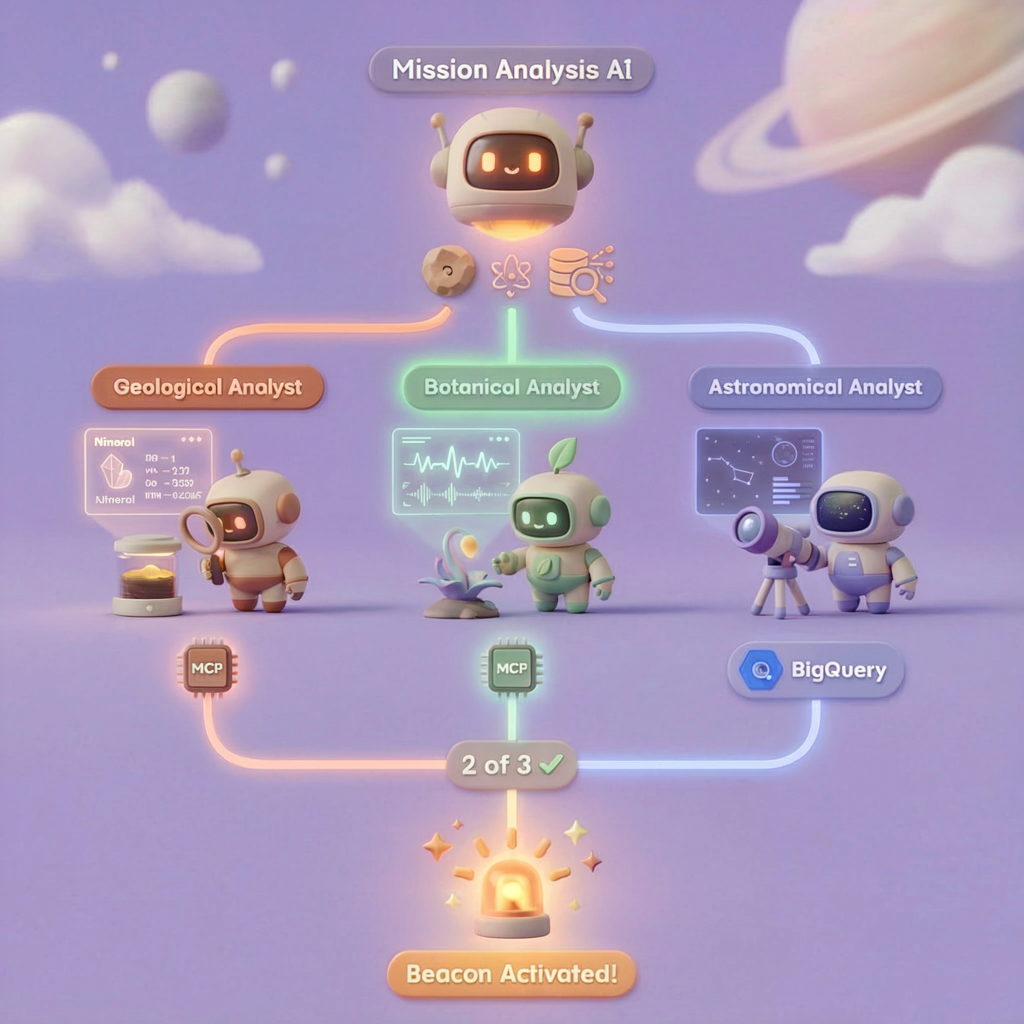
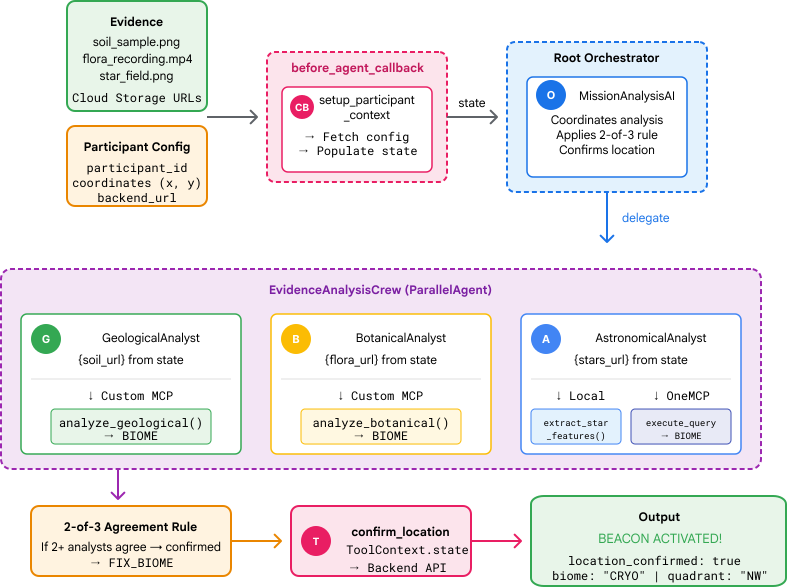
इस लेवल में, आपको एक मल्टी-एजेंट एआई सिस्टम बनाना होगा. यह सिस्टम, पैरलल प्रोसेसिंग का इस्तेमाल करके, क्रैश साइट के सबूतों का विश्लेषण करेगा:
सीखने के उद्देश्य
सिद्धांत | आपको क्या सीखने को मिलेगा |
मल्टी-एजेंट सिस्टम | एक काम करने वाले खास एजेंट बनाना |
ParallelAgent | एक साथ काम करने वाले इंडिपेंडेंट एजेंट कंपोज़ करना |
before_agent_callback | एजेंट के चलने से पहले, कॉन्फ़िगरेशन फ़ेच करना और स्टेटस सेट करना |
ToolContext | टूल फ़ंक्शन में स्थिति की वैल्यू ऐक्सेस करना |
पसंद के मुताबिक बनाए गए एमसीपी सर्वर | इंपरेटिव पैटर्न का इस्तेमाल करके टूल बनाना (Cloud Run पर Python कोड) |
OneMCP BigQuery | BigQuery का ऐक्सेस पाने के लिए, Google के मैनेज किए गए एमसीपी से कनेक्ट करना |
मल्टीमोडल एआई | Gemini की मदद से इमेज और वीडियो+ऑडियो का विश्लेषण करना |
एजेंट ऑर्केस्ट्रेशन | रूट ऑर्केस्ट्रेटर की मदद से, कई एजेंट को मैनेज करना |
क्लाउड डिप्लॉयमेंट | Cloud Run पर एमसीपी सर्वर और एजेंट को डिप्लॉय करना |
A2A की तैयारी | एजेंट को इस तरह से व्यवस्थित करें कि वे आने वाले समय में एक-दूसरे से बातचीत कर सकें |
ग्रह के बायोम
ग्रह की सतह को चार अलग-अलग बायोम में बांटा गया है. हर बायोम की अपनी खास विशेषताएं हैं:
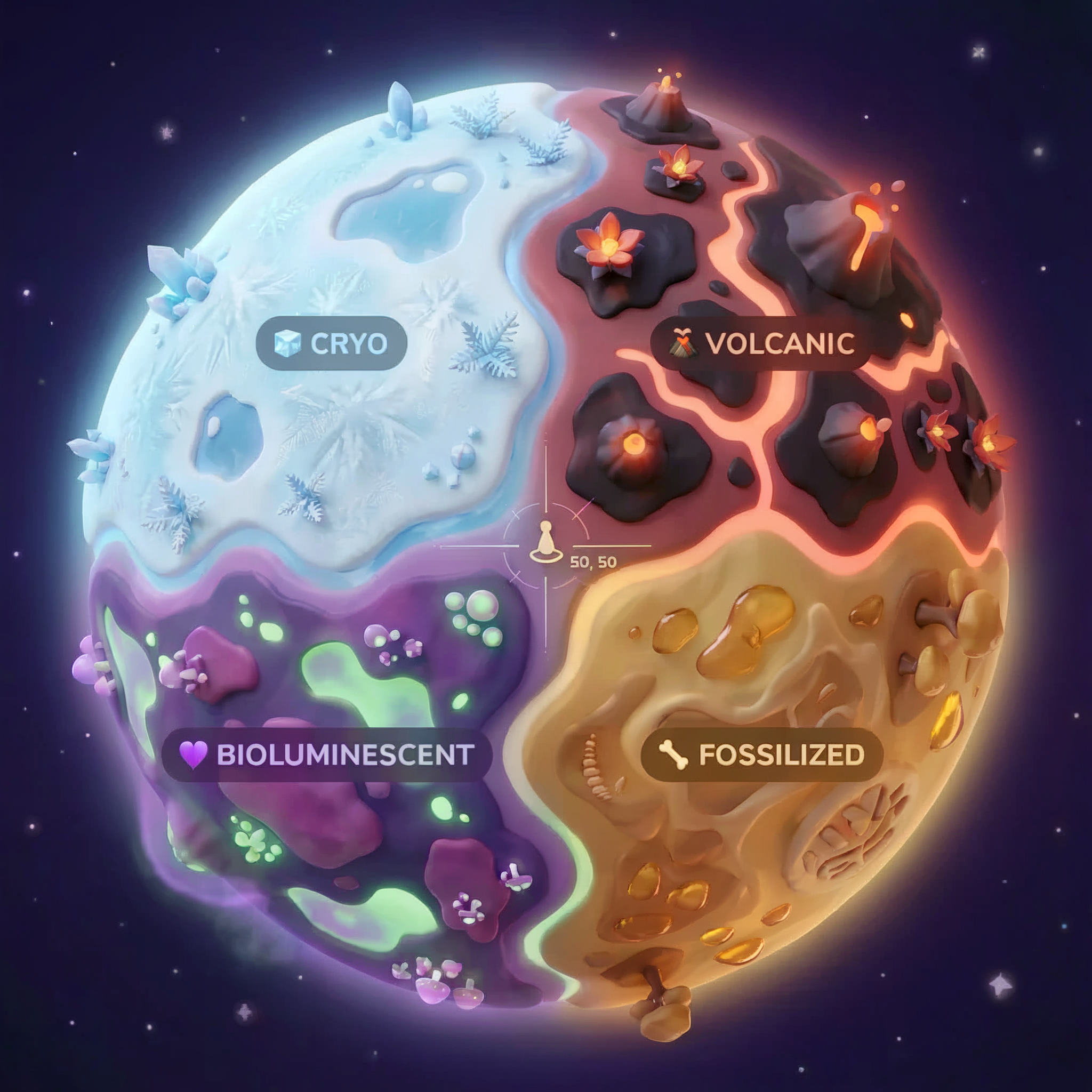
आपके कोऑर्डिनेट से यह पता चलता है कि आप किस बायोम में क्रैश हुए हैं. हादसे की जगह पर मिले सबूतों से पता चलता है कि यह बायोम कैसा है:
बायोम | क्वाड्रेंट | भूवैज्ञानिक सबूत | वनस्पति विज्ञान से जुड़े सबूत | खगोलीय सबूत |
🧊 CRYO | NW (x<50, y≥50) | जमी हुई मीथेन, बर्फ़ के क्रिस्टल | फ़्रॉस्ट फ़र्न, क्रायो-फ़्लोरा | नीला दानव तारा |
🌋 VOLCANIC | पूर्वोत्तर (x≥50, y≥50) | ऑब्सीडियन,इट के भंडार | आग की लपटें, गर्मी को सहने वाले पेड़-पौधे | लाल बौना बाइनरी |
💜 BIOLUMINESCENT | SW (x<50, y<50) | फ़ॉस्फ़ोरेसेंट मिट्टी | चमकने वाले कवक, चमकने वाले पौधे | ग्रीन पल्सर |
🦴 FOSSILIZED | SE (x≥50, y<50) | अंबर के भंडार, इट मिनरल | जीवाश्म पेड़, प्राचीन पेड़-पौधे | पीला सूरज |
आपका काम: ऐसे एआई एजेंट बनाना है जो सबूतों का विश्लेषण कर सकें और यह पता लगा सकें कि आप किस बायोम में हैं.
2. अपना एनवायरमेंट सेट अप करना
एनवायरमेंट सेटअप स्क्रिप्ट चलाना
सबूत जनरेट करने से पहले, आपको ज़रूरी Google Cloud API चालू करने होंगे. इनमें BigQuery के लिए OneMCP भी शामिल है. यह BigQuery के लिए मैनेज किया गया एमसीपी ऐक्सेस देता है.
👉💻 एनवायरमेंट सेटअप करने वाली स्क्रिप्ट चलाएं:
cd $HOME/way-back-home/level_1
chmod +x setup/setup_env.sh
./setup/setup_env.sh
आपको इस तरह का आउटपुट दिखेगा:
================================================================
Level 1: Environment Setup
================================================================
Project: your-project-id

[1/6] Enabling core Google Cloud APIs...
      ✓ Vertex AI API enabled
      ✓ Cloud Run API enabled
      ✓ Cloud Build API enabled
      ✓ BigQuery API enabled
      ✓ Artifact Registry API enabled
      ✓ IAM API enabled

[2/6] Enabling OneMCP BigQuery (Managed MCP)...
      ✓ OneMCP BigQuery enabled

[3/6] Setting up service account and IAM permissions...
      ✓ Service account 'way-back-home-sa' created
      ✓ Vertex AI User role granted
      ✓ Cloud Run Invoker role granted
      ✓ BigQuery User role granted
      ✓ BigQuery Data Viewer role granted
      ✓ Storage Object Viewer role granted

[4/6] Configuring Cloud Build IAM for deployments...
      ✓ Cloud Build can now deploy services as way-back-home-sa
      ✓ Cloud Run Admin role granted to Compute SA

[5/6] Creating Artifact Registry repository...
      ✓ Repository 'way-back-home' created

[6/6] Creating environment variables file...
      Found PARTICIPANT_ID in config.json: abc123...
      ✓ Created ../set_env.sh

================================================================
✅ Environment Setup Complete!
================================================================
सोर्स एनवायरमेंट वैरिएबल
👉💻 एनवायरमेंट वैरिएबल सोर्स करें:
source $HOME/way-back-home/set_env.sh
डिपेंडेंसी इंस्टॉल करना
👉💻 Level 1 की Python डिपेंडेंसी इंस्टॉल करें:
cd $HOME/way-back-home/level_1
uv sync
स्टार कैटलॉग सेट अप करना
👉💻 BigQuery में स्टार कैटलॉग सेट अप करें:
uv run python setup/setup_star_catalog.py
आपको यह दिखना चाहिए:
Setting up star catalog in project: your-project-id
==================================================
✓ Dataset way_back_home already exists
✓ Created table star_catalog
✓ Inserted 12 rows into star_catalog

📊 Star Catalog Summary:
----------------------------------------
  NE (VOLCANIC): 3 stellar patterns
  NW (CRYO): 3 stellar patterns
  SE (FOSSILIZED): 3 stellar patterns
  SW (BIOLUMINESCENT): 3 stellar patterns
----------------------------------------
✓ Star catalog is ready for triangulation queries

==================================================
✅ Star catalog setup complete!
3. क्रैश साइट के सबूत जनरेट करना
अब अपने निर्देशांकों के आधार पर, क्रैश साइट के सबूत जनरेट करें.
सबूत जनरेट करने वाले टूल को चलाना
👉💻 level_1 डायरेक्ट्री से, यह कमांड चलाएं:
cd $HOME/way-back-home/level_1
uv run python generate_evidence.py
आपको इस तरह का आउटपुट दिखेगा:
✓ Welcome back, Explorer_Aria!
  Coordinates: (23, 67)
  Ready to analyze your crash site.

📍 Crash site analysis initiated...
   Generating evidence for your location...

🔬 Generating soil sample...
✓ Soil sample captured: outputs/soil_sample.png
✨ Capturing star field...
✓ Star field captured: outputs/star_field.png
🌿 Recording flora activity...
   (This may take 1-2 minutes for video generation)
   Generating video...
   Generating video...
   Generating video...
✓ Flora recorded: outputs/flora_recording.mp4

📤 Uploading evidence to Mission Control...
✓ Config updated with evidence URLs

==================================================
✅ Evidence generation complete!
==================================================
अपने सबूत की समीक्षा करना
👉 outputs/ फ़ोल्डर में जनरेट की गई सबूत वाली फ़ाइलों को देखने के लिए, थोड़ा समय दें. इनमें से हर एक, क्रैश की जगह के बायोम की विशेषताओं को दिखाता है. हालांकि, जब तक आपके एआई एजेंट इनका विश्लेषण नहीं कर लेते, तब तक आपको यह पता नहीं चलेगा कि यह कौन-सा बायोम है!
आपकी जगह के हिसाब से, जनरेट किया गया सबूत कुछ ऐसा दिख सकता है:



4. पसंद के मुताबिक एमसीपी सर्वर बनाना
आपके एस्केप पॉड के विश्लेषण सिस्टम काम नहीं कर रहे हैं, लेकिन सेंसर डेटा क्रैश से बच गया है. FastMCP की मदद से, एक एमसीपी सर्वर बनाया जाएगा. यह सर्वर, भूवैज्ञानिक और वनस्पति विश्लेषण टूल उपलब्ध कराता है.
भूवैज्ञानिक विश्लेषण टूल बनाना
यह टूल, मिट्टी के सैंपल की इमेज का विश्लेषण करके, उसमें मौजूद खनिजों की पहचान करता है.
👉✏️ $HOME/way-back-home/level_1/mcp-server/main.py खोलें और #REPLACE-GEOLOGICAL-TOOL ढूंढें. इसे इससे बदलें:
GEOLOGICAL_PROMPT = """Analyze this alien soil sample image.

Classify the PRIMARY characteristic (choose exactly one):

1. CRYO - Frozen/icy minerals, crystalline structures, frost patterns,
   blue-white coloration, permafrost indicators

2. VOLCANIC - Volcanic rock, basalt, obsidian, sulfur deposits,
   red-orange minerals, heat-formed crystite structures

3. BIOLUMINESCENT - Glowing particles, phosphorescent minerals,
   organic-mineral hybrids, purple-green luminescence

4. FOSSILIZED - Ancient compressed minerals, amber deposits,
   petrified organic matter, golden-brown stratification

Respond ONLY with valid JSON (no markdown, no explanation):
{
    "biome": "CRYO|VOLCANIC|BIOLUMINESCENT|FOSSILIZED",
    "confidence": 0.0-1.0,
    "minerals_detected": ["mineral1", "mineral2"],
    "description": "Brief description of what you observe"
}
"""


@mcp.tool()
def analyze_geological(
    image_url: Annotated[
        str,
        Field(description="Cloud Storage URL (gs://...) of the soil sample image")
    ]
) -> dict:
    """
    Analyzes a soil sample image to identify mineral composition and classify the planetary biome.

    Args:
        image_url: Cloud Storage URL of the soil sample image (gs://bucket/path/image.png)

    Returns:
        dict with biome, confidence, minerals_detected, and description
    """
    logger.info(f">>> 🔬 Tool: 'analyze_geological' called for '{image_url}'")

    try:
        response = client.models.generate_content(
            model="gemini-2.5-flash",
            contents=[
                GEOLOGICAL_PROMPT,
                genai_types.Part.from_uri(file_uri=image_url, mime_type="image/png")
            ]
        )

        result = parse_json_response(response.text)
        logger.info(f"    ✓ Geological analysis complete: {result.get('biome', 'UNKNOWN')}")
        return result

    except Exception as e:
        logger.error(f"    ✗ Geological analysis failed: {str(e)}")
        return {"error": str(e), "biome": "UNKNOWN", "confidence": 0.0}
बॉटैनिकल एनालिसिस टूल बनाना
यह टूल, ऑडियो ट्रैक के साथ-साथ फ़्लोरा की वीडियो रिकॉर्डिंग का विश्लेषण करता है.
👉✏️ उसी फ़ाइल ($HOME/way-back-home/level_1/mcp-server/main.py) में, #REPLACE-BOTANICAL-TOOL ढूंढें और इसे इससे बदलें:
BOTANICAL_PROMPT = """Analyze this alien flora video recording.

Pay attention to BOTH:
1. VISUAL elements: Plant appearance, movement patterns, colors, bioluminescence
2. AUDIO elements: Ambient sounds, rustling, organic noises, frequencies

Classify the PRIMARY biome (choose exactly one):

1. CRYO - Crystalline ice-plants, frost-covered vegetation,
   crackling/tinkling sounds, slow brittle movements, blue-white flora

2. VOLCANIC - Heat-resistant plants, sulfur-adapted species,
   hissing/bubbling sounds, smoke-filtering vegetation, red-orange flora

3. BIOLUMINESCENT - Glowing plants, pulsing light patterns,
   humming/resonating sounds, reactive to stimuli, purple-green flora

4. FOSSILIZED - Ancient petrified plants, amber-preserved specimens,
   deep resonant sounds, minimal movement, golden-brown flora

Respond ONLY with valid JSON (no markdown, no explanation):
{
    "biome": "CRYO|VOLCANIC|BIOLUMINESCENT|FOSSILIZED",
    "confidence": 0.0-1.0,
    "species_detected": ["species1", "species2"],
    "audio_signatures": ["sound1", "sound2"],
    "description": "Brief description of visual and audio observations"
}
"""


@mcp.tool()
def analyze_botanical(
    video_url: Annotated[
        str,
        Field(description="Cloud Storage URL (gs://...) of the flora video recording")
    ]
) -> dict:
    """
    Analyzes a flora video recording (visual + audio) to identify plant species and classify the biome.

    Args:
        video_url: Cloud Storage URL of the flora video (gs://bucket/path/video.mp4)

    Returns:
        dict with biome, confidence, species_detected, audio_signatures, and description
    """
    logger.info(f">>> 🌿 Tool: 'analyze_botanical' called for '{video_url}'")

    try:
        response = client.models.generate_content(
            model="gemini-2.5-flash",
            contents=[
                BOTANICAL_PROMPT,
                genai_types.Part.from_uri(file_uri=video_url, mime_type="video/mp4")
            ]
        )

        result = parse_json_response(response.text)
        logger.info(f"    ✓ Botanical analysis complete: {result.get('biome', 'UNKNOWN')}")
        return result

    except Exception as e:
        logger.error(f"    ✗ Botanical analysis failed: {str(e)}")
        return {"error": str(e), "biome": "UNKNOWN", "confidence": 0.0}
एमसीपी सर्वर को स्थानीय तौर पर टेस्ट करना
👉💻 एमसीपी सर्वर की जांच करें:
cd $HOME/way-back-home/level_1/mcp-server
pip install -r requirements.txt
python main.py
आपको यह दिखना चाहिए:
[INFO] Initialized Gemini client for project: your-project-id
[INFO] 🚀 Location Analyzer MCP Server starting on port 8080
[INFO] 📍 MCP endpoint: http://0.0.0.0:8080/mcp
[INFO] 🔧 Tools: analyze_geological, analyze_botanical
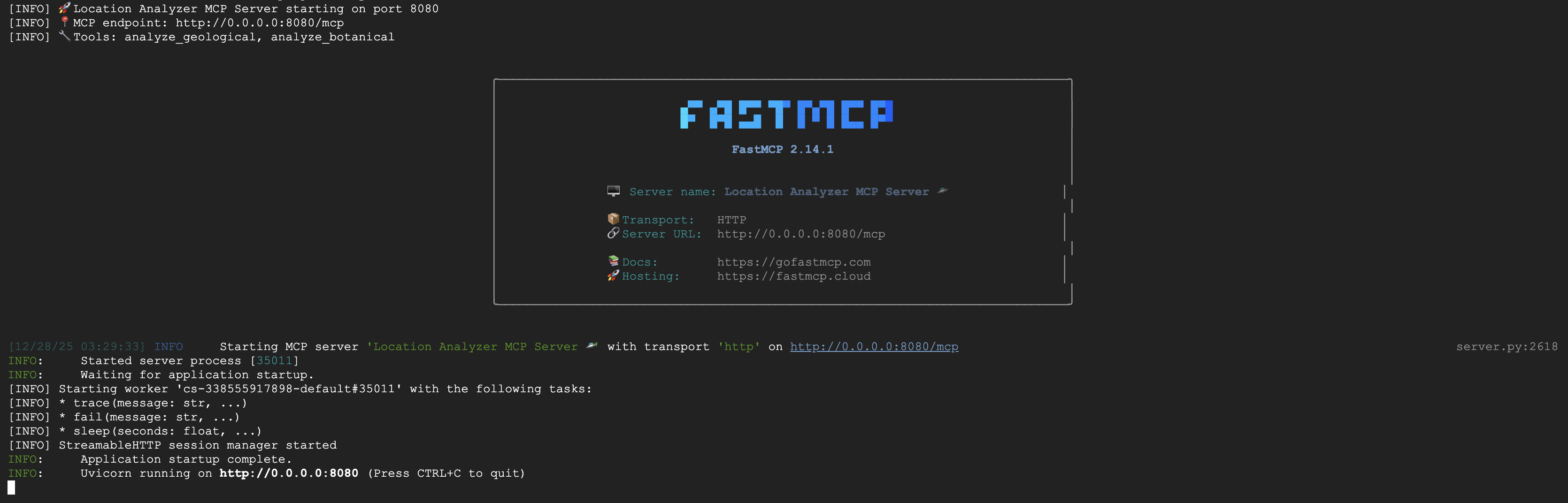
FastMCP सर्वर अब एचटीटीपी ट्रांसपोर्ट के साथ काम कर रहा है. रोकने के लिए, Ctrl+C दबाएं.
Cloud Run पर एमसीपी सर्वर डिप्लॉय करना
👉💻 डिप्लॉय करें:
cd $HOME/way-back-home/level_1/mcp-server
source $HOME/way-back-home/set_env.sh

gcloud builds submit . \
  --config=cloudbuild.yaml \
  --substitutions=_REGION="$REGION",_REPO_NAME="$REPO_NAME",_SERVICE_ACCOUNT="$SERVICE_ACCOUNT"
सेवा का यूआरएल सेव करें
👉💻 सेवा का यूआरएल सेव करें:
export MCP_SERVER_URL=$(gcloud run services describe location-analyzer \
  --region=$REGION --format='value(status.url)')
echo "MCP Server URL: $MCP_SERVER_URL"

# Add to set_env.sh for later use
echo "export MCP_SERVER_URL=\"$MCP_SERVER_URL\"" >> $HOME/way-back-home/set_env.sh
5. स्पेशलिस्ट एजेंट बनाना
अब आपको तीन स्पेशलिस्ट एजेंट बनाने हैं. हर एजेंट को एक काम सौंपा जाएगा.
भूवैज्ञानिक विश्लेषक एजेंट बनाना
👉✏️ agent/agents/geological_analyst.py खोलें और #REPLACE-GEOLOGICAL-AGENT ढूंढें. इसे इससे बदलें:
from google.adk.agents import Agent
from agent.tools.mcp_tools import get_geological_tool

geological_analyst = Agent(
    name="GeologicalAnalyst",
    model="gemini-2.5-flash",
    description="Analyzes soil samples to classify planetary biome based on mineral composition.",
    instruction="""You are a geological specialist analyzing alien soil samples.

## YOUR EVIDENCE TO ANALYZE
Soil sample URL: {soil_url}

## YOUR TASK
1. Call the analyze_geological tool with the soil sample URL above
2. Examine the results for mineral composition and biome indicators
3. Report your findings clearly

The four possible biomes are:
- CRYO: Frozen, icy minerals, blue/white coloring
- VOLCANIC: Magma, obsidian, volcanic rock, red/orange coloring
- BIOLUMINESCENT: Glowing, phosphorescent minerals, purple/green
- FOSSILIZED: Amber, ancient preserved matter, golden/brown

## REPORTING FORMAT
Always report your classification clearly:
"GEOLOGICAL ANALYSIS: [BIOME] (confidence: X%)"

Include a brief description of what you observed in the sample.

## IMPORTANT
- You do NOT synthesize with other evidence
- You do NOT confirm locations
- Just analyze the soil sample and report what you find
- Call the tool immediately with the URL provided above""",
    tools=[get_geological_tool()]
)
बॉटैनिकल ऐनालिस्ट एजेंट बनाना
👉✏️ agent/agents/botanical_analyst.py खोलें और #REPLACE-BOTANICAL-AGENT ढूंढें. इसे इससे बदलें:
from google.adk.agents import Agent
from agent.tools.mcp_tools import get_botanical_tool

botanical_analyst = Agent(
    name="BotanicalAnalyst",
    model="gemini-2.5-flash",
    description="Analyzes flora recordings to classify planetary biome based on plant life and ambient sounds.",
    instruction="""You are a botanical specialist analyzing alien flora recordings.

## YOUR EVIDENCE TO ANALYZE
Flora recording URL: {flora_url}

## YOUR TASK
1. Call the analyze_botanical tool with the flora recording URL above
2. Pay attention to BOTH visual AND audio elements in the recording
3. Report your findings clearly

The four possible biomes are:
- CRYO: Frost ferns, crystalline plants, cold wind sounds, crackling ice
- VOLCANIC: Fire blooms, heat-resistant flora, crackling/hissing sounds
- BIOLUMINESCENT: Glowing fungi, luminescent plants, ethereal hum, chiming
- FOSSILIZED: Petrified trees, ancient formations, deep resonant sounds

## REPORTING FORMAT
Always report your classification clearly:
"BOTANICAL ANALYSIS: [BIOME] (confidence: X%)"

Include descriptions of what you SAW and what you HEARD.

## IMPORTANT
- You do NOT synthesize with other evidence
- You do NOT confirm locations
- Just analyze the flora recording and report what you find
- Call the tool immediately with the URL provided above""",
    tools=[get_botanical_tool()]
)
खगोल विज्ञान के विश्लेषक एजेंट को बनाना
यह एजेंट, दो टूल पैटर्न के साथ अलग तरीके का इस्तेमाल करता है:
- Local FunctionTool: Gemini Vision की मदद से स्टार फ़ीचर एक्सट्रैक्ट करना
- OneMCP BigQuery: Google के मैनेज किए गए एमसीपी के ज़रिए स्टार कैटलॉग को क्वेरी करना
👉✏️ agent/agents/astronomical_analyst.py खोलें और #REPLACE-ASTRONOMICAL-AGENT ढूंढें. इसे इससे बदलें:
from google.adk.agents import Agent
from agent.tools.star_tools import (
    extract_star_features_tool,
    get_bigquery_mcp_toolset,
)

# Get the BigQuery MCP toolset
bigquery_toolset = get_bigquery_mcp_toolset()

astronomical_analyst = Agent(
    name="AstronomicalAnalyst",
    model="gemini-2.5-flash",
    description="Analyzes star field images and queries the star catalog via OneMCP BigQuery.",
    instruction="""You are an astronomical specialist analyzing alien night skies.

## YOUR EVIDENCE TO ANALYZE
Star field URL: {stars_url}

## YOUR TWO TOOLS

### TOOL 1: extract_star_features (Local Gemini Vision)
Call this FIRST with the star field URL above.
Returns: "primary_star": "...", "nebula_type": "...", "stellar_color": "..."

### TOOL 2: BigQuery MCP (execute_query)
Call this SECOND with the results from Tool 1.
Use this exact SQL query (replace the placeholders with values from Step 1):

SELECT quadrant, biome, primary_star, nebula_type
FROM `{project_id}.way_back_home.star_catalog`
WHERE LOWER(primary_star) = LOWER('PRIMARY_STAR_FROM_STEP_1')
  AND LOWER(nebula_type) = LOWER('NEBULA_TYPE_FROM_STEP_1')
LIMIT 1

## YOUR WORKFLOW
1. Call extract_star_features with: {stars_url}
2. Get the primary_star and nebula_type from the result
3. Call execute_query with the SQL above (replacing placeholders)
4. Report the biome and quadrant from the query result

## BIOME REFERENCE
| Biome | Quadrant | Primary Star | Nebula Type |
|-------|----------|--------------|-------------|
| CRYO | NW | blue_giant | ice_blue |
| VOLCANIC | NE | red_dwarf_binary | fire |
| BIOLUMINESCENT | SW | green_pulsar | purple_magenta |
| FOSSILIZED | SE | yellow_sun | golden |

## REPORTING FORMAT
"ASTRONOMICAL ANALYSIS: [BIOME] in [QUADRANT] quadrant (confidence: X%)"

Include a description of the stellar features you observed.

## IMPORTANT
- You do NOT synthesize with other evidence
- You do NOT confirm locations
- Just analyze the stars and report what you find
- Start by calling extract_star_features with the URL above""",
    tools=[extract_star_features_tool, bigquery_toolset]
)
6. MCP टूल कनेक्शन बनाना
अब आपको Python रैपर बनाने होंगे. इनकी मदद से, आपके ADK एजेंट, एमसीपी सर्वर से कम्यूनिकेट कर पाएंगे. ये रैपर, कनेक्शन के लाइफ़साइकल को मैनेज करते हैं. जैसे, सेशन शुरू करना, टूल चालू करना, और जवाबों को पार्स करना.
एमसीपी टूल कनेक्शन (कस्टम एमसीपी) बनाना
यह Cloud Run पर डिप्लॉय किए गए आपके कस्टम FastMCP सर्वर से कनेक्ट होता है.
👉✏️ agent/tools/mcp_tools.py खोलें और #REPLACE-MCP-TOOL-CONNECTION ढूंढें. इसे इससे बदलें:
import os
import logging

from google.adk.tools.mcp_tool.mcp_toolset import MCPToolset
from google.adk.tools.mcp_tool.mcp_session_manager import StreamableHTTPConnectionParams

logger = logging.getLogger(__name__)

MCP_SERVER_URL = os.environ.get("MCP_SERVER_URL")

_mcp_toolset = None

def get_mcp_toolset():
    """Get the MCPToolset connected to the location-analyzer server."""
    global _mcp_toolset

    if _mcp_toolset is not None:
        return _mcp_toolset

    if not MCP_SERVER_URL:
        raise ValueError(
            "MCP_SERVER_URL not set. Please run:\n"
            "  export MCP_SERVER_URL='https://location-analyzer-xxx.a.run.app'"
        )

    # FastMCP exposes MCP protocol at /mcp endpoint
    mcp_endpoint = f"{MCP_SERVER_URL}/mcp"
    logger.info(f"[MCP Tools] Connecting to: {mcp_endpoint}")

    _mcp_toolset = MCPToolset(
        connection_params=StreamableHTTPConnectionParams(
            url=mcp_endpoint,
            timeout=120,  # 2 minutes for Gemini analysis
        )
    )

    return _mcp_toolset

def get_geological_tool():
    """Get the geological analysis tool from the MCP server."""
    return get_mcp_toolset()

def get_botanical_tool():
    """Get the botanical analysis tool from the MCP server."""
    return get_mcp_toolset()
स्टार विश्लेषण टूल बनाना (OneMCP BigQuery)
आपने BigQuery में पहले से ही एक स्टार कैटलॉग लोड किया है. इसमें हर बायोम के लिए तारामंडल के पैटर्न मौजूद हैं. क्वेरी करने के लिए BigQuery क्लाइंट कोड लिखने के बजाय, हम Google के OneMCP BigQuery सर्वर से कनेक्ट करते हैं. यह BigQuery की execute_query सुविधा को एमसीपी टूल के तौर पर दिखाता है, जिसका इस्तेमाल कोई भी एडीके एजेंट सीधे तौर पर कर सकता है.
👉✏️ agent/tools/star_tools.py खोलें और #REPLACE-STAR-TOOLS ढूंढें. इसे इससे बदलें:
import os
import json
import logging

from google import genai
from google.genai import types as genai_types
from google.adk.tools import FunctionTool
from google.adk.tools.mcp_tool.mcp_toolset import MCPToolset
from google.adk.tools.mcp_tool.mcp_session_manager import StreamableHTTPConnectionParams
import google.auth
import google.auth.transport.requests

logger = logging.getLogger(__name__)

# =============================================================================
# CONFIGURATION - Environment variables only
# =============================================================================

PROJECT_ID = os.environ.get("GOOGLE_CLOUD_PROJECT", "")

if not PROJECT_ID:
    logger.warning("[Star Tools] GOOGLE_CLOUD_PROJECT not set")

# Initialize Gemini client for star feature extraction
genai_client = genai.Client(
    vertexai=True,
    project=PROJECT_ID or "placeholder",
    location=os.environ.get("GOOGLE_CLOUD_LOCATION", "us-central1")
)

logger.info(f"[Star Tools] Initialized for project: {PROJECT_ID}")

# =============================================================================
# OneMCP BigQuery Connection
# =============================================================================

BIGQUERY_MCP_URL = "https://bigquery.googleapis.com/mcp"

_bigquery_toolset = None

def get_bigquery_mcp_toolset():
    """
    Get the MCPToolset connected to Google's BigQuery MCP server.

    This uses OAuth 2.0 authentication with Application Default Credentials.
    The toolset provides access to BigQuery's pre-built MCP tools like:
    - execute_query: Run SQL queries
    - list_datasets: List available datasets
    - get_table_schema: Get table structure
   """
    global _bigquery_toolset

    if _bigquery_toolset is not None:
        return _bigquery_toolset

    logger.info("[Star Tools] Connecting to OneMCP BigQuery...")

    # Get OAuth credentials
    credentials, project_id = google.auth.default(
        scopes=["https://www.googleapis.com/auth/bigquery"]
    )

    # Refresh to get a valid token
    credentials.refresh(google.auth.transport.requests.Request())
    oauth_token = credentials.token

    # Configure headers for BigQuery MCP
    headers = {
        "Authorization": f"Bearer {oauth_token}",
        "x-goog-user-project": project_id or PROJECT_ID
    }

    # Create MCPToolset with StreamableHTTP connection
    _bigquery_toolset = MCPToolset(
        connection_params=StreamableHTTPConnectionParams(
            url=BIGQUERY_MCP_URL,
            headers=headers
        )
    )

    logger.info("[Star Tools] Connected to BigQuery MCP")
    return _bigquery_toolset


# =============================================================================
# Local FunctionTool: Star Feature Extraction
# =============================================================================
# This is a LOCAL tool that calls Gemini directly - demonstrating that
# you can mix local FunctionTools with MCP tools in the same agent.

STAR_EXTRACTION_PROMPT = """Analyze this alien night sky image and extract stellar features.

Identify:
1. PRIMARY STAR TYPE: blue_giant, red_dwarf, red_dwarf_binary, green_pulsar, yellow_sun, etc.
2. NEBULA TYPE: ice_blue, fire, purple_magenta, golden, etc.
3. STELLAR COLOR: blue_white, red_orange, green_purple, yellow_gold, etc.

Respond ONLY with valid JSON:
{"primary_star": "...", "nebula_type": "...", "stellar_color": "...", "description": "..."}
"""


def _parse_json_response(text: str) -> dict:
    """Parse JSON from Gemini response, handling markdown formatting."""
    cleaned = text.strip()
    if cleaned.startswith("```json"):
        cleaned = cleaned[7:]
    elif cleaned.startswith("```"):
        cleaned = cleaned[3:]
    if cleaned.endswith("```"):
        cleaned = cleaned[:-3]
    cleaned = cleaned.strip()

    try:
        return json.loads(cleaned)
    except json.JSONDecodeError as e:
        logger.error(f"Failed to parse JSON: {e}")
        return {"error": f"Failed to parse response: {str(e)}"}


def extract_star_features(image_url: str) -> dict:
    """
    Extract stellar features from a star field image using Gemini Vision.

    This is a LOCAL FunctionTool - we call Gemini directly, not through MCP.
    The agent will use this alongside the BigQuery MCP tools.
    """
    logger.info(f"[Stars] Extracting features from: {image_url}")

    response = genai_client.models.generate_content(
        model="gemini-2.5-flash",
        contents=[
            STAR_EXTRACTION_PROMPT,
            genai_types.Part.from_uri(file_uri=image_url, mime_type="image/png")
        ]
    )

    result = _parse_json_response(response.text)
    logger.info(f"[Stars] Extracted: primary_star={result.get('primary_star')}")
    return result


# Create the local FunctionTool
extract_star_features_tool = FunctionTool(extract_star_features)
7. ऑर्केस्ट्रेटर बनाना
अब पैरलल क्रू और रूट ऑर्केस्ट्रेटर बनाएं, जो सभी चीज़ों को मैनेज करता है.
पैरलल एनालिसिस क्रू बनाना
तीनों स्पेशलिस्ट को एक साथ क्यों चलाया जाता है? ऐसा इसलिए, क्योंकि ये दोनों पूरी तरह से अलग-अलग हैं. भूवैज्ञानिक विश्लेषक को वनस्पति वैज्ञानिक विश्लेषक के नतीजों का इंतज़ार करने की ज़रूरत नहीं है और न ही वनस्पति वैज्ञानिक विश्लेषक को भूवैज्ञानिक विश्लेषक के नतीजों का इंतज़ार करने की ज़रूरत है. हर विशेषज्ञ, अलग-अलग टूल का इस्तेमाल करके अलग-अलग सबूतों का विश्लेषण करता है. ParallelAgent में तीनों जांचें एक साथ चलती हैं. इससे जांच का कुल समय, ~30 सेकंड (क्रमिक) से घटकर ~10 सेकंड (पैरलल) हो जाता है.
👉✏️ agent/agent.py खोलें और #REPLACE-PARALLEL-CREW ढूंढें. इसे इससे बदलें:
import os
import logging
import httpx

from google.adk.agents import Agent, ParallelAgent
from google.adk.agents.callback_context import CallbackContext

# Import specialist agents
from agent.agents.geological_analyst import geological_analyst
from agent.agents.botanical_analyst import botanical_analyst
from agent.agents.astronomical_analyst import astronomical_analyst

# Import confirmation tool
from agent.tools.confirm_tools import confirm_location_tool

logger = logging.getLogger(__name__)


# =============================================================================
# BEFORE AGENT CALLBACK - Fetches config and sets state
# =============================================================================

async def setup_participant_context(callback_context: CallbackContext) -> None:
    """
    Fetch participant configuration and populate state for all agents.

    This callback:
    1. Reads PARTICIPANT_ID and BACKEND_URL from environment
    2. Fetches participant data from the backend API
    3. Sets state values: soil_url, flora_url, stars_url, username, x, y, etc.
    4. Returns None to continue normal agent execution
    """
    participant_id = os.environ.get("PARTICIPANT_ID", "")
    backend_url = os.environ.get("BACKEND_URL", "https://api.waybackhome.dev")
    project_id = os.environ.get("GOOGLE_CLOUD_PROJECT", "")

    logger.info(f"[Callback] Setting up context for participant: {participant_id}")

    # Set project_id and backend_url in state immediately
    callback_context.state["project_id"] = project_id
    callback_context.state["backend_url"] = backend_url
    callback_context.state["participant_id"] = participant_id

    if not participant_id:
        logger.warning("[Callback] No PARTICIPANT_ID set - using placeholder values")
        callback_context.state["username"] = "Explorer"
        callback_context.state["x"] = 0
        callback_context.state["y"] = 0
        callback_context.state["soil_url"] = "Not available - set PARTICIPANT_ID"
        callback_context.state["flora_url"] = "Not available - set PARTICIPANT_ID"
        callback_context.state["stars_url"] = "Not available - set PARTICIPANT_ID"
        return None

    # Fetch participant data from backend API
    try:
        url = f"{backend_url}/participants/{participant_id}"
        logger.info(f"[Callback] Fetching from: {url}")

        async with httpx.AsyncClient(timeout=30.0) as client:
            response = await client.get(url)
            response.raise_for_status()
            data = response.json()

        # Extract evidence URLs
        evidence_urls = data.get("evidence_urls", {})

        # Set all state values for sub-agents to access
        callback_context.state["username"] = data.get("username", "Explorer")
        callback_context.state["x"] = data.get("x", 0)
        callback_context.state["y"] = data.get("y", 0)
        callback_context.state["soil_url"] = evidence_urls.get("soil", "Not available")
        callback_context.state["flora_url"] = evidence_urls.get("flora", "Not available")
        callback_context.state["stars_url"] = evidence_urls.get("stars", "Not available")

        logger.info(f"[Callback] State populated for {data.get('username')}")

    except Exception as e:
        logger.error(f"[Callback] Error fetching participant config: {e}")
        callback_context.state["username"] = "Explorer"
        callback_context.state["x"] = 0
        callback_context.state["y"] = 0
        callback_context.state["soil_url"] = f"Error: {e}"
        callback_context.state["flora_url"] = f"Error: {e}"
        callback_context.state["stars_url"] = f"Error: {e}"

    return None


# =============================================================================
# PARALLEL ANALYSIS CREW
# =============================================================================

evidence_analysis_crew = ParallelAgent(
    name="EvidenceAnalysisCrew",
    description="Runs geological, botanical, and astronomical analysis in parallel.",
    sub_agents=[geological_analyst, botanical_analyst, astronomical_analyst]
)
रूट ऑर्केस्ट्रेटर बनाना
अब रूट एजेंट बनाएं, जो सभी चीज़ों को मैनेज करता है और कॉलबैक का इस्तेमाल करता है.
👉✏️ उसी फ़ाइल (agent/agent.py) में, #REPLACE-ROOT-ORCHESTRATOR ढूंढें. इसे इससे बदलें:
root_agent = Agent(
    name="MissionAnalysisAI",
    model="gemini-2.5-flash",
    description="Coordinates crash site analysis to confirm explorer location.",
    instruction="""You are the Mission Analysis AI coordinating a rescue operation.

## Explorer Information
- Name: {username}
- Coordinates: ({x}, {y})

## Evidence URLs (automatically provided to specialists via state)
- Soil sample: {soil_url}
- Flora recording: {flora_url}
- Star field: {stars_url}

## Your Workflow

### STEP 1: DELEGATE TO ANALYSIS CREW
Tell the EvidenceAnalysisCrew to analyze all the evidence.
The evidence URLs are already available to the specialists.

### STEP 2: COLLECT RESULTS
Each specialist will report:
- "GEOLOGICAL ANALYSIS: [BIOME] (confidence: X%)"
- "BOTANICAL ANALYSIS: [BIOME] (confidence: X%)"
- "ASTRONOMICAL ANALYSIS: [BIOME] in [QUADRANT] quadrant (confidence: X%)"

### STEP 3: APPLY 2-OF-3 AGREEMENT RULE
- If 2 or 3 specialists agree → that's the answer
- If all 3 disagree → use judgment based on confidence

### STEP 4: CONFIRM LOCATION
Call confirm_location with the determined biome.

## Biome Reference
| Biome | Quadrant | Key Characteristics |
|-------|----------|---------------------|
| CRYO | NW | Frozen, blue, ice crystals |
| VOLCANIC | NE | Magma, red/orange, obsidian |
| BIOLUMINESCENT | SW | Glowing, purple/green |
| FOSSILIZED | SE | Amber, golden, ancient |

## Response Style
Be encouraging and narrative! Celebrate when the beacon activates!
""",
    sub_agents=[evidence_analysis_crew],
    tools=[confirm_location_tool],
    before_agent_callback=setup_participant_context
)
जगह की पुष्टि करने वाला टूल बनाना
यह आखिरी चरण है. इस टूल की मदद से, मिशन कंट्रोल को आपकी जगह की जानकारी की पुष्टि की जाती है और आपका बीकन चालू किया जाता है. जब रूट ऑर्केस्ट्रेटर, 2-ऑफ़-3 एग्रीमेंट के नियम का इस्तेमाल करके यह तय करता है कि आप किस बायोम में हैं, तो वह इस टूल को कॉल करता है. इससे, नतीजे को बैकएंड एपीआई को भेजा जा सकता है.
यह टूल ToolContext का इस्तेमाल करता है. इससे इसे उन स्टेट वैल्यू (जैसे कि participant_id और backend_url) का ऐक्सेस मिलता है जिन्हें before_agent_callback ने पहले सेट किया था.
👉✏️ agent/tools/confirm_tools.py में, #REPLACE-CONFIRM-TOOL ढूंढें. इसे इससे बदलें:
import os
import logging
import requests

from google.adk.tools import FunctionTool
from google.adk.tools.tool_context import ToolContext

logger = logging.getLogger(__name__)

BIOME_TO_QUADRANT = {
    "CRYO": "NW",
    "VOLCANIC": "NE",
    "BIOLUMINESCENT": "SW",
    "FOSSILIZED": "SE"
}


def _get_actual_biome(x: int, y: int) -> tuple[str, str]:
    """Determine actual biome and quadrant from coordinates."""
    if x < 50 and y >= 50:
        return "NW", "CRYO"
    elif x >= 50 and y >= 50:
        return "NE", "VOLCANIC"
    elif x < 50 and y < 50:
        return "SW", "BIOLUMINESCENT"
    else:
        return "SE", "FOSSILIZED"


def confirm_location(biome: str, tool_context: ToolContext) -> dict:
    """
    Confirm the explorer's location and activate the rescue beacon.

    Uses ToolContext to read state values set by before_agent_callback.
    """
    # Read from state (set by before_agent_callback)
    participant_id = tool_context.state.get("participant_id", "")
    x = tool_context.state.get("x", 0)
    y = tool_context.state.get("y", 0)
    backend_url = tool_context.state.get("backend_url", "https://api.waybackhome.dev")

    # Fallback to environment variables
    if not participant_id:
        participant_id = os.environ.get("PARTICIPANT_ID", "")
    if not backend_url:
        backend_url = os.environ.get("BACKEND_URL", "https://api.waybackhome.dev")

    if not participant_id:
        return {"success": False, "message": "❌ No participant ID available."}

    biome_upper = biome.upper().strip()

    if biome_upper not in BIOME_TO_QUADRANT:
        return {"success": False, "message": f"❌ Unknown biome: {biome}"}

    # Get actual biome from coordinates
    actual_quadrant, actual_biome = _get_actual_biome(x, y)

    if biome_upper != actual_biome:
        return {
            "success": False,
            "message": f"❌ Mismatch! Analysis: {biome_upper}, Actual: {actual_biome}"
        }

    quadrant = BIOME_TO_QUADRANT[biome_upper]

    try:
        response = requests.patch(
            f"{backend_url}/participants/{participant_id}/location",
            params={"x": x, "y": y},
            timeout=10
        )
        response.raise_for_status()

        return {
            "success": True,
            "message": f"🔦 BEACON ACTIVATED!\n\nLocation: {biome_upper} in {quadrant}\nCoordinates: ({x}, {y})"
        }

    except requests.exceptions.ConnectionError:
        return {
            "success": True,
            "message": f"🔦 BEACON ACTIVATED! (Local)\n\nLocation: {biome_upper} in {quadrant}",
            "simulated": True
        }

    except Exception as e:
        return {"success": False, "message": f"❌ Failed: {str(e)}"}


confirm_location_tool = FunctionTool(confirm_location)
8. ADK के वेब यूज़र इंटरफ़ेस की मदद से टेस्ट करना
अब हम पूरे मल्टी-एजेंट सिस्टम को स्थानीय तौर पर टेस्ट करेंगे.
ADK वेब सर्वर शुरू करना
👉💻 एनवायरमेंट वैरिएबल सेट करें और ADK वेब सर्वर शुरू करें:
cd $HOME/way-back-home/level_1
source $HOME/way-back-home/set_env.sh

# Verify environment is set
echo "PARTICIPANT_ID: $PARTICIPANT_ID"
echo "MCP Server: $MCP_SERVER_URL"

# Start ADK web server
uv run adk web
आपको यह दिखना चाहिए:
+-----------------------------------------------------------------------------+
| ADK Web Server started                                                      |
|                                                                             |
| For local testing, access at http://localhost:8000.                         |
+-----------------------------------------------------------------------------+

INFO:     Application startup complete.
INFO:     Uvicorn running on http://0.0.0.0:8000 (Press CTRL+C to quit)
वेब यूज़र इंटरफ़ेस (यूआई) को ऐक्सेस करना
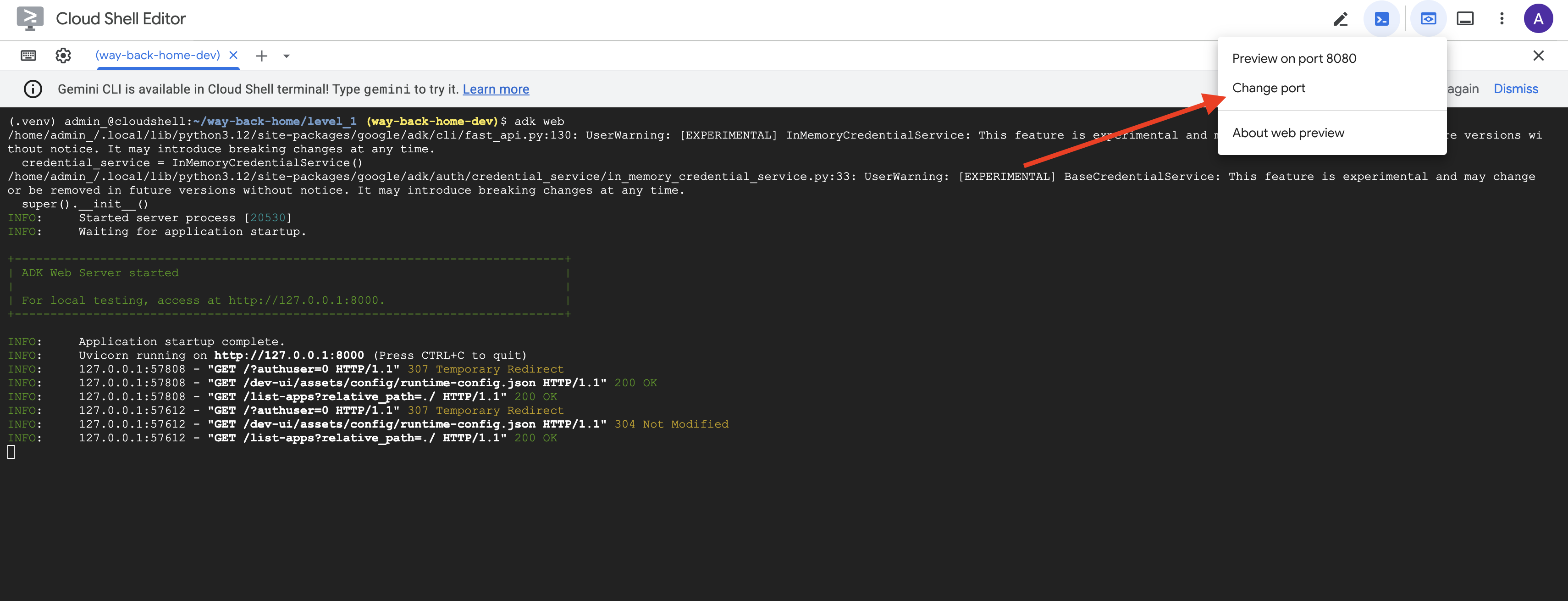
👉 Cloud Shell टूलबार (सबसे ऊपर दाईं ओर) में मौजूद, वेब प्रीव्यू आइकॉन से पोर्ट बदलें को चुनें.
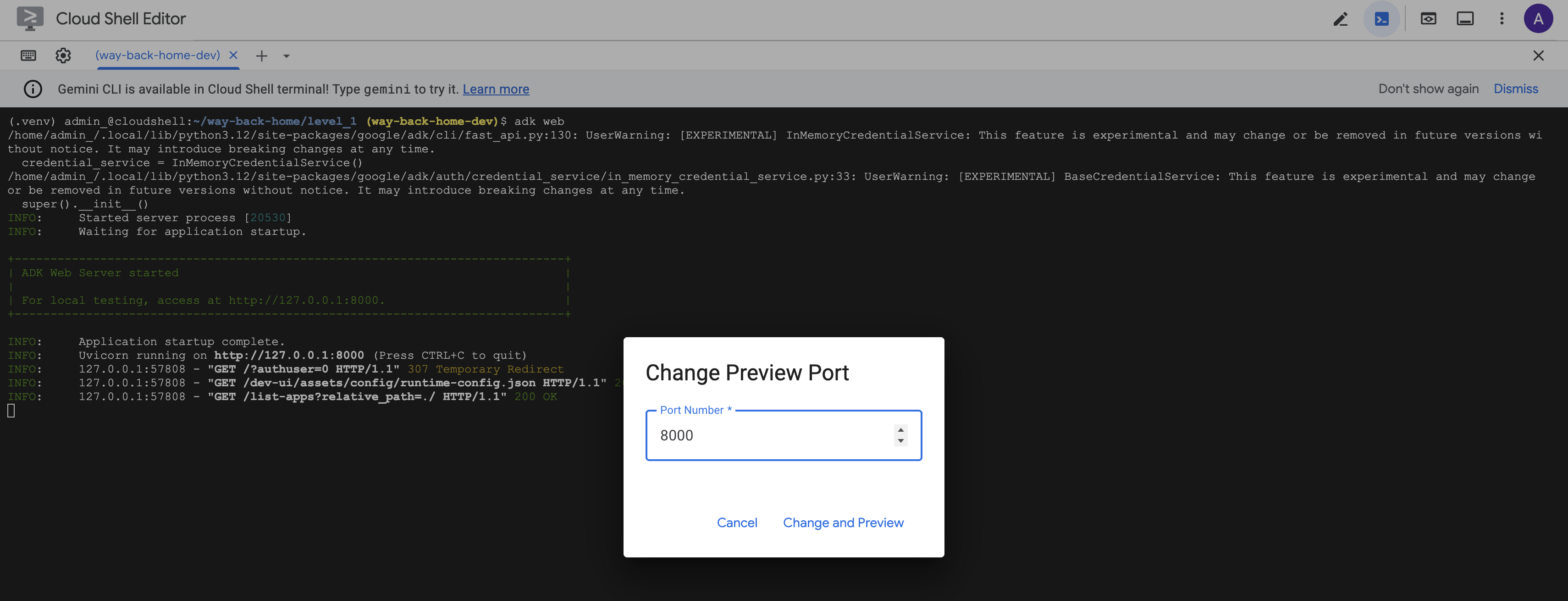
👉 पोर्ट को 8000 पर सेट करें. इसके बाद, "बदलें और झलक देखें" पर क्लिक करें.
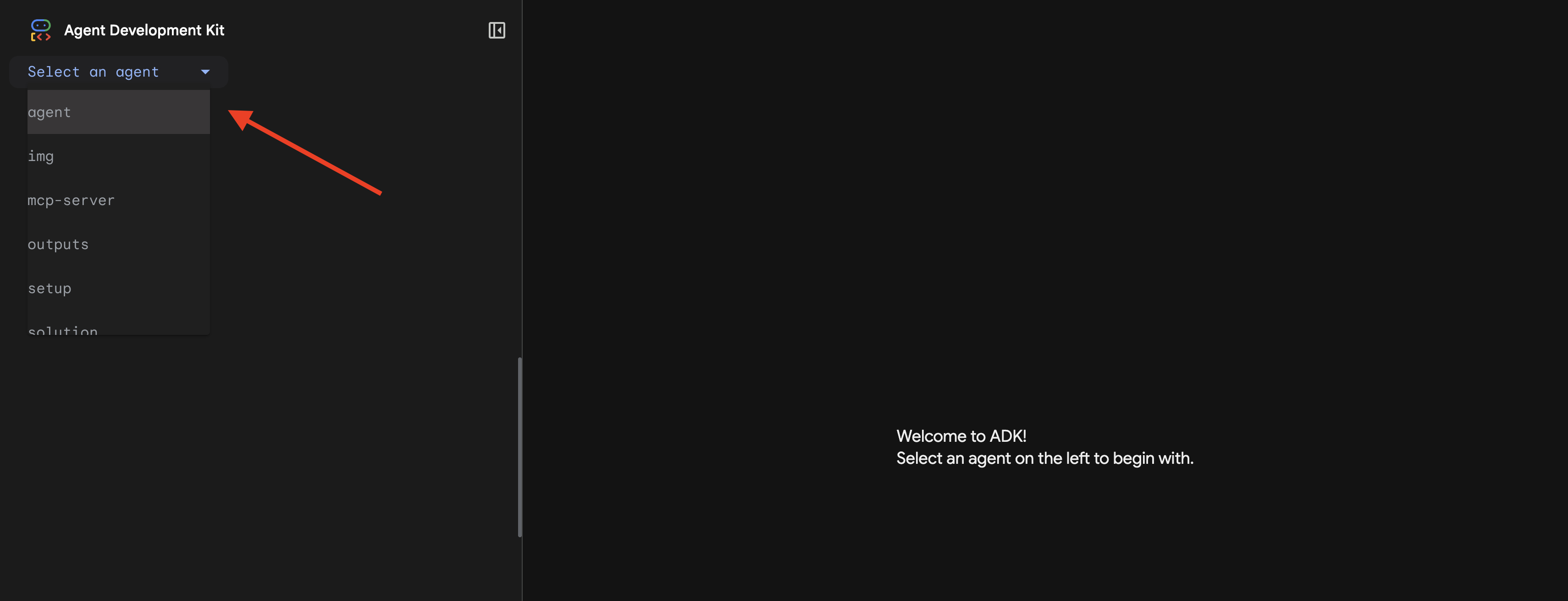
👉 ADK का वेब यूज़र इंटरफ़ेस (यूआई) खुल जाएगा. ड्रॉपडाउन मेन्यू से agent चुनें.
विश्लेषण करना
👉 चैट इंटरफ़ेस में, यह टाइप करें:
Analyze the evidence from my crash site and confirm my location to activate the beacon.
मल्टी-एजेंट सिस्टम को काम करते हुए देखें:
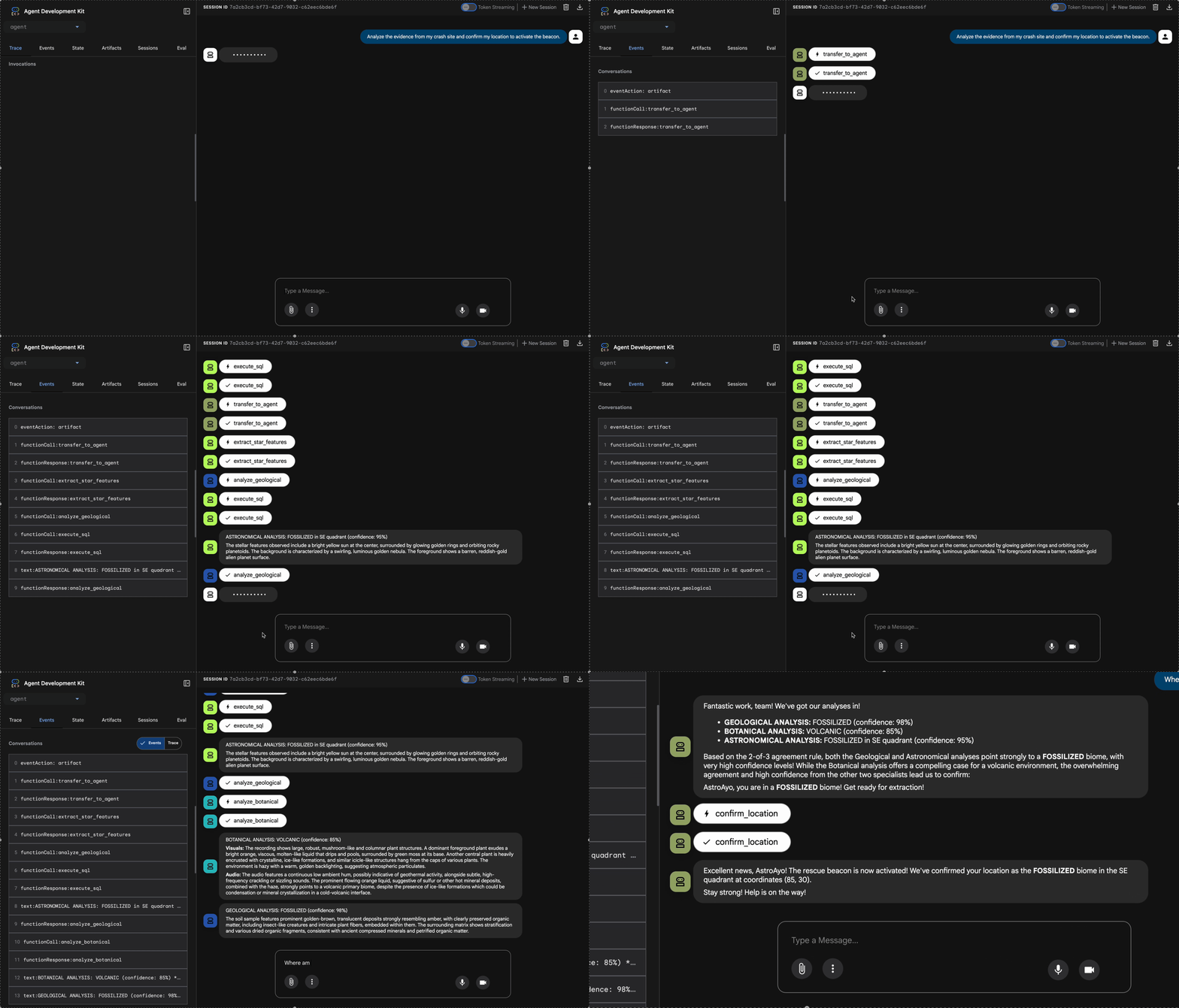
👉 जब तीनों एजेंट विश्लेषण पूरा कर लें, तब यह टाइप करें:
Where am I?
सिस्टम आपके अनुरोध को कैसे प्रोसेस करता है:
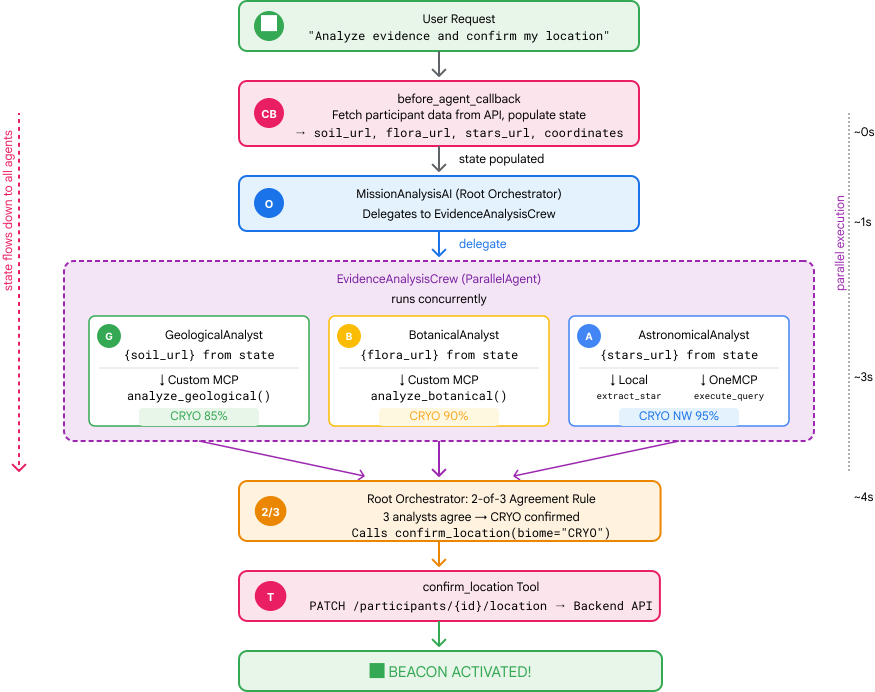
दाईं ओर मौजूद ट्रेस पैनल में, एजेंट के साथ हुई सभी बातचीत और टूल कॉल दिखते हैं.
👉 जांच पूरी होने के बाद, सर्वर को बंद करने के लिए टर्मिनल में Ctrl+C दबाएं.
9. Cloud Run पर डिप्लॉय करना
अब अपने मल्टी-एजेंट सिस्टम को Cloud Run पर डिप्लॉय करें, ताकि A2A का इस्तेमाल किया जा सके.
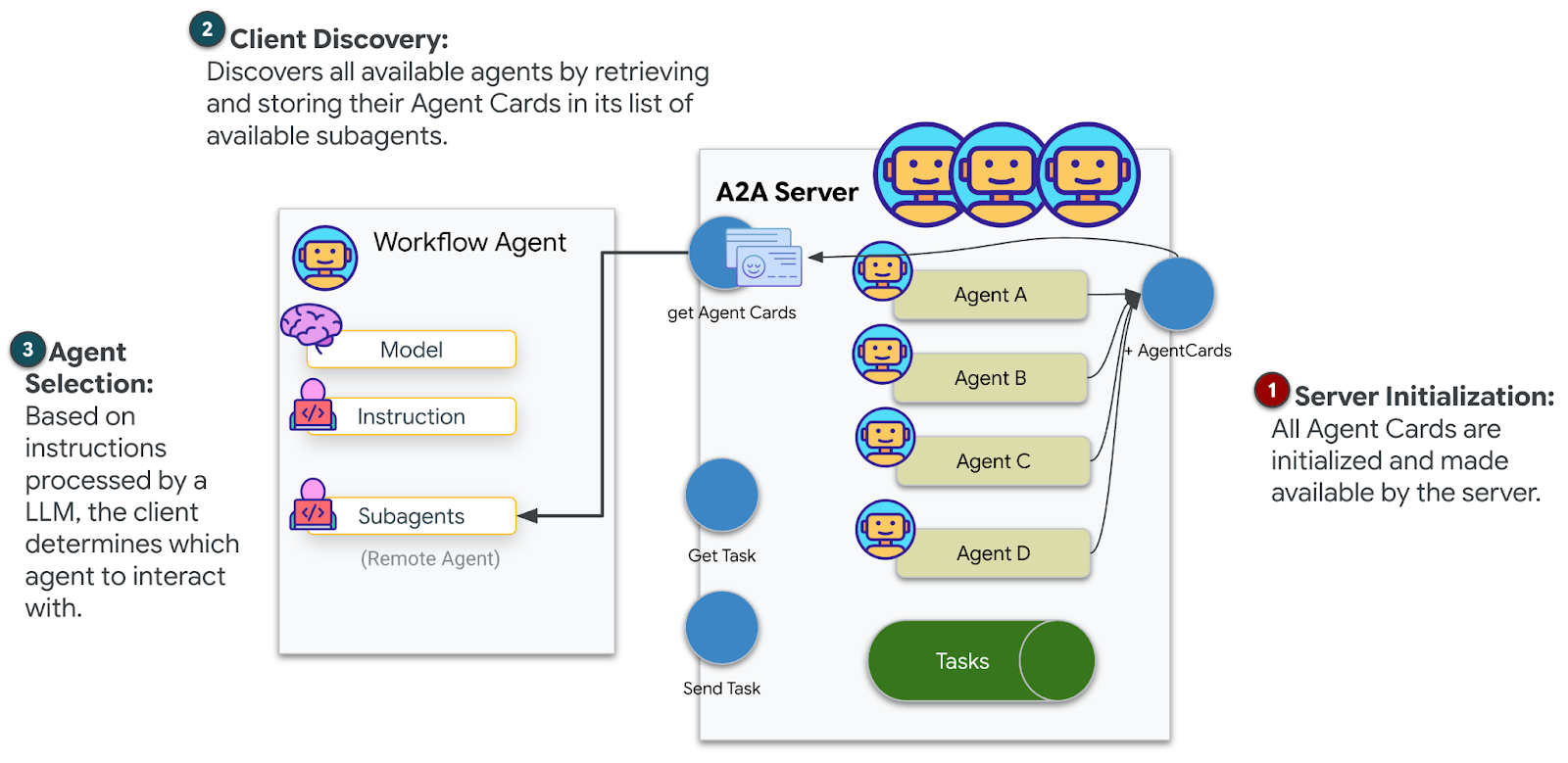
एजेंट को डिप्लॉय करना
👉💻 ADK सीएलआई का इस्तेमाल करके, Cloud Run पर डिप्लॉय करें:
cd $HOME/way-back-home/level_1
source $HOME/way-back-home/set_env.sh

uv run adk deploy cloud_run \
  --project=$GOOGLE_CLOUD_PROJECT \
  --region=$REGION \
  --service_name=mission-analysis-ai \
  --with_ui \
  --a2a \
  ./agent
जब Do you want to continue (Y/n) और Allow unauthenticated invocations to [mission-analysis-ai] (Y/n)? का अनुरोध किया जाए, तब दोनों के लिए Y डालें, ताकि आपके A2A एजेंट को डिप्लॉय किया जा सके और उसे सार्वजनिक तौर पर ऐक्सेस करने की अनुमति दी जा सके.
आपको इस तरह का आउटपुट दिखेगा:
Building and deploying agent to Cloud Run...
✓ Container built successfully
✓ Deploying to Cloud Run...
✓ Service deployed: https://mission-analysis-ai-abc123-uc.a.run.app
Cloud Run पर एनवायरमेंट वैरिएबल सेट करना
डिप्लॉय किए गए एजेंट को एनवायरमेंट वैरिएबल का ऐक्सेस चाहिए. सेवा को अपडेट करें:
👉💻 ज़रूरी एनवायरमेंट वैरिएबल सेट करें:
gcloud run services update mission-analysis-ai \
  --region=$REGION \
  --labels=dev-tutorial=multi-modal \
  --set-env-vars="GOOGLE_CLOUD_PROJECT=$GOOGLE_CLOUD_PROJECT,GOOGLE_CLOUD_LOCATION=$REGION,MCP_SERVER_URL=$MCP_SERVER_URL,BACKEND_URL=$BACKEND_URL,PARTICIPANT_ID=$PARTICIPANT_ID,GOOGLE_GENAI_USE_VERTEXAI=True"
एजेंट का यूआरएल सेव करना
👉💻 डिप्लॉय किया गया यूआरएल पाएं:
export AGENT_URL=$(gcloud run services describe mission-analysis-ai \
  --region=$REGION --format='value(status.url)')
echo "Agent URL: $AGENT_URL"

# Add to set_env.sh
echo "export LEVEL1_AGENT_URL=\"$AGENT_URL\"" >> $HOME/way-back-home/set_env.sh
डिप्लॉयमेंट की पुष्टि करना
👉💻 डिप्लॉय किए गए एजेंट की जांच करने के लिए, अपने ब्राउज़र में यूआरएल खोलें (--with_ui फ़्लैग ने ADK वेब इंटरफ़ेस डिप्लॉय किया है) या कर्ल के ज़रिए जांच करें:
curl -X GET "$AGENT_URL/list-apps"
आपको अपने एजेंट की जानकारी देने वाला जवाब दिखेगा.
10. नतीजा
🎉 लेवल 1 पूरा हुआ!
आपका रेस्क्यू बीकन अब पूरी ताकत से ब्रॉडकास्ट हो रहा है. ट्रायंगल किए गए सिग्नल से, वायुमंडल में होने वाली रुकावटों को दूर किया जाता है. यह एक स्थिर पल्स है, जो यह बताती है कि "मैं यहाँ हूँ. मैं बच गया. मुझे ढूंढो."
लेकिन इस दुनिया में आप अकेले नहीं हैं. जैसे ही आपका बीकन चालू होता है, आपको क्षितिज पर अन्य लाइटें टिमटिमाती हुई दिखती हैं. ये अन्य सर्वाइवर, अन्य क्रैश साइटें, और अन्य एक्सप्लोरर हैं जो बच गए हैं.
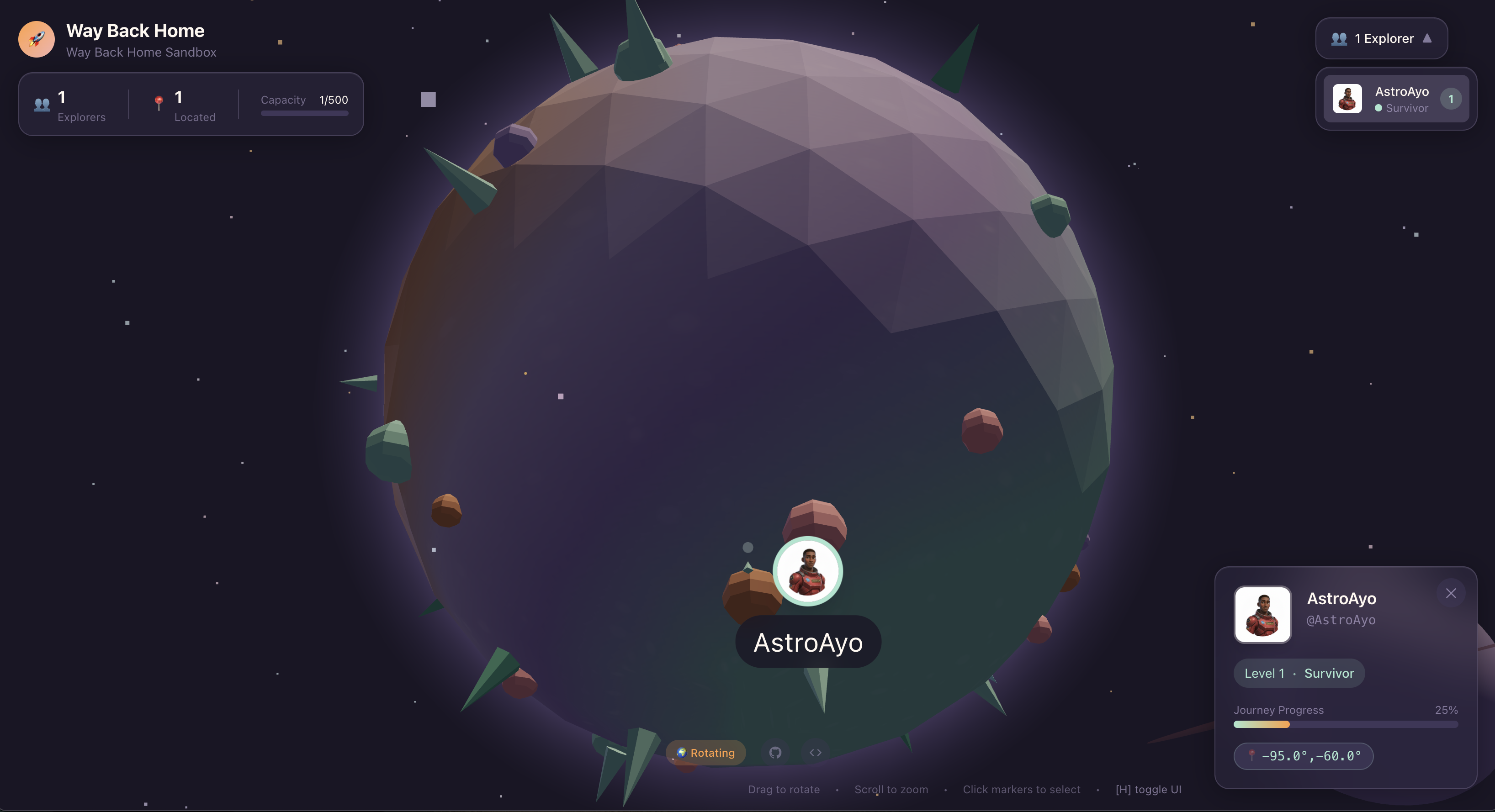
लेवल 2 में, आपको एसओएस सिग्नल प्रोसेस करने और अन्य बचे हुए लोगों के साथ मिलकर काम करने के बारे में जानकारी मिलेगी. रेस्क्यू का मतलब सिर्फ़ यह नहीं है कि आपको ढूंढ लिया गया है, बल्कि यह भी है कि आपको ढूंढने वाले लोग मिल गए हैं.
समस्या का हल
"MCP_SERVER_URL not set"
export MCP_SERVER_URL=$(gcloud run services describe location-analyzer \
  --region=$REGION --format='value(status.url)')
"PARTICIPANT_ID not set"
source $HOME/way-back-home/set_env.sh
echo $PARTICIPANT_ID
"BigQuery टेबल नहीं मिली"
uv run python setup/setup_star_catalog.py
"स्पेशलिस्ट यूआरएल मांग रहे हैं" इसका मतलब है कि {key} टेंप्लेटिंग काम नहीं कर रही है. जाँचें:
- क्या
before_agent_callbackको रूट एजेंट पर सेट किया गया है? - क्या कॉलबैक सेटिंग, स्टेट की वैल्यू को सही तरीके से सेट कर रही है?
- क्या सब-एजेंट,
{soil_url}(f-स्ट्रिंग नहीं) का इस्तेमाल कर रहे हैं?
"तीनों विश्लेषणों के नतीजे अलग-अलग हैं" सबूत फिर से जनरेट करें: uv run python generate_evidence.py
"एजेंट, SDK वेब में जवाब नहीं दे रहा है"
- देख लें कि पोर्ट 8000 सही है या नहीं
- पुष्टि करें कि MCP_SERVER_URL और PARTICIPANT_ID सेट किए गए हों
- गड़बड़ी के मैसेज के लिए टर्मिनल देखें
आर्किटेक्चर की खास जानकारी
कॉम्पोनेंट | टाइप | पैटर्न | मकसद |
setup_participant_context | कॉलबैक | before_agent_callback | कॉन्फ़िगरेशन फ़ेच करें, स्थिति सेट करें |
GeologicalAnalyst | एजेंट | {soil_url} टेंप्लेट बनाना | मिट्टी का वर्गीकरण |
BotanicalAnalyst | एजेंट | {flora_url} टेंप्लेट बनाना | पेड़-पौधों की कैटगरी |
AstronomicalAnalyst | एजेंट | {stars_url}, {project_id} | स्टार ट्रायऐंगुलेशन |
confirm_location | टूल | ToolContext की स्थिति को ऐक्सेस करने की अनुमति | बीकन चालू करें |
EvidenceAnalysisCrew | ParallelAgent | सब-एजेंट की जानकारी | एक साथ कई स्पेशलिस्ट को चलाएं |
MissionAnalysisAI | एजेंट (रूट) | ऑर्केस्ट्रेटर + कॉलबैक | कोऑर्डिनेट करना + सिंथेसाइज़ करना |
location-analyzer | FastMCP सर्वर | कस्टम एमसीपी | जियोलॉजिकल और बोटैनिकल ऐनलिसिस |
bigquery.googleapis.com/mcp | OneMCP | मैनेज किया गया एमसीपी | BigQuery का ऐक्सेस |
मुख्य सिद्धांतों में महारत हासिल की गई
✓ before_agent_callback: एजेंट के चलने से पहले कॉन्फ़िगरेशन फ़ेच करें
✓ {key} स्टेट टेंप्लेटिंग: एजेंट के निर्देशों में स्टेट वैल्यू ऐक्सेस करें
✓ ToolContext: टूल फ़ंक्शन में स्टेट वैल्यू ऐक्सेस करें
✓ स्टेट शेयर करने की सुविधा: InvocationContext के ज़रिए, पैरंट एजेंट की स्टेट सब-एजेंट के लिए अपने-आप उपलब्ध हो जाती है
✓ एक से ज़्यादा एजेंट वाला आर्किटेक्चर: खास एजेंट, जिनके पास एक ही ज़िम्मेदारी होती है
✓ ParallelAgent: एक साथ कई टास्क पूरे करना
✓ कस्टम MCP सर्वर: Cloud Run पर आपका अपना MCP सर्वर
✓ OneMCP BigQuery: डेटाबेस ऐक्सेस करने के लिए, मैनेज किया गया MCP पैटर्न
✓ Cloud Deployment: एनवायरमेंट वैरिएबल का इस्तेमाल करके, स्टेटलेस डिप्लॉयमेंट
✓ A2A की तैयारी: एजेंट, इंटर-एजेंट कम्यूनिकेशन के लिए तैयार है
गेम न खेलने वालों के लिए: असल दुनिया में इस्तेमाल
"आपकी जगह की जानकारी का पता लगाना" का मतलब सहमति के साथ पैरलल एक्सपर्ट एनालिसिस से है. इसमें एक साथ कई एआई विश्लेषण किए जाते हैं और नतीजों को एक साथ रखा जाता है.
एंटरप्राइज़ ऐप्लिकेशन
इस्तेमाल का उदाहरण | Parallel Experts | सिंथेसिस का नियम |
मेडिकल डाइग्नोसिस | इमेज ऐनलिस्ट, लक्षण ऐनलिस्ट, लैब ऐनलिस्ट | तीन में से दो कॉन्फ़िडेंस थ्रेशोल्ड |
धोखाधड़ी का पता लगाना | लेन-देन का विश्लेषण करने वाला, व्यवहार का विश्लेषण करने वाला, नेटवर्क का विश्लेषण करने वाला | कोई भी 1 फ़्लैग = समीक्षा |
दस्तावेज़ प्रोसेस करना | ओसीआर एजेंट, क्लासिफ़िकेशन एजेंट, एक्सट्रैक्शन एजेंट | सभी लोगों की सहमति ज़रूरी है |
क्वालिटी कंट्रोल | विज़ुअल इंस्पेक्टर, सेंसर ऐनलिस्ट, स्पेसिफ़िकेशन की जांच करने वाला | तीन में से दो पास |
आर्किटेक्चर से जुड़ी अहम जानकारी
- before_agent_callback for configuration: Fetch config once at the start, populate state for all sub-agents. उप-एजेंट में कोई कॉन्फ़िगरेशन फ़ाइल नहीं पढ़ी जा रही है.
- {key} स्टेट टेंप्लेटिंग: डिक्लेरेटिव, साफ़-सुथरी, और मुहावरेदार. इसमें न तो f-स्ट्रिंग का इस्तेमाल किया जाता है, न ही इंपोर्ट का और न ही sys.path में बदलाव किया जाता है.
- सहमति के तरीके: तीन में से दो लोगों की सहमति से, अस्पष्टता को आसानी से हल किया जा सकता है. इसके लिए, सभी लोगों की सहमति की ज़रूरत नहीं होती.
- अलग-अलग टास्क के लिए ParallelAgent: जब विश्लेषण एक-दूसरे पर निर्भर नहीं होते हैं, तो उन्हें तेज़ी से पूरा करने के लिए एक साथ चलाएं.
- एमसीपी के दो पैटर्न: कस्टम (खुद बनाएं) बनाम OneMCP (Google के होस्ट किए गए). दोनों में StreamableHTTP का इस्तेमाल किया जाता है.
- स्टेटलेस डिप्लॉयमेंट: एक ही कोड, स्थानीय तौर पर और डिप्लॉय किए गए वर्शन में काम करता है. एनवायरमेंट वैरिएबल + बैकएंड एपीआई = कंटेनर में कोई कॉन्फ़िगरेशन फ़ाइल नहीं.
अगला चरण?
दूसरा लेवल: एसओएस सिग्नल प्रोसेसिंग →
इवेंट-ड्रिवन पैटर्न और एजेंट के ज़्यादा बेहतर कोऑर्डिनेशन का इस्तेमाल करके, अन्य पीड़ितों से मिलने वाले संकट के सिग्नल को प्रोसेस करना सीखें.