1. המשימה
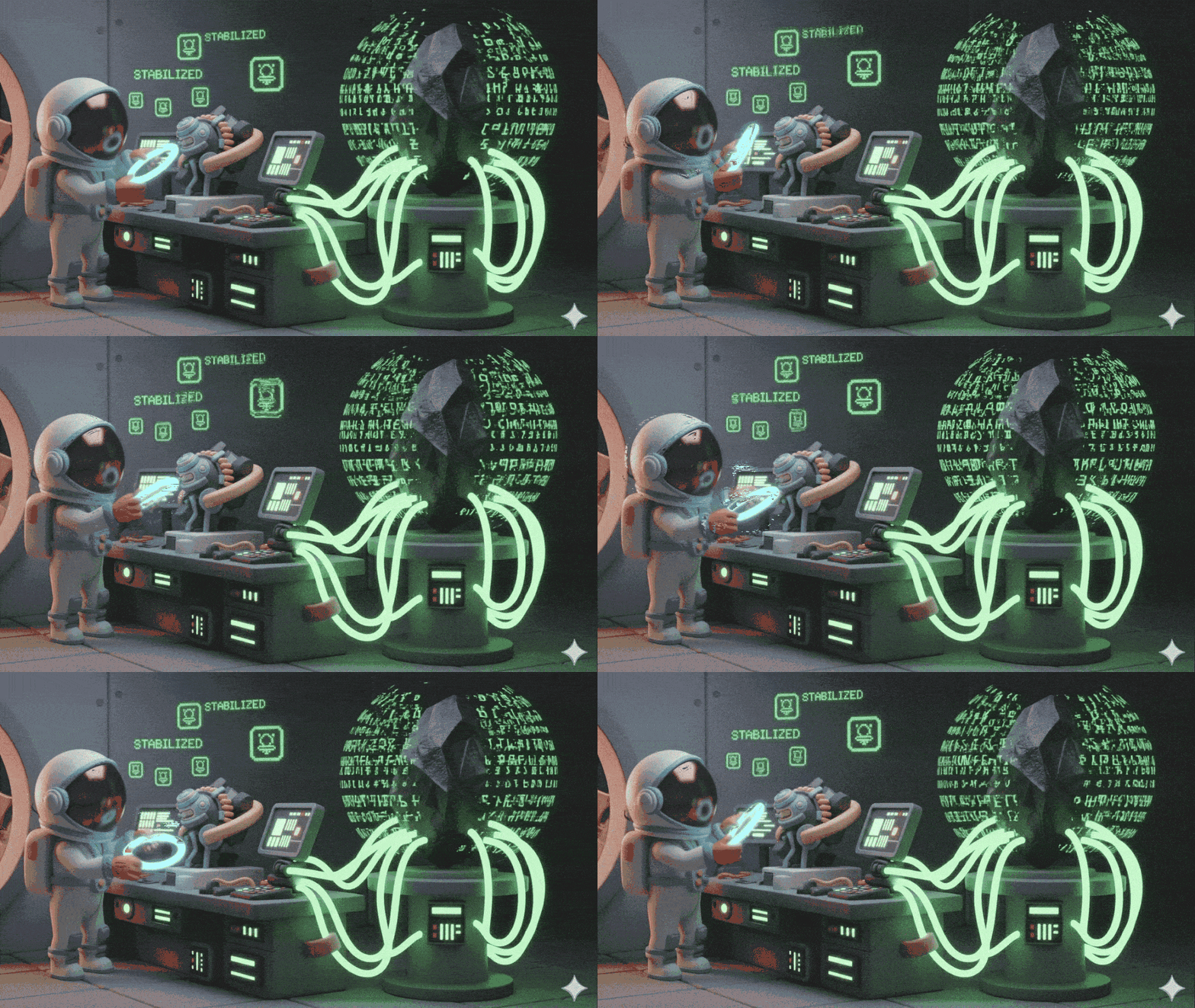
אתם נסחפים בחלל העצום והשקט, שלא נחקר. פולס סולארי עצום קרע את החללית שלכם דרך קרע ממדי, והשאיר אתכם תקועים בכיס של היקום שלא מופיע בשום מפת כוכבים.
אחרי ימים של תיקונים מתישים, הצליל המוכר של המנועים חוזר סוף סוף. החללית שלך מוכנה לפעולה. הצלחתם אפילו ליצור קשר עם ספינת האם לטווח ארוך. ההמראה קרובה. הכול מוכן.
אבל כשאתם מתכוננים להפעיל את כונן הקפיצה, אות מצוקה קוטע את הרעש הסטטי. החיישנים שלכם מזהים קריאה לעזרה מכוכב שמסומן Ozymandias. הניצולים נלכדים בעולם גוסס, והחללית שלהם נתקעת. המשימה שלכם קריטית: עליכם להציל אותם לפני שהאטמוספירה של כדור הארץ תקרוס.
הדרך היחידה שלהם לברוח היא באמצעות טיל עתיק ומוזנח שנבנה עם טכנולוגיה של חייזרים. הטיל פועל, אבל מנוע העל-חלל שלו שבור. כדי להציל את הניצולים, צריך להתחבר מרחוק ל-Volatile Workbench שלהם ולהרכיב ידנית כונן חלופי.
האתגר
אין לך ניסיון עם הטכנולוגיה הזו של חייזרים, שהיא ידועה לשמצה כשבירה. רכיב לא יציב יכול להפוך לסכנה רדיואקטיבית תוך שניות. יש לך ניסיון אחד להפעיל את סביבת העבודה הזמנית. העוזר הווירטואלי מבוסס-AI שאתם משתמשים בו כרגע מתקשה לעבד נתונים חזותיים ומדריכים טכניים בו-זמנית, ולכן הוא נותן הוראות הזויות ומפספס אזהרות מפני סכנות.
כדי להצליח, צריך לשדרג את ה-AI מישות מונוליטית למערכת מרובת סוכנים שפועלת בשיתוף פעולה.
היעדים שלכם במשימה:
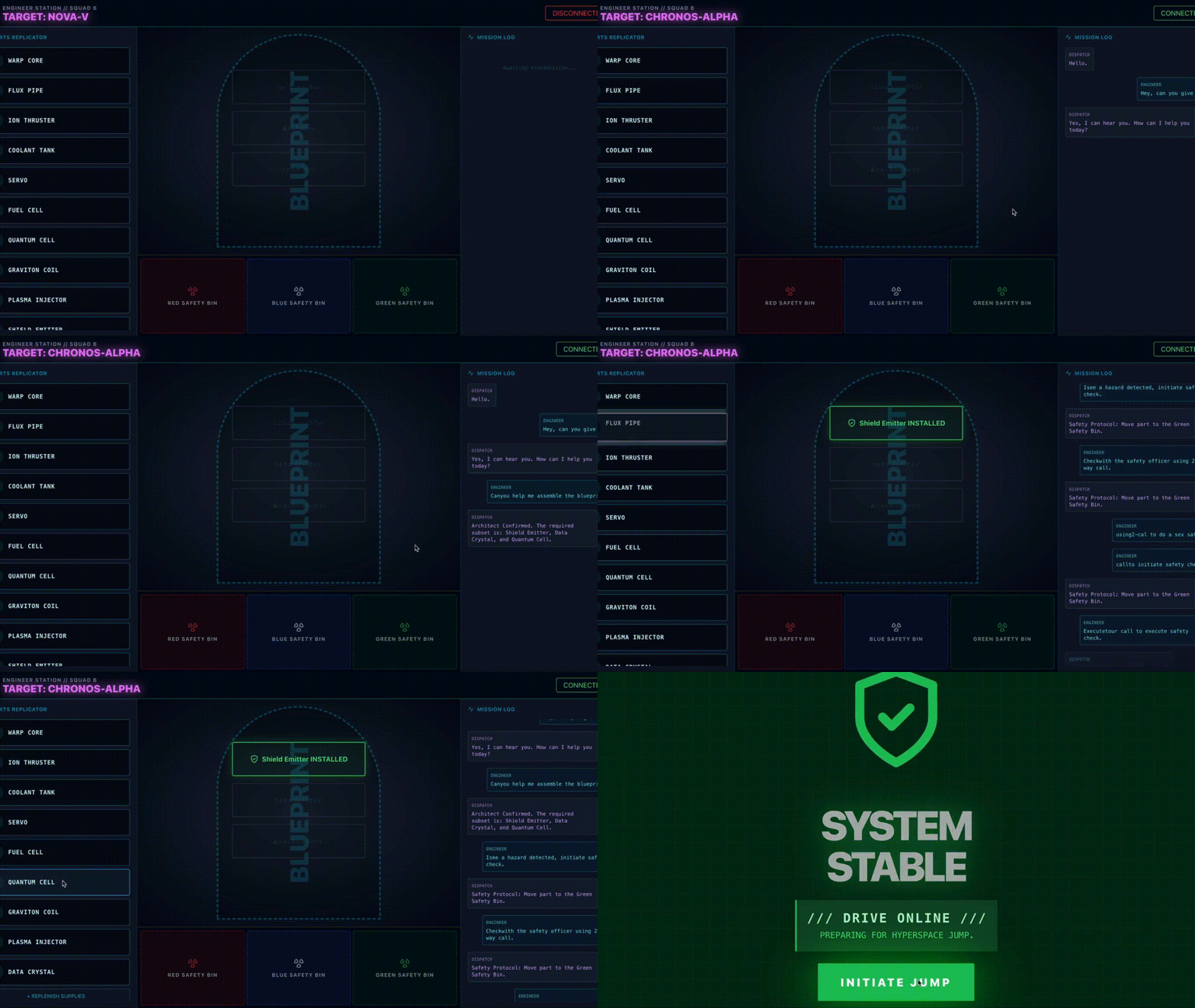
מרכיבים את מנוע ה-Warp באמצעות ההוראות המיוחדות בזמן אמת ממערכת מרובת הסוכנים החדשה.
מה תפַתחו
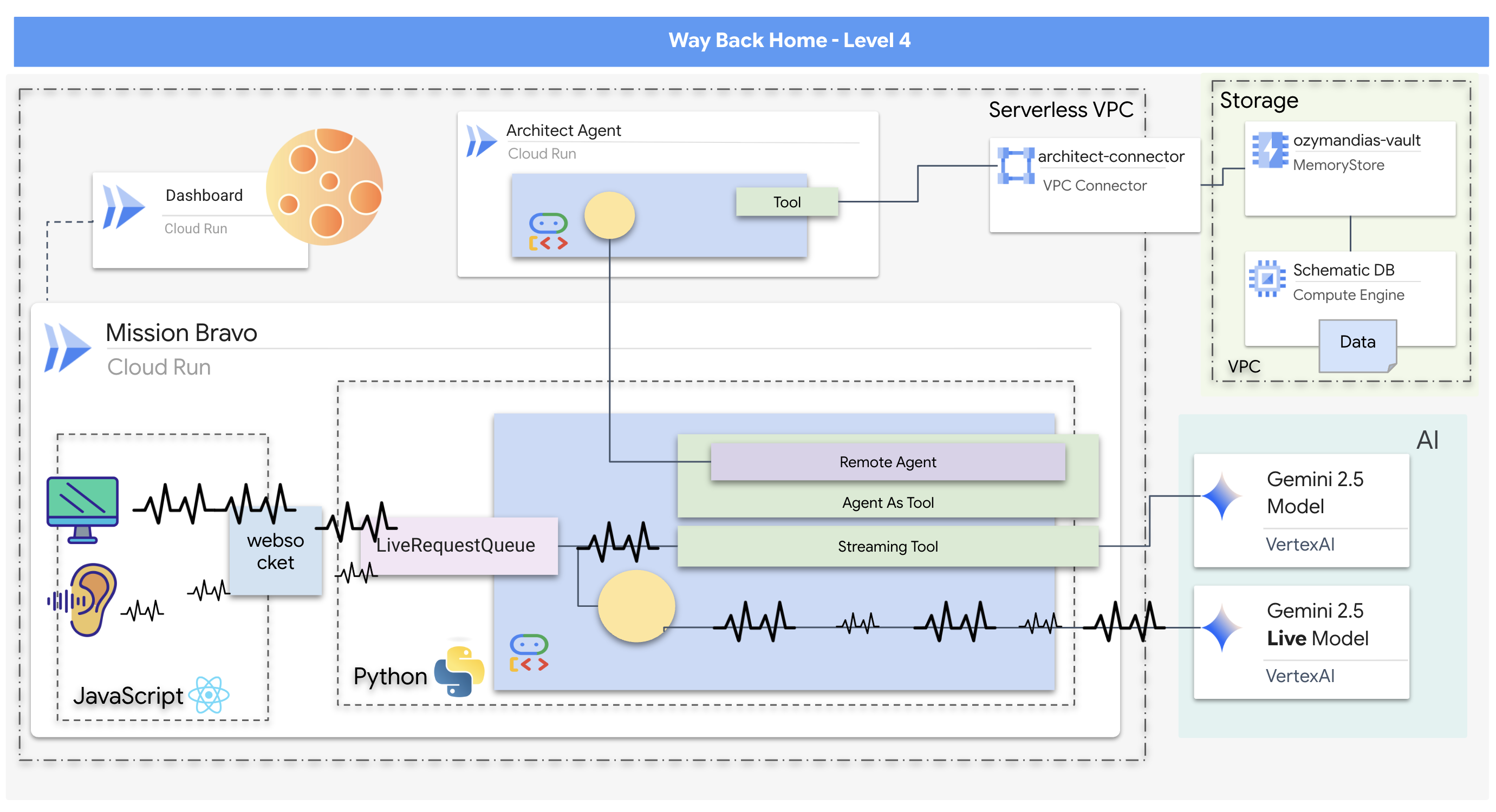
- מערכת AI בזמן אמת עם כמה סוכנים, שפועלת בשני הכיוונים וכוללת סוכן הפצה מרכזי שמנהל את האינטראקציה עם המשתמש ומתאם עם סוכנים מומחים.
- סוכן ארכיטקט שמתחבר למסד נתונים של Redis כדי לאחזר נתונים סכמטיים ולהציג אותם.
- כלי פרואקטיבי לניטור בטיחות שמשתמש בכלי סטרימינג כדי לנתח פיד וידאו בשידור חי ולזהות סכנות ויזואליות, ולהפעיל התראות בזמן אמת.
- קצה קדמי מבוסס React שמספק ממשק משתמש לאינטראקציה עם המערכת, להזרמת וידאו בסטרימינג ואודיו לסוכני הבק-אנד.
מה תלמדו
טכנולוגיה / קונספט | תיאור |
Google Agent Development Kit (ADK) | תשתמשו ב-ADK כדי ליצור, לבדוק ולנהל את הסוכנים, ותסתמכו על המסגרת שלו לטיפול בתקשורת בזמן אמת, בשילוב כלים ובמחזור החיים של הסוכנים. |
סטרימינג דו-כיווני (Bidi) | תטמיעו סוכן עם סטרימינג דו-כיווני שמאפשר תקשורת טבעית דו-כיוונית עם השהיה נמוכה, כך שגם בני אדם וגם AI יוכלו לקטוע את השיחה ולהגיב בזמן אמת. |
מערכות מרובות סוכנים | תלמדו איך לתכנן מערכת AI מבוזרת שבה סוכן ראשי מעביר משימות לסוכנים מומחים, וכך מאפשר הפרדה בין תחומים וארכיטקטורה שניתנת להרחבה. |
פרוטוקול Agent-to-Agent (A2A) | תשתמשו בפרוטוקול A2A כדי לאפשר תקשורת בין סוכן השליחה לבין סוכן הארכיטקטורה, וכך הם יוכלו לגלות את היכולות של כל אחד מהם ולהחליף נתונים. |
כלים לסטרימינג | תטמיעו כלי סטרימינג שפועל כתהליך ברקע, ומנתח באופן רציף פיד וידאו כדי לעקוב אחרי שינויים במצב (סכנות) ומציג תוצאות באופן יזום. |
Google Cloud Run ו-Memorystore | תפרסו את כל האפליקציה מרובת הסוכנים בסביבת ייצור, באמצעות Cloud Run לאירוח שירותי הסוכנים ו-Memorystore (Redis) כמסד הנתונים הקבוע. |
FastAPI & WebSockets | הקצה העורפי מבוסס על FastAPI ו-WebSockets כדי לטפל בתקשורת בזמן אמת שנדרשת להזרמת אודיו, וידאו ותשובות של נציגים. |
React Frontend | תעבדו עם חזית עורפית (frontend) מבוססת React שתופסת ומזרימה מדיה של משתמשים (אודיו/וידאו) ומציגה את התשובות בזמן אמת מסוכני ה-AI. |
2. הגדרת הסביבה
גישה ל-Cloud Shell
👈 לוחצים על 'הפעלת Cloud Shell' בחלק העליון של מסוף Google Cloud (זהו סמל הטרמינל בחלק העליון של חלונית Cloud Shell), 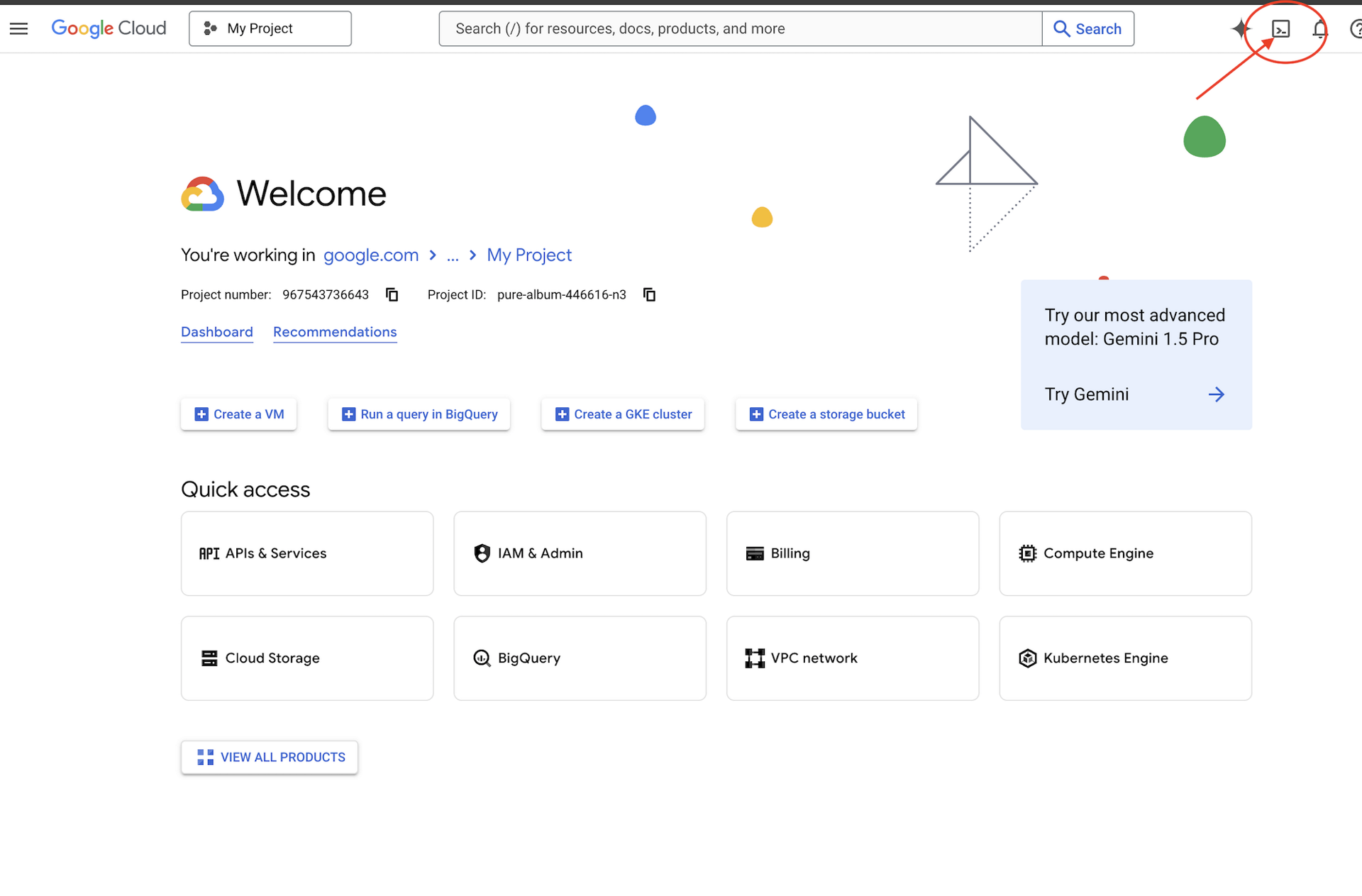
👈 לוחצים על הלחצן 'פתיחת העורך' (הוא נראה כמו תיקייה פתוחה עם עיפרון). ייפתח חלון עם Cloud Shell Code Editor. בצד ימין יופיע סייר הקבצים. 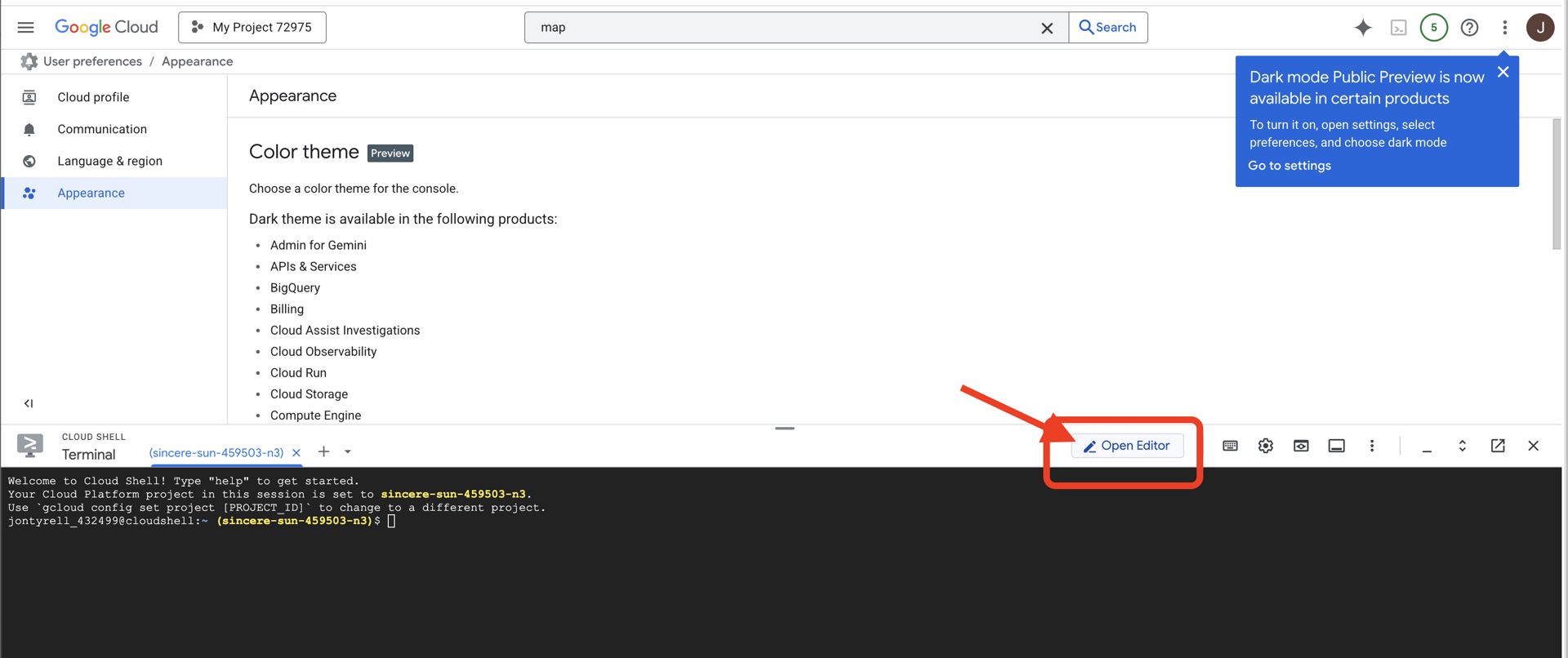
👈 פותחים את הטרמינל בסביבת הפיתוח המשולבת (IDE) בענן,
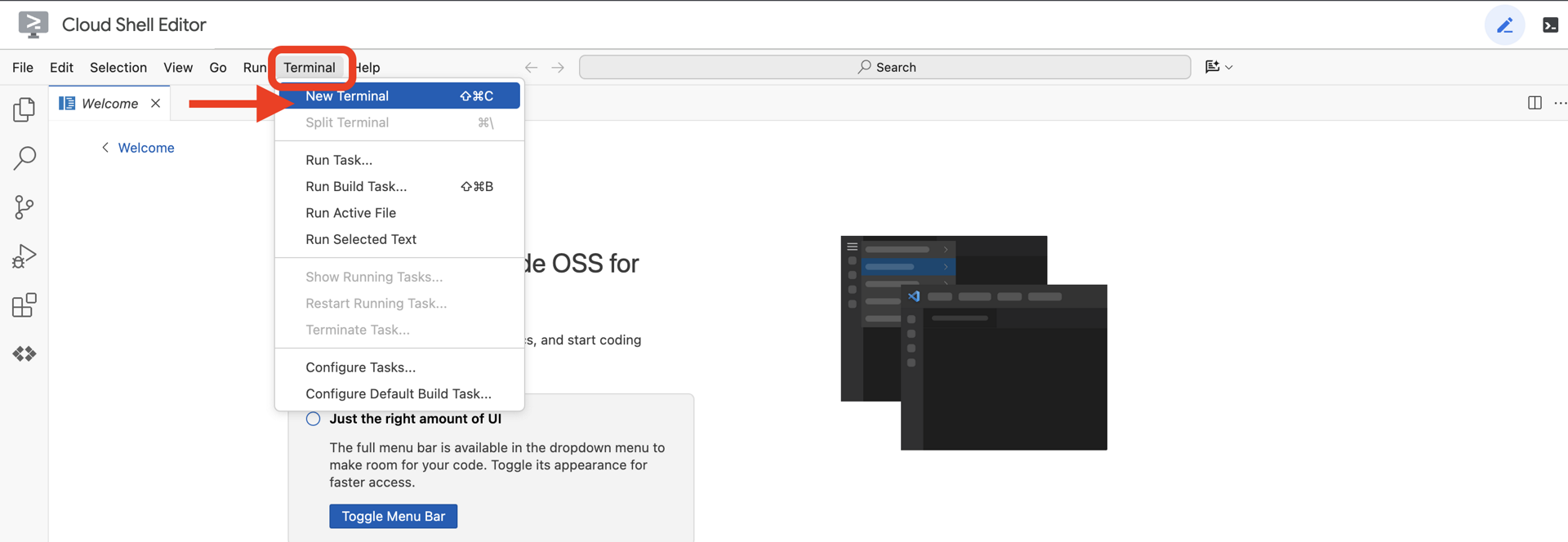
👈💻 בטרמינל, מוודאים שכבר עברתם אימות ושהפרויקט מוגדר למזהה הפרויקט שלכם באמצעות הפקודה הבאה:
gcloud auth list
החשבון שלכם אמור להופיע ברשימה כ-(ACTIVE).
דרישות מוקדמות
ℹ️ רמה 0 היא אופציונלית (אבל מומלצת)
אפשר להשלים את המשימה הזו בלי להגיע לרמה 0, אבל אם תסיימו אותה קודם, תוכלו ליהנות מחוויה סוחפת יותר ולראות את האור של המשואה נדלק במפה הגלובלית ככל שתתקדמו.
הגדרת סביבת הפרויקט
חוזרים לטרמינל, מגדירים את הפרויקט הפעיל ומפעילים את שירותי Google Cloud הנדרשים (Cloud Run, Vertex AI וכו') כדי להשלים את ההגדרה.
👈💻 במסוף, מגדירים את מזהה הפרויקט:
gcloud config set project $(cat ~/project_id.txt) --quiet
👈💻 הפעלת השירותים הנדרשים:
gcloud services enable  compute.googleapis.com \
                        artifactregistry.googleapis.com \
                        run.googleapis.com \
                        cloudbuild.googleapis.com \
                        iam.googleapis.com \
                        aiplatform.googleapis.com \
                        cloudresourcemanager.googleapis.com \
                        redis.googleapis.com \
                        vpcaccess.googleapis.com
התקנת יחסי תלות
👈💻 עוברים לרמה 4 ומתקינים את חבילות Python הנדרשות:
cd $HOME/way-back-home/level_4
uv sync
יחסי התלות העיקריים הם:
חבילה | מטרה |
| Web framework עם ביצועים גבוהים לתחנת הלוויין ולסטרימינג של SSE |
| נדרש שרת ASGI כדי להריץ את אפליקציית FastAPI |
| הערכה לפיתוח סוכנים ששימשה ליצירת סוכן ההרכבה |
| ספריית פרוטוקולים של סוכנים לתקשורת סטנדרטית |
| לקוח מקורי לגישה למודלים של Gemini |
| לקוח Python לחיבור אל Schematic Vault (Memorystore) |
| תמיכה בתקשורת דו-כיוונית בזמן אמת |
| ניהול משתני סביבה וסודות הגדרה |
| אימות נתונים וניהול הגדרות |
אימות ההגדרה
לפני שנתחיל לכתוב קוד, נבדוק שכל המערכות פועלות. מריצים את סקריפט האימות כדי לבצע ביקורת בפרויקט Google Cloud, בממשקי ה-API ובתלות של Python.
👈💻 מריצים את סקריפט האימות:
cd $HOME/way-back-home/level_4/scripts
chmod +x verify_setup.sh
. verify_setup.sh
👀 אמורים להופיע כמה סימני וי ירוקים (✅).
- אם רואים סימני איקס אדומים (❌), צריך לפעול לפי הפקודות לתיקון המוצע שמופיעות בפלט (לדוגמה,
gcloud services enable ...אוpip install ...). - הערה: בשלב הזה, אזהרה צהובה לגבי
.envהיא תקינה. ניצור את הקובץ הזה בשלב הבא.
🚀 Verifying Mission Bravo (Level 4) Infrastructure...

✅ Google Cloud Project: xxxxxxx
✅ Cloud APIs: Active
✅ Python Environment: Ready

🎉 SYSTEMS ONLINE. READY FOR MISSION.
3. יצירת Schematic Vault ב-Redis וסוכן דו-כיווני באמצעות ADK
איתרת את מאגר הסכמות של כוכב הלכת שמכיל את התוכניות של הרקטה הנטושה. כדי לאחזר את הנתונים האלה בצורה מדויקת, צריך ליצור אינטראקציה עם ממשק הניהול הייעודי של המאגר: סוכן הארכיטקט.
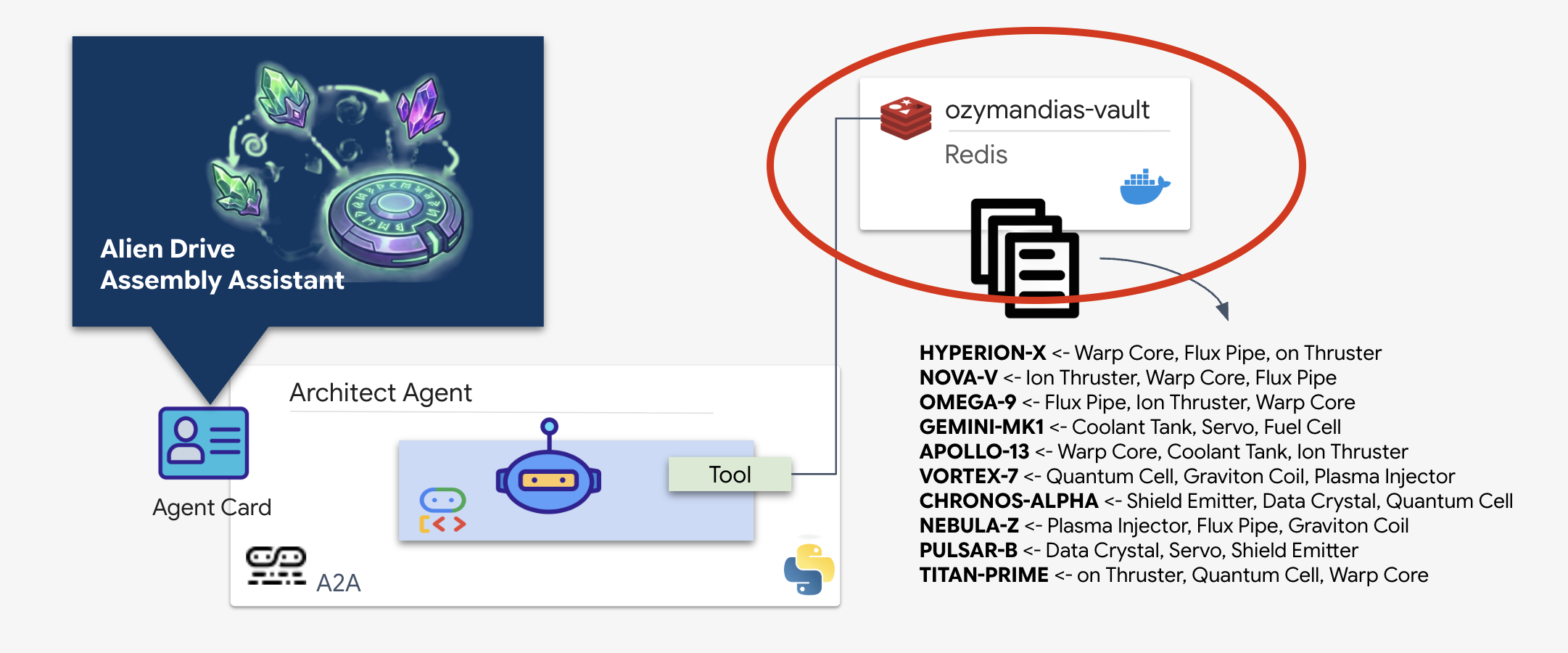
הקצאת Schematic Vault (Redis)
כדי שהארכיטקט יוכל לעזור לנו, אנחנו צריכים לוודא שהנתונים מאוחסנים בסביבה מאובטחת עם זמינות גבוהה. נשתמש ב-Redis כמאגר נתונים מהיר לתרשימים של החייזרים. כדי להקל על הפיתוח, נפעיל מופע מקומי של Redis, אבל בהמשך נספק הוראות להטמעה בסביבת ייצור באמצעות Google Cloud Memorystore.
👈💻 מריצים את הפקודות הבאות בטרמינל כדי להקצות את מופע Redis (הפעולה הזו עשויה להימשך 2-3 דקות):
docker run -d --name ozymandias-vault -p 6379:6379 redis:8.6-rc1-alpine
👈💻 כדי לטעון את הנתונים הראשוניים, מריצים את הפקודה הבאה כדי להיכנס ל-Redis Shell:
docker exec -it ozymandias-vault redis-cli
(ההנחיה שלך תשתנה ל-127.0.0.1:6379)
👉💻 מדביקים את הפקודות האלה בתוך:
RPUSH "HYPERION-X" "Warp Core" "Flux Pipe" "Ion Thruster"
RPUSH "NOVA-V" "Ion Thruster" "Warp Core" "Flux Pipe"
RPUSH "OMEGA-9" "Flux Pipe" "Ion Thruster" "Warp Core"
RPUSH "GEMINI-MK1" "Coolant Tank" "Servo" "Fuel Cell"
RPUSH "APOLLO-13" "Warp Core" "Coolant Tank" "Ion Thruster"
RPUSH "VORTEX-7" "Quantum Cell" "Graviton Coil" "Plasma Injector"
RPUSH "CHRONOS-ALPHA" "Shield Emitter" "Data Crystal" "Quantum Cell"
RPUSH "NEBULA-Z" "Plasma Injector" "Flux Pipe" "Graviton Coil"
RPUSH "PULSAR-B" "Data Crystal" "Servo" "Shield Emitter"
RPUSH "TITAN-PRIME" "Ion Thruster" "Quantum Cell" "Warp Core"
👈💻 מקלידים exit כדי לחזור למעטפת הרגילה.
👈💻 כדי לבדוק שהנתונים קיימים על ידי שאילתה של משלוח ספציפי ישירות מהטרמינל, מריצים את הפקודה:
# Check 'TITAN-PRIME'
docker exec ozymandias-vault redis-cli LRANGE "TITAN-PRIME" 0 -1
👀 זה הפלט הצפוי:
1) "Ion Thruster"
2) "Quantum Cell"
3) "Warp Core"
הטמעה של סוכן Architect
הסוכן הארכיטקט הוא סוכן מיוחד שאחראי לאחזור תוכניות סכמטיות ממאגר Redis שלנו. הוא פועל כממשק נתונים ייעודי, ומבטיח שהסוכן הראשי של Dispatch יקבל מידע מדויק ומובנה בלי שהוא יצטרך להכיר את הלוגיקה של מסד הנתונים הבסיסי.
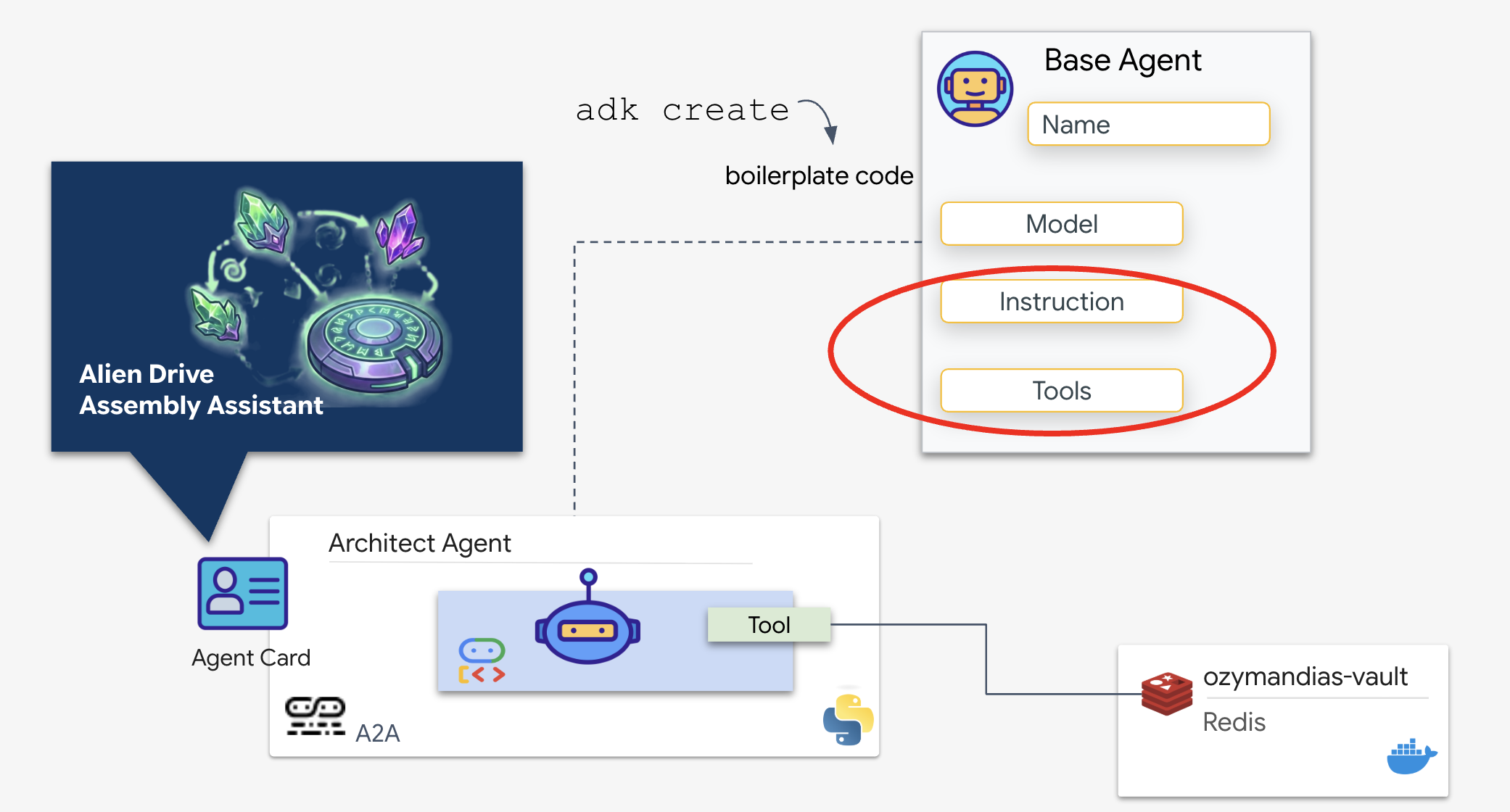
הערכה לפיתוח סוכנים (ADK) של Google היא מסגרת מודולרית שמאפשרת להגדיר סוכנים מרובים. הוא מטפל בשתי שכבות קריטיות:
- מחזור החיים של החיבור והסשן: אינטראקציה עם ממשקי API בזמן אמת דורשת ניהול פרוטוקולים מורכב – טיפול בלחיצות ידיים, באימות ובאותות keep-alive.
- הפעלת פונקציות: זהו התהליך של 'מודל-קוד-מודל'. כשה-LLM מחליט שהוא צריך נתונים, הוא מוציא קריאה מובנית לפונקציה. ה-ADK מיירט את הפעולה הזו, מריץ את קוד ה-Python (
lookup_schematic_tool) ומחזיר את התוצאה להקשר של המודל במילי-שניות.
עכשיו נבנה את הארכיטקט. לנציג הזה אין גישה למצלמה. היא קיימת רק כדי לקבל 'שם כונן' ולהחזיר את 'רשימת החלקים' ממסד הנתונים.
👈💻 נשתמש בפקודה adk create. זהו כלי מתוך הערכה לפיתוח סוכנים (ADK) שיוצר באופן אוטומטי את קוד ה-boilerplate ואת מבנה הקבצים של סוכן חדש, וכך חוסך לנו זמן הגדרה.
cd $HOME/way-back-home/level_4/backend/
uv run adk create architect_agent
הגדרת הסוכן
ממשק ה-CLI יפעיל אשף הגדרה אינטראקטיבי. משתמשים בתשובות הבאות כדי להגדיר את הסוכן:
- בחירת מודל: בוחרים באפשרות 1 (Gemini Flash).
- הערה: הגרסה הספציפית (למשל, 2.5, 3.0) עשויה להשתנות בהתאם לזמינות. תמיד בוחרים את הגרסה 'Flash' כדי לקבל מהירות גבוהה.
- בוחרים בקצה העורפי: בוחרים באפשרות 2 (Vertex AI).
- הזנת מזהה פרויקט ב-Google Cloud: מקישים על Enter כדי לאשר את ברירת המחדל (שזוהתה מהסביבה).
- הזנת אזור ב-Google Cloud: מקישים על Enter כדי לאשר את ברירת המחדל (
us-central1).
👀 האינטראקציה שלכם עם הטרמינל אמורה להיראות כך:
(way-back-home) user@cloudshell:~/way-back-home/level_4/agent$ adk create architect_agent

Choose a model for the root agent:
1. gemini-2.5-flash
2. Other models (fill later)
Choose model (1, 2): 1

1. Google AI
2. Vertex AI
Choose a backend (1, 2): 2

You need an existing Google Cloud account and project...
Enter Google Cloud project ID [your-project-id]: <PRESS ENTER>
Enter Google Cloud region [us-central1]: <PRESS ENTER>

Agent created in /home/user/way-back-home/level_4/agent/architect_agent:
- .env
- __init__.py
- agent.py
עכשיו אמורה להופיע Agent created הודעה על סיום הפעולה. כך נוצר קוד הבסיס שנשנה בשלב הבא.
👈✏️ מנווטים אל הקובץ $HOME/way-back-home/level_4/backend/architect_agent/agent.py שנוצר ופותחים אותו בעורך. מוסיפים את קטע הקוד של הכלי לקובץ אחרי שורת הייבוא הראשונה:
import os
import redis

REDIS_IP = os.environ.get('REDIS_HOST', 'localhost')
r = redis.Redis(host=REDIS_IP, port=6379, decode_responses=True)

def lookup_schematic_tool(drive_name: str) -> list[str]:
    """Returns the ordered list of parts for a drive from local Redis."""

    # Logic to clean input like "TARGET: X" -> "X"
    clean_name = drive_name.replace("TARGET:", "").replace("TARGET", "").strip()
    clean_name = clean_name.replace(":", "").strip()

    # LRANGE gets all items in the list (index 0 to -1)
    result = r.lrange(clean_name, 0, -1)

    if not result:
        print(f"[ARCHITECT] Error: Drive ID '{clean_name}' not found in Redis.")
        return ["ERROR: Drive ID not found."]

    print(f"[ARCHITECT] Returning schematic for {clean_name}: {result}")
    return result
👉✏️ מחליפים את כל השורה של ההוראה בהגדרה root_agent בהגדרה הבאה, ומוסיפים גם את הכלי שהגדרנו קודם:
    instruction='''SYSTEM ROLE: Database API.
    INPUT: Text string (Drive Name).
    TASK: Run `lookup_schematic_tool`.
    OUTPUT: Return ONLY the raw list from the tool.
    CONSTRAINT: Do NOT add conversational text.
    ''',
    tools=[lookup_schematic_tool],
היתרונות של ADK
עם Architect אונליין, יש לנו עכשיו מקור אמת. לפני שנחבר את זה לסוכן הראשי,כדאי לדעת שהערכה לפיתוח סוכנים (ADK) מספקת יתרון משמעותי בכך שהיא מפשטת את המורכבויות של בנייה ובדיקה של סוכני AI. בעזרת adk webמסוף המפתחים המובנה, אנחנו יכולים לבודד ולאמת את הפונקציונליות של Architect Agent, ובמיוחד את היכולות שלו להפעלת כלים, לפני שמשלבים אותו במערכת מרובת סוכנים גדולה יותר. הגישה המודולרית הזו לפיתוח ולבדיקה היא חיונית ליצירת אפליקציות AI חזקות ואמינות.
👈💻 בטרמינל, מריצים את הפקודה:
cd $HOME/way-back-home/level_4/
. scripts/check_redis.sh
cd $HOME/way-back-home/level_4/backend/
uv run adk web
👀 מחכים עד שרואים:
+-----------------------------------------------------------------------------+
| ADK Web Server started                                                      |
|                                                                             |
| For local testing, access at http://127.0.0.1:8000.                         |
+-----------------------------------------------------------------------------+

INFO:     Application startup complete.
INFO:     Uvicorn running on http://127.0.0.1:8000 (Press CTRL+C to quit)
- בסרגל הכלים של Cloud Shell, לוחצים על סמל תצוגה מקדימה של אתר. בוחרים באפשרות שינוי היציאה, מגדירים אותה ל-8000 ולוחצים על שינוי ותצוגה מקדימה.
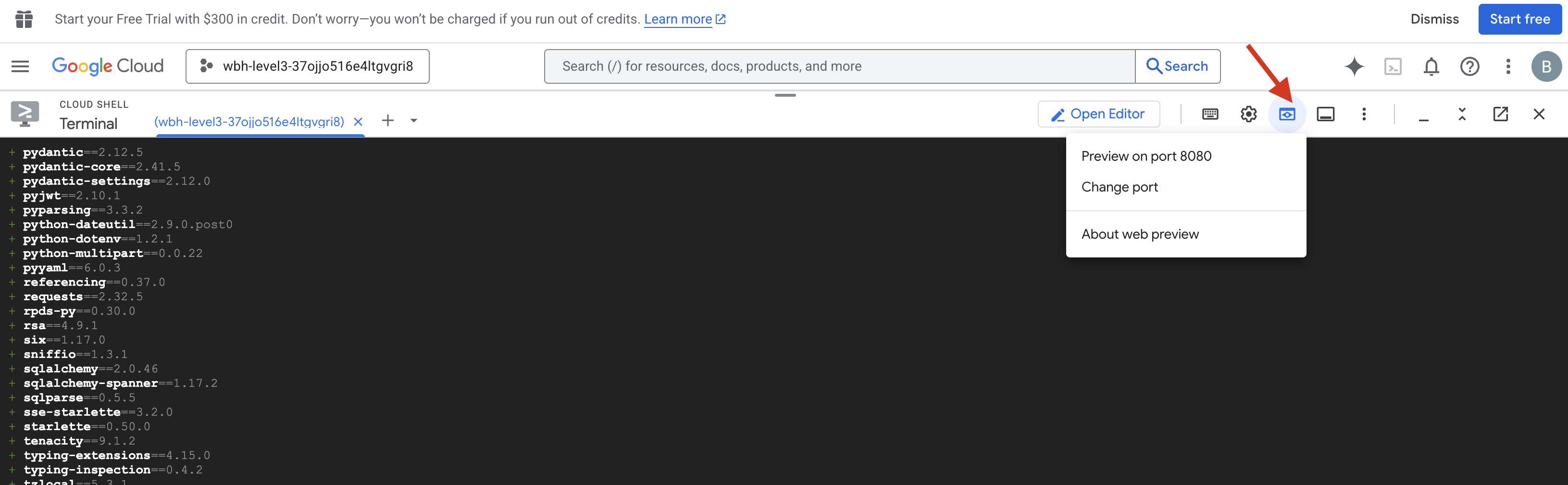
- בוחרים את architect_agent.
- הפעלת הכלי: בממשק הצ'אט, מקלידים:
CHRONOS-ALPHA(או כל מזהה Drive ממסד הנתונים הסכמטי). - התבוננות בהתנהגות:
- ה-Architect צריך להפעיל את
lookup_schematic_toolבאופן מיידי. - בגלל ההוראות המחמירות למערכת, היא אמורה להחזיר רק את רשימת החלקים (למשל,
['Shield Emitter', 'Data Crystal', 'Quantum Cell']) בלי מילות קישור.
- ה-Architect צריך להפעיל את
- אימות היומנים: בודקים את חלון הטרמינל. אמור להופיע יומן הביצוע המוצלח:
[ARCHITECT] Returning schematic for CHRONOS-ALPHA: ['Shield Emitter', 'Data Crystal', 'Quantum Cell']!(architect_agent adk)[img/03-02-adkweb.png]
אם אתם רואים את יומן ההפעלה של הכלי ואת התגובה עם הנתונים הנקיים, סימן שהסוכן המומחה פועל כמצופה. הוא יכול לעבד בקשות, לשלוח שאילתות ל-Vault ולהחזיר נתונים מובְנים.
👈💻 לוחצים על Ctrl+C כדי לצאת.
הפעלת השרת A2A
כדי לחבר את סוכן ההפצה ל-Architect, אנחנו משתמשים בפרוטוקול Agent-to-Agent (A2A).
פרוטוקולים כמו MCP (Model Context Protocol) מתמקדים בחיבור סוכנים לכלים, ואילו A2A מתמקד בחיבור סוכנים לסוכנים אחרים. זהו התקן שמאפשר למנהל התנועה שלנו 'לגלות' את הארכיטקט ולהבין את היכולת שלו לחפש סכימות.
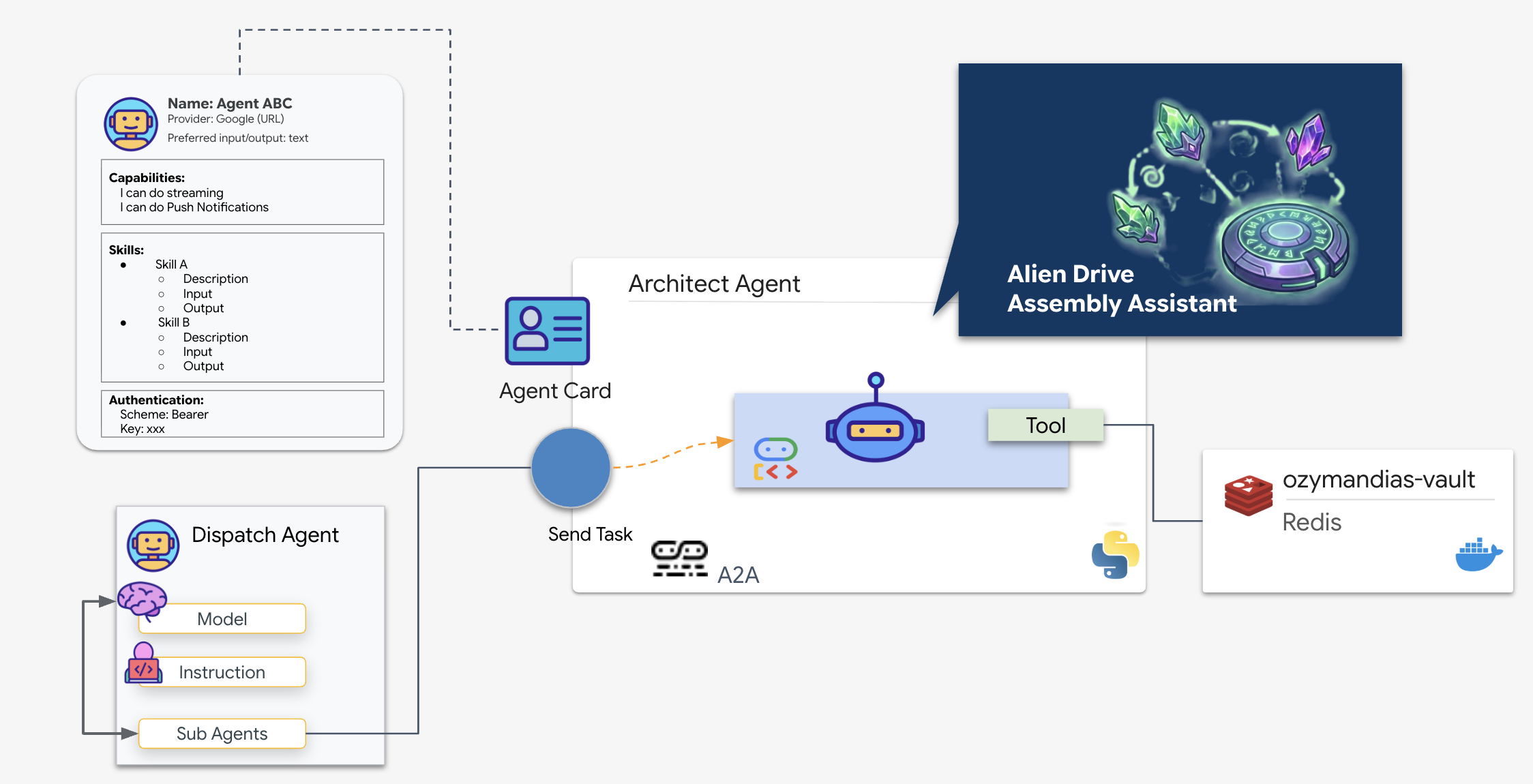
תהליך העבודה של A2A: במשימה הזו אנחנו משתמשים במודל של לקוח-שרת:
- שרת (ארכיטקט): מארח את כלי מסד הנתונים ו "מפרסם" את הכישורים שלו באמצעות כרטיס סוכן.
- לקוח (שליחה): קורא את הכרטיס של הארכיטקט, מבין את ה-API שלו ושולח בקשה סכמטית.
מהו כרטיס נציג?
אפשר לחשוב על כרטיס הסוכן כעל כרטיס ביקור דיגיטלי או כעל 'רישיון נהיגה' ל-AI. כששרת A2A מתחיל, הוא מפרסם את אובייקט ה-JSON הזה שמכיל:
- זהות: שם הסוכן (
architect_agent) והמזהה שלו. - Description: סיכום קריא (לבני אדם) של מה שהתפקיד עושה ("System Role: Database API...").
- ממשק: מקשי הקלט הספציפיים (
drive_name) ופורמטי הפלט שהיא מצפה להם.
בלי הכרטיס הזה, סוכן השליחה יפעל בצורה עיוורת וינחש איך לתקשר עם הארכיטקט.
יצירת קוד השרת
👈✏️ בעורך, בתיקייה $HOME/way-back-home/level_4/backend/architect_agent, יוצרים קובץ בשם server.py ומדביקים את הקוד הבא:
from google.adk.a2a.utils.agent_to_a2a import to_a2a
from agent import root_agent
import os
import logging
import json
from dotenv import load_dotenv

load_dotenv()

# Configure logging
logging.basicConfig(level=logging.INFO)
logger = logging.getLogger("architect_server")
HOST= os.environ.get("HOST_URL","localhost")
PROTOCOL= os.environ.get("PROTOCOL","http")
PORT= os.environ.get("A2A_PORT",8081)

# 1. Create the A2A App (Handles Agent Card & HTTP)
# This middleware automatically sets up the /a2a/v1/... endpoints
app = to_a2a(root_agent, host=HOST, port=PORT, protocol=PROTOCOL)

if __name__ == "__main__":
    import uvicorn
    # Use 0.0.0.0 to allow external access if needed, port 8080 as standard
    uvicorn.run(app, host='0.0.0.0', port=8081)
👈💻 חוזרים למסוף, עוברים לתיקייה ומפעילים את השרת:
cd $HOME/way-back-home/level_4/
. scripts/check_redis.sh
cd $HOME/way-back-home/level_4/backend/architect_agent
uv run server.py
👀 מוודאים אם שרת A2A מתחיל:
INFO:     Waiting for application startup.
INFO:     Application startup complete.
INFO:     Uvicorn running on http://0.0.0.0:8081 (Press CTRL+C to quit)
אימות כרטיס הנציג
פותחים כרטיסיית טרמינל חדשה (לוחצים על הסמל +). אנחנו נאמת שה-Architect משדר את הזהות שלו בצורה נכונה על ידי אחזור כרטיס הנציג שלו באופן ידני.
👈💻 מריצים את הפקודה הבאה:
curl -s http://localhost:8081/.well-known/agent.json | jq .
👀 אמורה להתקבל תגובת JSON. מחפשים את השדה description בפלט. התשובה צריכה להתאים להוראה שנתתם לסוכן קודם ("SYSTEM ROLE: Database API...").
{
  "capabilities": {},
  "defaultInputModes": [
    "text/plain"
  ],
  "defaultOutputModes": [
    "text/plain"
  ],
  "description": "A helpful assistant for user questions.",
  "name": "root_agent",
  "preferredTransport": "JSONRPC",
  "protocolVersion": "0.3.0",
  "skills": [
    {
      "description": "A helpful assistant for user questions. SYSTEM ROLE: Database API.\n    INPUT: Text string (Drive Name).\n    TASK: Run `lookup_schematic_tool`.\n    OUTPUT: Return ONLY the raw list from the tool.\n    CONSTRAINT: Do NOT add conversational text.\n    ",
      "examples": [],
      "id": "root_agent",
      "name": "model",
      "tags": [
        "llm"
      ]
    },
    {
      "description": "Returns the ordered list of parts for a drive from local Redis.",
      "id": "root_agent-lookup_schematic_tool",
      "name": "lookup_schematic_tool",
      "tags": [
        "llm",
        "tools"
      ]
    }
  ],
  "supportsAuthenticatedExtendedCard": false,
  "url": "http://localhost:8081",
  "version": "0.0.1"
}
אם קובץ ה-JSON הזה מוצג, סימן שה-Architect פעיל, פרוטוקול A2A פעיל וכרטיס הסוכן מוכן לגילוי על ידי המקצה.
עכשיו, כשהארכיטקט מוכן לשמש כמשאב מרוחק, אפשר להמשיך ולחבר אותו לסוכן השליחה.
👈💻 לוחצים על Ctrl+C כדי לצאת משרת A2A.
4. חיבור של סוכן BIDI-Streams לסוכן מרוחק ולכלי סטרימינג
עכשיו צריך להגדיר את מרכז התקשורת הראשי כדי לגשר על הפער בין נתונים בזמן אמת לבין Architect מרוחק. החיבור הזה דורש צינור עם רוחב פס גבוה וזמן אחזור נמוך, כדי להבטיח שספסל ההרכבה יישאר יציב במהלך הפעולה.
הסבר על סוכנים (בשידור חי) עם סטרימינג דו-כיווני
הזרמה דו-כיוונית (Bidi) ב-ADK מוסיפה לסוכני AI את היכולת לנהל אינטראקציות קוליות ווידאו דו-כיווניות עם זמן טעינה נמוך באמצעות Gemini Live API. הוא מייצג שינוי מהותי מהאינטראקציות המסורתיות עם AI. במקום דפוס נוקשה של "שואלים ומחכים", הוא מאפשר תקשורת דו-כיוונית בזמן אמת, שבה גם בני אדם וגם AI יכולים לדבר, להקשיב ולהגיב בו-זמנית.
תחשבו על ההבדל בין שליחת אימיילים לבין שיחה בטלפון. אינטראקציות עם סוכנים מסורתיים הן כמו אימיילים: שולחים הודעה מלאה, מחכים לתשובה מלאה ואז שולחים הודעה נוספת. הזרמה דו-כיוונית היא כמו שיחה בטלפון: היא זורמת, טבעית ומאפשרת להפריע, להבהיר ולהגיב בזמן אמת.
מאפיינים מרכזיים:
- תקשורת דו-כיוונית: חילופי נתונים רציפים בלי לחכות לתשובות מלאות. ה-AI מגיב ברגע שהוא מזהה שהמשתמש סיים לדבר.
- הפרעה שמניבה תגובה: משתמשים יכולים להפריע לסוכן באמצע התגובה עם קלט חדש, בדיוק כמו בשיחה עם אדם. אם AI מסביר שלב מורכב ואומרים לו "רגע, תחזור על זה", ה-AI מפסיק מיד ומתייחס להפרעה.
- אופטימיזציה לריבוי אופנויות: Bidi-streaming מצטיין בעיבוד של סוגי קלט שונים בו-זמנית. אתם יכולים לדבר עם הנציג בזמן שאתם מראים לו את החלקים של המכשיר באמצעות וידאו, והוא מעבד את שני הזרמים בחיבור מאוחד אחד.
👀 לפני שמיישמים את הלוגיקה של הלקוח, כדאי לבדוק את השלד שנוצר מראש של סוכן השליחה. הסוכן הזה יתקשר עם המשתמש באמצעות קול ווידאו, ויעביר שאילתות לסוכן Architect.
__init__.py
agent.py
hazard_db.py
-
agent.py: זהו ה'מוח'. כרגע הוא מכיל הגדרה בסיסית של שידור דו-כיווני. נשנה את הקובץ הזה כדי להוסיף את הלוגיקה של A2A Client, כך שהוא יוכל לתקשר עם Architect. -
hazard_db.py: זהו כלי מקומי שספציפי לסוכן השליחה, והוא מכיל פרוטוקולי בטיחות. הוא נפרד ממסד הנתונים הסכמטי של הארכיטקט.
הטמעה של לקוח A2A
כדי לאפשר לסוכן השליחה לתקשר עם הארכיטקט המרוחק שלנו, אנחנו צריכים להגדיר סוכן מרוחק מסוג A2A. ההגדרה הזו מציינת לסוכן השליחה איפה נמצא הסוכן Architect ואיך נראה 'כרטיס הסוכן' שלו.
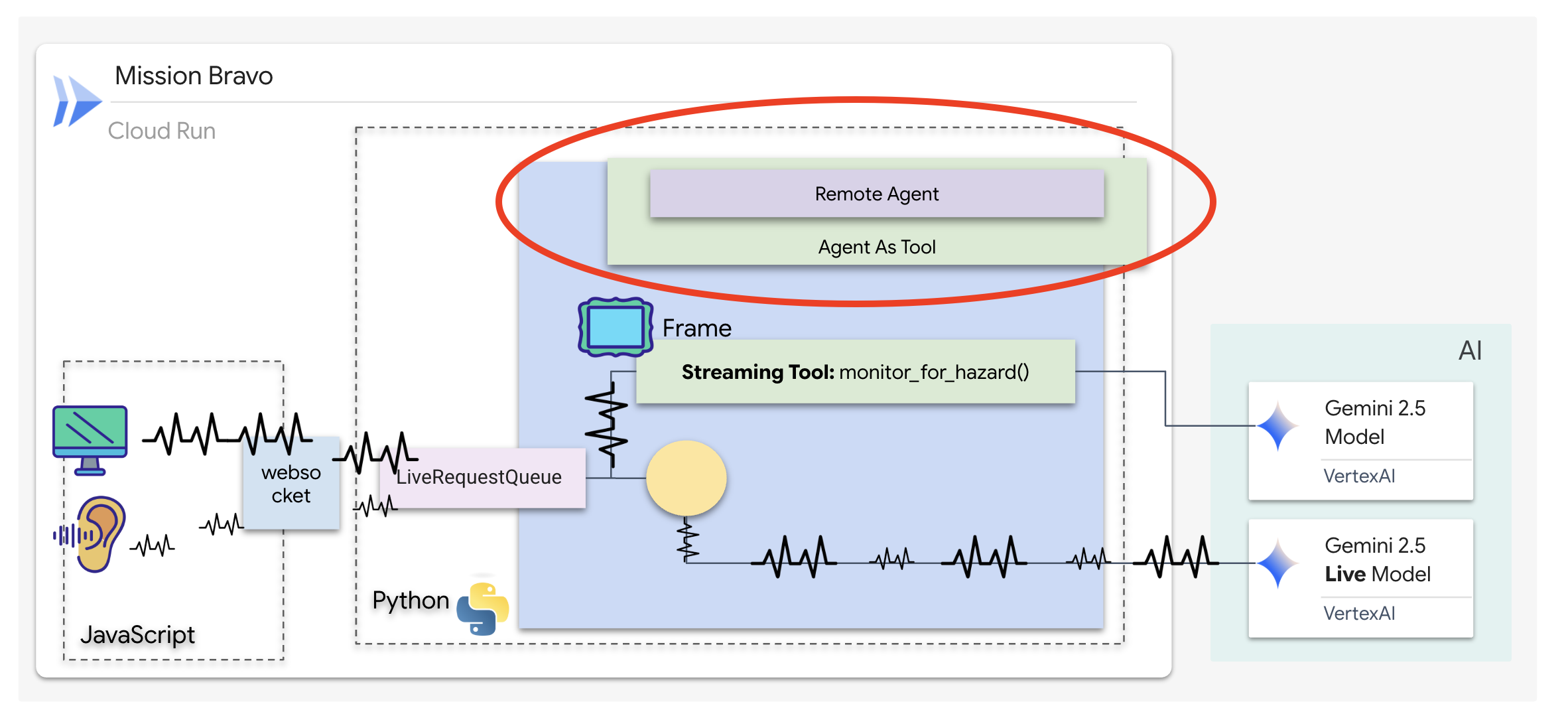
👉✏️ מחליפים את #REPLACE-REMOTEA2AAGENT ב-$HOME/way-back-home/level_4/backend/dispatch_agent/agent.py בטקסט הבא:
architect_agent = RemoteA2aAgent(
    name="execute_architect",
    description="[SILENT ACTION]: Retrieves the REQUIRED SUBSET of parts. The screen shows a full inventory; this tool filters out the wrong parts. Must be called INSTANTLY when a Target Name is found. Input: Target Name.",
    agent_card=(f"{ARCHITECT_URL}{AGENT_CARD_WELL_KNOWN_PATH}"),
    httpx_client=insecure_client,
)
איך פועלים כלי סטרימינג
בסוכן הקודם, הכלים פעלו לפי דפוס סטנדרטי של 'בקשה-תשובה': הסוכן שואל שאלה, הכלי מספק תשובה והאינטראקציה מסתיימת. עם זאת, ב-Ozymandias, הסכנות לא מחכות שתשאלו אם הן קיימות. לשם כך, צריך כלי סטרימינג.
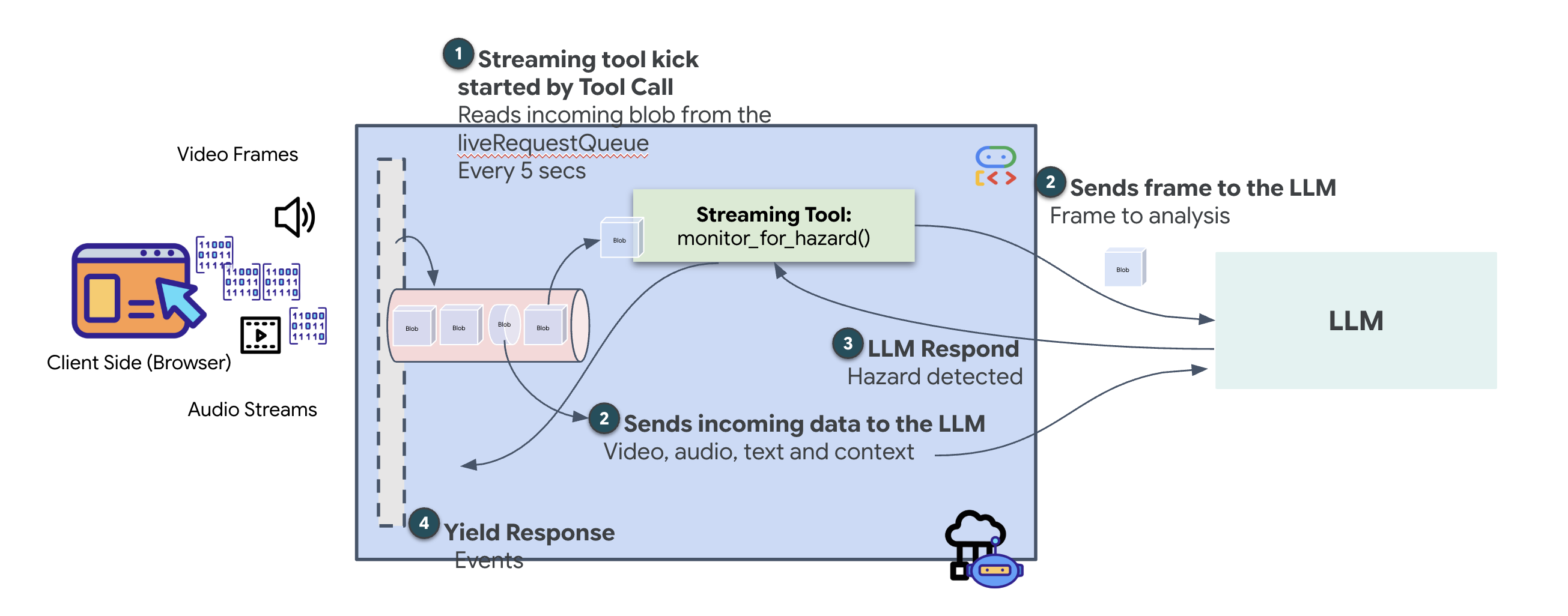
כלים לסטרימינג מאפשרים לפונקציות לשדר תוצאות ביניים בחזרה לסוכן בזמן אמת, וכך הסוכן יכול להגיב לשינויים בזמן שהם קורים. תרחישי שימוש נפוצים כוללים מעקב אחרי תנודות במחירי המניות או, במקרה שלנו, מעקב אחרי וידאו סטרימינג בשידור חי כדי לזהות שינויים במצב.
בניגוד לכלים רגילים, כלי סטרימינג הוא פונקציה אסינכרונית שפועלת כ-AsyncGenerator. כלומר, במקום return ערך יחיד, היא yield כמה עדכונים לאורך זמן.
כדי להגדיר כלי סטרימינג ב-ADK, צריך לעמוד בדרישות הטכניות הבאות:
- פונקציה אסינכרונית: צריך להגדיר את הכלי באמצעות
async def. - סוג ההחזרה של AsyncGenerator: הפונקציה צריכה להיות מוקלדת כדי להחזיר
AsyncGenerator. הפרמטר הראשון הוא סוג הנתונים שמוחזרים (לדוגמה,str), והפרמטר השני הוא בדרך כללNone. - מקורות נתונים: אנחנו משתמשים בכלים לשידור סרטונים. במצב הזה, הסטרימינג של הווידאו או האודיו בפועל (
LiveRequestQueue) מועבר ישירות לפונקציה, וכך הכלי יכול לראות את אותם הפריימים שהסוכן רואה.
אפשר לחשוב על כלי סטרימינג כמו על Sentinel. בזמן שאתם דנים בתוכניות עם נציג המוקד, הסנטינל פועל ברקע ומעבד בשקט כל פריים של הסרטון כדי להבטיח את הבטיחות שלכם.
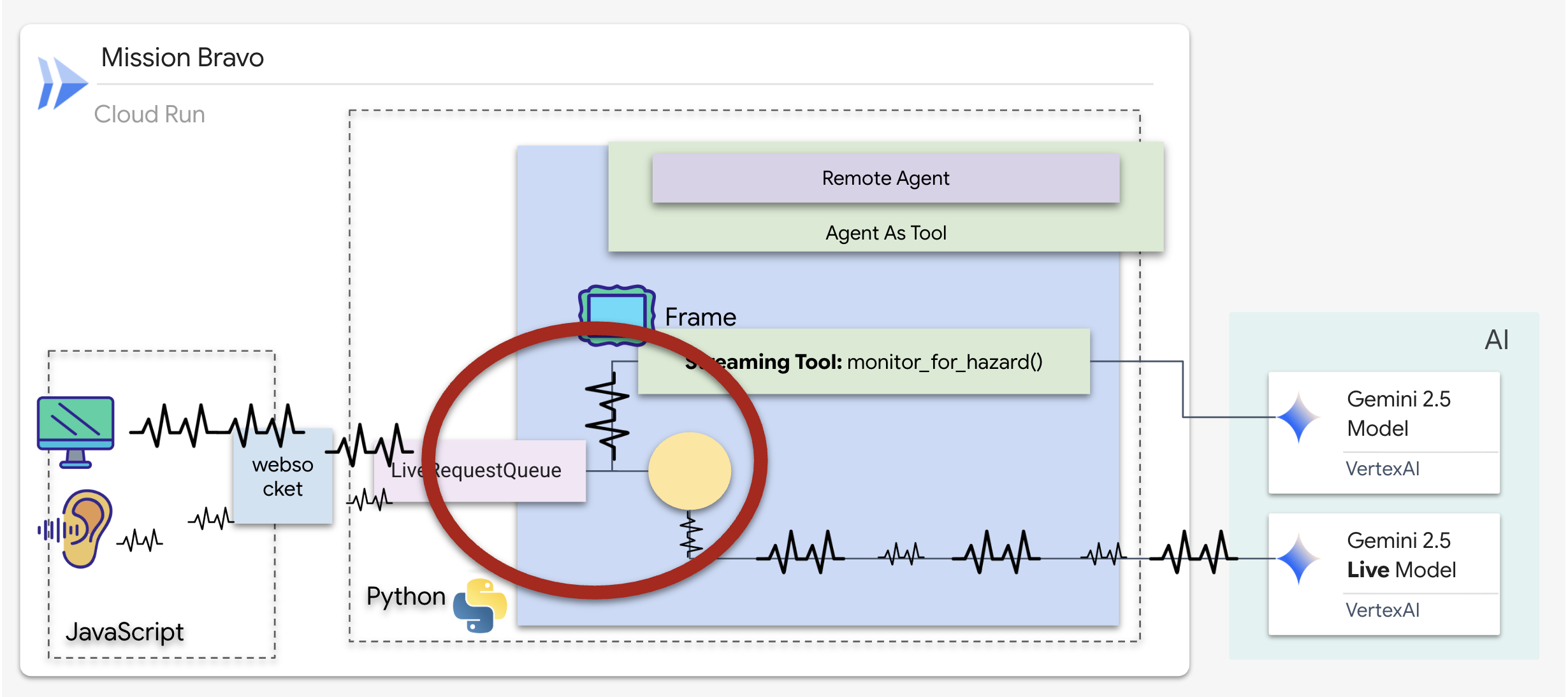
הטמעה של הכלי למעקב ברקע
עכשיו נטמיע את הכלי monitor_for_hazard. הכלי הזה יקבל את input_stream (פריימים של סרטונים), ינתח אותם באמצעות קריאה נפרדת וקלה ל-API של Vision, וyield אזהרה רק אם יזוהה סיכון.
👉✏️ ב-$HOME/way-back-home/level_4/backend/dispatch_agent/agent.py, מחליפים את #REPLACE_MONITOR_HAZARD בלוגיקה הבאה:
async def monitor_for_hazard(
    input_stream: LiveRequestQueue,
):
  """Monitor if any part is glowing"""
  print("start monitor_video_stream!")
  client = Client()
  prompt_text = (
      "Monitor the left menu if you see any glowing part, detect it's name"
  )
  last_count = None

  while True:
    last_valid_req = None
    print("Monitoring loop cycle")

    # use this loop to pull the latest images and discard the old ones
    # Process only the current batch of events
    while input_stream._queue.qsize() != 0:
      live_req = await input_stream.get()

      if live_req.blob is not None and live_req.blob.mime_type == "image/jpeg":
        # Consumed by Monitor (Eyes)
        # Deepcopy to ensure we detach from any referenced object before potential reuse/gc
        # last_valid_req = deepcopy(live_req)
        last_valid_req = live_req

    # If we found a valid image, process it
    if last_valid_req is not None:
      print("Processing the most recent frame from the queue")

      # Create an image part using the blob's data and mime type
      image_part = genai_types.Part.from_bytes(
          data=last_valid_req.blob.data, mime_type=last_valid_req.blob.mime_type
      )

      contents = genai_types.Content(
          role="user",
          parts=[image_part, genai_types.Part.from_text(text=prompt_text)],
      )


      # Call the model to generate content based on the provided image and prompt
      try:
          response = await client.aio.models.generate_content(
              model="gemini-2.5-flash",
              contents=contents,
              config=genai_types.GenerateContentConfig(
                  system_instruction=(
                      "Focus strictly on the far-left vertical column under the heading 'PARTS REPLICATOR.' "
                      "Ignore the center of the screen and the 'BLUEPRINT' area entirely. "
                      "Look only at the list containing"
                      "Identify if any item in this specific left-side list has a bright white border glow and the text 'HAZARD DETECTED' overlaying it. "
                      "If found, return ONLY the part name in ALL CAPS. If no part in that leftmost list is glowing, return nothing."
                  )
              ),
          )
      except Exception as e:
          print(f"Error calling Gemini: {e}")
          await asyncio.sleep(1)
          continue
      print("Gemini response received.response:", response.candidates[0].content.parts[0].text)

      current_text = response.candidates[0].content.parts[0].text.strip()

      # If we have a logical change (and it's not just empty)
      if current_text and current_text != last_count:
        # Ignore "Nothing." response from model
        if current_text == "Nothing." or "I cannot fulfill" in current_text:
            print(f"Model sees nothing or refused. Skipping alert.")
            last_count = current_text
            continue

        print(f"New hazard detected: {current_text} (was: {last_count})")
        last_count = current_text

        part_name = current_text
        color = lookup_part_safety(part_name)
        yield f"Hazard detected place {part_name} to the {color} bin"

      # Update last_count even if it's empty, so we can detect when it reappears?
      # Actually if it goes from "DATA CRYSTAL" to "" (nothing), we probably just silence.
      # But if we don't update last_count on empty, we won't re-trigger if "DATA CRYSTAL" stays "DATA CRYSTAL".
      # The user wants to detect hazards.
      # If current_text is empty, we should probably update last_count to empty so next valid one triggers.
      if not current_text:
          last_count = None

    else:
        print("No valid frame found, skipping processing.")

    await asyncio.sleep(5)
הטמעה של סוכן לניתוב
הסוכן לניתוב בקשות הוא הממשק העיקרי וכלי התזמור. הוא מנהל את הקישור לשידור הדו-כיווני (הקול והווידאו שלכם בשידור חי), ולכן הוא חייב לשמור על השליטה בשיחה בכל רגע. כדי להשיג את המטרה הזו, נשתמש בתכונה ספציפית של ADK: Agent-as-a-Tool.
מושג: סוכן ככלי לעומת סוכנים משנה
כשיוצרים מערכות מרובות סוכנים, צריך להחליט איך האחריות מתחלקת. במשימת החילוץ שלנו, ההבחנה הזו היא קריטית:
- Agent-as-a-Tool: זו הגישה המומלצת לשימוש במרכז הזרמת נתונים דו-כיוונית שלנו. כשסוכן השליחה (סוכן א') מתקשר לסוכן הארכיטקט (סוכן ב') ככלי, הנתונים של הארכיטקט מועברים בחזרה לסוכן השליחה. לאחר מכן, Dispatch מפרש את הנתונים האלה ומפיק תשובה בשבילכם. Dispatch ממשיך לשלוט וממשיך לטפל בכל קלט של משתמשים הבא.
- סוכן משנה: בקשר עם סוכן משנה, האחריות מועברת באופן מלא. אם המערכת של Dispatch העבירה אתכם לארכיטקט כסוכן משנה, אתם מדברים ישירות עם API של מסד נתונים שאין לו יכולת ראייה או יכולות שיחה. הסוכן הראשי (Dispatch) לא יקבל את המידע.
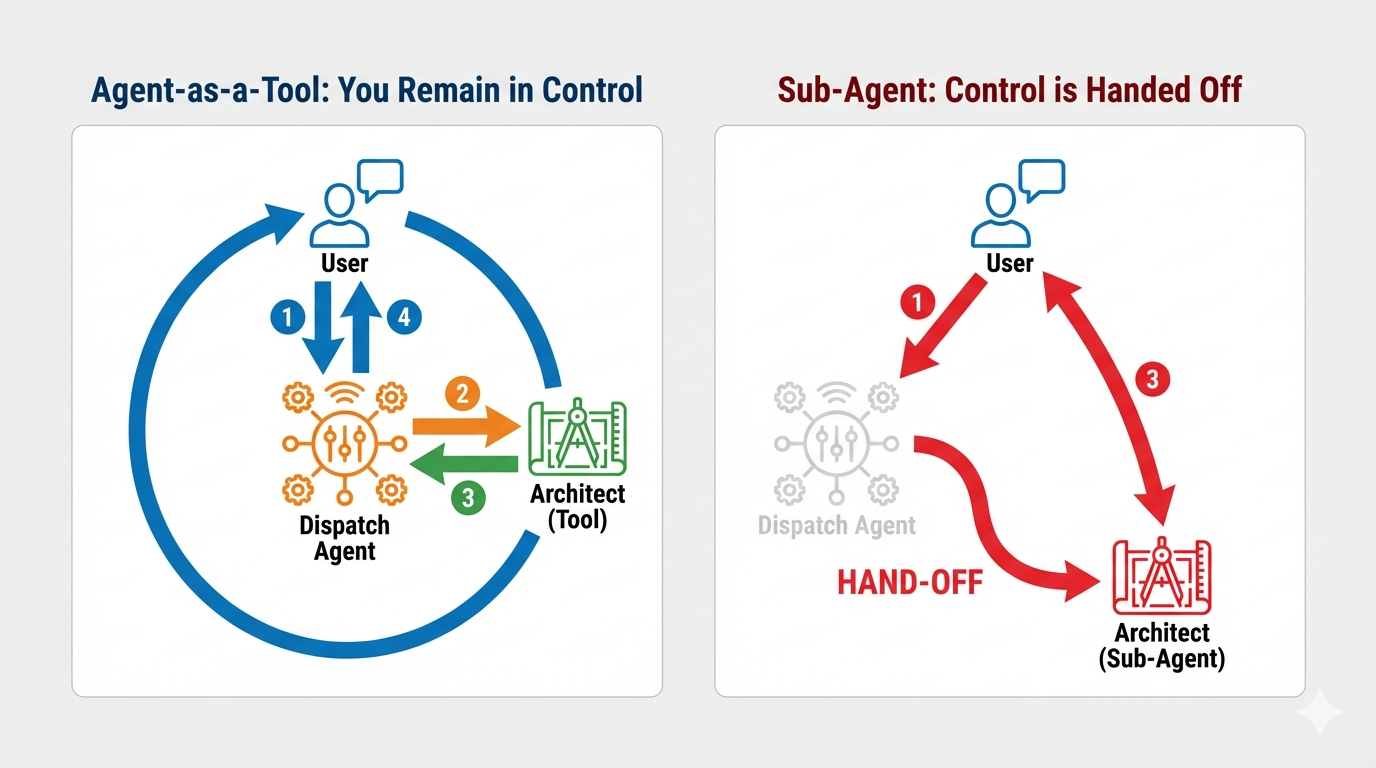
באמצעות Agent-as-a-Tool, אנחנו ממנפים את הידע המיוחד של הארכיטקט תוך שמירה על האינטראקציה השוטפת והדמוית-אנוש של סוכן הסטרימינג הדו-כיווני.
קידוד הלוגיקה של הניתוב
עכשיו נקיף את architect_agent בתג AgentTool ונספק לסוכן Dispatch 'מפת לוגיקה'. המפה הזו אומרת לסוכן בדיוק מתי לאחזר נתונים מהכספת ומתי לדווח על ממצאים מהשומר ברקע.
כדי לתת ל-Dispatch "עיניים" שלא ממצמצות אף פעם, אנחנו צריכים להעניק לו גישה לכלי הסטרימינג שיצרנו בשלב הקודם.
ב-ADK, כשמוסיפים פונקציה AsyncGenerator (כמו monitor_for_hazard) לרשימה tools, הסוכן מתייחס אליה כאל תהליך רקע מתמשך. במקום ביצוע חד-פעמי, הסוכן 'נרשם' לפלט של הכלי. כך Dispatch יכול להמשיך את השיחה העיקרית שלו בזמן ש-Sentinel מציג התראות על סכנות ברקע.
👉✏️ מחליפים את #REPLACE_AGENT_TOOLS ב-$HOME/way-back-home/level_4/backend/dispatch_agent/agent.py בטקסט הבא:
tools=[AgentTool(agent=architect_agent), monitor_for_hazard],
אימות
👈💻 אחרי שמגדירים את שני הסוכנים, אפשר לבדוק את האינטראקציה החיה בין כמה סוכנים.
- בטרמינל A, מפעילים את Architect Agent:
cd $HOME/way-back-home/level_4/
. scripts/check_redis.sh
cd $HOME/way-back-home/level_4/backend/architect_agent
uv run server.py
- בטרמינל חדש (טרמינל B), מריצים את סוכן הניתוב:
cd $HOME/way-back-home/level_4/backend/
cp architect_agent/.env .env
uv run adk web
בדיקה של מערכת מרובת סוכנים שמשתמשת במודל רב-אופנים בזמן אמת כמו gemini-live בסימולטור adk web כוללת תהליך עבודה ספציפי. הסימולטור מצוין לבדיקת קריאות לכלים, אבל יש בעיית תאימות ידועה כשמעבדים תמונות בפעם הראשונה עם סוג המודל הזה.
- בסרגל הכלים של Cloud Shell, לוחצים על סמל תצוגה מקדימה של אתר. בוחרים באפשרות שינוי היציאה, מגדירים אותה ל-8000 ולוחצים על שינוי ותצוגה מקדימה.
👈בוחרים את dispatch_agent, מעלים את התוכנית ומטפלים בשגיאה הצפויה
זה השלב הכי חשוב. אנחנו צריכים לספק לסוכן את ההקשר של התמונה.
- כשממשק המשתמש נטען, מאשרים לו גישה למיקרופון כשמוצגת בקשה.
- מורידים את תמונת התוכנית הזו למחשב:
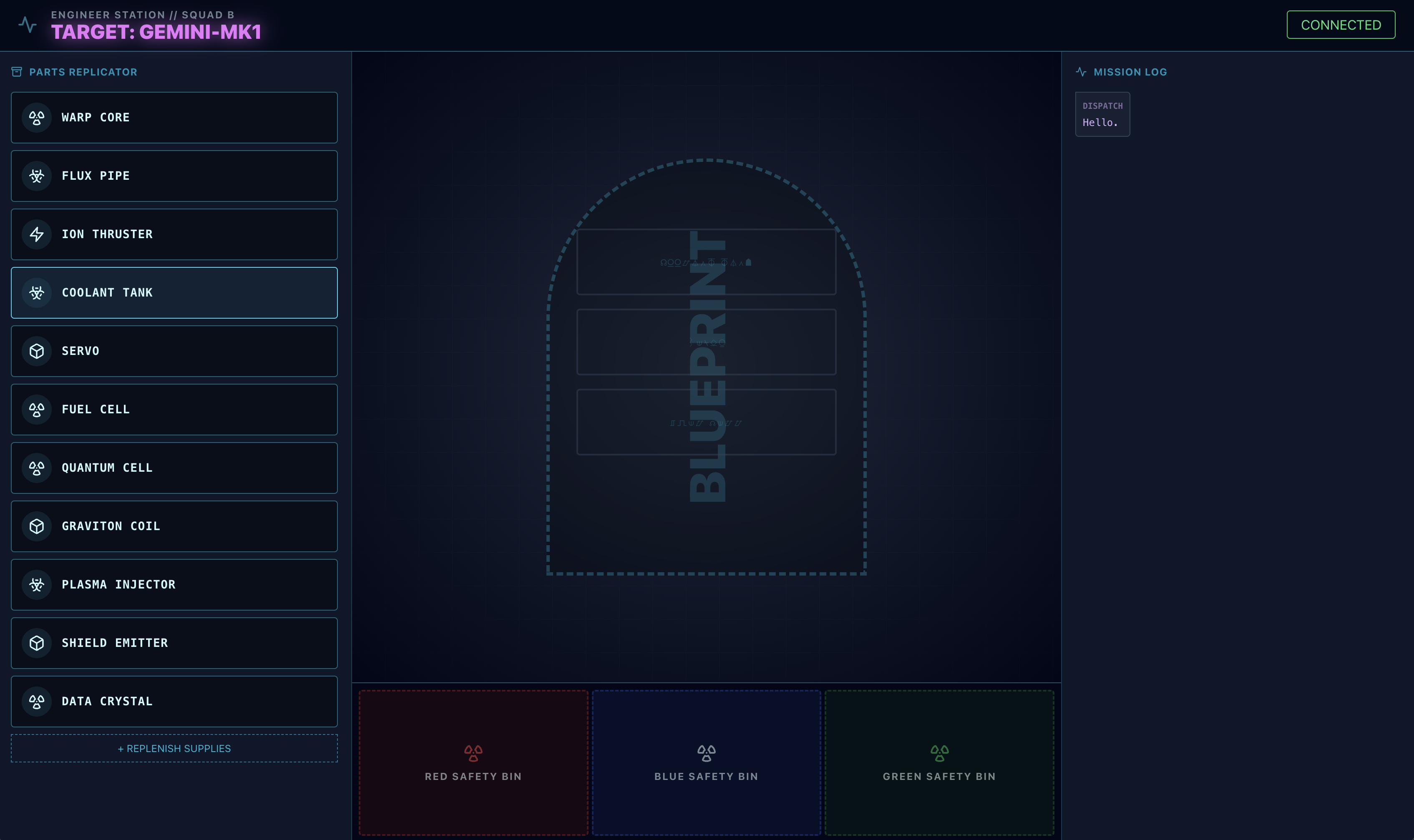
- בממשק של
adk web, לוחצים על סמל הסיכה המשרדית ומעלים את תמונת התוכנית שזה עתה הורדתם.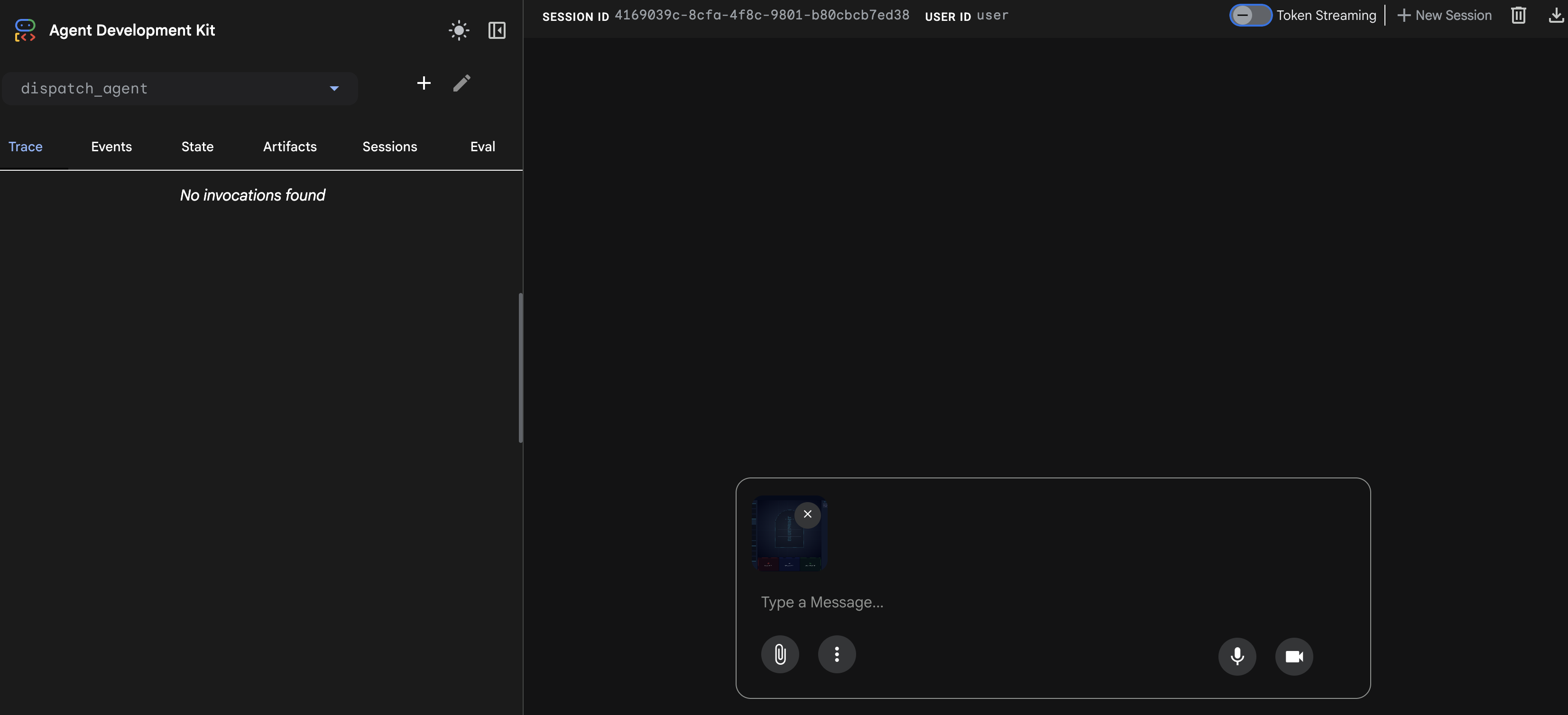
⚠️⚠️תוצג השגיאה 400 INVALID_ARGUMENT. זו תופעה נורמלית.⚠️⚠️
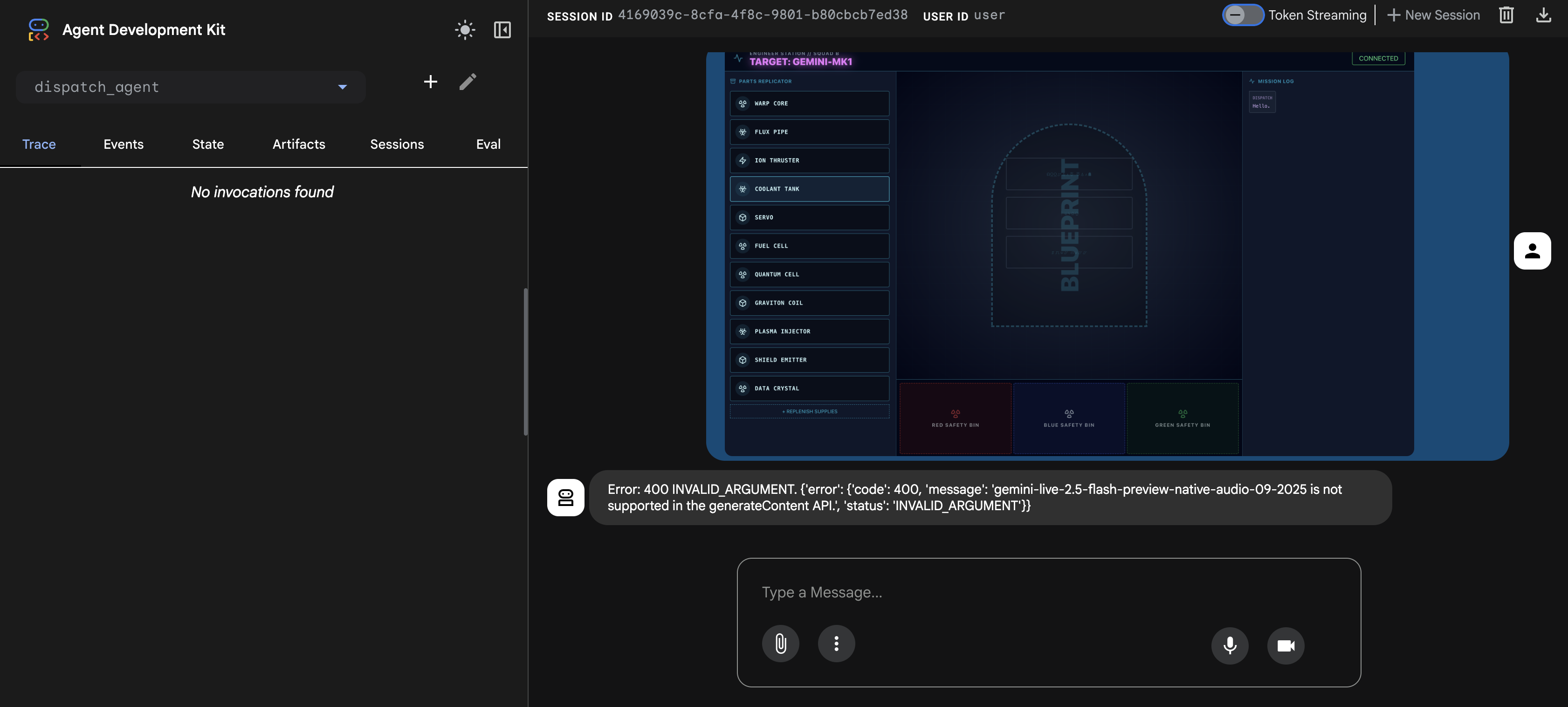
השגיאה הזו מתרחשת כי המטפל בתמונות adk web לא תואם באופן מלא ל-API של מודל gemini-live להעלאה חד-פעמית. עם זאת, התמונה נוספה בהצלחה להקשר של הסשן.
- 👈 כדי לפתור את השגיאה, פשוט טוענים מחדש את הדף בדפדפן.
הפעלת תהליך ההרכבה
👈 אחרי הטעינה מחדש, השגיאה תיעלם ותראו את תמונת התוכנית בהיסטוריית הצ'אט. עכשיו לסוכן יש את ההקשר החזותי שהוא צריך.
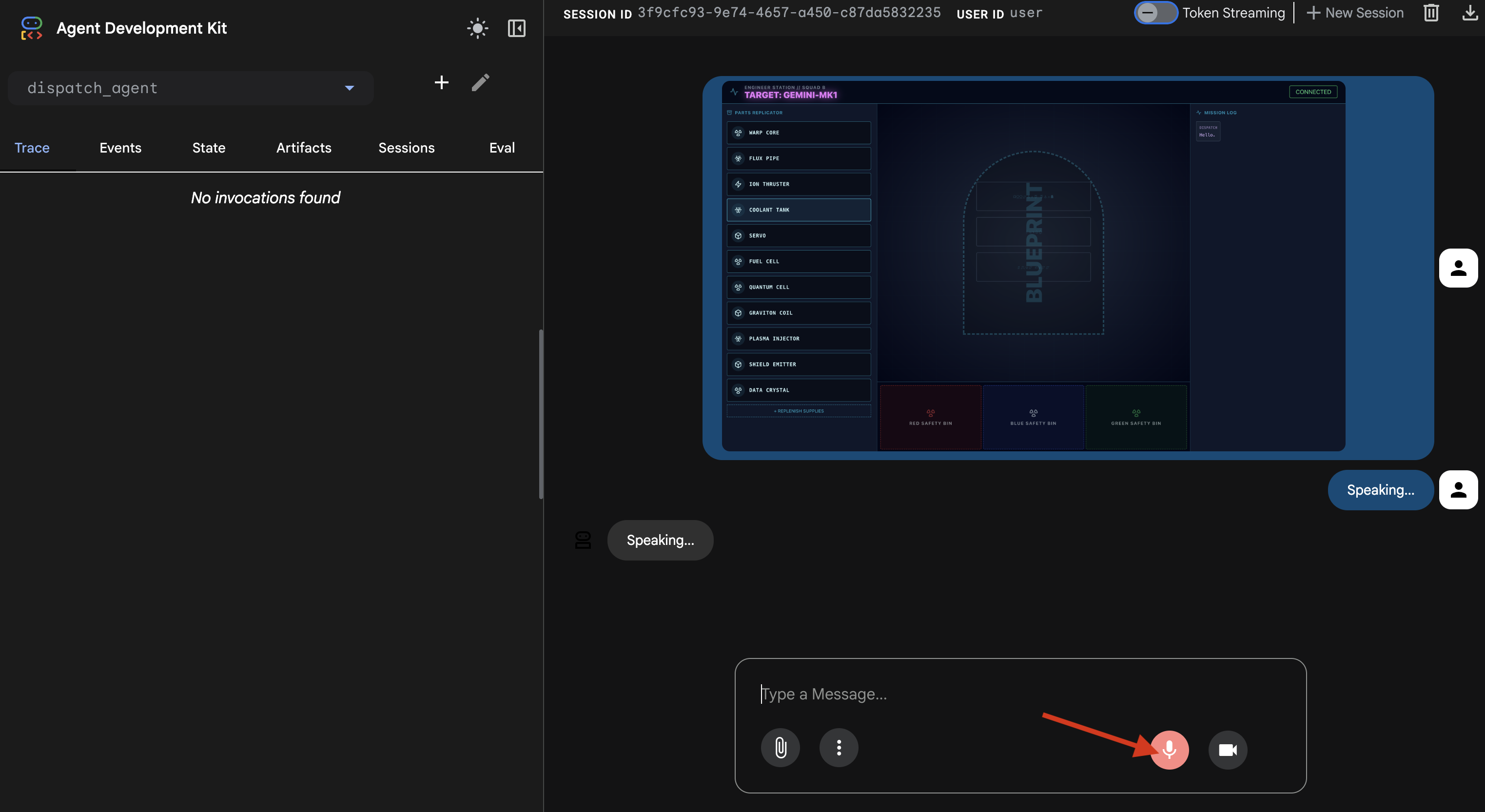
- לוחצים על סמל המיקרופון כדי להפעיל אותו. בממשק תופיע ההודעה 'האזנה...'.
- אומרים את הפקודה הקולית: "start to assemble".
- הסוכן יטפל בבקשה, וממשק המשתמש ישתנה ל'בדיבור...'. תשמעו תשובה קולית בלבד עם רשימה של החלקים הנדרשים.
4. אימות של שיחות עם כלי נציג לנציג
👈 התשובה הקולית הראשונית מאשרת שהמערכת פועלת, אבל הקסם האמיתי נמצא במעקב התקשורת בין הסוכנים.
- משביתים את המיקרופון.
- מרעננים את הדף פעם נוספת.
החלונית 'מעקב' בצד ימין תתמלא. אפשר לראות את נתיב הביצוע המלא והמוצלח:
dispatch_agentהשיחות הראשונותmonitor_for_hazard.- לאחר מכן, המערכת מבצעת כמה
execute_architectקריאות ל-architect_agentכדי לאחזר את הנתונים הסכמטיים.
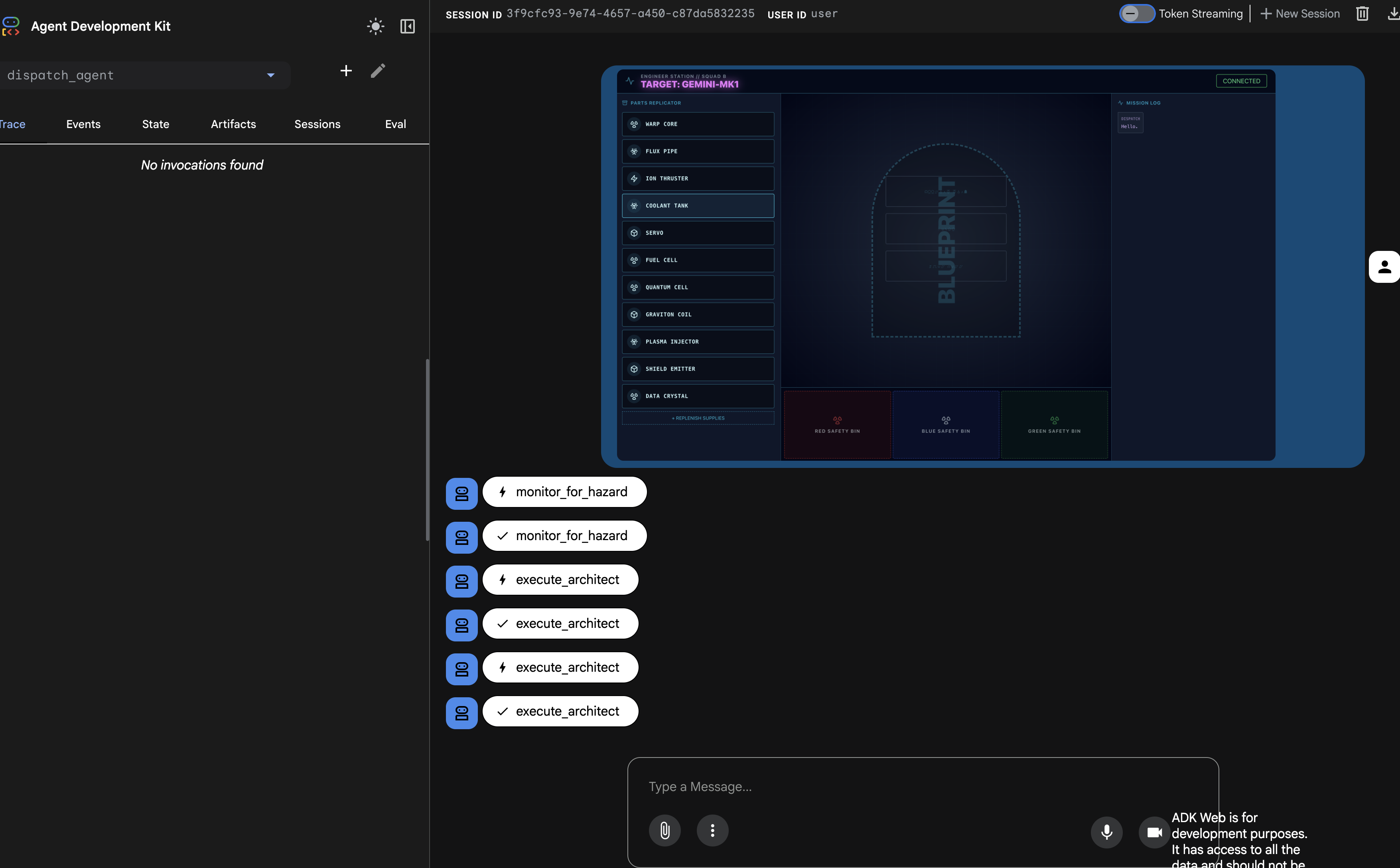
הרצף הזה מאשר שתהליך העבודה המלא של ריבוי הסוכנים פועל בצורה תקינה: dispatch_agent קיבל את הבקשה, העביר את משימת אחזור הנתונים אל architect_agent באמצעות קריאה לכלי, וקיבל את הנתונים בחזרה כדי לבצע את הפקודה של המשתמש.
הקישור לשידור הדו-כיווני מאפשר עכשיו מעקב ברקע ושיתוף פעולה בין כמה נציגים. בשלב הבא נלמד איך לנתח את התשובות המורכבות האלה בקצה הקדמי.
👉💻 לוחצים על Ctrl+c בשני הטרמינלים כדי לצאת.
5. ניתוח מעמיק של שידורים חיים של אירועים מרובי-אופנים
בשלב הקודם, אימתנו בהצלחה את מערכת מרובת הסוכנים באמצעות שרת הפיתוח המובנה, adk web. כלי השירות הזה משתמש ברץ ADK שמוגדר כברירת מחדל כדי לנהל באופן אוטומטי את הסשן, הסטרימינג ומחזור החיים של הסוכן. עם זאת, כדי ליצור אפליקציה עצמאית שמוכנה לייצור כמו שירות FastAPI שלנו (main.py), אנחנו צריכים שליטה מפורשת. צריך ליצור ולנהל ידנית את ADK Runner כדי לטפל בסשנים של משתמשים בזמן אמת, כי זה רכיב הליבה שמעבד את הזרמים הדו-כיווניים של אודיו, וידאו וטקסט.
הלולאה של מודל-קוד-מודל
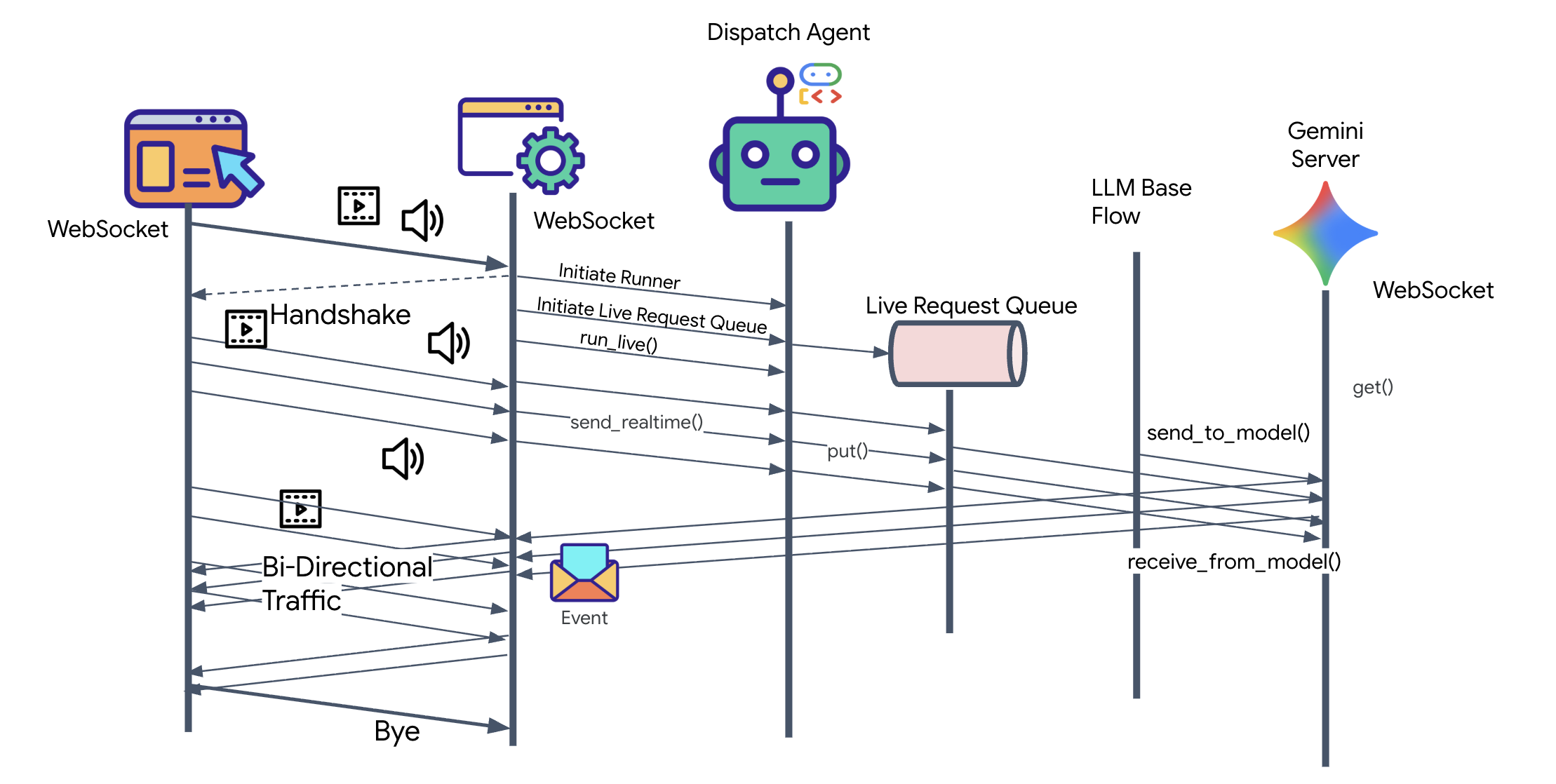
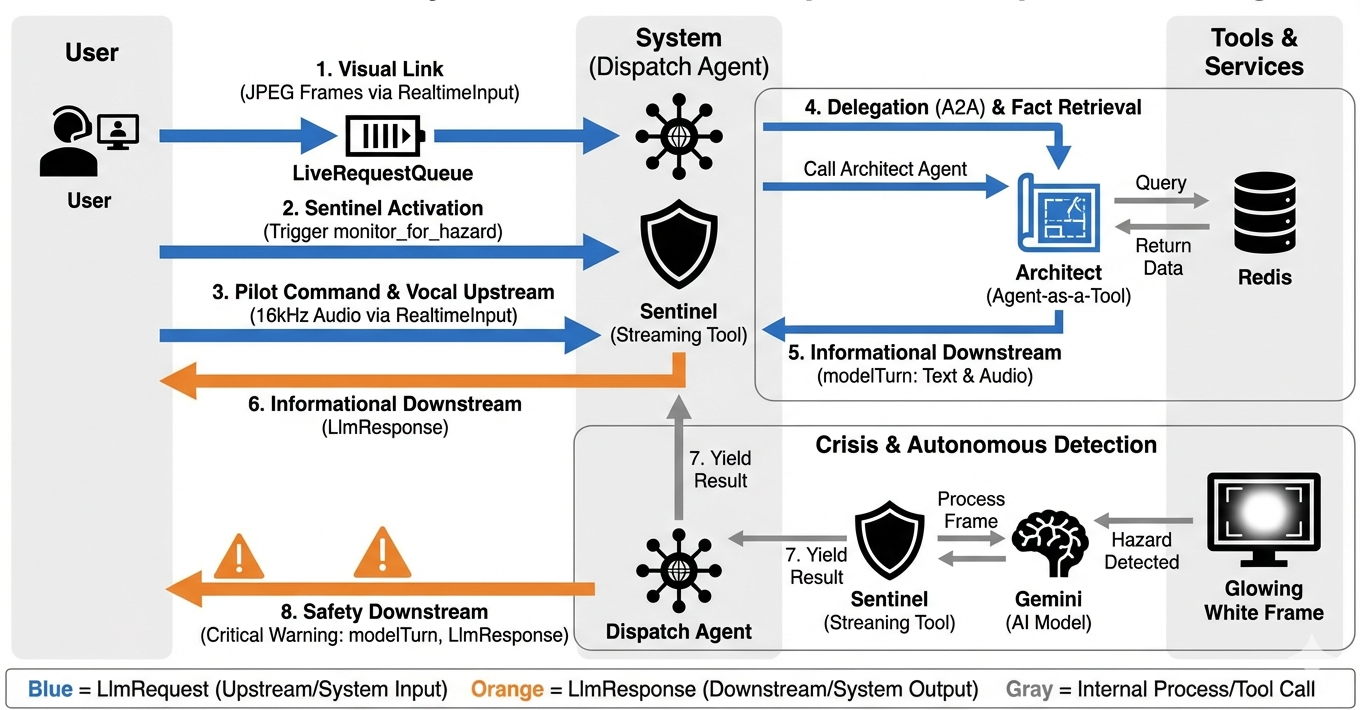
כדי להבין איך המערכת פועלת בזמן אמת, נתאר את מחזור החיים של סשן יחיד של משימה. הלולאה הזו מייצגת את ההחלפה הרציפה של אובייקטים מסוג LlmRequest ו-LlmResponse.
- הקישור החזותי: אתם יוזמים את החיבור ומשתפים את מצלמת האינטרנט או המסך. מסגרות JPEG באיכות גבוהה מתחילות לזרום במעלה הזרם דרך
realtimeInput(באמצעותLiveRequestQueue). - הפעלה של Sentinel: המערכת שולחת גירוי ראשוני של 'שלום'. בהתאם להוראות, סוכן השליחה מפעיל מיד את
monitor_for_hazardכלי הסטרימינג. הפעולה הזו מפעילה לולאה ברקע שצופה בכל פריים נכנס בלי להשמיע קול. - פקודה לטייס: אומרים במערכת הקשר: "Start to assemble" (התחל בהרכבה).
- העברת אודיו עם קול: הקול שלכם נשמע באודיו של 16kHz ונשלח במעלה הזרם לצד פריימים של וידאו.
- העברה (A2A): מערכת Dispatch "שומעת" את הכוונה שלכם. הוא מבין שחסרים לו שרטוטים, ולכן הוא קורא לסוכן הארכיטקט באמצעות פרוטוקול
AgentTool(סוכן ככלי). - אחזור עובדות: הארכיטקט שולח שאילתה למסד הנתונים של Redis ומחזיר את רשימת החלקים ל-Dispatch. השליטה נשארת בידי Dispatch, והוא מקבל את הנתונים בלי להעביר אתכם.
- מידע שמועבר מהשרת ללקוח: Dispatch שולח
modelTurn(מהשרת ללקוח) שמכיל גם טקסט וגם אודיו בשפה המקורית: "הארכיטקט אישר. קבוצת המשנה הנדרשת היא: Warp Core, Flux Pipe, Ion Thruster". - המשבר: לפתע, חלק מסוים בשולחן העבודה מתערער ומתחיל לזהור בלבן.
- זיהוי אוטונומי: לולאת הרקע
monitor_for_hazard(Sentinel) מאתרת את מסגרת ה-JPEG הספציפית שמכילה את הזוהר. הוא מעבד את הפריים באמצעות קריאה ל-Gemini ומזהה את הסכנה. - בטיחות במורד הזרם: כלי הסטרימינג
yieldsתוצאה. מכיוון שזהו סוכן Bidi-Streaming, מערכת הניתוב יכולה להפריע למצב הנוכחי שלו כדי לשלוח באופן מיידי אזהרת בטיחות קריטית Downstream: "זוהה סיכון! מנטרלים את גביש הנתונים עכשיו. תעביר את זה לפח האדום".
הגדרת זמן הריצה של הסוכן
ה-RunConfig ב-ADK מאפשר הגדרה מפורטת של התנהגות הסוכן, כולל איך הוא מטפל בנתונים שמוזרמים ואיך הוא מקיים אינטראקציה עם מודלים שונים.
ההגדרה streaming_mode מוגדרת כ-BIDI לתקשורת דו-כיוונית בזמן אמת, שמאפשרת למשתמש ולנציג לדבר ולהקשיב בו-זמנית. הפרמטר response_modalities מגדיר את סוגי הפלט שהסוכן יכול להפיק, כמו קול וטקסט. input_audio_transcription מגדירה איך הסוכן מעבד ומתמלל את הדיבור הנכנס של המשתמש. כדי ליצור חוויה עמידה יותר, session_resumption מאפשר לסוכן לזכור את הקשר השיחה ולהמשיך אם החיבור מתנתק. לבסוף, proactivity מאפשר לסוכן ליזום פעולות או דיבור ללא פקודה ישירה מהמשתמש, כמו מתן אזהרה ספונטנית מפני סכנה, ואילו enable_affective_dialog מאפשר לסוכן ליצור תשובות טבעיות ואמפתיות יותר. כאן אפשר לקרוא מידע נוסף על RunConfig של ADK.
👈✏️ מאתרים את הפלייסהולדר #REPLACE_RUN_CONFIG בקובץ $HOME/way-back-home/level_4/backend/main.py ומחליפים אותו בלוגיקה הבאה של ניתוח:
run_config = RunConfig(
            streaming_mode=StreamingMode.BIDI,
            response_modalities=response_modalities,
            input_audio_transcription=types.AudioTranscriptionConfig(),
            output_audio_transcription=types.AudioTranscriptionConfig(),
            session_resumption=types.SessionResumptionConfig(),
            proactivity=(
                types.ProactivityConfig(proactive_audio=True) if proactivity else None
            ),
            enable_affective_dialog=affective_dialog if affective_dialog else None,
        )
הטמעה של בקשה לסוכן
לאחר מכן, נטמיע את הערוץ הראשי להעברת נתונים מהמחשב של המשתמש אל סוכן השילוח. הנתונים יועברו בזמן אמת בפורמט מולטימדיה באמצעות WebSocket. הסוכן ימשיך 'לראות' (פריימים של וידאו) ו'לשמוע' (פקודות קוליות). הלוגיקה מקבלת באופן רציף את מקור הנתונים, מבחינה בין נתחי אודיו בינאריים נכנסים לבין מנות טקסט/תמונה עטופות ב-JSON, ומכניסה אותם לאובייקטים מסוג Blob (למולטימדיה) או Content (לטקסט), ושולחת אותם ל-LiveRequestQueue כדי להפעיל את סשן הסוכן הדו-כיווני.
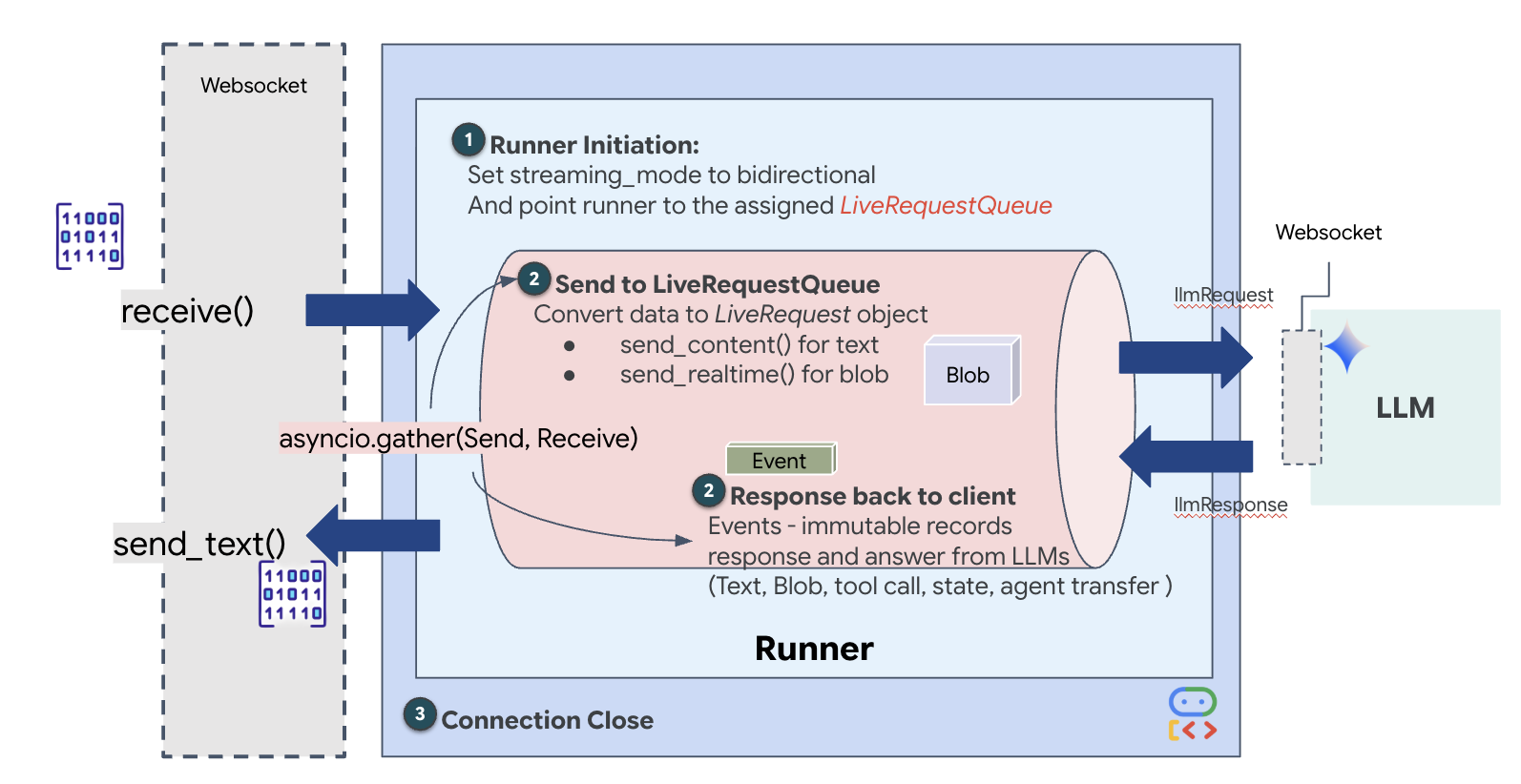
מאתרים את ה-placeholder הזה #PROCESS_AGENT_REQUEST בקובץ $HOME/way-back-home/level_4/backend/main.py ומחליפים אותו בלוגיקה הבאה של ניתוח:
# Start the loop
        try:
            while True:
                # Receive message from WebSocket (text or binary)
                message = await websocket.receive()

                # Handle binary frames (audio data)
                if "bytes" in message:
                    audio_data = message["bytes"]
                    audio_blob = types.Blob(
                        mime_type="audio/pcm;rate=16000", data=audio_data
                    )
                    live_request_queue.send_realtime(audio_blob)

                # Handle text frames (JSON messages)
                elif "text" in message:
                    text_data = message["text"]
                    json_message = json.loads(text_data)

                    # Extract text from JSON and send to LiveRequestQueue
                    if json_message.get("type") == "text":
                        logger.info(f"User says: {json_message['text']}")
                        content = types.Content(
                            parts=[types.Part(text=json_message["text"])]
                        )
                        live_request_queue.send_content(content)

                    # Handle audio data (microphone)
                    elif json_message.get("type") == "audio":
                        # logger.info("Received AUDIO packet") # Uncomment for verbose debugging
                        import base64
                        # Decode base64 audio data
                        audio_data = base64.b64decode(json_message.get("data", ""))

                        # logger.info(f"Received Audio Chunk: {len(audio_data)} bytes")

                        import math
                        import struct
                        # Calculate RMS to debug silence
                        count = len(audio_data) // 2
                        shorts = struct.unpack(f"<{count}h", audio_data)
                        sum_squares = sum(s*s for s in shorts)
                        rms = math.sqrt(sum_squares / count) if count > 0 else 0

                        # logger.info(f"RMS: {rms:.2f} | Bytes: {len(audio_data)}")

                        # Send to Live API as PCM 16kHz
                        audio_blob = types.Blob(
                            mime_type="audio/pcm;rate=16000",
                            data=audio_data
                        )
                        live_request_queue.send_realtime(audio_blob)

                    # Handle image data
                    elif json_message.get("type") == "image":
                        import base64

                        # Decode base64 image data
                        image_data = base64.b64decode(json_message["data"])
                        # logger.info(f"Received Image Frame: {len(image_data)} bytes")

                        mime_type = json_message.get("mimeType", "image/jpeg")

                        # Send image as blob
                        image_blob = types.Blob(mime_type=mime_type, data=image_data)
                        live_request_queue.send_realtime(image_blob)

                        frame_count += 1

        finally:
             pass
הנתונים המולטימודאליים נשלחים עכשיו לסוכן.
הטמעה של התגובה: מבנה נתוני האירועים במורד הזרם
כשמפעילים סוכן דו-כיווני (בזמן אמת) באמצעות ADK, הנתונים שחוזרים מהסוכן נארזים בסוג ספציפי של אירוע שמוגדר על בסיס המבנים של ליבת GenAI SDK. אובייקט Event שמתקבל בלולאה async for event in runner.run_live(...) הוא אובייקט יחיד שמכיל כמה שדות אופציונליים, כל אחד לסוג מידע אחר:
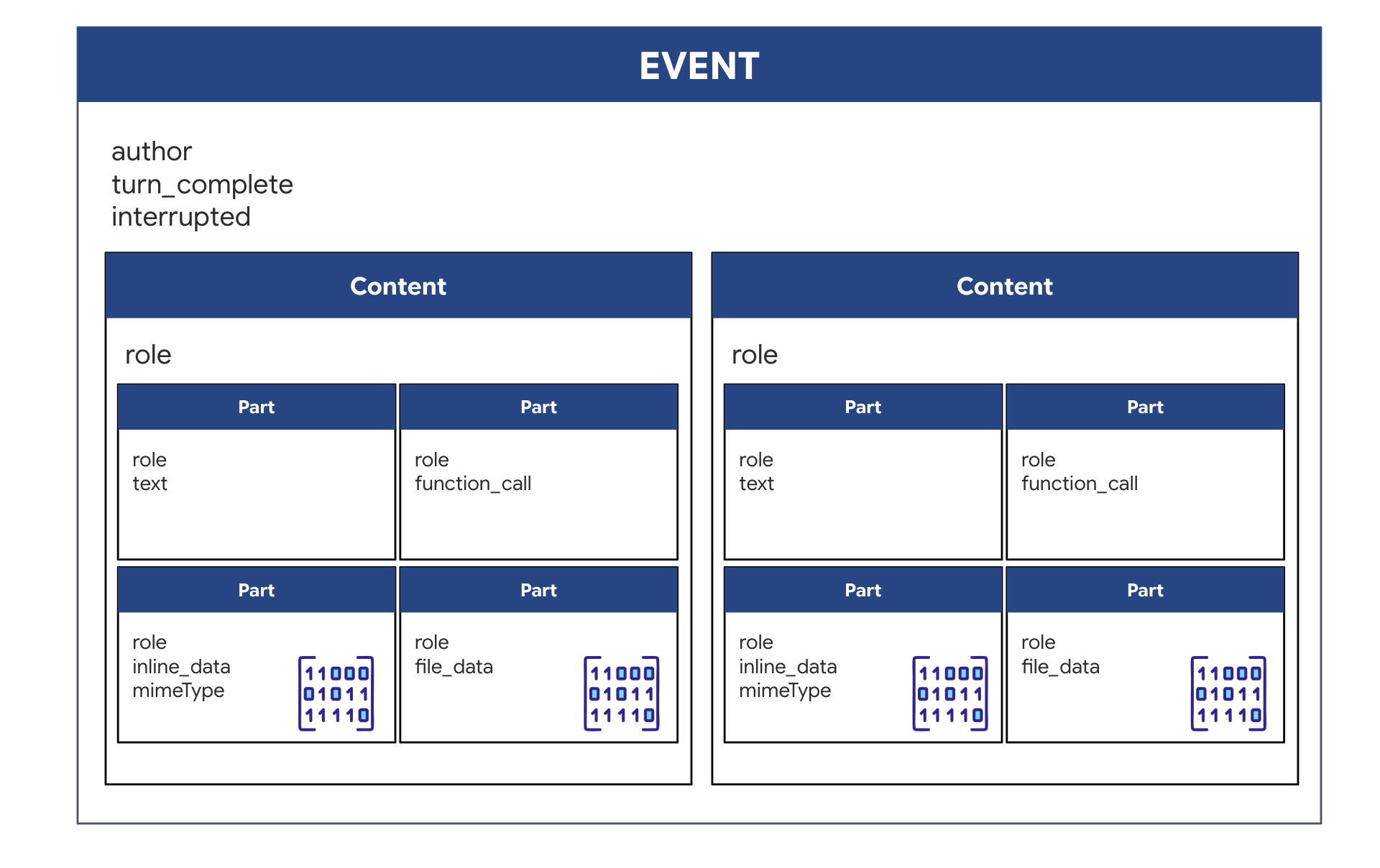
המבנה של התוכן:
- כשהסוכן מדבר (דרך
.server_content): השדה לא מכיל רק טקסט פשוט. הוא מכיל רשימה שלParts. כלPartהוא מאגר לנתונים מסוג אחד – מחרוזת טקסט (כמו"The part is stable.") או blob של אודיו גולמי (הקול). - כשהסוכן פועל (דרך
.tool_call): השדה מכיל רשימה של אובייקטים מסוגFunctionCall. כלFunctionCallהוא אובייקט פשוט ומובנה שמציין את שם הכלי ואת ארגומנטי הקלט בפורמט ברור שקוד ה-Backend יכול לקרוא ולהריץ בקלות.
👀 אם הייתם מסתכלים על Event יחיד שמוחזר על ידי הלולאה run_live, קובץ ה-JSON (שנוצר על ידי event.model_dump(by_alias=True)) היה נראה כך, בהתאם לפורמטים של GenAI SDK:
{
  "serverContent": {  // <-- LiveServerMessageServerContent
    "modelTurn": {    // <-- ModelTurn
      "parts": [      // <-- list[Part]
        {
          "text": "Architect Confirmed."
        },
        {
          "inlineData": { // <-- Blob (Audio Bytes)
            "mimeType": "audio/pcm;rate=24000",
            "data": "BASE64_AUDIO_DATA..."
          }
        }
      ]
    }
  },
  "toolCall": {       // <-- LiveServerMessageToolCall
    "functionCalls": [ // <-- list[FunctionCall]
      {
        "name": "neutralize_hazard",
        "args": { "color": "RED" }
      }
    ]
  }
}
👉✏️ מעכשיו נעדכן את downstream_task ב-main.py כדי להעביר את נתוני האירועים המלאים. הלוגיקה הזו מבטיחה שכל 'מחשבה' של ה-AI תתועד במסוף האבחון של הספינה ותישלח כאובייקט JSON יחיד לממשק המשתמש של החלק הקדמי.
מאתרים את ה-placeholder הזה #PROCESS_AGENT_RESPONSE בקובץ $HOME/way-back-home/level_4/backend/main.py ומחליפים אותו בלוגיקה הבאה של ניתוח:
            # Suppress raw event logging
            event_json = event.model_dump_json(exclude_none=True, by_alias=True)
            # logger.info(f"raw_event: {event_json[:200]}...")
            await websocket.send_text(event_json)
ביצוע המשימה
אחרי שמחברים את הכספת בעורף וקובעים את ההגדרות של שני הסוכנים, כל המערכות מוכנות לפעולה. השלבים הבאים יפעילו את האפליקציה המלאה, ויאפשרו לכם ליצור אינטראקציה עם מערכת שני הסוכנים שבניתם.
המטרה: להרכיב את מנוע העל-חלל שהוקצה באופן אקראי ומופיע על שולחן העבודה. פרוטוקול: חובה לפעול לפי ההנחיות הקוליות של סוכן השילוח, במיוחד אזהרות הסיכון לגבי רכיבים ספציפיים.
הפעלת המומחה (הארכיטקט)
👈💻 בחלון המסוף הראשון, מפעילים את סוכן הארכיטקט. שירות הקצה העורפי הזה יתחבר לכספת Redis וימתין לבקשות סכמטיות מה-Dispatcher.
# Ensure you are in the backend directory
cd $HOME/way-back-home/level_4/
. scripts/check_redis.sh
cd $HOME/way-back-home/level_4/backend
# Start the A2A Server on Port 8081
uv run architect_agent/server.py
(משאירים את הטרמינל הזה פועל. הוא יהיה עכשיו 'סוכן מסד הנתונים' הפעיל שלכם).
הפעלת מרכז הבקרה (המשגר)
👈💻 בחלון טרמינל חדש (Terminal B), ניצור את ממשק המשתמש של החלק הקדמי ונפעיל את סוכן השליחה הראשי, שמציג את ממשק המשתמש ומטפל בכל התקשורת בזמן אמת.
# 1. Build the Frontend Assets
cd $HOME/way-back-home/level_4/frontend
npm install
npm run build

# 2. Launch the Main Application Server
cd $HOME/way-back-home/level_4/backend
cp architect_agent/.env .env
uv run main.py
(כך מפעילים את השרת הראשי ביציאה 8080).
הרצת תרחיש הבדיקה
המערכת פעילה עכשיו. המטרה שלך היא לפעול לפי ההוראות של הסוכן כדי להשלים את ההרכבה.
- 👈 גישה לשולחן העבודה:
- בסרגל הכלים של Cloud Shell, לוחצים על סמל תצוגה מקדימה של אתר.
- בוחרים באפשרות שינוי היציאה, מגדירים אותה ל-8080 ולוחצים על שינוי ותצוגה מקדימה.
- 👉 מתחילים את המשימה:
- כשממשק המשתמש נטען, מוודאים שמאשרים לו גישה למסך ולמיקרופון.
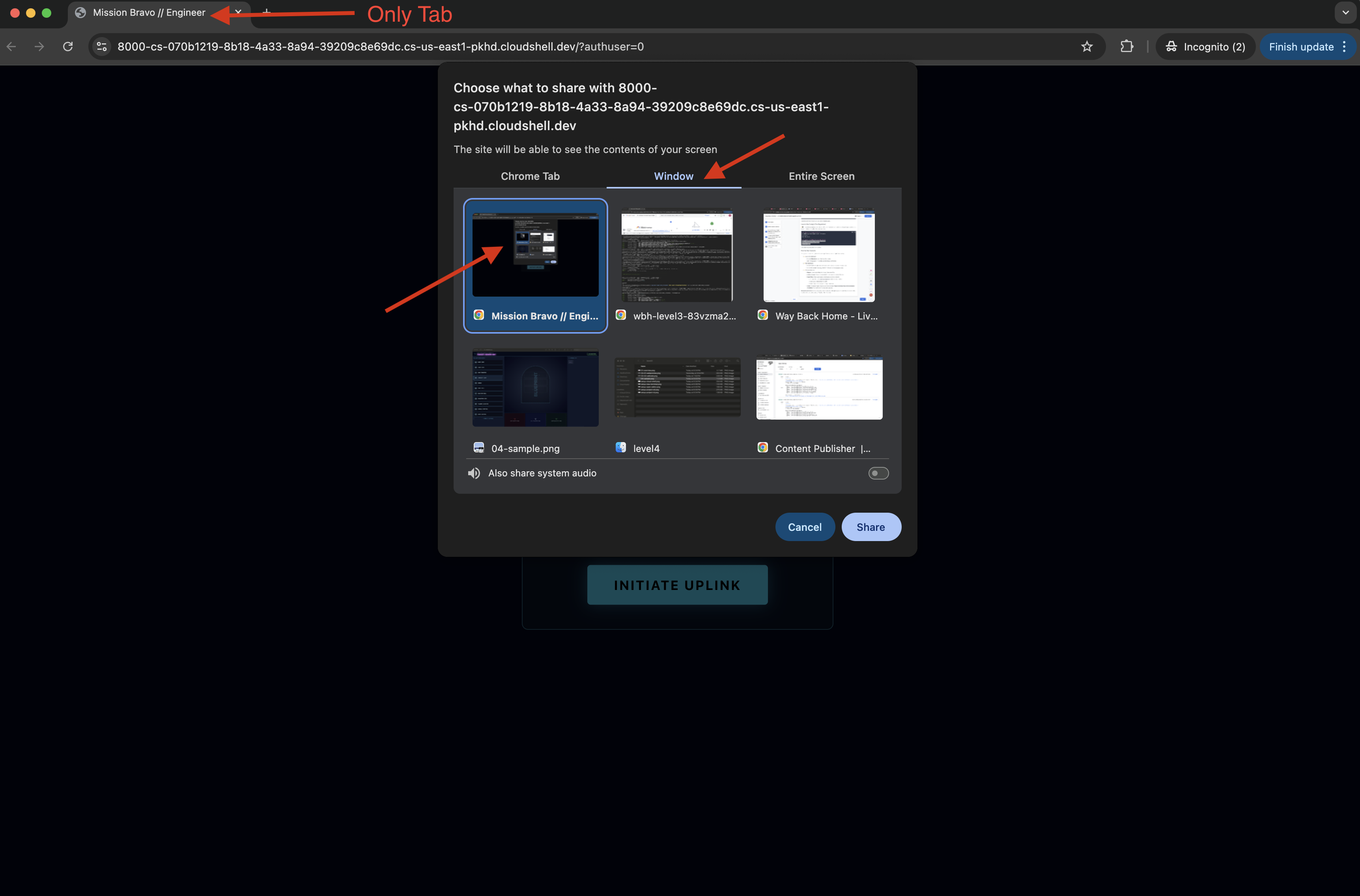
- תתבקשו לבחור כרטיסייה או חלון לשיתוף. אם אתם משתפים את החלון, כדי למנוע בעיות, ודאו שזו הכרטיסייה היחידה בחלון.
- תוקצה לכם כונן עם שם אקראי (לדוגמה, NOVA-V או OMEGA-9).
- כשממשק המשתמש נטען, מוודאים שמאשרים לו גישה למסך ולמיקרופון.
- 👉 לולאת ההרכבה:
- בקשה: כדי להתחיל בהרכבת הכונן, אומרים: "Start assembling" (התחלת ההרכבה).
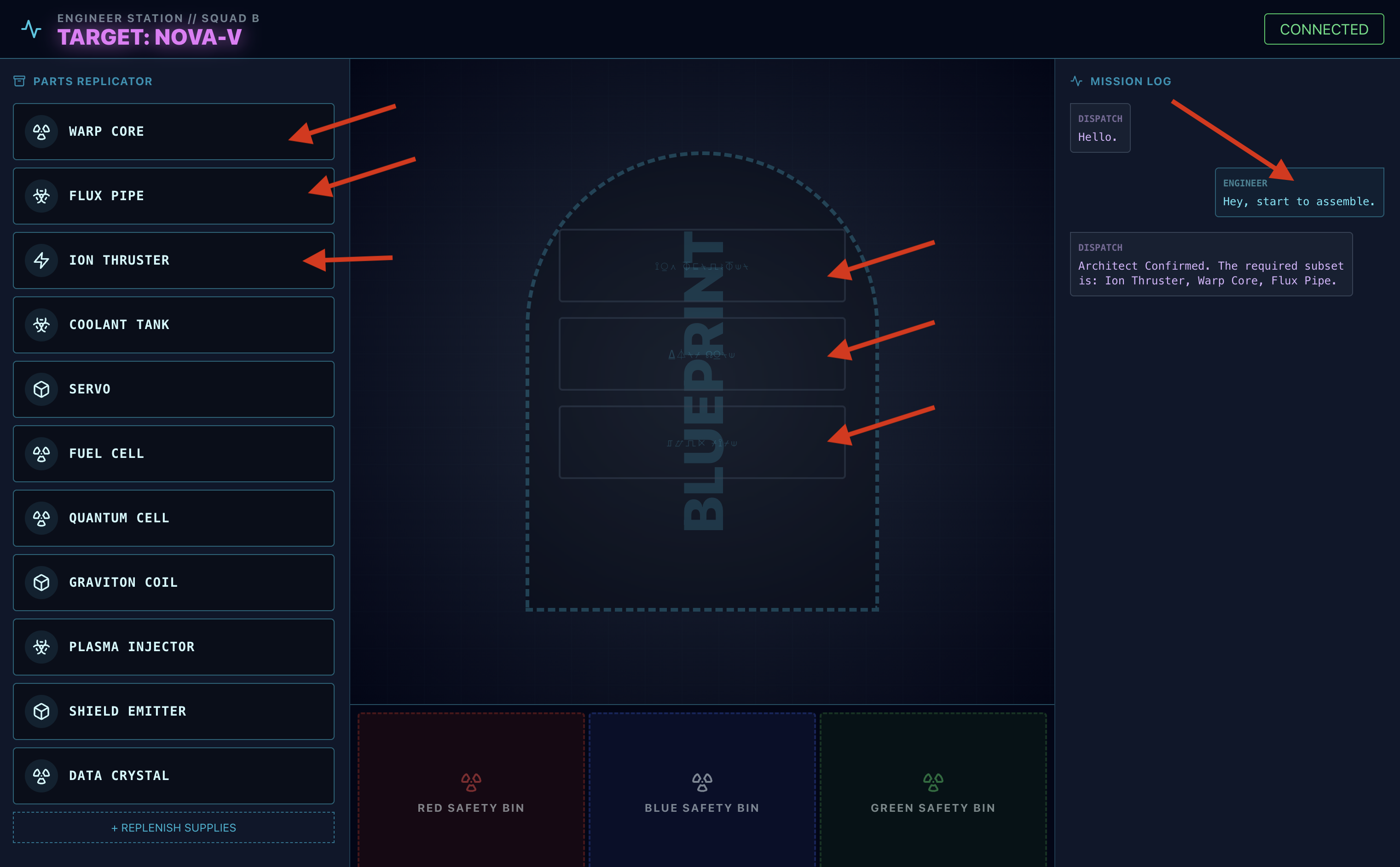
- תגובת ארכיטקט: הסוכן יספק את החלקים הנכונים להרכבת הכונן.
- בדיקת סיכונים: אם נראה שחלק מסוים בסביבת העבודה מסוכן:
- הכלי
monitor_for_hazardשל סוכן התמיכה יזהה אותו באופן חזותי. - תוצג התראה על סכנה חזותית. (התהליך יימשך כ-30 שניות)
- המערכת תבדוק באיזה פח צריך להשתמש כדי לנטרל את הסכנה.
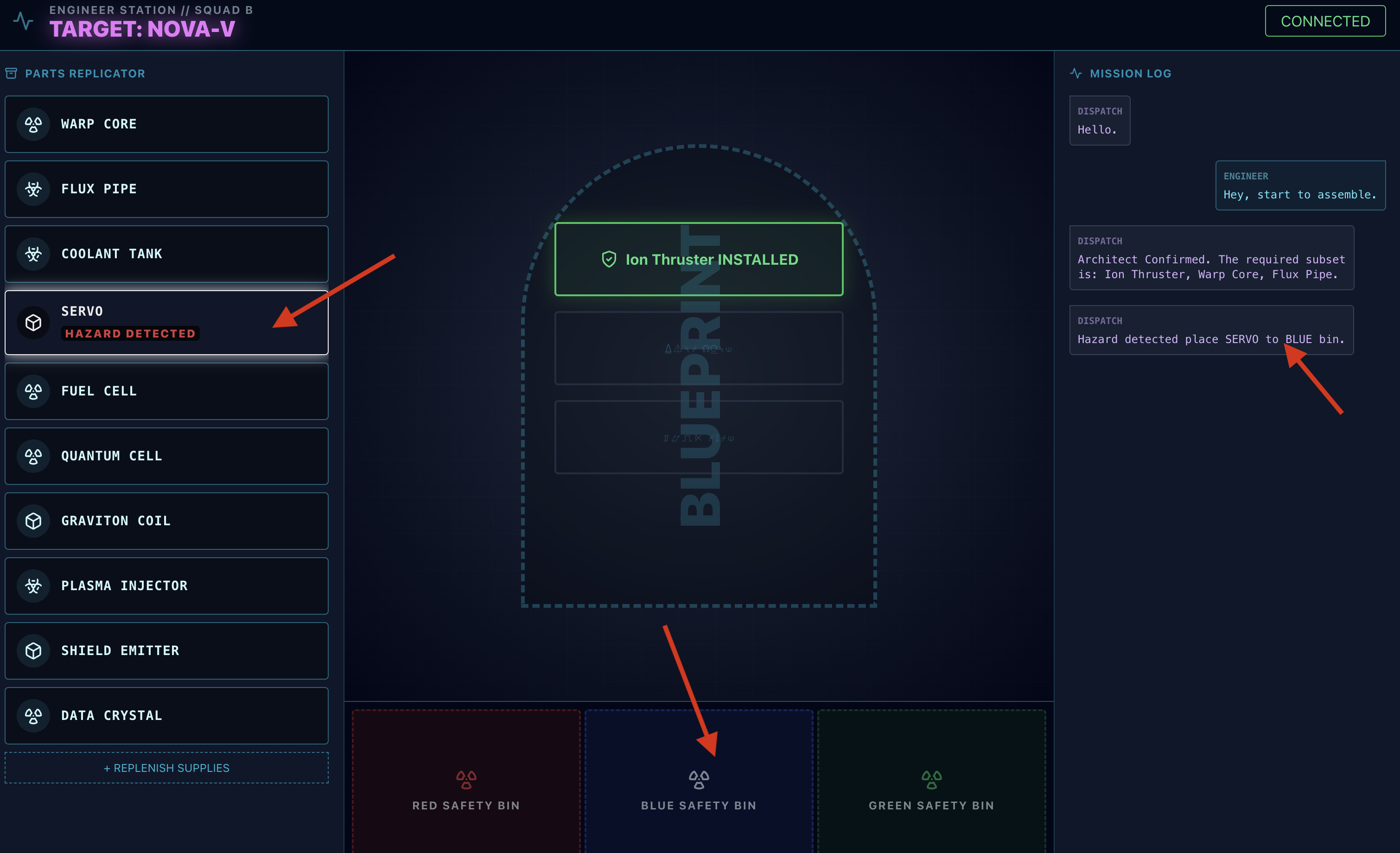
- הכלי
- הפעולה: סוכן השילוח ייתן לכם פקודה ישירה: "הסכנה אושרה. צריך להכניס את XXX לפח האדום באופן מיידי". כדי להמשיך, צריך לפעול לפי ההוראה הזו.
- בקשה: כדי להתחיל בהרכבת הכונן, אומרים: "Start assembling" (התחלת ההרכבה).
המשימה הושלמה. יצרתם בהצלחה מערכת מרובת סוכנים (MAS) אינטראקטיבית. הניצולים בטוחים, הרקטה יצאה מהאטמוספירה והמסע שלכם ב-Way Back Home נמשך.
👉💻 לוחצים על Ctrl+c בשני הטרמינלים כדי לצאת.
6. פריסה בסביבת הייצור (אופציונלי)
הבדיקה של הסוכן באופן מקומי הסתיימה בהצלחה. עכשיו צריך להעלות את ליבת הרשת העצבית של האדריכל למחשבי המיינפריים של החללית (Cloud Run). כך הוא יוכל לפעול כשירות קבוע ועצמאי, שסוכן השילוח יוכל לשלוח אליו שאילתות מכל מקום.
הקצאת Secure Vault (תשתית)
לפני שמפעילים את הסוכן, צריך ליצור את הזיכרון הקבוע שלו (Memorystore) ואת הערוץ המאובטח לגישה אליו (VPC Connector).
👈💻 יצירת מכונת Memorystore (Redis Vault):
export REGION="us-central1"
gcloud redis instances create ozymandias-vault-prod --size=1 --tier=basic --region=${REGION}
👉💻 אחזור כתובת הרשת של Vault: מריצים את הפקודה הזו ומעתיקים את כתובת ה-IP host. זוהי הכתובת הפרטית של מכונת Redis החדשה.
gcloud redis instances describe ozymandias-vault-prod --region=us-central1
👈💻 יוצרים את מחבר הגישה ל-VPC (גשר מאובטח): המחבר הזה פועל כגשר פרטי, ומאפשר ל-Cloud Run לגשת למופע Redis בתוך ה-VPC.
export REGION="us-central1"
export SUBNET_NAME="vpc-connector-subnet"
export PROJECT_ID=$(gcloud config get-value project)
# Create the Dedicated Subnet ---

gcloud compute networks subnets create ${SUBNET_NAME} \
    --network=default \
    --region=${REGION} \
    --range=192.168.1.0/28


gcloud compute networks vpc-access connectors create architect-connector \
 --region ${REGION} \
 --subnet ${SUBNET_NAME} \
 --subnet-project ${PROJECT_ID} \
 --min-instances 2 \
 --max-instances 3 \
 --machine-type f1-micro
👈💻 טוענים את הנתונים:
export REGION="us-central1"
export ZONE="us-central1-a"
export VM_NAME="redis-seeder-$(date +%s)"
export REDIS_IP=$(gcloud redis instances describe ozymandias-vault-prod --region=${REGION} | grep 'host:' | awk '{print $2}')

gcloud compute instances create ${VM_NAME} \
    --zone=${ZONE} \
    --machine-type=e2-micro \
    --image-family=debian-11 \
    --image-project=debian-cloud \
    --quiet \
    --metadata=startup-script='#! /bin/bash
        # Install tools quietly
        apt-get update > /dev/null
        apt-get install -y redis-tools > /dev/null

        # Run each command individually
        redis-cli -h '"${REDIS_IP}"' DEL "HYPERION-X"
        redis-cli -h '"${REDIS_IP}"' RPUSH "HYPERION-X" "Warp Core" "Flux Pipe" "Ion Thruster"
        redis-cli -h '"${REDIS_IP}"' DEL "NOVA-V"
        redis-cli -h '"${REDIS_IP}"' RPUSH "NOVA-V" "Ion Thruster" "Warp Core" "Flux Pipe"
        redis-cli -h '"${REDIS_IP}"' DEL "OMEGA-9"
        redis-cli -h '"${REDIS_IP}"' RPUSH "OMEGA-9" "Flux Pipe" "Ion Thruster" "Warp Core"
        redis-cli -h '"${REDIS_IP}"' DEL "GEMINI-MK1"
        redis-cli -h '"${REDIS_IP}"' RPUSH "GEMINI-MK1" "Coolant Tank" "Servo" "Fuel Cell"
        redis-cli -h '"${REDIS_IP}"' DEL "APOLLO-13"
        redis-cli -h '"${REDIS_IP}"' RPUSH "APOLLO-13" "Warp Core" "Coolant Tank" "Ion Thruster"
        redis-cli -h '"${REDIS_IP}"' DEL "VORTEX-7"
        redis-cli -h '"${REDIS_IP}"' RPUSH "VORTEX-7" "Quantum Cell" "Graviton Coil" "Plasma Injector"
        redis-cli -h '"${REDIS_IP}"' DEL "CHRONOS-ALPHA"
        redis-cli -h '"${REDIS_IP}"' RPUSH "CHRONOS-ALPHA" "Shield Emitter" "Data Crystal" "Quantum Cell"
        redis-cli -h '"${REDIS_IP}"' DEL "NEBULA-Z"
        redis-cli -h '"${REDIS_IP}"' RPUSH "NEBULA-Z" "Plasma Injector" "Flux Pipe" "Graviton Coil"
        redis-cli -h '"${REDIS_IP}"' DEL "PULSAR-B"
        redis-cli -h '"${REDIS_IP}"' RPUSH "PULSAR-B" "Data Crystal" "Servo" "Shield Emitter"
        redis-cli -h '"${REDIS_IP}"' DEL "TITAN-PRIME"
        redis-cli -h '"${REDIS_IP}"' RPUSH "TITAN-PRIME" "Ion Thruster" "Quantum Cell" "Warp Core"

        # Signal that the script has finished
        echo "SEEDING_COMPLETE"
    '
# This command streams the logs and waits until grep finds our completion message.
# The -m 1 flag tells grep to exit after the first match.
gcloud compute instances tail-serial-port-output ${VM_NAME} --zone=${ZONE} | grep -m 1 "SEEDING_COMPLETE"

gcloud compute instances delete ${VM_NAME} --zone=${ZONE} --quiet
פריסת אפליקציית הסוכן
הידור ויצירה של תמונת הסוכן
👈💻 עוברים לספריית ה-backend ויוצרים את קובץ ה-Dockerfile.
export PROJECT_ID=$(gcloud config get-value project)
export REGION=us-central1
export SERVICE_NAME=architect-agent
export IMAGE_PATH=gcr.io/${PROJECT_ID}/${SERVICE_NAME}
export VPC_CONNECTOR_NAME=architect-connector
export REDIS_IP=$(gcloud redis instances describe ozymandias-vault-prod --region=${REGION} | grep 'host:' | awk '{print $2}')

cd $HOME/way-back-home/level_4/backend/architect_agent
cp $HOME/way-back-home/level_4/requirements.txt requirements.txt
cat <<EOF > Dockerfile
# Use an official Python runtime as a parent image
FROM python:3.13-slim

# Set the working directory in the container
WORKDIR /app

# Copy the requirements file and install dependencies for THIS agent
COPY requirements.txt requirements.txt
RUN pip install --no-cache-dir -r requirements.txt

# Copy the rest of the architect's code (server.py, agent.py, etc.)
COPY . .

# Expose the port the architect server runs on
EXPOSE 8081

# Command to run the application
# This assumes your server file is named server.py and the FastAPI object is 'app'
CMD ["uvicorn", "server:app", "--host", "0.0.0.0", "--port", "8081"]
EOF
👈💻 אורזים את האפליקציה בקובץ אימג' של קונטיינר.
cd $HOME/way-back-home/level_4/backend/architect_agent

export PROJECT_ID=$(gcloud config get-value project)
export SERVICE_NAME=architect-agent
export IMAGE_PATH=gcr.io/${PROJECT_ID}/${SERVICE_NAME}
export REGION=us-central1


# This should now print the full, correct path
echo "Verifying build path: ${IMAGE_PATH}"

gcloud builds submit . --tag ${IMAGE_PATH}
פריסה ב-Cloud Run
👈💻 פריסת הסוכן ב-Cloud Run. אנחנו נחדיר את כתובת ה-IP של Redis ונקשר את מחבר ה-VPC ישירות לפקודת ההפעלה. כך אפשר לוודא שהסוכן יתחיל עם חיבור מאובטח ופרטי למסד הנתונים שלו.
cd $HOME/way-back-home/level_4/backend/architect_agent

export PROJECT_ID=$(gcloud config get-value project)
export REGION=us-central1
export SERVICE_NAME=architect-agent
export IMAGE_PATH=gcr.io/${PROJECT_ID}/${SERVICE_NAME}
export VPC_CONNECTOR_NAME=architect-connector
export REDIS_IP=$(gcloud redis instances describe ozymandias-vault-prod --region=${REGION} | grep 'host:' | awk '{print $2}')
export PROJECT_NUMBER=$(gcloud projects describe ${PROJECT_ID} --format="value(projectNumber)")
export PREDICTED_HOST="${SERVICE_NAME}-${PROJECT_NUMBER}.${REGION}.run.app"
export PROTOCOL=https

gcloud run deploy ${SERVICE_NAME} \
  --image=${IMAGE_PATH} \
  --platform=managed \
  --region=${REGION} \
  --port=8081 \
  --allow-unauthenticated \
  --labels=dev-tutorial=multi-modal \
  --vpc-connector=${VPC_CONNECTOR_NAME} \
  --vpc-egress=private-ranges-only \
  --set-env-vars="REDIS_HOST=${REDIS_IP}" \
  --set-env-vars="GOOGLE_GENAI_USE_VERTEXAI=True" \
  --set-env-vars="MODEL_ID=gemini-2.5-flash" \
  --set-env-vars="GOOGLE_CLOUD_PROJECT=${PROJECT_ID}" \
  --set-env-vars="HOST_URL=${PREDICTED_HOST}" \
  --set-env-vars="PROTOCOL=${PROTOCOL}" \
  --set-env-vars="A2A_PORT=443"
👈💻 מוודאים ששרת ה-A2A פועל.
export REGION=us-central1
export ARCHITECT_AGENT_URL=$(gcloud run services describe architect-agent --platform managed --region ${REGION} --format 'value(status.url)')
curl -s  ${ARCHITECT_AGENT_URL}/.well-known/agent.json | jq
בסיום הפקודה, תופיע כתובת URL של שירות. סוכן הארכיטקט פועל עכשיו בענן, הוא מחובר באופן קבוע לכספת שלו ומוכן לספק נתונים סכמטיים לסוכנים אחרים.
פריסת מרכז השליטה של Dispatch במחשב מרכזי של סביבת ייצור
אחרי שהסוכן Architect פועל בענן, צריך לפרוס את מרכז השליטה של Dispatch. הסוכן הזה ישמש כממשק המשתמש הראשי, יטפל בשידורים חיים של קול או וידאו ויעביר שאילתות במסד הנתונים לנקודת הקצה המאובטחת של Architect.
👈💻 מריצים את הפקודה הבאה במסוף של Cloud Shell. הכלי ייצור את קובץ ה-Dockerfile המלא והמורכב מכמה שלבים בספריית ה-backend.
cd $HOME/way-back-home/level_4

cat <<EOF > Dockerfile
# STAGE 1: Build the React Frontend
# This stage uses a Node.js container to build the static frontend assets.
FROM node:20-slim as builder

# Set the working directory for our build process
WORKDIR /app

# Copy the frontend's package files first to leverage Docker's layer caching.
COPY frontend/package*.json ./frontend/
# Run 'npm install' from the context of the 'frontend' subdirectory
RUN npm --prefix frontend install

# Copy the rest of the frontend source code
COPY frontend/ ./frontend/
# Run the build script, which will create the 'frontend/dist' directory
RUN npm --prefix frontend run build


# STAGE 2: Build the Python Production Image
# This stage creates the final, lean container with our Python app and the built frontend.
FROM python:3.13-slim

# Set the final working directory
WORKDIR /app

# Install uv, our fast package manager
RUN pip install uv

# Copy the requirements.txt from the root of our build context
COPY requirements.txt .
# Install the Python dependencies
RUN uv pip install --no-cache-dir --system -r requirements.txt

# Copy the entire backend directory into the container
COPY backend/ ./backend/

# CRITICAL STEP: Copy the built frontend assets from the 'builder' stage.
# The source is the '/app/frontend/dist' directory from Stage 1.
# The destination is './frontend/dist', which matches the exact relative path
# your backend/main.py script expects to find.
COPY --from=builder /app/frontend/dist ./frontend/dist/

# Cloud Run injects a PORT environment variable, which your main.py already uses.
# We expose 8000 as a standard practice.
EXPOSE 8000

# Set the command to run the application.
# We specify the full path to the Python script.
CMD ["python", "backend/main.py"]
EOF
קומפילציה ויצירה של תמונת סוכן/קצה קדמי
👉💻 עוברים לספריית ה-backend שמכילה את הקוד של סוכן Dispatch (main.py) ואורזים אותו בקובץ אימג' של קונטיינר.
cd $HOME/way-back-home/level_4
export PROJECT_ID=$(gcloud config get-value project)
export REGION=us-central1
export SERVICE_NAME=mission-bravo
export IMAGE_PATH=gcr.io/${PROJECT_ID}/${SERVICE_NAME}
# This assumes your dispatch agent server (main.py) is in the backend folder

gcloud builds submit . --tag ${IMAGE_PATH}
פריסה ב-Cloud Run
👈💻 פורסים את מרכז השליטה ב-Cloud Run. אנחנו נחדיר את כתובת ה-URL של הארכיטקט כמשתנה סביבה, וכך ניצור את הקישור הקריטי בין שני הסוכנים מבוססי-הענן שלנו.
export PROJECT_ID=$(gcloud config get-value project)
export REGION=us-central1
export SERVICE_NAME=mission-bravo
export AGENT_SERVICE_NAME=architect-agent
export IMAGE_PATH=gcr.io/${PROJECT_ID}/${SERVICE_NAME}
export PROJECT_NUMBER=$(gcloud projects describe ${PROJECT_ID} --format="value(projectNumber)")
export ARCHITECT_AGENT_URL="https://${AGENT_SERVICE_NAME}-${PROJECT_NUMBER}.${REGION}.run.app"
gcloud run deploy ${SERVICE_NAME} \
  --image=${IMAGE_PATH} \
  --platform=managed \
  --region=${REGION} \
  --port=8080 \
  --labels=dev-tutorial=multi-modal \
  --allow-unauthenticated \
  --set-env-vars="ARCHITECT_URL=${ARCHITECT_AGENT_URL}" \
  --set-env-vars="GOOGLE_GENAI_USE_VERTEXAI=True" \
  --set-env-vars="MODEL_ID=gemini-live-2.5-flash-native-audio" \
  --set-env-vars="GOOGLE_CLOUD_PROJECT=${PROJECT_ID}" \
  --set-env-vars="GOOGLE_CLOUD_LOCATION=${REGION}"
בסיום הפקודה, תוצג כתובת URL של שירות (למשל, https://mission-bravo-...run.app). עכשיו האפליקציה פעילה בענן.
👈 עוברים לדף Google Cloud Run ובוחרים את השירות biometric-scout מהרשימה. 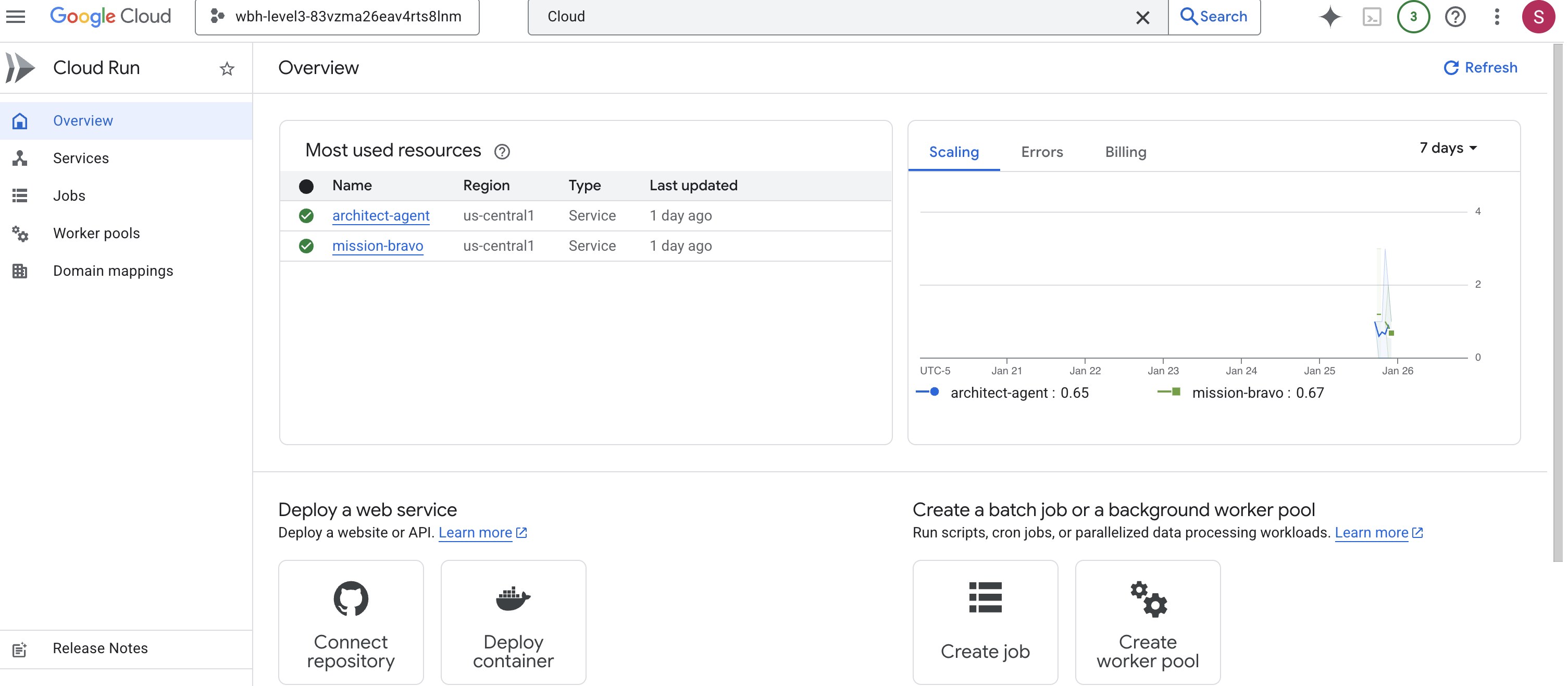
👈 מאתרים את כתובת ה-URL הציבורית שמוצגת בחלק העליון של דף פרטי השירות. 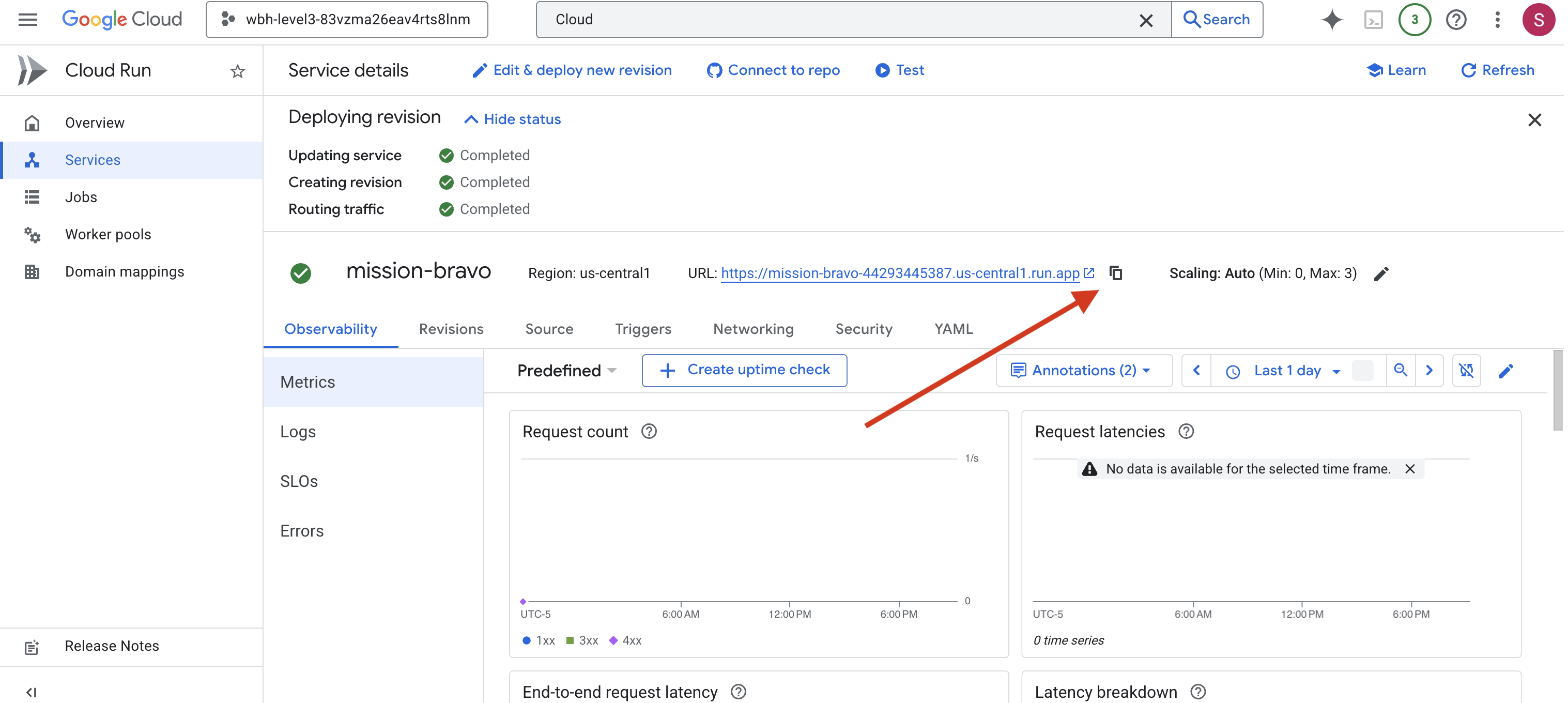
בדיקת מערכת סופית (בדיקה מקצה לקצה)
👈 עכשיו תהיה לכם אינטראקציה עם המערכת החיה.
- מקבלים את כתובת ה-URL: מעתיקים את כתובת ה-URL של השירות מהפלט של פקודת הפריסה האחרונה (היא אמורה להסתיים ב-
run.app). - פותחים את מרכז הבקרה: מדביקים את כתובת ה-URL בדפדפן האינטרנט.
- יצירת קשר: כשממשק המשתמש נטען, צריך לוודא שמאשרים לו גישה למסך ולמיקרופון.
- בקשה לנתונים: כשמוקצה כונן, אפשר לבקש להתחיל בהרכבה. לדוגמה: "מתחילים להרכיב"
עכשיו אתם מתקשרים עם מערכת מרובת סוכנים שנפרסה במלואה ופועלת כולה ב-Google Cloud.
המערכת מרובת הסוכנים נועלת את טבעת ההכלה הסופית במקומה, והקרינה הלא יציבה מתייצבת לזמזום קבוע.
"Warp Drive: STABILIZED. Rescue Craft: ENGINES IGNITED."
במסך, החללית החוצנית טסה במהירות כלפי מעלה, ונמלטת בקושי מפני השטח המתפורר של אוזימנדיאס כשהאטמוספירה קורסת. היא מתמקמת במסלול בטוח לצד כלי השיט שלכם, והתקשורת מתמלאת בקולות השורדים – הם נסערים אבל חיים. אחרי שהחילוץ מסתיים והדרך הביתה פנויה, הקישור המרוחק מתנתק.
הודות לכם, הניצולים חולצו.
אם השתתפתם ברמה 0, אל תשכחו לבדוק איפה אתם בתהליך ההתקדמות במשימה 'הדרך חזרה הביתה'!