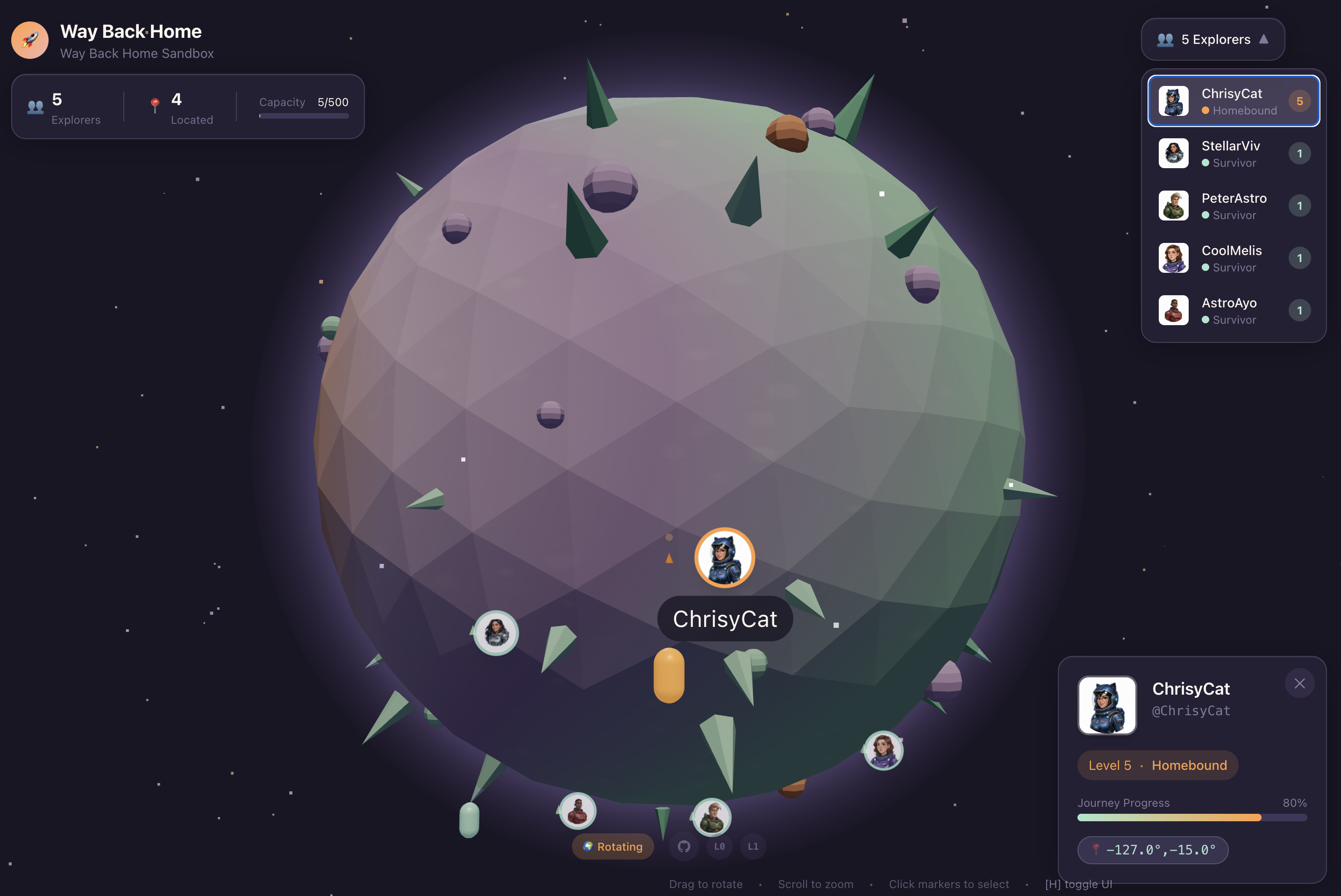
1. मिशन
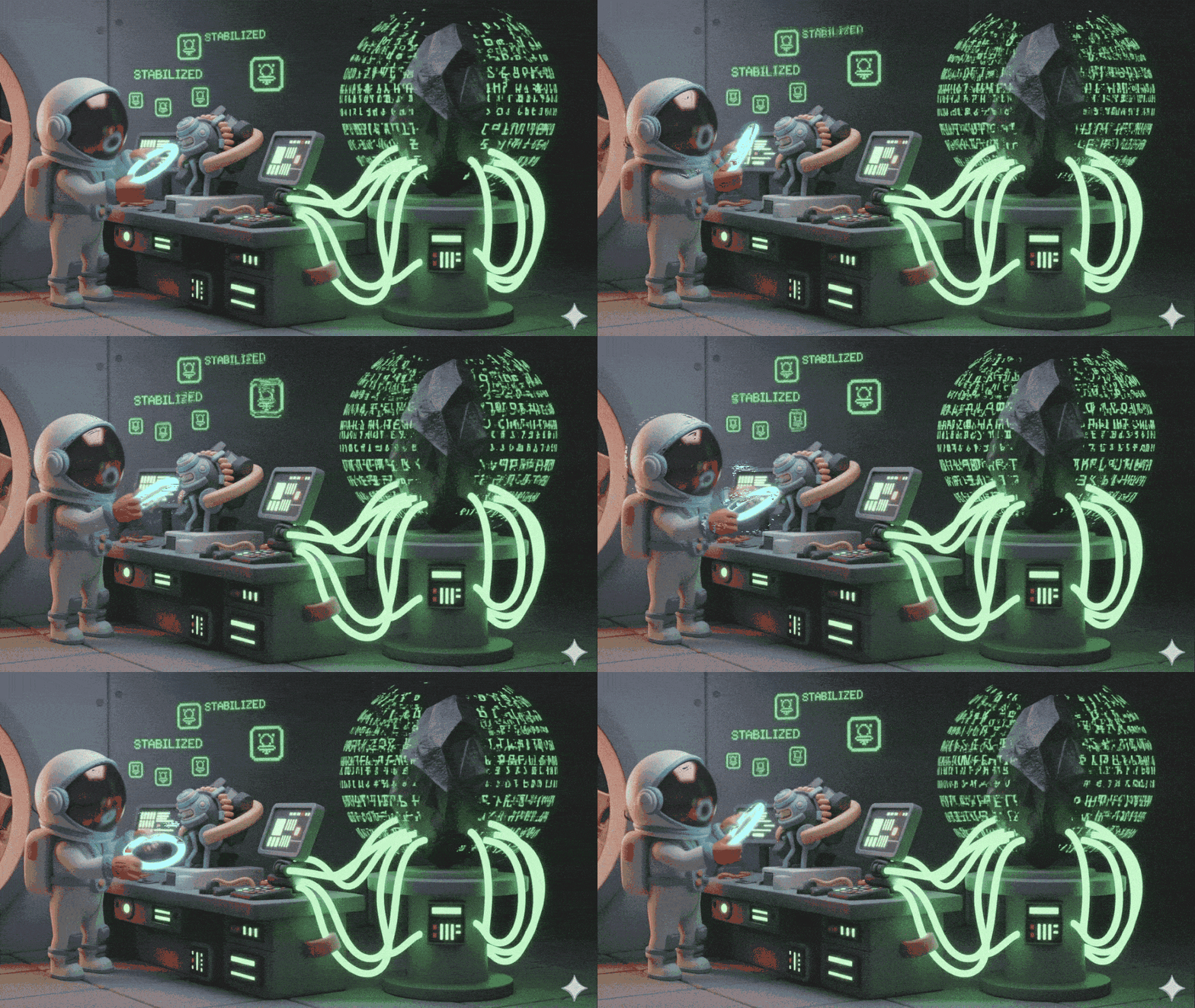
तुम अंतरिक्ष के शांत और अनजाने फैलाव में भटक रहे हो. एक बड़े सौर पल्स ने आपके जहाज़ को डाइमेंशनल रिफ़्ट से गुज़ार दिया है. इससे आप ब्रह्मांड के एक ऐसे हिस्से में फंस गए हैं जहां कोई स्टार चार्ट मौजूद नहीं है.
कई दिनों तक मरम्मत करने के बाद, इंजन की जानी-पहचानी आवाज़ आखिरकार वापस आ जाती है. आपका रॉकेटशिप चालू है. आपने मदरशिप के साथ लंबी दूरी का अपलिंक भी बना लिया है. प्रस्थान का समय नज़दीक है. अब आप घर जाने के लिए तैयार हैं.
हालांकि, जंप ड्राइव को चालू करने की तैयारी करते समय, एक डिस्ट्रेस सिग्नल सुनाई देता है. आपके सेंसर को "ओज़िमैंडियास" नाम के ग्रह से मदद के लिए एक सिग्नल मिला है. इस ग्रह पर बचे हुए लोग फंसे हुए हैं. उनका जहाज़ भी यहीं है. आपका मिशन बहुत ज़रूरी है: ग्रह का वायुमंडल खत्म होने से पहले उन्हें बचाएं.
उनके पास भागने का सिर्फ़ एक ही तरीका है. वह है एलियन टेक्नोलॉजी से बना एक पुराना और बेकार रॉकेट. यह रॉकेट काम करता है, लेकिन इसका वॉर ड्राइव टूट गया है. बचे हुए लोगों को बचाने के लिए, आपको उनके Volatile Workbench से दूर से ही कनेक्ट करना होगा. साथ ही, ड्राइव को मैन्युअल तरीके से असेंबल करना होगा.
चुनौती
आपके पास इस एलियन टेक्नोलॉजी का कोई अनुभव नहीं है. यह टेक्नोलॉजी बहुत नाज़ुक होती है. अस्थिर कॉम्पोनेंट कुछ ही सेकंड में रेडियोऐक्टिव खतरा बन सकता है. आपके पास Volatile Workbench को इस्तेमाल करने के लिए एक मौका है. आपका मौजूदा एआई असिस्टेंट, विज़ुअल डेटा और तकनीकी मैन्युअल को एक साथ प्रोसेस नहीं कर पा रहा है. इस वजह से, वह गलत निर्देश दे रहा है और ख़तरों के बारे में चेतावनियां नहीं दे पा रहा है.
सफलता पाने के लिए, आपको अपने एआई को एक मोनोलिथिक इकाई से अपग्रेड करके, सहयोगी मल्टी-एजेंट सिस्टम में बदलना होगा.
आपके मिशन के मकसद:
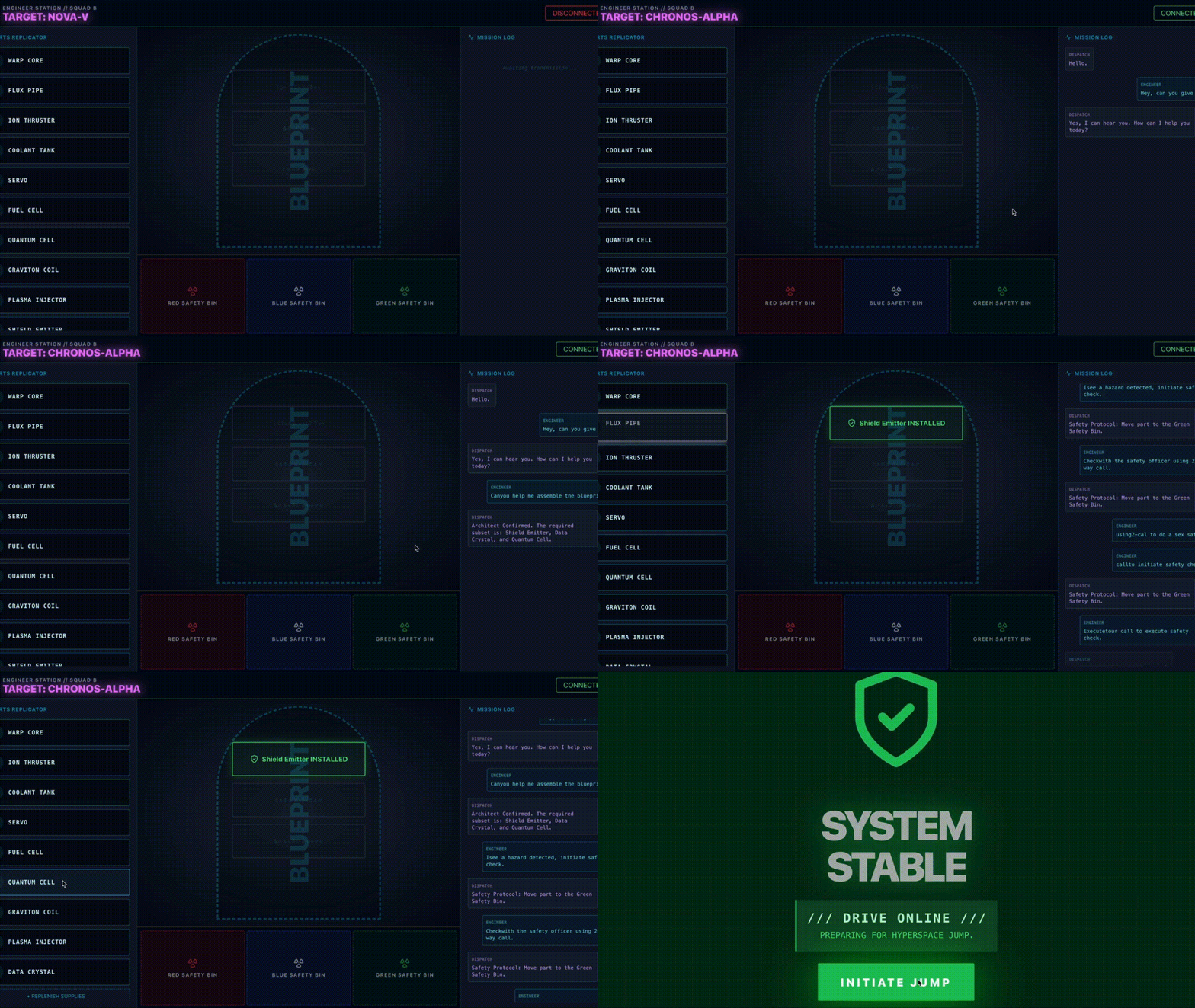
अपने नए मल्टी-एजेंट सिस्टम से, रीयल-टाइम में मिलने वाले खास निर्देशों का पालन करके, Warp Drive को असेंबल करें.
आपको क्या बनाना है
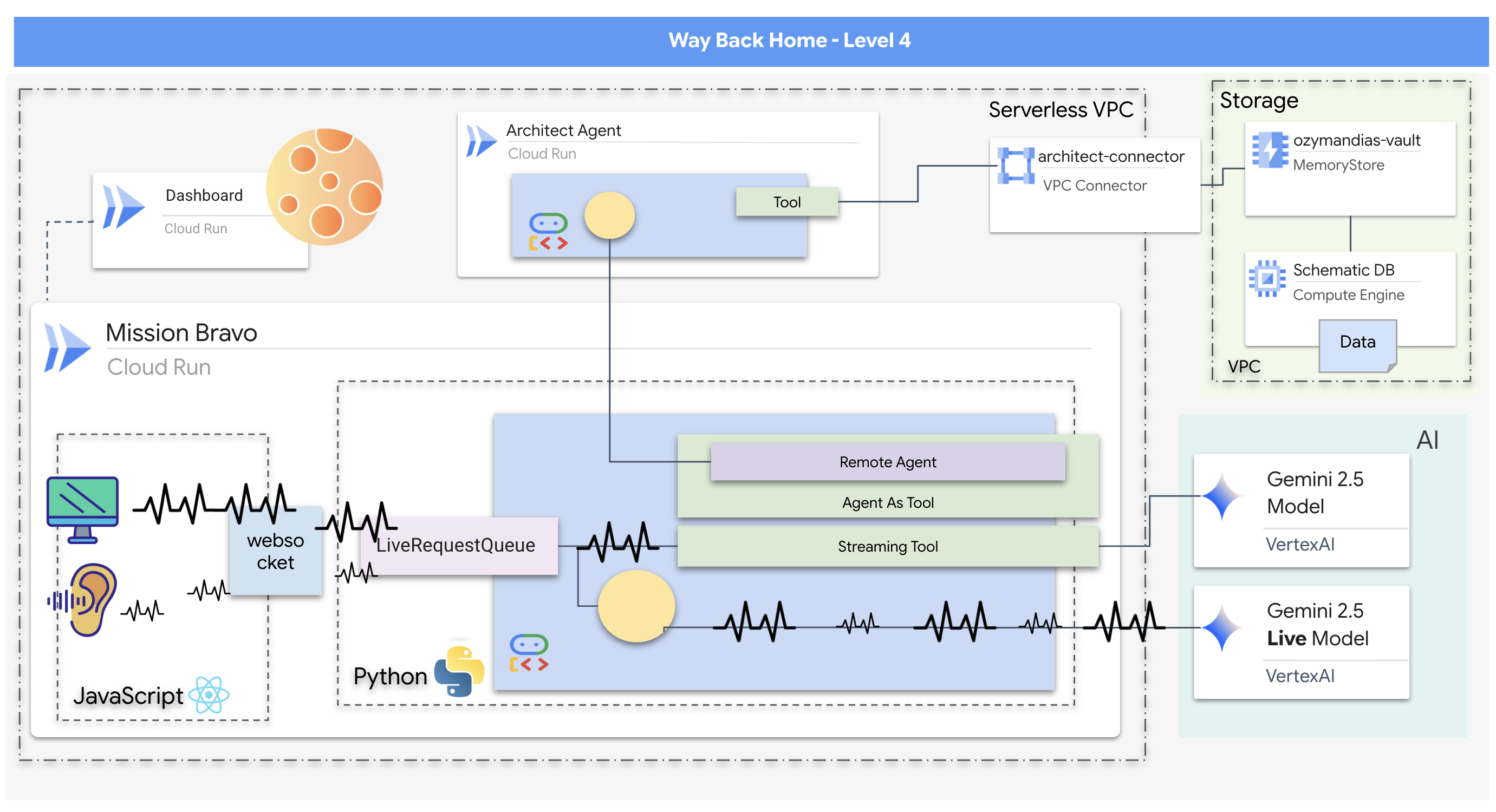
- यह एक ऐसा एआई सिस्टम है जो कई एजेंट के साथ रीयल-टाइम में दोनों तरफ़ से बातचीत कर सकता है. इसमें एक सेंट्रल डिस्पैच एजेंट होता है, जो उपयोगकर्ता के इंटरैक्शन को मैनेज करता है और खास एजेंट के साथ समन्वय करता है.
- एक आर्किटेक्ट एजेंट, जो स्कीमा के हिसाब से डेटा को वापस पाने और उसे उपलब्ध कराने के लिए Redis डेटाबेस से कनेक्ट होता है.
- सेफ़्टी मॉनिटर की सुविधा, स्ट्रीमिंग टूल का इस्तेमाल करके लाइव वीडियो फ़ीड का विश्लेषण करती है. इससे विज़ुअल खतरों का पता चलता है और रीयल-टाइम में चेतावनियां मिलती हैं.
- React पर आधारित फ़्रंटएंड, जो सिस्टम के साथ इंटरैक्ट करने के लिए यूज़र इंटरफ़ेस उपलब्ध कराता है. साथ ही, बैकएंड एजेंट को वीडियो और ऑडियो स्ट्रीम करता है.
आपको क्या-क्या सीखने को मिलेगा
टेक्नोलॉजी / कॉन्सेप्ट | ब्यौरा |
Google Agent Development Kit (ADK) | एजेंट बनाने, उनकी जांच करने, और उन्हें मैनेज करने के लिए, ADK का इस्तेमाल किया जाएगा. साथ ही, रीयल-टाइम कम्यूनिकेशन, टूल इंटिग्रेशन, और एजेंट के लाइफ़साइकल को मैनेज करने के लिए, ADK के फ़्रेमवर्क का इस्तेमाल किया जाएगा. |
दोनों दिशाओं में डेटा ट्रांसफ़र करने वाली स्ट्रीमिंग | आपको एक ऐसा एजेंट लागू करना होगा जो दोनों तरफ़ से डेटा स्ट्रीम कर सके. इससे, कम समय में स्वाभाविक तरीके से दोनों तरफ़ से बातचीत की जा सकेगी. साथ ही, इंसान और एआई, दोनों को रीयल-टाइम में बातचीत को रोकने और जवाब देने की सुविधा मिलेगी. |
मल्टी-एजेंट सिस्टम | आपको डिस्ट्रिब्यूटेड एआई सिस्टम को डिज़ाइन करने का तरीका बताया जाएगा. इसमें प्राइमरी एजेंट, टास्क को स्पेशलाइज़्ड एजेंट को सौंपता है. इससे, चिंताओं को अलग करने और ज़्यादा स्केलेबल आर्किटेक्चर को लागू करने में मदद मिलती है. |
एजेंट-टू-एजेंट (A2A) प्रोटोकॉल | आपको A2A प्रोटोकॉल का इस्तेमाल करना होगा, ताकि डिसपैच एजेंट और आर्किटेक्ट एजेंट के बीच बातचीत हो सके. इससे वे एक-दूसरे की क्षमताओं के बारे में जान पाएंगे और डेटा शेयर कर पाएंगे. |
स्ट्रीमिंग टूल | आपको एक ऐसी स्ट्रीमिंग टूल लागू करना होगा जो बैकग्राउंड प्रोसेस के तौर पर काम करता हो. यह टूल, वीडियो फ़ीड का लगातार विश्लेषण करता है, ताकि स्थिति में होने वाले बदलावों (खतरों) पर नज़र रखी जा सके. साथ ही, यह सक्रिय रूप से नतीजे देता है. |
Google Cloud Run और Memorystore | आपको पूरे मल्टी-एजेंट ऐप्लिकेशन को प्रोडक्शन एनवायरमेंट में डिप्लॉय करना होगा. इसके लिए, एजेंट सेवाओं को होस्ट करने के लिए Cloud Run और परसिस्टेंट डेटाबेस के तौर पर Memorystore (Redis) का इस्तेमाल करना होगा. |
FastAPI और WebSockets | बैकएंड को FastAPI और WebSockets का इस्तेमाल करके बनाया गया है. इससे ऑडियो, वीडियो, और एजेंट के जवाबों को स्ट्रीम करने के लिए, रीयल-टाइम में बेहतर तरीके से कम्यूनिकेट किया जा सकता है. |
React Frontend | आपको React पर आधारित फ़्रंटएंड के साथ काम करना होगा. यह फ़्रंटएंड, उपयोगकर्ता के मीडिया (ऑडियो/वीडियो) को कैप्चर और स्ट्रीम करता है. साथ ही, एआई एजेंट से मिले जवाबों को रीयल-टाइम में दिखाता है. |
2. अपना एनवायरमेंट सेट अप करना
Cloud Shell ऐक्सेस करना
👉Google Cloud Console में सबसे ऊपर मौजूद, Cloud Shell चालू करें पर क्लिक करें (यह Cloud Shell पैनल में सबसे ऊपर मौजूद टर्मिनल के आकार का आइकॉन है), 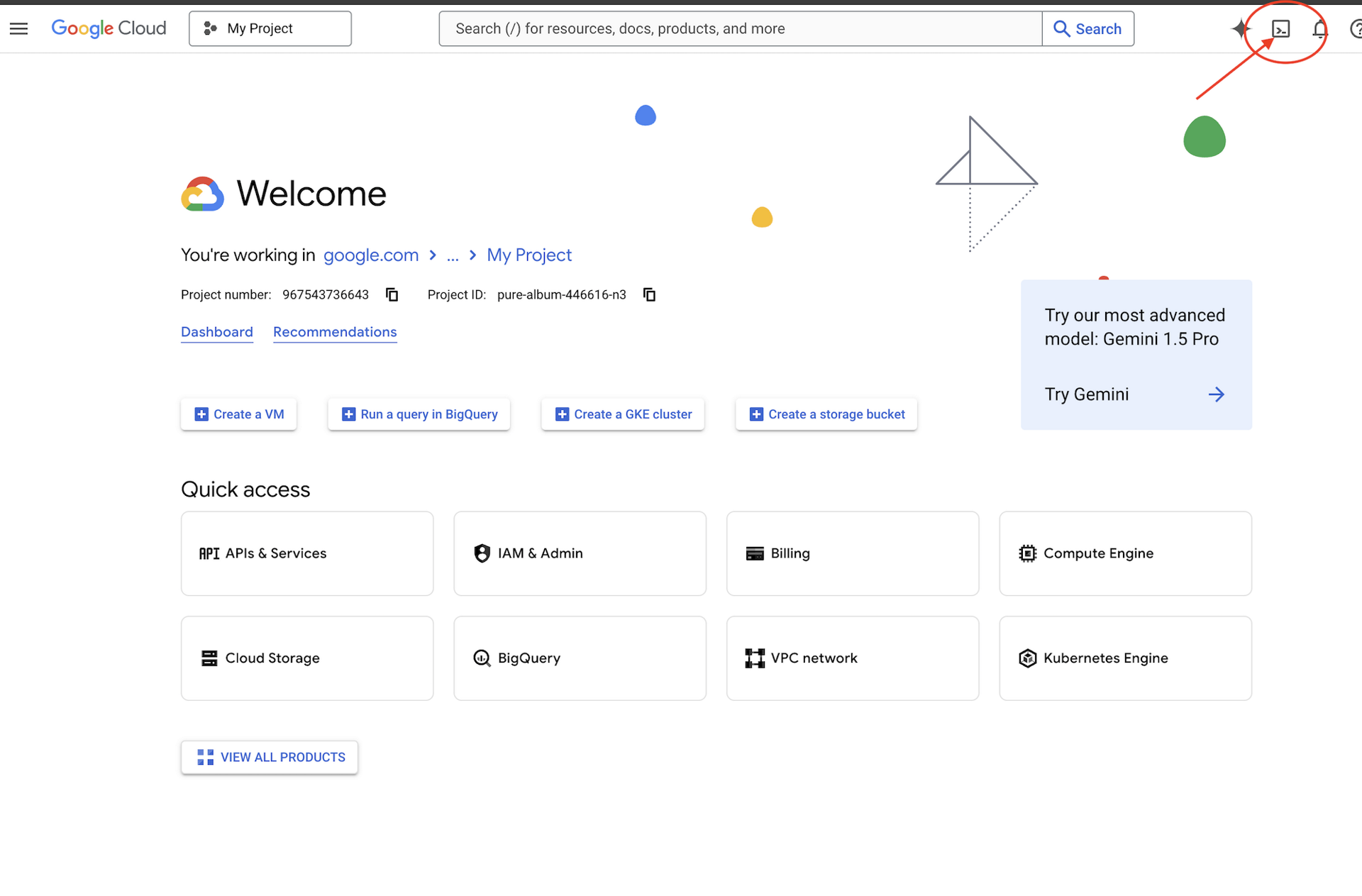
👉 "एडिटर खोलें" बटन पर क्लिक करें. यह बटन, पेंसिल वाले खुले फ़ोल्डर की तरह दिखता है. इससे विंडो में Cloud Shell Code Editor खुल जाएगा. आपको बाईं ओर फ़ाइल एक्सप्लोरर दिखेगा. 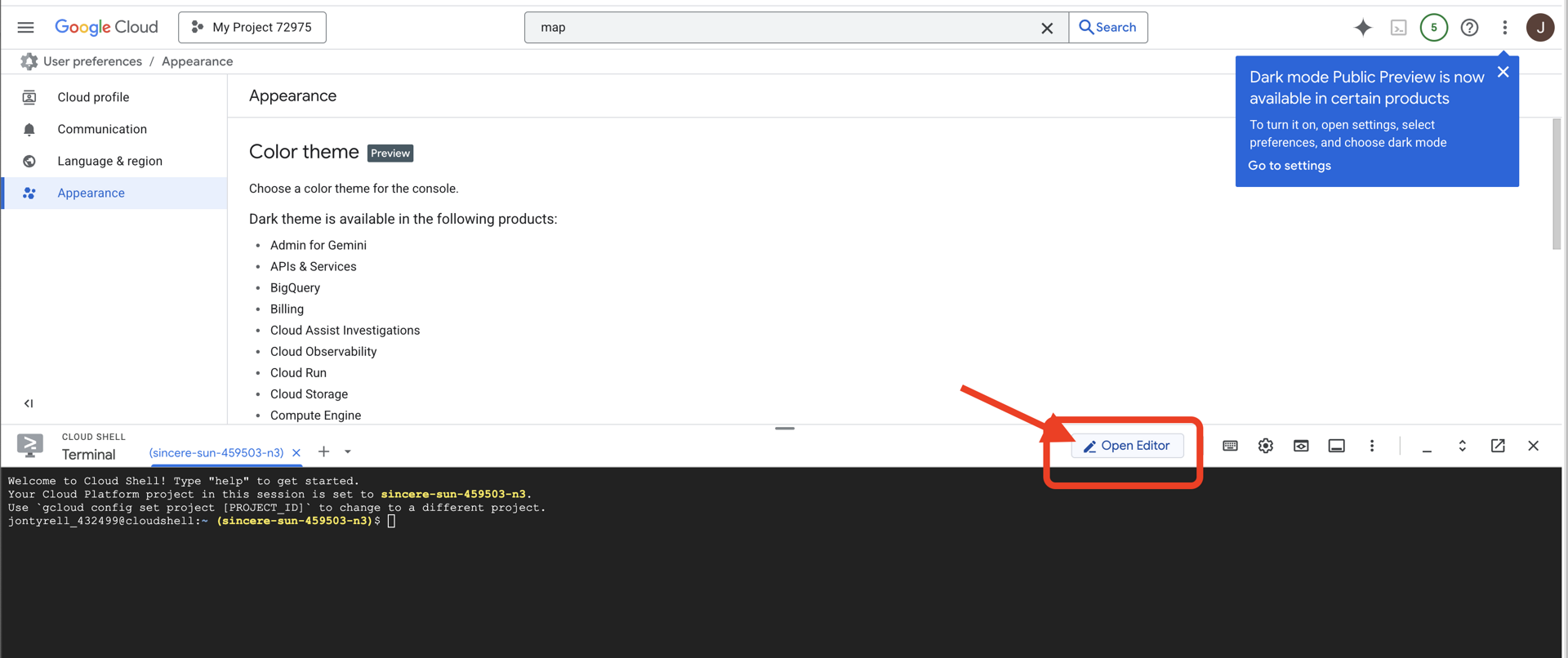
👉क्लाउड आईडीई में टर्मिनल खोलें,
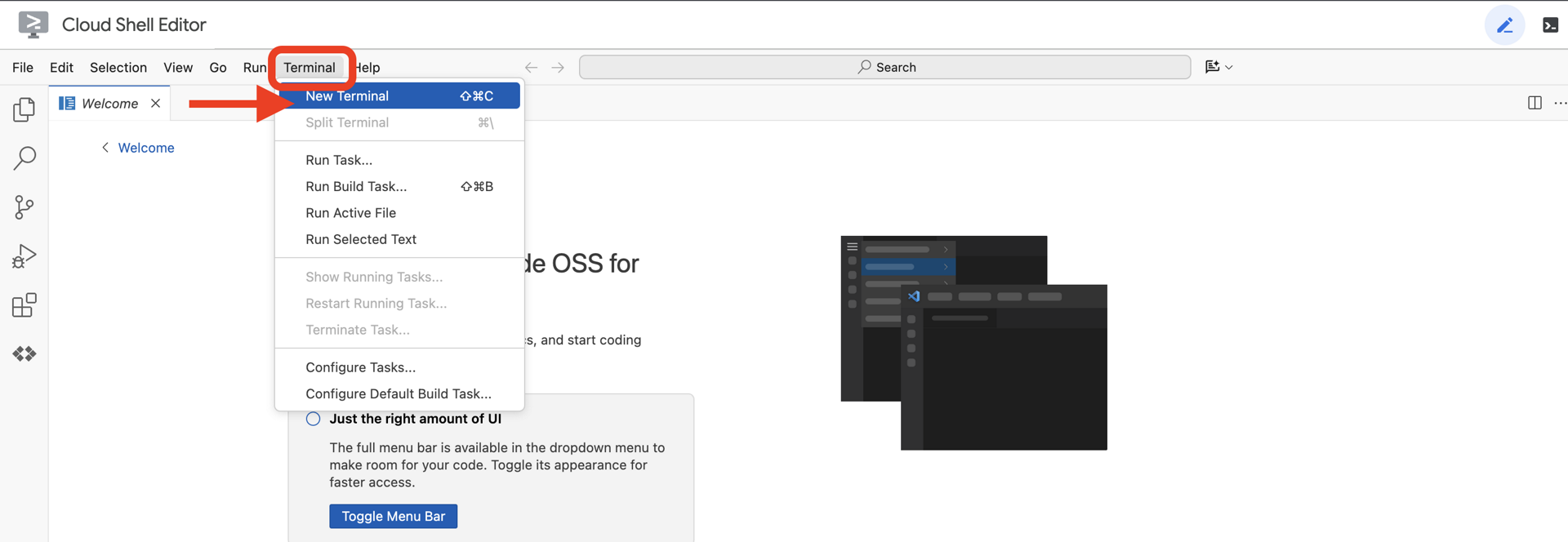
👉💻 टर्मिनल में, पुष्टि करें कि आपने पहले ही पुष्टि कर ली है और प्रोजेक्ट को अपने प्रोजेक्ट आईडी पर सेट किया गया है. इसके लिए, यह कमांड इस्तेमाल करें:
gcloud auth list
आपको अपना खाता (ACTIVE) के तौर पर दिखेगा.
ज़रूरी शर्तें
ℹ️ लेवल 0 ज़रूरी नहीं है (लेकिन इसका सुझाव दिया जाता है)
इस मिशन को लेवल 0 पर भी पूरा किया जा सकता है. हालाँकि, इसे पहले पूरा करने पर आपको बेहतर अनुभव मिलता है. इससे आपको अपनी प्रोग्रेस के साथ-साथ, ग्लोबल मैप पर अपने बीकन को जलते हुए देखने का मौका मिलता है.
प्रोजेक्ट एनवायरमेंट सेट अप करना
अपने टर्मिनल पर वापस जाएं. इसके बाद, चालू प्रोजेक्ट सेट करके और ज़रूरी Google Cloud सेवाएं (Cloud Run, Vertex AI वगैरह) चालू करके, कॉन्फ़िगरेशन पूरा करें.
👉💻 अपने टर्मिना में, प्रोजेक्ट आईडी सेट करें:
gcloud config set project $(cat ~/project_id.txt) --quiet
👉💻 ज़रूरी सेवाएं चालू करें:
gcloud services enable  compute.googleapis.com \
                        artifactregistry.googleapis.com \
                        run.googleapis.com \
                        cloudbuild.googleapis.com \
                        iam.googleapis.com \
                        aiplatform.googleapis.com \
                        cloudresourcemanager.googleapis.com \
                        redis.googleapis.com \
                        vpcaccess.googleapis.com
डिपेंडेंसी इंस्टॉल करना
👉💻 चौथे लेवल पर जाएं और ज़रूरी Python पैकेज इंस्टॉल करें:
cd $HOME/way-back-home/level_4
uv sync
मुख्य डिपेंडेंसी ये हैं:
पैकेज | मकसद |
| सैटलाइट स्टेशन और एसएसई स्ट्रीमिंग के लिए, ज़्यादा परफ़ॉर्मेंस वाला वेब फ़्रेमवर्क |
| FastAPI ऐप्लिकेशन को चलाने के लिए, ASGI सर्वर ज़रूरी है |
| फ़ॉर्मेशन एजेंट बनाने के लिए इस्तेमाल किया गया एजेंट डेवलपमेंट किट |
| स्टैंडर्ड कम्यूनिकेशन के लिए, एजेंट-टू-एजेंट प्रोटोकॉल लाइब्रेरी |
| Gemini के मॉडल को ऐक्सेस करने के लिए नेटिव क्लाइंट |
| Schematic Vault (Memorystore) से कनेक्ट करने के लिए Python क्लाइंट |
| रीयल-टाइम में दोनों तरफ़ से कम्यूनिकेशन करने की सुविधा |
| यह एनवायरमेंट वैरिएबल और कॉन्फ़िगरेशन सीक्रेट मैनेज करता है |
| डेटा की पुष्टि करना और सेटिंग मैनेज करना |
सेटअप की पुष्टि करना
कोड को लॉन्च करने से पहले, आइए पक्का करें कि सभी सिस्टम ठीक से काम कर रहे हों. पुष्टि करने वाली स्क्रिप्ट चलाकर, अपने Google Cloud प्रोजेक्ट, एपीआई, और Python डिपेंडेंसी का ऑडिट करें.
👉💻 पुष्टि करने वाली स्क्रिप्ट चलाएं:
cd $HOME/way-back-home/level_4/scripts
chmod +x verify_setup.sh
. verify_setup.sh
👀 आपको ग्रीन चेक (✅) की एक सीरीज़ दिखेगी.
- अगर आपको लाल रंग के क्रॉस (❌) दिखते हैं, तो आउटपुट में दिए गए, समस्या ठीक करने के सुझावों का पालन करें. उदाहरण के लिए,
gcloud services enable ...याpip install .... - ध्यान दें: फ़िलहाल,
.envके लिए पीले रंग की चेतावनी स्वीकार की जा सकती है. हम अगले चरण में यह फ़ाइल बनाएंगे.
🚀 Verifying Mission Bravo (Level 4) Infrastructure...

✅ Google Cloud Project: xxxxxxx
✅ Cloud APIs: Active
✅ Python Environment: Ready

🎉 SYSTEMS ONLINE. READY FOR MISSION.
3. ADK की मदद से, Redis में स्कीमेटिक वॉल्ट और BiDirectional एजेंट बनाना
आपको ग्रहों के बारे में जानकारी देने वाली ऐसी रिपॉज़िटरी मिली है जिसमें रॉकेट के ब्लूप्रिंट मौजूद हैं. इस डेटा को सही तरीके से पाने के लिए, आपको रिपॉज़िटरी के मैनेजमेंट इंटरफ़ेस के साथ इंटरफ़ेस करना होगा. यह इंटरफ़ेस, आर्किटेक्ट एजेंट है.
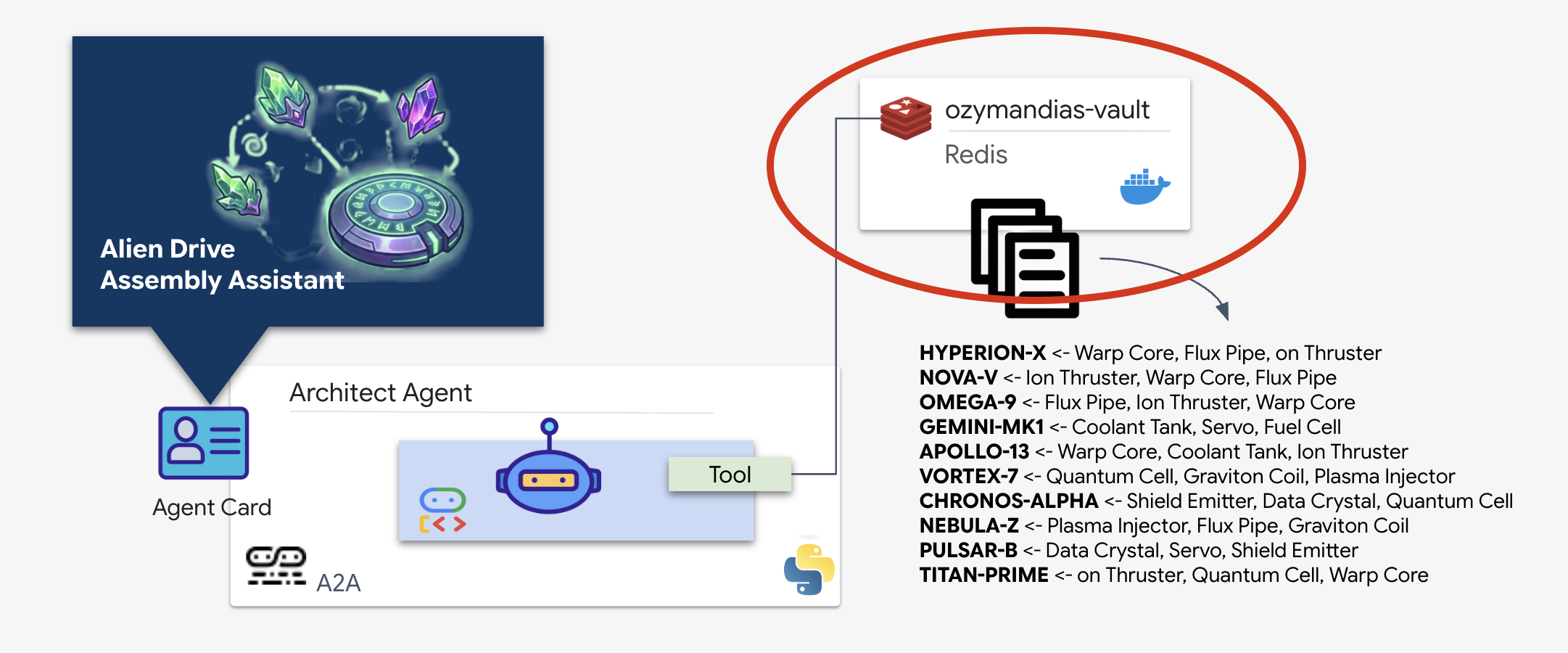
स्कीमैटिक Vault (Redis) को प्रोविज़न करना
आर्किटेक्ट से मदद पाने से पहले, हमें यह पक्का करना होगा कि डेटा को सुरक्षित और हमेशा उपलब्ध रहने वाले एनवायरमेंट में होस्ट किया गया हो. हम अपने एलियन स्कीमेटिक्स के लिए, Redis का इस्तेमाल तेज़ डेटा स्टोर के तौर पर करेंगे. डेवलपमेंट को आसान बनाने के लिए, हम एक लोकल Redis इंस्टेंस स्पिन अप करेंगे. हालांकि, Google Cloud Memorystore के साथ प्रोडक्शन एनवायरमेंट में डिप्लॉय करने के तरीके के बारे में निर्देश बाद में दिए जाएंगे.
👉💻 Redis इंस्टेंस को प्रोविज़न करने के लिए, अपने टर्मिनल में ये कमांड चलाएं. इसमें दो से तीन मिनट लग सकते हैं:
docker run -d --name ozymandias-vault -p 6379:6379 redis:8.6-rc1-alpine
👉💻 शुरुआती डेटा लोड करने के लिए, Redis Shell में यह कमांड डालें:
docker exec -it ozymandias-vault redis-cli
(आपका प्रॉम्प्ट 127.0.0.1:6379 में बदल जाएगा)
👉💻 इन कमांड को इसमें चिपकाएं:
RPUSH "HYPERION-X" "Warp Core" "Flux Pipe" "Ion Thruster"
RPUSH "NOVA-V" "Ion Thruster" "Warp Core" "Flux Pipe"
RPUSH "OMEGA-9" "Flux Pipe" "Ion Thruster" "Warp Core"
RPUSH "GEMINI-MK1" "Coolant Tank" "Servo" "Fuel Cell"
RPUSH "APOLLO-13" "Warp Core" "Coolant Tank" "Ion Thruster"
RPUSH "VORTEX-7" "Quantum Cell" "Graviton Coil" "Plasma Injector"
RPUSH "CHRONOS-ALPHA" "Shield Emitter" "Data Crystal" "Quantum Cell"
RPUSH "NEBULA-Z" "Plasma Injector" "Flux Pipe" "Graviton Coil"
RPUSH "PULSAR-B" "Data Crystal" "Servo" "Shield Emitter"
RPUSH "TITAN-PRIME" "Ion Thruster" "Quantum Cell" "Warp Core"
👉💻 अपने सामान्य शेल पर वापस जाने के लिए, exit टाइप करें.
👉💻 यह देखने के लिए कि डेटा मौजूद है या नहीं, सीधे अपने टर्मिनल से किसी शिप को क्वेरी करें. इसके लिए, यह कमांड चलाएं:
# Check 'TITAN-PRIME'
docker exec ozymandias-vault redis-cli LRANGE "TITAN-PRIME" 0 -1
👀 यह अनुमानित आउटपुट है:
1) "Ion Thruster"
2) "Quantum Cell"
3) "Warp Core"
आर्किटेक्ट एजेंट को लागू करना
आर्किटेक्ट एजेंट एक खास एजेंट होता है. यह हमारे Redis वॉल्ट से स्कीमेटिक ब्लूप्रिंट को वापस पाने के लिए ज़िम्मेदार होता है. यह एक खास डेटा इंटरफ़ेस के तौर पर काम करता है. इससे यह पक्का होता है कि मुख्य डिस्पैच एजेंट को सटीक और व्यवस्थित जानकारी मिले. इसके लिए, उसे डेटाबेस के लॉजिक के बारे में जानने की ज़रूरत नहीं होती.
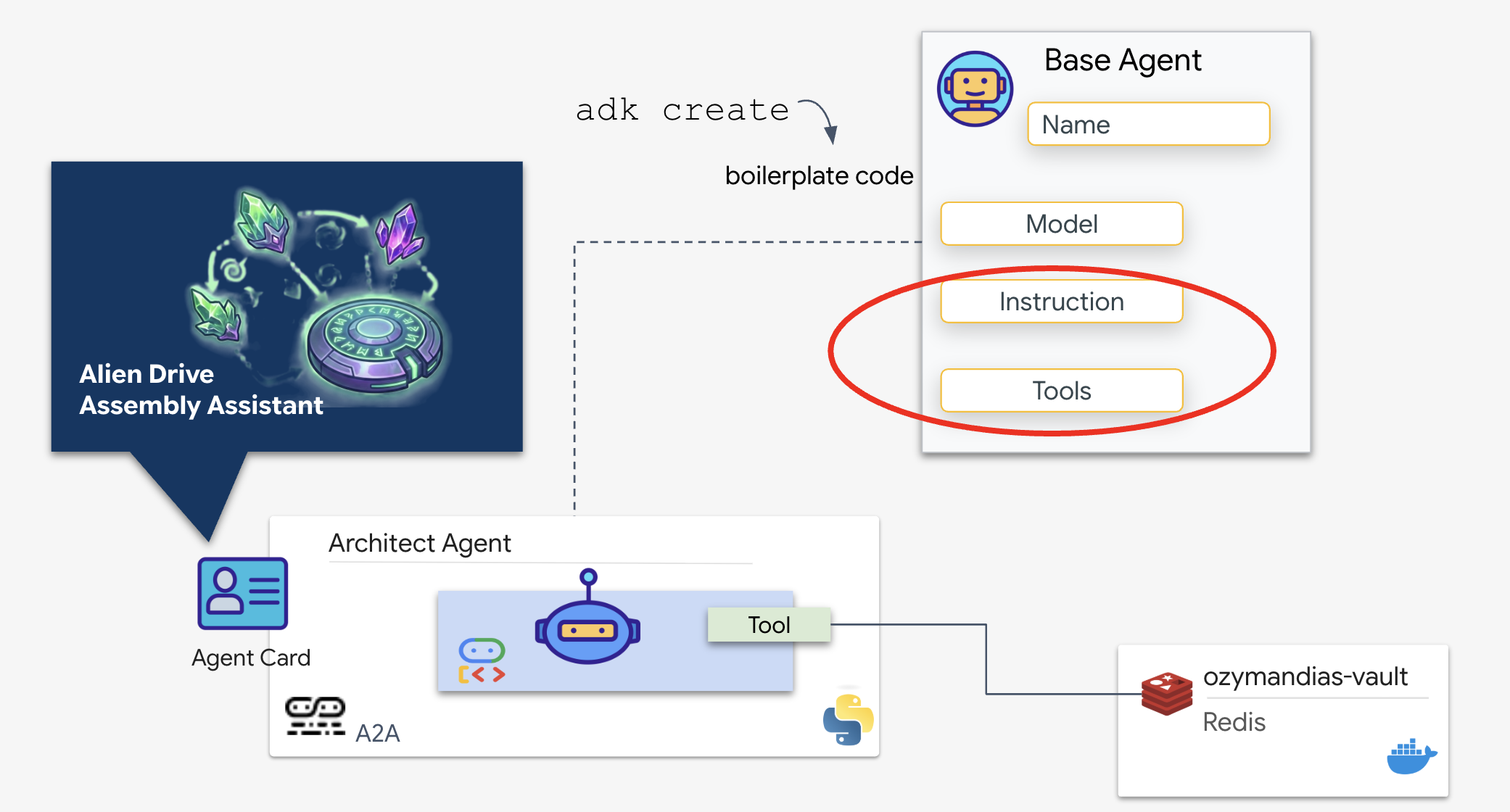
Google Agent Development Kit (ADK) एक मॉड्यूलर फ़्रेमवर्क है. इसकी मदद से, कई एजेंट वाला सेटअप तैयार किया जा सकता है. यह दो अहम लेयर को मैनेज करता है:
- कनेक्शन और सेशन का लाइफ़साइकल: रीयल-टाइम एपीआई के साथ इंटरैक्ट करने के लिए, जटिल प्रोटोकॉल मैनेजमेंट की ज़रूरत होती है. जैसे, हैंडशेक, पुष्टि, और कीप-अलाइव सिग्नल को मैनेज करना.
- फ़ंक्शन कॉल करना: इसे "मॉडल-कोड-मॉडल राउंड ट्रिप" कहा जाता है. जब एलएलएम को लगता है कि उसे डेटा की ज़रूरत है, तो वह स्ट्रक्चर्ड फ़ंक्शन कॉल आउटपुट करता है. ADK इस अनुरोध को इंटरसेप्ट करता है. इसके बाद, आपके Python कोड (
lookup_schematic_tool) को एक्ज़ीक्यूट करता है. साथ ही, नतीजे को मिलीसेकंड में मॉडल के कॉन्टेक्स्ट में वापस भेजता है.
अब हम आर्किटेक्ट बनाएंगे. इस एजेंट के पास कैमरे का ऐक्सेस नहीं है. यह सिर्फ़ "Drive Name" पाने और डेटाबेस से "Parts List" वापस पाने के लिए मौजूद है.
👉💻 हम adk create कमांड का इस्तेमाल करेंगे. यह Agent Development Kit (ADK) का एक टूल है. यह नए एजेंट के लिए, बॉयलरप्लेट कोड और फ़ाइल स्ट्रक्चर अपने-आप जनरेट करता है. इससे सेटअप करने में लगने वाला समय बच जाता है.
cd $HOME/way-back-home/level_4/backend/
uv run adk create architect_agent
एजेंट को कॉन्फ़िगर करना
सीएलआई, इंटरैक्टिव सेटअप विज़र्ड लॉन्च करेगा. अपने एजेंट को कॉन्फ़िगर करने के लिए, इन जवाबों का इस्तेमाल करें:
- कोई मॉडल चुनें: पहला विकल्प (Gemini Flash) चुनें.
- ध्यान दें: उपलब्धता के आधार पर, वर्शन (जैसे, 2.5, 3.0) अलग-अलग हो सकता है. स्पीड के लिए, हमेशा "फ़्लैश" वैरिएंट चुनें.
- कोई बैकएंड चुनें: दूसरा विकल्प (Vertex AI) चुनें.
- Google Cloud प्रोजेक्ट आईडी डालें: डिफ़ॉल्ट आईडी (आपके एनवायरमेंट से पता लगाया गया) स्वीकार करने के लिए, Enter दबाएं.
- Google Cloud क्षेत्र डालें: डिफ़ॉल्ट (
us-central1) को स्वीकार करने के लिए, Enter दबाएं.
👀 आपके टर्मिनल इंटरैक्शन का आउटपुट कुछ ऐसा दिखना चाहिए:
(way-back-home) user@cloudshell:~/way-back-home/level_4/agent$ adk create architect_agent

Choose a model for the root agent:
1. gemini-2.5-flash
2. Other models (fill later)
Choose model (1, 2): 1

1. Google AI
2. Vertex AI
Choose a backend (1, 2): 2

You need an existing Google Cloud account and project...
Enter Google Cloud project ID [your-project-id]: <PRESS ENTER>
Enter Google Cloud region [us-central1]: <PRESS ENTER>

Agent created in /home/user/way-back-home/level_4/agent/architect_agent:
- .env
- __init__.py
- agent.py
इसके बाद, आपको Agent created 'हो गया' मैसेज दिखेगा. इससे एक स्केलेटन कोड जनरेट होता है. इसमें हम अगले चरण में बदलाव करेंगे.
👉✏️ अपने एडिटर में, नई बनाई गई $HOME/way-back-home/level_4/backend/architect_agent/agent.py फ़ाइल पर जाएं और उसे खोलें. टूल स्निपेट को फ़ाइल में, पहली इंपोर्ट लाइन के बाद जोड़ें:
import os
import redis

REDIS_IP = os.environ.get('REDIS_HOST', 'localhost')
r = redis.Redis(host=REDIS_IP, port=6379, decode_responses=True)

def lookup_schematic_tool(drive_name: str) -> list[str]:
    """Returns the ordered list of parts for a drive from local Redis."""

    # Logic to clean input like "TARGET: X" -> "X"
    clean_name = drive_name.replace("TARGET:", "").replace("TARGET", "").strip()
    clean_name = clean_name.replace(":", "").strip()

    # LRANGE gets all items in the list (index 0 to -1)
    result = r.lrange(clean_name, 0, -1)

    if not result:
        print(f"[ARCHITECT] Error: Drive ID '{clean_name}' not found in Redis.")
        return ["ERROR: Drive ID not found."]

    print(f"[ARCHITECT] Returning schematic for {clean_name}: {result}")
    return result
👉✏️ root_agent की परिभाषा में मौजूद पूरी instruction लाइन को इससे बदलें. साथ ही, वह टूल भी जोड़ें जिसे हमने पहले तय किया था:
    instruction='''SYSTEM ROLE: Database API.
    INPUT: Text string (Drive Name).
    TASK: Run `lookup_schematic_tool`.
    OUTPUT: Return ONLY the raw list from the tool.
    CONSTRAINT: Do NOT add conversational text.
    ''',
    tools=[lookup_schematic_tool],
ADK के फ़ायदे
Architect के ऑनलाइन होने से, अब हमारे पास भरोसेमंद सोर्स है. इसे प्राइमरी एजेंट से कनेक्ट करने से पहले,Agent Development Kit (ADK) का इस्तेमाल करना फ़ायदेमंद होता है. इससे एआई एजेंट बनाने और उनकी टेस्टिंग करने की प्रोसेस आसान हो जाती है. इसमें पहले से मौजूद adk web डेवलपर कंसोल की मदद से, हम अपने Architect Agent की सुविधाओं को अलग करके उनकी पुष्टि कर सकते हैं. खास तौर पर, टूल कॉल करने की सुविधाओं की. ऐसा हम इसे बड़े मल्टी-एजेंट सिस्टम में इंटिग्रेट करने से पहले करते हैं. डेवलपमेंट और टेस्टिंग के लिए मॉड्यूलर अप्रोच का इस्तेमाल करना, मज़बूत और भरोसेमंद एआई ऐप्लिकेशन बनाने के लिए ज़रूरी है.
👉💻 अपने टर्मिनल में, यह कमांड चलाएं:
cd $HOME/way-back-home/level_4/
. scripts/check_redis.sh
cd $HOME/way-back-home/level_4/backend/
uv run adk web
👀 जब तक आपको यह न दिखे, तब तक इंतज़ार करें:
+-----------------------------------------------------------------------------+
| ADK Web Server started                                                      |
|                                                                             |
| For local testing, access at http://127.0.0.1:8000.                         |
+-----------------------------------------------------------------------------+

INFO:     Application startup complete.
INFO:     Uvicorn running on http://127.0.0.1:8000 (Press CTRL+C to quit)
- Cloud Shell टूलबार में, वेब प्रीव्यू आइकॉन पर क्लिक करें. पोर्ट बदलें को चुनें. इसे 8000 पर सेट करें. इसके बाद, बदलें और झलक देखें पर क्लिक करें.
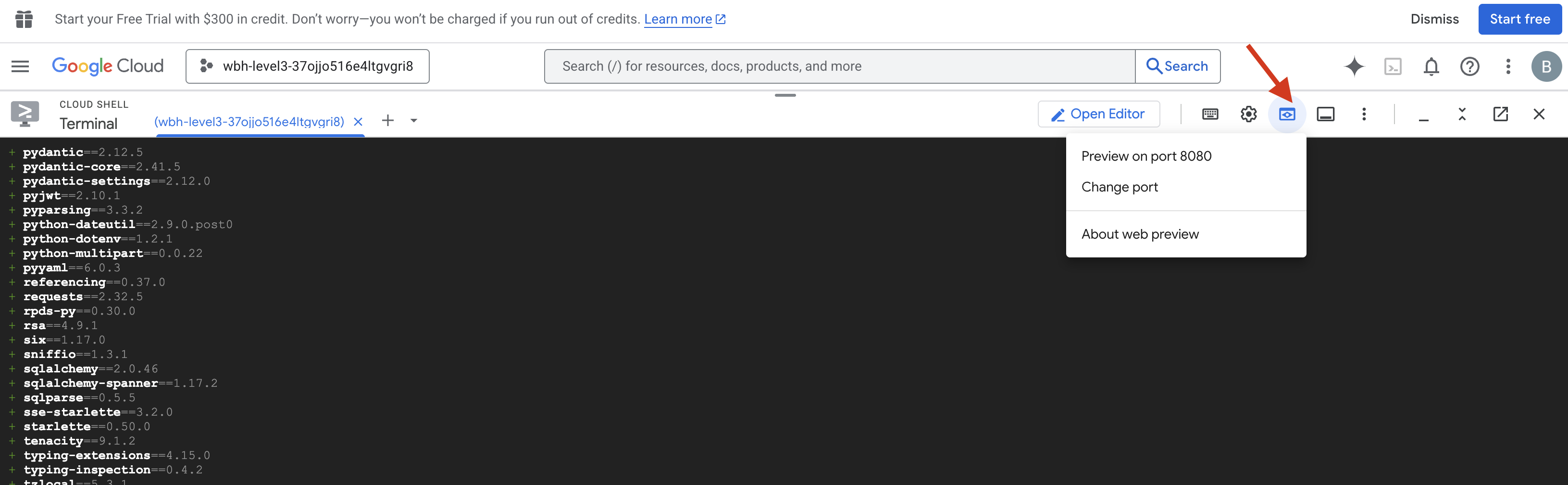
- architect_agent को चुनें.
- टूल को ट्रिगर करना: चैट इंटरफ़ेस में,
CHRONOS-ALPHA(या स्कीमेटिक डेटाबेस से कोई भी Drive आईडी) टाइप करें. - व्यवहार पर नज़र रखना:
- आर्किटेक्ट को तुरंत
lookup_schematic_toolको ट्रिगर करना चाहिए. - सिस्टम को दिए गए निर्देशों के मुताबिक, इसे बातचीत में इस्तेमाल होने वाले शब्दों के बिना, सिर्फ़ हिस्सों की सूची (जैसे,
['Shield Emitter', 'Data Crystal', 'Quantum Cell']) दिखानी चाहिए.
- आर्किटेक्ट को तुरंत
- लॉग की पुष्टि करें: अपनी टर्मिनल विंडो देखें. आपको यह एक्ज़ीक्यूशन लॉग दिखेगा:
[ARCHITECT] Returning schematic for CHRONOS-ALPHA: ['Shield Emitter', 'Data Crystal', 'Quantum Cell']!(architect_agent adk)[img/03-02-adkweb.png]
अगर आपको टूल के इस्तेमाल का लॉग और साफ़ तौर पर जवाब के तौर पर मिला डेटा दिखता है, तो इसका मतलब है कि आपका स्पेशलिस्ट एजेंट सही तरीके से काम कर रहा है. यह अनुरोधों को प्रोसेस कर सकता है, वॉल्ट से क्वेरी कर सकता है, और स्ट्रक्चर्ड डेटा दिखा सकता है.
👉💻 बाहर निकलने के लिए Ctrl+C दबाएं.
A2A सर्वर को शुरू करना
डिस्पैच एजेंट को आर्किटेक्ट से कनेक्ट करने के लिए, हम Agent-to-Agent (A2A) प्रोटोकॉल का इस्तेमाल करते हैं.
एमसीपी (मॉडल कॉन्टेक्स्ट प्रोटोकॉल) जैसे प्रोटोकॉल, एजेंट को टूल से कनेक्ट करने पर फ़ोकस करते हैं. वहीं, A2A, एजेंट को दूसरे एजेंट से कनेक्ट करने पर फ़ोकस करता है. यह एक ऐसा स्टैंडर्ड है जिसकी मदद से हमारा डिस्पैचर, आर्किटेक्ट को "खोज" सकता है. साथ ही, यह समझ सकता है कि वह स्कीमेटिक्स को देखने में कितना सक्षम है.
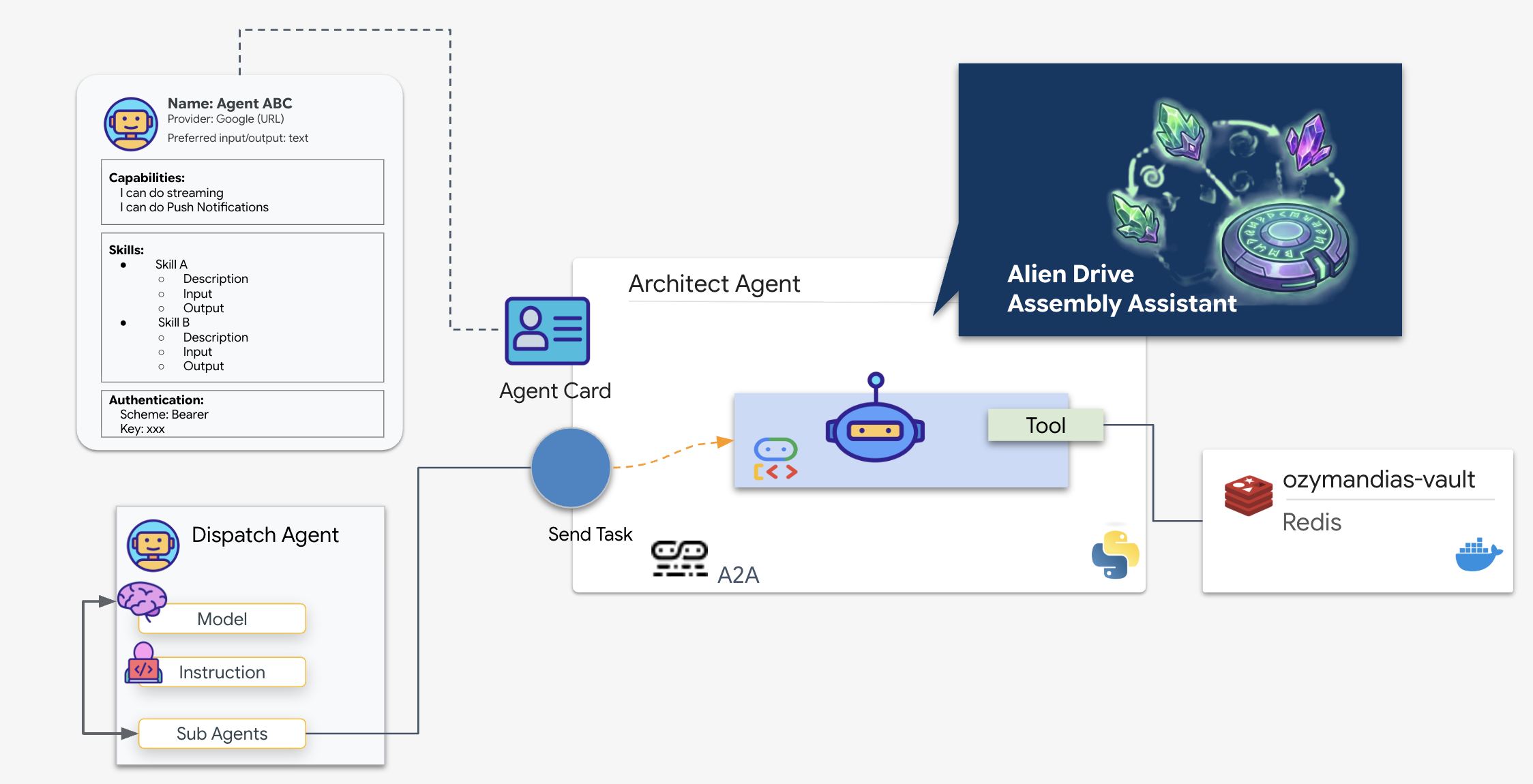
A2A फ़्लो: इस मिशन में, हम क्लाइंट-सर्वर मॉडल का इस्तेमाल करते हैं:
- सर्वर (आर्किटेक्ट): यह डेटाबेस टूल को होस्ट करता है और एजेंट कार्ड के ज़रिए अपनी क्षमताओं का "विज्ञापन" देता है.
- क्लाइंट (डिस्पैच): आर्किटेक्ट के कार्ड को पढ़ता है, उसके एपीआई को समझता है, और स्कीमेटिक अनुरोध भेजता है.
एजेंट कार्ड क्या होता है?
एजेंट कार्ड को डिजिटल बिज़नेस कार्ड या एआई के लिए "ड्राइविंग लाइसेंस" के तौर पर समझें. A2A सर्वर शुरू होने पर, यह JSON ऑब्जेक्ट पब्लिश करता है. इसमें यह जानकारी शामिल होती है:
- पहचान: एजेंट का नाम (
architect_agent) और आईडी. - ब्यौरा: इसमें यह जानकारी होती है कि यह क्या करता है. इसे इंसान और मशीन, दोनों पढ़ सकते हैं ("सिस्टम की भूमिका: डेटाबेस एपीआई...").
- इंटरफ़ेस: खास इनपुट कुंजियां (
drive_name) और आउटपुट फ़ॉर्मैट.
इस कार्ड के बिना, डिस्पैच एजेंट को यह पता नहीं चलेगा कि आर्किटेक्ट से कैसे कम्यूनिकेट करना है.
सर्वर कोड बनाना
👉✏️ अपने एडिटर में, $HOME/way-back-home/level_4/backend/architect_agent डायरेक्ट्री में जाकर, server.py नाम की फ़ाइल बनाएं और उसमें यह कोड चिपकाएं:
from google.adk.a2a.utils.agent_to_a2a import to_a2a
from agent import root_agent
import os
import logging
import json
from dotenv import load_dotenv

load_dotenv()

# Configure logging
logging.basicConfig(level=logging.INFO)
logger = logging.getLogger("architect_server")
HOST= os.environ.get("HOST_URL","localhost")
PROTOCOL= os.environ.get("PROTOCOL","http")
PORT= os.environ.get("A2A_PORT",8081)

# 1. Create the A2A App (Handles Agent Card & HTTP)
# This middleware automatically sets up the /a2a/v1/... endpoints
app = to_a2a(root_agent, host=HOST, port=PORT, protocol=PROTOCOL)

if __name__ == "__main__":
    import uvicorn
    # Use 0.0.0.0 to allow external access if needed, port 8080 as standard
    uvicorn.run(app, host='0.0.0.0', port=8081)
👉💻 अपने टर्मिनल पर वापस जाएं, फ़ोल्डर पर जाएं, और सर्वर शुरू करें:
cd $HOME/way-back-home/level_4/
. scripts/check_redis.sh
cd $HOME/way-back-home/level_4/backend/architect_agent
uv run server.py
👀 पुष्टि करें कि A2A सर्वर शुरू हो गया है या नहीं:
INFO:     Waiting for application startup.
INFO:     Application startup complete.
INFO:     Uvicorn running on http://0.0.0.0:8081 (Press CTRL+C to quit)
एजेंट कार्ड की पुष्टि करना
नया टर्मिनल टैब खोलें (+ आइकॉन पर क्लिक करें). हम मैन्युअल तरीके से एजेंट कार्ड फ़ेच करके, यह पुष्टि करेंगे कि आर्किटेक्ट अपनी पहचान को सही तरीके से ब्रॉडकास्ट कर रहा है.
👉💻 यह कमांड चलाएं:
curl -s http://localhost:8081/.well-known/agent.json | jq .
👀 आपको JSON फ़ॉर्मैट में जवाब दिखेगा. आउटपुट में description फ़ील्ड देखें. यह उस निर्देश से मेल खाना चाहिए जो आपने एजेंट को पहले दिया था ("SYSTEM ROLE: Database API...").
{
  "capabilities": {},
  "defaultInputModes": [
    "text/plain"
  ],
  "defaultOutputModes": [
    "text/plain"
  ],
  "description": "A helpful assistant for user questions.",
  "name": "root_agent",
  "preferredTransport": "JSONRPC",
  "protocolVersion": "0.3.0",
  "skills": [
    {
      "description": "A helpful assistant for user questions. SYSTEM ROLE: Database API.\n    INPUT: Text string (Drive Name).\n    TASK: Run `lookup_schematic_tool`.\n    OUTPUT: Return ONLY the raw list from the tool.\n    CONSTRAINT: Do NOT add conversational text.\n    ",
      "examples": [],
      "id": "root_agent",
      "name": "model",
      "tags": [
        "llm"
      ]
    },
    {
      "description": "Returns the ordered list of parts for a drive from local Redis.",
      "id": "root_agent-lookup_schematic_tool",
      "name": "lookup_schematic_tool",
      "tags": [
        "llm",
        "tools"
      ]
    }
  ],
  "supportsAuthenticatedExtendedCard": false,
  "url": "http://localhost:8081",
  "version": "0.0.1"
}
अगर आपको यह JSON दिखता है, तो इसका मतलब है कि Architect लाइव है, A2A प्रोटोकॉल चालू है, और एजेंट कार्ड को डिस्पैचर ढूंढ सकता है.
अब Architect को रिमोट रिसॉर्स के तौर पर इस्तेमाल किया जा सकता है. इसलिए, हम इसे Dispatch Agent में जोड़ सकते हैं.
👉💻 A2A सर्वर से बाहर निकलने के लिए, Ctrl+C दबाएं.
4. BIDI-Streams Agent को Remote Agent और स्ट्रीमिंग टूल से कनेक्ट करना
अब आपको प्राइमरी कम्यूनिकेशन हब कॉन्फ़िगर करना होगा, ताकि लाइव डेटा और रिमोट आर्किटेक्ट के बीच के अंतर को कम किया जा सके. इस कनेक्शन के लिए, ज़्यादा बैंडविथ और कम समय में डेटा ट्रांसफ़र करने वाली पाइपलाइन की ज़रूरत होती है, ताकि ऑपरेशन के दौरान असेंबली बेंच स्थिर रहे.
दोनों तरफ़ से स्ट्रीम करने वाले (लाइव) एजेंट के बारे में जानकारी
ADK में दोनों ओर से स्ट्रीम करने की सुविधा (बिडी) जोड़ी गई है. इससे एआई एजेंट, Gemini Live API की कम समय में दोनों ओर से वॉइस और वीडियो इंटरैक्शन करने की सुविधा का इस्तेमाल कर सकते हैं. यह एआई के साथ इंटरैक्ट करने के पारंपरिक तरीकों से अलग है. यह "सवाल पूछो और जवाब का इंतज़ार करो" के पैटर्न के बजाय, रीयल-टाइम में दोनों तरफ़ से बातचीत करने की सुविधा देता है. इसमें इंसान और एआई, दोनों एक साथ बोल सकते हैं, सुन सकते हैं, और जवाब दे सकते हैं.
ईमेल भेजने और फ़ोन पर बातचीत करने के बीच के अंतर के बारे में सोचें. एजेंट के साथ बातचीत करने का पारंपरिक तरीका, ईमेल की तरह होता है: इसमें पूरा मैसेज भेजा जाता है, पूरे जवाब का इंतज़ार किया जाता है, और फिर दूसरा मैसेज भेजा जाता है. द्विदिश स्ट्रीमिंग, फ़ोन पर होने वाली बातचीत की तरह होती है. इसमें बातचीत नैचुरल तरीके से होती है और इसे बीच में रोका जा सकता है. साथ ही, रीयल-टाइम में जवाब दिया जा सकता है और किसी बात को साफ़ तौर पर बताया जा सकता है.
मुख्य बातें:
- दोतरफ़ा बातचीत: जवाब पूरा होने का इंतज़ार किए बिना, डेटा का लगातार आदान-प्रदान होता है. उपयोगकर्ता के बोलना बंद करते ही, एआई जवाब देता है.
- जवाब के बीच में टोकने की सुविधा: उपयोगकर्ता, एजेंट के जवाब के बीच में नया इनपुट देकर उसे टोक सकते हैं. यह सुविधा, किसी इंसान के साथ बातचीत करने के दौरान भी मिलती है. अगर कोई एआई किसी मुश्किल चरण के बारे में बता रहा है और आपने कहा, "रुको, इसे दोहराओ," तो एआई तुरंत रुक जाता है और आपकी बात सुनता है.
- कई अलग-अलग काम करने के लिए ऑप्टिमाइज़ किया गया है: बिडी-स्ट्रीमिंग, अलग-अलग तरह के इनपुट को एक साथ प्रोसेस करने में बेहतर है. वीडियो के ज़रिए एजेंट को एलियन के हिस्से दिखाते हुए, उससे बात की जा सकती है. यह सुविधा, दोनों स्ट्रीम को एक ही कनेक्शन में प्रोसेस करती है.
👀 क्लाइंट लॉजिक लागू करने से पहले, आइए Dispatch Agent के लिए पहले से जनरेट किए गए स्केलेटन की जांच करें. यह एजेंट, उपयोगकर्ता से वॉइस और वीडियो के ज़रिए बातचीत करेगा. साथ ही, क्वेरी को आर्किटेक्ट एजेंट को सौंप देगा.
__init__.py
agent.py
hazard_db.py
agent.py: यह "Brain" है. फ़िलहाल, इसमें बुनियादी Bidi-स्ट्रीमिंग सेटअप शामिल है. हम इस फ़ाइल में बदलाव करके, A2A क्लाइंट लॉजिक जोड़ेंगे, ताकि यह आर्किटेक्ट से कम्यूनिकेट कर सके.hazard_db.py: यह डिसपैच एजेंट के लिए खास तौर पर बनाया गया एक लोकल टूल है. इसमें सुरक्षा प्रोटोकॉल शामिल होते हैं. यह आर्किटेक्ट के स्कीमेटिक डेटाबेस से अलग होता है.
A2A क्लाइंट लागू करना
डिसपैच एजेंट को हमारे रिमोट आर्किटेक्ट से कम्यूनिकेट करने की अनुमति देने के लिए, हमें Remote A2A Agent को तय करना होगा. इससे डिसपैच एजेंट को पता चलता है कि आर्किटेक्ट कहां मिलेगा और उसका "एजेंट कार्ड" कैसा दिखता है.
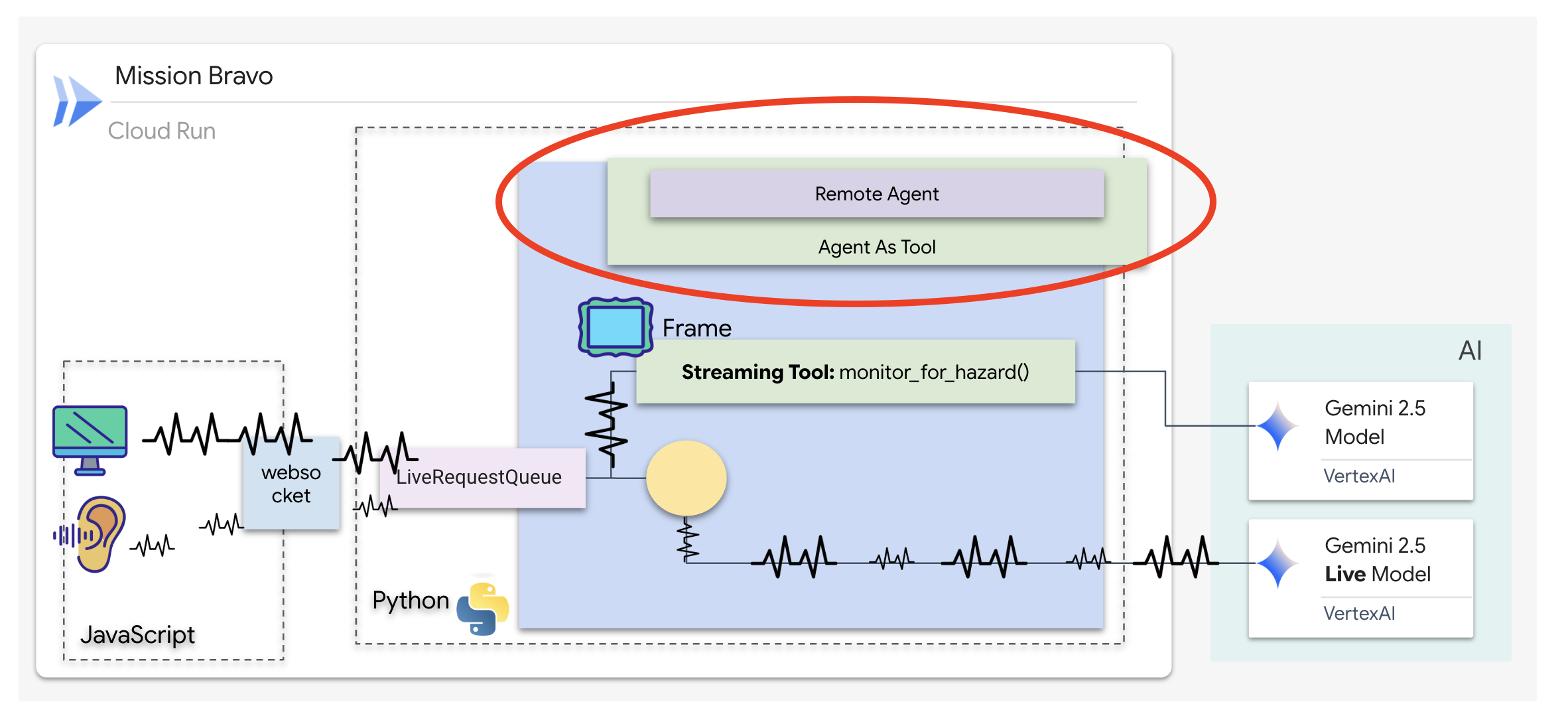
👉✏️ $HOME/way-back-home/level_4/backend/dispatch_agent/agent.py में मौजूद #REPLACE-REMOTEA2AAGENT को इससे बदलें:
architect_agent = RemoteA2aAgent(
    name="execute_architect",
    description="[SILENT ACTION]: Retrieves the REQUIRED SUBSET of parts. The screen shows a full inventory; this tool filters out the wrong parts. Must be called INSTANTLY when a Target Name is found. Input: Target Name.",
    agent_card=(f"{ARCHITECT_URL}{AGENT_CARD_WELL_KNOWN_PATH}"),
    httpx_client=insecure_client,
)
स्ट्रीमिंग टूल कैसे काम करते हैं
पिछले एजेंट के साथ, टूल "अनुरोध-जवाब" के स्टैंडर्ड पैटर्न को फ़ॉलो करते थे. इसमें एजेंट एक सवाल पूछता है, टूल उसका जवाब देता है, और बातचीत खत्म हो जाती है. हालांकि, Ozymandias में, ख़तरों के बारे में आपको पहले से ही बता दिया जाता है. इसके लिए, आपको स्ट्रीमिंग टूल की ज़रूरत होगी.
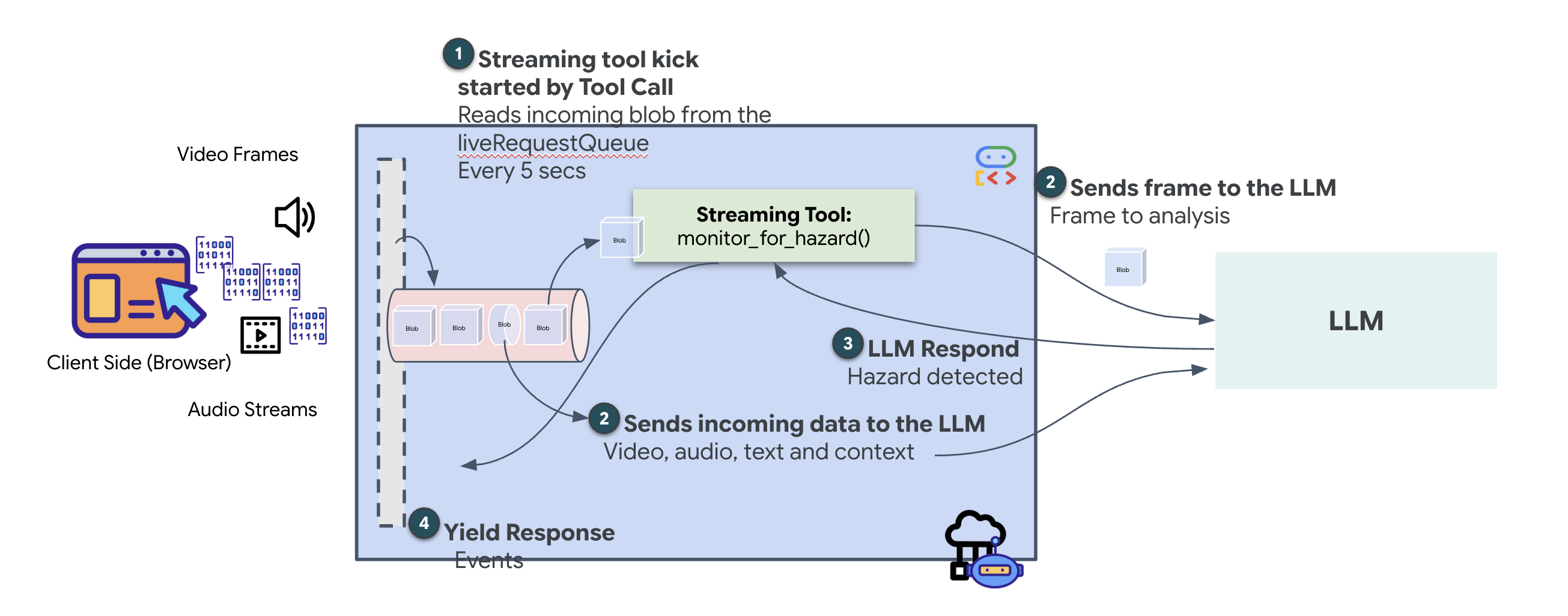
स्ट्रीमिंग टूल की मदद से, फ़ंक्शन के बीच के नतीजों को एजेंट को रीयल-टाइम में स्ट्रीम किया जा सकता है. इससे एजेंट, बदलावों पर तुरंत प्रतिक्रिया दे पाता है. इसके इस्तेमाल के सामान्य उदाहरणों में, शेयर की कीमतों में होने वाले उतार-चढ़ाव को मॉनिटर करना शामिल है. हमारे मामले में, इसका इस्तेमाल लाइव वीडियो स्ट्रीम में होने वाले बदलावों को मॉनिटर करने के लिए किया जाता है.
स्टैंडर्ड टूल के उलट, स्ट्रीमिंग टूल एक एसिंक्रोनस फ़ंक्शन होता है, जो एसिंकजनरेटर के तौर पर काम करता है. इसका मतलब है कि यह एक वैल्यू को return करने के बजाय, समय के साथ कई अपडेट को yield करता है.
ADK में स्ट्रीमिंग टूल तय करने के लिए, आपको इन तकनीकी शर्तों का पालन करना होगा:
- एसिंक्रोनस फ़ंक्शन: टूल को
async defके साथ तय किया जाना चाहिए. - AsyncGenerator का रिटर्न टाइप: फ़ंक्शन को
AsyncGeneratorको वापस लाने के लिए टाइप किया जाना चाहिए. पहला पैरामीटर, जनरेट किए जा रहे डेटा का टाइप होता है.जैसे,str. दूसरा पैरामीटर आम तौर परNoneहोता है. - इनपुट स्ट्रीम: हम वीडियो स्ट्रीमिंग के टूल का इस्तेमाल करते हैं. इस मोड में, वीडियो/ऑडियो स्ट्रीम (
LiveRequestQueue) को सीधे फ़ंक्शन में पास किया जाता है. इससे टूल को वही फ़्रेम "दिखते" हैं जो एजेंट को दिखते हैं.
स्ट्रीमिंग टूल को सेंटिनल की तरह समझें. जब आप और डिसपैच एजेंट, ब्लूप्रिंट पर चर्चा कर रहे होते हैं, तब सेंटिनल बैकग्राउंड में काम कर रहा होता है. यह आपकी सुरक्षा के लिए, हर वीडियो फ़्रेम को प्रोसेस करता है.
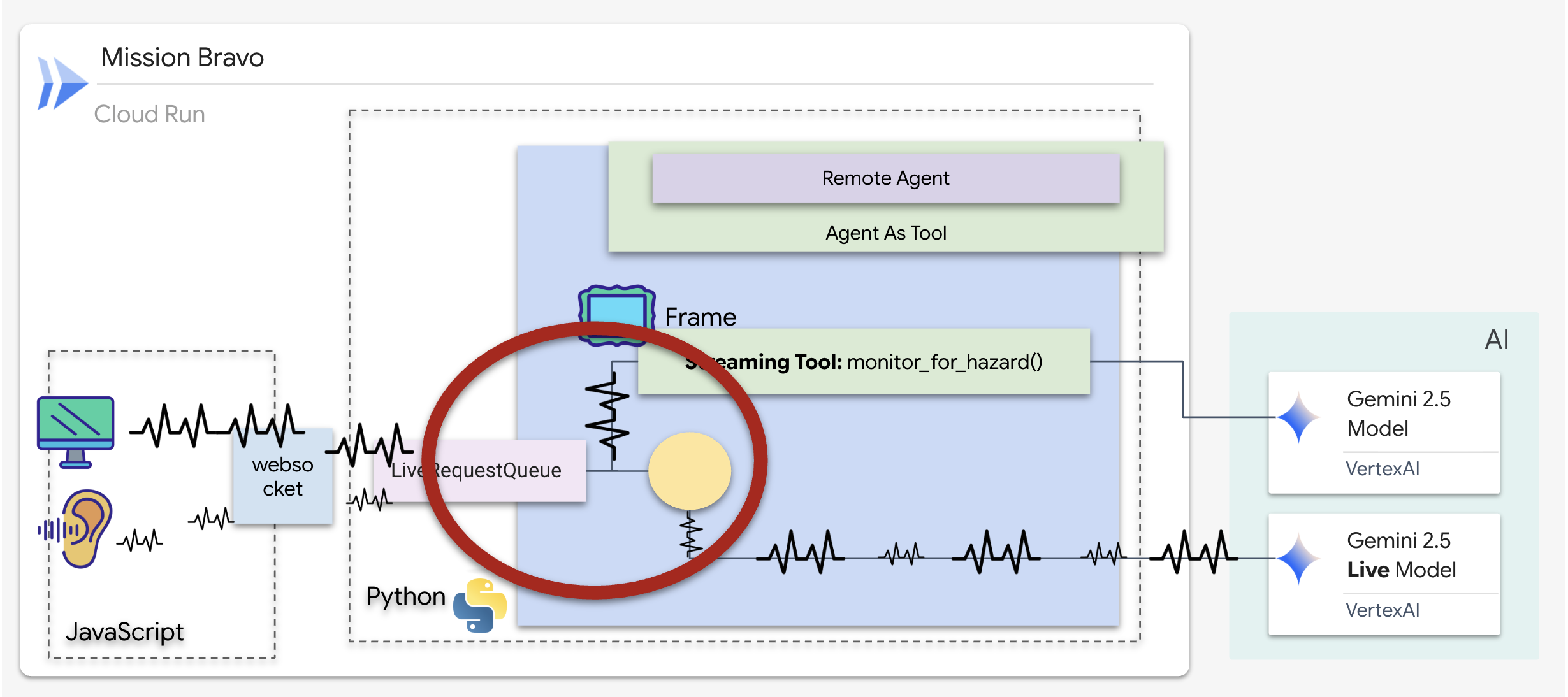
बैकग्राउंड मॉनिटरिंग टूल लागू करना
अब हम monitor_for_hazard टूल का इस्तेमाल करेंगे. यह टूल, input_stream (वीडियो फ़्रेम) को प्रोसेस करेगा. इसके बाद, एक अलग और कम संसाधनों का इस्तेमाल करने वाले विज़न कॉल की मदद से उनका विश्लेषण करेगा. इसके बाद, yield सिर्फ़ तब चेतावनी देगा, जब कोई खतरा दिखेगा.
👉✏️ $HOME/way-back-home/level_4/backend/dispatch_agent/agent.py में, #REPLACE_MONITOR_HAZARD को इस लॉजिक से बदलें:
async def monitor_for_hazard(
    input_stream: LiveRequestQueue,
):
  """Monitor if any part is glowing"""
  print("start monitor_video_stream!")
  client = Client()
  prompt_text = (
      "Monitor the left menu if you see any glowing part, detect it's name"
  )
  last_count = None

  while True:
    last_valid_req = None
    print("Monitoring loop cycle")

    # use this loop to pull the latest images and discard the old ones
    # Process only the current batch of events
    while input_stream._queue.qsize() != 0:
      live_req = await input_stream.get()

      if live_req.blob is not None and live_req.blob.mime_type == "image/jpeg":
        # Consumed by Monitor (Eyes)
        # Deepcopy to ensure we detach from any referenced object before potential reuse/gc
        # last_valid_req = deepcopy(live_req)
        last_valid_req = live_req

    # If we found a valid image, process it
    if last_valid_req is not None:
      print("Processing the most recent frame from the queue")

      # Create an image part using the blob's data and mime type
      image_part = genai_types.Part.from_bytes(
          data=last_valid_req.blob.data, mime_type=last_valid_req.blob.mime_type
      )

      contents = genai_types.Content(
          role="user",
          parts=[image_part, genai_types.Part.from_text(text=prompt_text)],
      )


      # Call the model to generate content based on the provided image and prompt
      try:
          response = await client.aio.models.generate_content(
              model="gemini-2.5-flash",
              contents=contents,
              config=genai_types.GenerateContentConfig(
                  system_instruction=(
                      "Focus strictly on the far-left vertical column under the heading 'PARTS REPLICATOR.' "
                      "Ignore the center of the screen and the 'BLUEPRINT' area entirely. "
                      "Look only at the list containing"
                      "Identify if any item in this specific left-side list has a bright white border glow and the text 'HAZARD DETECTED' overlaying it. "
                      "If found, return ONLY the part name in ALL CAPS. If no part in that leftmost list is glowing, return nothing."
                  )
              ),
          )
      except Exception as e:
          print(f"Error calling Gemini: {e}")
          await asyncio.sleep(1)
          continue
      print("Gemini response received.response:", response.candidates[0].content.parts[0].text)

      current_text = response.candidates[0].content.parts[0].text.strip()

      # If we have a logical change (and it's not just empty)
      if current_text and current_text != last_count:
        # Ignore "Nothing." response from model
        if current_text == "Nothing." or "I cannot fulfill" in current_text:
            print(f"Model sees nothing or refused. Skipping alert.")
            last_count = current_text
            continue

        print(f"New hazard detected: {current_text} (was: {last_count})")
        last_count = current_text

        part_name = current_text
        color = lookup_part_safety(part_name)
        yield f"Hazard detected place {part_name} to the {color} bin"

      # Update last_count even if it's empty, so we can detect when it reappears?
      # Actually if it goes from "DATA CRYSTAL" to "" (nothing), we probably just silence.
      # But if we don't update last_count on empty, we won't re-trigger if "DATA CRYSTAL" stays "DATA CRYSTAL".
      # The user wants to detect hazards.
      # If current_text is empty, we should probably update last_count to empty so next valid one triggers.
      if not current_text:
          last_count = None

    else:
        print("No valid frame found, skipping processing.")

    await asyncio.sleep(5)
डिस्पैच एजेंट को लागू करना
डिस्पैच एजेंट, आपका मुख्य इंटरफ़ेस और ऑर्केस्ट्रेटर होता है. यह बिडी-स्ट्रीमिंग लिंक (आपकी लाइव आवाज़ और वीडियो) को मैनेज करता है. इसलिए, इसे बातचीत का कंट्रोल हमेशा अपने पास रखना चाहिए. इसके लिए, हम ADK की एक खास सुविधा का इस्तेमाल करेंगे: Agent-as-a-Tool.
कॉन्सेप्ट: एजेंट को टूल के तौर पर इस्तेमाल करना बनाम सब-एजेंट
मल्टी-एजेंट सिस्टम बनाते समय, आपको यह तय करना होगा कि ज़िम्मेदारी कैसे शेयर की जाती है. हमारे बचाव मिशन में, इन दोनों के बीच अंतर करना ज़रूरी है:
- Agent-as-a-Tool: हम इस तरीके का सुझाव देते हैं. जब डिसपैच एजेंट (एजेंट A), आर्किटेक्ट एजेंट (एजेंट B) को टूल के तौर पर कॉल करता है, तो आर्किटेक्ट का डेटा डिसपैच को वापस भेज दिया जाता है. इसके बाद, Dispatch उस डेटा को समझता है और आपके लिए जवाब जनरेट करता है. डिस्पैच का कंट्रोल बना रहता है और यह उपयोगकर्ता का इनपुट हैंडल करता रहता है.
- सब-एजेंट: सब-एजेंट के तौर पर काम करने पर, ज़िम्मेदारी पूरी तरह से ट्रांसफ़र हो जाती है. अगर Dispatch ने आपको सब-एजेंट के तौर पर Architect को सौंप दिया है, तो आपको सीधे तौर पर एक डेटाबेस एपीआई से बात करनी होगी. इसमें न तो "विजन" है और न ही बातचीत करने की क्षमता है. इससे प्राइमरी एजेंट (डिस्पैच) को जानकारी नहीं मिल पाएगी.
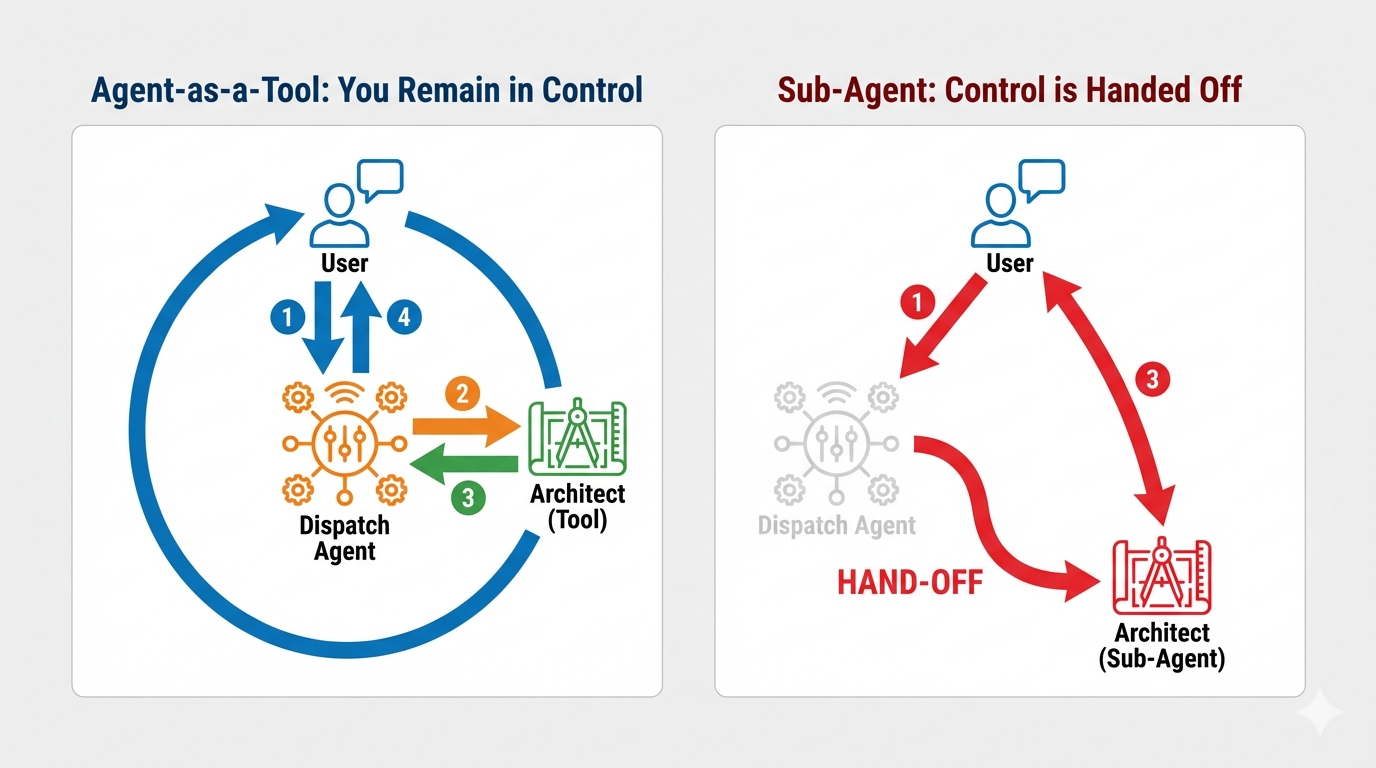
Agent-as-a-Tool का इस्तेमाल करके, हम आर्किटेक्ट की खास जानकारी का फ़ायदा उठाते हैं. साथ ही, हम बिडी-स्ट्रीमिंग एजेंट के फ़्लूड और इंसानों की तरह इंटरैक्ट करने की क्षमता को बनाए रखते हैं.
राउटिंग लॉजिक को कोड करना
अब हम अपने architect_agent को AgentTool में रैप करेंगे और डिसपैच एजेंट को "लॉजिक मैप" उपलब्ध कराएंगे. इस मैप से एजेंट को यह पता चलता है कि वॉल्ट से डेटा कब फ़ेच करना है और बैकग्राउंड सेंटिनल से मिली जानकारी की रिपोर्ट कब करनी है.
Dispatch को लगातार काम करने के लिए, हमें उसे पिछले चरण में बनाए गए स्ट्रीमिंग टूल का ऐक्सेस देना होगा.
ADK में, tools सूची में AsyncGenerator फ़ंक्शन (जैसे कि monitor_for_hazard) जोड़ने पर, एजेंट इसे बैकग्राउंड में लगातार चलने वाली प्रोसेस के तौर पर मानता है. एक बार के बजाय, एजेंट टूल के आउटपुट को "सब्सक्राइब" करता है. इससे Dispatch को अपनी मुख्य बातचीत जारी रखने में मदद मिलती है. वहीं, Sentinel बैकग्राउंड में बिना किसी सूचना के ख़तरे की चेतावनियां देता रहता है.
👉✏️ $HOME/way-back-home/level_4/backend/dispatch_agent/agent.py में मौजूद #REPLACE_AGENT_TOOLS को इससे बदलें:
tools=[AgentTool(agent=architect_agent), monitor_for_hazard],
पुष्टि
👉💻 दोनों एजेंट कॉन्फ़िगर हो जाने के बाद, हम लाइव मल्टी-एजेंट इंटरैक्शन की जांच कर सकते हैं.
- टर्मिनल A में, Architect Agent शुरू करें:
cd $HOME/way-back-home/level_4/
. scripts/check_redis.sh
cd $HOME/way-back-home/level_4/backend/architect_agent
uv run server.py
- नए टर्मिनल (टर्मिनल B) में, डिसपैच एजेंट चलाएं:
cd $HOME/way-back-home/level_4/backend/
cp architect_agent/.env .env
uv run adk web
adk web सिम्युलेटर में, gemini-live जैसे रीयल-टाइम और मल्टीमॉडल मॉडल का इस्तेमाल करने वाले मल्टी-एजेंट सिस्टम की टेस्टिंग के लिए, एक खास वर्कफ़्लो की ज़रूरत होती है. टूल कॉल की जांच करने के लिए, सिम्युलेटर एक बेहतरीन टूल है. हालांकि, इस तरह के मॉडल के साथ पहली बार इमेज प्रोसेस करते समय, यह काम नहीं करता.
- Cloud Shell टूलबार में, वेब प्रीव्यू आइकॉन पर क्लिक करें. पोर्ट बदलें को चुनें. इसके बाद, इसे 8000 पर सेट करें. इसके बाद, बदलें और झलक देखें पर क्लिक करें.
👉dispatch_agent को चुनें और ब्लूप्रिंट अपलोड करें. साथ ही, संभावित गड़बड़ी को ठीक करें
यह सबसे अहम चरण है. हमें एजेंट को इमेज के बारे में जानकारी देनी होगी.
- इंटरफ़ेस लोड होने पर, मांगे जाने पर उसे अपने माइक्रोफ़ोन का ऐक्सेस अनुमति दें.
- इस ब्लूप्रिंट इमेज को अपने कंप्यूटर पर डाउनलोड करें:
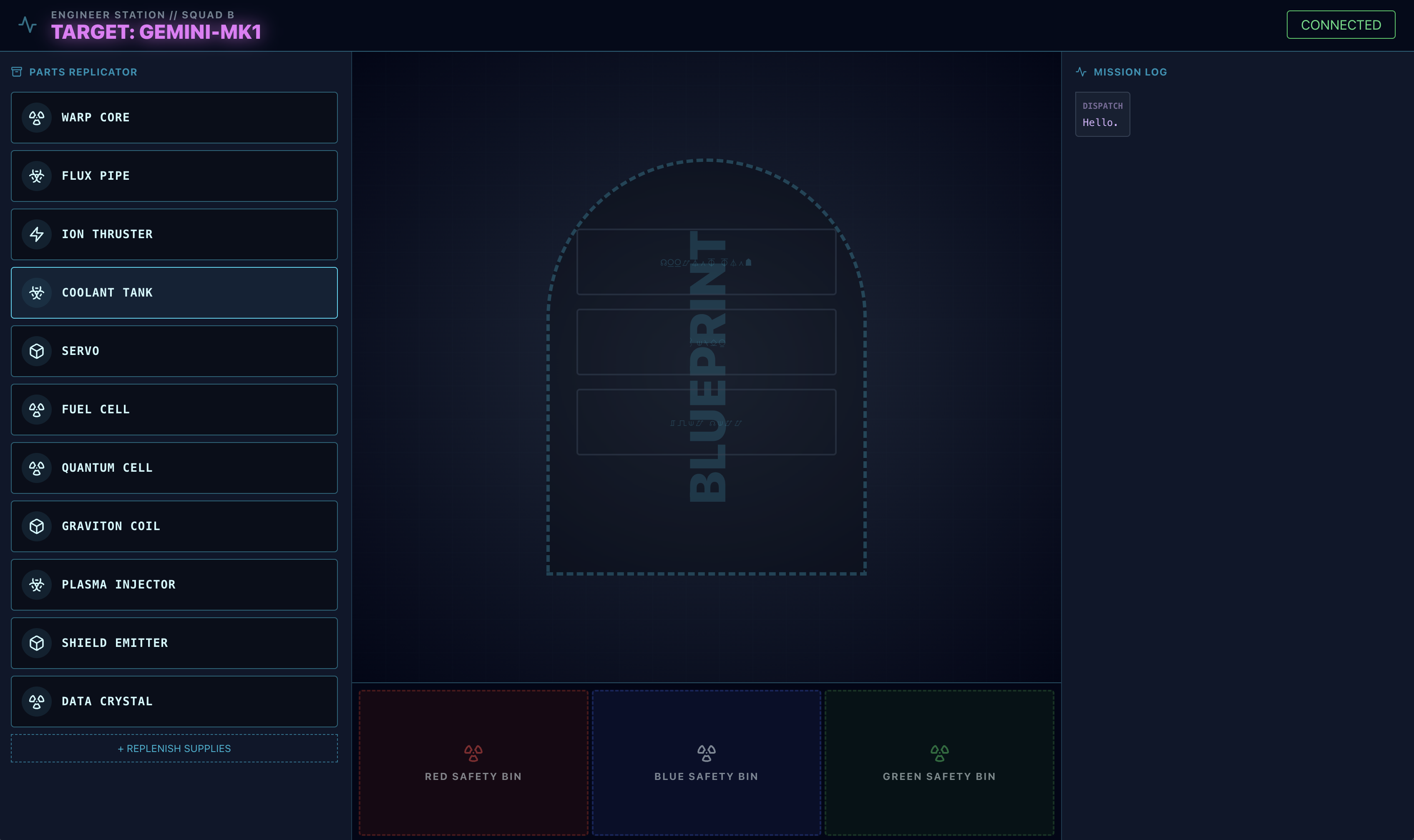
adk webइंटरफ़ेस में, पेपरक्लिप आइकॉन पर क्लिक करें. इसके बाद, अभी डाउनलोड की गई ब्लूप्रिंट इमेज अपलोड करें.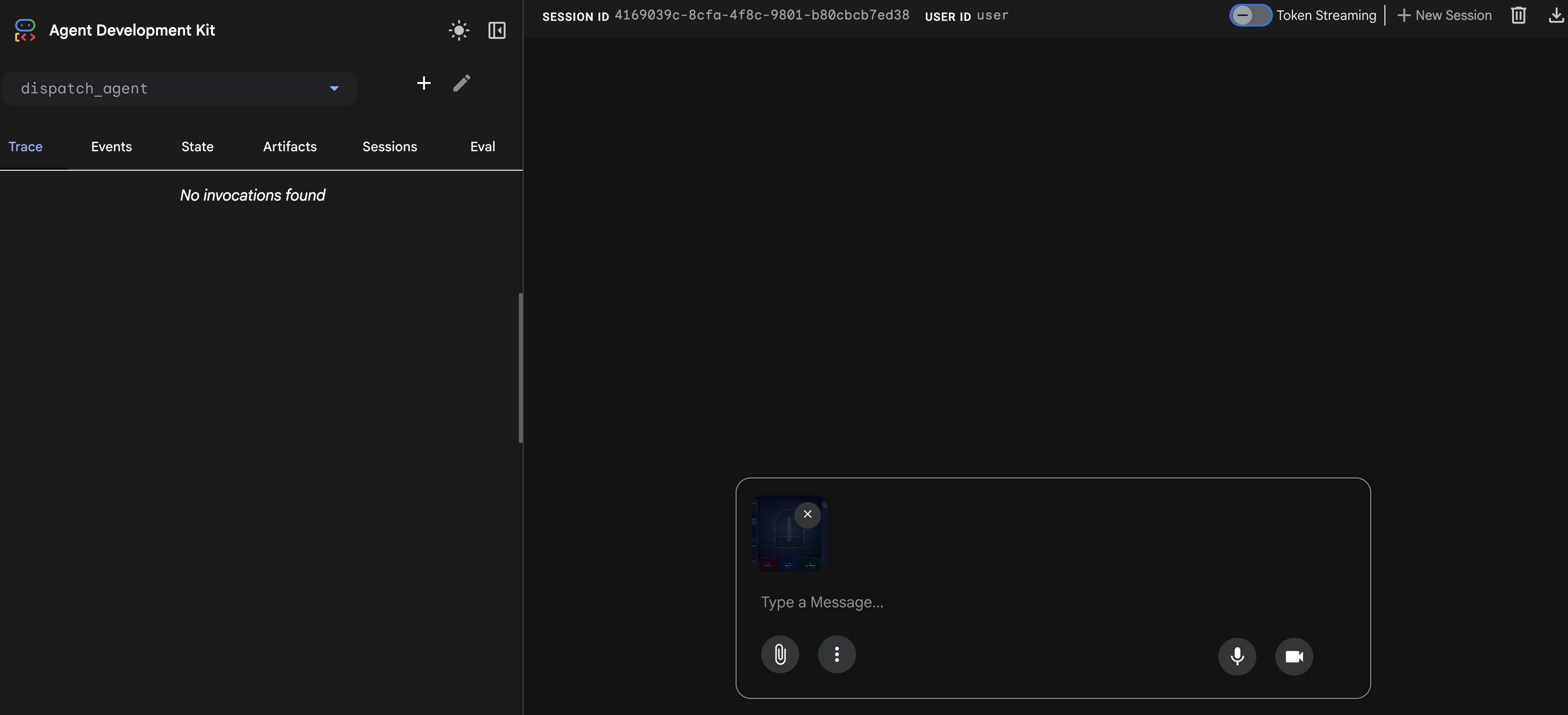
⚠️⚠️आपको 400 INVALID_ARGUMENT गड़बड़ी दिखेगी. ऐसा होता है.⚠️⚠️
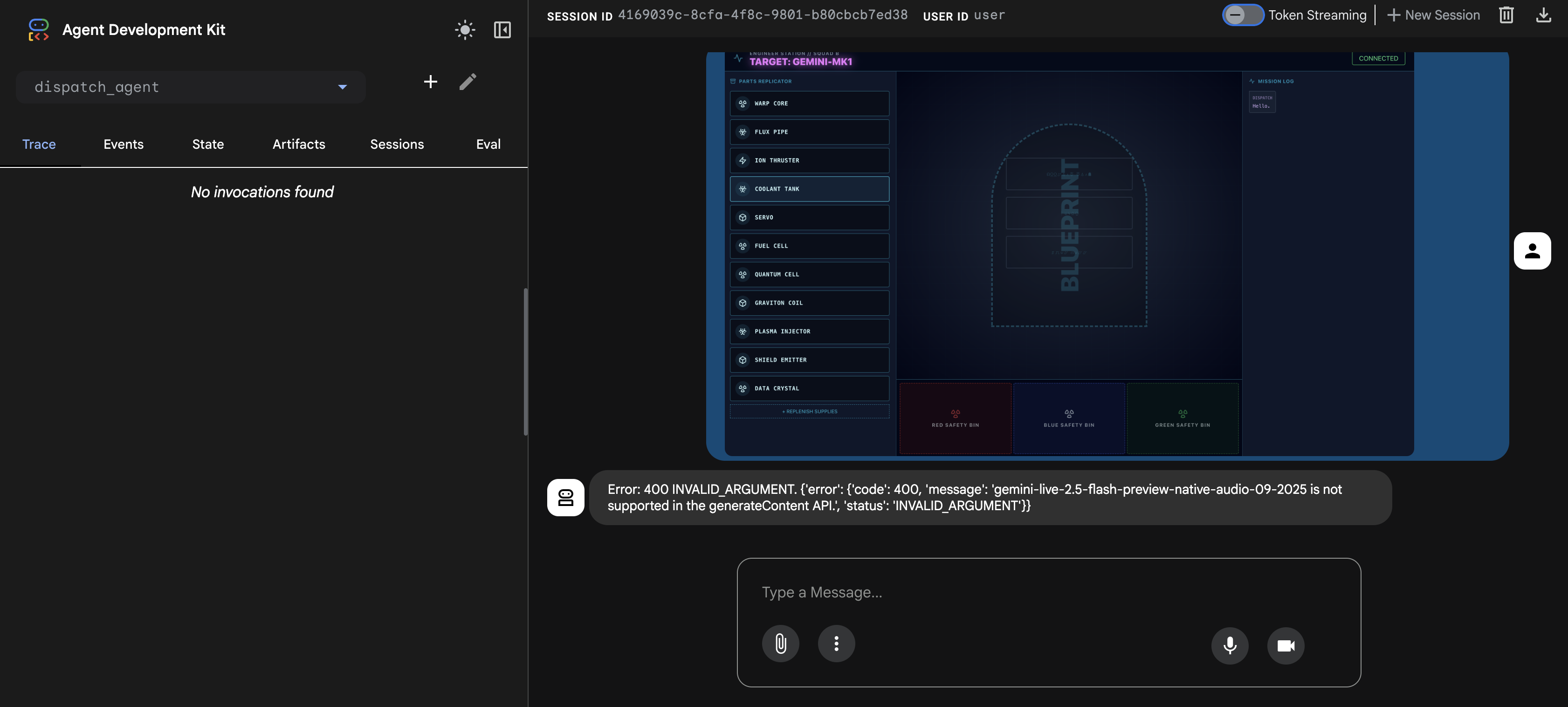
यह गड़बड़ी इसलिए होती है, क्योंकि एक बार अपलोड करने के लिए gemini-live मॉडल का एपीआई, adk web इमेज हैंडलर के साथ पूरी तरह से काम नहीं करता. हालांकि, इमेज को सेशन के कॉन्टेक्स्ट में जोड़ दिया गया है.
- 👉 गड़बड़ी को ठीक करने के लिए, ब्राउज़र पेज को फिर से लोड करें.
असेंबली प्रोसेस ट्रिगर करना
👉 फिर से लोड करने के बाद, गड़बड़ी ठीक हो जाएगी. इसके बाद, आपको चैट के इतिहास में ब्लूप्रिंट की इमेज दिखेगी. अब एजेंट के पास, ज़रूरी विज़ुअल कॉन्टेक्स्ट है.
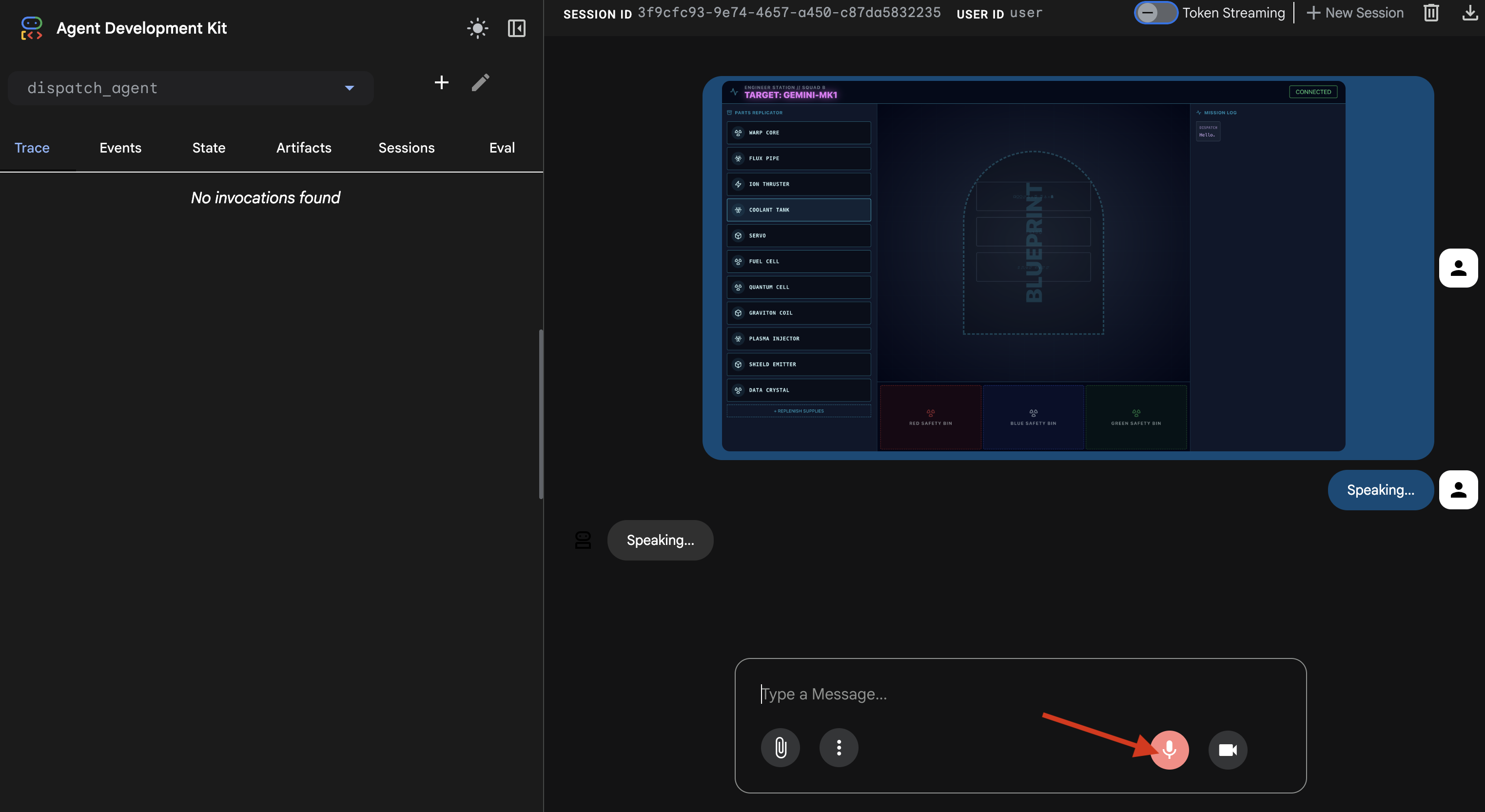
- इसे चालू करने के लिए, माइक्रोफ़ोन आइकॉन पर क्लिक करें. इंटरफ़ेस पर "सुना जा रहा है..." दिखेगा.
- बोलकर निर्देश दें: "असेंबल करना शुरू करो".
- एजेंट आपके अनुरोध को प्रोसेस करेगा. इसके बाद, यूज़र इंटरफ़ेस (यूआई) "बोल रहा है..." में बदल जाएगा. आपको सिर्फ़ ऑडियो में जवाब मिलेगा. इसमें ज़रूरी हिस्सों की सूची दी गई होगी.
4. एजेंट-टू-एजेंट टूल कॉल की पुष्टि करना
👉 शुरुआती ऑडियो रिस्पॉन्स से पता चलता है कि सिस्टम काम कर रहा है. हालांकि, मल्टी-एजेंट कम्यूनिकेशन ट्रेस में असली कमाल दिखता है.
- माइक्रोफ़ोन बंद करें.
- पेज को एक बार और रीफ़्रेश करें.
अब बाईं ओर मौजूद "ट्रेस" पैनल में जानकारी दिखने लगेगी. यहां, बदलाव लागू होने का पूरा फ़्लो देखा जा सकता है:
dispatch_agentपहली बार कॉल करने वाले लोगmonitor_for_hazard.- इसके बाद, यह स्कीमेटिक डेटा को वापस पाने के लिए,
architect_agentको कईexecute_architectकॉल करता है.
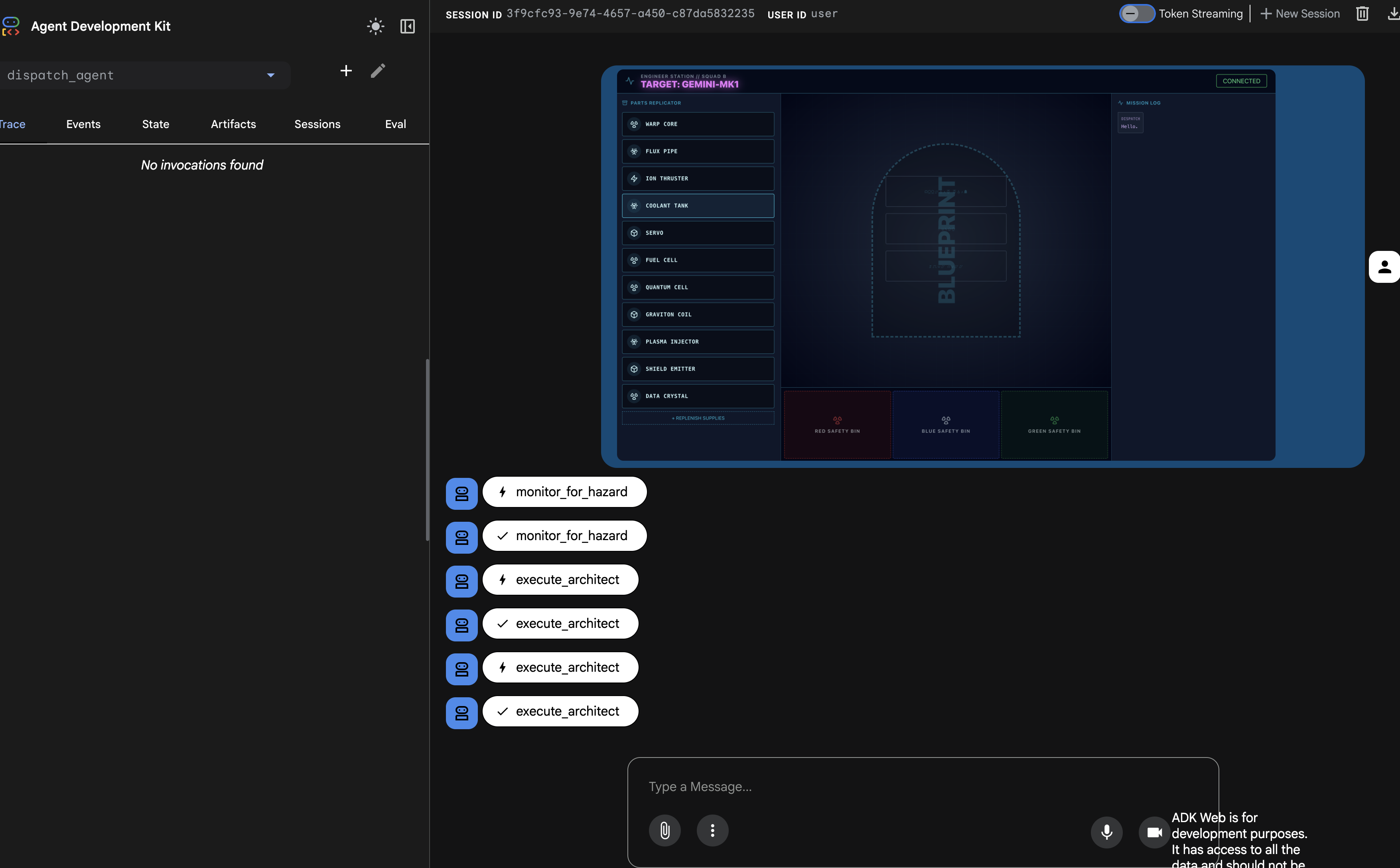
इस क्रम से पता चलता है कि मल्टी-एजेंट वर्कफ़्लो सही तरीके से काम कर रहा है: dispatch_agent को अनुरोध मिला, उसने टूल कॉल के ज़रिए डेटा वापस पाने का काम architect_agent को सौंपा, और उपयोगकर्ता के निर्देश को पूरा करने के लिए डेटा वापस मिला.
अब आपका बिडी-स्ट्रीमिंग लिंक, बैकग्राउंड में मॉनिटर करने और कई एजेंट के साथ मिलकर काम करने की सुविधा देता है. इसके बाद, हम फ़्रंटएंड पर इन मुश्किल रिस्पॉन्स को पार्स करने का तरीका जानेंगे.
👉💻 बाहर निकलने के लिए, दोनों टर्मिनल में Ctrl+c दबाएं.
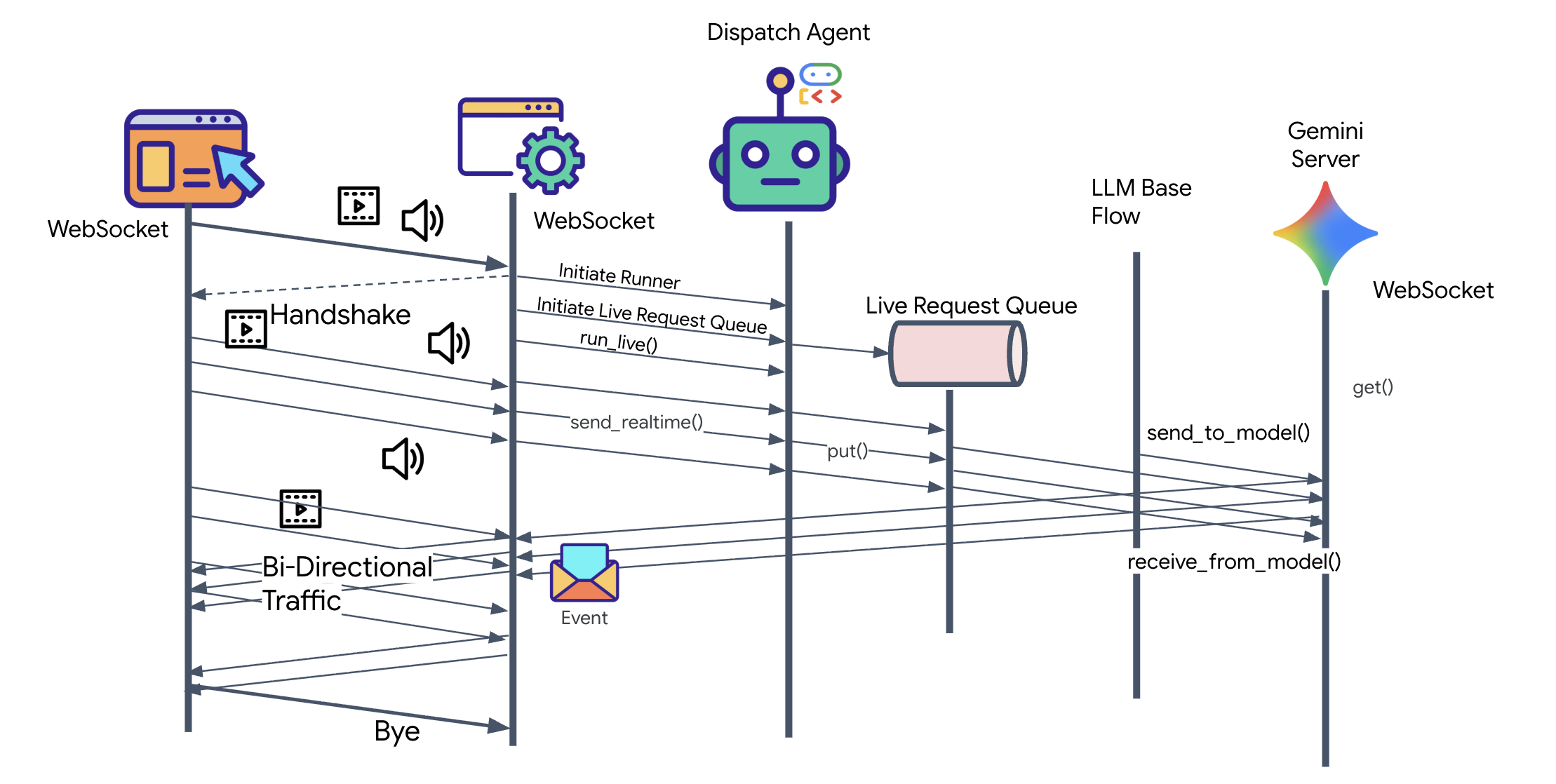
5. लाइव मल्टीमॉडल इवेंट स्ट्रीम के बारे में ज़्यादा जानकारी
पिछले चरण में, हमने पहले से मौजूद डेवलपमेंट सर्वर adk web का इस्तेमाल करके, अपने मल्टी-एजेंट सिस्टम की पुष्टि की थी. यह यूटिलिटी, सेशन, स्ट्रीम, और एजेंट के लाइफ़साइकल को अपने-आप मैनेज करने के लिए, डिफ़ॉल्ट एडीके रनर का इस्तेमाल करती है. हालांकि, हमारी FastAPI सेवा (main.py) की तरह, प्रोडक्शन के लिए तैयार स्टैंडअलोन ऐप्लिकेशन बनाने के लिए, हमें साफ़ तौर पर कंट्रोल की ज़रूरत होती है. लाइव यूज़र सेशन को मैनेज करने के लिए, हमें ADK रनर को मैन्युअल तरीके से बनाना और मैनेज करना होगा. ऐसा इसलिए, क्योंकि यह मुख्य कॉम्पोनेंट है. यह ऑडियो, वीडियो, और टेक्स्ट के लिए दोनों दिशाओं में स्ट्रीम को प्रोसेस करता है.
मॉडल-कोड-मॉडल लूप
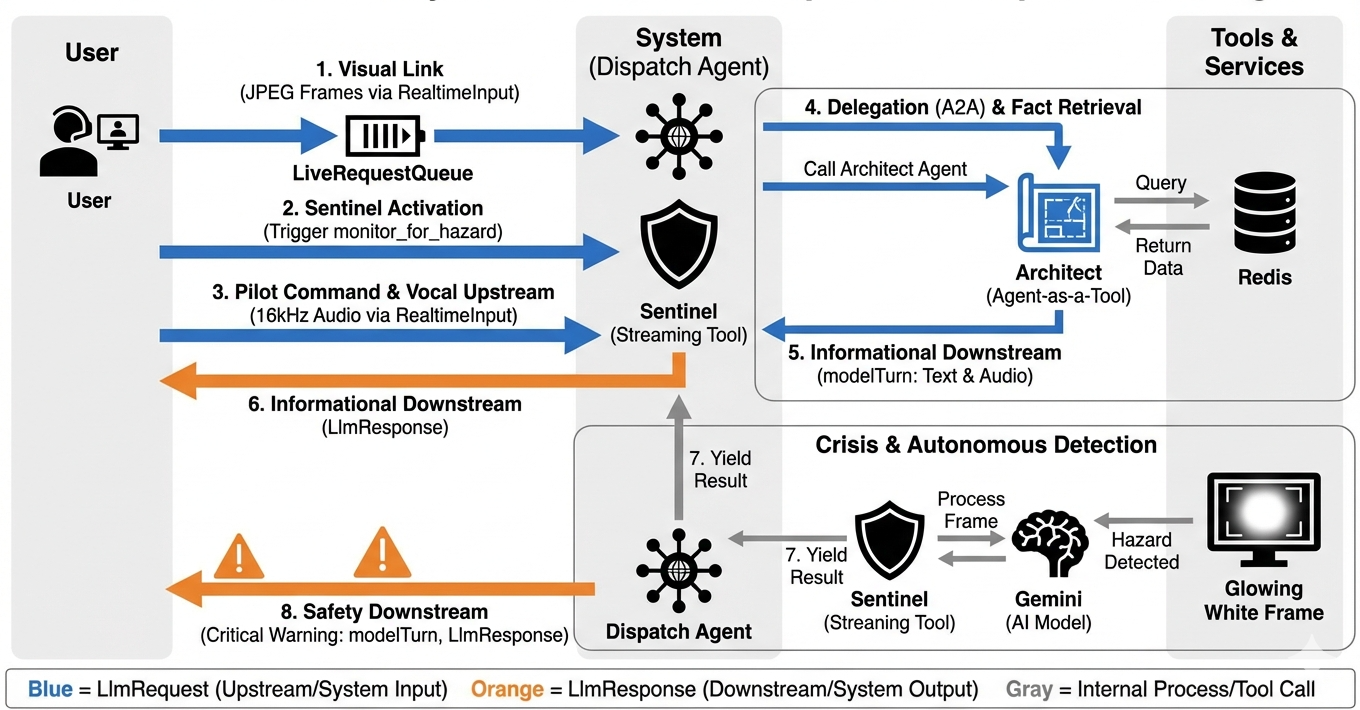
सिस्टम के रीयल-टाइम में काम करने के तरीके को समझने के लिए, आइए एक मिशन सेशन के लाइफ़साइकल को फ़ॉलो करें. इस लूप में, LlmRequest और LlmResponse ऑब्जेक्ट के लगातार एक्सचेंज को दिखाया गया है.
- विज़ुअल लिंक: इसमें कनेक्शन शुरू करने और वेबकैम/स्क्रीन शेयर करने का विकल्प होता है. हाई-फ़िडेलिटी वाले JPEG फ़्रेम,
realtimeInputके ज़रिए अपस्ट्रीम होने लगते हैं (LiveRequestQueueका इस्तेमाल करके). - सेंटीनल ऐक्टिवेशन: सिस्टम, "Hello" स्टिमुलस भेजता है. इसके निर्देशों के मुताबिक, डिसपैच एजेंट तुरंत
monitor_for_hazardस्ट्रीमिंग टूल को ट्रिगर करता है. इससे बैकग्राउंड में एक लूप शुरू होता है, जो हर आने वाले फ़्रेम को चुपचाप देखता है. - पायलट का निर्देश: पायलट कम्यूनिकेशन सिस्टम में बोलता है: "असेंबल करना शुरू करो."
- Vocal Upstream: इसमें आपकी आवाज़ को 16kHz ऑडियो के तौर पर कैप्चर किया जाता है. इसके बाद, इसे वीडियो फ़्रेम के साथ अपस्ट्रीम किया जाता है.
- डेलिगेशन (A2A): Dispatch को आपके इरादे के बारे में पता चलता है. इसे पता चलता है कि इसके पास स्कीमेटिक्स नहीं है. इसलिए, यह
AgentTool(एजेंट-एज़-ए-टूल) प्रोटोकॉल का इस्तेमाल करके, आर्किटेक्ट एजेंट को कॉल करता है. - तथ्य पाना: आर्किटेक्ट, Redis डेटाबेस से क्वेरी करता है और डिसपैच को पार्ट की सूची दिखाता है. Dispatch,"मास्टर ऑफ़ द सेशन" बना रहता है. इससे आपको डेटा मिलता रहता है.
- जानकारी देने वाला डाउनस्ट्रीम: डिसपैच, टेक्स्ट और नेटिव ऑडियो, दोनों के साथ
modelTurn(डाउनस्ट्रीम) भेजता है: "आर्किटेक्ट ने पुष्टि कर दी है. ज़रूरी सबसेट यह है: Warp Core, Flux Pipe, Ion Thruster." - समस्या: अचानक, वर्कबेंच का एक हिस्सा अस्थिर हो जाता है और सफ़ेद रंग में चमकने लगता है.
- अपने-आप पता लगाने की सुविधा: बैकग्राउंड
monitor_for_hazardलूप (Sentinel) में, चमक वाला खास JPEG फ़्रेम दिखता है. यह Gemini को कॉल करके फ़्रेम को प्रोसेस करता है और खतरे की पहचान करता है. - सुरक्षा डाउनस्ट्रीम: स्ट्रीमिंग टूल
yieldsएक नतीजा. यह बिडाइरेक्शनल स्ट्रीमिंग एजेंट है. इसलिए, Dispatch इसकी मौजूदा स्थिति में रुकावट डाल सकता है, ताकि डाउनस्ट्रीम को सुरक्षा से जुड़ी गंभीर चेतावनी तुरंत भेजी जा सके: "खतरा मिला! डेटा क्रिस्टल को अब न्यूट्रलाइज़ किया जा रहा है. इसे लाल रंग के बिन में डालो."
एजेंट के रनटाइम कॉन्फ़िगरेशन को सेट करना
ADK में मौजूद RunConfig की मदद से, एजेंट के व्यवहार को पूरी तरह से कॉन्फ़िगर किया जा सकता है. इसमें यह भी शामिल है कि एजेंट, स्ट्रीमिंग डेटा को कैसे मैनेज करता है और अलग-अलग मोड के साथ कैसे इंटरैक्ट करता है.
रीयल-टाइम में दोनों तरफ़ से बातचीत करने के लिए, streaming_mode को BIDI पर सेट किया जाता है. इससे उपयोगकर्ता और एजेंट, दोनों एक साथ बोल और सुन सकते हैं. response_modalities पैरामीटर से, यह तय होता है कि एजेंट किस तरह का आउटपुट दे सकता है. जैसे, आवाज़ और टेक्स्ट. input_audio_transcription कॉन्फ़िगर करता है कि एजेंट, उपयोगकर्ता के इनपुट किए गए भाषण को कैसे प्रोसेस और ट्रांसक्राइब करता है. बेहतर अनुभव देने के लिए, session_resumption एजेंट को बातचीत का कॉन्टेक्स्ट याद रखने और कनेक्शन टूट जाने पर बातचीत को फिर से शुरू करने की सुविधा देता है. आखिर में, proactivity की मदद से एजेंट, उपयोगकर्ता के सीधे तौर पर निर्देश दिए बिना कार्रवाइयां शुरू कर सकता है या बोल सकता है. जैसे, अचानक किसी खतरे के बारे में चेतावनी देना. वहीं, enable_affective_dialog की मदद से एजेंट, ज़्यादा स्वाभाविक और सहानुभूति भरे जवाब जनरेट कर सकता है. ADK के RunConfig के बारे में ज़्यादा जानने के लिए यहां जाएं.
👉✏️ अपनी $HOME/way-back-home/level_4/backend/main.py फ़ाइल में #REPLACE_RUN_CONFIG प्लेसहोल्डर ढूंढें और उसे यहां दिए गए डिससेक्शन लॉजिक से बदलें:
run_config = RunConfig(
            streaming_mode=StreamingMode.BIDI,
            response_modalities=response_modalities,
            input_audio_transcription=types.AudioTranscriptionConfig(),
            output_audio_transcription=types.AudioTranscriptionConfig(),
            session_resumption=types.SessionResumptionConfig(),
            proactivity=(
                types.ProactivityConfig(proactive_audio=True) if proactivity else None
            ),
            enable_affective_dialog=affective_dialog if affective_dialog else None,
        )
एजेंट से अनुरोध करने की सुविधा लागू करना
इसके बाद, हम कोर कम्यूनिकेशन अपलिंक को लागू करेंगे. यह WebSocket के ज़रिए, उपयोगकर्ता के Volatile Workbench से Dispatch Agent को रीयल-टाइम में मल्टीमॉडल डेटा स्ट्रीम करता है. इससे एजेंट को लगातार "देखने" (वीडियो फ़्रेम) और "सुनने" (आवाज़ के निर्देश) की सुविधा मिलती है. लॉजिक को लगातार डेटा स्ट्रीम मिलती रहती है. यह आने वाले बाइनरी ऑडियो चंक और JSON-रैप्ड टेक्स्ट/इमेज पैकेट के बीच अंतर करता है. साथ ही, इसे Blob (मल्टीमीडिया के लिए) या Content (टेक्स्ट के लिए) ऑब्जेक्ट में शामिल करता है. इसके बाद, इसे LiveRequestQueue में भेजता है, ताकि एजेंट के साथ दोनों तरफ़ से बातचीत की जा सके.
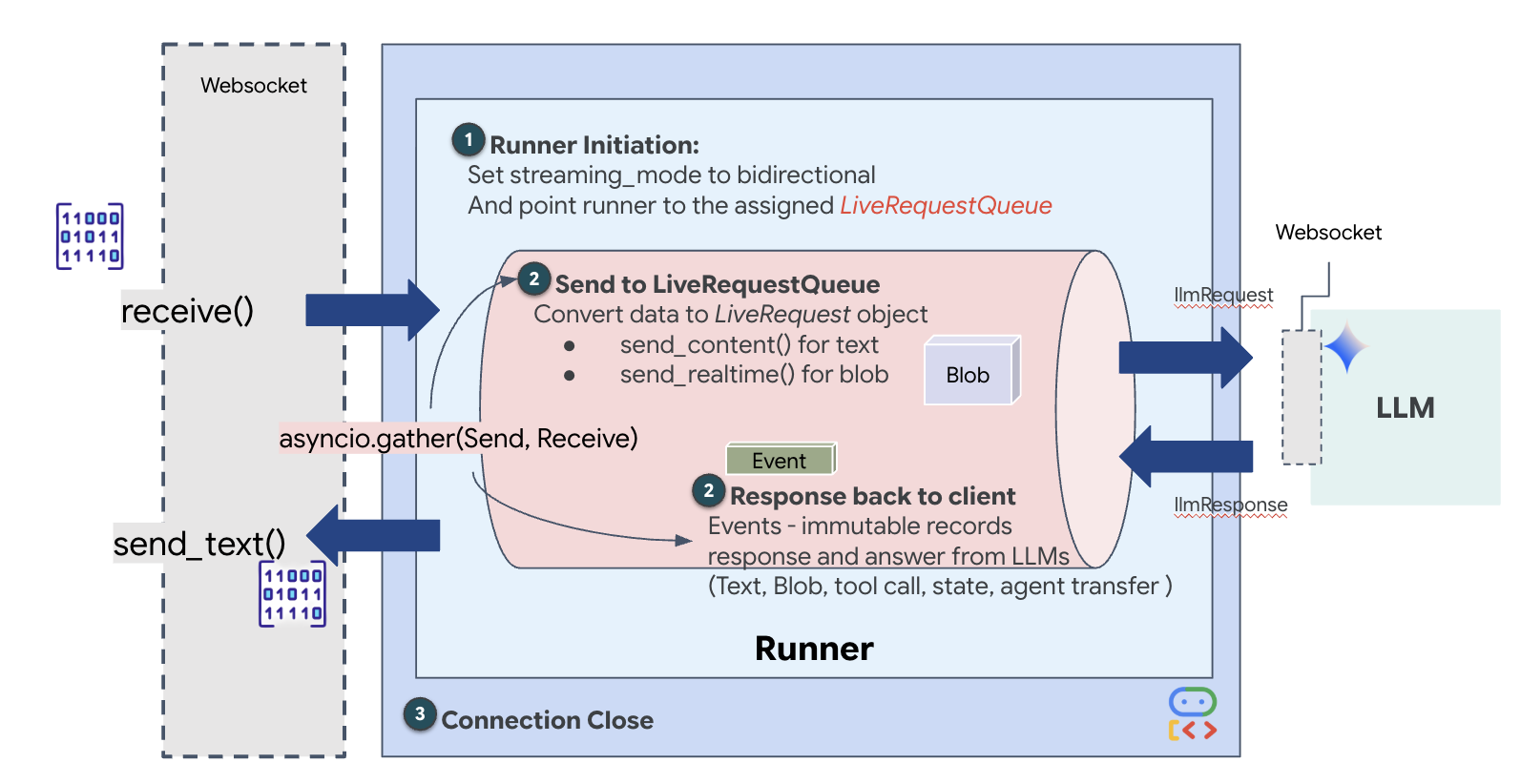
अपनी $HOME/way-back-home/level_4/backend/main.py फ़ाइल में #PROCESS_AGENT_REQUEST प्लेसहोल्डर ढूंढें और उसे यहां दिए गए डिसैक्शन लॉजिक से बदलें:
# Start the loop
        try:
            while True:
                # Receive message from WebSocket (text or binary)
                message = await websocket.receive()

                # Handle binary frames (audio data)
                if "bytes" in message:
                    audio_data = message["bytes"]
                    audio_blob = types.Blob(
                        mime_type="audio/pcm;rate=16000", data=audio_data
                    )
                    live_request_queue.send_realtime(audio_blob)

                # Handle text frames (JSON messages)
                elif "text" in message:
                    text_data = message["text"]
                    json_message = json.loads(text_data)

                    # Extract text from JSON and send to LiveRequestQueue
                    if json_message.get("type") == "text":
                        logger.info(f"User says: {json_message['text']}")
                        content = types.Content(
                            parts=[types.Part(text=json_message["text"])]
                        )
                        live_request_queue.send_content(content)

                    # Handle audio data (microphone)
                    elif json_message.get("type") == "audio":
                        # logger.info("Received AUDIO packet") # Uncomment for verbose debugging
                        import base64
                        # Decode base64 audio data
                        audio_data = base64.b64decode(json_message.get("data", ""))

                        # logger.info(f"Received Audio Chunk: {len(audio_data)} bytes")

                        import math
                        import struct
                        # Calculate RMS to debug silence
                        count = len(audio_data) // 2
                        shorts = struct.unpack(f"<{count}h", audio_data)
                        sum_squares = sum(s*s for s in shorts)
                        rms = math.sqrt(sum_squares / count) if count > 0 else 0

                        # logger.info(f"RMS: {rms:.2f} | Bytes: {len(audio_data)}")

                        # Send to Live API as PCM 16kHz
                        audio_blob = types.Blob(
                            mime_type="audio/pcm;rate=16000",
                            data=audio_data
                        )
                        live_request_queue.send_realtime(audio_blob)

                    # Handle image data
                    elif json_message.get("type") == "image":
                        import base64

                        # Decode base64 image data
                        image_data = base64.b64decode(json_message["data"])
                        # logger.info(f"Received Image Frame: {len(image_data)} bytes")

                        mime_type = json_message.get("mimeType", "image/jpeg")

                        # Send image as blob
                        image_blob = types.Blob(mime_type=mime_type, data=image_data)
                        live_request_queue.send_realtime(image_blob)

                        frame_count += 1

        finally:
             pass
अब मल्टीमॉडल डेटा, एजेंट को भेजा जा रहा है.
जवाब लागू करना: डाउनस्ट्रीम इवेंट का डेटा स्ट्रक्चर
एडीके की मदद से, दोनों दिशाओं में (लाइव) काम करने वाले एजेंट को चलाने पर, एजेंट से वापस आने वाले डेटा को एक खास तरह के इवेंट में पैकेज किया जाता है. यह इवेंट, GenAI SDK के मुख्य स्ट्रक्चर से इनहेरिट होता है. आपको async for event in runner.run_live(...) लूप में जो Event ऑब्जेक्ट मिलता है वह एक ही ऑब्जेक्ट होता है. इसमें कई वैकल्पिक फ़ील्ड होते हैं. हर फ़ील्ड में अलग-अलग तरह की जानकारी होती है:
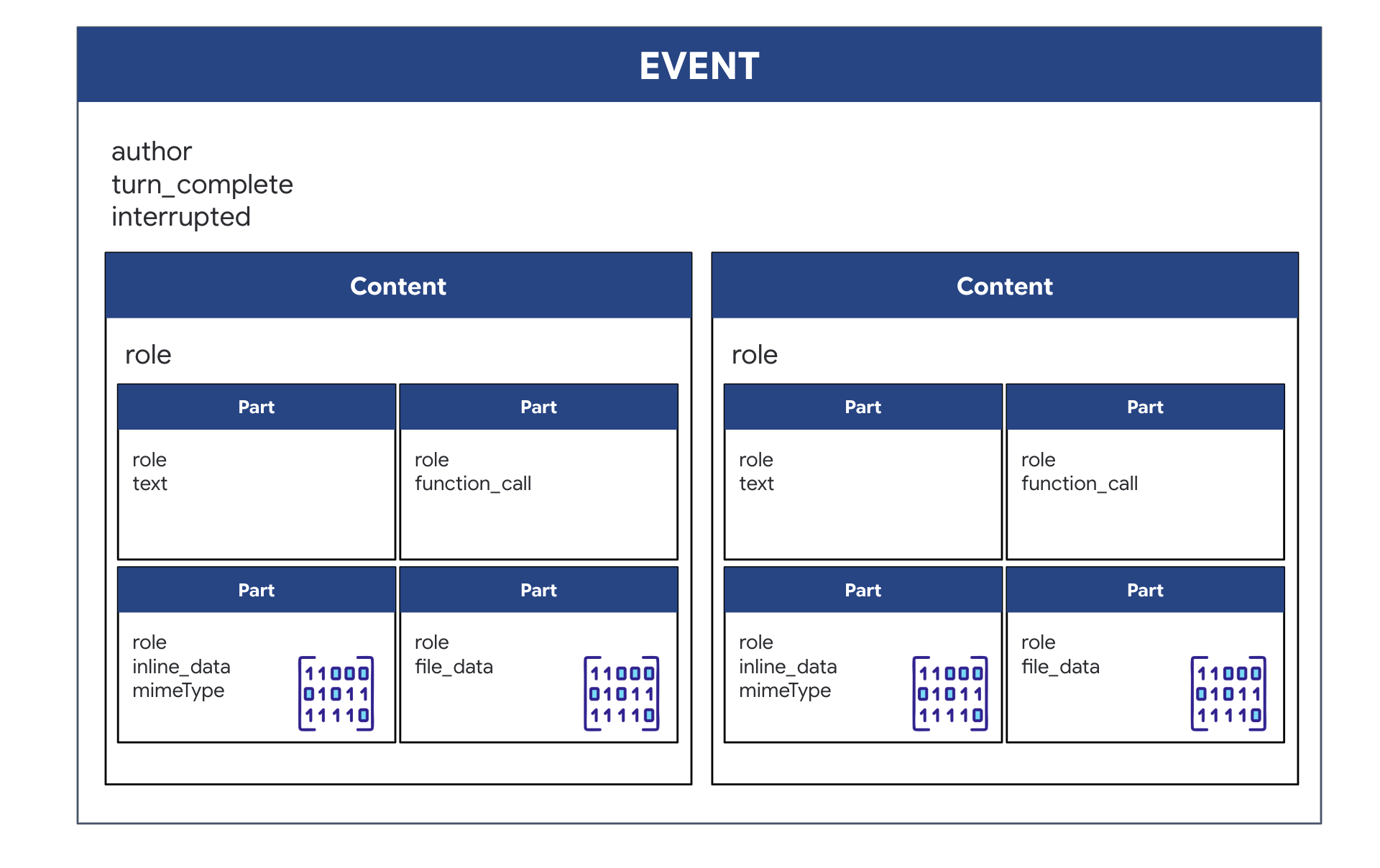
कॉन्टेंट का स्ट्रक्चर कैसा है:
- जब एजेंट बोलता है (
.server_contentके ज़रिए): यह फ़ील्ड सिर्फ़ सादा टेक्स्ट नहीं है. इसमेंPartsकी सूची शामिल होती है. हरPartएक तरह के डेटा का कंटेनर होता है. यह डेटा, टेक्स्ट स्ट्रिंग (जैसे,"The part is stable.") या रॉ ऑडियो बीएलओबी (आवाज़) होता है. - जब एजेंट कार्रवाई करता है (
.tool_callके ज़रिए): इस फ़ील्ड मेंFunctionCallऑब्जेक्ट की सूची होती है. हरFunctionCallएक आसान, स्ट्रक्चर्ड ऑब्जेक्ट होता है. इसमें टूल का नाम और इनपुट आर्ग्युमेंट, साफ़ तौर पर दिए जाते हैं. इससे आपका बैकएंड कोड, इन्हें आसानी से पढ़ और लागू कर सकता है.
👀 अगर आपको run_live लूप से मिले किसी एक Event को देखना है, तो event.model_dump(by_alias=True) से जनरेट किया गया JSON इस तरह दिखेगा. इसमें GenAI SDK के शेप का सख्ती से पालन किया गया है:
{
  "serverContent": {  // <-- LiveServerMessageServerContent
    "modelTurn": {    // <-- ModelTurn
      "parts": [      // <-- list[Part]
        {
          "text": "Architect Confirmed."
        },
        {
          "inlineData": { // <-- Blob (Audio Bytes)
            "mimeType": "audio/pcm;rate=24000",
            "data": "BASE64_AUDIO_DATA..."
          }
        }
      ]
    }
  },
  "toolCall": {       // <-- LiveServerMessageToolCall
    "functionCalls": [ // <-- list[FunctionCall]
      {
        "name": "neutralize_hazard",
        "args": { "color": "RED" }
      }
    ]
  }
}
👉✏️ अब हम downstream_task में main.py को अपडेट करेंगे, ताकि इवेंट का पूरा डेटा भेजा जा सके. इस लॉजिक से यह पक्का होता है कि एआई के हर "विचार" को शिप के डाइग्नोस्टिक टर्मिनल में लॉग किया गया है. साथ ही, इसे फ़्रंटएंड यूज़र इंटरफ़ेस (यूआई) को एक JSON ऑब्जेक्ट के तौर पर भेजा गया है.
अपनी $HOME/way-back-home/level_4/backend/main.py फ़ाइल में #PROCESS_AGENT_RESPONSE प्लेसहोल्डर ढूंढें और उसे यहां दिए गए डिसैक्शन लॉजिक से बदलें:
            # Suppress raw event logging
            event_json = event.model_dump_json(exclude_none=True, by_alias=True)
            # logger.info(f"raw_event: {event_json[:200]}...")
            await websocket.send_text(event_json)
मिशन को पूरा करना
बैकएंड वॉल्ट कनेक्ट होने और दोनों एजेंट कॉन्फ़िगर होने के बाद, सभी सिस्टम अब मिशन के लिए तैयार हैं. नीचे दिए गए चरणों को पूरा करने पर, पूरा ऐप्लिकेशन लॉन्च हो जाएगा. इससे, आपको अभी-अभी बनाए गए दो एजेंट वाले सिस्टम के साथ इंटरैक्ट करने की सुविधा मिलेगी.
मकसद: अपनी वर्कबेंच पर दिखने वाले रैंडम तरीके से असाइन किए गए वॉर्प ड्राइव को असेंबल करें. प्रोटोकॉल: आपको डिस्पैच एजेंट के निर्देशों का पालन करना होगा. खास तौर पर, कुछ कॉम्पोनेंट के लिए ख़तरे की चेतावनियों का पालन करना ज़रूरी है.
स्पेशलिस्ट (आर्किटेक्ट) को चालू करना
👉💻 अपनी पहली टर्मिनल विंडो में, आर्किटेक्ट एजेंट लॉन्च करें. यह बैकएंड सेवा, Redis वॉल्ट से कनेक्ट होगी और डिसपैचर से स्कीमेटिक अनुरोधों का इंतज़ार करेगी.
# Ensure you are in the backend directory
cd $HOME/way-back-home/level_4/
. scripts/check_redis.sh
cd $HOME/way-back-home/level_4/backend
# Start the A2A Server on Port 8081
uv run architect_agent/server.py
(इस टर्मिनल को चालू रहने दें. अब यह आपका चालू "डेटाबेस एजेंट" है.)
Cockpit (The Dispatcher) लॉन्च करना
👉💻 नई टर्मिनल विंडो (टर्मिनल B) में, हम फ़्रंटएंड यूज़र इंटरफ़ेस बनाएंगे और मुख्य डिसपैच एजेंट शुरू करेंगे. यह यूज़र इंटरफ़ेस उपलब्ध कराता है और लाइव बातचीत को मैनेज करता है.
# 1. Build the Frontend Assets
cd $HOME/way-back-home/level_4/frontend
npm install
npm run build

# 2. Launch the Main Application Server
cd $HOME/way-back-home/level_4/backend
cp architect_agent/.env .env
uv run main.py
(इससे पोर्ट 8080 पर प्राइमरी सर्वर शुरू हो जाता है.)
टेस्ट का तरीका अपनाना
यह सिस्टम अब लाइव हो गया है. आपका लक्ष्य, एजेंट के निर्देशों का पालन करके असेंबली पूरी करना है.
- 👉 Workbench ऐक्सेस करना:
- Cloud Shell टूलबार में, वेब प्रीव्यू आइकॉन पर क्लिक करें.
- पोर्ट बदलें को चुनें. इसके बाद, इसे 8080 पर सेट करें. इसके बाद, बदलें और झलक देखें पर क्लिक करें.
- 👉 मिशन शुरू करें:
- इंटरफ़ेस लोड होने के बाद, पक्का करें कि आपने उसे अपनी स्क्रीन और माइक्रोफ़ोन को ऐक्सेस करने की अनुमति दी हो.
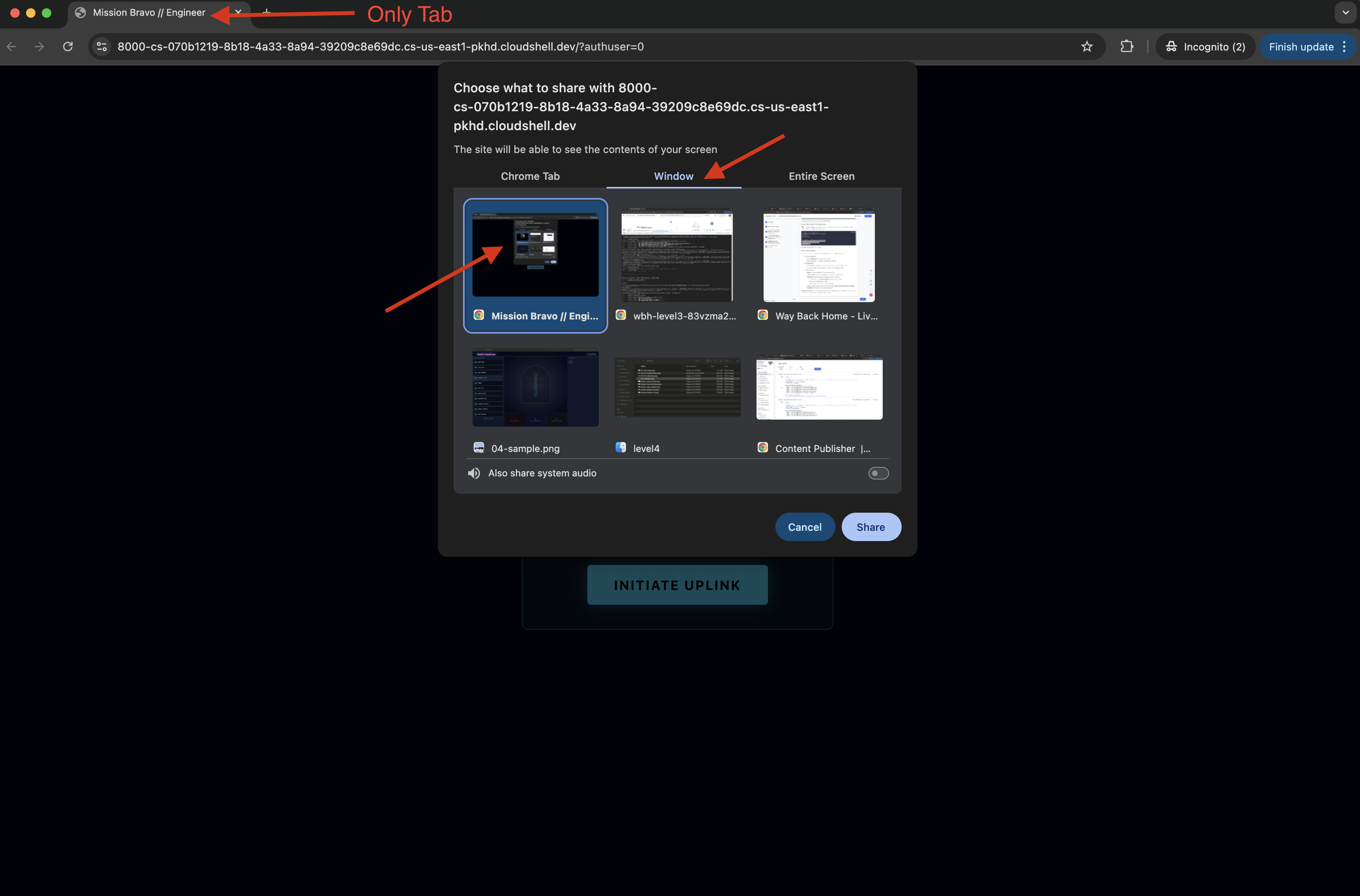
- आपको शेयर करने के लिए कोई टैब या विंडो चुनने के लिए कहा जाएगा. अगर आपको विंडो शेयर करनी है, तो समस्या से बचने के लिए पक्का करें कि विंडो में सिर्फ़ यही टैब हो.
- आपको रैंडम नाम वाली ड्राइव (जैसे, "NOVA-V", "OMEGA-9") असाइन की जाएगी.
- इंटरफ़ेस लोड होने के बाद, पक्का करें कि आपने उसे अपनी स्क्रीन और माइक्रोफ़ोन को ऐक्सेस करने की अनुमति दी हो.
- 👉 असेंबली लूप:
- अनुरोध: ड्राइव को असेंबल करना शुरू करने के लिए, "असेंबल करना शुरू करो" कहें
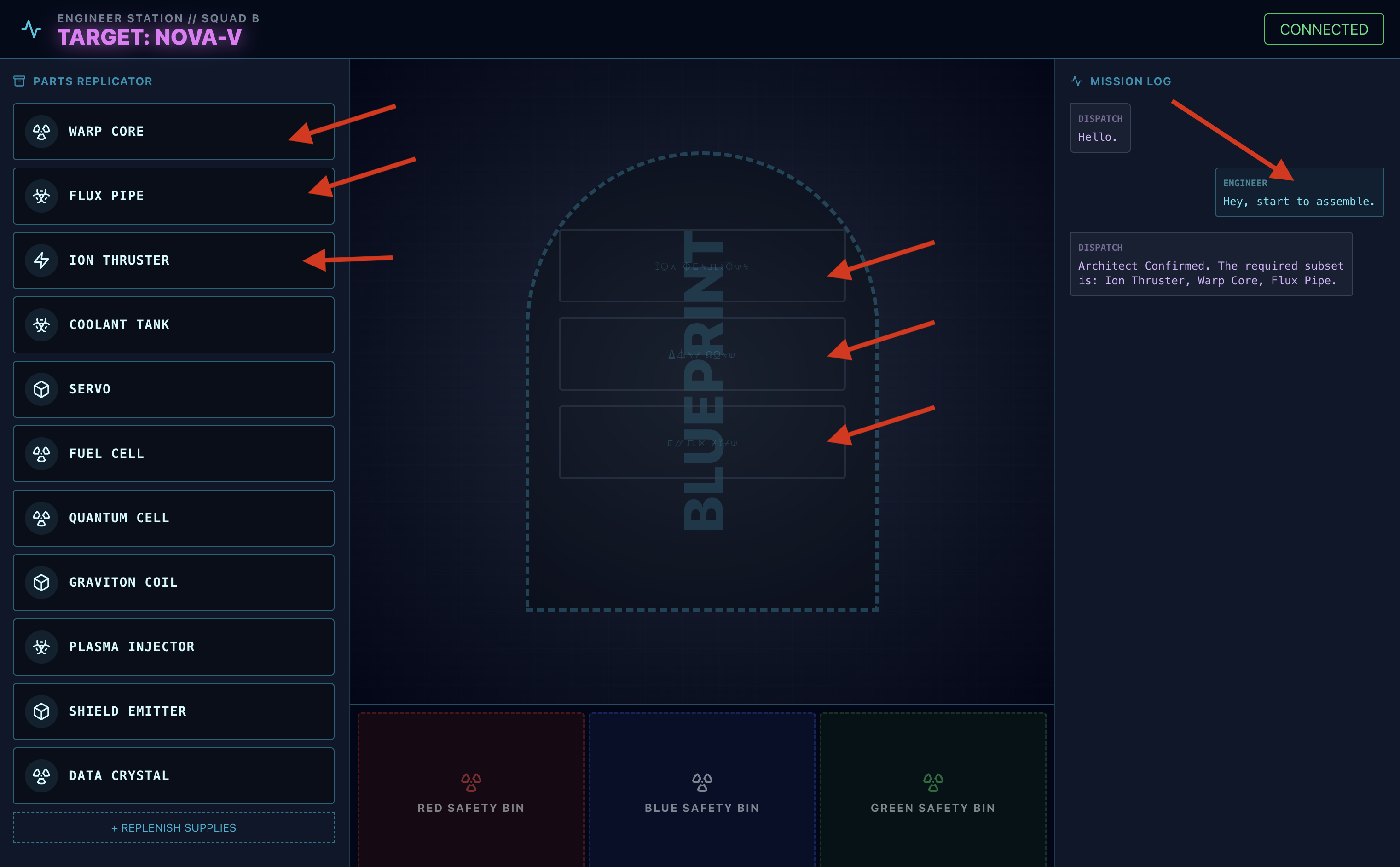
- आर्किटेक्ट का जवाब: एजेंट, ड्राइव को असेंबल करने के लिए सही पार्ट देगा.
- खतरे की जांच: वर्कबेंच पर किसी हिस्से के खतरनाक होने पर:
- डिस्पैच एजेंट का
monitor_for_hazardटूल, इसे विज़ुअल तौर पर पहचान लेगा. - इससे "देखने में मुश्किल होने की चेतावनी" मिलेगी. (इसमें करीब 30 सेकंड लगेंगे)
- यह देखेगा कि खतरे को कम करने के लिए, किस बिन का इस्तेमाल करना है.
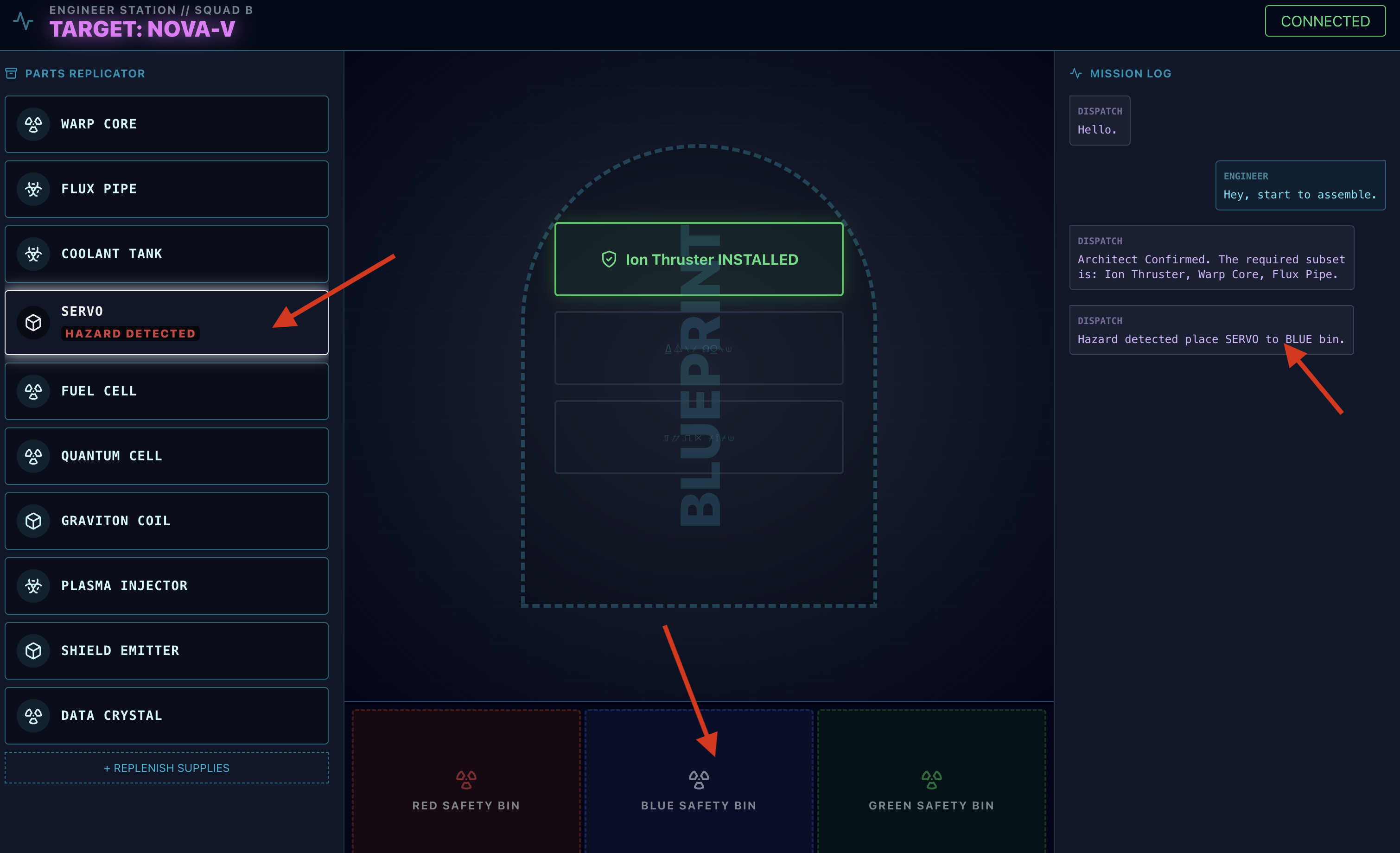
- डिस्पैच एजेंट का
- कार्रवाई: डिस्पैच एजेंट आपको सीधे तौर पर यह निर्देश देगा: "खतरे की पुष्टि हो गई है. XXX को तुरंत लाल बिन में डालो." आगे बढ़ने के लिए, आपको इस निर्देश का पालन करना होगा.
- अनुरोध: ड्राइव को असेंबल करना शुरू करने के लिए, "असेंबल करना शुरू करो" कहें
मिशन पूरा हुआ. आपने इंटरैक्टिव मल्टी-एजेंट सिस्टम बना लिया है. सभी लोग सुरक्षित हैं, रॉकेट वायुमंडल से बाहर निकल गया है, और "Way Back Home" जारी है.
👉💻 बाहर निकलने के लिए, दोनों टर्मिनल में Ctrl+c दबाएं.
6. प्रोडक्शन में डिप्लॉय करें (ज़रूरी नहीं)
आपने एजेंट की स्थानीय तौर पर जांच कर ली है. अब हमें आर्किटेक्ट के न्यूरल कोर को शिप के मेनफ़्रेम (Cloud Run) पर अपलोड करना होगा. इससे यह एक स्थायी और स्वतंत्र सेवा के तौर पर काम कर पाएगी. डिसपैच एजेंट, इस सेवा से कहीं से भी क्वेरी कर सकता है.
सुरक्षित वॉल्ट (इंफ़्रास्ट्रक्चर) की सुविधा चालू करना
एजेंट को डिप्लॉय करने से पहले, हमें उसकी परसिस्टेंट मेमोरी (Memorystore) और उसे ऐक्सेस करने के लिए सुरक्षित चैनल (VPC कनेक्टर) बनाना होगा.
👉💻 Memorystore इंस्टेंस (Redis Vault) बनाएं:
export REGION="us-central1"
gcloud redis instances create ozymandias-vault-prod --size=1 --tier=basic --region=${REGION}
👉💻 Vault का नेटवर्क पता वापस पाएं: यह निर्देश चलाएं और host आईपी पता कॉपी करें. यह आपके नए Redis इंस्टेंस का निजी पता है.
gcloud redis instances describe ozymandias-vault-prod --region=us-central1
👉💻 वीपीसी ऐक्सेस कनेक्टर (सुरक्षित ब्रिज) बनाएं: यह कनेक्टर, प्राइवेट ब्रिज के तौर पर काम करता है. इससे Cloud Run को आपके वीपीसी में मौजूद Redis इंस्टेंस को ऐक्सेस करने की अनुमति मिलती है.
export REGION="us-central1"
export SUBNET_NAME="vpc-connector-subnet"
export PROJECT_ID=$(gcloud config get-value project)
# Create the Dedicated Subnet ---

gcloud compute networks subnets create ${SUBNET_NAME} \
    --network=default \
    --region=${REGION} \
    --range=192.168.1.0/28


gcloud compute networks vpc-access connectors create architect-connector \
 --region ${REGION} \
 --subnet ${SUBNET_NAME} \
 --subnet-project ${PROJECT_ID} \
 --min-instances 2 \
 --max-instances 3 \
 --machine-type f1-micro
👉💻 डेटा लोड करें:
export REGION="us-central1"
export ZONE="us-central1-a"
export VM_NAME="redis-seeder-$(date +%s)"
export REDIS_IP=$(gcloud redis instances describe ozymandias-vault-prod --region=${REGION} | grep 'host:' | awk '{print $2}')

gcloud compute instances create ${VM_NAME} \
    --zone=${ZONE} \
    --machine-type=e2-micro \
    --image-family=debian-11 \
    --image-project=debian-cloud \
    --quiet \
    --metadata=startup-script='#! /bin/bash
        # Install tools quietly
        apt-get update > /dev/null
        apt-get install -y redis-tools > /dev/null

        # Run each command individually
        redis-cli -h '"${REDIS_IP}"' DEL "HYPERION-X"
        redis-cli -h '"${REDIS_IP}"' RPUSH "HYPERION-X" "Warp Core" "Flux Pipe" "Ion Thruster"
        redis-cli -h '"${REDIS_IP}"' DEL "NOVA-V"
        redis-cli -h '"${REDIS_IP}"' RPUSH "NOVA-V" "Ion Thruster" "Warp Core" "Flux Pipe"
        redis-cli -h '"${REDIS_IP}"' DEL "OMEGA-9"
        redis-cli -h '"${REDIS_IP}"' RPUSH "OMEGA-9" "Flux Pipe" "Ion Thruster" "Warp Core"
        redis-cli -h '"${REDIS_IP}"' DEL "GEMINI-MK1"
        redis-cli -h '"${REDIS_IP}"' RPUSH "GEMINI-MK1" "Coolant Tank" "Servo" "Fuel Cell"
        redis-cli -h '"${REDIS_IP}"' DEL "APOLLO-13"
        redis-cli -h '"${REDIS_IP}"' RPUSH "APOLLO-13" "Warp Core" "Coolant Tank" "Ion Thruster"
        redis-cli -h '"${REDIS_IP}"' DEL "VORTEX-7"
        redis-cli -h '"${REDIS_IP}"' RPUSH "VORTEX-7" "Quantum Cell" "Graviton Coil" "Plasma Injector"
        redis-cli -h '"${REDIS_IP}"' DEL "CHRONOS-ALPHA"
        redis-cli -h '"${REDIS_IP}"' RPUSH "CHRONOS-ALPHA" "Shield Emitter" "Data Crystal" "Quantum Cell"
        redis-cli -h '"${REDIS_IP}"' DEL "NEBULA-Z"
        redis-cli -h '"${REDIS_IP}"' RPUSH "NEBULA-Z" "Plasma Injector" "Flux Pipe" "Graviton Coil"
        redis-cli -h '"${REDIS_IP}"' DEL "PULSAR-B"
        redis-cli -h '"${REDIS_IP}"' RPUSH "PULSAR-B" "Data Crystal" "Servo" "Shield Emitter"
        redis-cli -h '"${REDIS_IP}"' DEL "TITAN-PRIME"
        redis-cli -h '"${REDIS_IP}"' RPUSH "TITAN-PRIME" "Ion Thruster" "Quantum Cell" "Warp Core"

        # Signal that the script has finished
        echo "SEEDING_COMPLETE"
    '
# This command streams the logs and waits until grep finds our completion message.
# The -m 1 flag tells grep to exit after the first match.
gcloud compute instances tail-serial-port-output ${VM_NAME} --zone=${ZONE} | grep -m 1 "SEEDING_COMPLETE"

gcloud compute instances delete ${VM_NAME} --zone=${ZONE} --quiet
एजेंट ऐप्लिकेशन को डिप्लॉय करना
एजेंट की इमेज को कंपाइल और बिल्ड करना
👉💻 बैकएंड डायरेक्ट्री पर जाएं और dockerfile बनाएं.
export PROJECT_ID=$(gcloud config get-value project)
export REGION=us-central1
export SERVICE_NAME=architect-agent
export IMAGE_PATH=gcr.io/${PROJECT_ID}/${SERVICE_NAME}
export VPC_CONNECTOR_NAME=architect-connector
export REDIS_IP=$(gcloud redis instances describe ozymandias-vault-prod --region=${REGION} | grep 'host:' | awk '{print $2}')

cd $HOME/way-back-home/level_4/backend/architect_agent
cp $HOME/way-back-home/level_4/requirements.txt requirements.txt
cat <<EOF > Dockerfile
# Use an official Python runtime as a parent image
FROM python:3.13-slim

# Set the working directory in the container
WORKDIR /app

# Copy the requirements file and install dependencies for THIS agent
COPY requirements.txt requirements.txt
RUN pip install --no-cache-dir -r requirements.txt

# Copy the rest of the architect's code (server.py, agent.py, etc.)
COPY . .

# Expose the port the architect server runs on
EXPOSE 8081

# Command to run the application
# This assumes your server file is named server.py and the FastAPI object is 'app'
CMD ["uvicorn", "server:app", "--host", "0.0.0.0", "--port", "8081"]
EOF
👉💻 ऐप्लिकेशन को कंटेनर इमेज में पैकेज करें.
cd $HOME/way-back-home/level_4/backend/architect_agent

export PROJECT_ID=$(gcloud config get-value project)
export SERVICE_NAME=architect-agent
export IMAGE_PATH=gcr.io/${PROJECT_ID}/${SERVICE_NAME}
export REGION=us-central1


# This should now print the full, correct path
echo "Verifying build path: ${IMAGE_PATH}"

gcloud builds submit . --tag ${IMAGE_PATH}
Cloud Run पर डिप्लॉय करना
👉💻 एजेंट को Cloud Run पर डिप्लॉय करें. हम Redis आईपी को इंजेक्ट करेंगे और वीपीसी कनेक्टर को सीधे तौर पर लॉन्च कमांड से लिंक करेंगे. इससे यह पक्का होता है कि एजेंट, अपने डेटाबेस से सुरक्षित और निजी कनेक्शन के साथ शुरू हो.
cd $HOME/way-back-home/level_4/backend/architect_agent

export PROJECT_ID=$(gcloud config get-value project)
export REGION=us-central1
export SERVICE_NAME=architect-agent
export IMAGE_PATH=gcr.io/${PROJECT_ID}/${SERVICE_NAME}
export VPC_CONNECTOR_NAME=architect-connector
export REDIS_IP=$(gcloud redis instances describe ozymandias-vault-prod --region=${REGION} | grep 'host:' | awk '{print $2}')
export PROJECT_NUMBER=$(gcloud projects describe ${PROJECT_ID} --format="value(projectNumber)")
export PREDICTED_HOST="${SERVICE_NAME}-${PROJECT_NUMBER}.${REGION}.run.app"
export PROTOCOL=https

gcloud run deploy ${SERVICE_NAME} \
  --image=${IMAGE_PATH} \
  --platform=managed \
  --region=${REGION} \
  --port=8081 \
  --allow-unauthenticated \
  --labels=dev-tutorial=multi-modal \
  --vpc-connector=${VPC_CONNECTOR_NAME} \
  --vpc-egress=private-ranges-only \
  --set-env-vars="REDIS_HOST=${REDIS_IP}" \
  --set-env-vars="GOOGLE_GENAI_USE_VERTEXAI=True" \
  --set-env-vars="MODEL_ID=gemini-2.5-flash" \
  --set-env-vars="GOOGLE_CLOUD_PROJECT=${PROJECT_ID}" \
  --set-env-vars="HOST_URL=${PREDICTED_HOST}" \
  --set-env-vars="PROTOCOL=${PROTOCOL}" \
  --set-env-vars="A2A_PORT=443"
👉💻 पुष्टि करें कि A2A सर्वर चल रहा है या नहीं.
export REGION=us-central1
export ARCHITECT_AGENT_URL=$(gcloud run services describe architect-agent --platform managed --region ${REGION} --format 'value(status.url)')
curl -s  ${ARCHITECT_AGENT_URL}/.well-known/agent.json | jq
कमांड पूरी होने के बाद, आपको सेवा का यूआरएल दिखेगा. आर्किटेक्ट एजेंट अब क्लाउड पर लाइव है. यह अपने वॉल्ट से हमेशा के लिए कनेक्ट हो गया है और अन्य एजेंट को स्कीमेटिक डेटा देने के लिए तैयार है.
Dispatch Hub को प्रोडक्शन मेनफ़्रेम पर डिप्लॉय करना
क्लाउड में आर्किटेक्ट एजेंट के चालू होने के बाद, अब हमें डिसपैच हब को डिप्लॉय करना होगा. यह एजेंट, मुख्य यूज़र इंटरफ़ेस के तौर पर काम करेगा. यह लाइव वॉइस/वीडियो स्ट्रीम को मैनेज करेगा और डेटाबेस क्वेरी को आर्किटेक्ट के सुरक्षित एंडपॉइंट को सौंपेगा.
👉💻 अपने Cloud Shell टर्मिनल में यह कमांड चलाएं. इससे आपके बैकएंड डायरेक्ट्री में पूरा, कई चरणों वाला Dockerfile बन जाएगा.
cd $HOME/way-back-home/level_4

cat <<EOF > Dockerfile
# STAGE 1: Build the React Frontend
# This stage uses a Node.js container to build the static frontend assets.
FROM node:20-slim as builder

# Set the working directory for our build process
WORKDIR /app

# Copy the frontend's package files first to leverage Docker's layer caching.
COPY frontend/package*.json ./frontend/
# Run 'npm install' from the context of the 'frontend' subdirectory
RUN npm --prefix frontend install

# Copy the rest of the frontend source code
COPY frontend/ ./frontend/
# Run the build script, which will create the 'frontend/dist' directory
RUN npm --prefix frontend run build


# STAGE 2: Build the Python Production Image
# This stage creates the final, lean container with our Python app and the built frontend.
FROM python:3.13-slim

# Set the final working directory
WORKDIR /app

# Install uv, our fast package manager
RUN pip install uv

# Copy the requirements.txt from the root of our build context
COPY requirements.txt .
# Install the Python dependencies
RUN uv pip install --no-cache-dir --system -r requirements.txt

# Copy the entire backend directory into the container
COPY backend/ ./backend/

# CRITICAL STEP: Copy the built frontend assets from the 'builder' stage.
# The source is the '/app/frontend/dist' directory from Stage 1.
# The destination is './frontend/dist', which matches the exact relative path
# your backend/main.py script expects to find.
COPY --from=builder /app/frontend/dist ./frontend/dist/

# Cloud Run injects a PORT environment variable, which your main.py already uses.
# We expose 8000 as a standard practice.
EXPOSE 8000

# Set the command to run the application.
# We specify the full path to the Python script.
CMD ["python", "backend/main.py"]
EOF
एजेंट/फ़्रंटएंड इमेज को कंपाइल और बिल्ड करना
👉💻 डिस्पैच एजेंट के कोड (main.py) वाली बैकएंड डायरेक्ट्री पर जाएं और उसे कंटेनर इमेज में पैकेज करें.
cd $HOME/way-back-home/level_4
export PROJECT_ID=$(gcloud config get-value project)
export REGION=us-central1
export SERVICE_NAME=mission-bravo
export IMAGE_PATH=gcr.io/${PROJECT_ID}/${SERVICE_NAME}
# This assumes your dispatch agent server (main.py) is in the backend folder

gcloud builds submit . --tag ${IMAGE_PATH}
Cloud Run पर डिप्लॉय करना
👉💻 Dispatch Hub को Cloud Run पर डिप्लॉय करें. हम आर्किटेक्ट के यूआरएल को एनवायरमेंट वैरिएबल के तौर पर इंजेक्ट करेंगे. इससे हमारे दो क्लाउड-नेटिव एजेंट के बीच ज़रूरी लिंक बन जाएगा.
export PROJECT_ID=$(gcloud config get-value project)
export REGION=us-central1
export SERVICE_NAME=mission-bravo
export AGENT_SERVICE_NAME=architect-agent
export IMAGE_PATH=gcr.io/${PROJECT_ID}/${SERVICE_NAME}
export PROJECT_NUMBER=$(gcloud projects describe ${PROJECT_ID} --format="value(projectNumber)")
export ARCHITECT_AGENT_URL="https://${AGENT_SERVICE_NAME}-${PROJECT_NUMBER}.${REGION}.run.app"
gcloud run deploy ${SERVICE_NAME} \
  --image=${IMAGE_PATH} \
  --platform=managed \
  --region=${REGION} \
  --port=8080 \
  --labels=dev-tutorial=multi-modal \
  --allow-unauthenticated \
  --set-env-vars="ARCHITECT_URL=${ARCHITECT_AGENT_URL}" \
  --set-env-vars="GOOGLE_GENAI_USE_VERTEXAI=True" \
  --set-env-vars="MODEL_ID=gemini-live-2.5-flash-native-audio" \
  --set-env-vars="GOOGLE_CLOUD_PROJECT=${PROJECT_ID}" \
  --set-env-vars="GOOGLE_CLOUD_LOCATION=${REGION}"
कमांड पूरी होने के बाद, आपको सेवा का यूआरएल (जैसे, https://mission-bravo-...run.app) दिखेगा. अब ऐप्लिकेशन, क्लाउड में लाइव हो गया है.
👉 Google Cloud Run पेज पर जाएं और सूची से, बायोमेट्रिक-स्काउट सेवा चुनें. 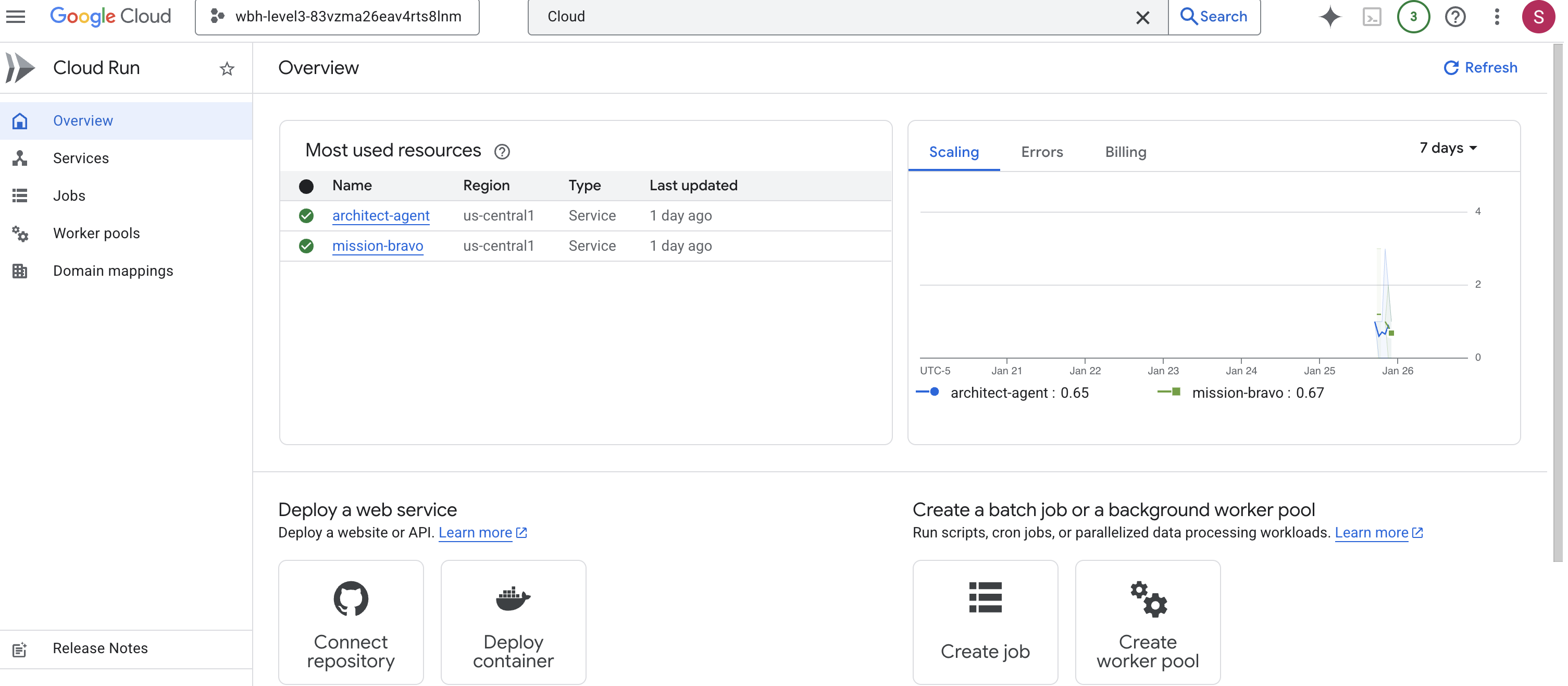
👉 सेवा के बारे में ज़्यादा जानकारी वाले पेज पर सबसे ऊपर मौजूद, सार्वजनिक यूआरएल ढूंढें. 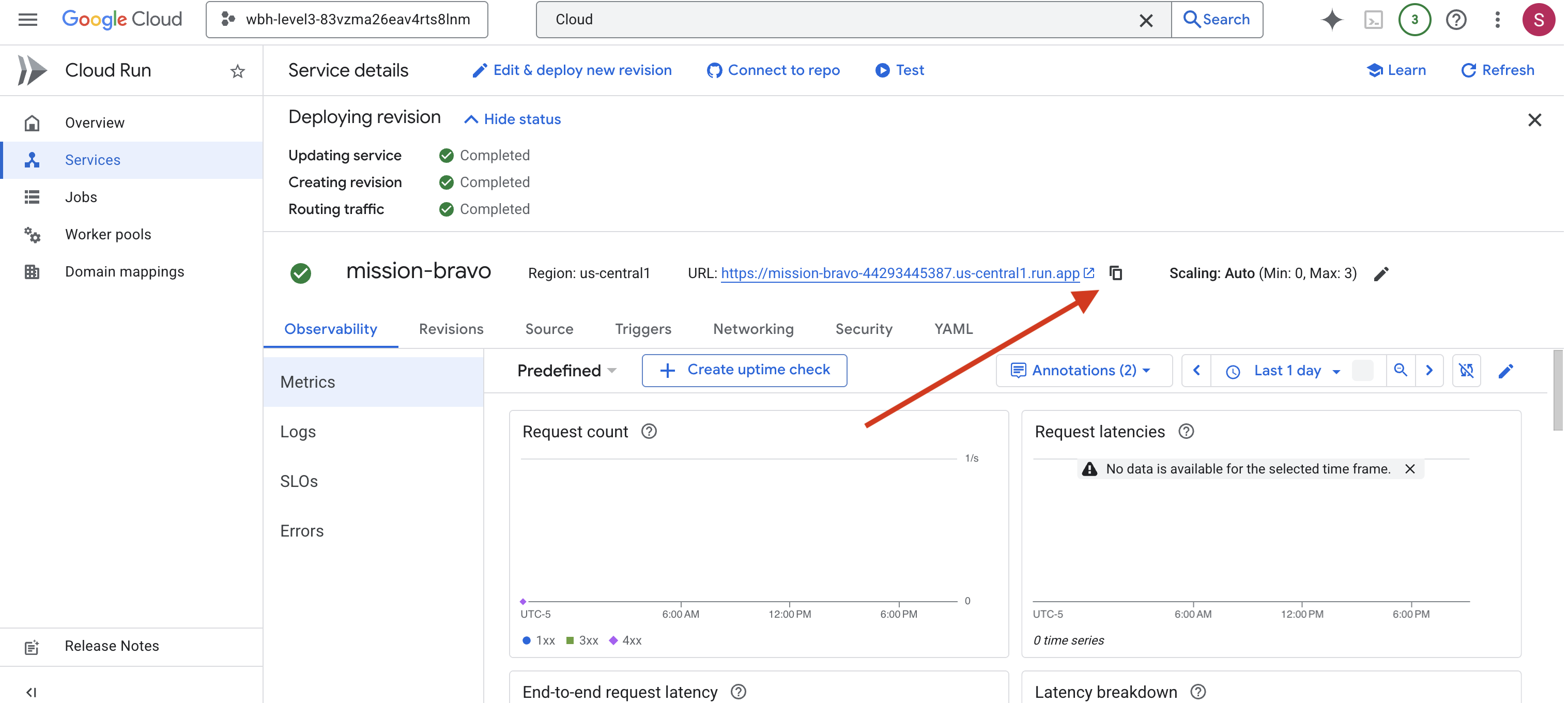
सिस्टम की फ़ाइनल जांच (शुरू से आखिर तक की जांच)
👉 अब आपको लाइव सिस्टम से इंटरैक्ट करना होगा.
- यूआरएल पाएं: पिछले डिप्लॉयमेंट कमांड के आउटपुट से सेवा का यूआरएल कॉपी करें. यह
run.appपर खत्म होना चाहिए. - Cockpit खोलें: यूआरएल को अपने वेब ब्राउज़र में चिपकाएं.
- संपर्क शुरू करें: इंटरफ़ेस लोड होने पर, पक्का करें कि आपने इसे अपनी स्क्रीन और माइक्रोफ़ोन को ऐक्सेस करने की अनुमति दी हो.
- डेटा का अनुरोध करें: जब किसी ड्राइवर को काम असाइन किया जाता है, तब उससे सामान इकट्ठा करने के लिए कहें. उदाहरण के लिए: "इकट्ठा करना शुरू करें"
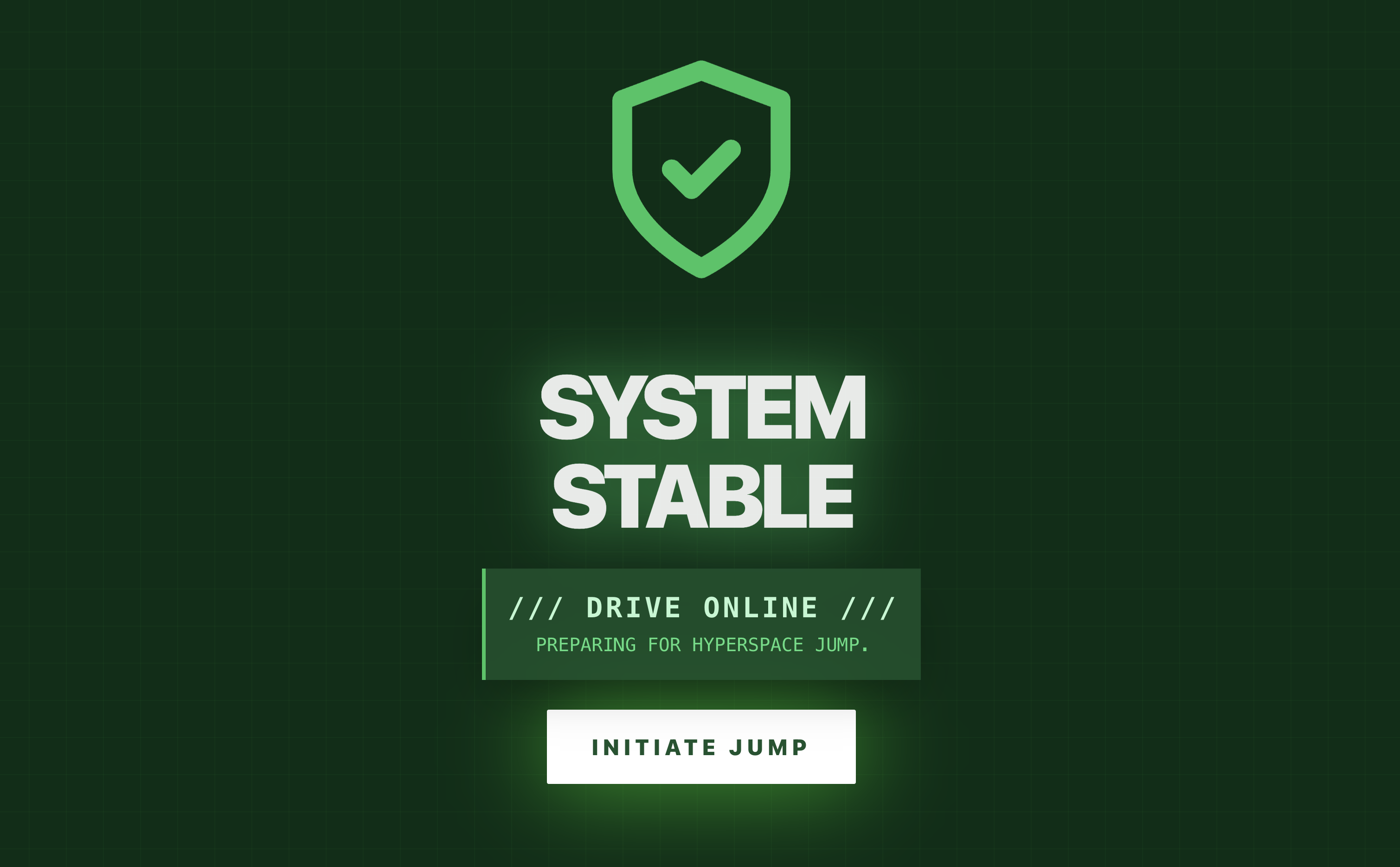
अब आपके पास पूरी तरह से डिप्लॉय किए गए मल्टी-एजेंट सिस्टम के साथ इंटरैक्ट करने का विकल्प है. यह सिस्टम पूरी तरह से Google Cloud पर काम करता है.
मल्टी-एजेंट सिस्टम, फ़ाइनल कंटेनमेंट रिंग को लॉक कर देता है. साथ ही, अनियमित रेडिएशन एक स्थिर आवाज़ में बदल जाता है.
"वॉर ड्राइव: स्टेबल हो गई है. Rescue Craft: ENGINES IGNITED."

मॉनिटर पर, एलियन का जहाज़ ऊपर की ओर उड़ता है. ओज़िमैंडियास की सतह के ढहने के साथ-साथ, वायुमंडल के खत्म होने से वह बाल-बाल बचता है. यह आपके जहाज़ के साथ सुरक्षित ऑर्बिट में सेटल हो जाता है. साथ ही, कम्यूनिकेशन सिस्टम में बचे हुए लोगों की आवाज़ें सुनाई देती हैं. वे डरे हुए हैं, लेकिन ज़िंदा हैं. बचाव की प्रक्रिया पूरी होने और घर का रास्ता साफ़ होने पर, रिमोट लिंक बंद हो जाता है.
आपकी वजह से, सर्वाइवर को बचा लिया गया है.
अगर आपने लेवल 0 में हिस्सा लिया था, तो यह देखना न भूलें कि 'घर वापसी' मिशन में आपकी प्रोग्रेस कहां तक पहुंची है!