

1. บทนำ
สร้างประสบการณ์การใช้งาน Agentic AI ที่ราบรื่นและโต้ตอบได้ ซึ่งลูกค้าสามารถมีส่วนร่วมได้โดยตรงจากแอปพลิเคชันการรับส่งข้อความที่เคยใช้ ค้นพบวิธีพัฒนาและติดตั้งใช้งานแอปพลิเคชันอัจฉริยะที่ทำงานได้อย่างราบรื่นในอินเทอร์เฟซเว็บและช่องทางการรับส่งข้อความที่ทันสมัย
สิ่งที่คุณจะได้สร้าง
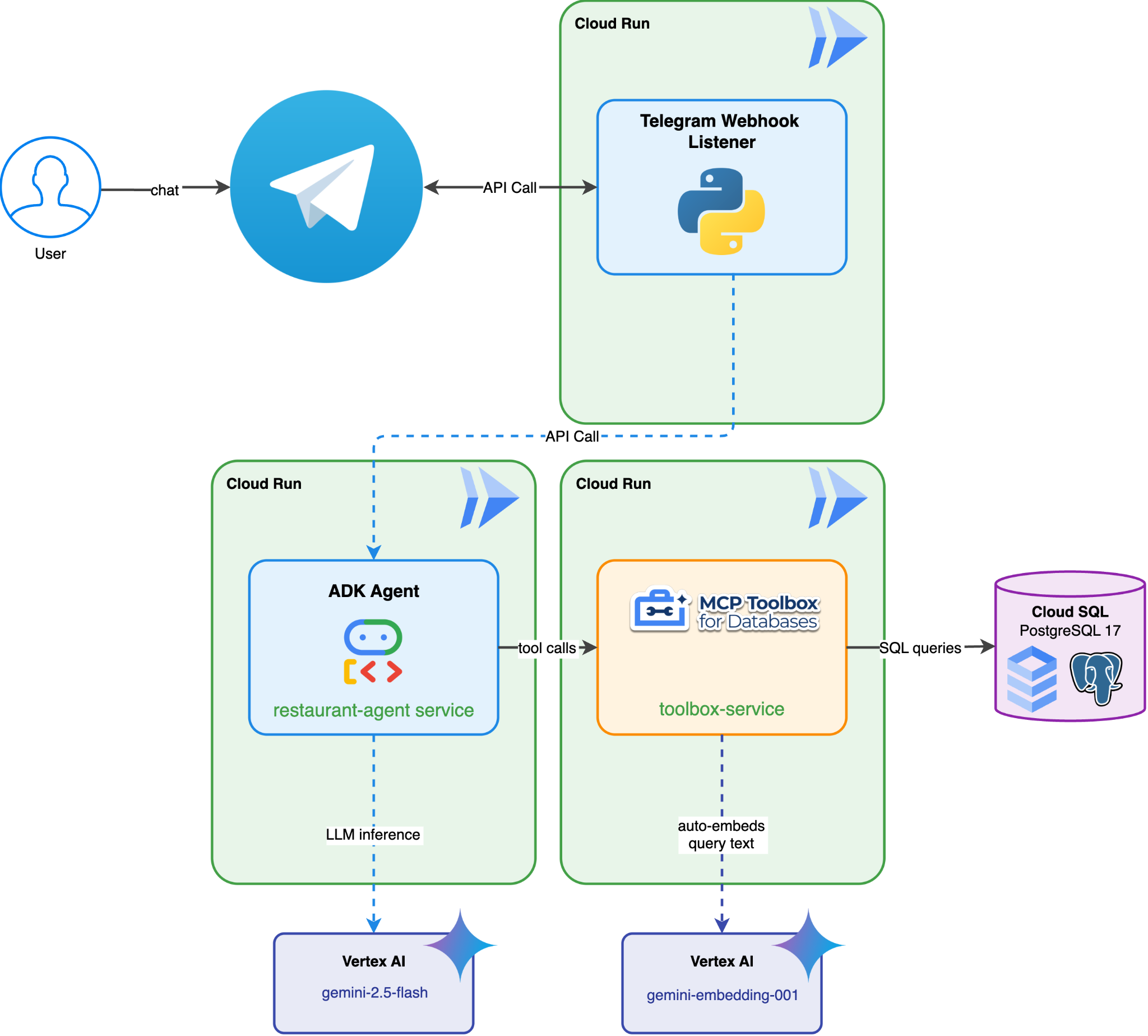
การผสานรวมระหว่าง "เจ้าหน้าที่บริการด้านร้านอาหาร" แบบครบวงจร ซึ่งเป็นแอปพลิเคชันที่ใช้ ADK และขับเคลื่อนโดย Gemini ที่ช่วยให้ผู้รับประทานอาหารเรียกดูเมนูของร้านอาหารและจองโต๊ะได้ กับแอปแชท Telegram คุณสามารถโต้ตอบกับบ็อต Telegram และขอคำอธิบายด้วยภาษาที่เป็นธรรมชาติ เช่น "ฉันอยากได้อาหารรสเผ็ดและเป็นมังสวิรัติ" จากนั้นบ็อตจะเชื่อมต่อกับ Agent ADK ซึ่งอ่านและเขียนไปยังฐานข้อมูล Cloud SQL PostgreSQL ผ่าน MCP Toolbox สำหรับฐานข้อมูลทั้งหมด ซึ่งจัดการการเข้าถึงฐานข้อมูลทั้งหมด รวมถึงการสร้างการฝังอัตโนมัติสำหรับการค้นหาเวกเตอร์ ในขณะเดียวกันผู้ใช้จะเห็นว่าบ็อตรับทราบข้อความและพิมพ์ ... typing เพื่อตอบกลับขณะรอการตอบกลับจาก Agent ADK
สิ่งที่คุณจะได้เรียนรู้
- ติดตั้งใช้งาน "เจ้าหน้าที่บริการด้านร้านอาหาร" ที่ใช้งานได้ ซึ่งเป็นแอปพลิเคชันที่ใช้ ADK และขับเคลื่อนโดย Gemini
- ตั้งค่าแชทบ็อต Telegram โดยใช้ BotFather
- เขียนแอปพลิเคชัน Python เพื่อรับฟังเว็บฮุคของบ็อต
- ส่งการดำเนินการแชทเพื่อแสดงการแจ้งเตือน
... typingใน Telegram เมื่อผู้ใช้ส่งข้อความ และทำการโพลเพื่อส่ง... typingเป็นระยะๆ ขณะรอการตอบกลับจริง - เรียกปลายทาง Cloud Run ของ
Restaurant Conciergeเพื่อประมวลผลคำถามของผู้ใช้ - จัดการการตอบกลับจาก Agent ADK และส่งข้อความไปยัง Telegram แล้วปิดบัฟเฟอร์
- ติดตั้งใช้งานแอปพลิเคชัน Python ใน Cloud Run
- โต้ตอบกับบ็อต Telegram
ข้อกำหนดเบื้องต้น
- บัญชี Google Cloud ที่มีบัญชีสำหรับการเรียกเก็บเงินช่วงทดลองใช้
- มีความคุ้นเคยกับ Python ในระดับพื้นฐาน
- ประสบการณ์การใช้งาน ADK และการติดตั้งใช้งาน Cloud Run มาก่อนจะเป็นประโยชน์
- บัญชี Telegram
- (แนะนำ) ทำ Codelab ต่อไปนี้ให้เสร็จสมบูรณ์
- Agentic RAG พร้อม ADK, MCP Toolbox และ Cloud SQL -> คุณสามารถสร้าง Agent ต่อจาก Codelab นี้ได้ เนื่องจากโค้ดเริ่มต้นที่ให้มาเหมือนกัน
- (หรือ) Agents at Scale: สถาปัตยกรรมแบบหลาย Agent พร้อมโปรโตคอล A2A ใน Agent Runtime และการผสานรวม ADK -> หากคุณต้องการเพิ่มประสิทธิภาพให้ Agent มากขึ้นโดยใช้สถาปัตยกรรมแบบหลาย Agent
2. การตั้งค่าสภาพแวดล้อม - ดำเนินการต่อจาก Codelab ก่อนหน้า
เรื่องราวที่เรานำเสนอใน Codelab นี้เป็นการดำเนินการต่อจาก Codelab ที่เป็นข้อกำหนดเบื้องต้นนี้: Agentic RAG พร้อม ADK, MCP Toolbox และ Cloud SQL หรือ Agents at Scale: สถาปัตยกรรมแบบหลาย Agent พร้อมโปรโตคอล A2A ใน Agent Runtime และการผสานรวม ADK คุณสามารถทำงานต่อจาก Codelab ก่อนหน้าได้
เราสามารถเริ่มสร้างในไดเรกทอรีที่ใช้งานอยู่ของ Codelab ก่อนหน้าได้ ( ไดเรกทอรีที่ใช้งานอยู่ควรเป็น build-agent-adk-toolbox-cloudsql หรือ adk-a2a-agent-runtime-starter) เพื่อไม่ให้เกิดความสับสน ให้เปลี่ยนชื่อไดเรกทอรีเป็นชื่อไดเรกทอรีเดียวกันกับที่เราใช้เมื่อเริ่มต้นใหม่
หากคุณดำเนินการต่อจาก Lab Agentic RAG พร้อม ADK, MCP Toolbox และ Cloud SQL ให้ทำดังนี้
mv ~/build-agent-adk-toolbox-cloudsql ~/build-agent-adk-telegram
หรือหากคุณดำเนินการต่อจาก Lab Agents at Scale: สถาปัตยกรรมแบบหลาย Agent พร้อมโปรโตคอล A2A ใน Agent Runtime และการผสานรวม ADK ให้ทำดังนี้
mv ~/adk-a2a-agent-runtime-starter ~/build-agent-adk-telegram
จากนั้นเปลี่ยนไดเรกทอรีที่ใช้งานอยู่เป็นไดเรกทอรีนี้
cloudshell workspace ~/build-agent-adk-telegram && cd ~/build-agent-adk-telegram
source .env
หลังจากนั้น ให้ตรวจสอบว่าได้ติดตั้งใช้งาน restaurant-agent แล้วและมี URL สาธารณะที่เข้าถึงได้
AGENT_URL=$(gcloud run services describe restaurant-agent \
    --region="$REGION" \
    --format='value(status.url)')

echo "      ✓ Agent service deployed"
echo "      Agent URL: $AGENT_URL"
echo ""
หากเข้าถึง URL ได้ แสดงว่าคุณพร้อมที่จะไปยังส่วนถัดไป: Create Telegram Bot
3. การตั้งค่าสภาพแวดล้อม - เริ่มต้นใหม่ด้วยที่เก็บเริ่มต้น
ขั้นตอนนี้จะเตรียมสภาพแวดล้อม Cloud Shell กำหนดค่าโปรเจ็กต์ Google Cloud และโคลนที่เก็บเริ่มต้น
เปิด Cloud Shell
เปิด Cloud Shell ในเบราว์เซอร์ Cloud Shell มีสภาพแวดล้อมที่กำหนดค่าไว้ล่วงหน้าพร้อมเครื่องมือทั้งหมดที่คุณต้องการสำหรับ Codelab นี้ คลิกให้สิทธิ์ เมื่อมีข้อความแจ้ง
จากนั้นคลิก "ดู" -> "เทอร์มินัล" เพื่อเปิดเทอร์มินัล อินเทอร์เฟซของคุณควรมีลักษณะคล้ายกับภาพต่อไปนี้
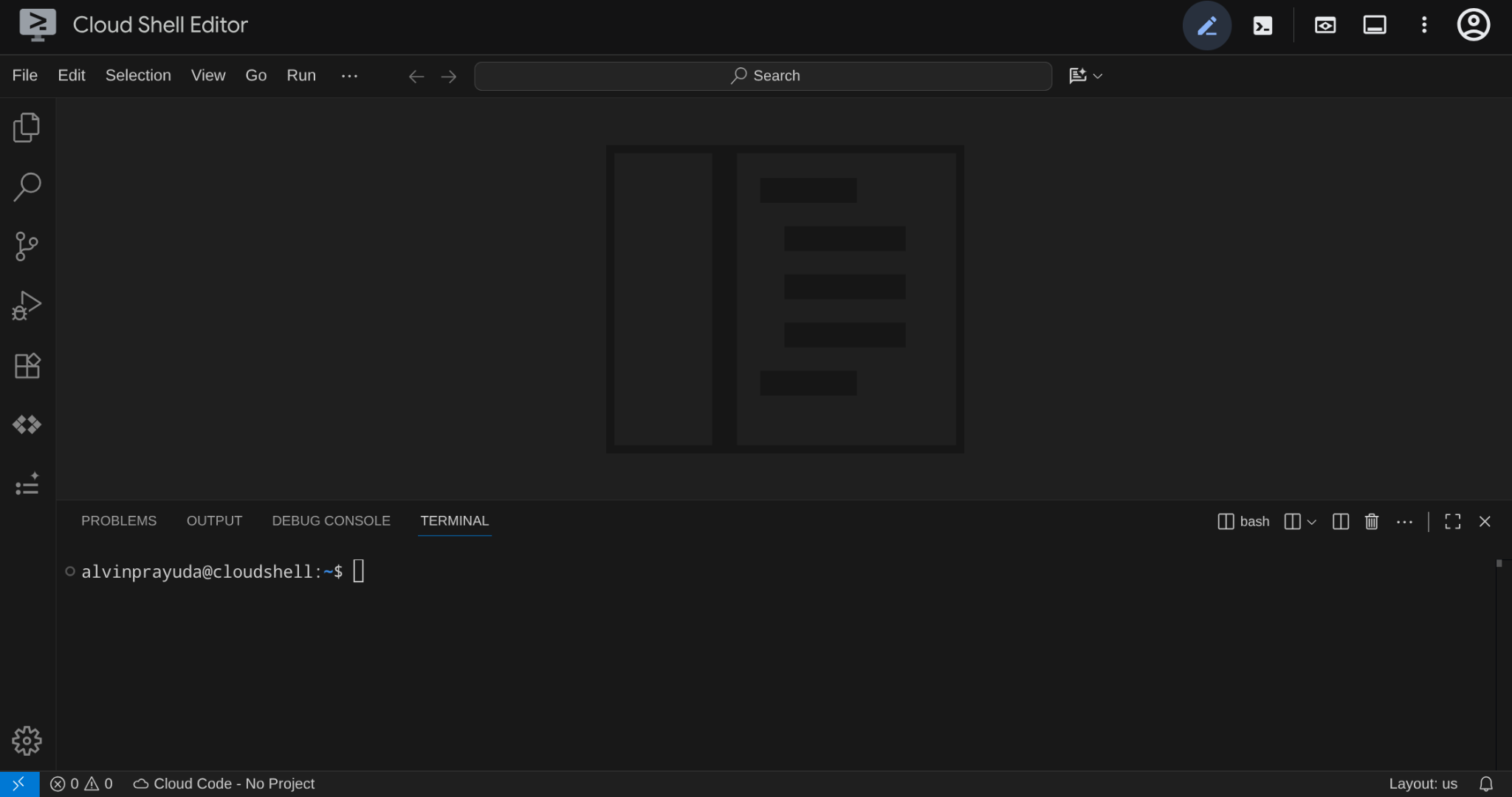
นี่จะเป็นอินเทอร์เฟซหลักของเรา โดยมี IDE อยู่ด้านบนและเทอร์มินัลอยู่ด้านล่าง
ตั้งค่าไดเรกทอรีที่ใช้งานอยู่
โคลนที่เก็บเริ่มต้น โค้ดทั้งหมดที่คุณเขียนใน Codelab นี้จะอยู่ในที่เก็บนี้
rm -rf ~/build-agent-adk-telegram
git clone https://github.com/alphinside/adk-a2a-agent-runtime-starter.git build-agent-adk-telegram
cloudshell workspace ~/build-agent-adk-telegram && cd ~/build-agent-adk-telegram
สร้างไฟล์ .env จากเทมเพลตที่ให้มาโดยทำดังนี้
cp .env.example .env
หากต้องการตั้งค่าโปรเจ็กต์ในเทอร์มินัลได้ง่ายขึ้น ให้ดาวน์โหลดสคริปต์การตั้งค่าโปรเจ็กต์นี้ลงในไดเรกทอรีที่ใช้งานอยู่
curl -sL https://raw.githubusercontent.com/alphinside/cloud-trial-project-setup/main/setup_verify_trial_project.sh -o setup_verify_trial_project.sh
เรียกใช้สคริปต์ สคริปต์จะยืนยันบัญชีสำหรับการเรียกเก็บเงินแบบทดลองใช้ สร้างโปรเจ็กต์ใหม่ (หรือตรวจสอบโปรเจ็กต์ที่มีอยู่) บันทึกรหัสโปรเจ็กต์ลงในไฟล์ .env ในไดเรกทอรีปัจจุบัน และตั้งค่าโปรเจ็กต์ที่ใช้งานอยู่ใน gcloud
bash setup_verify_trial_project.sh && source .env
สคริปต์จะทำสิ่งต่อไปนี้
- ยืนยันว่าคุณมีบัญชีสำหรับการเรียกเก็บเงินแบบทดลองใช้ที่ใช้งานอยู่
- ตรวจสอบโปรเจ็กต์ที่มีอยู่ใน
.env(หากมี) - สร้างโปรเจ็กต์ใหม่หรือใช้โปรเจ็กต์ที่มีอยู่
- ลิงก์บัญชีสำหรับการเรียกเก็บเงินแบบทดลองใช้กับโปรเจ็กต์
- บันทึกรหัสโปรเจ็กต์ลงใน
.env - ตั้งค่าโปรเจ็กต์เป็นโปรเจ็กต์
gcloudที่ใช้งานอยู่
ตรวจสอบว่าได้ตั้งค่าโปรเจ็กต์อย่างถูกต้องโดยดูข้อความสีเหลือง ข้างไดเรกทอรีที่ใช้งานอยู่ในการแจ้งของเทอร์มินัล Cloud Shell ข้อความควรแสดงรหัสโปรเจ็กต์

การตั้งค่าโครงสร้างพื้นฐานเริ่มต้น
ก่อนอื่น เราจะต้องติดตั้งการอ้างอิง Python โดยใช้ uv ซึ่งเป็นเครื่องมือจัดการแพ็กเกจและโปรเจ็กต์ Python ที่รวดเร็วซึ่งเขียนด้วย Rust ( เอกสารประกอบของ uv) Codelab นี้ใช้เครื่องมือนี้เพื่อความเร็วและความง่ายในการดูแลโปรเจ็กต์ Python
uv sync
จากนั้นเรียกใช้สคริปต์การตั้งค่าแบบเต็ม ซึ่งจะสร้างอินสแตนซ์ Cloud SQL ป้อนข้อมูลเริ่มต้น และติดตั้งใช้งานบริการ Toolbox ซึ่งจะทำหน้าที่เป็นสถานะเริ่มต้นของ Agent ร้านอาหาร
bash scripts/full_setup.sh > logs/full_setup.log 2>&1 &
สคริปต์จะทำสิ่งต่อไปนี้
- สร้างอินสแตนซ์ Cloud SQL และป้อนข้อมูลเริ่มต้นในฐานข้อมูล (ระยะที่ 1)
- สร้างการกำหนดค่าสภาพแวดล้อมของ Agent และเริ่มบริการ Toolbox ในเครื่อง (ระยะที่ 2)
- ติดตั้งใช้งานบริการ Toolbox และ Agent ใน Cloud Run (ระยะที่ 3)
หลังจากติดตั้งใช้งานเสร็จแล้ว คุณจะเข้าถึง UI สำหรับนักพัฒนาซอฟต์แวร์ของ ADK ได้ใน URL ของ Cloud Run
source .env
AGENT_URL=$(gcloud run services describe restaurant-agent \
    --region="$REGION" \
    --format='value(status.url)')

echo "      ✓ Agent service deployed"
echo "      Agent URL: $AGENT_URL"
echo ""
เปิด UI สำหรับนักพัฒนาซอฟต์แวร์ของ ADK เลือก restaurant_agent และทดสอบด้วยข้อความค้นหา เช่น ตัวอย่างต่อไปนี้
What Italian dishes do you have?
หรือ
I want something spicy and creamy
ตอนนี้ การดำเนินการถัดไปคือเราจะย้ายจากอินเทอร์เฟซการพัฒนาเว็บเท่านั้นไปยังช่องทางการรับส่งข้อความ Telegram ได้อย่างไร
4. สร้างบ็อต Telegram
Telegram เป็นแพลตฟอร์มการรับส่งข้อความฟรีที่รู้จักกันดีและมีการใช้งานอย่างกว้างขวางเพื่อการมีส่วนร่วมของชุมชน เหตุผลหนึ่งคือแพลตฟอร์มนี้มีวิธีผสานรวมมากมายที่ทำได้ง่าย ผู้คนจึงสร้างบ็อตของตนเองได้อย่างง่ายดายด้วยฟังก์ชันที่หลากหลาย
ในกรณีนี้ เราจะใช้ BotFather เพื่อสร้างบ็อตของเราเองเป็นครั้งแรก โปรดทราบว่าแม้ว่าเราจะใช้ Telegram สำหรับเซสชันนี้ แต่คุณสามารถใช้วิธีเดียวกันกับ WhatsApp หรือแพลตฟอร์มการรับส่งข้อความอื่นๆ ที่ต้องการได้
ใช้ BotFather เพื่อสร้างบ็อตของคุณเอง
เปิดเว็บเบราว์เซอร์และไปที่ https://telegram.me/BotFather เพื่อเริ่มสร้างบ็อต Telegram ของคุณเอง
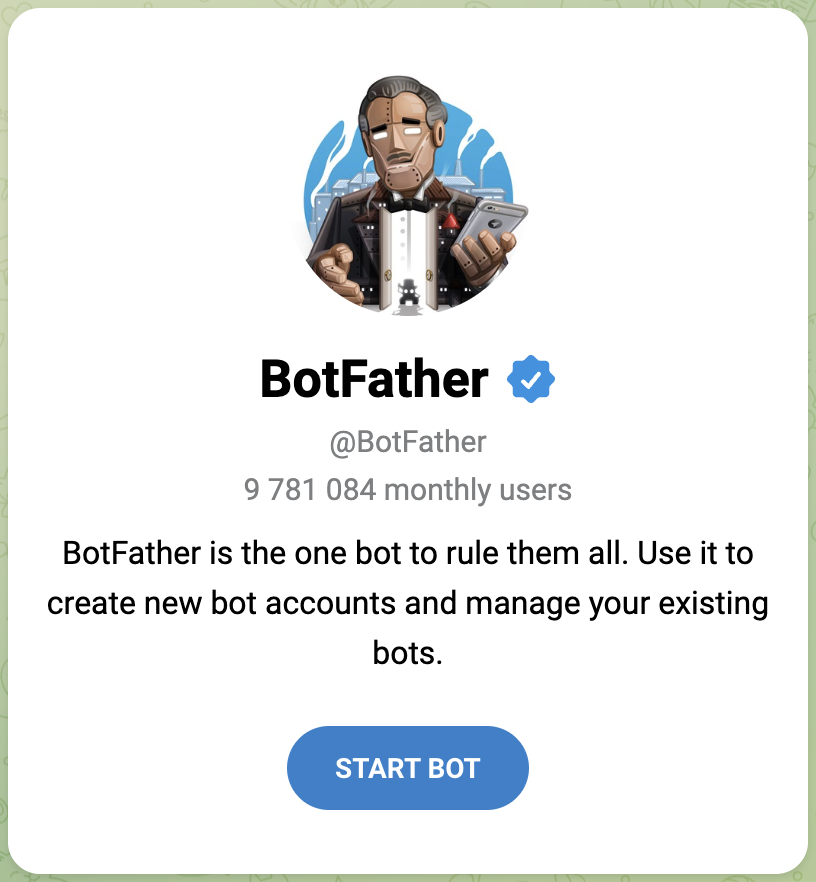
เริ่มโต้ตอบกับ BotFather
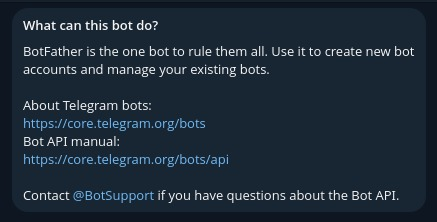
ส่งคำสั่ง /start
หากต้องการเริ่มต้นใช้งาน BotFather และเริ่มสร้างบ็อตตัวแรก คุณต้องเรียกใช้ข้อความ /start ไปยัง BotFather จากนั้น BotFather จะแชร์คำสั่งทั้งหมดที่คุณใช้โต้ตอบกับ BotFather ได้
/start
เริ่มสร้างบ็อตด้วยคำสั่ง /newbot
มาสร้างบ็อตใหม่โดยส่งคำสั่ง /newbot ไปยัง BotFather ระบบจะขอให้คุณตั้งชื่อบ็อต จากนั้นจะขอให้คุณตั้ง username ของบ็อต ซึ่งต้องลงท้ายด้วย bot เสมอ เช่น TetrisBot หรือ tetris_bot ชื่อผู้ใช้นี้ต้องไม่ซ้ำกัน
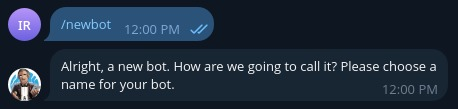
เมื่อสร้างบ็อตสำเร็จ คุณจะได้รับข้อความต่อไปนี้จาก BotFather
Done! Congratulations on your new bot. You will find it at t.me/AdkTelegramTest_bot. You can now add a description, about section and profile picture for your bot, see /help for a list of commands. By the way, when you've finished creating your cool bot, ping our Bot Support if you want a better username for it. Just make sure the bot is fully operational before you do this.

Use this token to access the HTTP API:
<YOUR_TELEGRAM_API_KEY>
Keep your token secure and store it safely, it can be used by anyone to control your bot.

For a description of the Bot API, see this page: https://core.telegram.org/bots/api
จด YOUR_TELEGRAM_API_KEY ไว้ เราจะใช้คีย์นี้ในส่วนถัดไป
5. พัฒนาแอปพลิเคชันเว็บฮุค Telegram
มาเตรียมไดเรกทอรีที่ใช้งานอยู่เพื่อเริ่มพัฒนาแอปพลิเคชันเว็บฮุค Telegram กัน
mkdir ~/build-agent-adk-telegram/telegram-integration
cd ~/build-agent-adk-telegram
เพิ่มการอ้างอิงที่จำเป็น
สร้างสคริปต์ requirements.txt ที่มีเนื้อหาต่อไปนี้เพื่อระบุการอ้างอิงที่เพียงพอสำหรับสคริปต์ Listener เว็บฮุค Telegram
cloudshell edit ./telegram-integration/requirements.txt
จากนั้นเพิ่มการอ้างอิงต่อไปนี้
python-telegram-bot[webhooks]
httpx
สร้างสคริปต์สำหรับ Listener เว็บฮุค Telegram
เมื่อติดตั้งทรัพยากร Dependency แล้ว ตอนนี้เราสามารถสร้างสคริปต์ Python main.py สำหรับแอปพลิเคชันการผสานรวมได้แล้ว
cloudshell edit ~/build-agent-adk-telegram/telegram-integration/main.py
จากนั้นคัดลอกโค้ดต่อไปนี้ลงในสคริปต์
# ./telegram-integration/main.py

import asyncio
import os
import sys
from telegram import Update
from telegram.ext import Application, CommandHandler, MessageHandler, filters, CallbackContext
from telegram.constants import ChatAction
import httpx

# Read token from environment variable
TOKEN = os.environ.get("TELEGRAM_BOT_TOKEN")
ADK_SERVER_URL = os.environ.get("ADK_SERVER_URL", "http://localhost:8000")
ADK_APP_NAME = os.environ.get("ADK_APP_NAME", "restaurant_agent")

# Parse base URL out of ADK_SERVER_URL
BASE_URL = ADK_SERVER_URL.rstrip('/')
if BASE_URL.endswith('/run'):
    BASE_URL = BASE_URL[:-4]
elif BASE_URL.endswith('/query'):
    BASE_URL = BASE_URL[:-6]

if not TOKEN:
    print("Error: TELEGRAM_BOT_TOKEN environment variable not set.")
    print("Please set it before running the application.")
    sys.exit(1)

async def start(update: Update, context: CallbackContext) -> None:
    """Send a message when the command /start is issued."""
    await update.message.reply_text('Hi! I am your ADK Integration Bot. Send me a message and I will forward it to the ADK server.')

async def send_typing_loop(chat_id: int, bot, stop_event: asyncio.Event):
    """Send typing action periodically until the stop event is set."""
    while not stop_event.is_set():
        try:
            await bot.send_chat_action(chat_id=chat_id, action=ChatAction.TYPING)
            # The research suggested repeating every 4 seconds
            await asyncio.sleep(4)
        except Exception as e:
            print(f"Error sending chat action: {e}")
            await asyncio.sleep(1) # Wait a bit before retrying if error

async def handle_message(update: Update, context: CallbackContext) -> None:
    """Handle incoming user messages."""
    user_message = update.message.text
    chat_id = update.message.chat_id
    raw_user_id = str(update.message.from_user.id)

    # Derive unique user_id and session_id for this user
    user_id = f"tg_{raw_user_id}"
    session_id = f"tg_sess_{raw_user_id}"

    print(f"Received message from {user_id}: {user_message}")

    # Create a stop event for the typing loop
    stop_event = asyncio.Event()

    # Start the typing loop as a background task
    typing_task = asyncio.create_task(send_typing_loop(chat_id, context.bot, stop_event))

    try:
        async with httpx.AsyncClient() as client:
            # 1. Check if the session exists
            session_url = f"{BASE_URL}/apps/{ADK_APP_NAME}/users/{user_id}/sessions/{session_id}"
            session_check = await client.get(session_url, timeout=10.0)

            if session_check.status_code == 404:
                # 2. If session doesn't exist, create it
                print(f"Session {session_id} not found. Creating session...")
                session_create = await client.post(session_url, json={}, timeout=10.0)
                if session_create.status_code != 200:
                    raise Exception(f"Failed to create session: {session_create.status_code} {session_create.text}")
            elif session_check.status_code != 200:
                raise Exception(f"Error checking session: {session_check.status_code} {session_check.text}")

            # 3. Run the ADK agent
            run_url = f"{BASE_URL}/run"
            payload = {
                "appName": ADK_APP_NAME,
                "userId": user_id,
                "sessionId": session_id,
                "newMessage": {
                    "role": "user",
                    "parts": [{"text": user_message}]
                }
            }
            response = await client.post(run_url, json=payload, timeout=60.0)

        if response.status_code == 200:
            events = response.json()
            if isinstance(events, list) and len(events) > 0:
                # The last event contains the final text response
                last_event = events[-1]
                content = last_event.get("content", {})
                parts = content.get("parts", [])
                if parts and "text" in parts[0]:
                    reply_text = parts[0]["text"]
                else:
                    reply_text = "ADK agent returned an empty or non-text response."
            else:
                reply_text = "No events returned from ADK agent."
        else:
            reply_text = f"Error communicating with ADK server (Status: {response.status_code})."

    except Exception as e:
        reply_text = f"Failed to connect to ADK server: {e}"
    finally:
        # Stop the typing loop
        stop_event.set()
        await typing_task

    # Send the final response back to the user
    await update.message.reply_text(reply_text)

def main() -> None:
    """Start the bot."""
    # Create the Application and pass it your bot's token.
    application = Application.builder().token(TOKEN).build()

    # on different commands - answer in Telegram
    application.add_handler(CommandHandler("start", start))

    # on non command i.e message - echo the message on Telegram
    application.add_handler(MessageHandler(filters.TEXT & ~filters.COMMAND, handle_message))

    # Check if running in webhook mode (e.g., on Cloud Run)
    port = os.environ.get("PORT")
    service_url = os.environ.get("SERVICE_URL")

    if port and service_url:
        if not service_url.startswith("http"):
            service_url = f"https://{service_url}"

        print(f"Starting bot in WEBHOOK mode on port {port} with url {service_url}")

        application.run_webhook(
            listen="0.0.0.0",
            port=int(port),
            url_path=TOKEN,
            webhook_url=f"{service_url}/{TOKEN}",
            allowed_updates=Update.ALL_TYPES
        )
    else:
        print("Starting bot in POLLING mode")
        # Run the bot until the user presses Ctrl-C
        application.run_polling(allowed_updates=Update.ALL_TYPES)


if __name__ == "__main__":
    main()
ทำความเข้าใจโค้ดการผสานรวมบ็อต Telegram
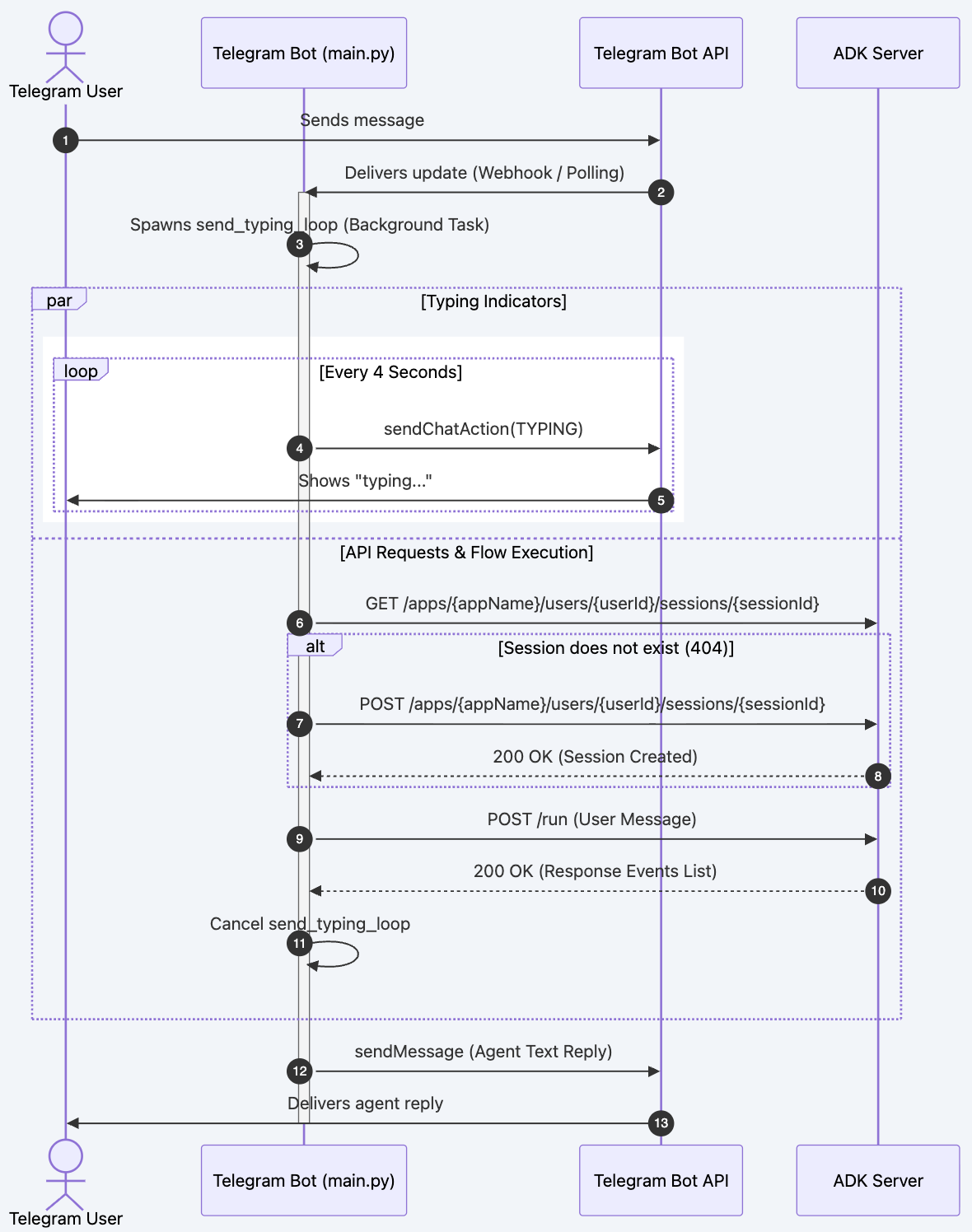
เมื่อผู้ใช้ส่งข้อความ ไปป์ไลน์ต่อไปนี้จะทำงานภายใต้ handle_message()
ขั้นตอนที่ 1: การระบุตัวตนและการอนุมานเซสชัน
บ็อตจะจับคู่รหัสผู้ใช้ Telegram กับตัวระบุ ADK ที่ไม่ซ้ำกันเพื่อให้เซสชันของผู้ใช้แยกกัน
user_id = f"tg_{raw_user_id}"
session_id = f"tg_sess_{raw_user_id}"
ขั้นตอนที่ 2: สถานะ "กำลังพิมพ์" แบบไม่พร้อมกัน (บรรทัดที่ 53–58)
เพื่อให้ผู้ใช้ได้รับประสบการณ์การใช้งานที่มีการตอบสนองสูงขณะที่ Agent ADK ประมวลผลข้อความแจ้ง (ซึ่งอาจใช้เวลาหลายวินาที) บ็อตจะเริ่มลูปเบื้องหลังแบบไม่พร้อมกันโดยทำดังนี้
- สร้างอินสแตนซ์
asyncio.Eventเป็นstop_event asyncio.create_taskจะสร้างsend_typing_loop(...)ในเบื้องหลัง- ลูปจะส่งการดำเนินการ
ChatAction.TYPINGไปยัง Telegram ทุกๆ 4 วินาทีจนกว่าจะมีการตั้งค่าstop_event
ขั้นตอนที่ 3: การยืนยันและการสร้างเซสชัน ADK (บรรทัดที่ 61–72)
ก่อนที่จะเรียกใช้ Agent บ็อตจะตรวจสอบว่ามีเซสชันอยู่แล้วหรือไม่โดยทำดังนี้
- ส่งคำขอ
GETไปยัง/apps/{appName}/users/{userId}/sessions/{sessionId} - หากการตอบกลับเป็น
404 Not Foundบ็อตจะสร้างเซสชันผ่านคำขอPOSTไปยัง URL เดียวกันโดยมีเนื้อหา JSON ว่าง - หากระบบแสดงผลสถานะอื่นที่ไม่ใช่
200หรือ404ระบบจะแสดงข้อยกเว้น
ขั้นตอนที่ 4: การส่งคำขอไปยัง Agent (บรรทัดที่ 74–85)
ระบบจะส่งต่อเพย์โหลดข้อความไปยังปลายทาง /run ของ ADK
- ปลายทาง:
POST /run - การหมดเวลาของคำขอจะตั้งค่าเป็น
60.0วินาทีเพื่อให้มีการอนุมานที่ซับซ้อนหรือเวลาในการตอบสนองของระบบต้นทาง - โครงสร้างเพย์โหลด:
{
  "appName": "restaurant_agent",
  "userId": "tg_<user_id>",
  "sessionId": "tg_sess_<user_id>",
  "newMessage": {
    "role": "user",
    "parts": [{"text": "<user_message>"}]
  }
}
ขั้นตอนที่ 5: การแยกวิเคราะห์การตอบกลับ (บรรทัดที่ 87–101)
เซิร์ฟเวอร์ ADK จะแสดงผลรายการเหตุการณ์ข้อความ บ็อตจะตรวจสอบอาร์เรย์ที่แสดงผลโดยทำดังนี้
- ดึงข้อมูลเหตุการณ์สุดท้ายในรายการ (
events[-1]) - ไปยังเนื้อหาข้อความผ่าน
event["content"]["parts"][0]["text"] - หากไม่มีการแสดงผลเหตุการณ์หรือไม่มีโครงสร้างข้อความ ระบบจะตั้งค่าข้อความตัวยึดตำแหน่งที่อธิบาย
ขั้นตอนที่ 6: การล้างข้อมูลและการส่งการตอบกลับ (บรรทัดที่ 103–111)
- ในบล็อก
finallyระบบจะตั้งค่าstop_eventซึ่งจะหยุดลูปการดำเนินการพิมพ์ - บ็อตจะรอให้
typing_taskเสร็จสมบูรณ์เพื่อให้มีทรัพยากรที่สะอาด - สุดท้าย บ็อตจะตอบกลับแชท Telegram ด้วยข้อความตอบกลับที่แยกวิเคราะห์แล้ว
6. ติดตั้งใช้งานแอปพลิเคชันเว็บฮุค Telegram ใน Cloud Run
จากนั้นเราจะติดตั้งใช้งาน Listener เว็บฮุค Telegram ใน Cloud Run เพื่อให้บ็อตสื่อสารกับ Listener ได้
สร้าง Dockerfile
ก่อนอื่น เราต้องสร้าง Dockerfile
cloudshell edit ~/build-agent-adk-telegram/telegram-integration/Dockerfile
จากนั้นคัดลอกโค้ดต่อไปนี้ลงใน Dockerfile
# Use an official Python runtime as a parent image
FROM python:3.11-slim

# Prevent Python from writing pyc files to disc and buffering stdout/stderr
ENV PYTHONDONTWRITEBYTECODE=1
ENV PYTHONUNBUFFERED=1

# Set the working directory in the container
WORKDIR /app

# Install system dependencies if needed
RUN apt-get update && apt-get install -y --no-install-recommends \
    build-essential \
    && rm -rf /var/lib/apt/lists/*

# Copy the dependencies file to the working directory
COPY requirements.txt .

# Install any needed packages specified in requirements.txt
RUN pip install --no-cache-dir -r requirements.txt

# Copy the rest of the application code
COPY main.py .

# Expose the port that Cloud Run will provide via environment variable
EXPOSE 8080

# Run main.py when the container launches
CMD ["python", "main.py"]
ระบบจะสร้างคอนเทนเนอร์ของบริการโดยใช้ python:3.11-slim เพื่อให้ขนาดของอิมเมจมีขนาดเล็ก
- ติดตั้งการอ้างอิงจาก
requirements.txt(python-telegram-bot[webhooks]และhttpx) - เปิดพอร์ตมาตรฐาน
8080 - เปิด
python main.py
เตรียมตัวแปรสภาพแวดล้อม
หลังจากนั้น ให้ตรวจสอบอีกครั้งว่าได้ติดตั้งใช้งาน Agent สำเร็จหรือไม่
AGENT_URL=$(gcloud run services describe restaurant-agent \
    --region="$REGION" \
    --format='value(status.url)')

echo "      ✓ Agent service deployed"
echo "      Agent URL: $AGENT_URL"
echo ""
จากนั้นใส่ TELEGRAM_BOT_TOKEN ที่เราได้รับก่อนหน้านี้ลงใน .env
echo "TELEGRAM_BOT_TOKEN=YOUR_TELEGRAM_API_KEY" >> .env
จากนั้นป้อนข้อมูล .env ด้วยค่าอื่นๆ ที่เราต้องการ
echo "ADK_SERVER_URL=$AGENT_URL" >> .env
echo "ADK_APP_NAME=restaurant_agent" >> .env
echo "SERVICE_NAME=telegram-integration" >> .env
source .env
สร้างสคริปต์การติดตั้งใช้งาน
มาสร้างสคริปต์การติดตั้งใช้งานที่จะทำการตรวจสอบแบบสมบูรณ์และติดตั้งใช้งานแอปใน Cloud Run กัน
cloudshell edit ~/build-agent-adk-telegram/telegram-integration/deploy.sh
และคัดลอกโค้ดต่อไปนี้ลงในไฟล์
#!/usr/bin/env bash
# ./telegram-integration/deploy.sh

# Exit immediately if a command exits with a non-zero status
set -euo pipefail

# Color codes for neat terminal output
RED='\033[0;31m'
GREEN='\033[0;32m'
YELLOW='\033[1;33m'
BLUE='\033[0;34m'
NC='\033[0;37m' # No Color
# Load environment variables from .env if it exists
if [ -f .env ]; then
    echo -e "${GREEN}✔ Loading environment variables from .env...${NC}"
    export $(grep -v '^#' .env | xargs)
fi

echo -e "${BLUE}====================================================${NC}"
echo -e "${BLUE}   Google Cloud Run Deployment: Telegram Bot        ${NC}"
echo -e "${BLUE}====================================================${NC}"

# 1. Check for gcloud CLI
if ! command -v gcloud &> /dev/null; then
    echo -e "${RED}Error: 'gcloud' CLI is not installed.${NC}"
    echo "Please install the Google Cloud SDK and try again."
    echo "See: https://cloud.google.com/sdk/docs/install"
    exit 1
fi

# 2. Check active gcloud account/auth
ACTIVE_ACCOUNT=$(gcloud auth list --filter=status:ACTIVE --format="value(account)" 2>/dev/null || true)
if [ -z "$ACTIVE_ACCOUNT" ]; then
    echo -e "${RED}Error: No active Google Cloud account found.${NC}"
    echo "Please run: gcloud auth login"
    exit 1
fi

# 3. Detect / Prompt for GCP Project
DEFAULT_PROJECT=${GCP_PROJECT_ID:-$(gcloud config get-value project 2>/dev/null || true)}
if [ -n "${DEFAULT_PROJECT}" ]; then
    echo -e "${GREEN}✔ Using GCP Project: $DEFAULT_PROJECT${NC}"
    GCP_PROJECT="$DEFAULT_PROJECT"
else
    echo -n "Enter GCP Project ID: "
    read -r GCP_PROJECT
fi

if [ -z "$GCP_PROJECT" ]; then
    echo -e "${RED}Error: GCP Project ID is required.${NC}"
    exit 1
fi

# Set active project
gcloud config set project "$GCP_PROJECT" &> /dev/null

# 4. Configure Service Parameters
DEFAULT_SERVICE=${SERVICE_NAME:-"telegram-integration"}
if [ -n "${SERVICE_NAME:-}" ]; then
    echo -e "${GREEN}✔ Using Cloud Run Service Name: $SERVICE_NAME${NC}"
else
    echo -n "Enter Cloud Run Service Name [Default: $DEFAULT_SERVICE]: "
    read -r SERVICE_NAME
    SERVICE_NAME=${SERVICE_NAME:-$DEFAULT_SERVICE}
fi

DEFAULT_REGION=${REGION:-"us-central1"}
if [ -n "${REGION:-}" ]; then
    echo -e "${GREEN}✔ Using Cloud Run Region: $REGION${NC}"
else
    echo -n "Enter Cloud Run Region [Default: $DEFAULT_REGION]: "
    read -r REGION
    REGION=${REGION:-$DEFAULT_REGION}
fi

DEFAULT_ADK_APP=${ADK_APP_NAME:-"restaurant_agent"}
if [ -n "${ADK_APP_NAME:-}" ]; then
    echo -e "${GREEN}✔ Using ADK App Name: $ADK_APP_NAME${NC}"
    ADK_APP="$ADK_APP_NAME"
else
    echo -n "Enter ADK App Name [Default: $DEFAULT_ADK_APP]: "
    read -r ADK_APP
    ADK_APP=${ADK_APP:-$DEFAULT_ADK_APP}
fi

# 5. Retrieve/Prompt for Telegram Bot Token
if [ -n "${TELEGRAM_BOT_TOKEN:-}" ]; then
    echo -e "${GREEN}✔ Found TELEGRAM_BOT_TOKEN in environment.${NC}"
    BOT_TOKEN="$TELEGRAM_BOT_TOKEN"
else
    echo -e "${YELLOW}TELEGRAM_BOT_TOKEN is not set in your environment.${NC}"
    echo -n "Enter your Telegram Bot Token (input will be hidden): "
    read -s -r BOT_TOKEN
    echo ""
fi

if [ -z "$BOT_TOKEN" ]; then
    echo -e "${RED}Error: Telegram Bot Token is required.${NC}"
    exit 1
fi

# 6. Retrieve/Prompt for ADK Server URL
DEFAULT_ADK_URL="http://localhost:8000"
if [ -n "${ADK_SERVER_URL:-}" ]; then
    echo -e "${GREEN}✔ Found ADK_SERVER_URL in environment: $ADK_SERVER_URL${NC}"
    ADK_URL="$ADK_SERVER_URL"
else
    echo -n "Enter your ADK Server URL [Default: $DEFAULT_ADK_URL]: "
    read -r ADK_URL
    ADK_URL=${ADK_URL:-$DEFAULT_ADK_URL}
fi

# Enable required GCP services
echo -e "\n${YELLOW}Checking and enabling required GCP services...${NC}"
gcloud services enable run.googleapis.com cloudbuild.googleapis.com artifactregistry.googleapis.com --project "$GCP_PROJECT"

# Determine source directory dynamically
SOURCE_DIR="."
if [ -d "telegram-integration" ]; then
    SOURCE_DIR="telegram-integration"
    echo -e "${GREEN}✔ Found source directory: telegram-integration${NC}"
elif [ -f "Dockerfile" ]; then
    SOURCE_DIR="."
    echo -e "${GREEN}✔ Dockerfile found in current directory. Using current directory as source.${NC}"
else
    echo -e "${RED}Error: Could not find source directory 'telegram-integration' or Dockerfile in current directory.${NC}"
    exit 1
fi

# 7. First-pass Deployment with placeholder SERVICE_URL
# This boots the container in Webhook mode (so health check binds to port)
# but uses a high-reliability placeholder URL (google.com) to pass DNS verification checks.
echo -e "\n${YELLOW}Deploying to Cloud Run (Step 1/2: Initial Deploy)...${NC}"
gcloud run deploy "$SERVICE_NAME" \
  --source "$SOURCE_DIR" \
  --region "$REGION" \
  --allow-unauthenticated \
  --set-env-vars "TELEGRAM_BOT_TOKEN=$BOT_TOKEN,ADK_SERVER_URL=$ADK_URL,ADK_APP_NAME=$ADK_APP,SERVICE_URL=https://google.com" \
  --project "$GCP_PROJECT"

# 8. Retrieve the actual service URL
echo -e "\n${YELLOW}Retrieving service URL...${NC}"
SERVICE_URL=$(gcloud run services describe "$SERVICE_NAME" --region "$REGION" --project "$GCP_PROJECT" --format 'value(status.url)')
echo -e "${GREEN}✔ Service URL is: $SERVICE_URL${NC}"

# 9. Update service environment variables with the real SERVICE_URL
# This triggers a rolling update and registers the correct webhook with Telegram automatically!
echo -e "\n${YELLOW}Updating configuration with final Webhook URL (Step 2/2)...${NC}"
gcloud run services update "$SERVICE_NAME" \
  --region "$REGION" \
  --set-env-vars "TELEGRAM_BOT_TOKEN=$BOT_TOKEN,ADK_SERVER_URL=$ADK_URL,ADK_APP_NAME=$ADK_APP,SERVICE_URL=$SERVICE_URL" \
  --project "$GCP_PROJECT"

echo -e "\n${GREEN}====================================================${NC}"
echo -e "${GREEN}   Deployment Completed Successfully! 🎉            ${NC}"
echo -e "${GREEN}====================================================${NC}"
echo -e "Service Name:   ${BLUE}$SERVICE_NAME${NC}"
echo -e "Region:         ${BLUE}$REGION${NC}"
echo -e "Active URL:     ${BLUE}$SERVICE_URL${NC}"
echo -e "Webhook Path:   ${BLUE}$SERVICE_URL/<bot-token>${NC}"
echo -e "ADK Backend:    ${BLUE}$ADK_URL${NC}"
echo -e "ADK App Name:   ${BLUE}$ADK_APP${NC}"
echo -e "${GREEN}====================================================${NC}"
echo "Your Telegram Bot has been configured to use webhooks."
echo "Any message sent to your bot will now trigger this Cloud Run instance."
สคริปต์การติดตั้งใช้งาน 2 ครั้ง (deploy.sh)
เมื่อติดตั้งใช้งานใน Google Cloud Run บ็อตต้องระบุ URL ของตัวเอง (SERVICE_URL) ในสภาพแวดล้อมเพื่อให้ลงทะเบียน URL เป็นเป้าหมายเว็บฮุคกับ Telegram ได้ หากต้องการแก้ไขการอ้างอิงแบบวงกลมนี้ (ไม่ทราบ URL จนกว่าจะติดตั้งใช้งาน แต่บริการต้องใช้ URL เพื่อบูตขึ้นโดยไม่มีข้อผิดพลาดในการตรวจสอบประสิทธิภาพการทำงาน) deploy.sh จะทำการติดตั้งใช้งาน 2 ขั้นตอนดังนี้
- ขั้นตอนที่ 1: การติดตั้งใช้งานครั้งแรก: บูตคอนเทนเนอร์ด้วย DNS ตัวยึดตำแหน่ง (
https://google.com) เพื่อให้บริการเริ่มต้นขึ้นได้สำเร็จ ผูกกับพอร์ตในเครื่อง และผ่านการตรวจสอบประสิทธิภาพการทำงานเริ่มต้นของ Cloud Run - ขั้นตอนที่ 2: ดึงข้อมูล URL: แยกปลายทาง Cloud Run ที่สร้างขึ้นใหม่โดยใช้
gcloud run services describeผ่านโปรแกรม - ขั้นตอนที่ 3: อัปเดตการกำหนดค่า: อัปเดตตัวแปรสภาพแวดล้อมด้วย URL ของบริการจริงที่ใช้งานอยู่ ซึ่งจะทริกเกอร์การอัปเดตทีละส่วนที่สะอาดใน Cloud Run และลงทะเบียนเป้าหมายเว็บฮุคที่ถูกต้องกับ Telegram API อย่างปลอดภัย
ติดตั้งใช้งานใน Cloud Run
สคริปต์การติดตั้งใช้งานจะพิมพ์ URL ของ Agent เปิด URL ในเบราว์เซอร์เพื่อเข้าถึง UI สำหรับนักพัฒนาซอฟต์แวร์ของ ADK เดียวกันที่ทำงานใน Cloud Run
cd ~/build-agent-adk-telegram
bash ./telegram-integration/deploy.sh
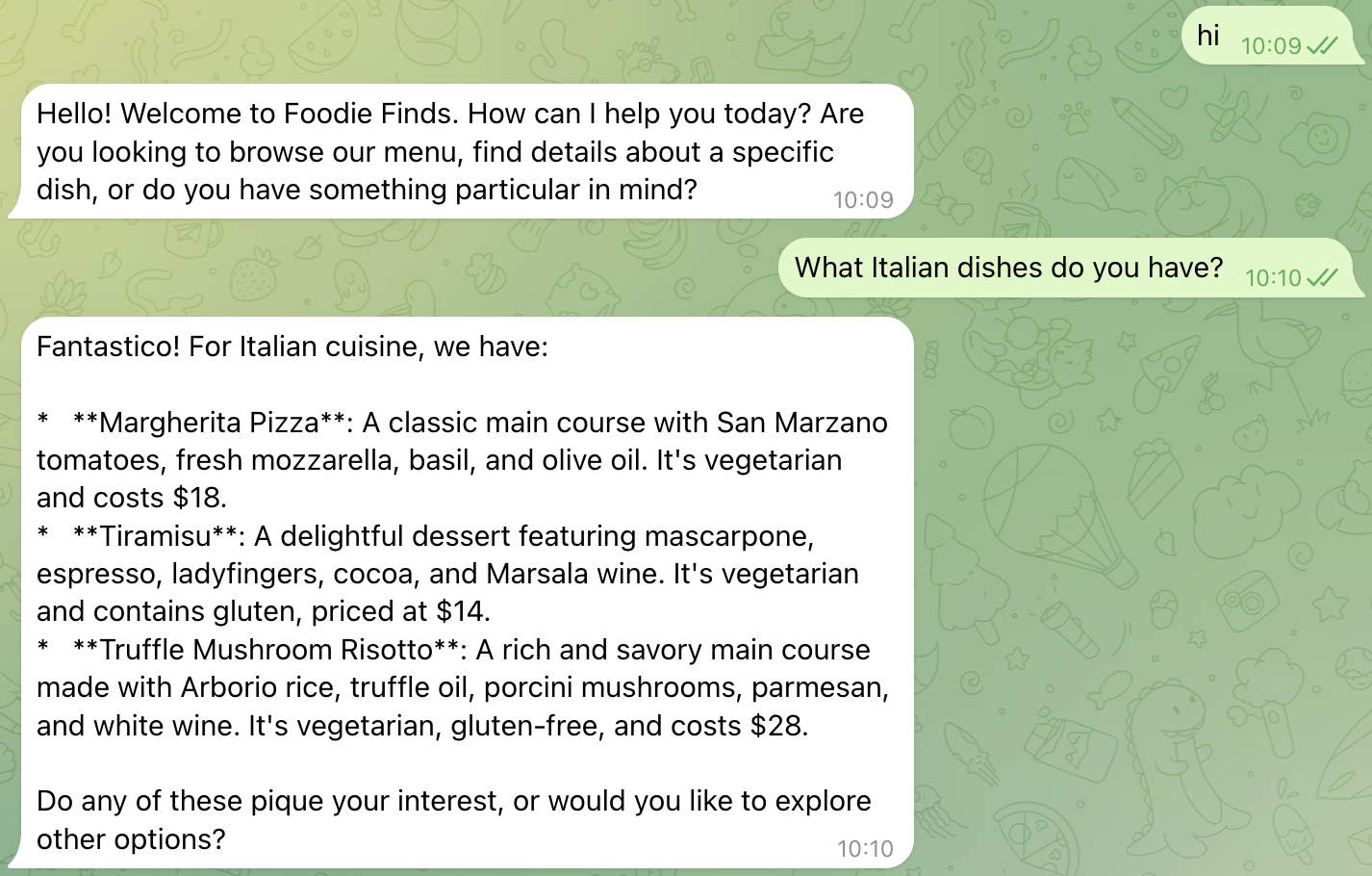
หากทุกอย่างเป็นไปด้วยดี ตอนนี้คุณสามารถเริ่มแชทกับบ็อตได้โดยตรงจากแอปพลิเคชันแชท Telegram ค้นหาบ็อตที่คุณเพิ่งสร้างและเริ่มโต้ตอบกับบ็อตโดยทำดังนี้
What Italian dishes do you have?
หรือ
I want something spicy and creamy
ดูบ็อตส่งสถานะ "...กำลังพิมพ์" จากนั้นบ็อตจะแสดงข้อความจาก ADK ที่คุณสร้างไว้ก่อนหน้านี้ในไม่ช้า
7. ยินดีด้วย
คุณได้สร้าง ติดตั้งใช้งาน และผสานรวมผู้ช่วยเมนูร้านอาหารอัจฉริยะ ซึ่งเป็น AI Agent ที่ใช้ ADK กับ Telegram อย่างสมบูรณ์ผ่านการสื่อสารระหว่างไคลเอ็นต์ HTTP กับเซิร์ฟเวอร์ และอนุญาตให้ผู้คนค้นหาเมนูโปรดและจองร้านอาหารได้
สิ่งที่คุณได้เรียนรู้
- ติดตั้งใช้งานและกำหนดค่าเจ้าหน้าที่บริการด้านร้านอาหาร, Agent ที่ใช้ ADK และ MCP Toolbox ใน Cloud Run
- วิธีตั้งค่าบ็อต Telegram โดยใช้ BotFather
- วิธีเขียนสคริปต์ Python เพื่อรับฟังเว็บฮุค Telegram และโต้ตอบกับ Agent ADK เพื่อส่งต่อข้อความค้นหาของผู้ใช้และตอบกลับตามความเหมาะสม
- วิธีใช้
"... typing"ใน Telegram เพื่อส่งสัญญาณว่าระบบกำลังประมวลผลข้อความเป็นการตอบกลับแบบเรียลไทม์ให้กับผู้ใช้ขณะรอให้ Agent ADK ตอบกลับ - วิธีติดตั้งใช้งานสคริปต์ Python ใน Cloud Run และโต้ตอบกับสคริปต์ได้
ล้างข้อมูล
โปรดลบทรัพยากรที่สร้างขึ้นใน Codelab นี้เพื่อหลีกเลี่ยงการเรียกเก็บเงินกับบัญชี Google Cloud
ตัวเลือกที่ 1: ลบโปรเจ็กต์ (แนะนำ)
gcloud projects delete $GOOGLE_CLOUD_PROJECT
ตัวเลือกที่ 2: ลบทรัพยากรแต่ละรายการ
# If you follow from previous A2A Agent Runtime codelab
# Delete the Agent Runtime deployment (skip if not found)
uv run python -c "
import vertexai
from google.genai import types
vertexai.init(project='$GOOGLE_CLOUD_PROJECT', location='$REGION')
client = vertexai.Client(
    project='$GOOGLE_CLOUD_PROJECT', location='$REGION',
    http_options=types.HttpOptions(api_version='v1beta1'),
)
try:
    agent = client.agent_engines.get(name='$RESERVATION_AGENT_RESOURCE_NAME')
    agent.delete(force=True)
    print('Agent Runtime deployment deleted.')
except Exception as e:
    print(f'No agent deployment found or already deleted, skipping. ({e})')
"

# Delete GCS staging bucket (skip if STAGING_BUCKET is not set)
if [ -n "$STAGING_BUCKET" ]; then
  gsutil rm -r gs://$STAGING_BUCKET
else
  echo "STAGING_BUCKET not set, skipping bucket deletion."
fi

# Delete Cloud Run services
gcloud run services delete restaurant-agent --region=$REGION --quiet
gcloud run services delete toolbox-service --region=$REGION --quiet
gcloud run services delete telegram-integration --region=$REGION --quiet

# Delete Cloud SQL instance
gcloud sql instances delete $DB_INSTANCE --quiet