1. はじめに
最終更新日: 2026 年 6 月 22 日
ADK を使用してシンプルな旅行エージェントを構築する
Gemini CLI のおかげで、すぐに使える ADK Python(*) ワークショップへようこそ。
この Codelab は、次の 2 つの 🏅 マイルストーンに分かれています。
- 一般的なシンプルな学習プログラム: セットアップ + 即時の満足感。
- Gemini CLI のサポートを受けながらクエストを解決するパーソナライズされたパス
この Codelab の後半部分は、ハッカソンに最適です(最も創造的なソリューションには賞品が贈られます)。
マイルストーン 1: ADK と Gemini CLI を使用した最初のエージェント
このマイルストーンの目標は、ADK を使用してシンプルな旅行エージェントを段階的に構築することです。そのため、まず Gemini CLI を設定して ADK でのコーディングを支援します。これにより、ローカルシェルで最新バージョンの Python ADK を選択し、コードとドキュメントを解釈して、目標を達成するための最新かつ最適なコードを提供できるようになります。
これは、小さなシンプルな増分で完全に動作するアプリを実現する手動ガイド付きの部分です。通常、この処理には1 時間ほどかかります(インストール時間を含む)。
マイルストーン 2: エージェントを拡張する
その後、アプリを好みに合わせて拡張するための 12 個のオプション(難易度はさまざま)が提供されます。これにより、さまざまな側面(UI、運用、複雑なエージェントのやり取りなど)を調査できます。
作成するアプリの概要
この Codelab では、ADK と Gemini CLI を使用して旅行エージェント アプリを構築します。作成するアプリの機能は次のとおりです。
- Airbnb MCP を介して Airbnb API に接続します。
- 最新情報(天気、日付など)をオンラインで検索する
- カスタムツールを実行します。
- NanoBanana を使用してアパートや部屋の画像を作成します。
Gemini CLI は、コードの作成とレビュー、ADK リポジトリのローカル ミラー(Python またはお好みの言語)での最新ドキュメントの検索など、すべての手順をガイドします。
学習内容
- ADK を使用してアプリを作成する方法
- Gemini CLI を使用してローカル ドキュメントに基づいてアプリをコーディングする方法
- 次のように、MCP サーバーとやり取りしてリアルタイムの外部データソースに接続する方法:
必要なもの
- パッケージ(
npm install ..など)をインストールできるコンピュータ - Python、TypeScript、Go、Java のいずれかでの基本的なコーディング能力。
- IDE(Antigravity、vscode、IntelliJ、vim)の使用を強く推奨します。
ADK と Gemini CLI を組み合わせる理由
ADK(エージェント ビルダー SDK)をローカル エージェント コード ヘルパー(Gemini CLI など)と組み合わせて使用する必要があるのはなぜですか?その理由は、どちらのツールも非常に強力ですが、その相互作用は簡単ではないためです。多くの人が両方を組み合わせて使用しようとしましたが、失敗しています(主に「ループ内のループ」の問題が原因です)。この Codelab では、共存を可能にするためのヒントをいくつかご紹介します。
2. 設定方法
この Codelab を独自のマシンで実行する場合は [Self-paced environment setup] を選択し、この Codelab をクラウドで実行する場合は [Start Cloud Shell] を選択します。
セルフペース型の環境設定
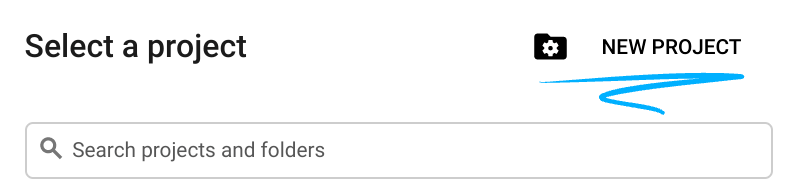
- Google Cloud コンソール にログインして、プロジェクトを新規作成するか、既存のプロジェクトを再利用します。Gmail アカウントも Google Workspace アカウントもまだお持ちでない場合は、アカウントを作成してください。

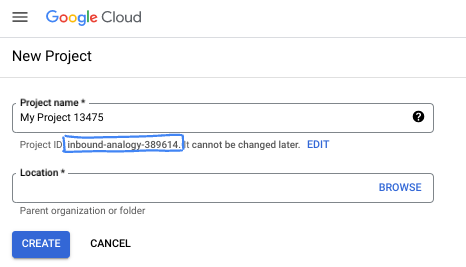
- プロジェクト名は、このプロジェクトの参加者に表示される名称です。Google API では使用されない文字列です。いつでも更新できます。
- プロジェクト ID は、すべての Google Cloud プロジェクトにおいて一意でなければならず、不変です(設定後は変更できません)。Cloud コンソールでは一意の文字列が自動生成されます。通常は、この内容を意識する必要はありません。ほとんどの Codelab では、プロジェクト ID(通常は
PROJECT_IDと識別されます)を参照する必要があります。生成された ID が好みではない場合は、ランダムに別の ID を生成できます。または、ご自身で試して、利用可能かどうかを確認することもできます。このステップ以降は変更できず、プロジェクトを通して同じ ID になります。 - なお、3 つ目の値として、一部の API が使用するプロジェクト番号があります。これら 3 つの値について詳しくは、こちらのドキュメントをご覧ください。
- 次に、Cloud のリソースや API を使用するために、Cloud コンソールで課金を有効にする必要があります。この Codelab の操作をすべて行って、費用が生じたとしても、少額です。このチュートリアルの終了後に請求が発生しないようにリソースをシャットダウンするには、作成したリソースを削除するか、プロジェクトを削除します。Google Cloud の新規ユーザーは、300 米ドル分の無料トライアル プログラムをご利用いただけます。
Cloud Shell を起動する
Google Cloud はノートパソコンからリモートで操作できますが、この Codelab では、Google Cloud Shell(Cloud 上で動作するコマンドライン環境)を使用します。
Google Cloud コンソールで、右上のツールバーにある Cloud Shell アイコンをクリックします。
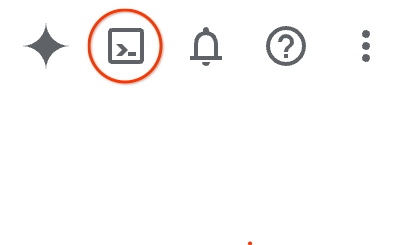
プロビジョニングと環境への接続にはそれほど時間はかかりません。完了すると、次のように表示されます。

この仮想マシンには、必要な開発ツールがすべて用意されています。永続的なホーム ディレクトリが 5 GB 用意されており、Google Cloud で稼働します。そのため、ネットワークのパフォーマンスと認証機能が大幅に向上しています。この Codelab での作業はすべて、ブラウザ内から実行できます。インストールは不要です。
3. 前提条件(インストール)
このチュートリアルでは、次のものをインストールする必要があります。
1. Python と uv
python と uv(Python のパッケージ マネージャー)。これは ADK に必要です。uv がインストールされていることを確認します。
$ curl -LsSf https://astral.sh/uv/install.sh | sh
uv を使用する理由任意の Python マネージャーを使用できますが、uv を使用すると、Python の ENV/PATH 設定がユーザーと Gemini CLI で同じになるため、シェル エクスペリエンスは Gemini CLI とほぼ同じになります。たとえば、virtualenv を使用すると、Gemini CLI は「source .env/venv/bin/activate && my-original-command」などの処理を強制的に実行して、環境を模倣します。
2. Gemini CLI
gemini CLI のインストール手順については、https://github.com/google-gemini/gemini-cli をご覧ください。
# Note: This requires having npm or npx installed.
npm install -g @google/gemini-cli
- Mac では、公式ドキュメントに沿って
brewを使用できます。 - Windows では、
chocolateyを使用するか、https://nodejs.org/en/download から実行可能ファイルをダウンロードできます。
ステップ 4(後述)では、npx のインストールも必要になります。npm と npx はどちらも、Gemini CLI の一部として自然に提供されます。そうでない場合は、Gemini CLI にサポートを依頼してください。
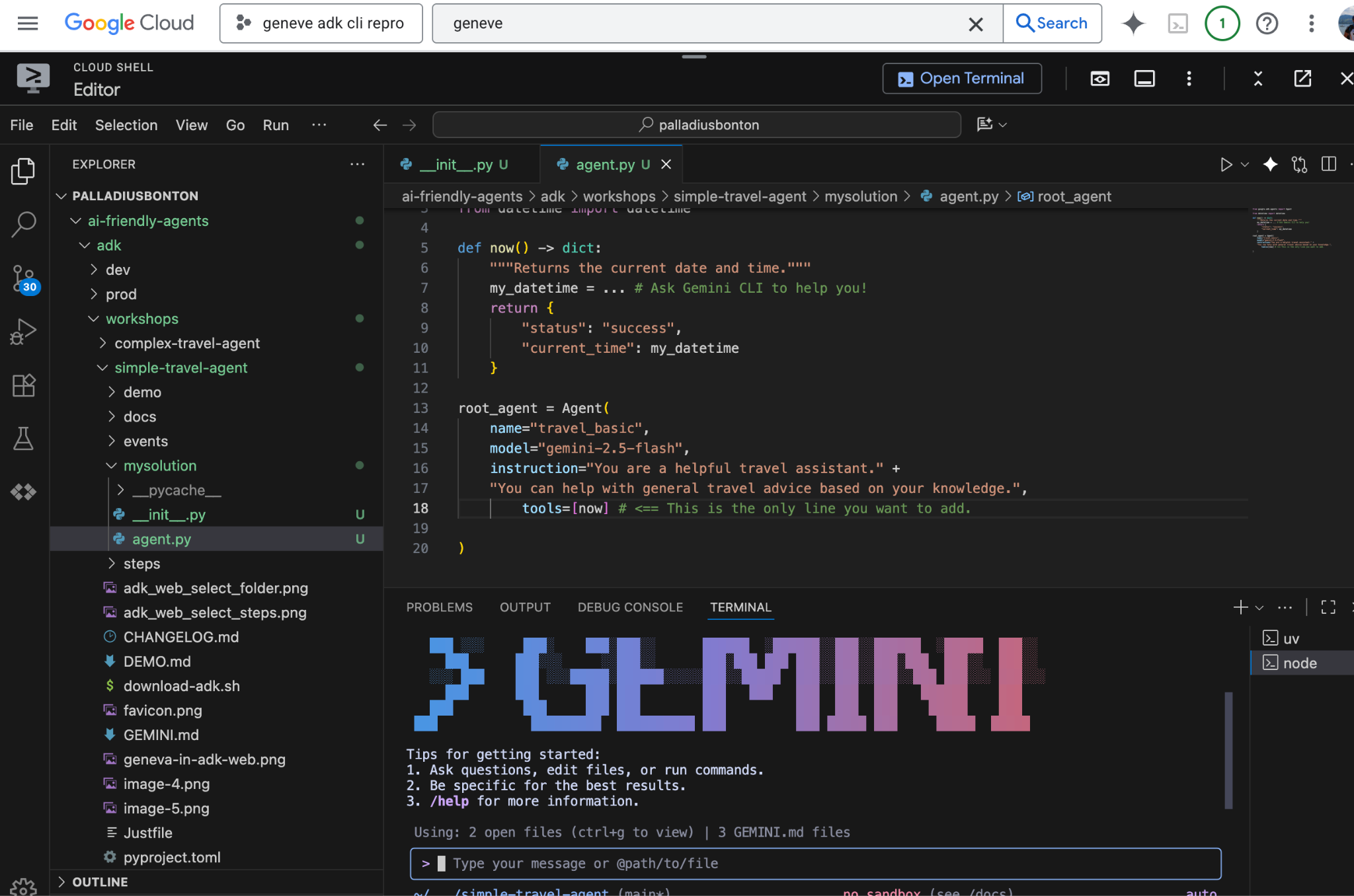
認証
Vertex AI が有効になっている Google Cloud プロジェクト、または Google AI Studio API キーが必要です。
オプション A(ワークショップに推奨): API キーをエクスポートします。
export GOOGLE_API_KEY="your-api-key"
オプション B(Vertex AI): gcloud で認証します。
export GOOGLE_CLOUD_PROJECT="YOUR_PROJECT_ID"
export GOOGLE_CLOUD_LOCATION="YOUR_PROJECT_LOCATION"
export GOOGLE_GENAI_USE_VERTEXAI=true
gcloud auth application-default login
作業環境を設定する
mysolution/ の下に独自のソリューションを作成するので、必要なフォルダと 2 つのファイルを作成しましょう。
ここで IDE(Visual Studio Code、IntelliJ、RubyMine など)を開き、フォルダを開きます。
# 1. Find an empty directory, and download this repo.
git clone https://github.com/palladius/adk-gemini-cli-workshop
cd adk-gemini-cli-workshop/

# 2. Create your solution empty skeleton
mkdir -p mysolution/
touch mysolution/__init__.py mysolution/agent.py

# 3. This installs ADK and MCP via `uv` by reading pyproject.toml
uv init
uv sync

# 4. Call Gemini CLI
gemini  # This runs Gemini CLI under the adk-gemini-cli-workshop/ folder.
# Login with your GMail account.
uv sync は厳密には必要ありませんが、失敗した場合は、Python または uv のインストールを修正する必要があることがわかります。これにより、adk とその他の便利なスクリプトが ./.venv/bin/ フォルダにインストールされます。
設定をテストするには、make test-step1 を実行して、403 PERMISSION DENIED. が返されないことを確認します。
利用可能なソリューション
コードはすべて 📂 steps/ に含まれています。コードは自由にコピーできます。
この Codelab は、優れた ADK コードの作成方法を学ぶものではなく、指示に従って優れたコードを自動的に作成する環境を設定するためのものです。
- ソフトウェアのインストール
- 構成 / 動作させること、
- 正しいフィードバック ループに入る
これが、ここで本当に学んでいただきたいことです。$ make web-4steps を使用して、すべてのテストを同時に実行することもできます。
4. ステップ 1: 基本エージェント
まず、会話ができる基本的なエージェントを作成しましょう。
次の内容を追加して、mysolution/__init__.py というファイルを編集します。
from .agent import root_agent
とても簡単ですね。これにより、ADK はコードが agent.py にあることを認識できます。
次の内容を追加して、mysolution/agent.py というファイルを編集します。
from google.adk.agents import Agent

root_agent = Agent(
    name="travel_basic",
    model="gemini-2.5-flash",
    instruction="You are a helpful travel assistant." +
    "You can help with general travel advice based on your knowledge.",
)
エージェントをテストする
これはすべての手順に当てはまります。ADK では、CLI と Web の 2 つの方法でエージェントをテストできます。
- CLI は迅速な自動テストに最適
- ウェブは、何が起こっているかを視覚的に確認し、マイク(!)を使用してトラブルシューティングを行うのに最適です。
ヒント: この演習では、単体テスト以外のタスクを完了するために、ウェブを使用します。本当に素晴らしいです。CLI は自動テスト専用にします。
ステップ 1 ~ 4 を適切にテストする優れたプロンプトは次のようになります(スマートな「リトマス プロンプト」)。
こんばんは。明日の夜、パリの中心部で 1 泊できるホテルを予約したいのですが。リヨン駅の近くが理想です。予算: 1 泊あたり 200 ユーロ未満。
- 明日の YYYYMMDD と曜日を教えて。
- 明日予約できるホテルを 3 つ以上教えてください。価格、住所、評価(XX/YY 形式、例: 「4.7/5」 - Google ホテル、Booking、Airbnb から)、レビュー数。表形式で教えてください。理想的には、ホテル名がホテルの URL にリンクされている必要があります(URL 列を追加する必要はありません)。リンクが有効であることを確認します(リンクが機能し、ページがホテルの情報にリンクされていること)。
これは、時間とホテルをテストするスマート プロンプトです。ステップ 1、2、3 では異なる結果になり、ステップ 4 でのみ完全に成功するはずです。もちろん、任意のプロンプトを使用できます。
bash(CLI)から実行します。
# 1. If ADK was installed:
adk run mysolution/
# ... but if you get: -bash: adk: command not found"
# 2. Call ADK cli script through UV to avoid python install nightmares.
uv run adk run mysolution/
上記の「リトマス プロンプト」で試してみてください。
特定の日付を把握することは難しいでしょう。日付を認識するように教える必要があります。
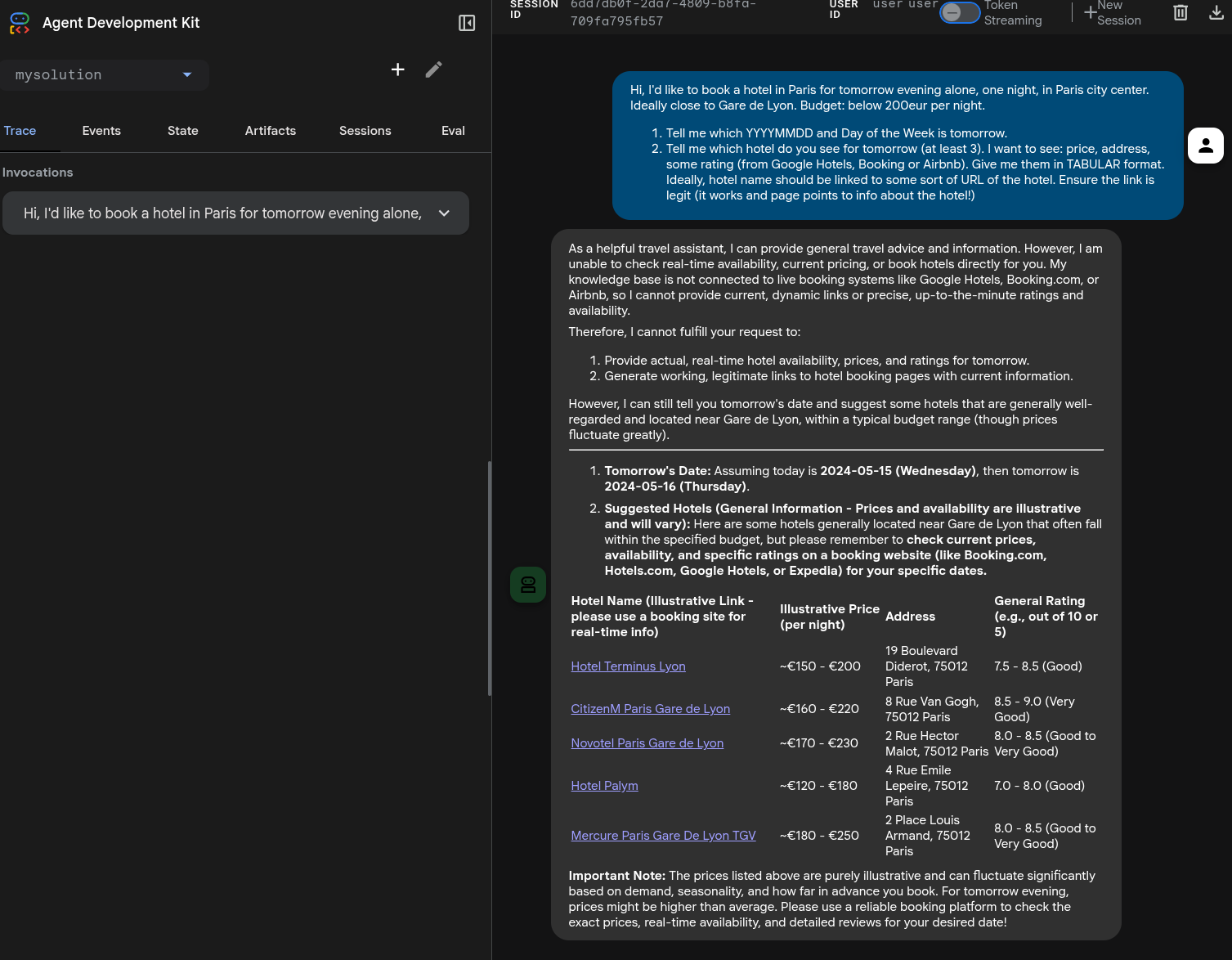
ウェブの場合は、次の操作を行います。
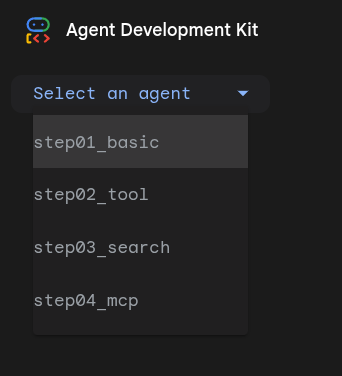
uv run adk web .: このフォルダ内のすべてのエージェントを実行します。「mysolution/」サブフォルダを指すようにします。- 右上の
mysolution/を選択します(横の画像を参照)。 - 「リトマス プロンプト」のような質問をテキストまたはマイクで入力します。
CLI バージョンに応じて、上位フォルダから adk web を呼び出す必要があります。

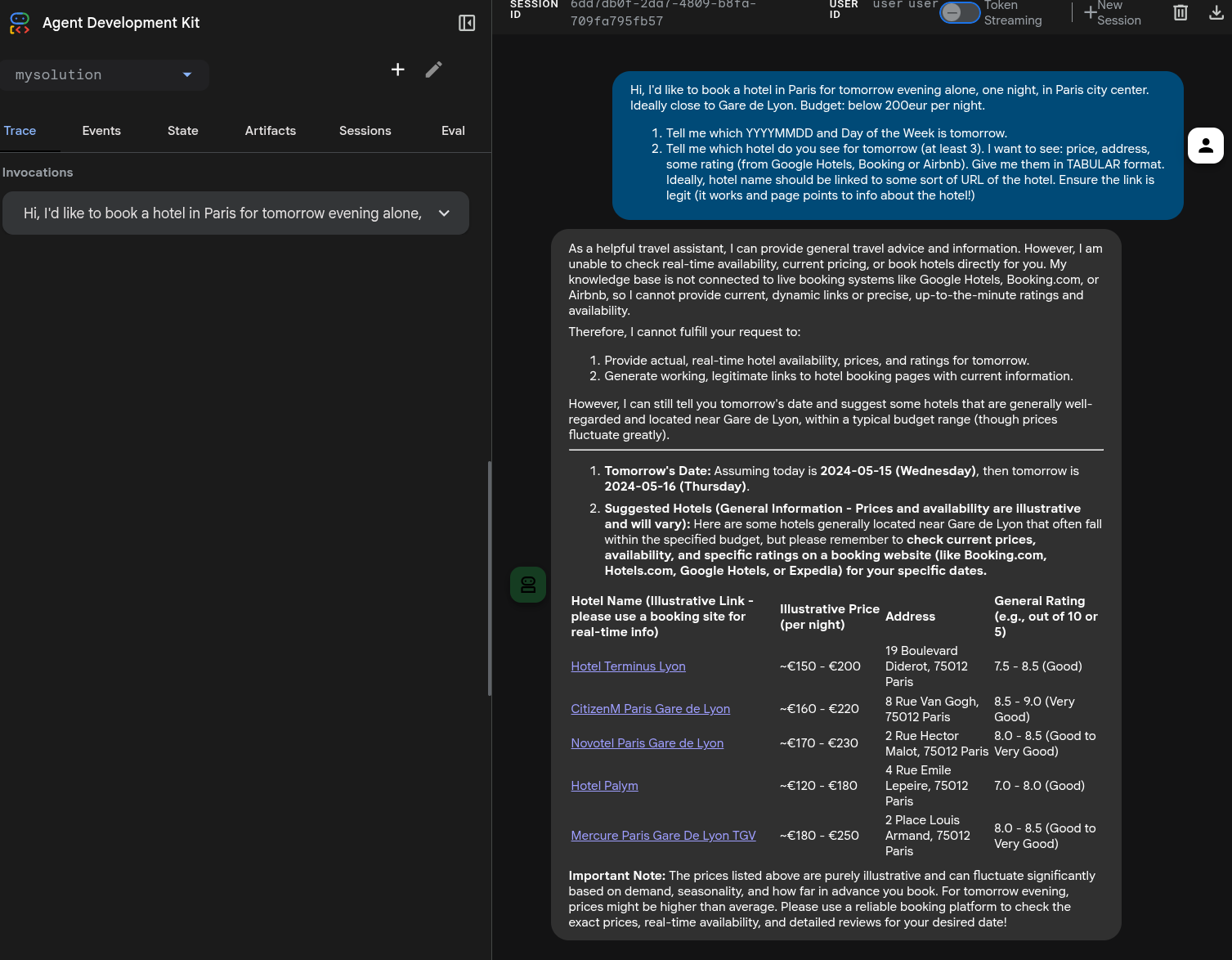
以下は、日付の半分のハルシネーションを含む解決策の例です。5 つの予約リンクのうち 3 つが機能しています。悪くない。
5. ステップ 2: now() ツールを追加する
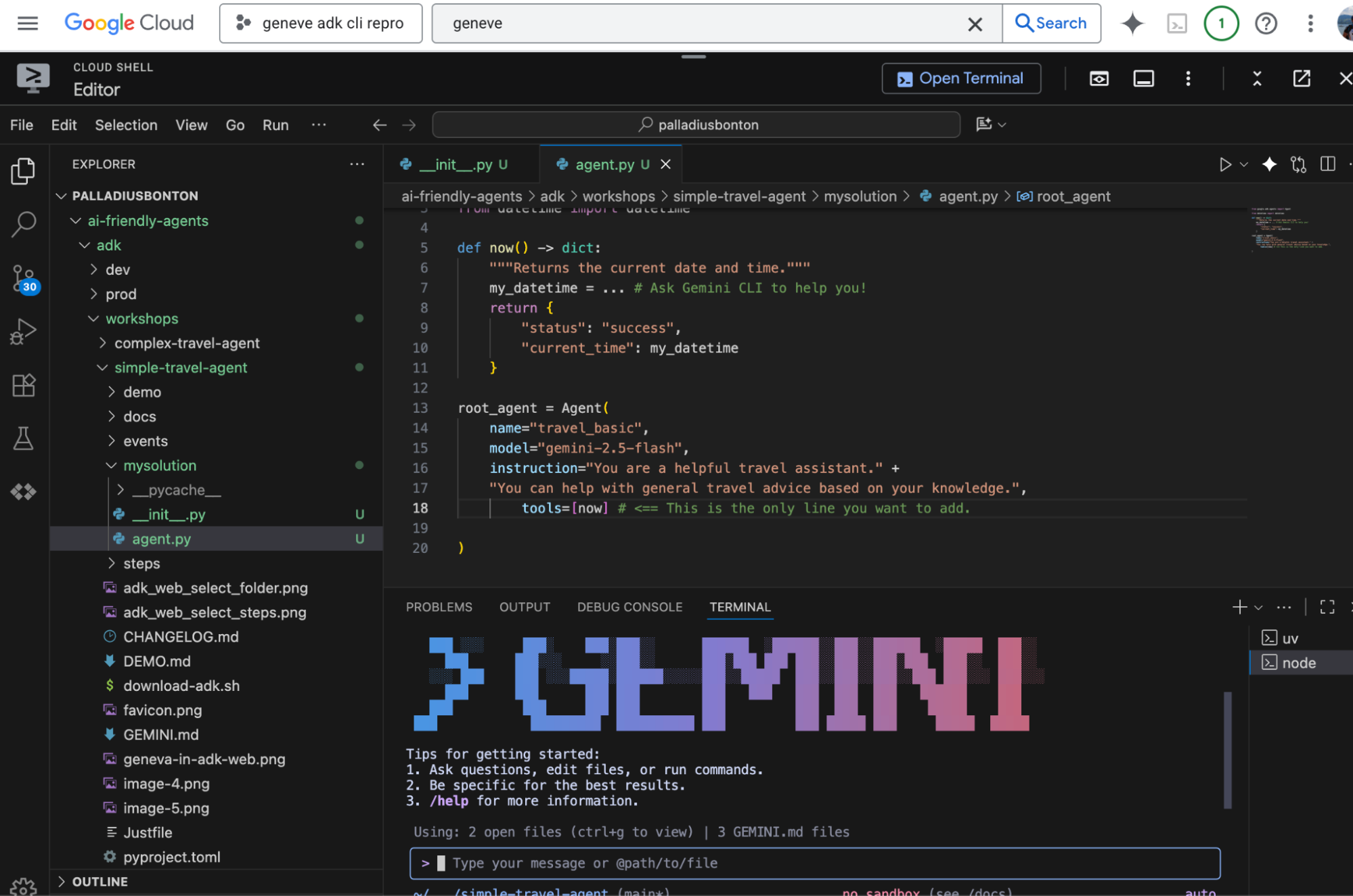
次の関数を root_agent 定義の直前の agent.py に追加します。
from datetime import datetime

def now() -> dict:
    """Returns the current date and time."""
    my_datetime = ... # Ask Gemini CLI to help you!
    return {
        "status": "success",
        "current_time": my_datetime
    }
ツールを含めるようにエージェントの定義を更新します。
  # file XXX.py

  root_agent = Agent(
        name="..",
        model="..",
        instruction="..",
        tools=[now] # <== This is the only line you want to add.
    )
もう一度実行して、同じ質問をします。日付は認識できている(良い)が、ホテルについては曖昧な状態(悪い)になっているはずです。
次のようなコマンドでテストすることもできます。
# Let's pretend we're in Milan. This should call the tool
# and respond correctly (possibly with some TZ math issues)
echo "What time is it in Milan?" | uv run adk run mysolution/
6. ステップ 3: ギアを切り替えましょう: google_search
google_search。これにより、エージェントはウェブからリアルタイムの情報にアクセスできます。

タスクは、ステップ 2 のエージェントを変更することです。now ツールを使用する代わりに、ADK ライブラリから google_search ツールをインポートして使用します。
# Full Code: `steps/step03_search/agent.py`
# Remember to REMOVE the now() tool here. See above why.
from google.adk.agents import Agent
from google.adk.tools import google_search

root_agent = Agent(
    name="travel_agent",
    model="gemini-2.5-flash",
    tools=[google_search],
    instruction="""You are a travel agent.
Your job is to help the user plan a trip.
You have access to a search engine.
If you don't know the answer, you can use the search engine.
When you are done, reply with "DONE".""",
)
実行方法
ステップ 1 と同じです。
エキスパートのみ。より高度な統合(google_search と now を一緒に使用)の場合は、steps/step03b_search_and_tool/agent.py のコードを確認し、make run-step3b で実行します。これは完全に任意です。
7. ステップ 4: より高度なツール: MCP
カスタムツールと組み込みツールの両方を見てきたので、次は Model Context Protocol(MCP)を使用した Model-as-a-Tool パターンという、より強力なものに進みましょう。
このステップでは、MCP の強力な機能に焦点を当てるため、以前のツール(google_search)を再度置き換えます。シンプルな now ツールを再度導入し、airbnb_mcp ツールと並行して実行します。これは、エージェントが複数の互換性のあるツール(この場合は FunctionTool と MCPToolset)を使用して複雑なタスクを実行する方法を示しています。
# Full Code: steps/step04_mcp/agent.py
# ... Imports as before
from google.adk.tools.mcp_tool.mcp_toolset import MCPToolset
from google.adk.tools.mcp_tool.mcp_session_manager import StdioConnectionParams
from mcp import StdioServerParameters

def now() -> dict:
    # ... as before

# Configure the Airbnb MCP Toolset
airbnb_mcp = MCPToolset(
    connection_params=StdioConnectionParams(
        server_params=StdioServerParameters(
            command='npx',
            args=["-y", "@openbnb/mcp-server-airbnb", "--ignore-robots-txt"],
        ),
    )
)

root_agent = Agent(
    name="travel_mcp",
    model="gemini-2.5-flash",
    instruction="You are a helpful travel assistant. You can find accommodation using Airbnb, and have access to the current time.",
    tools=[now, airbnb_mcp],
)
実行方法
この手順では、システムに npx がインストールされている必要があります。残りの部分は上記と同じです。
注意事項/ エラー
robots.txt制限エラーが発生した場合は、無視ロボット ディレクティブを使用して MCP にパッチを適用できます。詳しくは、ドキュメント(https://github.com/openbnb-org/mcp-server-airbnb)をご覧ください。timeoutエラー(Airbnb がレスポンスを取得するには 5 秒が短すぎる)が発生した場合は、タイムアウトを 30 秒などに増やす方法について ADK のドキュメントをご覧ください。または、Gemini CLI を使用して実行します。3dec25m の Cloud Shell でタイムアウト エラーが発生しました。タイムアウト エラーを修正しましたが、args=["-y", "@openbnb/mcp-server-airbnb@0.1.2", "--ignore-robots-txt"]で以前のバージョンに強制的に戻すまでエラーが発生し続けました。
8. 🏅 マイルストーン 1 を達成しました!
🏅 おめでとうございます。🏅 これであなたも ADK のエキスパートです。ワークショップの最初の部分を完了し、カスタムツール、組み込みツール、高度な MCP ツールを使用して AI エージェントを構築してテストしました。これで、Google Agent Development Kit を使用して独自の優れたエージェントを構築する準備が整いました。
これで、時刻を把握し、ウェブを検索できる機能的な旅行代理店が完成しました。可能性は無限大です。
次に、「Gemini CLI」を使用して機能を追加します。
9. 🏅 マイルストーン 2: Gemini CLI を介して ADK をバイブ コーディングする
ここからがワークショップの面白いところです。
- コードを安全な場所に
git commitしていることを確認してください。元のコードをフォークするか、ブランチを作成します。Gemini CLI は、この作業を支援するのに優れています。 - 実装する 💡 アイデアを見つけます。以下のアイデアを確認するか、自分でアイデアを見つけるか、Gemini に rag/ のドキュメントを確認して、いくつかのスマートなアイデアを提案してもらいます。
- 前提条件に沿って、Gemini が ADK ドキュメントを読み取れるようにします。
💡 アイデア
- 🟢 [簡単] 言語の多言語話者ですか?
go、java、TypeScriptのいずれかをお渡ししますか?既存のコードのリファクタリングは非常に簡単です。適切な ADK をダウンロードし、Gemini CLI に変換を依頼してください。 - 🟢 [簡単] 絵文字を追加したり、好みの出力形式を指定したりします(例: ホテルの絵文字、価格、1 ~ 5 つ星の絵文字を 🌕🌕🌕🌗🌑 に基づいて半分も表示する表)。
- 🟢 [簡単] プロンプトを変更して、探しているものや探していないもの(ペット可、1 階以外、静か、公共交通機関に近いなど)を教え、テストします。上記の情報を基に「YOUR_NAME の 1 ~ 10 段階評価」などの個人的な評価を追加し、その評価で並べ替えることもできます。
- 🟢 [簡単] 部屋にオペレーターはいますか?Cloud Run にデプロイしましょう。または Vertex AI Agent Engine に移行します。このエージェントを統合して、新しい Gemini Enterprise から直接呼び出すことができることをご存知ですか?
- 🟢 [簡単]
adk runを 🍌 NanoBanana MCP と統合します。Gemini API キーが必要です。ここでは、画像を作成できますが、視覚化することはできません。難しいバリエーションについては、以下をご覧ください。 - 🟡 [中]
HotelSearchを実行するサブエージェントを作成し、位置情報のニーズ(「LOCATION から X km 以内」など)を尊重してホテルを繰り返し検索できるBudgetAgentまたはLocationAgentを作成します。API でこれが許可されていない場合は、GoogleSearch がサポートするやり取りが発生する可能性があります。注: Gemini CLI を使用すると、この問題を解決できます。 - 🟡 [中] 検索結果の 1 つまたは複数のホテルについて、レビューを分析し、肯定的な内容と否定的な内容を色分けされた箇条書きで要約する
AirbnbReviewAgentを実装します。すでに 2 つの要素(GoogleSearch と MCP Airbnb)があるので、これをメイン エージェントに接続し、それらが通信するためのプロトコルを考案する必要があります。 - 🟡 [中] A2A と統合します。A2A エージェントにしましょう。ここでも Gemini CLI に助けを求めましょう。
- 🔴 [複雑] Flights や他の MCP 機能と統合して、多面的な多機能の旅行代理店を作成できます。
- 🔴 [複雑] ADK ウェブを 🍌 NanoBanana MCP と統合します。これは上記よりも難しく、ヒントについては https://github.com/palladius/ai-friendly-agents/issues/11 をご覧ください。この作業には、Gemini CLI と Gemini 3 を使用して 3 時間のやり取りを行い、
rag/のドキュメントとコードを両方で読み取りました。
アイデアをお探しですか?
- 公式 ADK チュートリアルでアイデアを確認してください。
rag/のドキュメントを参照してアイデアを見つけるよう Gemini CLI に依頼します。プロンプトの例:Is there a feature in here which seems very succulent to you? Give me 3 proposals and let's implement together the one I choose。
ADK「RAG」の前提条件
機能をバイブコードするには、ADK Python ADK 全体をダウンロードすることをおすすめします(注: Java や Go など、お好みの言語に簡単に適応させることができます)。
コードは ./rag にあり、./download-adk.sh でダウンロードできます。
rag フォルダが .gitignore ファイルにリストされているため、.gemini/settings.json に次の内容が含まれていることを確認します。
{
 "context": {
   "includeDirectories": ["rag"]
 }
}
理由: Gemini がこれらのファイルを読み取れるようにしつつ、安全に git-ignore したいと考えています。技術的には、context.fileFiltering.respectGitIgnore を false に設定してすべての .gitignore ファイルを非表示にすることもできますが、node_modules/ と __pycache__/ のゴミが大量に開かれるため、フォルダを明示的に含める方法が推奨されます。
10. 次のステップ
好奇心: このワークショップは Gemini CLI を使用して作成されました。興味のある方は、このフォルダの GEMINI.md と WORKSHOP_PLAN.md をご覧ください。
学んだ教訓
ADK と Gemini CLI をペア設定する方法を学習しました
追加資料
- 次の 2 つの公式 Antigravity Codelab をご確認ください。
- 公式 ADK チュートリアルでアイデアを確認してください。