

1. 簡介
Document AI API 是文件解讀解決方案,可擷取文件、電子郵件等非結構化資料,方便您解讀、分析及使用。
透過人工審查,您可以確保文件處理的準確度。人工審查可以提升準確性,並協助企業使用專為這種審查設計的工具評估預測結果。在本實驗室中,您將設定及測試費用處理器,並使用人機迴圈設定和管理工具,透過專人審查驗證處理器的結果。
必要條件
本程式碼研究室以其他 Document AI 程式碼研究室的內容為基礎。
建議您先完成下列程式碼研究室,再繼續操作。
課程內容
- 為處理器設定人工審查。
- 建立人工審查使用者資源集區。
- 建立測試人工審查工作。
- 將人工審查工作指派給使用者。
- 完成文件的人工審查。
軟硬體需求
2. 開始設定
本程式碼研究室假設您已完成入門程式碼研究室中列出的 Document AI 設定步驟。
請先完成下列步驟再繼續:
您也需要啟用 Vertex AI API。
- 使用控制台頂端的搜尋列搜尋「Vertex AI API」,然後點按「啟用」,即可在 Google Cloud 專案中使用這個 API
- 或者,您也能使用下列
gcloud指令啟用 API。
gcloud services enable aiplatform.googleapis.com
3. 建立處理器
您必須先建立費用處理器執行個體,才能在本實驗室中使用。
- 前往控制台的「Document AI Platform Overview」
- 點按「建立處理器」,捲動至「專用」,然後選取「費用剖析器」。
- 將名稱設為
codelab-expense-parser(或是您可以記住的其他名稱),然後從清單中選取最接近的區域。 - 點按「建立」即可建立處理器
- 複製處理器 ID。您稍後必須在程式碼中使用此 ID。
- 在 Cloud Shell 中,建立名為
PROJECT_ID-hitl-results的儲存空間 bucket:
export PROJECT_ID=$(gcloud config get-value core/project)
gsutil mb gs://$PROJECT_ID-hitl-results
- 將使用者帳戶繫結至實驗室專案的 Vertex AI 管理員 IAM 角色
export USER_ACCOUNT=$(gcloud config get-value core/account)
gcloud projects add-iam-policy-binding $PROJECT_ID --member=user:$USER_ACCOUNT --role=roles/aiplatform.admin
4. 設定人機迴圈
在這項工作中,您將為先前建立的費用處理器設定專人審查。
- 在控制台中開啟導覽選單,然後選取「Document AI」。
- 按一下「人機迴圈 AI」。
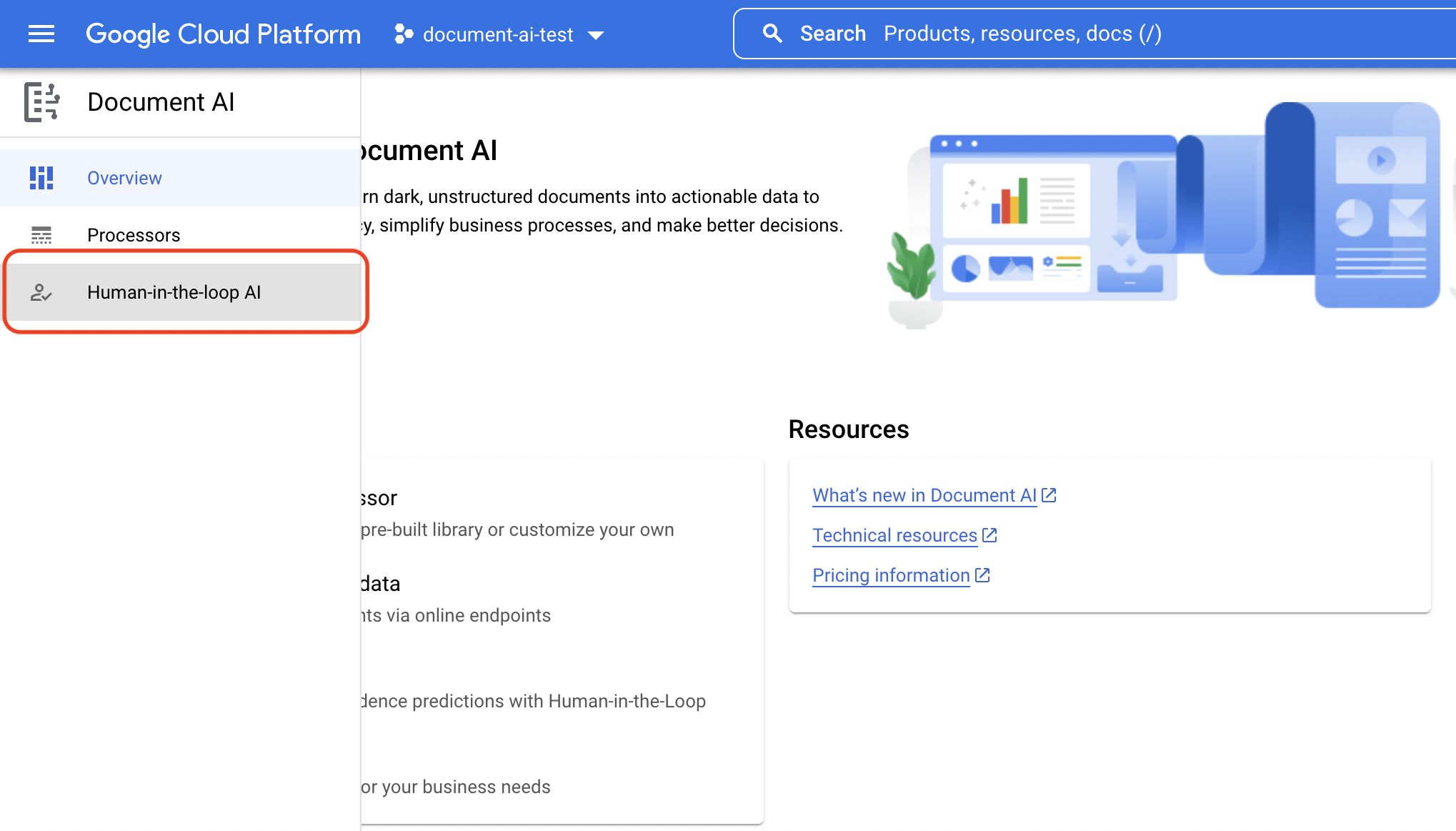
- 按一下
codelab-expense-parser,開啟處理器的人工審查頁面。 - 按一下「設定人機迴圈」。
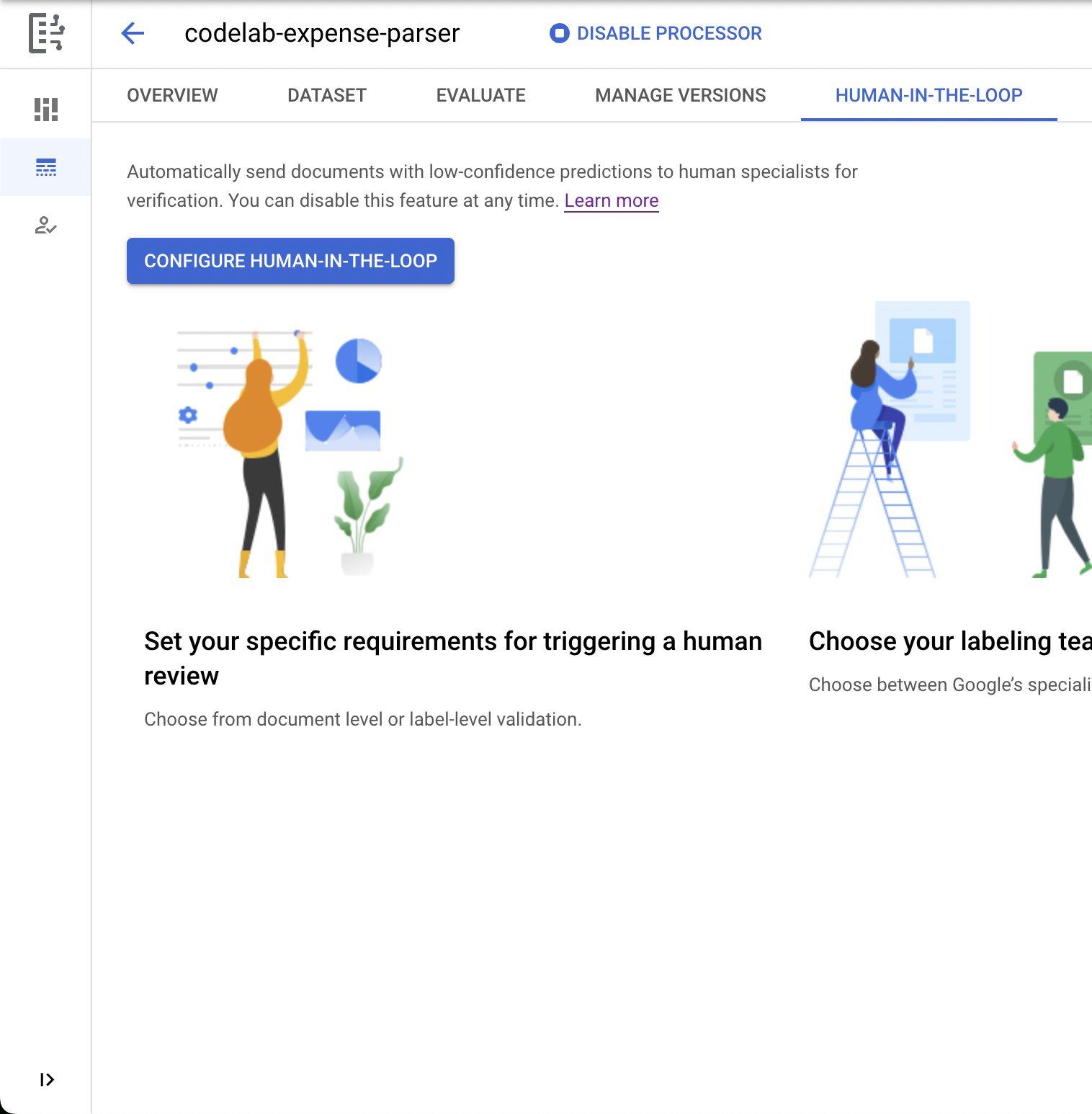
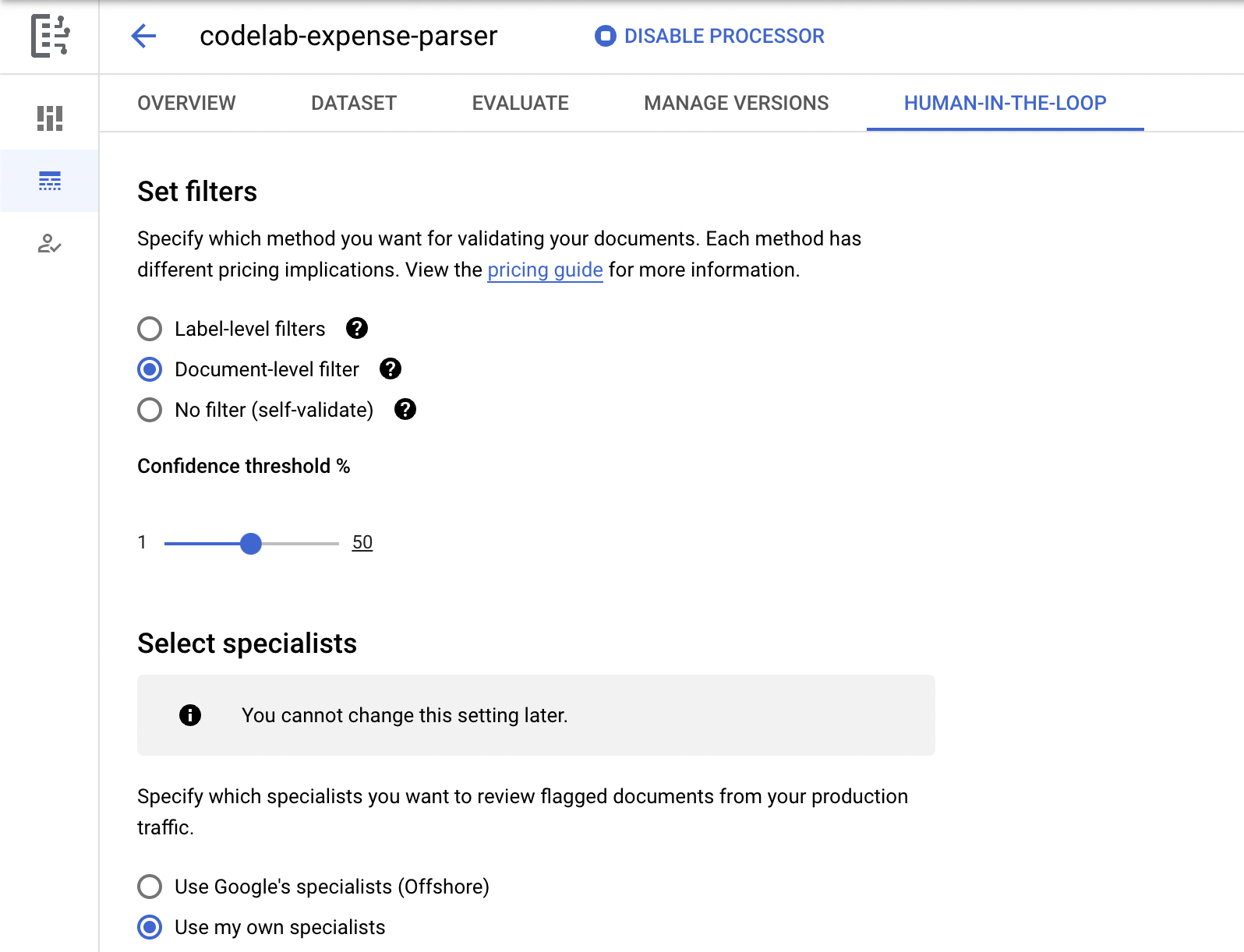
- 選取「文件層級篩選器」。
- 將「可信度門檻 %」滑桿設為 50%。
- 將「專員」選項設為「使用自己的專員」。
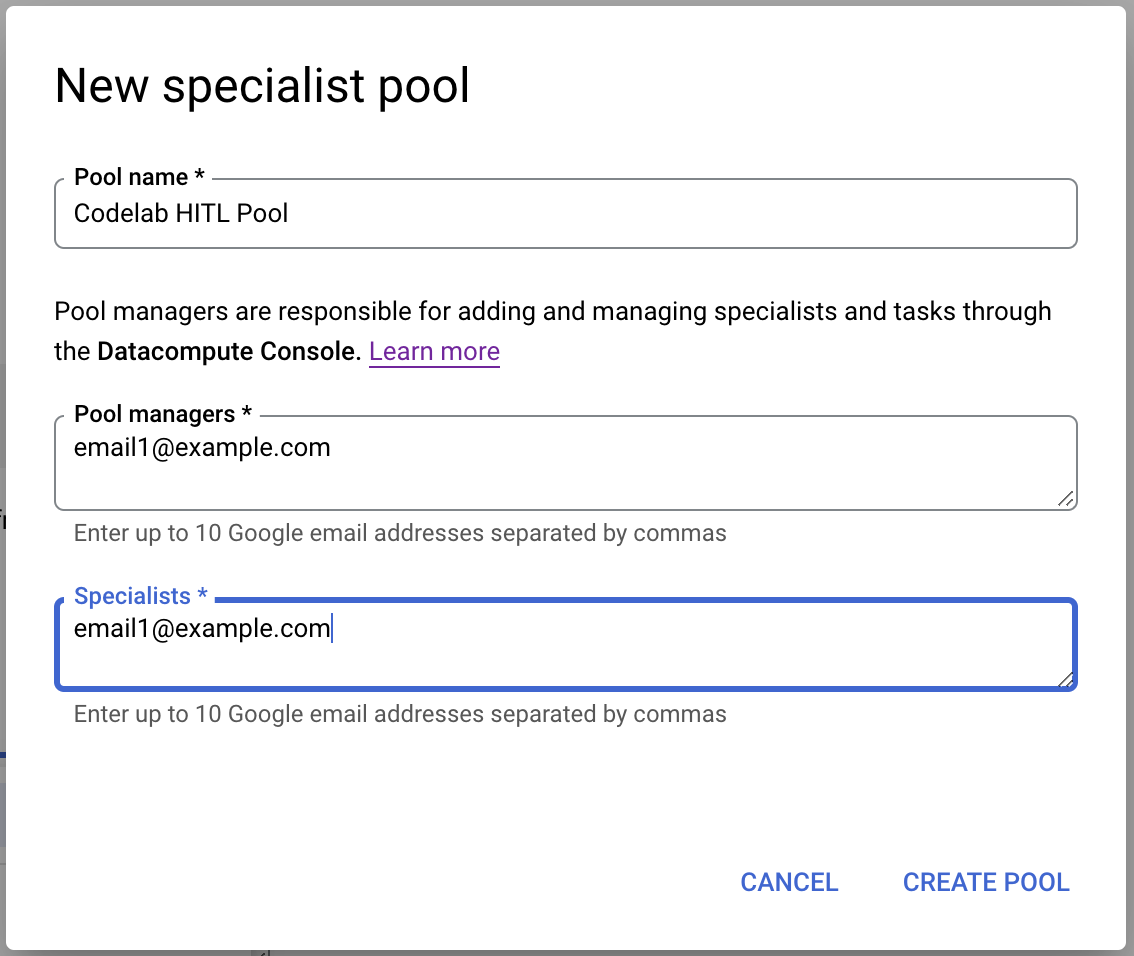
- 按一下「專員集區」下拉式方塊,然後點選「新增專員集區」。
- 在「New specialist pool」(新增專員集區) 對話方塊中,輸入「Pool name」(集區名稱)
Codelab HITL Pool。 - 輸入「集區管理員」和「專員」的個人電子郵件地址
- 按一下「建立集區」。
這項作業要幾分鐘才能完成。您應該會收到 Vertex AI noreply-vertex@google.com 的電子郵件。
- 取消勾選「自動指派」核取方塊。
- 按一下「確認費用」專區中的核取方塊。
- 按一下「Instructions location」(操作說明位置),然後複製這個儲存空間位置:- 請勿在路徑中加入
gs://前置字串
cloud-samples-data/documentai/codelabs/hitl/hitl-instructions.pdf
- 在「結果位置」中,按一下「瀏覽」,然後選取您先前建立的 Cloud Storage bucket。
- 按一下「選取」。
- 按一下「Save Configuration」。
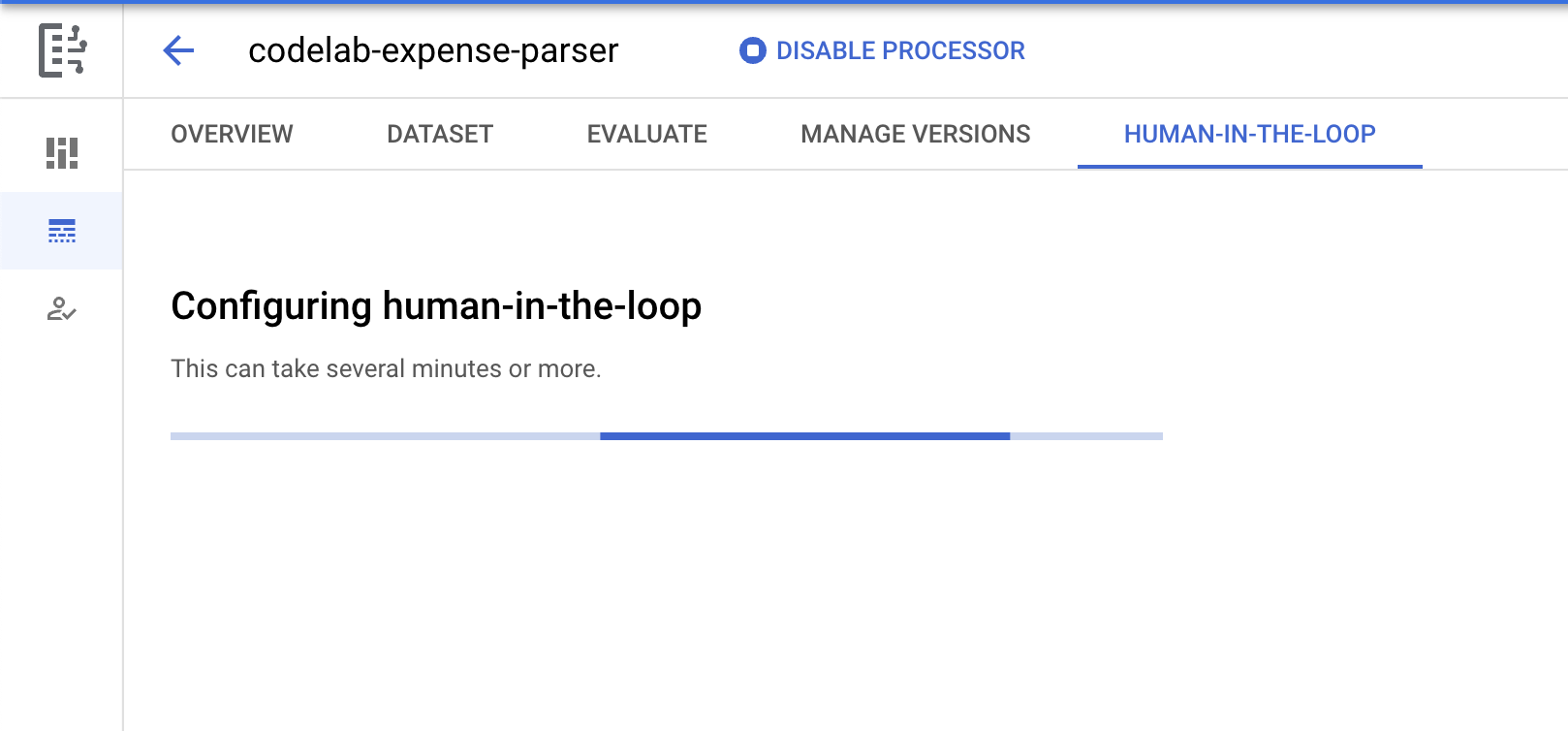
控制台現在會顯示「正在設定人工參與迴路」,這項作業需要幾分鐘才能完成。
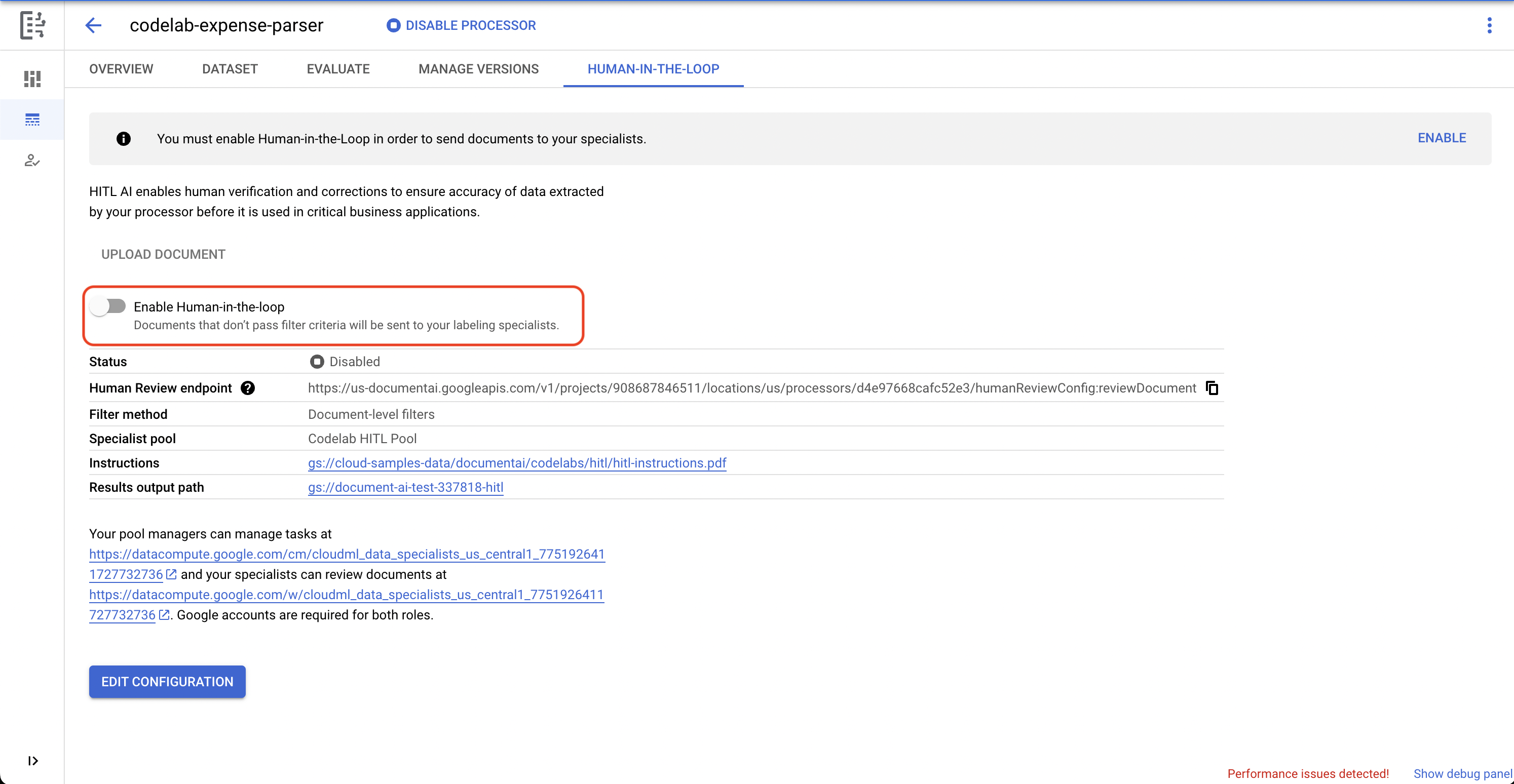
- 設定完成後,控制台會提示您啟用人機迴圈。
- 按一下切換按鈕即可啟用。
- 然後在彈出式對話方塊中按一下「啟用」。
上傳費用表單範本
- 我們在 Google Cloud Storage 中儲存了可使用的範例表單。您可以透過下列按鈕或指令下載:
gsutil cp gs://cloud-samples-data/documentai/codelabs/hitl/expense-claim.pdf .
- 啟用「人工介入」後,按一下「上傳文件」按鈕,然後瀏覽剛才下載的範例文件。
- 按一下「上傳」,然後等待完成。
5. 指派項目進行人工審查
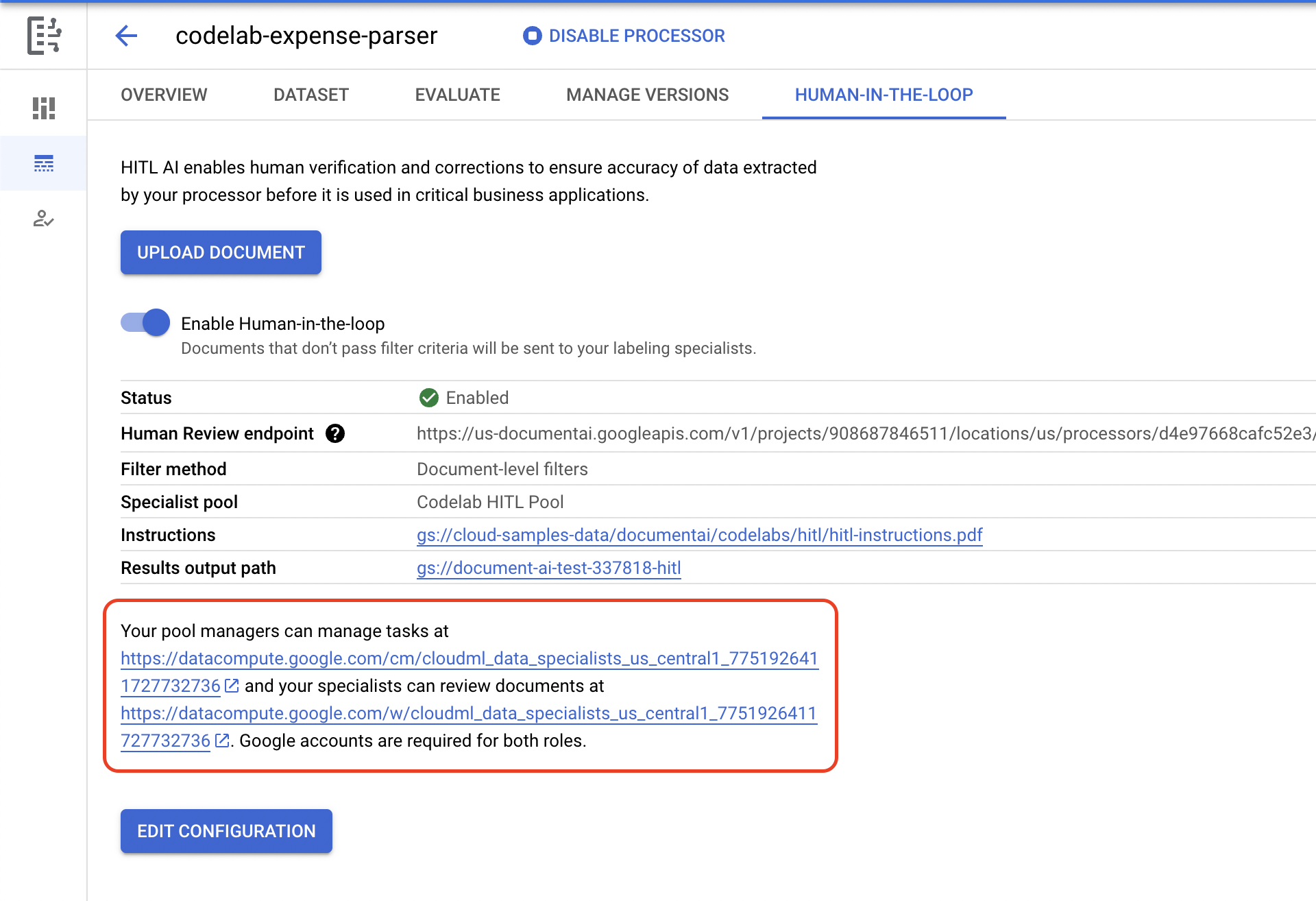
- 這個頁面會顯示集區管理員和專員控制台的連結。這些連結也會顯示在
Vertex AI noreply-vertex@google.com的電子郵件中。- 應該會顯示
https://datacompute.google.com/cm/cloudml_data_specialists_us_central1_xxxxxxx/tasks - 按一下「管理員」控制台的連結。
- 應該會顯示
- 進入資料標註控制台後,按一下「Tasks」(工作) 分頁標題,開啟工作指派頁面。
- 按一下「未指派」核取方塊。您應該會看到 codelab-expense-parser-P1 工作佇列列出新項目。
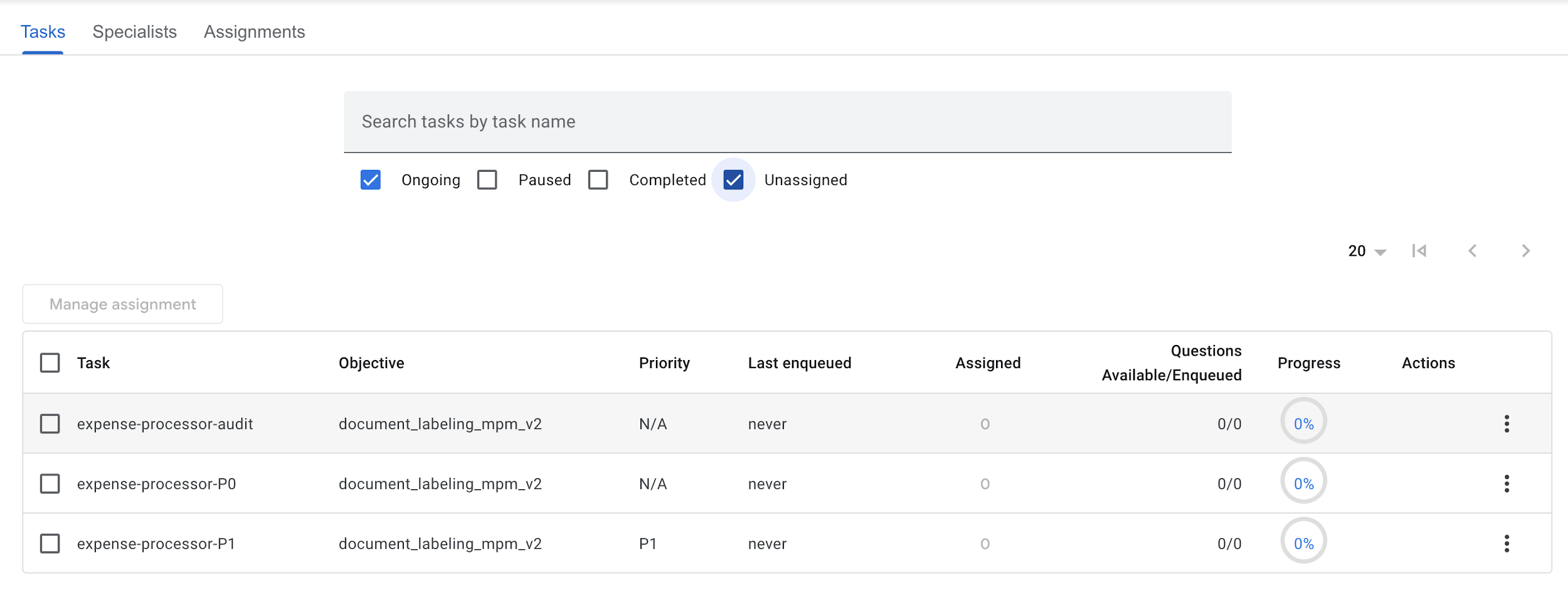
- 選取「codelab-expense-parser-P1」codelab-expense-parser-P1。
- 按一下「管理指派作業」。
- 在「透過電子郵件加入專家」文字方塊中輸入您的個人電子郵件地址,然後從下拉式清單中選取。
- 按一下「套用」。
畫面現在會顯示工作已指派給您。這項作業可能需要幾分鐘才能完成。
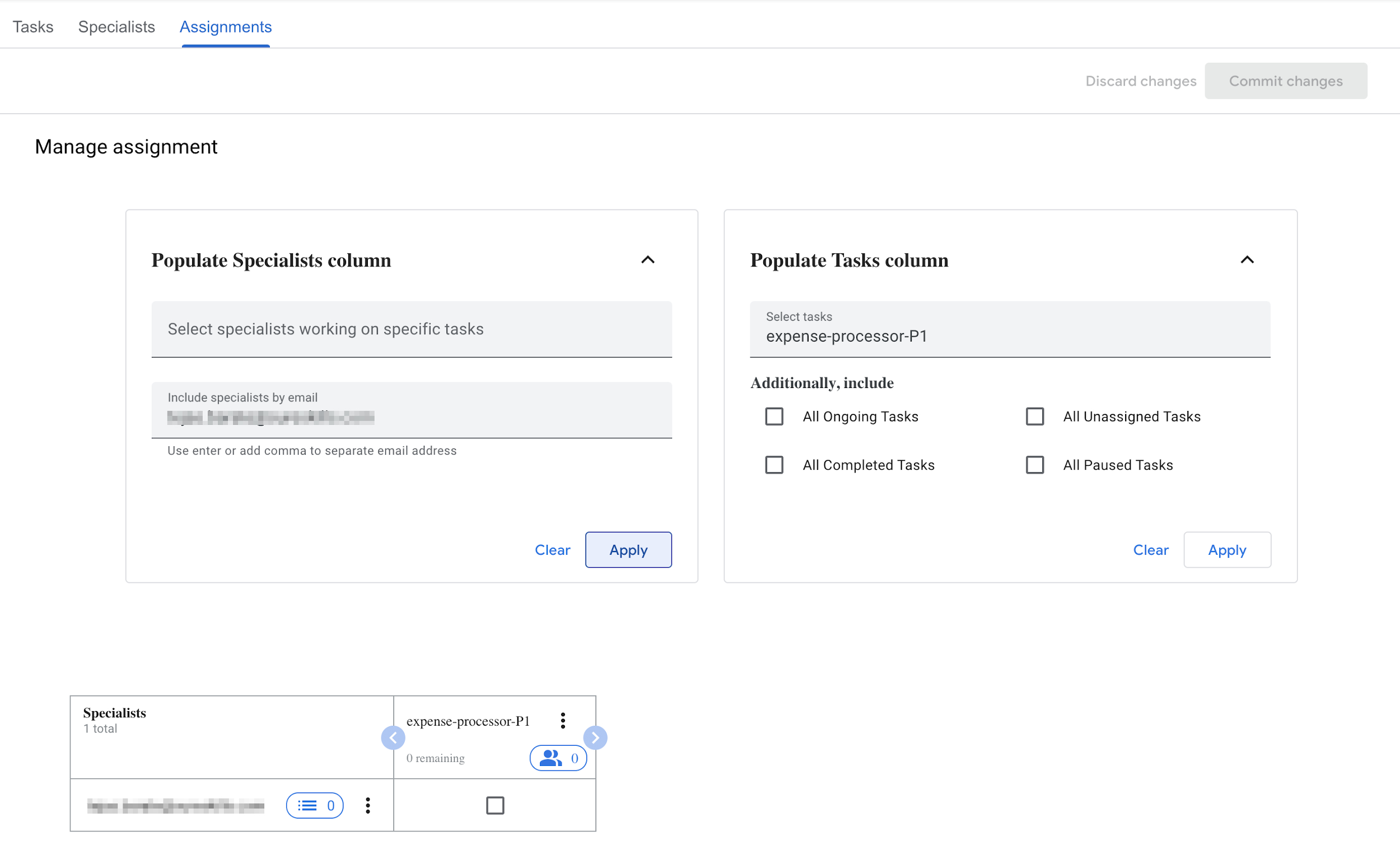
- 選取新使用者,然後按一下選單圖示。
- 在隨即顯示的彈出式選單中,按一下「指派給所有工作」。
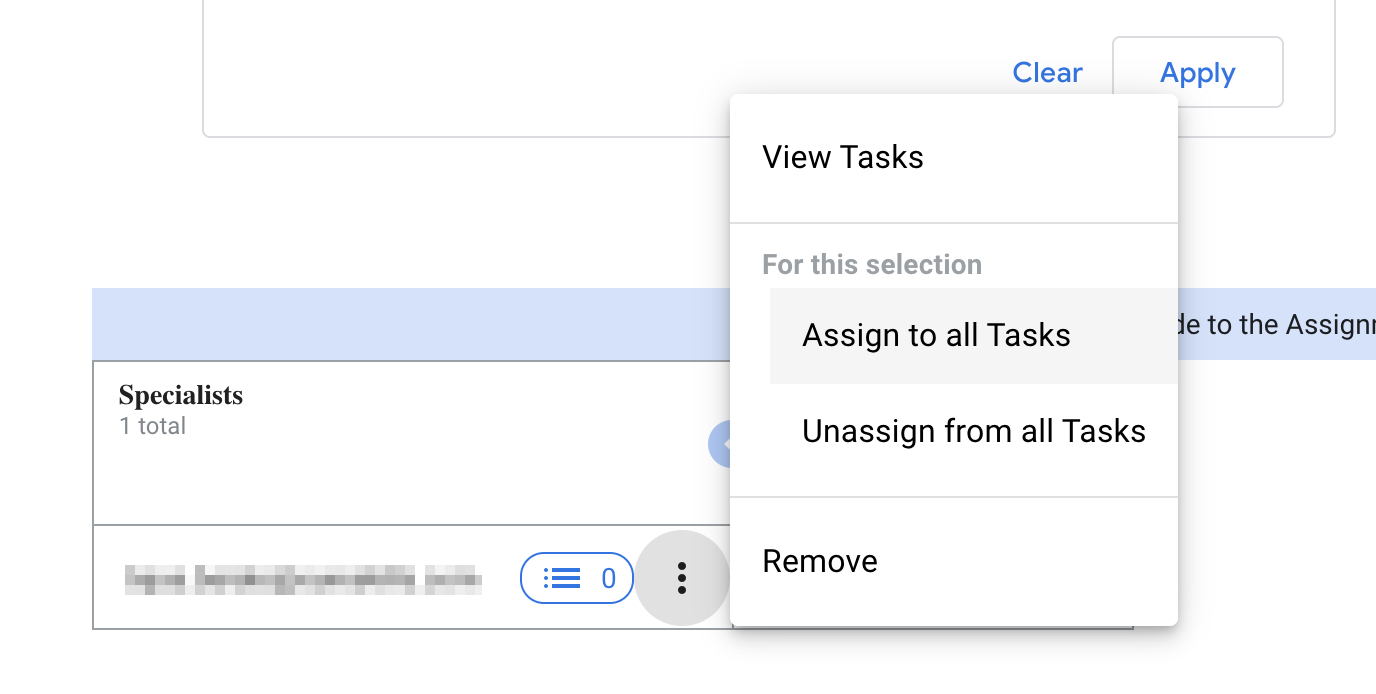
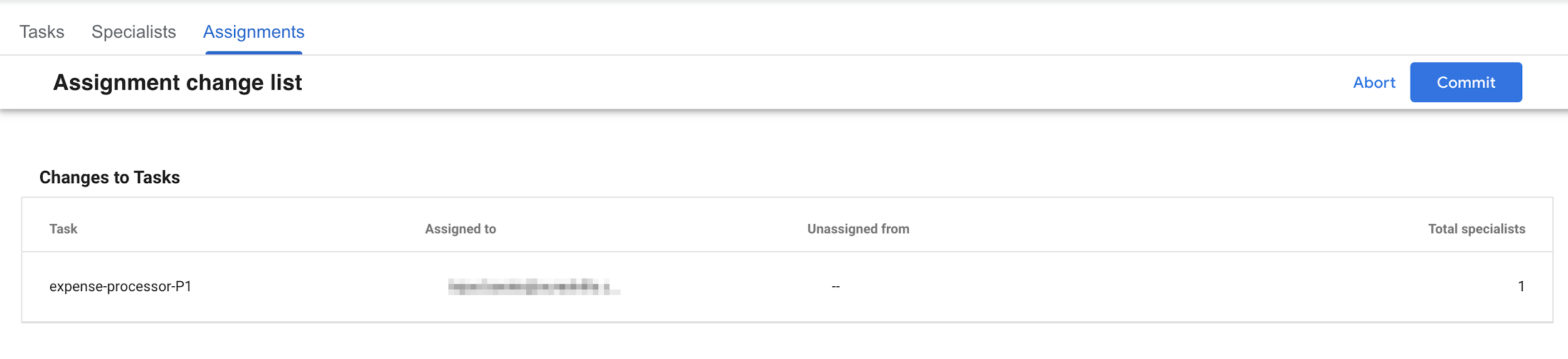
- 按一下「Commit changes」(提交變更)。
- 按一下「修訂版本」。
6. 執行人工審查工作
- 返回 Cloud 控制台的人機迴圈設定頁面。
按一下連結即可前往專員 (工作人員) 控制台。看起來會像 https://datacompute.google.com/w/cloudml_data_specialists_us_central1_xxxxxxxxxxx。
工作人員控制台應會開啟,並列出新工作。
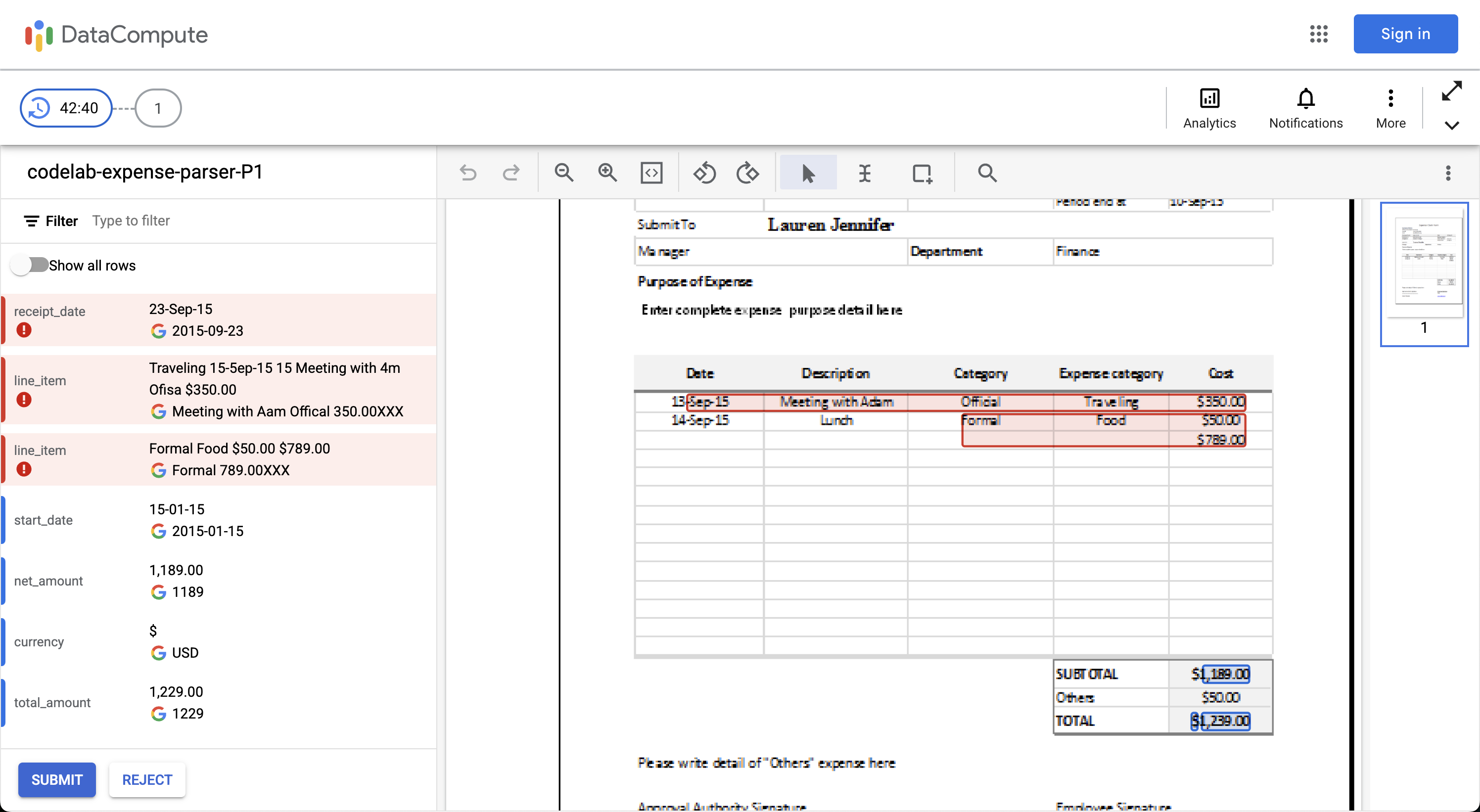
- 將滑鼠游標懸停在含有「與 4m 會議」的項目上,然後按一下「編輯」 (鉛筆) 圖示。
- 編輯值,將文字變更為「Meeting with Adam」(與 Adam 的會議)。你可能需要向下捲動文字方塊,才能看到文字。
- 按一下「套用」。
- 按一下下方項目的「確認」 (綠色勾號) 圖示。
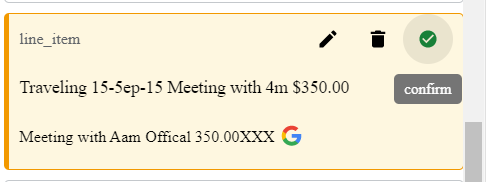
- 點按其他醒目顯示實體的「確認」圖示。
- 按一下「提交」。審查工作已從標籤者佇列中移除。
7. 查看已完成的工作
- 返回管理員控制台。
- 按一下「工作」,然後選取「進行中」
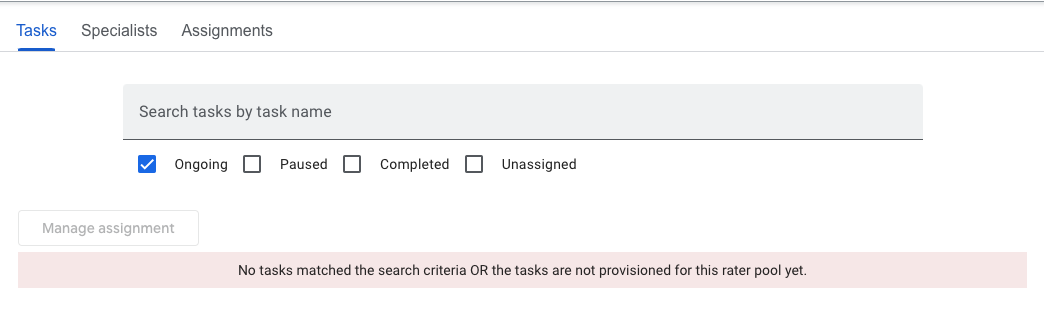
- 按一下「專家」。
- 選取您的電子郵件地址。
- 按一下「管理指派作業」。
- 從
Select specialists working on specific tasks和Select tasks下拉式選單中選取「expense-processor-P1」。按一下各個選取項目的「套用」。在已指派給您的「expense-processor-P1」內容選單中,選取「查看專家」
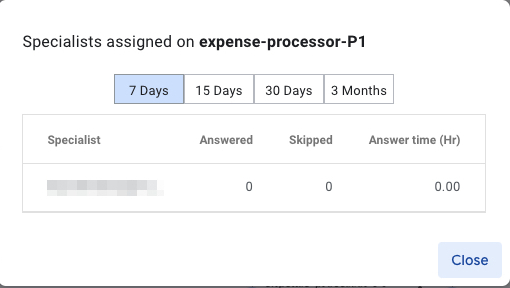
標記者提交標記工作後,系統會更新已回答的工作數量和總耗時,但這個檢視畫面中的資料可能需要幾分鐘才會顯示。
- 關閉「專家」彈出式視窗,然後查看「專家」分頁。
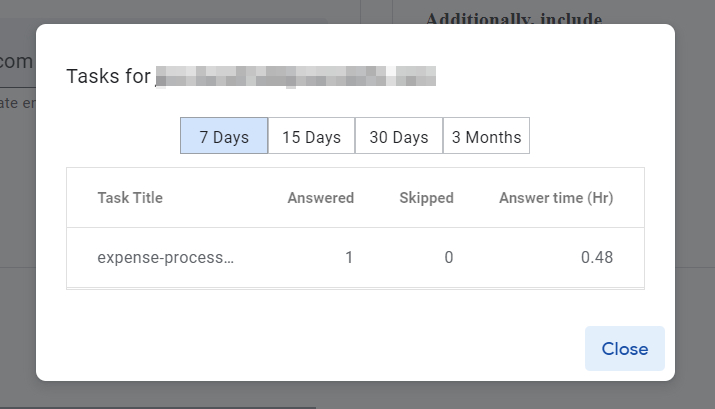
- 按一下使用者名稱的內容選單,然後選取「查看工作」。
這個檢視畫面會顯示使用者的工作清單、完成次數和所花時間,如下所示:
8. 恭喜
恭喜!您已成功使用 Document AI 人機迴圈,為透過 Document AI 費用處理器處理的文件設定人工審查。
清除
如要避免系統向您的 Google Cloud 帳戶收取您在本教學課程中所用資源的相關費用:
瞭解詳情
歡迎透過下列後續程式碼研究室,進一步瞭解 Document AI。
資源
授權
這項內容採用的授權為 Creative Commons 姓名標示 2.0 通用授權。