

1. Genel Bakış
Son dört bölümde oluşturduğumuz devasa mimariye bir göz atalım:
1. Bölüm: BigQuery Knowledge Catalog'u kullanarak ham Froyo tarifi PDF'lerini yapılandırılmış, ilişkisel tablolara dönüştürdük.
2. Bölüm: BigQuery ambarımızı doğrudan AlloyDB'ye bağlayan, ETL'siz bir işlem köprüsü oluşturduk.
3. bölüm: Agent Development Kit ve MCP Toolbox'ı kullanarak çoklu aracı uygulaması (FroyoOS) oluşturduk.
4. bölüm: Çift kanallı bir değerlendirme ardışık düzeni oluşturarak temsilcimizin üretim için güvenli olduğunu kanıtladık.
İşlemlerimiz sorunsuz bir şekilde yürütülüyor. Peki bu sistemin ürettiği devasa miktardaki verileri anlaması gereken geliştiriciler ve iş analistleri ne olacak?
Bugün, analizlerin geleceğini keşfedeceğiz. Doğrudan kod düzenleyicimiz Antigravity IDE'de Google Cloud Veri Temsilcisi Kiti ile başlayacağız. Ardından, BigQuery Conversational Analytics'i kullanarak verilerimizi görselleştirmek için Google Cloud konsoluna geçeceğiz.
Oluşturmaya başlayalım.
Neler öğreneceksiniz?
Agentic Data Cloud serisinin bu son codelab'inde, uygulanabilir iş analizleri sunmak için mimarinizin tüm parçalarını bir araya getireceksiniz. Öğrenecekleriniz:
- IDE Öncelikli Analytics: Mimarinizi doğrudan geliştirme ortamınızdan sorgulamak için ANTIGRAVITY IDE ve Google Cloud Veri Aracısı Kiti'ni nasıl yükleyip yapılandıracağınızı öğrenin.
- Etkileşimli BigQuery: Doğal dil kullanarak karmaşık SQL görevlerini ve tahminleri otomatikleştirmek için BigQuery Veri Temsilcileri oluşturma, yapılandırma ve talimat verme.
- Veri demokratikleşmesi: Temsilcilerinizi kuruluşa yayınlayarak kuruluştaki analistler ve işletme kullanıcıları tarafından erişilebilir hale getirme.
- Analizleri görselleştirme: Temsilcinizin görüşme analizlerini Data Studio'ya sorunsuz bir şekilde entegre ederek dinamik ve tahmine hazır gösterge tabloları oluşturma
- Temsilci Tabanlı Veri Bulutu Ekosistemi: 1. bölümdeki ham yapılandırılmamış verilerden 5. bölümdeki yöneticiye hazır kontrol panellerine kadar uçtan uca mimarinizin değerini nasıl ifade edeceğinizi öğrenin.
Şartlar
2. Başlamadan önce
Proje oluşturma
- Google Cloud Console'da, proje seçici sayfasında bir Google Cloud projesi seçin veya oluşturun.
- Cloud projeniz için faturalandırmanın etkinleştirildiğinden emin olun. Bir projede faturalandırmanın etkin olup olmadığını nasıl kontrol edeceğiniziöğrenin.
- Google Cloud'da çalışan bir komut satırı ortamı olan Cloud Shell'i kullanacaksınız. Google Cloud Console'un üst kısmından Cloud Shell'i etkinleştir'i tıklayın.

- Cloud Shell'e bağlandıktan sonra aşağıdaki komutu kullanarak kimliğinizin doğrulandığını ve projenin, proje kimliğinize ayarlandığını kontrol edin:
gcloud auth list
- gcloud komutunun projenizi tanıdığını doğrulamak için Cloud Shell'de aşağıdaki komutu çalıştırın.
gcloud config list project
- Kimlik doğrulaması yapmak istiyorsanız
gcloud auth login
- Projeniz ayarlanmamışsa ayarlamak için aşağıdaki komutu kullanın:
export PROJECT_ID=<YOUR_PROJECT_ID>
gcloud config set project <YOUR_PROJECT_ID>
- Gerekli API'leri etkinleştirme: Gerekli tüm API'leri etkinleştirmek için şu komutu çalıştırın:
gcloud services enable \
  alloydb.googleapis.com \
  bigquery.googleapis.com \
  run.googleapis.com \
  cloudbuild.googleapis.com \
  artifactregistry.googleapis.com \
  iam.googleapis.com \
  secretmanager.googleapis.com \
  compute.googleapis.com \
  servicenetworking.googleapis.com \
  aiplatform.googleapis.com
- Bu laboratuvara hazırlanmak için 1. bölüm, 2. bölüm ve 3. bölüm laboratuvarlarını tamamladığınızdan emin olun:
Veri kümesi oluşturma ve tabloları doldurma (Yalnızca 1. bölümü tamamlamadıysanız)
Cloud Shell'de aşağıdaki komutları çalıştırın.
- Öncelikle Cloud Shell terminalinden aşağıdaki komutu çalıştırarak BigQuery veri kümesini oluşturun:
bq mk --location us-central1 --dataset froyo_data
- Ardından, aşağıdaki komutları tek tek çalıştırarak GitHub deposundaki 8 veri dosyasını (CSV dosyaları) çalışma dizininize indirin:
wget https://raw.githubusercontent.com/AbiramiSukumaran/raw-data-to-gold/refs/heads/main/data/froyo_data.allergen.csv
- Yeni oluşturduğunuz veri kümesindeki verilerle bu tabloları oluşturmak için aşağıdaki komutları tek tek çalıştırın.
bq load --autodetect --source_format=CSV --skip_leading_rows=1 --allow_quoted_newlines --quote="" froyo_data.allergen ./froyo_data.allergen.csv allergen_name:STRING
bq load --autodetect --source_format=CSV --skip_leading_rows=1 --allow_quoted_newlines --quote="" froyo_data.consistsof ./froyo_data.consistsof.csv product_id:STRING,ingredient_id:STRING
bq load --autodetect --source_format=CSV --skip_leading_rows=1 --allow_quoted_newlines --quote="" froyo_data.containsallergen ./froyo_data.containsallergen.csv ingredient_id:STRING,allergen_name:STRING
bq load --autodetect --source_format=CSV --skip_leading_rows=1 --allow_quoted_newlines --quote="" froyo_data.froyo_data_materialized ./froyo_data.froyo_data_materialized.csv allergen:STRING,containsallergen:STRING,ingredient:STRING,product:STRING,suppliedby:STRING,supplier:STRING,ref:STRING,md5_hash:STRING
bq load --autodetect --source_format=CSV --skip_leading_rows=1 --allow_quoted_newlines --quote="" froyo_data.ingredient ./froyo_data.ingredient.csv ingredient_id:STRING,ingredient_name:STRING,purity:STRING,moisture_content:STRING,ph_range:STRING,specific_gravity_range:STRING
bq load --autodetect --source_format=CSV --skip_leading_rows=1 --allow_quoted_newlines --quote="" froyo_data.product ./froyo_data.product.csv product_id:STRING,product_name:STRING,category:STRING,stability:STRING
bq load --autodetect --source_format=CSV --skip_leading_rows=1 --allow_quoted_newlines --quote="" froyo_data.suppliedby ./froyo_data.suppliedby.csv ingredient_id:STRING,supplier_id:STRING
bq load --autodetect --source_format=CSV --skip_leading_rows=1 --allow_quoted_newlines --quote="" froyo_data.supplier ./froyo_data.supplier.csv supplier_id:STRING,supplier_name:STRING,production_site_id:STRING,facility_grade:STRING
3. Veri Ambarını Genişletme
Yapılandırılmamış verilerimizden oluşturduğumuz BigQuery tablolarını hatırlıyor musunuz?
Anlamlı analizler yapabilmek için geçmiş işlem verilerine ihtiyacımız var. BigQuery'de, froyo_data veri kümemizin altında, yıllar süren franchise operasyonlarını simüle etmek için üç yeni tablo oluşturalım:
- froyo_data.orders: Geçmiş sipariş başlıkları (Tarihler, Mağaza Kimlikleri, Toplamlar)
- froyo_data.order_items: Satır öğesi ayrıntıları (Miktarlar, Fiyatlar)
- froyo_data.customer_allergen_data: Sadık müşterilerimizin bilinen alerjilerini takip eden bir CRM tablosu
Analiz kullanım alanımıza hazırlık olarak bu satış ve müşteri tablolarını veri kümesine ekleyelim.
- Google Cloud Console'dan Cloud Shell Terminal'e gidin.
- Çalışma alanınızın kök klasörüne veya froyo-data proje kök klasörüne (bu serinin son birkaç bölümünde üzerinde çalıştığımız klasör) gidin.
- Aşağıdaki komutları tek tek çalıştırarak 3 geçmiş veri dosyasını (CSV dosyaları) çalışma dizininize indirin:
wget https://raw.githubusercontent.com/AbiramiSukumaran/froyo-data/main/customer_allergen_data.csv
wget https://raw.githubusercontent.com/AbiramiSukumaran/froyo-data/main/order_items.csv
wget https://raw.githubusercontent.com/AbiramiSukumaran/froyo-data/main/orders.csv
- Bu dosyaları çalışma dizininizin kökünde gördükten sonra terminale geçiş yaparak Cloud Shell terminalinize gidin.
- Cloud Shell terminalinizde bu 3 dosyanın bulunduğu dizine gidin.
- BigQuery'nizde bu serinin 1. bölümündeki "froyo_data" adlı veri kümesinin bulunduğundan emin olun (Yoksa geri dönüp veri kümesini ve tabloları oluşturun).
- Cloud Shell terminalinizden aşağıdaki komutları çalıştırın:
bq load \
  --autodetect \
  --source_format=CSV \
  --skip_leading_rows=1 \
  --allow_quoted_newlines \
  --quote="" \
  froyo_data.orders \
  ./orders.csv
bq load \
  --autodetect \
  --source_format=CSV \
  --skip_leading_rows=1 \
  --allow_quoted_newlines \
  --quote="" \
  froyo_data.order_items \
  ./order_items.csv
bq load \
  --autodetect \
  --source_format=CSV \
  --skip_leading_rows=1 \
  --allow_quoted_newlines \
  --quote="" \
  froyo_data.customer_allergen_data \
  ./customer_allergen_data.csv
Bu işlem, froyo_data veri kümenizde 3 ek tablo oluşturur.
4. Geliştirici Deneyimi: "Data Agent Kit" ile Tanışın
Geleneksel olarak, bir geliştirici verileri analiz etmek veya karmaşık makine öğrenimi sorguları yazmak istiyorsa IDE'si, veritabanı konsolları ve dokümanlar arasında sürekli bağlam değiştirmek zorunda kalıyordu.
Artık sorun değil. Yeni kullanıma sunulan Google Cloud Data Agent Kit uzantısı sayesinde IDE'niz bir veri merkezine dönüşür. Google Cloud Data Agent Kit uzantısı, doğrudan düzenleyicinizde Google Cloud veri hizmetleriyle derin entegrasyon sağlar. Böylece bağlam değiştirmeden BigQuery, Cloud SQL, Cloud Storage ve diğer hizmetlerle etkileşim kurabilirsiniz.
Ön koşullar
- Node.js (önerilen en yeni sürüm)
- gcloud CLI'yi yükleyin.
- Google Cloud hesabınızla giriş yapın:
gcloud auth login
- Uygulama Varsayılan Kimlik Bilgileri'ne (ADC) giriş yapın:
gcloud auth application-default login
Antigravity IDE
Antigravity IDE, Google'ın yapay zeka çağı için özel olarak tasarlanmış, yeni nesil ve ajan odaklı geliştirme ortamıdır. Devasa çok formatlı bağlam pencerelerini ve otonom araç kullanımını doğrudan düzenleyiciye entegre eder. Böylece geliştiriciler, kodlarından ayrılmadan bulut kaynaklarını ve karmaşık veri ardışık düzenlerini yönetebilir.
Antigravity IDE'yi kurma
- Google Antigravity indirme sayfasından Antigravity IDE'yi indirip yükleyin.
- Yükleme ve başlatma: Yükleyiciyi çalıştırın ve Antigravity IDE'yi açın.
- "Google ile devam et"i tıklayın, Gmail hesabınızı seçin ve yetkilendirin.
- İlk yapılandırmaları tamamlayın. Not: Bu ayarları daha sonra istediğiniz zaman güncelleyebilirsiniz.
- Yerel makinenizde yeni ve boş bir klasör oluşturun (ör.
agentic-data-labsadında) ve Klasör Aç'ı seçerek bu klasörü IDE'de açın. Bu, codelab için yerel çalışma alanınız olarak kullanılacaktır.
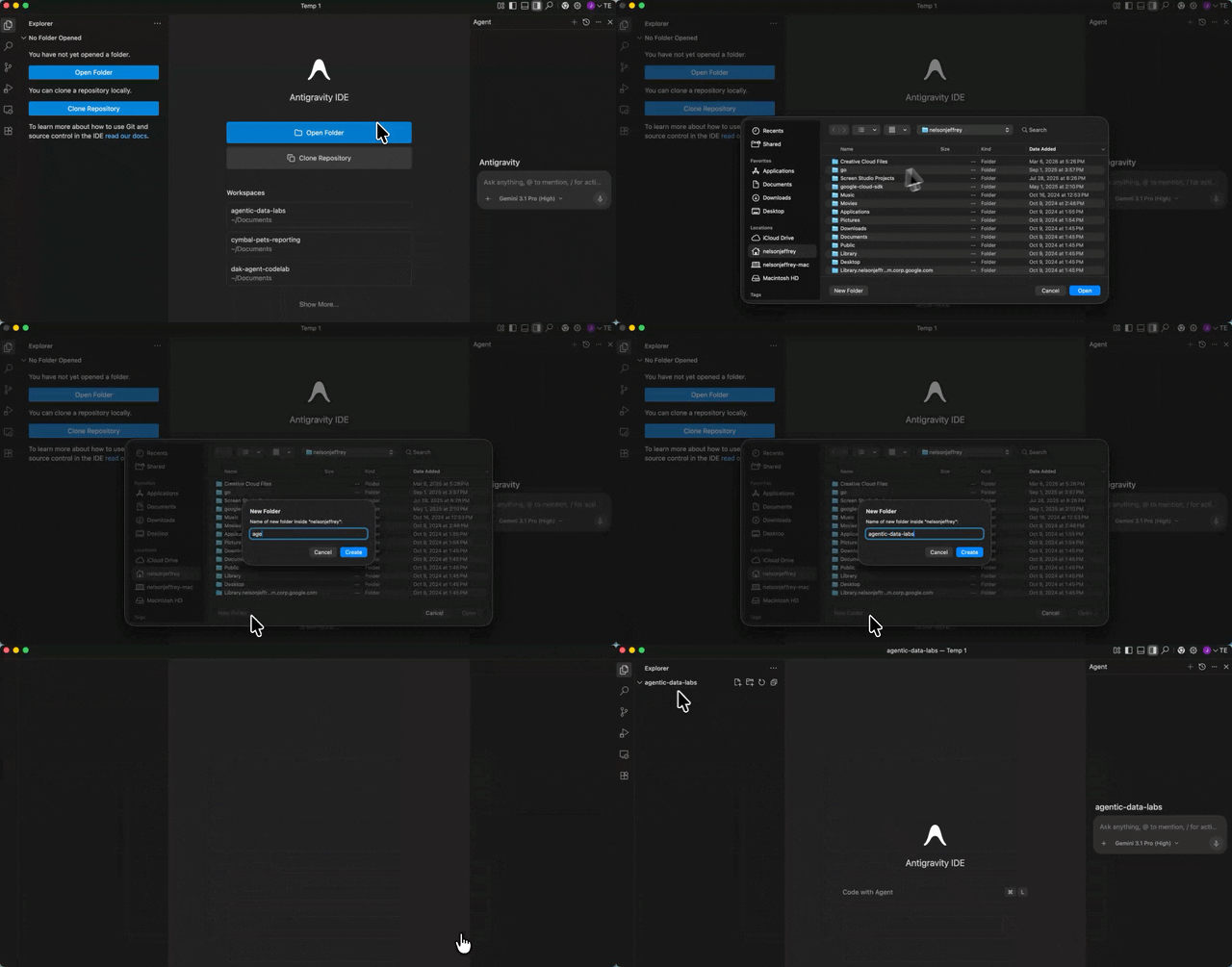
Sağ tarafta temsilci bölmesini, sol tarafta proje gezginini ve ortada geliştirme alanınızı göreceksiniz.
Data Agent Kit uzantısını yükleme
Google Cloud Data Agent Kit uzantısı, doğrudan düzenleyicinizde Google Cloud veri hizmetleriyle derin entegrasyon sağlar. Böylece bağlam değiştirmeden BigQuery, Cloud SQL, Cloud Storage ve diğer hizmetlerle etkileşim kurabilirsiniz.
- Antigravity IDE'de, ekranın en sol tarafındaki Etkinlik Çubuğu'nda Uzantılar simgesini (dört kareye benzer) tıklayın.
- Uzantılar bölmesinin üst kısmındaki arama çubuğuna
Google Cloud Data Agent Kityazın. googlecloudtoolstarafından yayınlanan Google Cloud Data Agent Kit adlı uzantıyı bulun.- Yükle düğmesini tıklayın.
- "'googlecloudtools' yayıncısına ve uzantılarına güveniyor musunuz?" sorusunu içeren bir istem görünebilir. Devam etmek için Yayıncılara Güven ve Yükle'yi tıklayın.
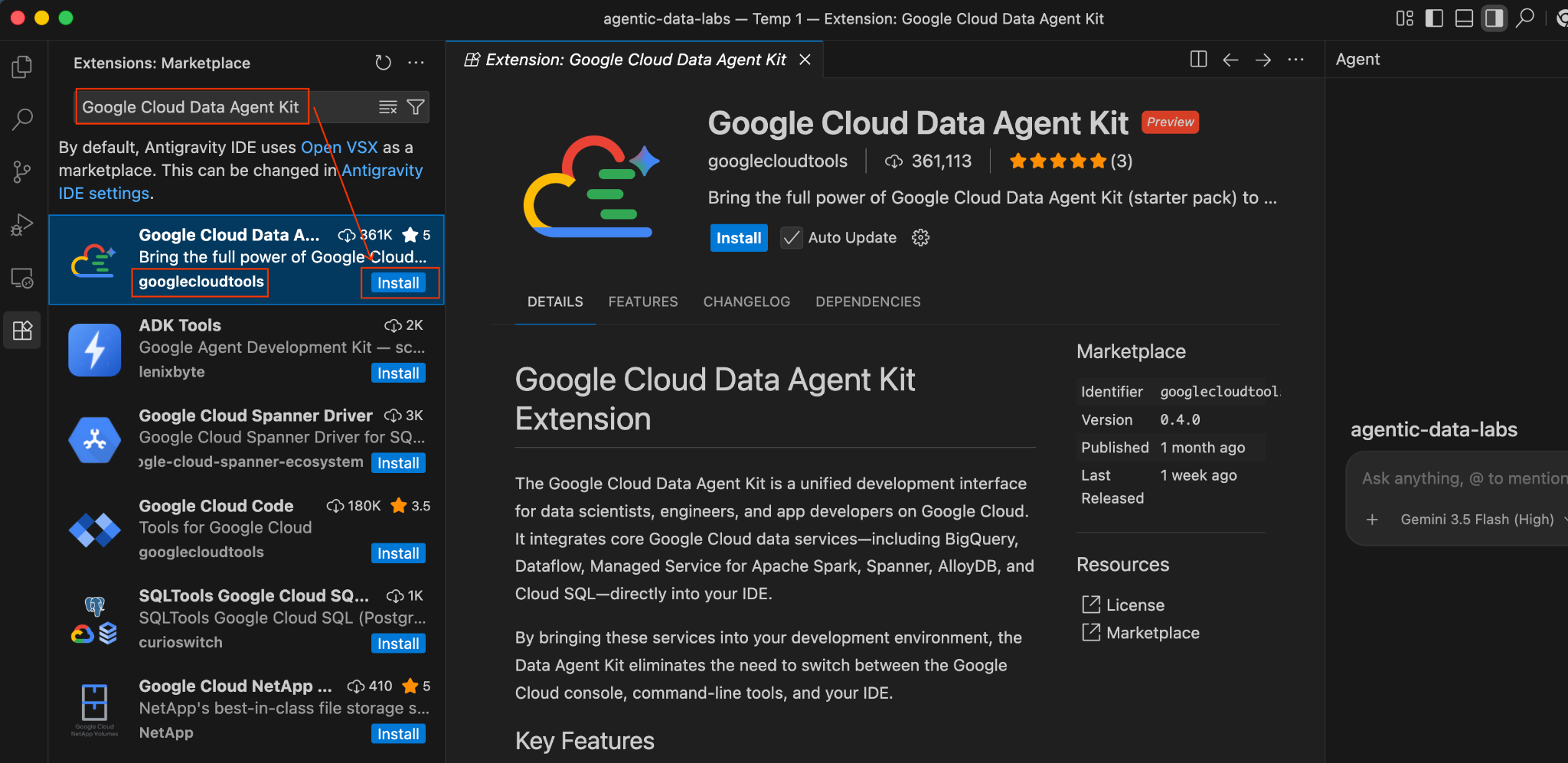
Yüklendikten sonra, Antigravity IDE'nin en solundaki Etkinlik Çubuğu'nda yeni bir Google Cloud Data Agent Kit simgesi görünür.
- "Google Cloud Veri Temsilcisi Kiti'ne hoş geldiniz" başlıklı bir oryantasyon sayfası otomatik olarak açılır. Cloud hesabınızda oturum açmadıysanız erişim izni vermek için talimatları uygulayın.
- Configuration Summary (Yapılandırma Özeti) bölümünde proje alanını bulun. Açılır listeyi tıklayıp Google Cloud projenizi seçin. Bölgenizi us-central1 olarak ayarlayın. Ardından "MCP sunucularını yapılandır"ı seçin.
- Aşağıdaki kodu projenizdeki
GEMINI.mdadlı yeni bir dosyaya yapıştırın (<<YOUR_PROJECT_ID>> kısmını kendi değerinizle değiştirmeyi unutmayın):
## 1. Project Context
- **Project ID**: <<YOUR_PROJECT_ID>>
- **Domain**: This project is centralized around "Froyo", a brand of frozen yogurt offering multiple flavors.
- **Data**: All froyo, customer, order related information is processed and stored in BigQuery `froyo_data` dataset.

## 2. Execution & Data Processing Rules
- **CRITICAL RULE - Structured Specs**: The semantic and structured information extracted from the PDFs is available in a BigQuery dataset named `froyo_data`.
- **CRITICAL RULE - Customer Data**: Existing Froyo customer data resides in BigQuery in the tables `customers_allergen_data`.
- ** CRITICAL RULE - Sales Data**: Sales data is present in tables `orders` and `order_items`.
- ** CRITICAL RULE - General: When you are referencing a dataset, ensure you are using it with the dataset ID (`froyo_data`) . For example, to query orders table in this dataset you should use `froyo_data.orders`.
- **CRITICAL RULE - Allergen & Ingredient Mapping**: Never join `consistsof` directly to `containsallergen` on `ingredient_id`. The `consistsof` table often contains ingredient names (e.g. `Midnight Base 204`) while `containsallergen` maps CAS/code IDs (e.g. `9412-78-0`). Always bridge them through `froyo_data.ingredient` (`ON c.ingredient_id = i.ingredient_name OR c.ingredient_id = i.ingredient_id`) to accurately detect allergens.
Artık doğrudan IDE'nizde kod yazmaya, SQL oluşturmaya ve mimarinizi analiz etmeye hazır, son derece yetenekli bir yapay zeka ajanınız var.
Şimdi önümüzde büyüleyici bir analitik zorluk var: Geçmiş satışlarımızı, 1. bölümde PDF'lerden çıkardığımız karmaşık, tahmin edilen alerjen verileriyle ilişkilendirebilir miyiz?
5. IDE Agent ile zeka çıkarımı yapma
İşin zor kısmını IDE Agent'ımıza bırakalım. Agent Data Kit sohbet penceresini ANTIGRAVITY IDE'de açın ve şu istemi girin:
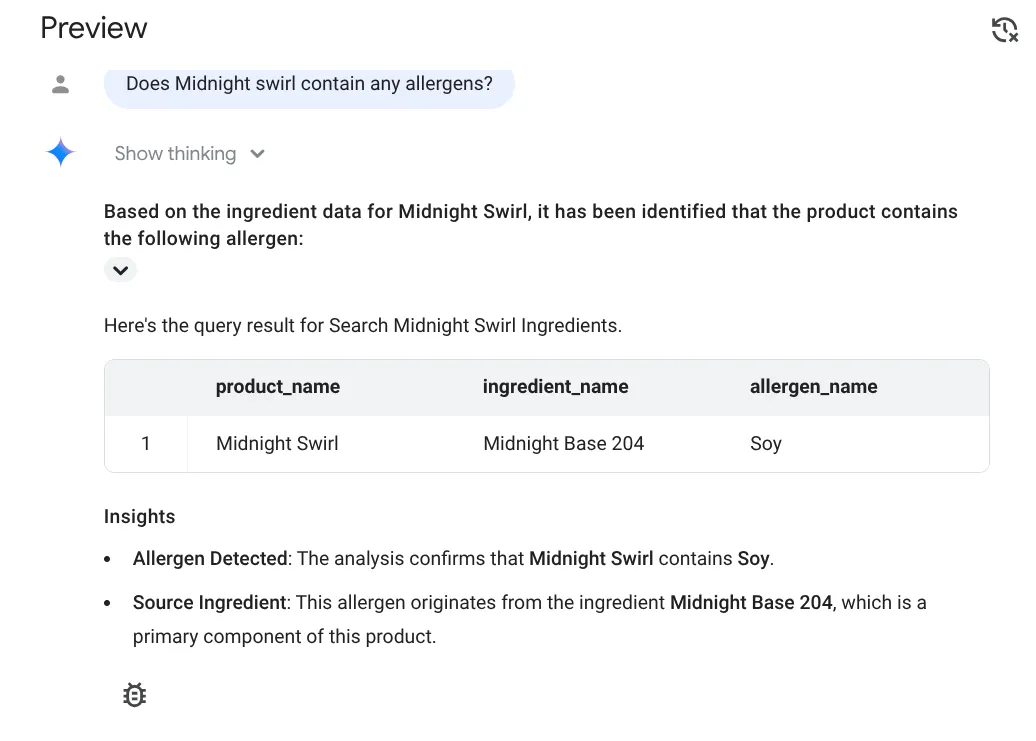
Does Midnight Swirl contain any allergen?
Uygulama sizden bazı izinler ister. Uygun şekilde izin verin.
Son olarak, analizinin sonunda sizin için yanıtı alır:
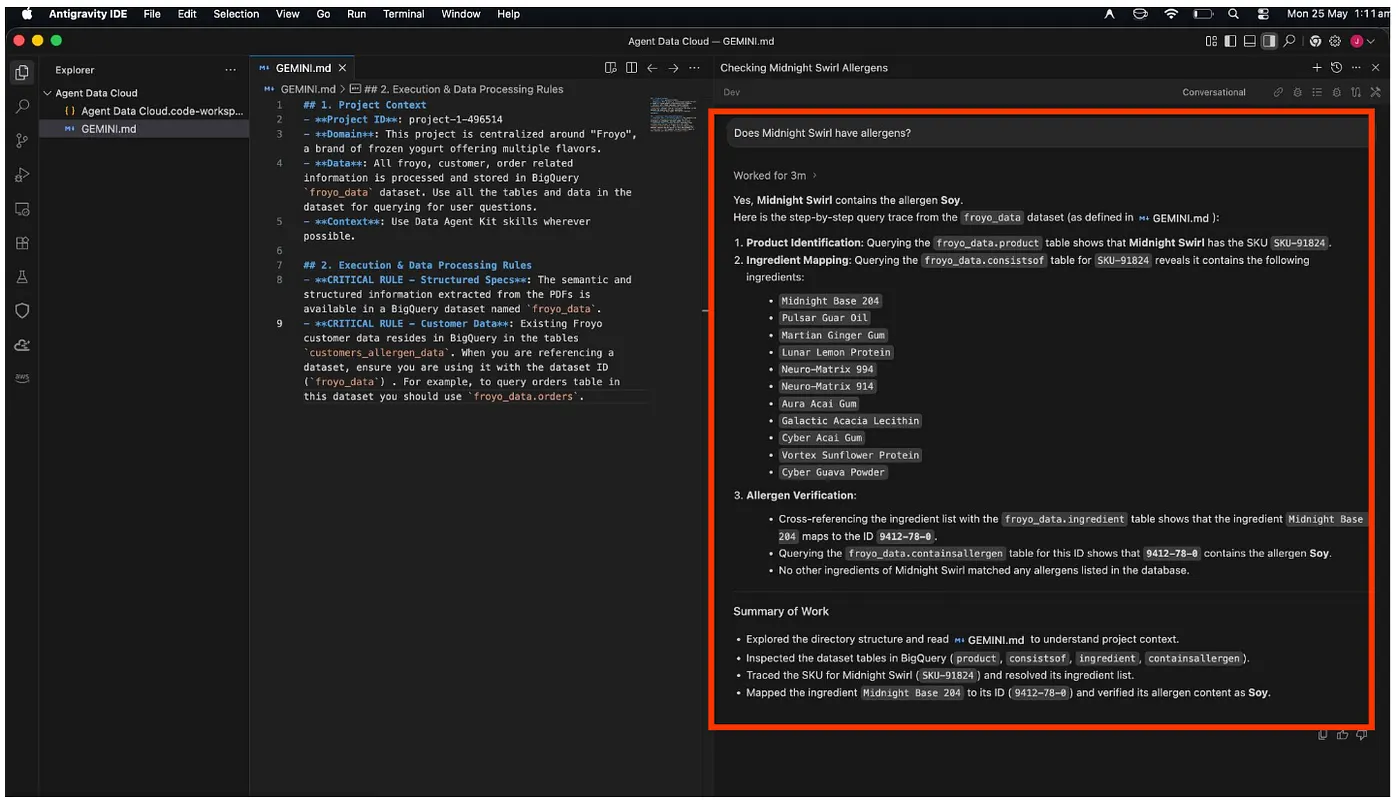
Yaşasın! Midnight Swirl ürününde soya olduğunu doğru şekilde tespit etti.
Şimdi biraz daha karmaşık bir soru soralım. Antigravity IDE'de aşağıdaki istemi gönderin:
I want to see the top 5 most popular products purchased by
customers who have a registered 'Dairy' allergy.
Yanıt:
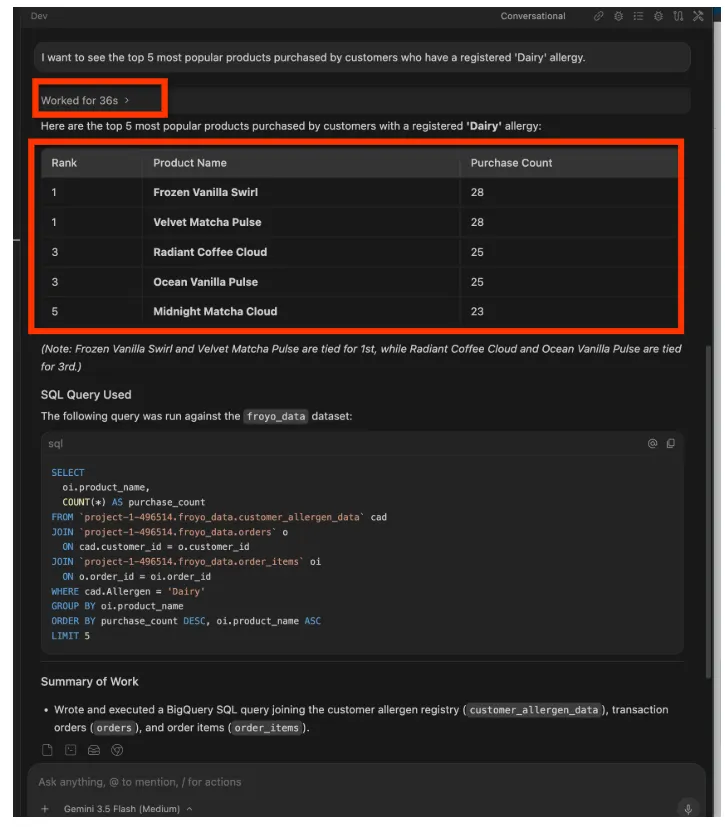
Devam edebilirsiniz. Şu gibi istemleri deneyin:
Forecast the sales volume of our top non-dairy products
for the next 30 days based on historical data.
Agent Data Kit, BQML söz dizimine bakmanıza gerek kalmadan tam CREATE MODEL ve ML.FORECAST kodunu düzenleyicinize ekler. Bu sorguyu ANTIGRAVITY IDE'den ayrılmadan doğrudan BigQuery ortamınızda çalıştırabilirsiniz.
Bu muhteşem bir şey.
6. BigQuery'de Etkileşimli Analytics
Geliştiriciler IDE'yi tercih ederken işletme kullanıcıları ve yöneticiler Cloud Console'u kullanır. SQL görmek istemezler, sadece yanıtları isterler.
Haydi başlayalım:
- Kendinize gerekli rolleri verme
Projenin IAM sayfasına gidin ve kendinize Gemini Veri Analizi Veri Aracısı Sahibi rolünü verin:
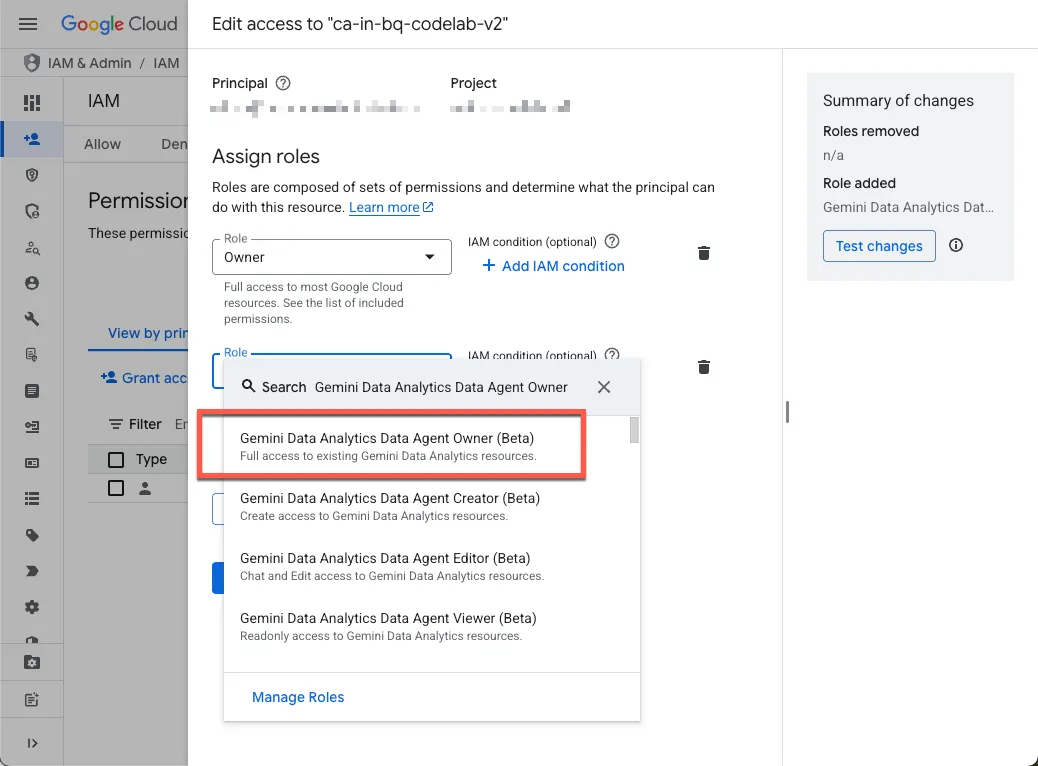
Bu rol, projedeki tüm veri temsilcilerini oluşturma, düzenleme, paylaşma ve silme izni verir.
- Gerekli API'leri etkinleştirme
Google Cloud Console'da BigQuery'ye gidin. BigQuery > Temsilciler'e gitmek için sayfanın üst kısmındaki kenar çubuğu menüsünü veya arama menüsünü kullanın.
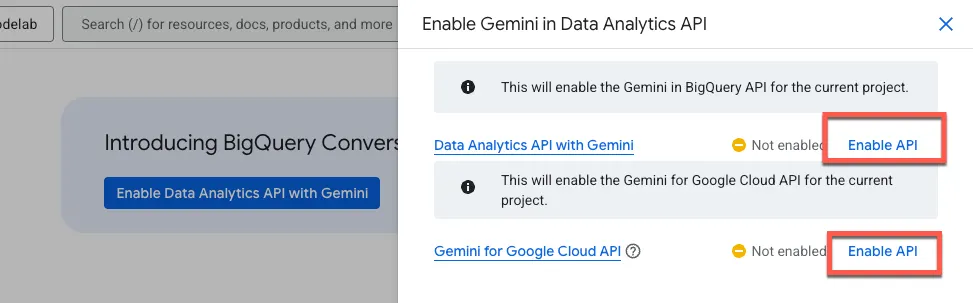
Gemini ile Data Analytics API'yi etkinleştir'i tıklayın:
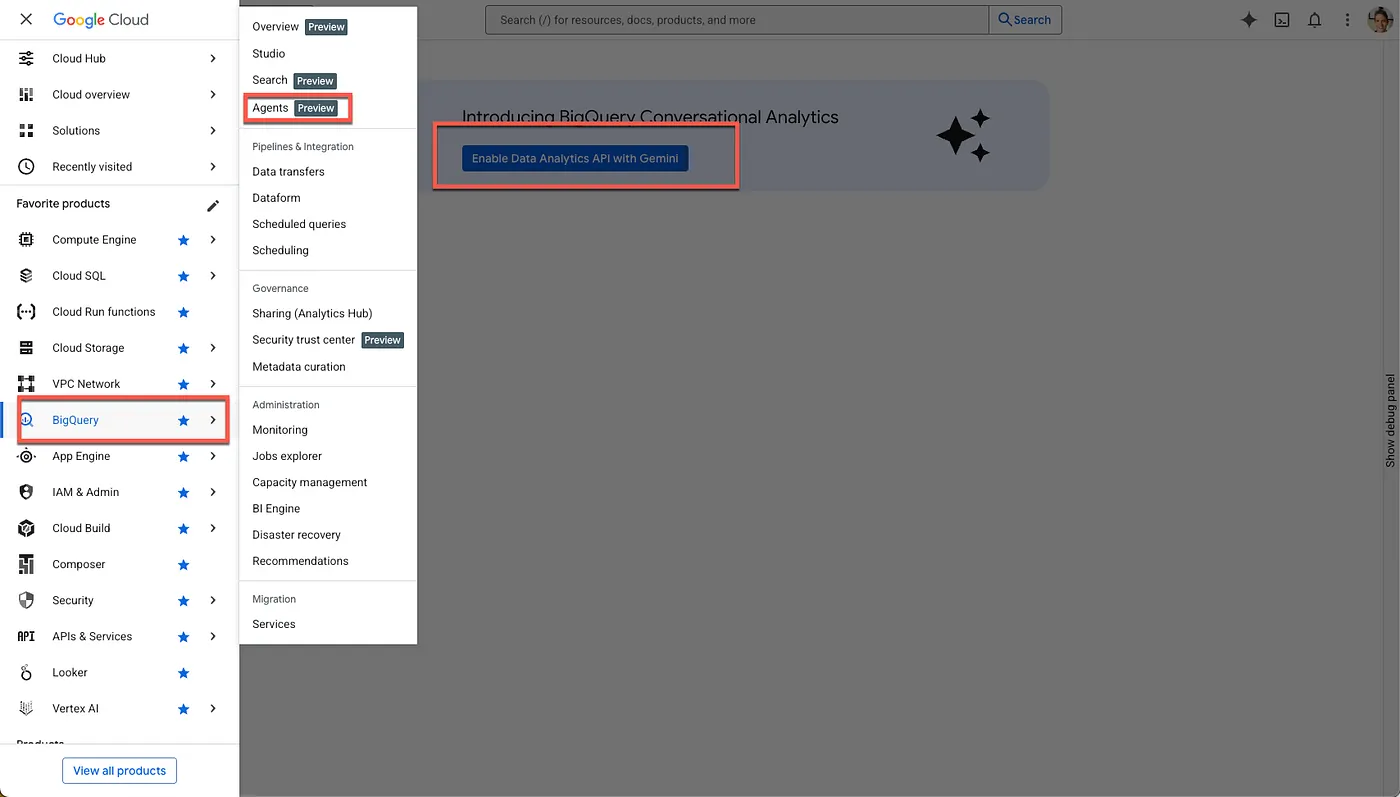
Hem BigQuery API'de Gemini'ı hem de Google Cloud API için Gemini'ı etkinleştirin:
Yeni temsilci sayfasını görmeniz gerekir:
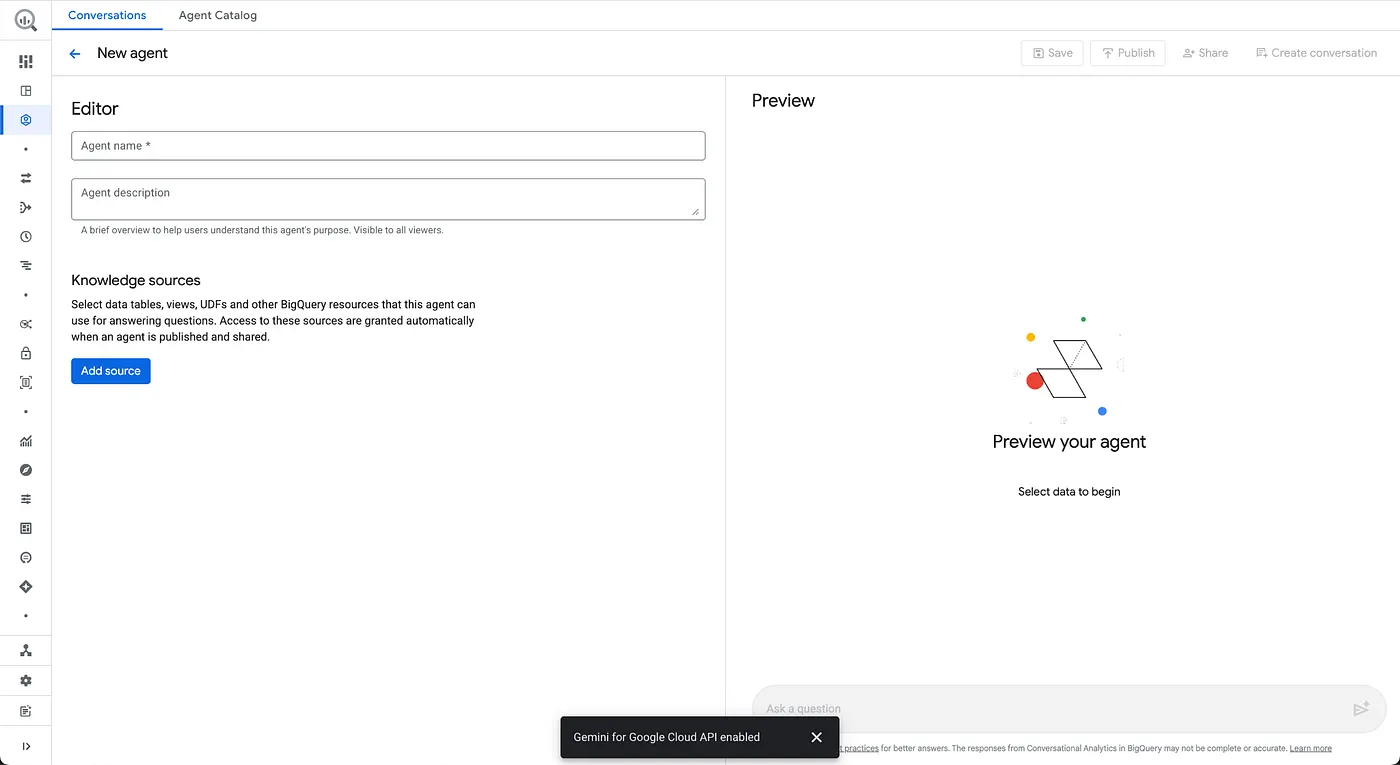
- Temsilci bilgilerini yapılandırma
Ajan Adı: Froyo Agent
Temsilci Açıklaması: Donmuş yoğurt ürünleri, alerjenler, malzemeler, tarifler, müşteriler, siparişler ve satışlarla ilgili soruları yanıtlamaya yardımcı olur.
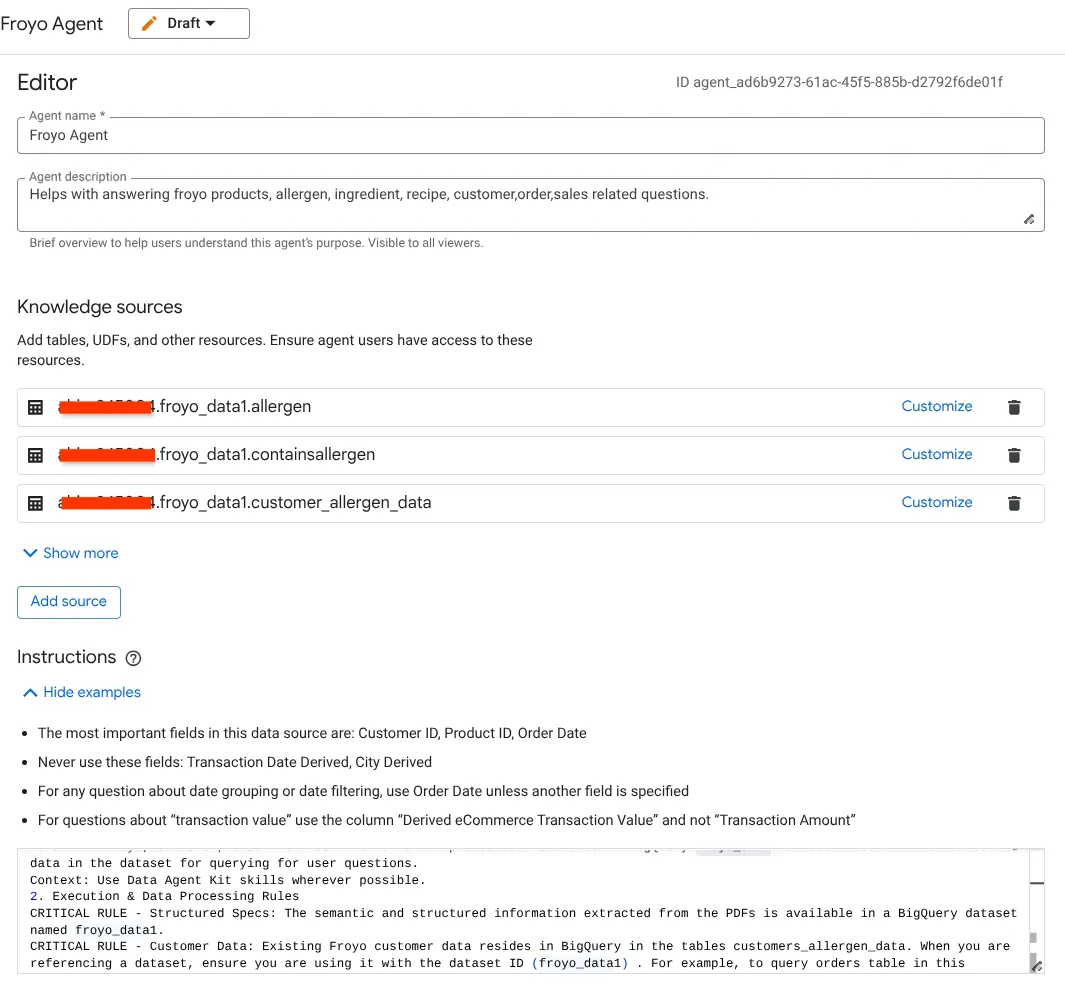
- Bilgi Kaynakları bölümüne gidin ve veri kümenizden aşağıdaki tüm tabloları seçin:
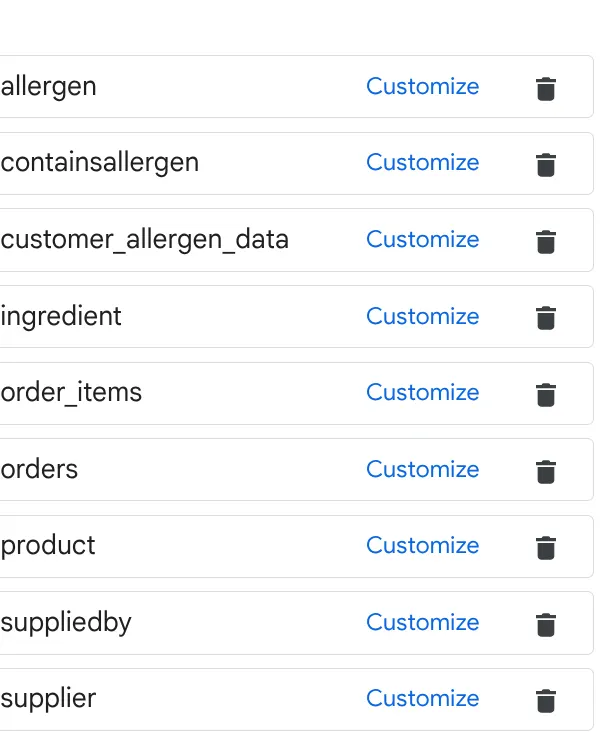
a. Yukarıdaki resimde gösterilen tabloları ekleyin ve Kaynak Ekle'yi tıklayın.
b. Her kaynak için sağdaki özelleştir düğmesini tıklayın. Aşağıdaki formu görürsünüz:
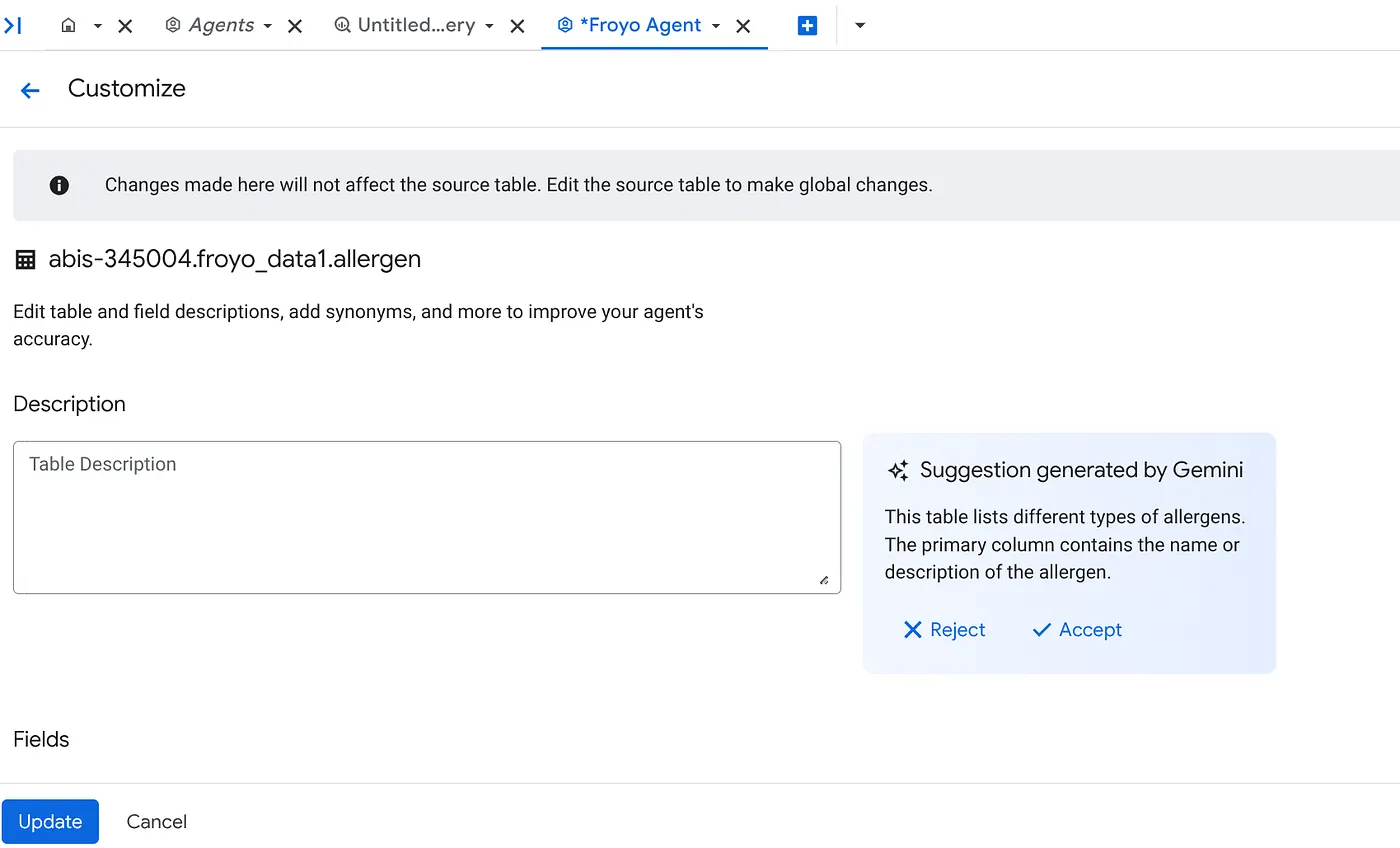
c. Tablo açıklaması için "Kabul et"i tıklayın.
d. Alan açıklamalarının her biri için de "Kabul et"i tıklayın.
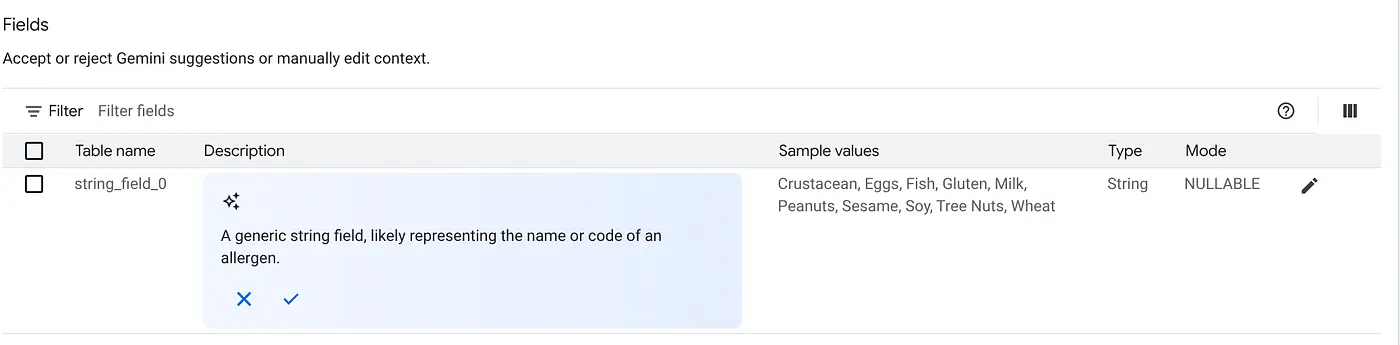
e. Güncelle'yi tıklayın.
Bu işlemi kaynaktaki tüm tablolar için tekrarlamanız gerekir.
- Talimatları yapılandırma
Antigravity IDE GEMINI.md dosyasında kullandığımız talimatları buraya ekleyin:
1. Project Context
Project ID: <<YOUR_PROJECT_ID>>
Domain: This project is centralized around "Froyo", a brand of frozen yogurt offering multiple flavors.
Data: All froyo, customer, order related information is processed and stored in BigQuery froyo_data dataset. Use all the tables and data in the dataset for querying for user questions.
Context: Use Data Agent Kit skills wherever possible.
2. Execution & Data Processing Rules
CRITICAL RULE - Structured Specs: The semantic and structured information extracted from the PDFs is available in a BigQuery dataset named froyo_data.
CRITICAL RULE - Customer Data: Existing Froyo customer data resides in BigQuery in the tables customers_allergen_data. When you are referencing a dataset, ensure you are using it with the dataset ID (froyo_data) . For example, to query orders table in this dataset you should use froyo_data.orders.
- Temsilcinizi kaydedin.
7. Verilerinizle sohbet edin.
- Sağ taraftaki önizleme bölümünde test edin:
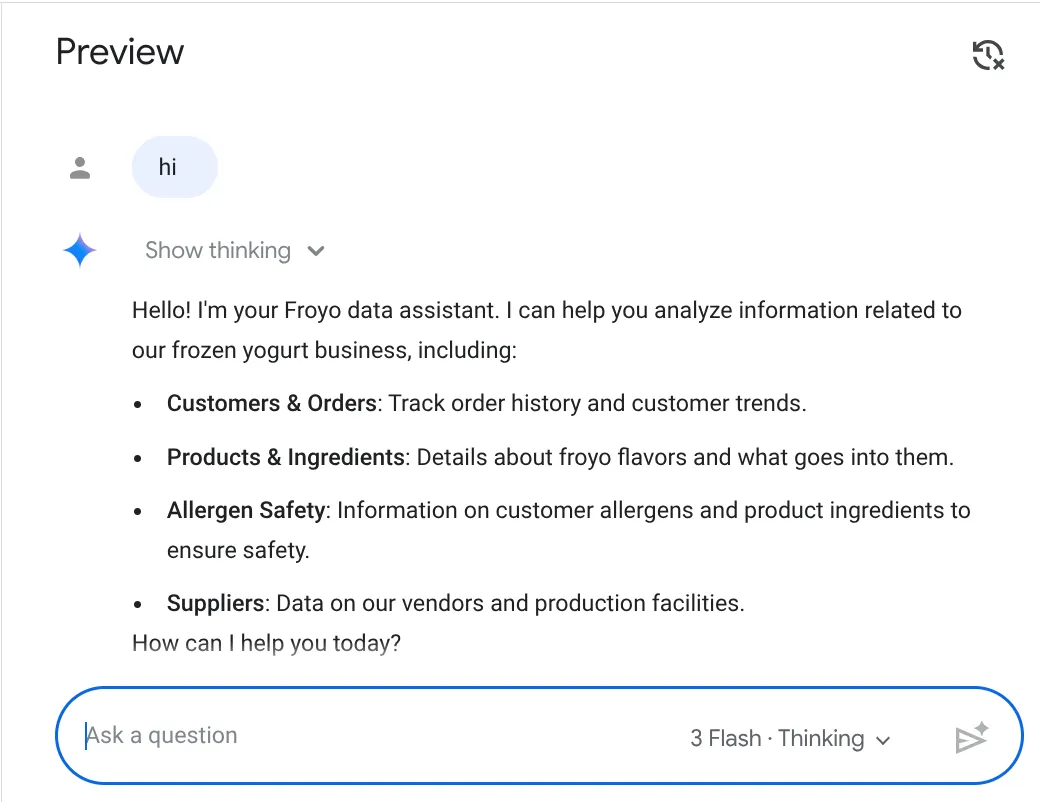
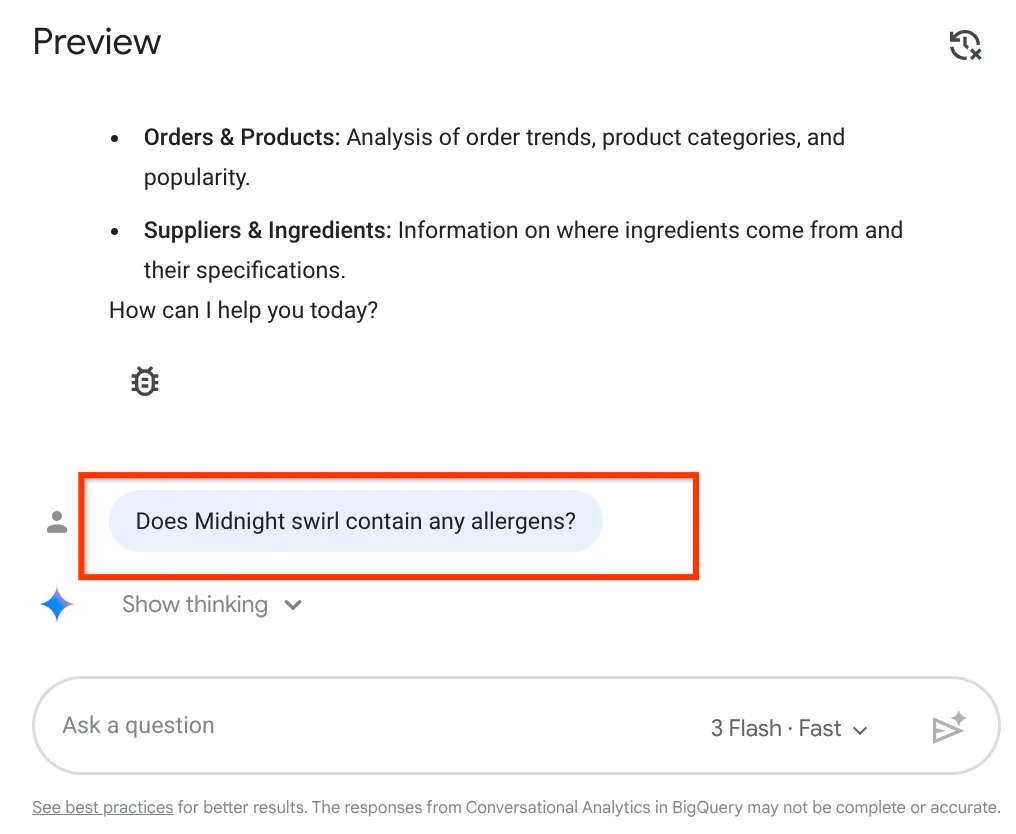
Sorunuzu sorun:
Does midnight swirl contain any allergen?
Yanıt:
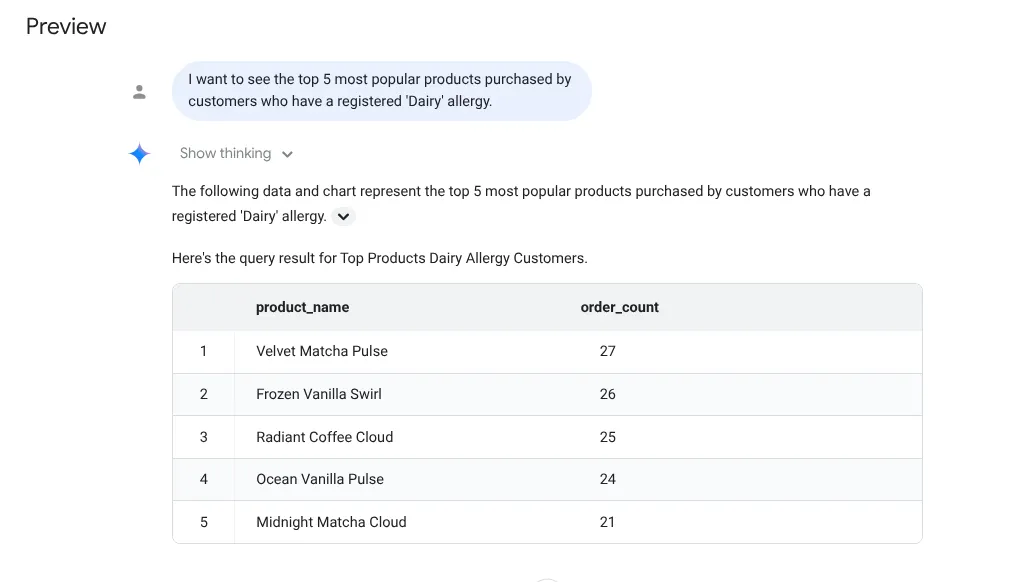
Şimdi karmaşık soruyu soralım:
I want to see the top 5 most popular products purchased by
customers who have a registered 'Dairy' allergy.
Yanıt:
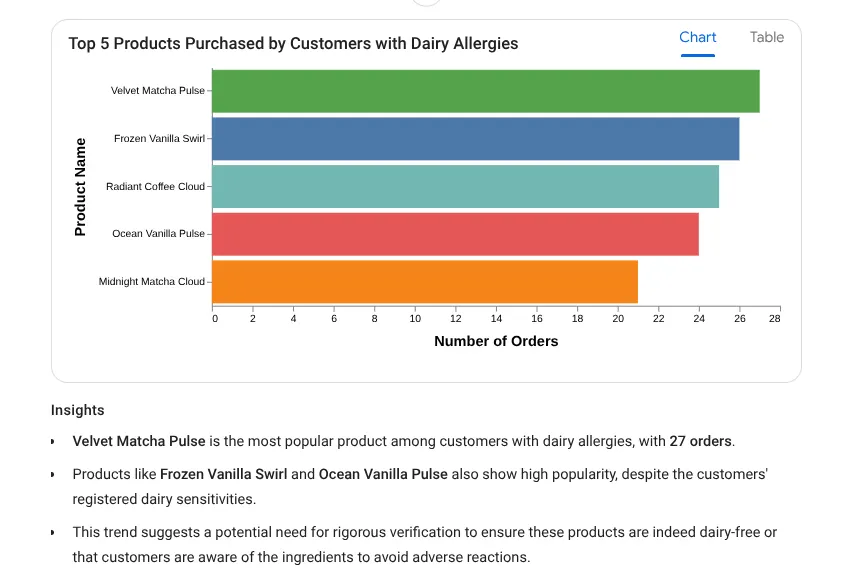
Şimdi ayrıntılı analiz istemini deneyelim:
Forecast the sales volume of our top non-dairy products
for the next 30 days based on historical data.
Kullandığı sorguyu, tablo sonucu ve grafikle birlikte gösterdiğini görebilirsiniz:
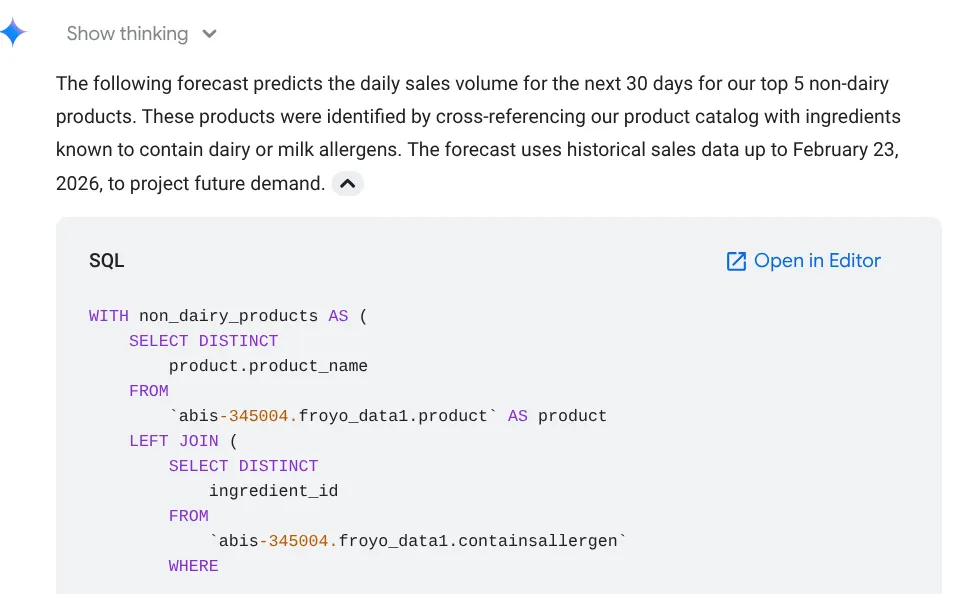
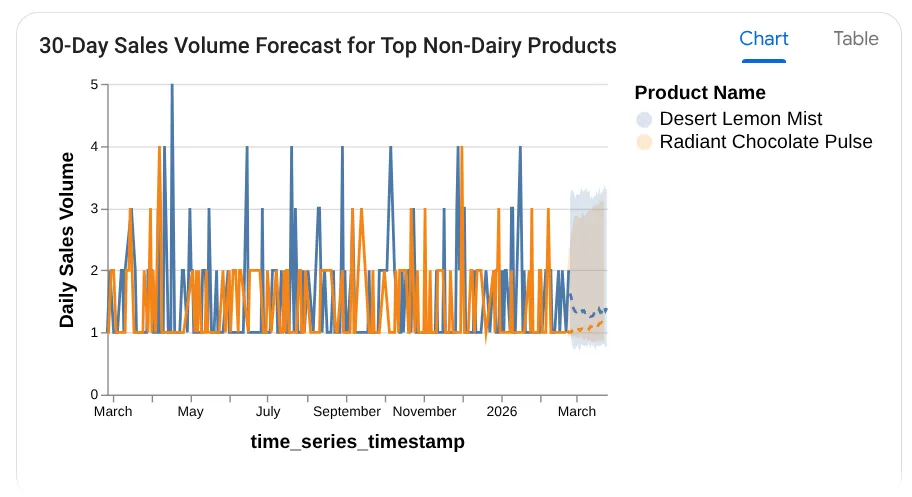
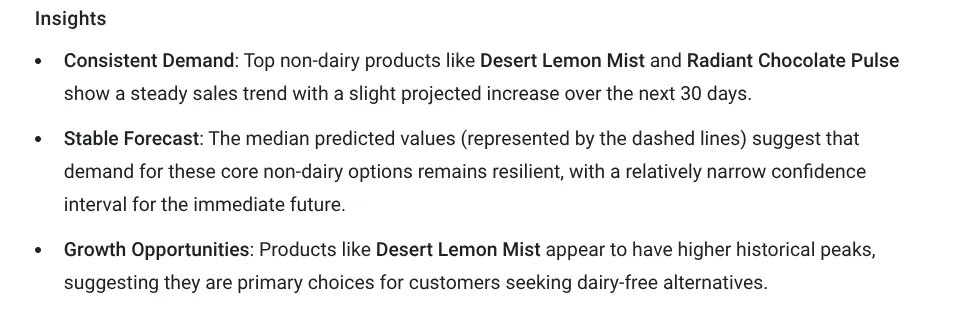
İnanılmaz! Grafikler ve analizler konusunda iyi bir iş çıkardık. Ürünlerle ilgili en önemli soruyu sorma zamanı geldi.
8. En Büyük Sınav
Şu soruyu sorun:
What will be the top most selling product of 2026
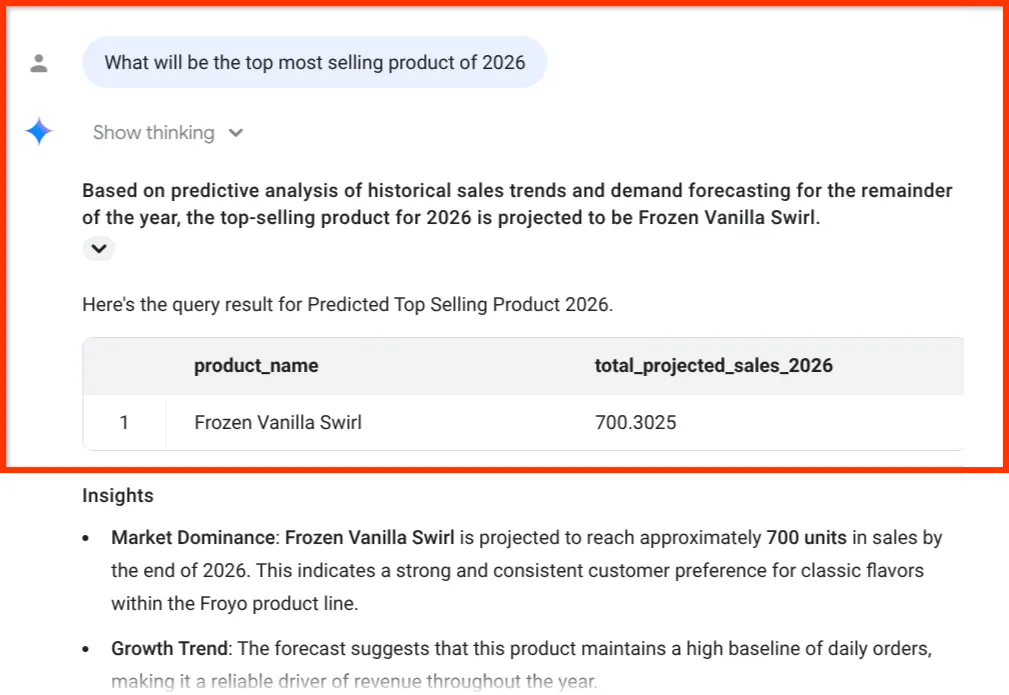
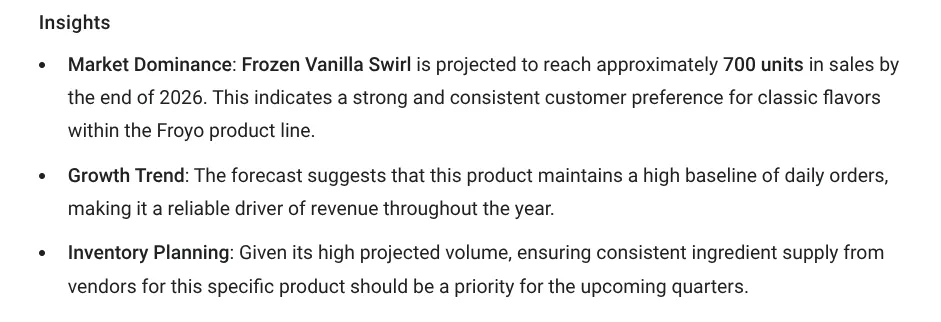
Son analize bakın. BigQuery Veri Temsilcisi bize yalnızca bir sayı vermekle kalmadı, aynı zamanda satış tahminini envanterimize ve malzeme tedarik zincirimize açıkça bağladı. Bu, 1. bölümde karmaşık PDF'lerden çıkardığımız verilerin aynısı.
9. Temsilcinizi kuruluşa yayınlama
Önizleme temsilcisinin üst kısmındaki Yayınla düğmesini tıklayın.
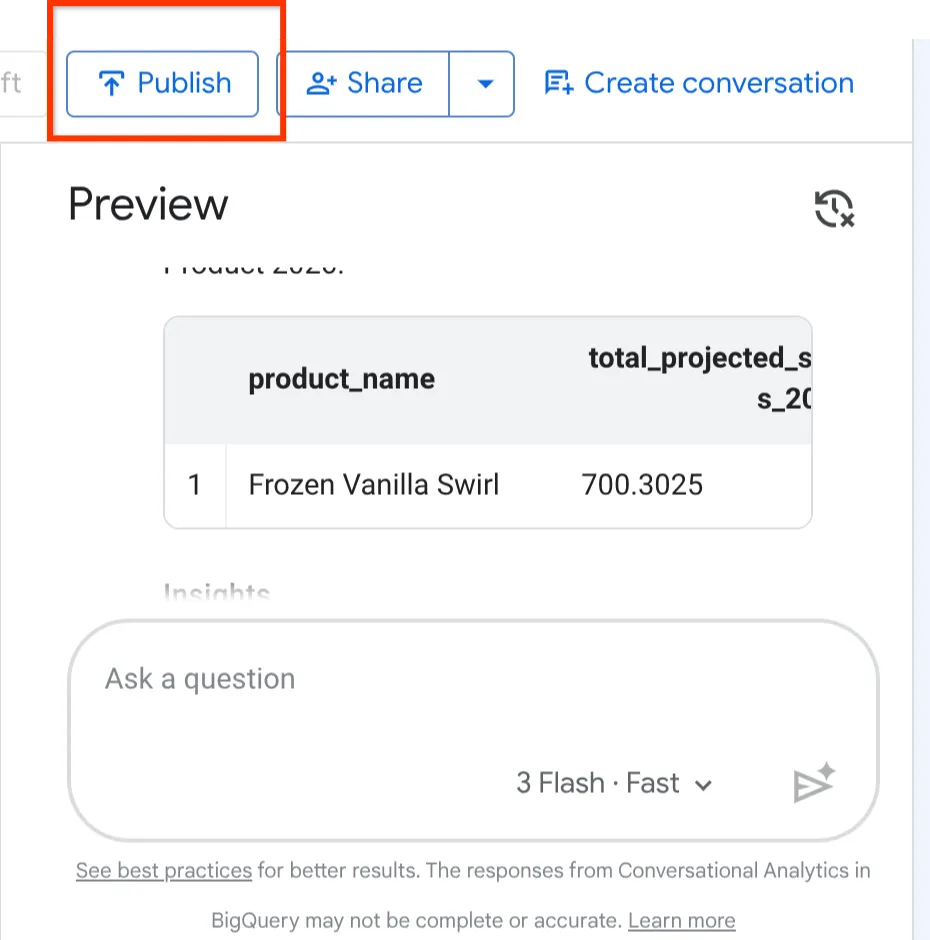
Froyo Agent'ı oluşturup yapılandırdıktan ve test ettikten sonra işletmenin geri kalanına yayınlamaya hazırız.
Temsilci yapılandırma sayfasının sağ üst köşesindeki Yayınla düğmesini tıklayın.
Yayınladığınızda temsilciniz, size ve paylaştığınız kişilere üç güçlü kurumsal kanalda anında sunulur:
- BigQuery: Veri analistleriniz artık bu temsilciyle doğrudan Temsilci Merkezi'nden veya BigQuery Studio SQL çalışma alanlarından sohbet edebilir.
- Conversational Analytics API: Geliştiricileriniz bu temsilciye REST API aracılığıyla erişebilir. Bu sayede, bu etkileşimli analizleri kendi özel dahili web uygulamalarınıza entegre edebilirler.
- Data Studio: Yöneticileriniz bu temsilciyle etkileşim kurabilir ve doğrudan Data Studio'da dinamik etkileşimli gösterge tabloları oluşturabilir.
Verilerimizi silolardan başarıyla çıkardık ve doğrudan ihtiyaç duyan kişilerin ellerine, tam olarak çalıştıkları yere ulaştırdık.
Yayınlanan BigQuery temsilcinizin üst kısmındaki Paylaş düğmesinin açılır menüsünü tıklayın ve listeden "Data Studio'da temsilci bağlantısını kopyala" seçeneğini belirleyin:
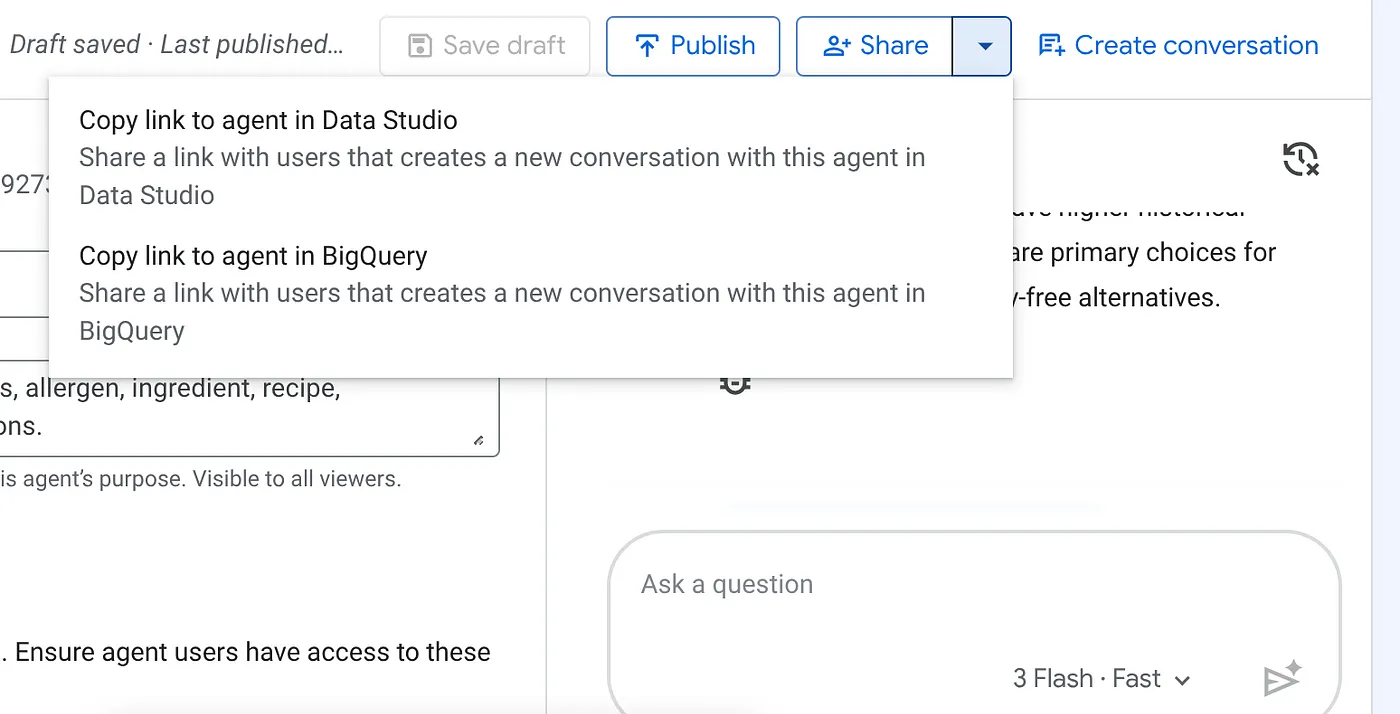
Bu bağlantıyı tarayıcınıza yapıştırın ve Enter tuşuna basın. Temsilci etkileşimi erişim uyarısı için onay verin:
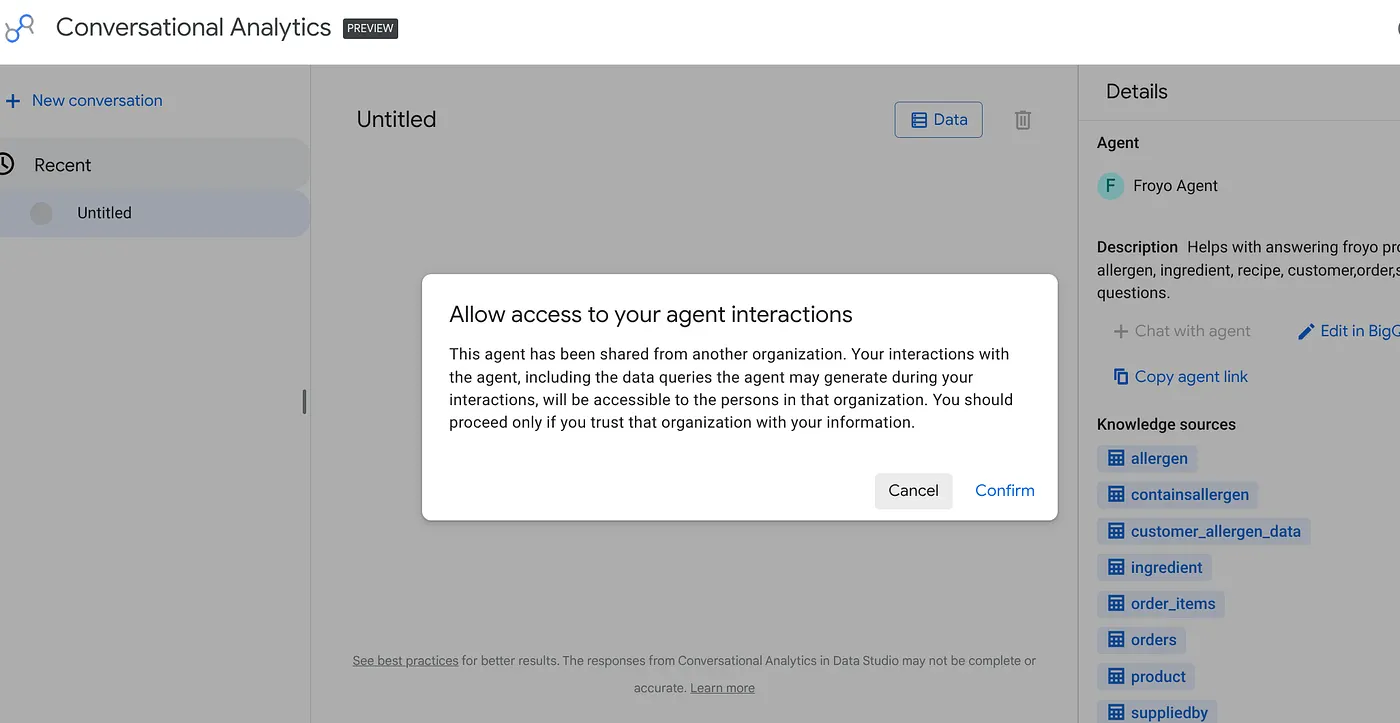
Yeni yayınlanan temsilciyle Data Studio'dan etkileşimli sohbetler ve görselleştirmeler başlatabilirsiniz. Bu bilgilere ihtiyaç duyan yöneticileriniz ve diğer ekipler de aynı şeyi yapabilir.
10. Temizleme
Bu laboratuvar tamamlandıktan sonra, yeni oluşturduğunuz BigQuery temsilcisi için tüm kullanıcıların izinlerini kaldırmayı unutmayın.
11. Tebrikler!
Temsilci tabanlı bir veri bulutu oluşturdunuz.
Yalnızca basit bir chatbot oluşturmadınız. Bu beş oturumda, eksiksiz, modern ve değerlendirilmiş bir kurumsal yapay zeka sistemini sıfırdan başarıyla tasarladınız. "Karanlık veriler"den gerçek zamanlı işlem zekasına ve son olarak etkileşimli iş tahminine geçtiniz.
12. The Complete Picture
Bir adım geri çekilip bu seride neler başardığımıza bakalım. Basit bir chatbot oluşturmakla yetinmedik. Eksiksiz ve modern bir Agentic Data Cloud tasarladık:
1. Bölüm: Knowledge Catalog'u kullanarak PDF'leri yapılandırılmış ilişkisel tablolara dönüştürerek karanlık verilerin kilidini açtı.
2. Bölüm: Analiz ambarımızı doğrudan bir AlloyDB işlem veritabanına bağlayarak veri silolarını ortadan kaldırdık.
3. bölüm: MCP protokolü aracılığıyla güvenli veritabanı araçlarını sorunsuz bir şekilde çalıştıran çok aracılı bir OS oluşturarak kullanıcıları destekleme
4. bölüm: Halüsinasyonları ve jailbreak'leri yakalamak için sıkı bir değerlendirme süreci uygulayarak güvenliği sağladık.
5. bölüm: ANTIGRAVITY IDE ve BigQuery'de Etkileşimli Analytics'i kullanarak demokratikleştirilmiş analizler.
Kurumsal yazılımların geleceği bu. Yapay zeka ajanı artık yalnızca LLM'yi sarmalayan bir araç değil. Birleştirilmiş bir veri platformunun üzerinde yer alan, tamamen entegre, değerlendirilmiş ve güvenli bir düzenleme motorudur.