

1. Przegląd
W części 1 udało nam się przekształcić chaotyczne, nieuporządkowane pliki PDF w przejrzyste, inteligentne i uporządkowane tabele w BigQuery za pomocą Knowledge Catalog i DataScan. Teraz mamy solidną hurtownię danych.
Jeśli potrzebujesz szybkiego przypomnienia, w części 1 tego laboratorium omówiliśmy przypadek użycia fikcyjnej sieci franczyzowej Frozen Yogurt i przekształciliśmy 400 jej nieustrukturyzowanych plików PDF – zawierających tekst, tabele i obrazy – w czysto ustrukturyzowane tabele BigQuery z automatycznie wywnioskowanymi relacjami między nimi za pomocą BigQuery Knowledge Catalog i Dataplex.
Co utworzysz
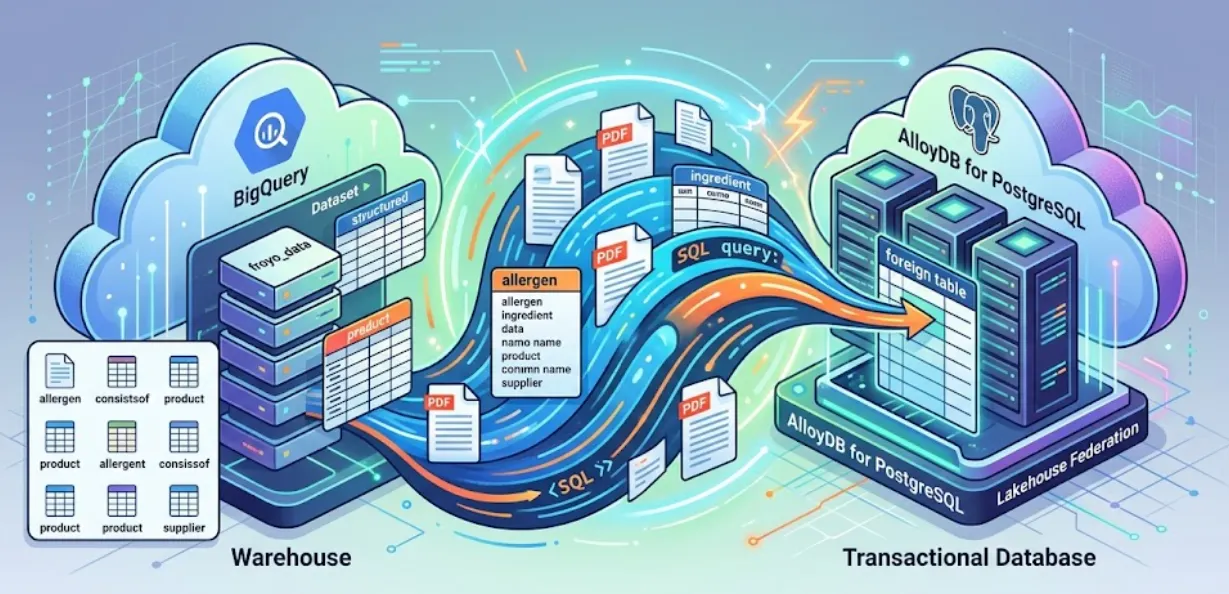
W tej sesji skonfigurujemy AlloyDB for PostgreSQL i zrobimy coś magicznego: sfederujemy dane BigQuery bezpośrednio w AlloyDB. Oznacza to, że nasza aplikacja transakcyjna może w czasie rzeczywistym wysyłać zapytania do danych w magazynie bez kopiowania ani duplikowania żadnych z nich.
Na tym etapie deweloper musi zadać sobie to pytanie:
„Jeśli dane są już w BigQuery, po co w to wszystko włączać AlloyDB? Dlaczego aplikacja nie wykonuje po prostu instrukcji SELECT bezpośrednio w BigQuery?”
Oto powody:
Dzięki Lakehouse Federation możesz używać silnika zapytań AlloyDB do obsługi transakcyjnych i analitycznych zbiorów zadań aplikacji w tym samym interfejsie. Możesz też zmaterializować lub zaimportować te dane do AlloyDB, aby uzyskać do nich szybszy dostęp i używać ich w aplikacjach. Dzięki temu możesz korzystać z AlloyDB AI i silnika kolumnowego.
Możesz używać AlloyDB jako transakcyjnej bazy danych, a także przechowywać duże ilości danych w BigQuery lub BigLake. Aplikacje zwykle integrują się niezależnie z każdym z tych systemów, aby uzyskiwać dostęp do danych w różnych usługach Google Cloud. Federacja Lakehouse dla AlloyDB umożliwia korzystanie z obsługi zapytań sfederowanych w AlloyDB zaimplementowanej jako zewnętrzny moduł danych w celu uzyskiwania dostępu do danych BigQuery i AlloyDB za pomocą interfejsu SQL w AlloyDB.
Zamiast tworzyć podatny na uszkodzenia potok ETL do wykonywania zapytań na danych BigQuery z AlloyDB, użyjemy zapytań sfederowanych. AlloyDB będzie działać jako ujednolicony punkt końcowy, który w razie potrzeby będzie płynnie łączyć się z BigQuery.
Zacznijmy tworzyć.
Czego się nauczysz
- Jak skonfigurować klaster, instancję i sieć AlloyDB jednym kliknięciem
- Konfigurowanie rozszerzenia na potrzeby federacji
- Jak skonfigurować federację z BigQuery do AlloyDB
- Wypróbuj
Wymagania
2. Zanim zaczniesz
Utwórz projekt
- W konsoli Google Cloud na stronie wyboru projektu wybierz lub utwórz projekt Google Cloud.
- Sprawdź, czy w projekcie Cloud włączone są płatności. Dowiedz się, jak sprawdzić, czy w projekcie włączone są płatności.
- Będziesz używać Cloud Shell, czyli środowiska wiersza poleceń działającego w Google Cloud. U góry konsoli Google Cloud kliknij Aktywuj Cloud Shell.

- Po połączeniu z Cloud Shell sprawdź, czy uwierzytelnianie zostało już przeprowadzone, a projekt jest już ustawiony na Twój identyfikator projektu, używając tego polecenia:
gcloud auth list
- Aby potwierdzić, że polecenie gcloud zna Twój projekt, uruchom w Cloud Shell to polecenie:
gcloud config list project
- Jeśli chcesz się uwierzytelnić
gcloud auth login
- Jeśli projekt nie jest ustawiony, użyj tego polecenia, aby go ustawić:
export PROJECT_ID=<YOUR_PROJECT_ID>
gcloud config set project <YOUR_PROJECT_ID>
- Włącz wymagane interfejsy API: aby włączyć wszystkie wymagane interfejsy API, uruchom to polecenie:
gcloud services enable alloydb.googleapis.com
Pułapki i rozwiązywanie problemów
Syndrom „projektu widma” | Uruchomiono polecenie |
Bariera rozliczeniowa | Projekt został włączony, ale zapomniano o koncie rozliczeniowym. AlloyDB to silnik o wysokiej wydajności, który nie uruchomi się, jeśli „zbiornik paliwa” (płatności) jest pusty. |
Opóźnienie propagacji interfejsu API | Kliknięto „Włącz interfejsy API”, ale w wierszu poleceń nadal wyświetla się |
Quota Quags | Jeśli korzystasz z nowego konta próbnego, możesz osiągnąć regionalny limit instancji AlloyDB. Jeśli |
3. Szybkie podsumowanie danych z części 1
W tej sekcji musisz się upewnić, że dane strukturalne wyodrębnione z nieustrukturyzowanych plików PDF są dostępne w BigQuery. Jeśli nie udało Ci się obejrzeć części 1 lub nie masz konta rozliczeniowego, możesz wykonać te czynności:
Otwórz konsolę Google Cloud na osobistym koncie Gmail i kliknij przycisk Aktywuj Cloud Shell w prawym górnym rogu konsoli:
Następnie wykonaj czynności opisane w sekcji poniżej dotyczącej braku konta płatniczego:
Aby nadal korzystać z danych bez konta rozliczeniowego:
- Pliki CSV (dane BigQuery) możesz pobrać z repozytorium na GitHubie, do którego link znajdziesz powyżej.
- Najpierw utwórz zbiór danych BigQuery, uruchamiając w terminalu Cloud Shell to polecenie:
bq mk --location us-central1 --dataset froyo_data
- Następnie pobierz 8 plików danych (plików CSV) z repozytorium GitHub do katalogu roboczego, wykonując kolejno te polecenia:
wget https://raw.githubusercontent.com/AbiramiSukumaran/raw-data-to-gold/refs/heads/main/data/froyo_data.allergen.csv
wget https://raw.githubusercontent.com/AbiramiSukumaran/raw-data-to-gold/refs/heads/main/data/froyo_data.consistsof.csv
wget https://raw.githubusercontent.com/AbiramiSukumaran/raw-data-to-gold/refs/heads/main/data/froyo_data.containsallergen.csv
wget https://raw.githubusercontent.com/AbiramiSukumaran/raw-data-to-gold/refs/heads/main/data/froyo_data.froyo_data_materialized.csv
wget https://raw.githubusercontent.com/AbiramiSukumaran/raw-data-to-gold/refs/heads/main/data/froyo_data.ingredient.csv
wget https://raw.githubusercontent.com/AbiramiSukumaran/raw-data-to-gold/refs/heads/main/data/froyo_data.product.csv
wget https://raw.githubusercontent.com/AbiramiSukumaran/raw-data-to-gold/refs/heads/main/data/froyo_data.suppliedby.csv
wget https://raw.githubusercontent.com/AbiramiSukumaran/raw-data-to-gold/refs/heads/main/data/froyo_data.supplier.csv
- Aby utworzyć te tabele z danymi w nowo utworzonym zbiorze danych, uruchom kolejno te polecenia:
bq load --autodetect --source_format=CSV --skip_leading_rows=1 --allow_quoted_newlines --quote="" froyo_data.allergen ./froyo_data.allergen.csv allergen_name:STRING
bq load --autodetect --source_format=CSV --skip_leading_rows=1 --allow_quoted_newlines --quote="" froyo_data.consistsof ./froyo_data.consistsof.csv product_id:STRING,ingredient_id:STRING
bq load --autodetect --source_format=CSV --skip_leading_rows=1 --allow_quoted_newlines --quote="" froyo_data.containsallergen ./froyo_data.containsallergen.csv ingredient_id:STRING,allergen_name:STRING
bq load --autodetect --source_format=CSV --skip_leading_rows=1 --allow_quoted_newlines --quote="" froyo_data.froyo_data_materialized ./froyo_data.froyo_data_materialized.csv allergen:STRING,containsallergen:STRING,ingredient:STRING,product:STRING,suppliedby:STRING,supplier:STRING,ref:STRING,md5_hash:STRING
bq load --autodetect --source_format=CSV --skip_leading_rows=1 --allow_quoted_newlines --quote="" froyo_data.ingredient ./froyo_data.ingredient.csv ingredient_id:STRING,ingredient_name:STRING,purity:STRING,moisture_content:STRING,ph_range:STRING,specific_gravity_range:STRING
bq load --autodetect --source_format=CSV --skip_leading_rows=1 --allow_quoted_newlines --quote="" froyo_data.product ./froyo_data.product.csv product_id:STRING,product_name:STRING,category:STRING,stability:STRING
bq load --autodetect --source_format=CSV --skip_leading_rows=1 --allow_quoted_newlines --quote="" froyo_data.suppliedby ./froyo_data.suppliedby.csv ingredient_id:STRING,supplier_id:STRING
bq load --autodetect --source_format=CSV --skip_leading_rows=1 --allow_quoted_newlines --quote="" froyo_data.supplier ./froyo_data.supplier.csv supplier_id:STRING,supplier_name:STRING,production_site_id:STRING,facility_grade:STRING
Teraz, gdy mamy już dane w BigQuery, przejdźmy do następnych kroków.
4. Konfigurowanie klastra, instancji i sieci AlloyDB
Dostępna jest internetowa aplikacja szybkiego startu, która pomoże Ci skonfigurować klaster AlloyDB, instancję i inne zależności. Aby skonfigurować go jednym kliknięciem, wykonaj czynności 2–4 w tym module:
https://codelabs.developers.google.com/quick-alloydb-setup
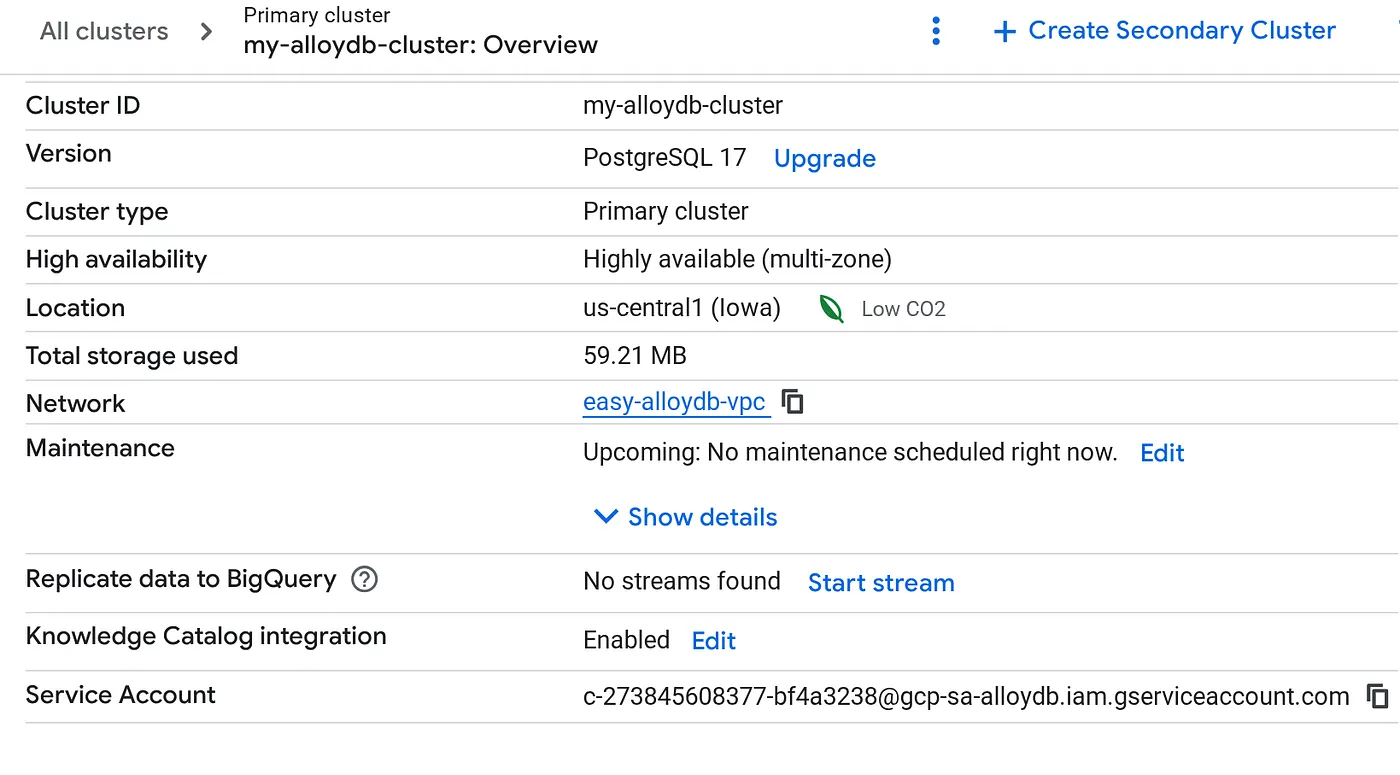
Gdy klaster zostanie utworzony, otwórz stronę Przegląd klastra i skopiuj z niej szczegóły konta usługi.
5. Konfiguracja uprawnień
Przyznaj temu kontu usługi uprawnienia BigQuery
- Otwórz kolejno Administracja > Uprawnienia.
- Kliknij Przyznaj dostęp.
- Wklej adres konta usługi AlloyDB w polu Nowe podmioty zabezpieczeń.
- Przypisz te role:
- Wyświetlający dane BigQuery (roles/bigquery.dataViewer): umożliwia odczytywanie danych.
- Użytkownik BigQuery (roles/bigquery.user): umożliwia uruchamianie zapytań.
- (Opcjonalnie, ale zalecane) Użytkownik sesji odczytu BigQuery (roles/bigquery.readSessionUser): optymalizuje odczytywanie dużych zbiorów danych za pomocą interfejsu Storage Read API.
6. Łączenie z AlloyDB i włączanie rozszerzenia BigQuery
Teraz połączymy się z nową instancją AlloyDB, aby skonfigurować rozszerzenie federacji. W tym celu użyjemy AlloyDB Studio.
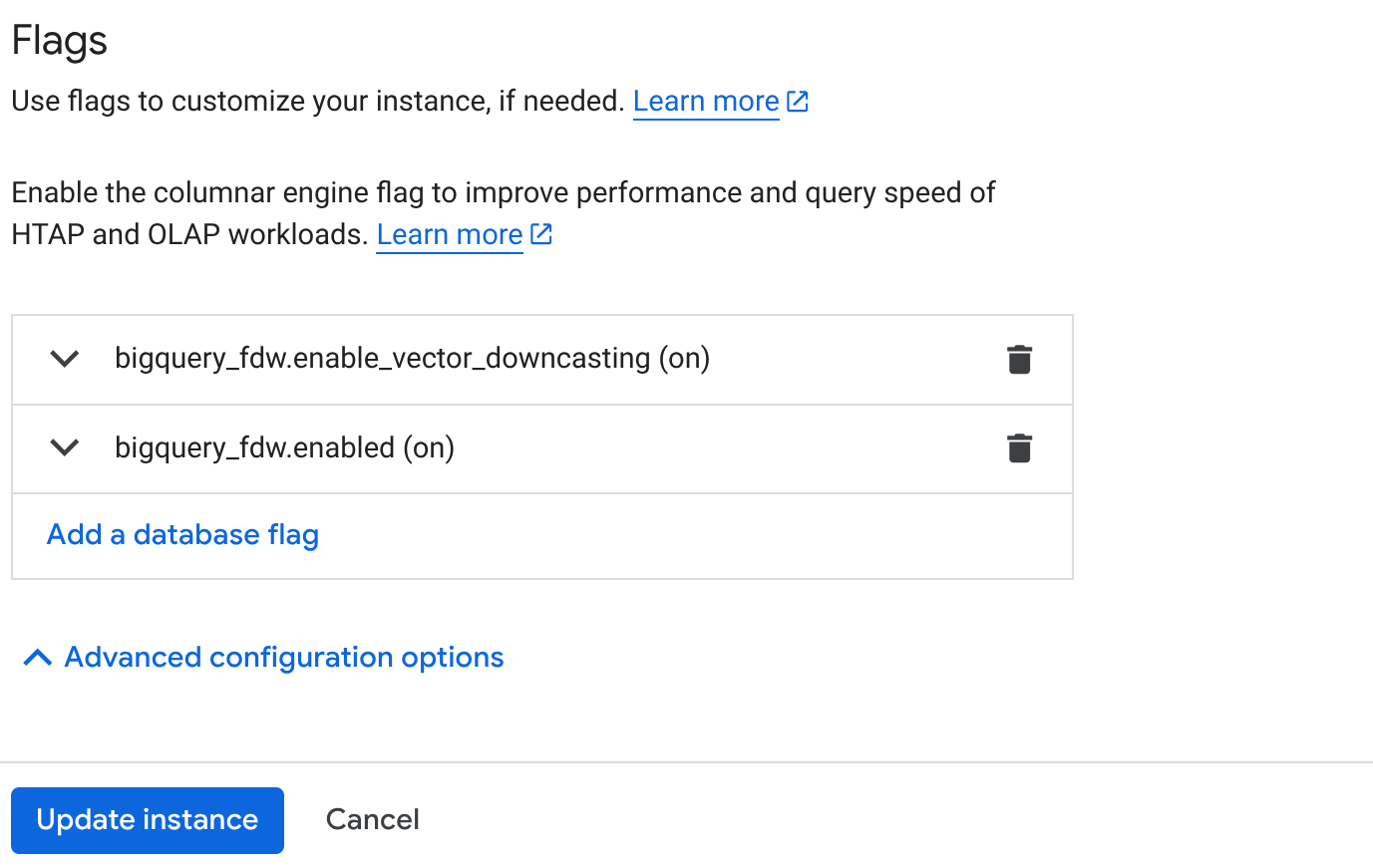
- Na stronie Przegląd klastra (konsola AlloyDB) kliknij „Edytuj instancję podstawową” na instancji podstawowej i przewiń w dół do „Zaawansowane opcje konfiguracji”.
- Otwórz sekcję „Flagi” i włącz 2 flagi, ustawiając je na „Włączone”, jak pokazano poniżej:
 3. Kliknij przycisk **Zaktualizuj instancję**. Aktualizacja potrwa kilka minut. 4. Na stronie Przegląd klastra (konsola AlloyDB) kliknij AlloyDB Studio.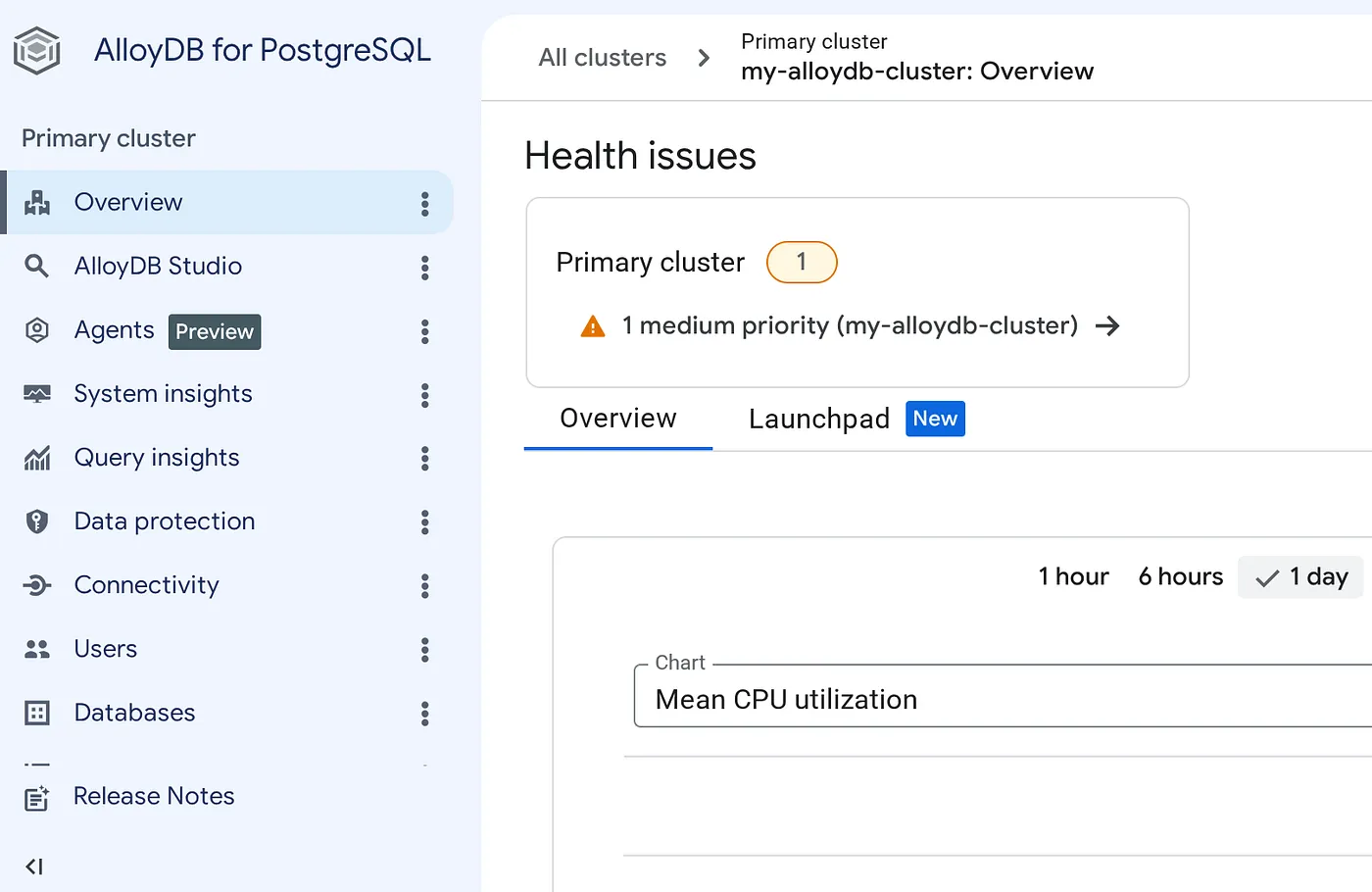
- Połącz się z bazą danych, używając nazwy użytkownika i hasła skonfigurowanych podczas szybkiej konfiguracji AlloyDB.
- Po nawiązaniu połączenia na karcie Edytor zapytań po prawej stronie wpisz te instrukcje i URUCHOM je kolejno:
CREATE EXTENSION IF NOT EXISTS  bigquery_fdw;

CREATE SERVER bigquery_server FOREIGN DATA WRAPPER bigquery_fdw;

CREATE USER MAPPING FOR postgres SERVER bigquery_server;
- Po zakończeniu tej czynności przejdź do panelu eksploratora po lewej stronie i przewiń w dół do tabel BigQuery:
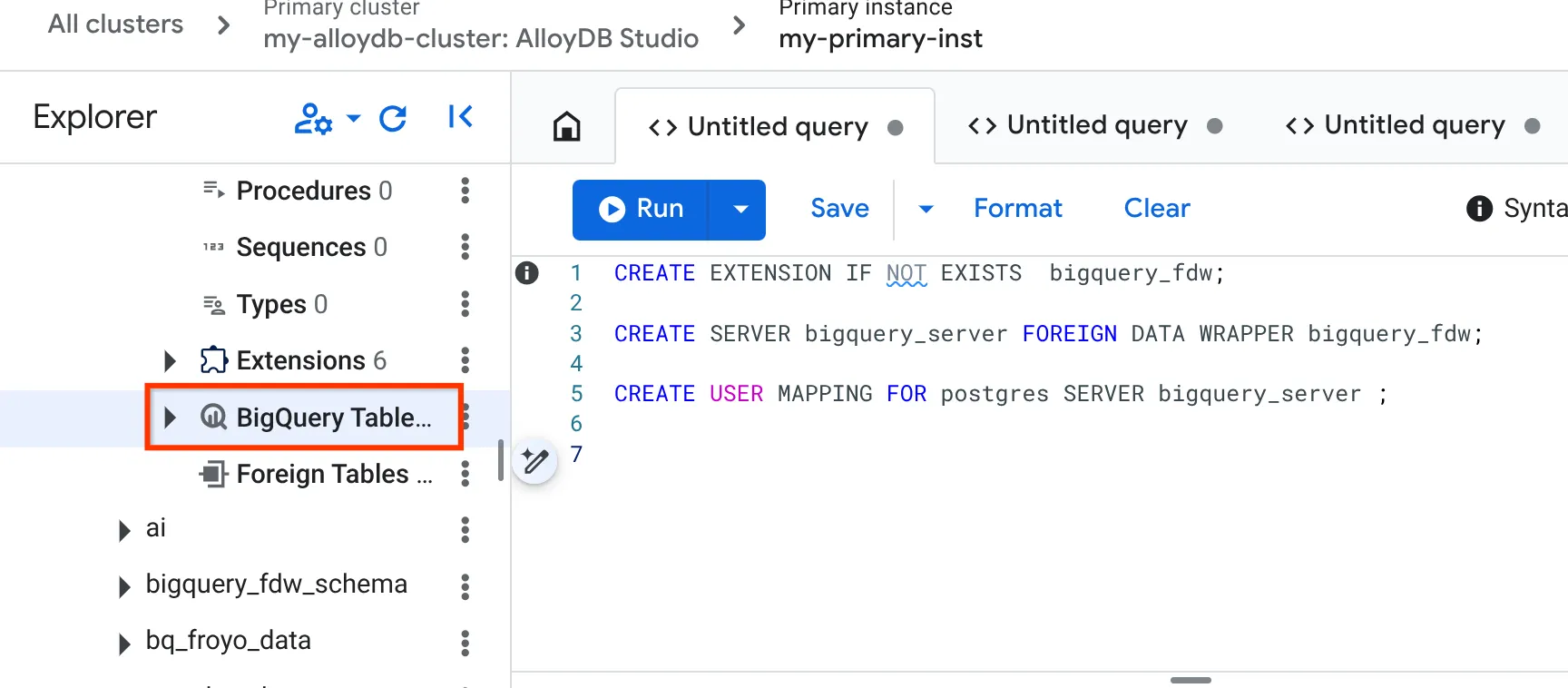
- Kliknij 3 kropki i wybierz „Połącz tabelę BigQuery”.
- W otwartym wyskakującym okienku Connect BigQuery Table (Połącz tabelę BigQuery) wybierz project_id i nazwę zbioru danych BigQuery (utworzonego w części 1), z którego chcesz wysyłać zapytania o dane w bazie danych AlloyDB.
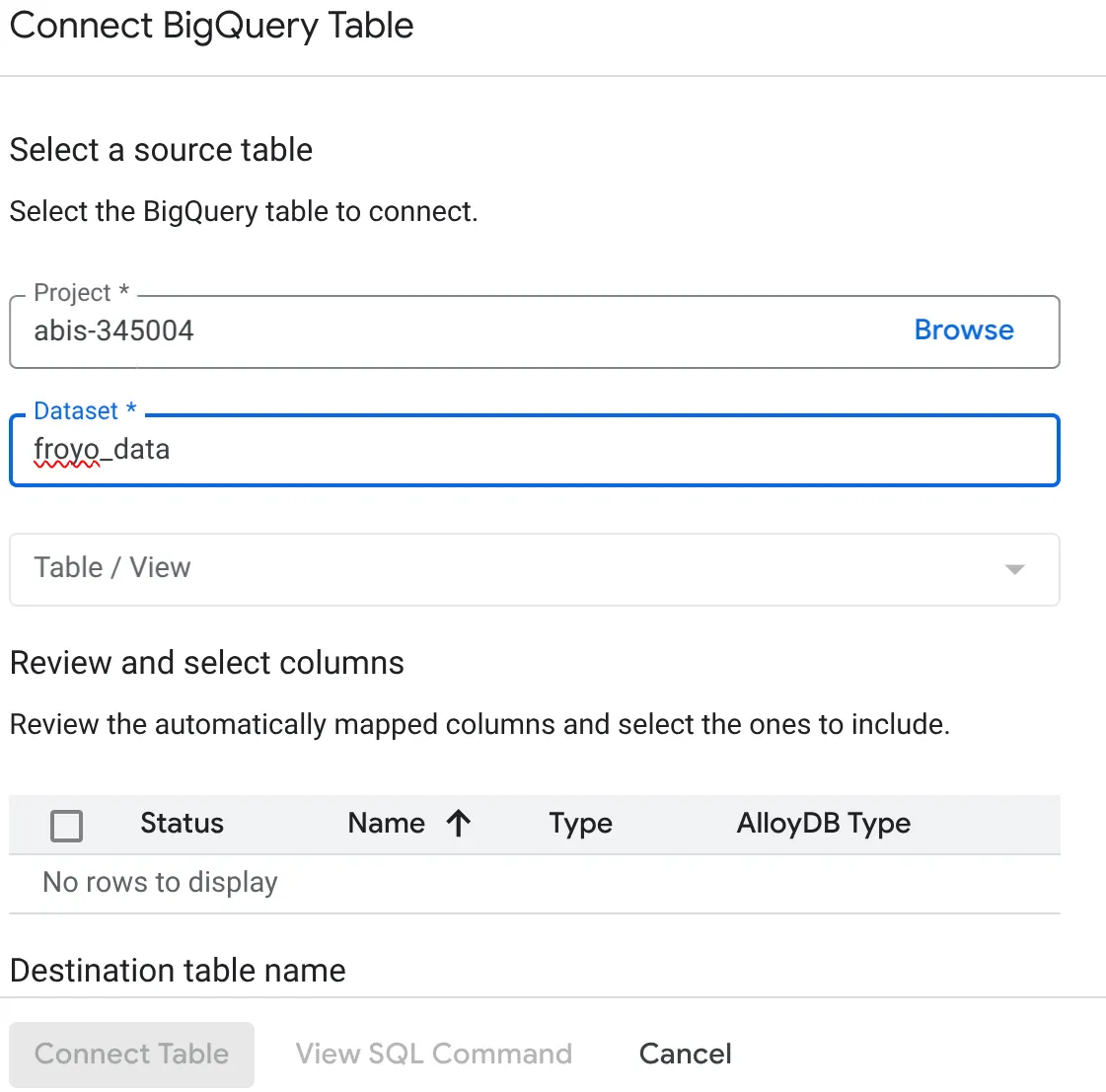
- Aby połączyć wszystkie dane z AlloyDB, wybierz każdą tabelę po kolei. Dzięki temu możemy sprawdzić typy kolumn i upewnić się, że są obsługiwane w AlloyDB.
Jeśli chcesz zrobić to samo za pomocą SQL zamiast metody wskaż i kliknij:
CREATE FOREIGN TABLE <<TABLE_NAME>> (
      "cas_number" VARCHAR, "ingredient_name" VARCHAR, "max_moisture_percentage" DOUBLE PRECISION, "ph_range" VARCHAR, "purity_percentage" DOUBLE PRECISION, "shelf_life_months" BIGINT, "specific_gravity_range" VARCHAR
    ) SERVER "bigquery_server" OPTIONS (
      project '<<PROJECT_ID>>',
      dataset 'froyo_data',
      table '<<BQ_TABLE_NAME>>'
    );
Magia!!!
Właśnie utworzyliśmy w AlloyDB „tabele obce”. Wyglądają i działają jak zwykłe tabele PostgreSQL, ale nie przechowują żadnych danych. Gdy wyślesz zapytanie, AlloyDB natychmiast przekaże je do BigQuery, pobierze wyniki i zwróci je do Ciebie.
7. Testowanie federacji w AlloyDB
Sprawdźmy, czy możemy wykonywać zapytania dotyczące naszego ogromnego zbioru danych analitycznych BigQuery bezpośrednio z transakcyjnej bazy danych PostgreSQL.
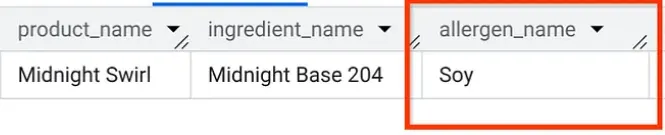
W AlloyDB Studio uruchom zapytanie, aby dowiedzieć się, jakie alergeny znajdują się w produkcie „Midnight Swirl” (to samo pytanie, które zadaliśmy w części 1, ale tym razem zadane z poziomu AlloyDB):
SELECT
    p.product_name,
    i.ingredient_name,
    a.allergen_name
FROM
    consistsof c
INNER JOIN product p
    ON c.product_id = p.product_id
INNER JOIN ingredient i
    ON c.ingredient_id = i.ingredient_name
LEFT OUTER JOIN containsallergen a
    ON i.ingredient_id = a.ingredient_id
WHERE
    UPPER(p.product_name) LIKE '%MIDNIGHT%SWIRL%'
    AND a.allergen_name IS NOT NULL;
Boom Powinny pojawić się dokładnie te same wyniki co w BigQuery.
8. Czyszczenie danych
Po ukończeniu tego laboratorium nie zapomnij usunąć klastra i instancji AlloyDB.
Powinien usunąć klaster wraz z instancjami.
9. Gratulujemy ujednoliconej warstwy danych
Zastanów się, co właśnie osiągnęliśmy:
- Nasza aplikacja transakcyjna (działająca na AlloyDB) może obsługiwać szybkie, równoczesne sesje użytkowników.
- Gdy potrzebuje obszernych danych analitycznych lub kontekstu historycznego (np. szczegółów dostawcy lub złożonych mapowań składników), wysyła zapytanie do schematu danych froyo_dataschema w BigQuery.
- Zero ETL. Żadne potoki danych nie są uszkodzone. Brak niezsynchronizowanych baz danych. Przechowujemy dane tylko raz (w BQ) i przetwarzamy je tam, gdzie jest to potrzebne.
Teraz, gdy mamy solidne i wzajemnie połączone podstawy danych – zarówno analitycznych, jak i transakcyjnych – możemy przejść do przyjemniejszej części.
W części 3 stworzymy aplikację z wieloma agentami, która będzie działać w tej architekturze i zarządzać operacjami biznesowymi Froyo.