

1. Genel Bakış
Bu laboratuvarda, Bitbucket ardışık düzenini ayarlayacak ve kod inceleme adımlarını otomatikleştirmek için Gemini ile entegre edeceksiniz.

Öğrenecekleriniz
Bu laboratuvarda şunları nasıl yapacağınızı öğreneceksiniz:
- Bitbucket'e üretken yapay zeka kod inceleme otomasyonu adımları ekleme
- Kod incelemelerini otomatikleştirmek için devai CLI'yı yerel olarak çalıştırma
Ön koşullar
- Bu laboratuvarda, Cloud Console ve Cloud Shell ortamlarına aşina olduğunuz varsayılır.
2. Kurulum ve Gereksinimler
Cloud projesi kurulumu
- Google Cloud Console'da oturum açın ve yeni bir proje oluşturun veya mevcut bir projeyi yeniden kullanın. Gmail veya Google Workspace hesabınız yoksa hesap oluşturmanız gerekir.


- Proje adı, bu projenin katılımcıları için görünen addır. Google API'leri tarafından kullanılmayan bir karakter dizesidir. Dilediğiniz zaman güncelleyebilirsiniz.
- Proje kimliği, tüm Google Cloud projelerinde benzersizdir ve sabittir (ayarlandıktan sonra değiştirilemez). Cloud Console otomatik olarak benzersiz bir dize oluşturur. Genellikle bu dizenin ne olduğuyla ilgilenmezsiniz. Çoğu codelab'de proje kimliğinize (genellikle
PROJECT_IDolarak tanımlanır) başvurmanız gerekir. Oluşturulan kimliği beğenmezseniz başka bir rastgele kimlik oluşturabilirsiniz. Dilerseniz kendi adınızı deneyerek kullanılabilir olup olmadığını kontrol edebilirsiniz. Bu adım tamamlandıktan sonra değiştirilemez ve proje süresince geçerli kalır. - Bazı API'lerin kullandığı üçüncü bir değer olan Proje Numarası da vardır. Bu üç değer hakkında daha fazla bilgiyi belgelerde bulabilirsiniz.
- Ardından, Cloud kaynaklarını/API'lerini kullanmak için Cloud Console'da faturalandırmayı etkinleştirmeniz gerekir. Bu codelab'i tamamlamak çok fazla zamanınızı almaz. Bu eğitimin ötesinde faturalandırılmayı önlemek için kaynakları kapatmak üzere oluşturduğunuz kaynakları veya projeyi silebilirsiniz. Yeni Google Cloud kullanıcıları 300 ABD doları değerinde ücretsiz deneme programından yararlanabilir.
Ortam Kurulumu
Gemini Chat'i açın.

Alternatif olarak, arama çubuğuna "Gemini'a sorun" yazın.

Google Cloud için Gemini API'yi etkinleştirin:
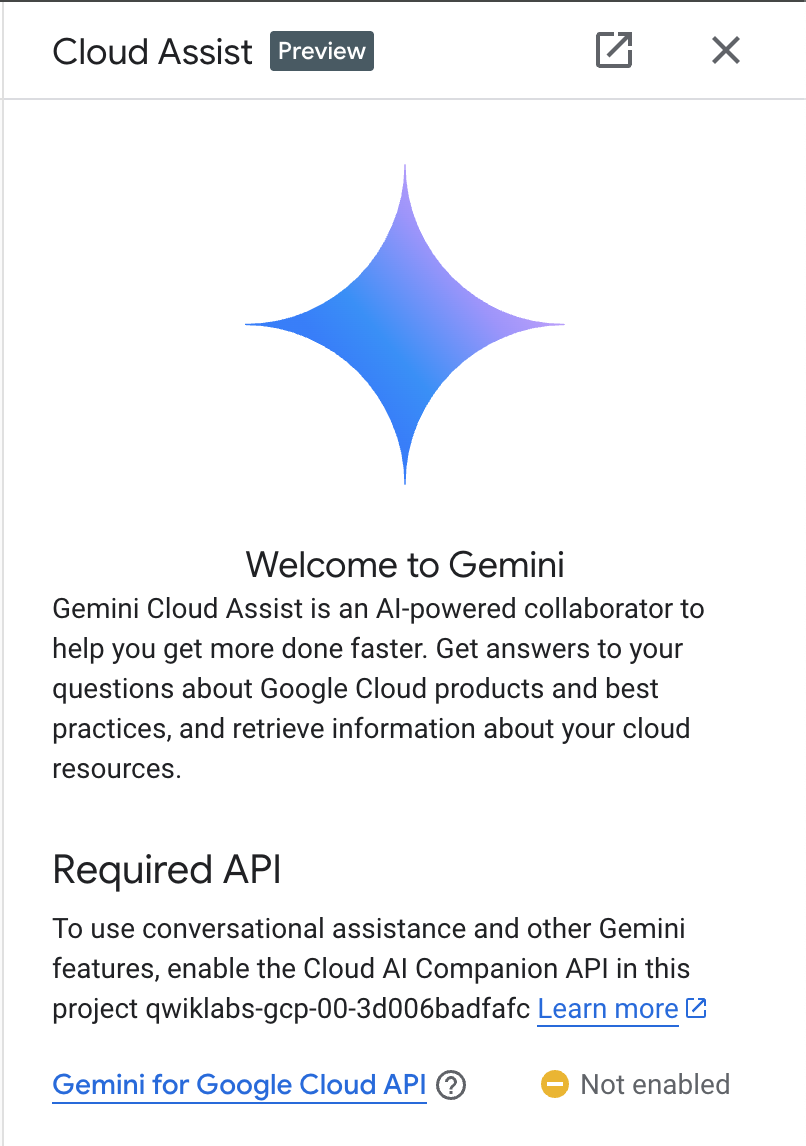
"Start chatting" simgesini tıklayın ve denemek için örnek sorulardan birini yanıtlayın veya kendi isteminizi yazın.

Deneyebileceğiniz istemler:
- Cloud Run'ı 5 temel noktada açıklayın.
- Google Cloud Run Ürün Yöneticisi olarak, Cloud Run'ı bir öğrenciye 5 kısa madde halinde açıklayın.
- Google Cloud Run Ürün Yöneticisi olarak, Cloud Run'ı Sertifikalı bir Kubernetes Geliştiricisi'ne 5 kısa ve önemli noktayla açıkla.
- Google Cloud Run Ürün Yöneticisi olarak, Cloud Run'ı GKE yerine ne zaman kullanacağınızı 5 kısa madde halinde kıdemli bir geliştiriciye açıklayın.
Daha iyi istemler yazma hakkında daha fazla bilgi edinmek için İstem Rehberi'ne göz atın.
Google Cloud için Gemini, verilerinizi nasıl kullanır?
Google'ın gizlilik taahhüdü
Google, sektörde yapay zeka/makine öğrenimi gizlilik taahhüdü yayınlayan ilk şirketlerden biriydi. Bu taahhütte, müşterilerin bulutta depolanan verileri üzerinde en yüksek düzeyde güvenlik ve kontrol sahibi olması gerektiğine inandığımız belirtilir.
Gönderdiğiniz ve aldığınız veriler
Gemini'a sorduğunuz sorular (Gemini'a analiz etmesi veya tamamlaması için gönderdiğiniz giriş bilgileri ya da kodlar dahil) istem olarak adlandırılır. Gemini'dan aldığınız yanıtlar veya kod tamamlamaları, yanıt olarak adlandırılır. Gemini, istemlerinizi veya yanıtlarını modellerini eğitmek için veri olarak kullanmaz.
İstemlerin şifrelenmesi
Gemini'a istem gönderdiğinizde, Gemini'daki temel modele giriş olarak gönderilen verileriniz aktarım sırasında şifrelenir.
Gemini'dan oluşturulan program verileri
Gemini, birinci taraf Google Cloud kodu ve seçili üçüncü taraf kodu üzerinde eğitilmiştir. Gemini'ın sunduğu kod tamamlama, oluşturma veya analiz özellikleri de dahil olmak üzere kodunuzun güvenliği, testi ve etkinliği sizin sorumluluğunuzdadır.
Google'ın istemlerinizi nasıl işlediği hakkında daha fazla bilgi edinin.
3. İstemleri test etme seçenekleri
Mevcut devai cli istemlerini değiştirmek/uzatmak isterseniz birkaç seçeneğiniz vardır.
Vertex AI Studio, Google Cloud'un Vertex AI platformunun bir parçasıdır ve özellikle üretken yapay zeka modellerinin geliştirilmesini ve kullanılmasını basitleştirmek ve hızlandırmak için tasarlanmıştır.
Google AI Studio, istem mühendisliği ve Gemini API ile prototip oluşturmak ve denemeler yapmak için kullanılan web tabanlı bir araçtır.
- Gemini web uygulaması (gemini.google.com)
Google Gemini web uygulaması (gemini.google.com), Google'ın Gemini yapay zeka modellerinin gücünü keşfetmenize ve kullanmanıza yardımcı olmak için tasarlanmış web tabanlı bir araçtır.
- Android için Google Gemini mobil uygulaması ve iOS'te Google uygulaması
4. Hizmet hesabı oluşturma
Arama çubuğunun sağındaki simgeyi tıklayarak Cloud Shell'i etkinleştirin.

Açılan terminalde, Vertex AI API'lerini ve Gemini sohbetini kullanmak için gerekli hizmetleri etkinleştirin.
gcloud services enable \
    aiplatform.googleapis.com \
    cloudaicompanion.googleapis.com \
    cloudresourcemanager.googleapis.com \
    secretmanager.googleapis.com
Yetkilendirme istenirse devam etmek için "Yetkilendir"i tıklayın.

Yeni bir hizmet hesabı ve anahtarlar oluşturmak için aşağıdaki komutları çalıştırın.
Bu hizmet hesabını, CICD ardışık düzenlerinden Vertex AI Gemini API'ye API çağrıları yapmak için kullanacaksınız.
PROJECT_ID=$(gcloud config get-value project)
SERVICE_ACCOUNT_NAME='vertex-client'
DISPLAY_NAME='Vertex Client'
KEY_FILE_NAME='vertex-client-key'

gcloud iam service-accounts create $SERVICE_ACCOUNT_NAME --display-name "$DISPLAY_NAME"
Rol atayın.
gcloud projects add-iam-policy-binding $PROJECT_ID --member="serviceAccount:$SERVICE_ACCOUNT_NAME@$PROJECT_ID.iam.gserviceaccount.com" --role="roles/aiplatform.admin" --condition None

gcloud projects add-iam-policy-binding $PROJECT_ID --member="serviceAccount:$SERVICE_ACCOUNT_NAME@$PROJECT_ID.iam.gserviceaccount.com" --role="roles/secretmanager.secretAccessor" --condition None

gcloud iam service-accounts keys create $KEY_FILE_NAME.json --iam-account=$SERVICE_ACCOUNT_NAME@$PROJECT_ID.iam.gserviceaccount.com
5. GitHub deposunu Bitbucket deposuna aktarma
https://bitbucket.org/ adresine giriş yapın ve "Create" / Repository / Import repository" seçeneğini belirleyin.

Git kod deposu URL'si:
https://github.com/GoogleCloudPlatform/genai-for-developers.git
Çalışma alanınızı ve projenizi seçin, yeni depo için bir ad girin.

İçe aktarma işlemini başlatmak için "Import repository" simgesini tıklayın.
6. Bitbucket işlem hattı değişkenleri ekleme
Ardından, değişiklikler depoya aktarıldığında kod incelemesi çalıştırmak için Bitbucket CICD ardışık düzenini etkinleştireceksiniz.
Tarayıcıda Bitbucket deposunu açın ve "Repository settings / PIPELINES / Settings" bölümüne gidin. Bu depo için işlem hatlarını etkinleştirin.
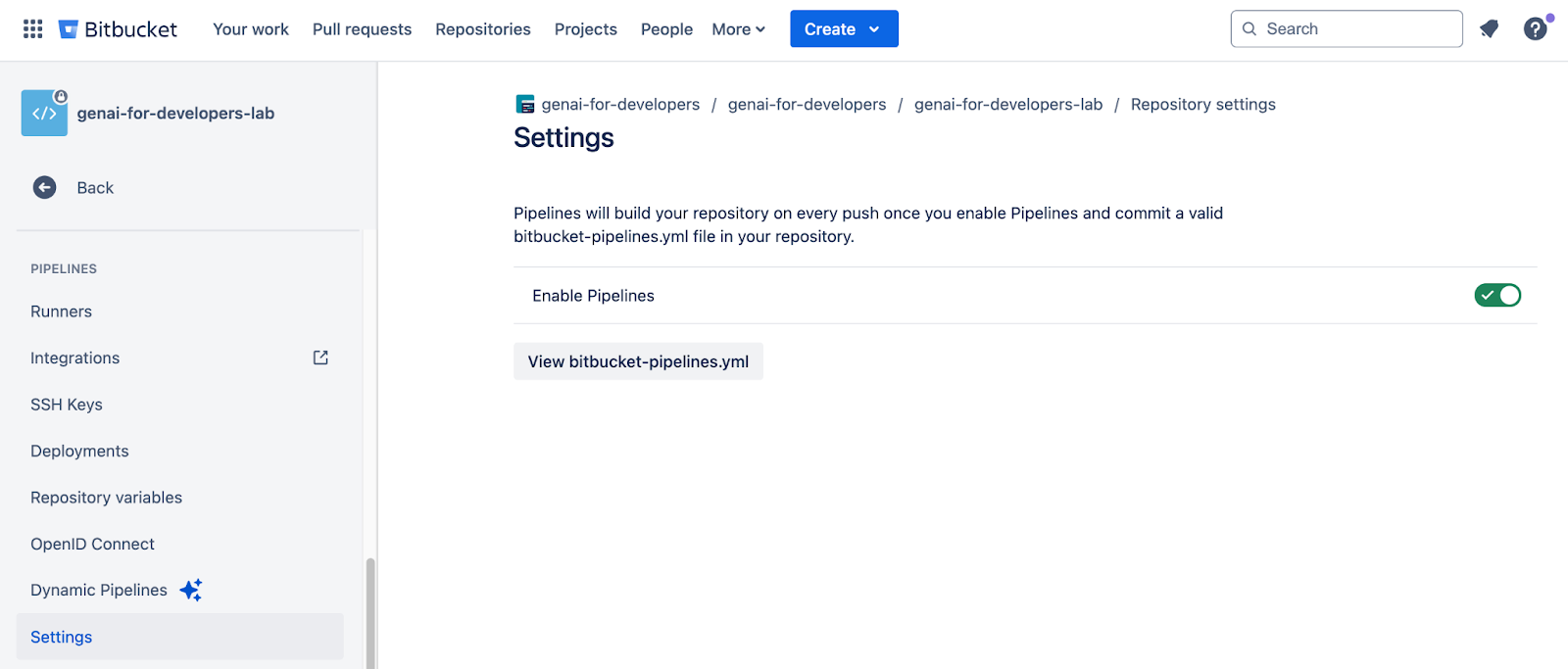
"Repository settings / PIPELINES / Repository variables" bölümüne gidin.
3 değişken ekleyin:
PROJECT_ID- qwiklabs proje kimliğinizLOCATION- us-central1GOOGLE_CLOUD_CREDENTIALS
GOOGLE_CLOUD_CREDENTIALS değişken değeri için yukarıdaki bölümde oluşturulan hizmet hesabı anahtarını kullanın. Bu komutu Google Cloud Shell'de çalıştırın ve değeri kopyalayıp yapıştırın.
cat ~/vertex-client-key.json
Depo değişkenleri görünümü:

7. Bitbucket ardışık düzenini çalıştırma
"Pipelines" bölümünü açıp "Run initial pipeline"yı tıklayın.

"main" dalını ve "default" işlem hattını seçip "Run"yı tıklayın.

8. Bitbucket ardışık düzen çıkışını inceleme
"Pipelines" bölümünü açın/yenileyin ve ardışık düzen çıkışını inceleyin.

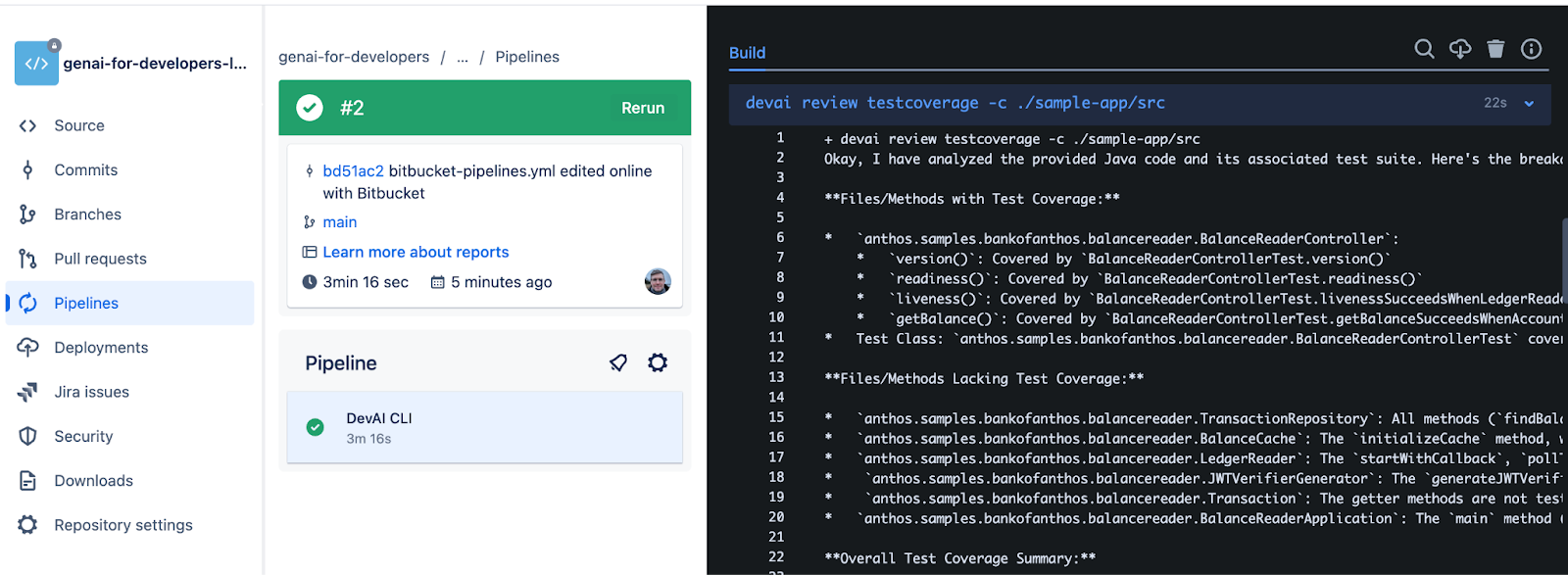
Test kapsamı komutunun sonuçları:
devai review testcoverage -c ./sample-app/src
Bu devai review testcoverage komutu, Gemini adlı üretken yapay zeka modelini kullanarak kodu ve varsa ilişkili test paketini analiz eder. Sağlanan kodun test kapsamını değerlendirir, birim testleri olan ve olmayan dosyaları ve yöntemleri tanımlar. Ardından komut, kapsama alanının özetini sağlamak için modelden yararlanır. Bu özet, kapsanan satırlar ve dallar/koşullar gibi metrikleri içerir. Analizine dayanarak test kapsamını iyileştirmek için önerilerde bulunur, eklenecek belirli testleri önerir ve testlerle ilgili en iyi uygulamalar hakkında genel tavsiyeler sunar. Son olarak, kapsamı olmayan dosyalar gibi ayrıntıların yanı sıra mevcut testleri iyileştirmeye yönelik önerileri de içeren Gemini modelinin yanıtını komut satırı üzerinden kullanıcıya verir.
Kod inceleme komutunun sonuçları:
devai review code -c ./sample-app/src/main/java/anthos/samples/bankofanthos/balancereader
devai review code komutu, üretken yapay zeka modelini kullanarak sağlanan kod snippet'inin kapsamlı bir kod incelemesini yapar. İncelenecek kodu giriş (bağlam) ve çıkış biçimi tercihini (çıkış) alır. Doğruluk, verimlilik, sürdürülebilirlik, güvenlik ve en iyi uygulamalara uygunluk açısından kodu analiz etmek için büyük bir dil modelinden yararlanır. Komut, Gemini'a incelemenin nasıl yapılacağını açıklayan ayrıntılı bir istem oluşturur ve ardından sağlanan kodu değerlendirmesi için modele gönderir. Son olarak, Gemini'ın yanıtını işler, kullanıcının tercihine göre Markdown, JSON veya tablo biçiminde biçimlendirir ve inceleme sonuçlarını verir.
Uygunluk inceleme komutunun sonuçları:
devai review compliance --context ./sample-app/k8s --config ./devai-cli/gemini/styleguide.md
devai review compliance komutu, kodu genellikle Kubernetes yapılandırmaları için bir dizi en iyi uygulamaya göre analiz eder. Bu komut, sağlanan kodu (context) incelemek ve ayrı bir yapılandırma dosyasında (config) tanımlanan belirtilen standartlarla karşılaştırmak için bir Gemini modelinden yararlanır. Komut, Gemini modeline uzman bir Kubernetes mühendisi gibi davranmasını ve uygunluk raporu sağlamasını söylemek için bir istem kullanır. Ardından, bulguları kısa bir açıklama olarak biçimlendirir ve belirlenen sorunların nasıl giderileceğini gösteren kod örneklerine odaklanır. Son olarak komut, Gemini'ın uygunluk incelemesi çıkışını konsola yazdırır. Bu sayede kullanıcılar, kodlarının uygunluğunu kolayca denetleyebilir.
9. Bitbucket deposunu klonlama ve SSH anahtarını ayarlama
Google Cloud Shell terminaline dönün ve yeni bir SSH anahtarı oluşturun.
Komutları çalıştırmadan önce e-postanızı güncelleyin.
ssh-keygen -t ed25519 -C "your-email-address"
eval "$(ssh-agent -s)"
ssh-add ~/.ssh/id_ed25519

cat ~/.ssh/id_ed25519.pub
Bitbucket deponuza bir erişim anahtarı ekleyin.
"Repository settings / SECURITY / Access keys"yı açın ve "Anahtar ekle"yi tıklayın.
Anahtar için son komutun çıkışını kopyalayıp yapıştırın.

"Source" bölümünde "Clone"yı tıklayın ve URL'yi kopyalayın.


Terminale geri dönün ve depoyu klonlayın.
cd ~
mkdir bitbucket
cd bitbucket
Bitbucket projeniz ve deponuzun URL'siyle değiştirin.
git clone git@bitbucket.org:YOUR_PROJECT/genai-for-developers.git
Dizini değiştirin ve bitbucket-pipelines.yml dosyasını açın. İçe aktarma sırasında depo adını değiştirdiyseniz aşağıdaki komutları çalıştırmadan önce klasör adını güncelleyin.
cd genai-for-developers

cloudshell edit bitbucket-pipelines.yml
10. Gemini Code Assist ile kodu açıklama
bitbucket-pipelines.yml dosyasında herhangi bir yeri sağ tıklayın ve Gemini Code Assist > Explain seçeneğini belirleyin.

İnceleme açıklaması:

11. DevAI CLI Geliştirme
Bu bölümde devai cli'de değişiklikler yapacaksınız.
Başlamak için Python virtualenv'yi ayarlayın, gereksinimleri yükleyin ve örnek komutu çalıştırın.
cd ~/bitbucket/genai-for-developers/devai-cli
python3 -m venv venv
. venv/bin/activate
pip3 install -r src/requirements.txt
pip3 install --editable ./src
devai echo
Gerekli ortam değişkenlerini ayarlayın.
export PROJECT_ID=$(gcloud config get-value project)
export LOCATION=us-central1
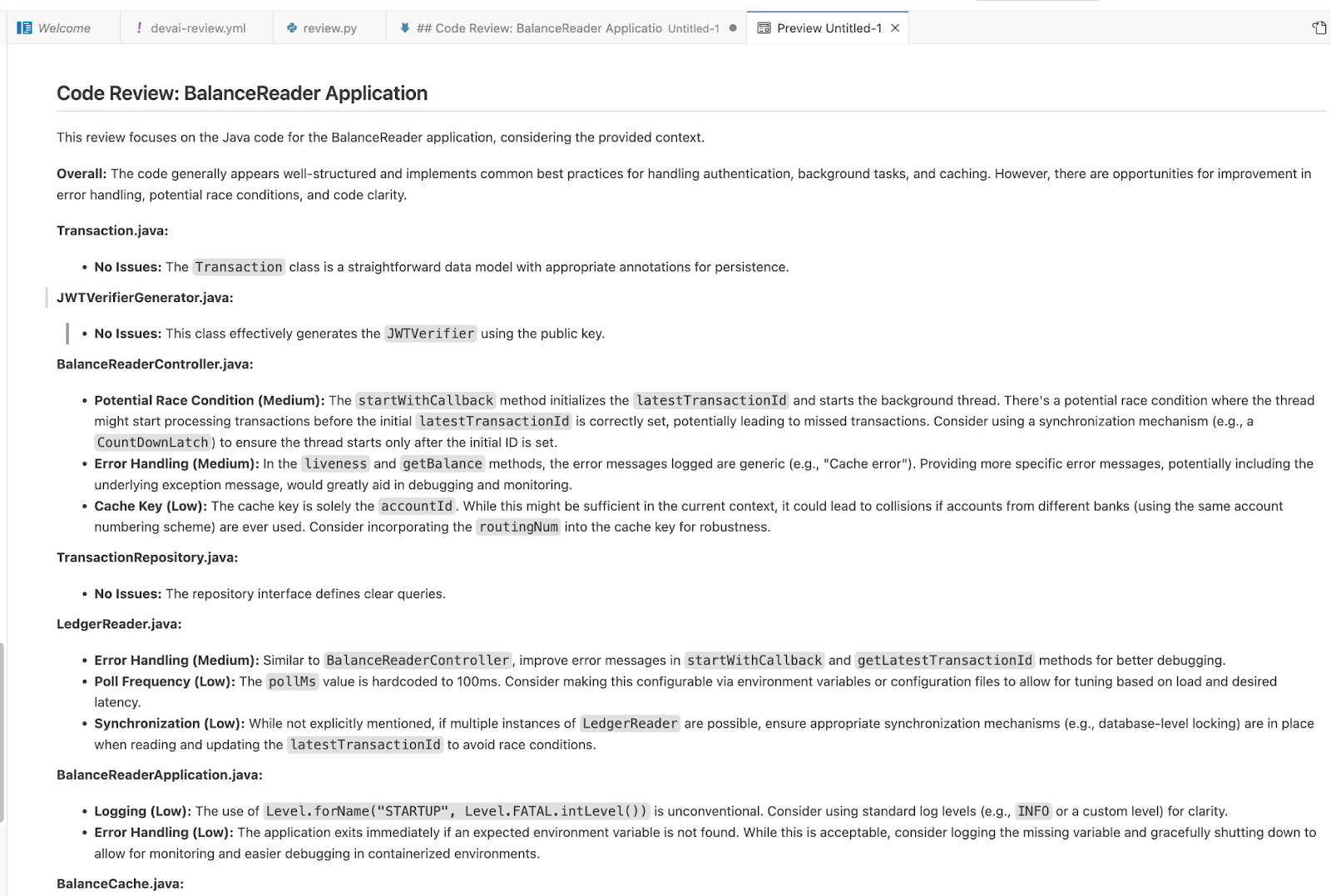
Her şeyin düzgün çalıştığını kontrol etmek için kod inceleme komutunu çalıştırın:
devai review code -c ~/bitbucket/genai-for-developers/sample-app/src/main/java/anthos/samples/bankofanthos/balancereader > code-review.md

cloudshell edit code-review.md
Cloud Shell Düzenleyici'deki Markdown önizlemesini kullanarak sonuçları inceleyin.
Ardından, komut paletini kullanıp "Markdown: Open Preview" seçeneğini belirleyin.


Test kapsamı inceleme komutu
devai review testcoverage -c ~/bitbucket/genai-for-developers/sample-app/src > testcoverage.md

cloudshell edit testcoverage.md
Uygunluk incelemesi komutu
devai review compliance --context ~/bitbucket/genai-for-developers/sample-app/k8s --config ~/genai-for-developers/devai-cli/.gemini/styleguide.md > k8s-review.md

cloudshell edit k8s-review.md
Performans inceleme komutu
devai review performance -c ~/bitbucket/genai-for-developers/sample-app/src/main/java > performance-review.md

cloudshell edit performance-review.md
Güvenlik inceleme komutu
devai review security -c ~/bitbucket/genai-for-developers/sample-app/src/main/java > security-review.md

cloudshell edit security-review.md
Engelleyici inceleme komutları
devai review blockers -c ~/bitbucket/genai-for-developers/sample-app/pom.xml
devai review blockers -c ~/bitbucket/genai-for-developers/sample-app/setup.md
Resim/Şema inceleme ve özetleme
Giriş diyagramı[~/bitbucket/genai-for-developers/images/extension-diagram.png]:

İnceleme komutu:
devai review image \
  -f ~/bitbucket/genai-for-developers/images/extension-diagram.png \
  -p "Review and summarize this diagram" > image-review.md

cloudshell edit image-review.md
Çıkış:
The diagram outlines a process for conducting local code reviews using a VS Code extension or CLI, leveraging Google Cloud's Vertex AI (Gemini Pro) for generating review prompts.

**Process Flow:**

1. **Code Style Check:** Developers initiate the process by checking their code for adherence to pre-defined style guidelines.
2. **Prompt Generation:** The VS Code extension/CLI sends the code to Vertex AI (Gemini Pro) on Google Cloud.
3. **Vertex AI Review:**  Vertex AI analyzes the code and generates relevant review prompts.
4. **Local Review:** The prompts are sent back to the developer's IDE for their consideration.
5. **Optional Actions:** Developers can optionally:
    - Create new JIRA issues directly from the IDE based on the review prompts.
    - Generate new issues in a GitLab repository.

**Key Components:**

* **VS Code Extension/CLI:** Tools facilitating the interaction with Vertex AI and potential integrations with JIRA and GitLab.
* **Vertex AI (Gemini Pro):**  Google Cloud's generative AI service responsible for understanding the code and generating meaningful review prompts.
* **Google Cloud Secret Manager:** Securely stores API keys and access tokens required to authenticate and interact with Google Cloud services.
* **JIRA/GitLab (Optional):** Issue tracking and project management tools that can be integrated for a streamlined workflow.

**Benefits:**

* **Automated Review Assistance:**  Leveraging AI to generate review prompts saves time and improves the consistency and quality of code reviews.
* **Local Development:** The process empowers developers to conduct reviews locally within their familiar IDE.
* **Integration Options:** The flexibility to integrate with project management tools like JIRA and GitLab streamlines workflow and issue tracking.
Resim farkı analizi
devai review imgdiff \
  -c ~/bitbucket/genai-for-developers/images/devai-api.png \
  -t ~/bitbucket/genai-for-developers/images/devai-api-slack.png > image-diff-review.md

cloudshell edit image-diff-review.md
Çıkış:
The following UI elements are missing in the "AFTER UPGRADE STATE" image compared to the "BEFORE UPGRADE STATE" image:

1. **Slack:** The entire Slack element, including the icon, "Team channel" label, and the arrow indicating interaction, is absent in the AFTER UPGRADE image.
2. **Storage Bucket:**  The "Storage Bucket" element with its icon and "PDFs" label is missing in the AFTER UPGRADE image.
3. **"GenAI Agents" label in Vertex AI block:** The BEFORE UPGRADE image has "Vertex AI Agents" and "GenAI Agent" labels within the Vertex AI block, while the AFTER UPGRADE image only has "Vertex AI."
4. **"Open JIRA Issue" and "Team Project" labels:** In the BEFORE UPGRADE image, these labels are connected to the JIRA block with an arrow. These are missing in the AFTER UPGRADE image.

**Decision Explanation:**

The analysis is based on a direct visual comparison of the two provided images, noting the presence and absence of specific UI elements and their associated labels. The elements listed above are present in the BEFORE UPGRADE image but absent in the AFTER UPGRADE image.
Video dosyası analizi:
devai review video \
  -f "/tmp/video.mp4" \
  -p "Review user journey video and create unit tests using jest framework"
Doküman oluşturma komutu
devai document readme -c ~/bitbucket/genai-for-developers/sample-app/src/main/
Çıkış:
# Bank of Anthos - Balance Reader Service

## Description

The Balance Reader service is a component of the Bank of Anthos sample application. It provides a REST endpoint for retrieving the current balance of a user account. This service demonstrates key concepts for building microservices with Spring Boot and deploying them to a Kubernetes cluster.

## Features
...
Cloud Shell Düzenleyici'de kullanılabilen devai cli komutlarını inceleyin:
cloudshell edit ~/bitbucket/genai-for-developers/devai-cli/README.md
Alternatif olarak, GitHub deposundaki README.md dosyasını inceleyin.
12. Tebrikler!
Tebrikler, codelab'i tamamladınız.
İşlediğimiz konular:
- Bitbucket'te üretken yapay zeka ile kod inceleme otomasyonu adımları ekleme
- devai CLI'yı yerel olarak çalıştırma
Sıradaki adım:
- Daha fazla uygulamalı oturum geliyor.
Temizleme
Bu eğitimde kullanılan kaynaklar için Google Cloud hesabınızın ücretlendirilmesini önlemek amacıyla kaynakları içeren projeyi silin veya projeyi koruyup tek tek kaynakları silin.
Projeyi silme
Faturalandırılmanın önüne geçmenin en kolay yolu, eğitim için oluşturduğunuz projeyi silmektir.
©2024 Google LLC. Tüm hakları saklıdır. Google ve Google logosu, Google LLC şirketinin ticari markalarıdır. Diğer tüm şirket ve ürün adları ilişkili oldukları şirketlerin ticari markaları olabilir.