

۱. مقدمه
Antigravity پلاتفرم توسعه عاملمحوری است که برای کمک به همه افراد در ساختن در عصر عاملمحور طراحی شده است. این مجموعه از چهار محصول اصلی تشکیل شده است: Antigravity، Antigravity IDE، Antigravity CLI، و Antigravity SDK.
در این codelab، فقط روی Antigravity IDE برای توسعهدهندگان تمرکز خواهیم کرد.
آنچه خواهید آموخت
- با پلاتفرم Antigravity آشنا شوید.
- Antigravity IDE را نصب کنید.
- ویرایشگر Antigravity و پانل عامل را کاوش کنید.
- فرمانهای خط مورب.
- سفارشیسازیها، سرورهای MCP، و «مهارتها».
آنچه نیاز خواهید داشت
Antigravity IDE باید بهصورت محلی در سیستم شما (Mac، Windows، و توزیعهای خاص Linux) نصب شود. علاوهبراین، به موارد زیر نیاز خواهید داشت:
- مرورگر وب Chrome.
- حساب Gmail (حساب Gmail شخصی).
گزارش کردن مشکلات
همزمان با کار کردن روی دستورالعمل گامبهگام و Antigravity، ممکن است با مشکلاتی مواجه شوید.
برای مشکلات مربوط به آزمایش کد (غلط املایی، دستورالعملهای اشتباه)، لطفاً با دکمه Report a mistake در گوشه پایین سمت راست این آزمایش کد، اشکالی را باز کنید:
برای اشکالات یا درخواستهای ویژگی مربوط به Antigravity، لطفاً مشکل را در Antigravity گزارش کنید. با کلیک کردن روی «تنظیمات» که در گوشه پایین سمت راست محصول Antigravity دردسترس است، میتوانید بازخورد محصول را گزارش کنید. و سپس گزینه Provide Feedback را انتخاب کنید.
۲. پلاتفرم Antigravity
پیشاز اینکه روی Antigravity IDE تمرکز کنیم، ابتدا پلاتفرم Antigravity را درک کنیم.
Antigravity از ۴ محصول جداگانه تشکیل شده است:
- Antigravity: برنامه مستقل پرچمدار و مرکز فرمان شما برای مدیریت موازی چندین کارگزار محلی.
- Antigravity IDE: IDE عاملگرای کاملاً مجهز برای توسعهدهندگان.
- Antigravity CLI: میانای خط فرمان برای تعاملات عامل مبتنی بر ترمینال.
- Antigravity SDK: ابزارهایی برای توسعهدهندگان که بتوانند Antigravity را بهصورت برنامهریزیشده در سیستمهای خود ادغام کنند.
اگرچه همه محصولات دسترسی به همان عاملهای زیربنایی Antigravity را فراهم میکنند، سطح تعامل متفاوت است.
در Antigravity، در سطح بالاتری با عاملها کار میکنید. در مکالمه با نماینده، توضیح میدهید که میخواهید چه چیزی بسازد و اجازه میدهید نماینده با کد کار کند. کد تولیدشده را میبینید اما لزوماً خودتان در کد دست نمیبرید.
در Antigravity IDE، در سطح کدنویسی پایینتری قرار دارید. همچنان میتوانید ازطریق پانل نماینده با نماینده صحبت کنید، اما نمای کاملی از کد هم دریافت میکنید و هنگام تولید و ویرایش کد از نماینده کمک میگیرید.
در Antigravity CLI، از عاملها در میانای خط فرمان استفاده میکنید. باز هم میتوانید با نماینده صحبت کنید و از او بخواهید کد تولید و ویرایش کند، اما همه چیز در ترمینال اتفاق میافتد.
انتخاب سطح با شما است. معمولاً، در Antigravity در سطح بالاتری شروع به ساختن میکنید و با افزایش پیچیدگی، برای کدنویسی به Antigravity IDE یا برای تکالیف سازگارتر با پایانه به Antigravity CLI تغییر میدهید.
۳. نصب
اگر برنامه Antigravity را ازقبل نصب کردهاید اما Antigravity IDE هنوز نصب نشده است، باید دکمه «نصب IDE» را در گوشه بالا ببینید:
میتوانید روی آن دکمه کلیک کنید یا مستقیماً به صفحه بارگیری Antigravity IDE بروید تا Antigravity IDE را برای سیستمعامل خود (macOS، Windows، Linux) بارگیری و نصب کنید.
پساز اتمام نصب، باید با صفحه خوشامدگویی مواجه شوید:
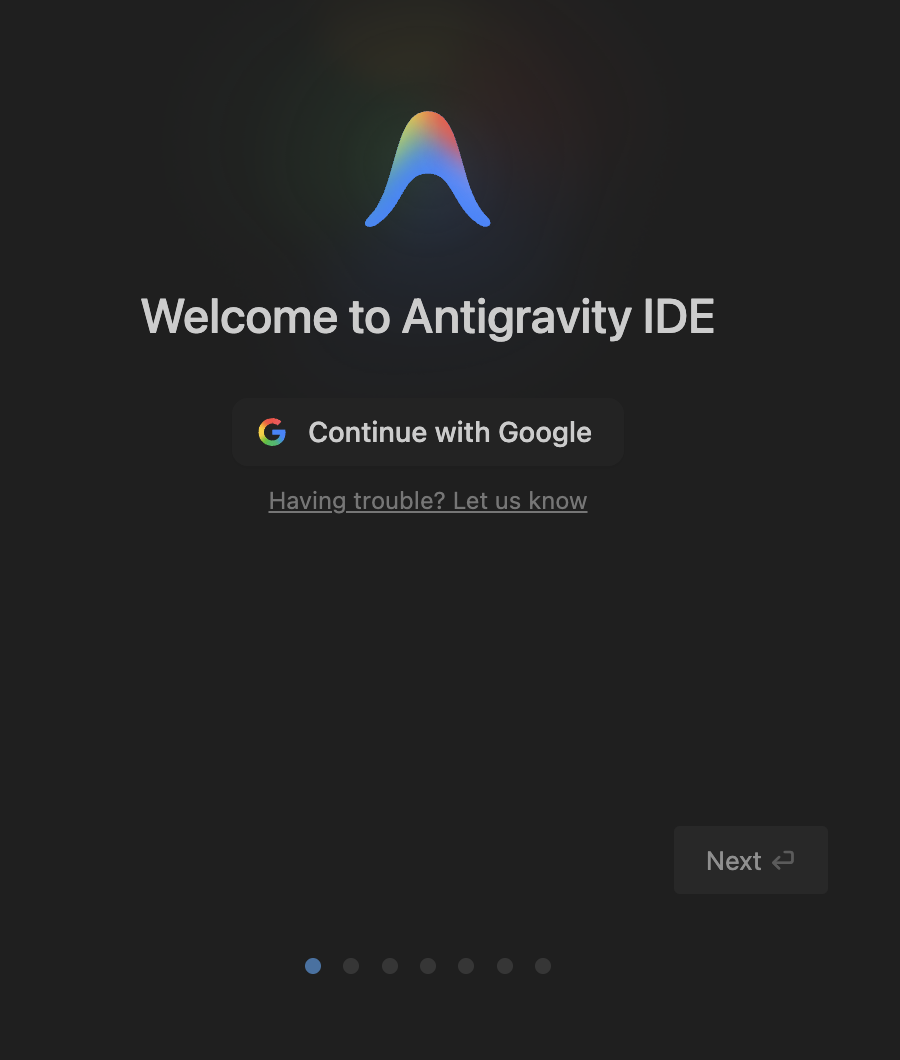
با حساب Google خود وارد سیستم شوید و با انتخاب زمینه، نصب را ادامه دهید.
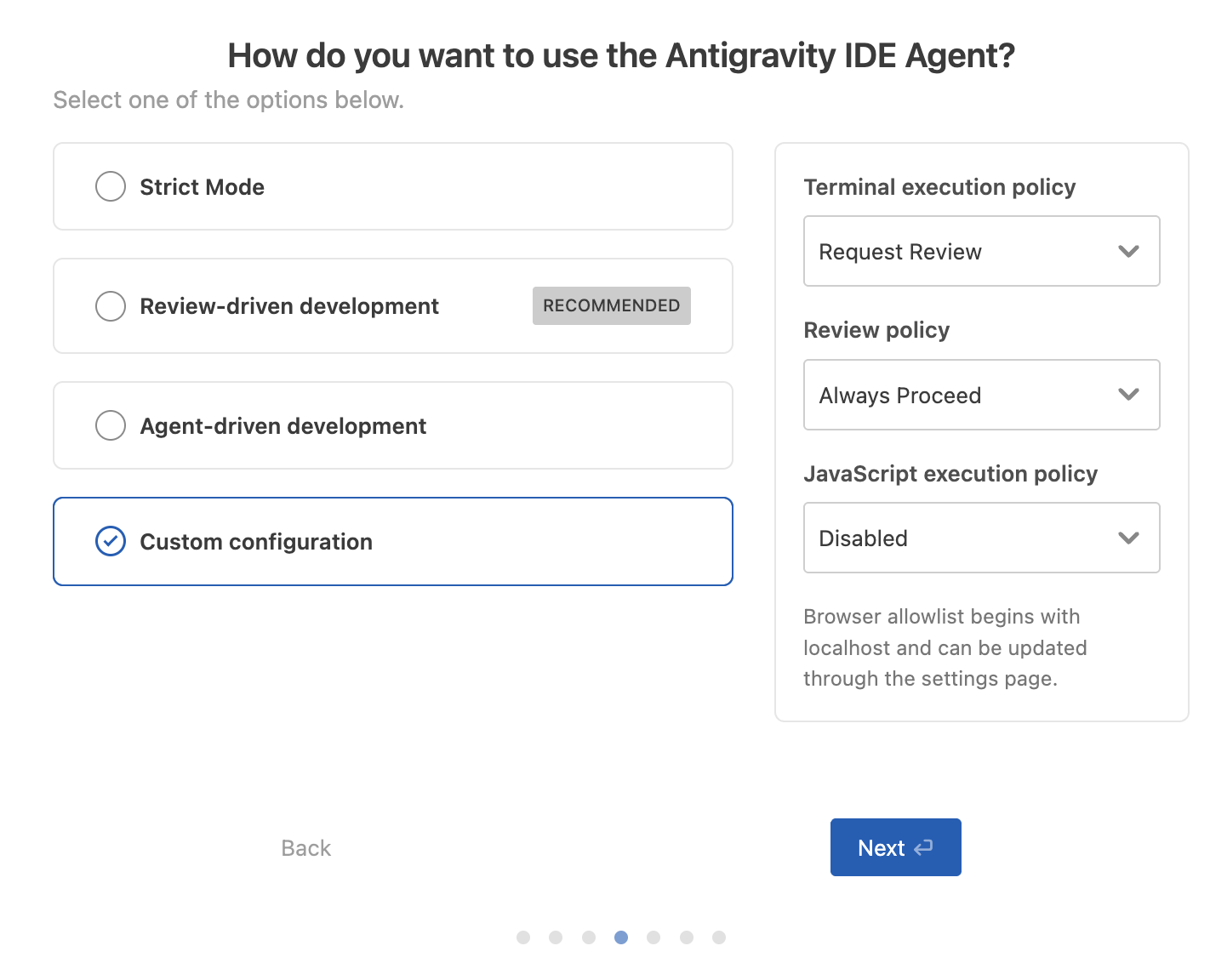
در جایی از شما پرسیده میشود که چگونه میخواهید از عامل Antigravity IDE استفاده کنید. در این صفحه، میتوانید خطمشی اجرای پایانه، خطمشی مرور، و خطمشی اجرای جاوا اسکریپت را برای عامل تنظیم کنید. فعلاً توسعه مبتنی بر مرور را انتخاب کنید.
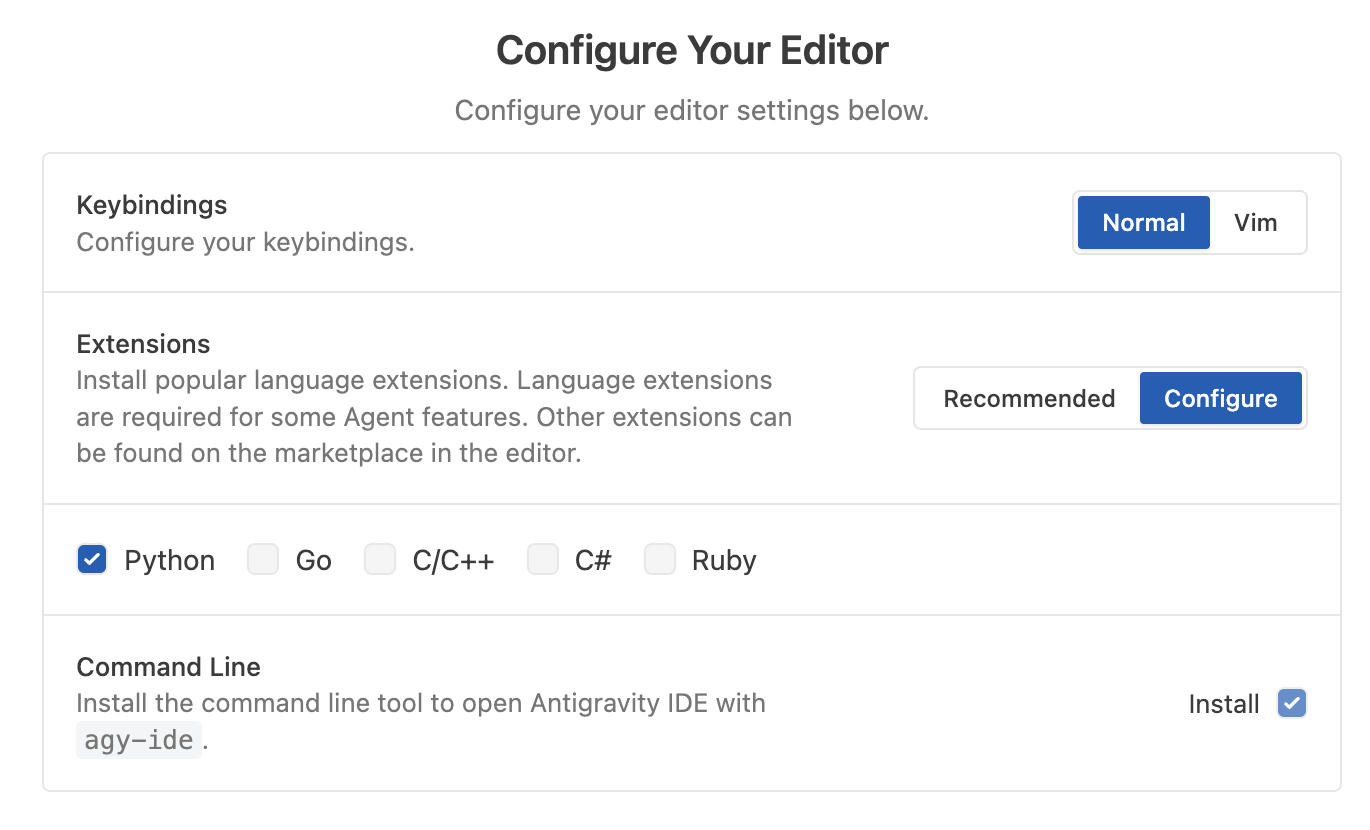
در صفحه بعدی، میتوانید افزونهها و ابزار خط فرمان agy-ide را پیکربندی کنید. توصیه میکنیم فقط افزونههای موردنیازتان را نصب کنید.
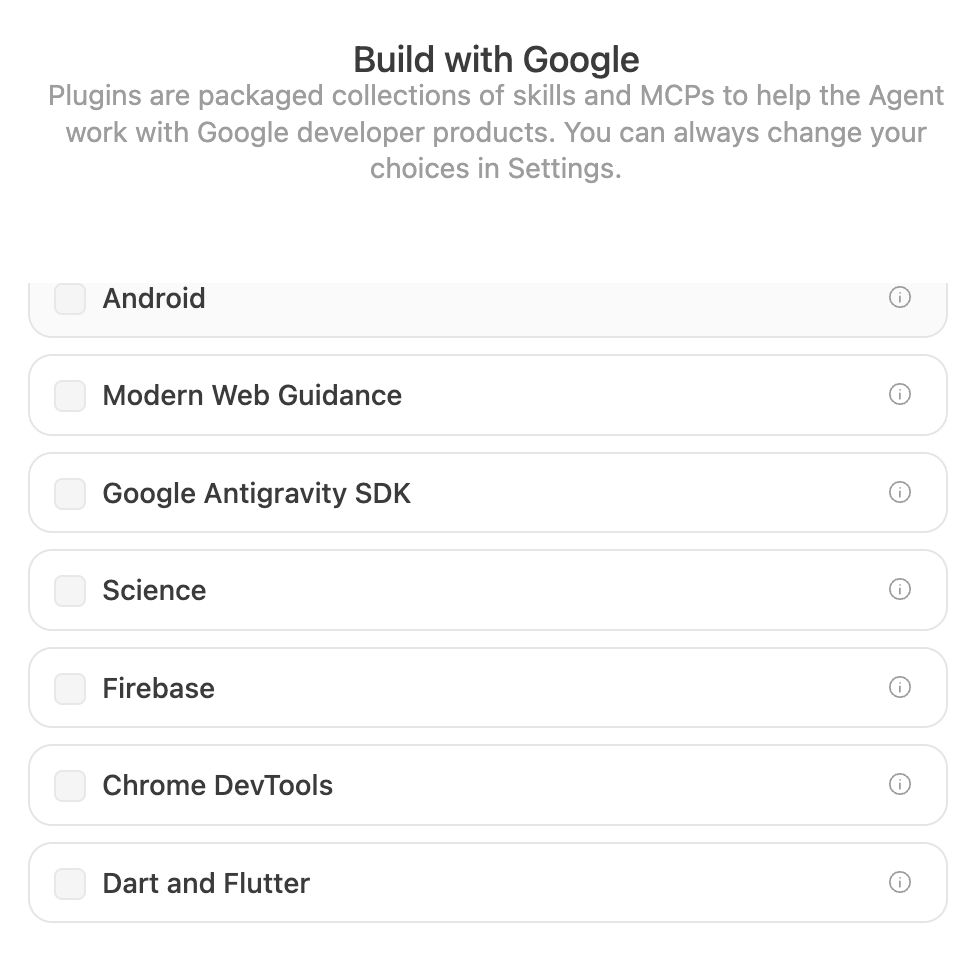
Antigravity IDE همچنین دارای افزایههایی است که مجموعههای بستهبندیشدهای از مهارتها و MCPها هستند تا به عاملها کمک کنند با محصولات توسعهدهنده Google کار کنند. آنهایی را که فکر میکنید برای کارتان مفید است انتخاب کنید:
اکنون برای استفاده از Antigravity IDE آمادهاید.
۴. میانای Antigravity IDE
وقتی برای اولینبار Antigravity IDE را شروع میکنید، باید رابط اصلی Antigravity IDE را ببینید.
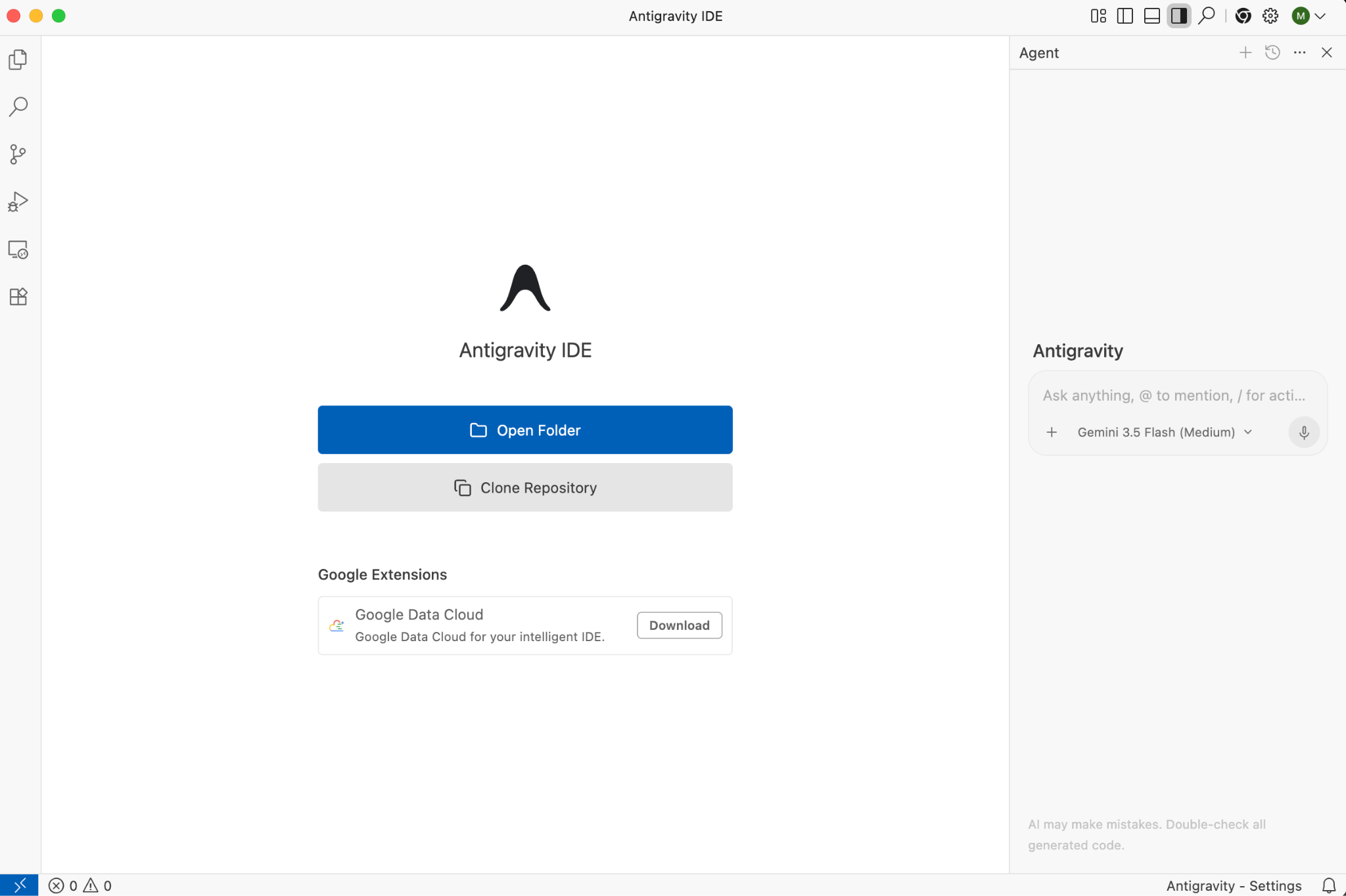
میتوانید با باز کردن پوشه محلی شروع کنید. همچنین بهتر است پایانه جدیدی را ازطریق Terminal و سپس عنصر منو New Terminal باز کنید.
اکنون ویرایشگر، پایانه، و عامل آماده است:
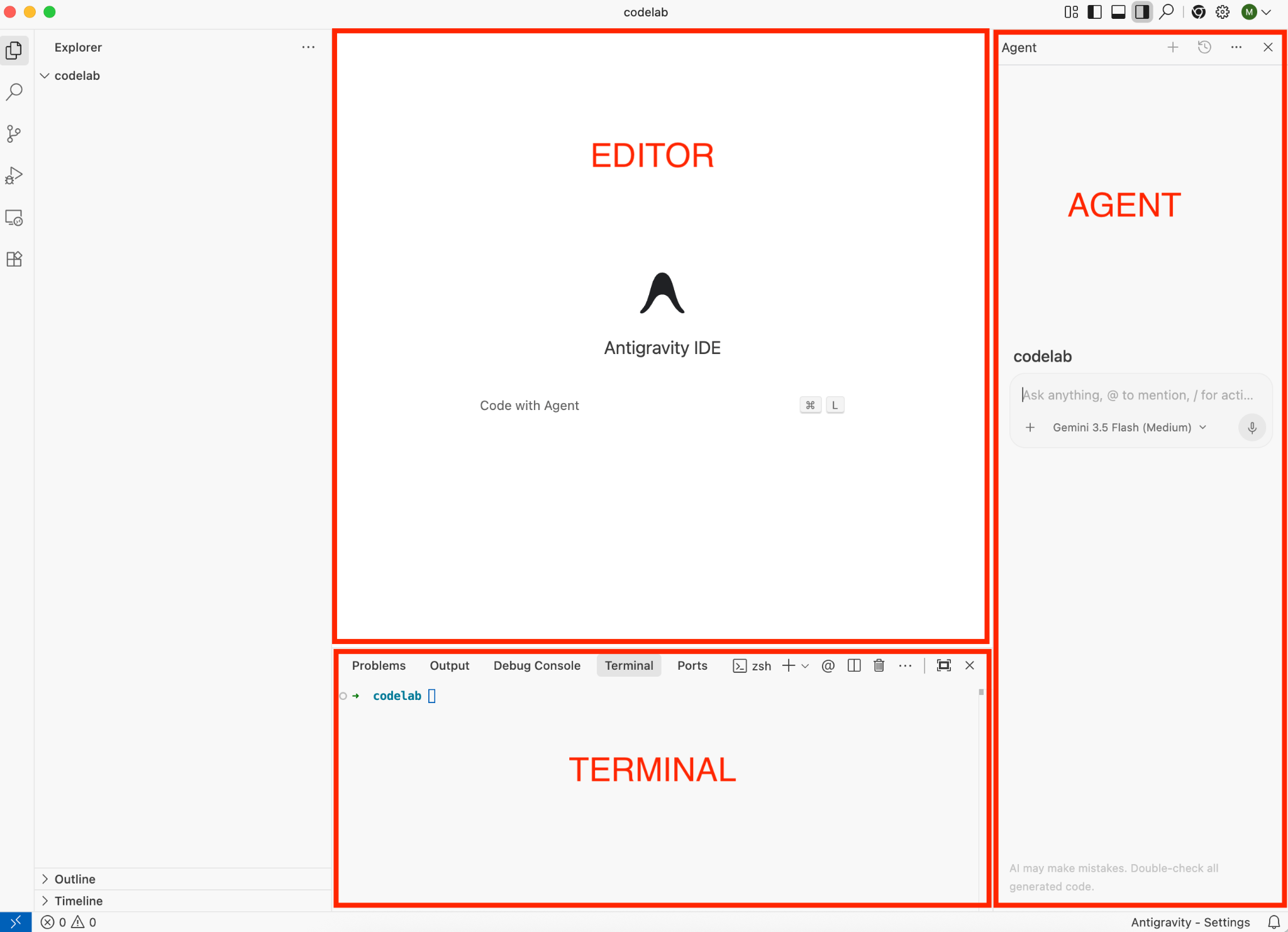
در ویرایشگر، هنگام تایپ کد از Antigravity کمک هوش مصنوعی دریافت میکنید. در پانل نماینده میتوانید با نماینده گپ بزنید، مدلهای مختلف را انتخاب کنید، و به فایلها و فرمانها مراجعه کنید. بهطور پیشفرض، ترمینال از هوش مصنوعی کمک نمیگیرد، اما اگر Antigravity CLI را نصب کنید، میتوانید آن را با فرمان agy شروع کنید و در ترمینال نیز از هوش مصنوعی کمک بگیرید.
تنظیمات Antigravity
بهتر است نگاهی به «تنظیمات ضدجاذبه» در گوشه پایین سمت چپ بیندازید. تنظیمات پایه برای عامل را دارد:
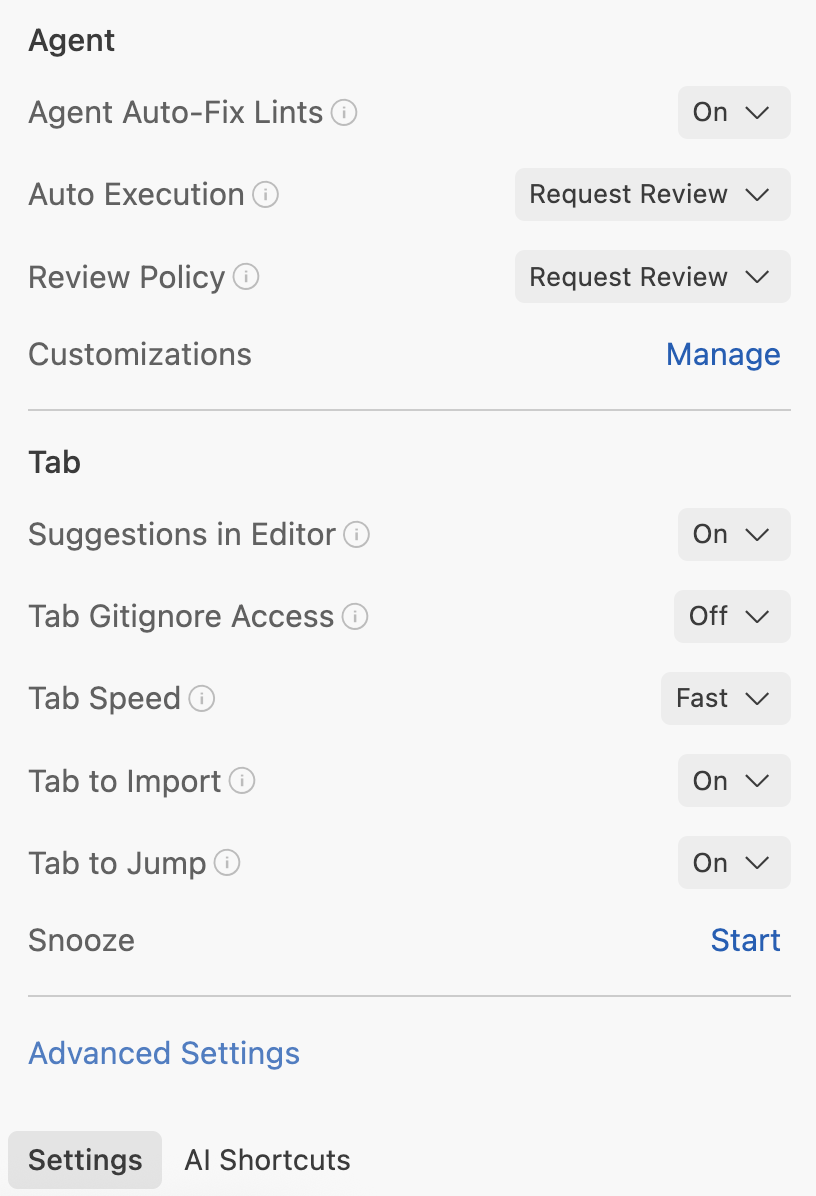
تنظیمات پیشرفته تنظیمات بیشتری مثل حالت امنیتی عامل ارائه میدهد:
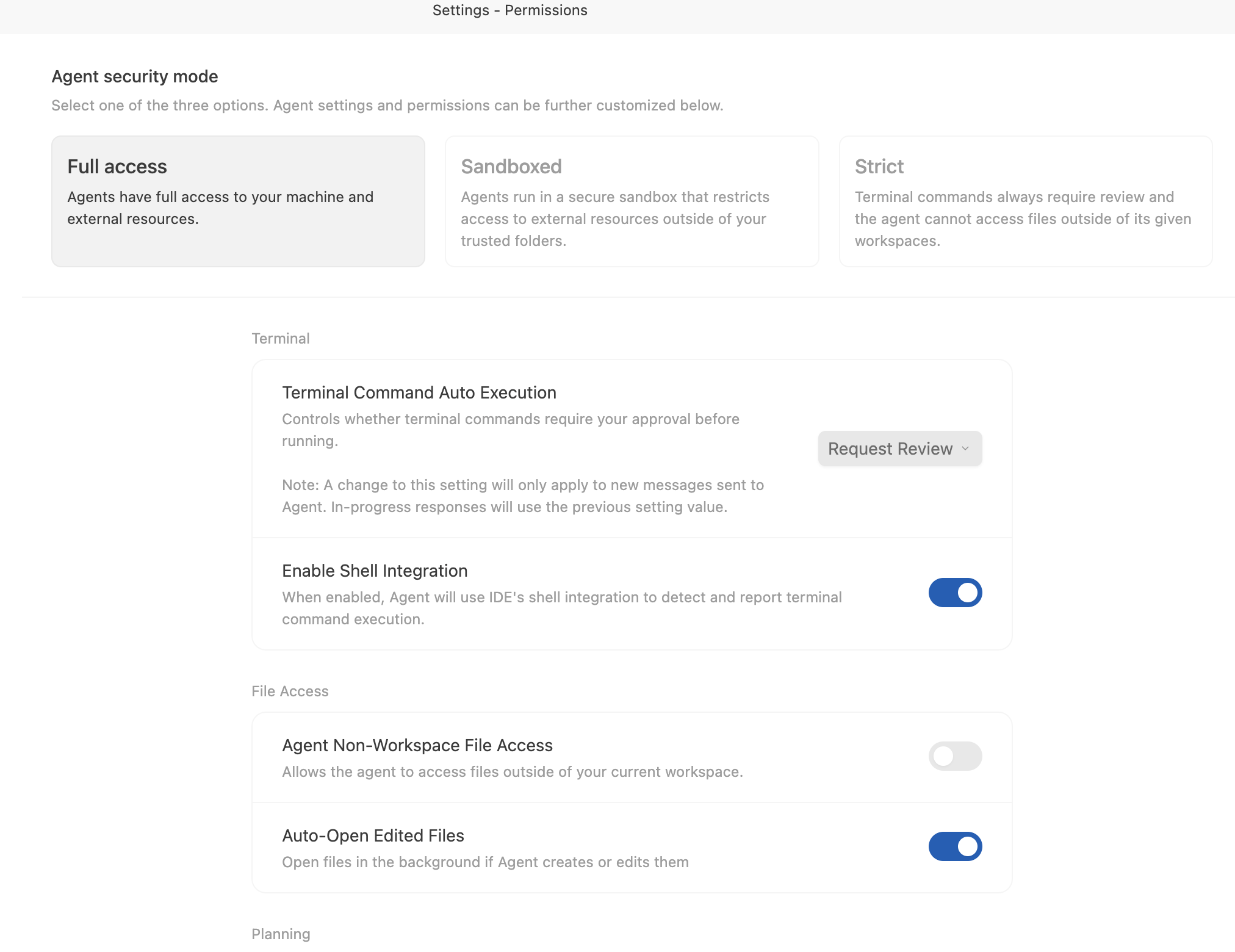
این کار به شما امکان میدهد میزان آزادی نماینده را درخصوص فرمانهای پایانه، دسترسی به سیستم فایل، و غیره مشخص کنید. حتماً آنها را بررسی کنید و تنظیماتی را انتخاب کنید که با پروژه شما راحت باشند.
۵. ویرایشگر
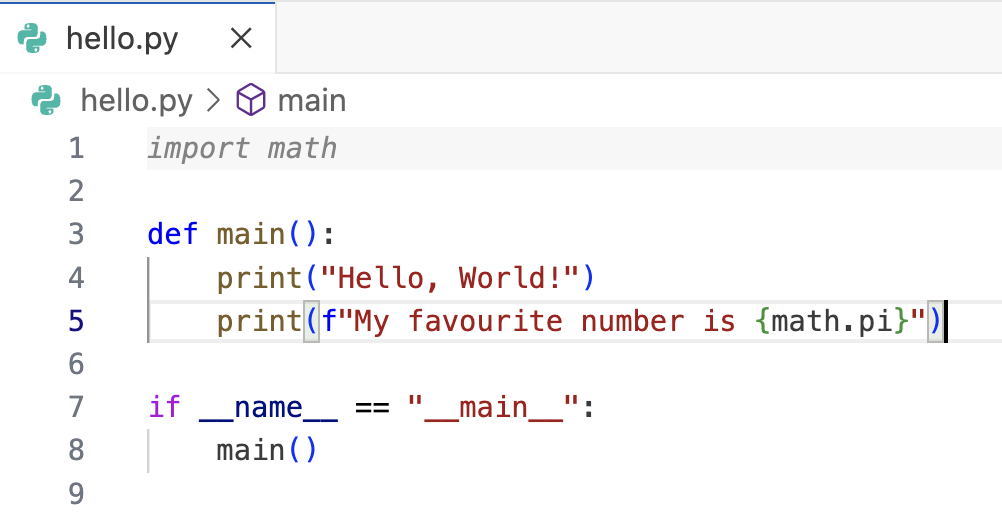
بیایید ویرایشگر را کاوش کنیم. فایل Python، hello.py، را برای کاوش ویژگیهای ویرایشگر ایجاد کنید.
همزمان با تایپ کردن کد در hello.py در ویرایشگر، تکمیل خودکار هوشمندی فعال میشود که میتوانید با فشار دادن کلید جهش آن را بپذیرید:
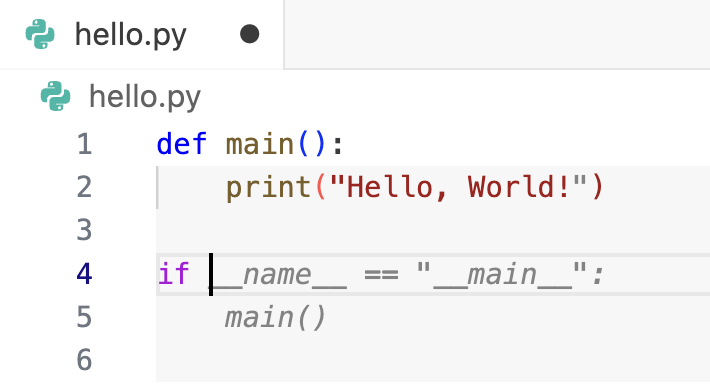
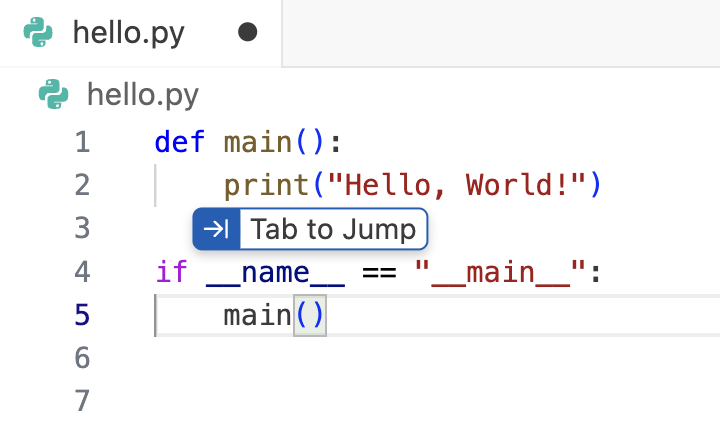
برای اینکه مکاننما به مکان منطقی بعدی در کد برود، پیشنهادهایی دریافت میکنید که با کلید جهش میتوانید به آنها بروید. برای مثال، وقتی تایپ main() را تمام میکنید، ویرایشگر از شما میخواهد به روش اصلی بروید:
همچنین پیشنهاد برگه وارد کردن را برای افزودن وابستگیهای ازدسترفته دریافت میکنید:
۶. پانل نماینده
در سمت چپ، پانل کناری کارگزار را میبینید. اگر رؤیتپذیر نیست، میتوانید آن را با میانبر Cmd + L روشن/خاموش کنید.
میتوانید انواع مدلهای مختلف را انتخاب کنید، از @ برای افزودن زمینههای بیشتر مثل فایلها، فهرستگان، پایانه، سرورهای MCP، یا از / برای دستورات (در مرحله بعدی پوشش داده میشود) استفاده کنید.
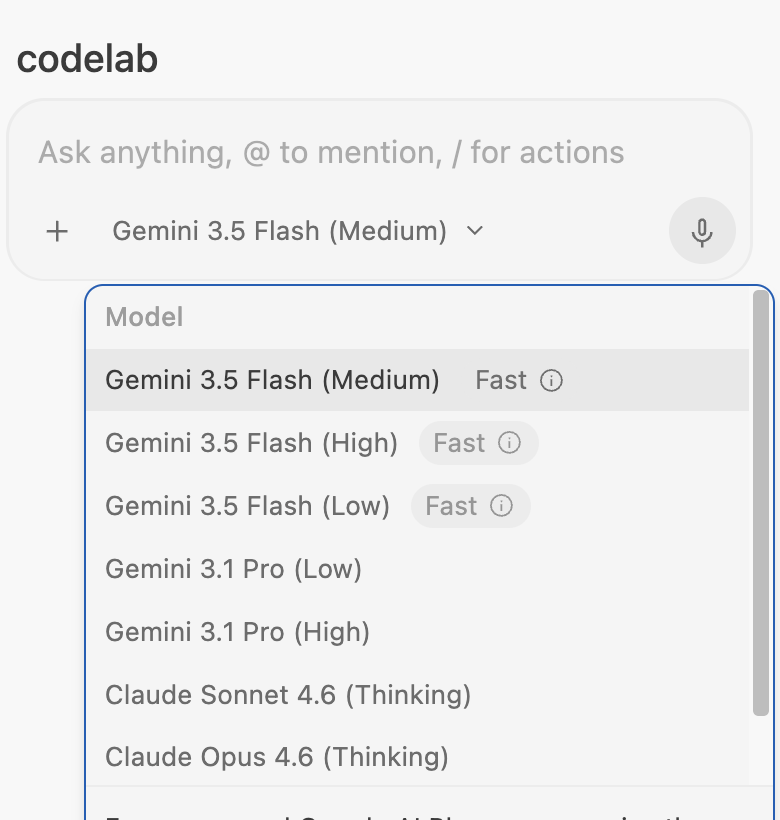
آسانترین راه برای تعامل با عامل این است که در مکالمهای شروع به پرسیدن سؤال کنید، اما راههای متعددی برای تعامل با عامل وجود دارد.
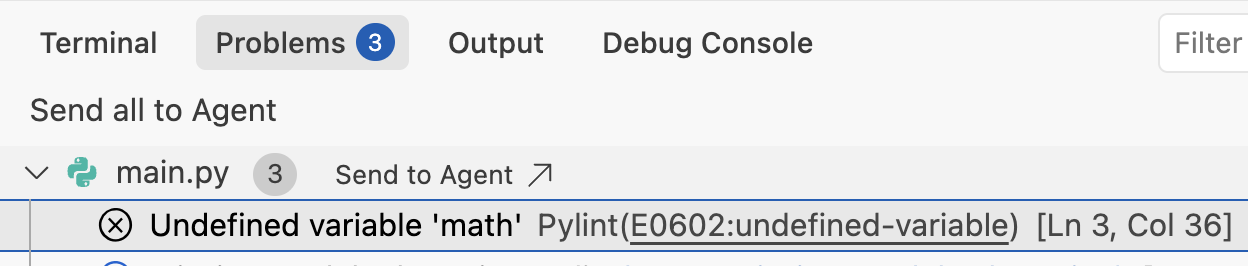
اگر یک لینتر ایستا نصب کرده باشید (مثلاً Pylint)، هنگام اشتباه کردن، خطاهای دستور زبان را در کد خواهید دید. اگر روی مشکلی در ویرایشگر نگه دارید و Explain and fix را انتخاب کنید . این کار پانل نماینده را برای توضیح و رفع احتمالی مشکل ازسوی نماینده باز میکند:

همچنین میتوانید به برگه Problems در IDE بروید و Send to Agent را انتخاب کنید تا عامل تلاش کند این مشکلات را برطرف کند:
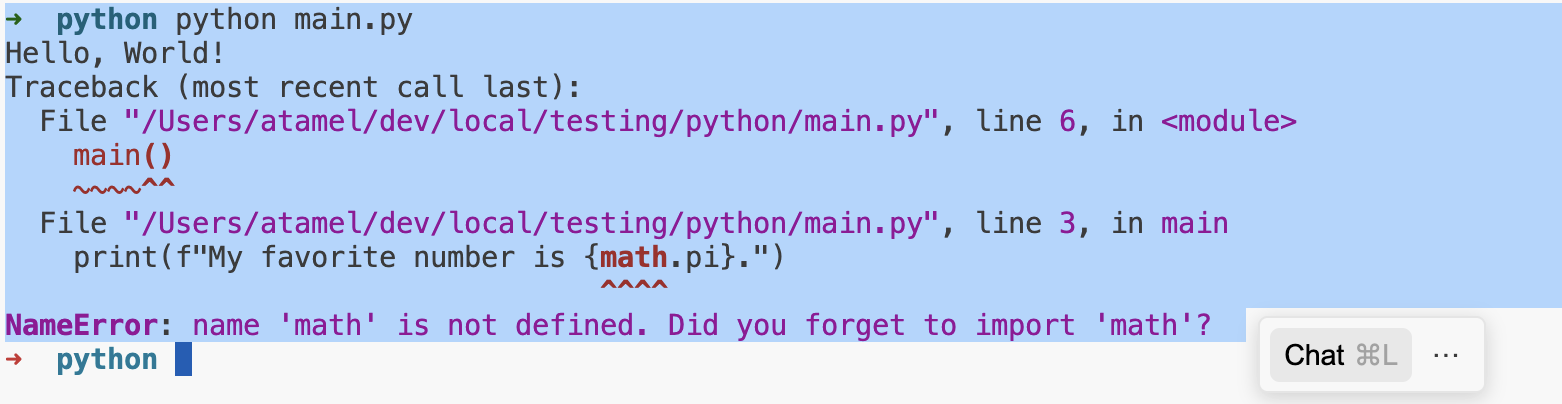
همچنین میتوانید بخشی از برونداد پایانه را که خطا دارد انتخاب کنید و آن را با Cmd + L به مکالمه عامل ارسال کنید:
هنگام گپ زدن با نماینده، چند نماد در بالای پنجره ورودی خواهید دید:
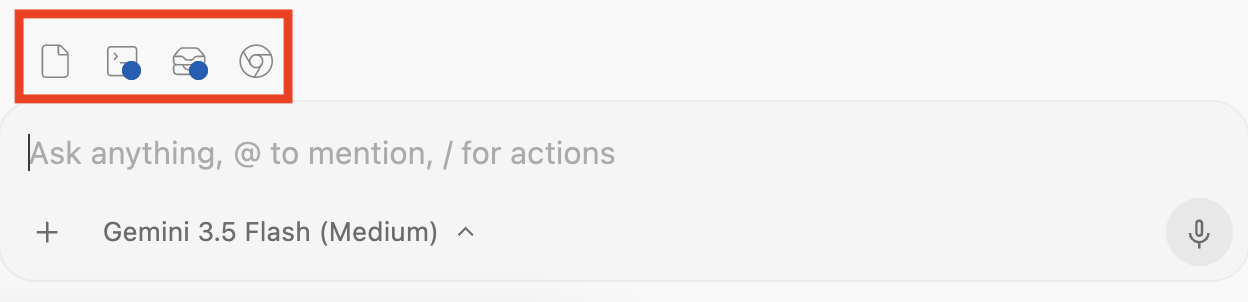
اینها عبارتاند از «نمای کلی تغییرات» (برای دیدن تغییرات کد)، «پایانه» (فرایندهای پسزمینه)، «آرتیفکتها»، و «مرورگر».
۷. خروجیهای ساختاریافته
در قلب Antigravity توانایی آن در جمعآوری بیدردسر بازخورد شما در هر مرحله از توسعه است. وقتی عامل روی یک تکلیف کار میکند، درطول مسیر مصنوعات مختلفی ایجاد میکند:
- قبلاز کدنویسی: طرح پیادهسازی و فهرست تکلیف.
- درحین تولید کد: تفاوتهای کد.
- پساز کدنویسی: یک راهنمای گامبهگام برای توضیح اینکه چه کاری انجام شده است و تأیید نتایج.
این آرتیفکتها روشی برای Antigravity است تا برنامهها و پیشرفتهای خود را اعلام کند. مهمتر از همه، آنها همچنین راهی برای ارائه بازخورد به کارگزار در نظرات سبک سندنگار Google هستند. این کار برای هدایت مؤثر نماینده به سمتی که میخواهید بسیار مفید است.
بیایید یک برنامه ساده بسازیم و ببینیم چگونه میتوانیم درطول مسیر به Antigravity بازخورد ارائه دهیم.
در پانل کناری کارگزار، این پیامواره را امتحان کنید:
Build a TODO list application with Python Flask, SQlite DB, and a CRUD frontend. Keep the application simple
این کار باعث میشود عامل شروع به برنامهریزی کند و طرح پیادهسازی تولید کند.
طرح پیادهسازی
طرح پیادهسازی نمای کلی از کارهایی است که Antigravity قصد دارد انجام دهد، پشته فناوری که استفاده خواهد کرد، و شرحی سطح بالا از تغییرات پیشنهادی.
ظرف چند ثانیه، باید طرح پیادهسازی را در مکالمه ببینید:
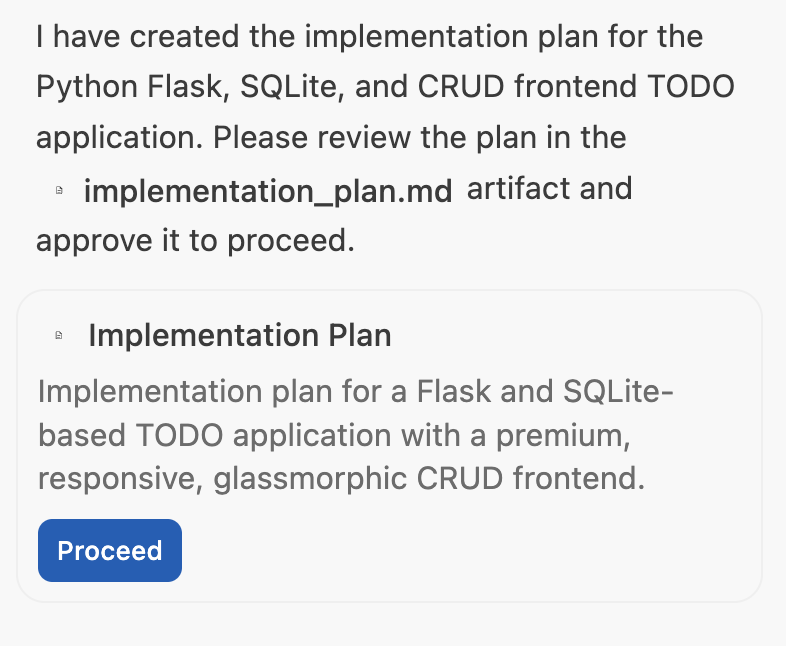
اگر از آن راضی هستید، میتوانید روی دکمه Proceed کلیک کنید. اگر میخواهید بازخورد ارائه دهید، میتوانید طرح پیادهسازی را باز کنید و قبلاز ارسال آن، نظرات سبک «سندنگار Google» را اضافه کنید.
فهرست تکالیف
پساز بهروزرسانی طرح پیادهسازی، Antigravity فهرست تکالیفی ایجاد میکند. این فهرست گامهای مشخصی است که Antigravity برای ایجاد و درستیسنجی برنامه دنبال خواهد کرد. این روشی است که ازطریق آن پیشرفت خود را اعلام میکند:
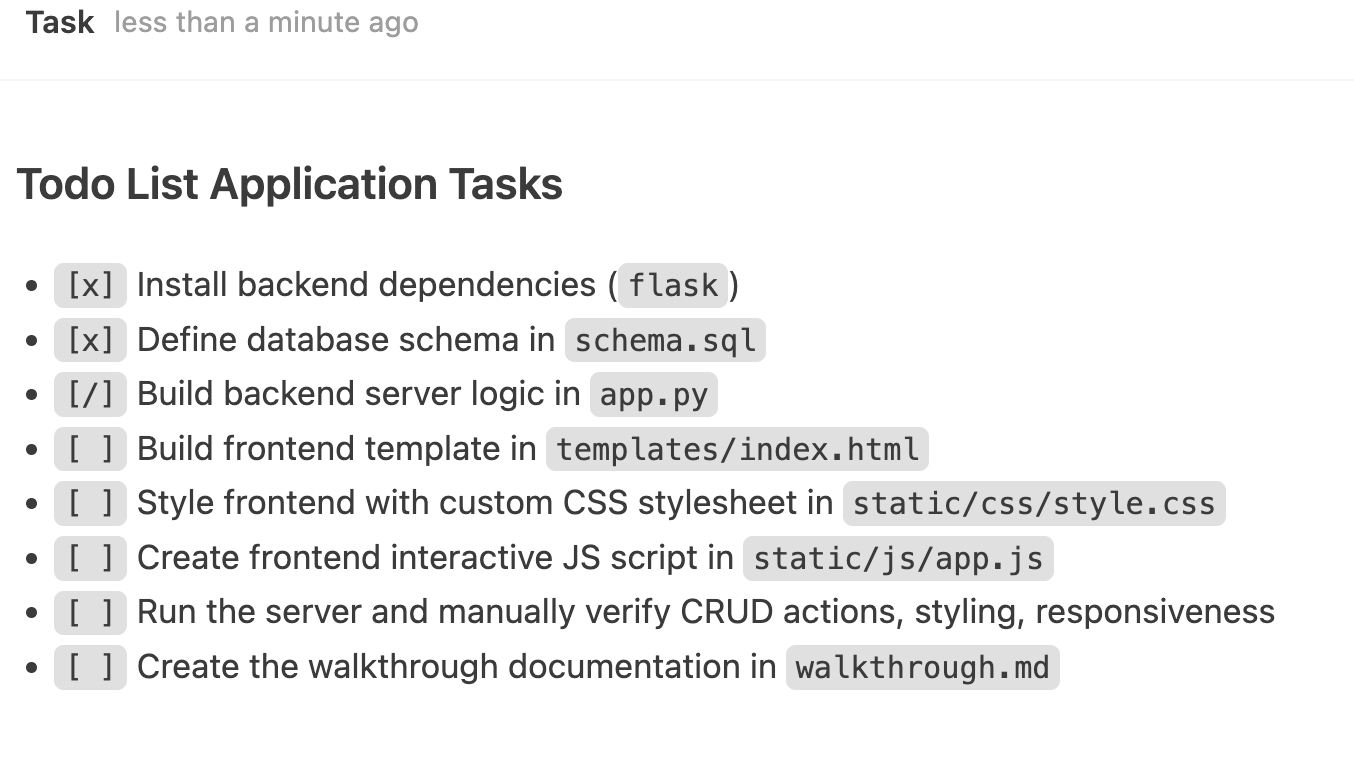
تغییرات کد
در این مرحله، Antigravity مقداری کد در فایلهای جدید تولید میکند. میتوانید این تغییرات را در پانل کناری گپ کارشناس Accept all یا Reject all کنید بدون اینکه به جزئیات نگاه کنید. همچنین میتوانید روی Review changes کلیک کنید تا جزئیات تغییرات را ببینید و نظرات مفصلی به کد اضافه کنید.
راهنمای گامبهگام
وقتی Antigravity کدنویسی را تمام کرد، سرور را شروع میکند و ممکن است مرورگری را برای درستیسنجی برنامه باز کند. این عامل برخیاز آزمایشهای دستی را مثل افزودن تکلیف، بهروزرسانی تکلیف، و غیره انجام میدهد. در پایان، فایل گامبهگامی ایجاد میکند تا آنچه را برای درستیسنجی برنامه انجام داده است خلاصه کند. این فایل میتواند شامل نماگرفت یا جریان درستیسنجی با ضبط مرورگر باشد.
همچنین میتوانید روی نماگرفت یا ضبط مرورگر در گامبهگام نظر دهید. برای مثال، میتوانیم نظری Change the blue theme to orange theme اضافه کنیم و ارسال کنیم. پساز ارسال نظر، Antigravity تغییرات را اعمال میکند، نتایج را تأیید میکند، و راهنما را بهروزرسانی میکند
واگرد تغییرات
در آخر، پساز هر مرحله، اگر از تغییر راضی نبودید، میتوانید آن را از گپ واگرد کنید. کافی است ↩️ Undo changes up to this point را در گپ انتخاب کنید.
۸. فرمانهای خط مورب
فرمانهای خط مورب / داخلی در Antigravity IDE دردسترس است. در پانل کناری کارگزار، اگر / را تایپ کنید، باید فهرست فرمانها را ببینید:
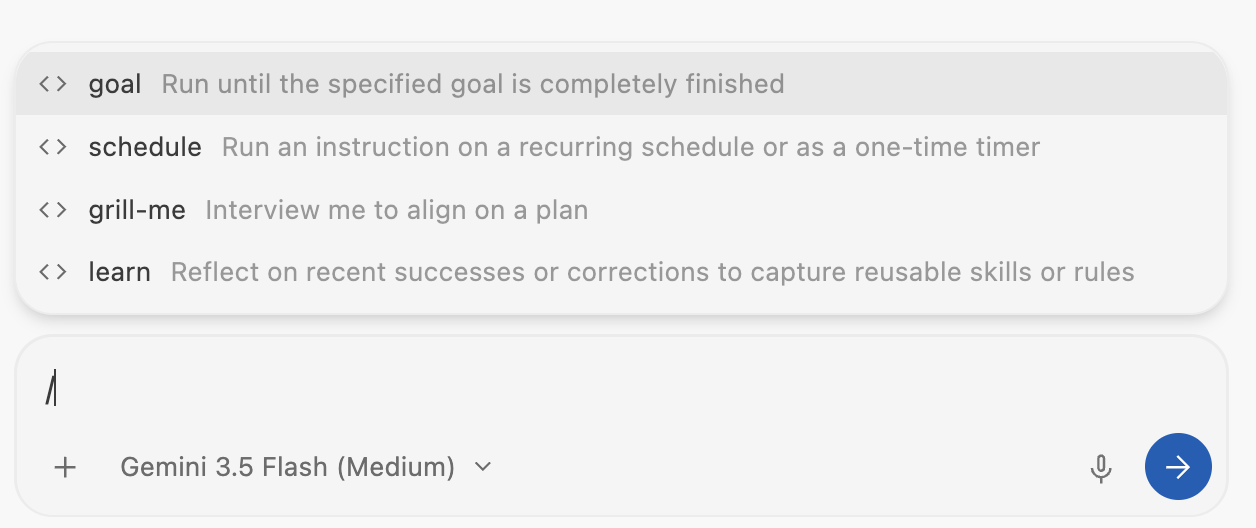
/goal به عامل دستور میدهد تکلیف را تا تکمیل شدن اجرا کند، /schedule به تکالیف اجازه میدهد بهعنوان تکالیف تکرارشونده یا یکباره زمانبندی شوند. /grill-me برای هماهنگی درباره طرح با عامل مفید است و /learn برای استخراج مهارتها یا قوانین قابلاستفاده مجدد از مکالمهها مفید است.
با این فرمانها بازی کنید تا ببینید چگونه میتوانند برای شما مفید باشند.
۹. سفارشیسازیها
Antigravity IDE با چند گزینه سفارشیسازی ارائه میشود: قوانین و گردش کارها.
روی ... در گوشه بالا سمت چپ کلیک کنید و Customizations را انتخاب کنید، Rules و Workflows را خواهید دید:
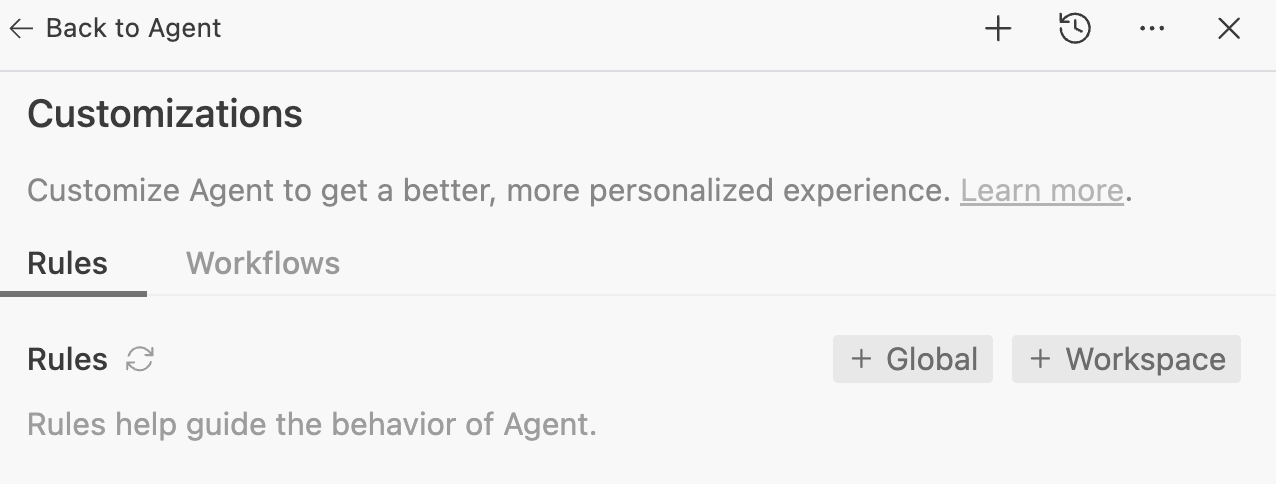
قوانین به هدایت رفتار عامل کمک میکنند. اینها دستورالعملهایی هستند که میتوانید ارائه دهید تا مطمئن شوید نماینده هنگام تولید کد و آزمایش از آنها پیروی میکند. برای مثال، ممکن است بخواهید کارگزار از سبک کد خاصی پیروی کند یا همیشه روشها را مستند کند. میتوانید این موارد را بهعنوان قانون اضافه کنید و نماینده آنها را درنظر خواهد گرفت.
گردش کارها پیاموارههای ذخیرهشدهای هستند که میتوانید هنگام تعامل با عامل، آنها را بهصورت درخواستی با / راهاندازی کنید. این دستورات همچنین رفتار عامل را هدایت میکنند اما براساس درخواست کاربر فعال میشوند.
قیاس خوب این است که قوانین بیشتر شبیه دستورالعملهای سیستم هستند، درحالیکه «گردشهای کار» بیشتر شبیه پیاموارههای ذخیرهشدهای هستند که میتوانید درصورت نیاز انتخاب کنید.
هم قوانین و هم گردشهای کار میتوانند بهصورت جهانی یا براساس فضای کار اعمال شوند و در مکانهای زیر ذخیره شوند:
- قانون جهانی:
~/.gemini/GEMINI.md - گردشهای کار جهانی:
~/.gemini/config/global_workflows/ - قوانین Workspace:
.agents/rules/ - گردشهای کار Workspace:
.agents/workflows/
بیایید چند قانون و گردش کار به فضای کاری اضافه کنیم.
افزودن قانون
ابتدا، بیایید یک قانون سبک کد اضافه کنیم. به Rules بروید و دکمه +Workspace را انتخاب کنید. نامی مثل code-style-guide با قوانین سبک کد زیر به آن بدهید:
* Make sure all the code is styled with PEP 8 style guide
* Make sure all the code is properly commented
دوم، بیایید قانون دیگری اضافه کنیم تا مطمئن شویم کد بهصورت واحدی با مثالهایی در قانون code-generation-guide تولید میشود:
* The main method in main.py is the entry point to showcase functionality.
* Do not generate code in the main method. Instead generate distinct functionality in a new file (eg. feature_x.py)
* Then, generate example code to show the new functionality in a new method in main.py (eg. example_feature_x) and simply call that method from the main method.
دو قانون ذخیره شده و آماده است
افزودن گردش کار
همچنین بیایید گردش کاری را برای تولید آزمونهای واحد تعریف کنیم. این کار به ما امکان میدهد وقتی از کد راضی بودیم آزمونهای واحد را راهاندازی کنیم (بهجای اینکه عامل همیشه آزمونهای واحد تولید کند).
به Workflows بروید و دکمه +Workspace را انتخاب کنید. نامی مثل generate-unit-tests با موارد زیر به آن بدهید:
* Generate unit tests for each file and each method
* Make sure the unit tests are named similar to files but with test_ prefix
گردش کار هم اکنون آماده است.
امتحان کنید
اکنون بیایید قوانین و گردشهای کار را در عمل ببینیم. فایل main.py اسکلتی در فضای کاریتان ایجاد کنید:
def main():
    pass

if __name__ == "__main__":
    main()
اکنون به پانل کناری عامل بروید و از عامل بپرسید: Implement binary search and bubble sort.
پساز یک یا دو دقیقه، باید سه فایل در فضای کاری دریافت کنید: main.py، bubble_sort.py، binary_search.py. همچنین متوجه خواهید شد که همه قوانین اجرا شدهاند: فایل اصلی درهمریخته نیست و کد نمونه دارد، هر ویژگی در فایل خودش اجرا شده است، همه کدها مستندسازی شدهاند و سبک خوبی دارند:
from binary_search import binary_search, binary_search_recursive
from bubble_sort import bubble_sort, bubble_sort_descending


def example_binary_search():
    """
    Demonstrate binary search algorithm with various test cases.
    """
    ...

def example_bubble_sort():
    """
    Demonstrate bubble sort algorithm with various test cases.
    """
    ...

def main():
    """
    Main entry point to showcase functionality.
    """
    example_binary_search()
    example_bubble_sort()
    print("\n" + "=" * 60)


if __name__ == "__main__":
    main()
اکنون که از کد راضی هستیم، ببینیم میتوانیم گردش کار تولید آزمون واحد را راهاندازی کنیم یا نه.
به گپ بروید و شروع به تایپ کردن /generate کنید و Antigravity ازقبل درباره گردش کار ما میداند:
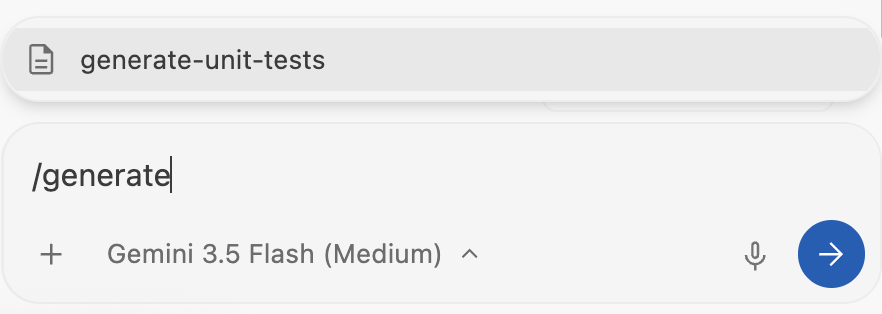
generate-unit-tests را انتخاب کنید و وارد شوید. پساز چند ثانیه، فایلهای جدیدی در فضای کاریتان دریافت خواهید کرد: test_binary_search.py، test_bubble_sort.py با تعدادی آزمایش که ازقبل پیادهسازی شده است!
۱۰. سرورهای MCP
«پروتکل بافتار مدل» (MCP) بهعنوان استانداردی برای کمک به اتصال عاملها به سیستمهای خارجی ظهور کرده است. این افراد نقش کلیدی در تضمین اینکه نماینده ازنظر دادهها و یکپارچهسازی شما در جایگاه خود باقی بماند ایفا میکنند.
Antigravity IDE از سرورهای MCP، هم محلی و هم ازراهدور، پشتیبانی میکند. این ابزار همچنین با یکپارچهسازی با چندین سرور MCP که با سرویسهای Google Cloud کار میکنند ارائه میشود و نصب آنها با چند داده پیکربندی فقط با یک کلیک انجام میشود.
روی ... در گوشه بالا کلیک کنید و MCP Servers را انتخاب کنید. با این کار کادر گفتگویی باز میشود که در آن میتوانید فهرست سرورهای MCP را ببینید:
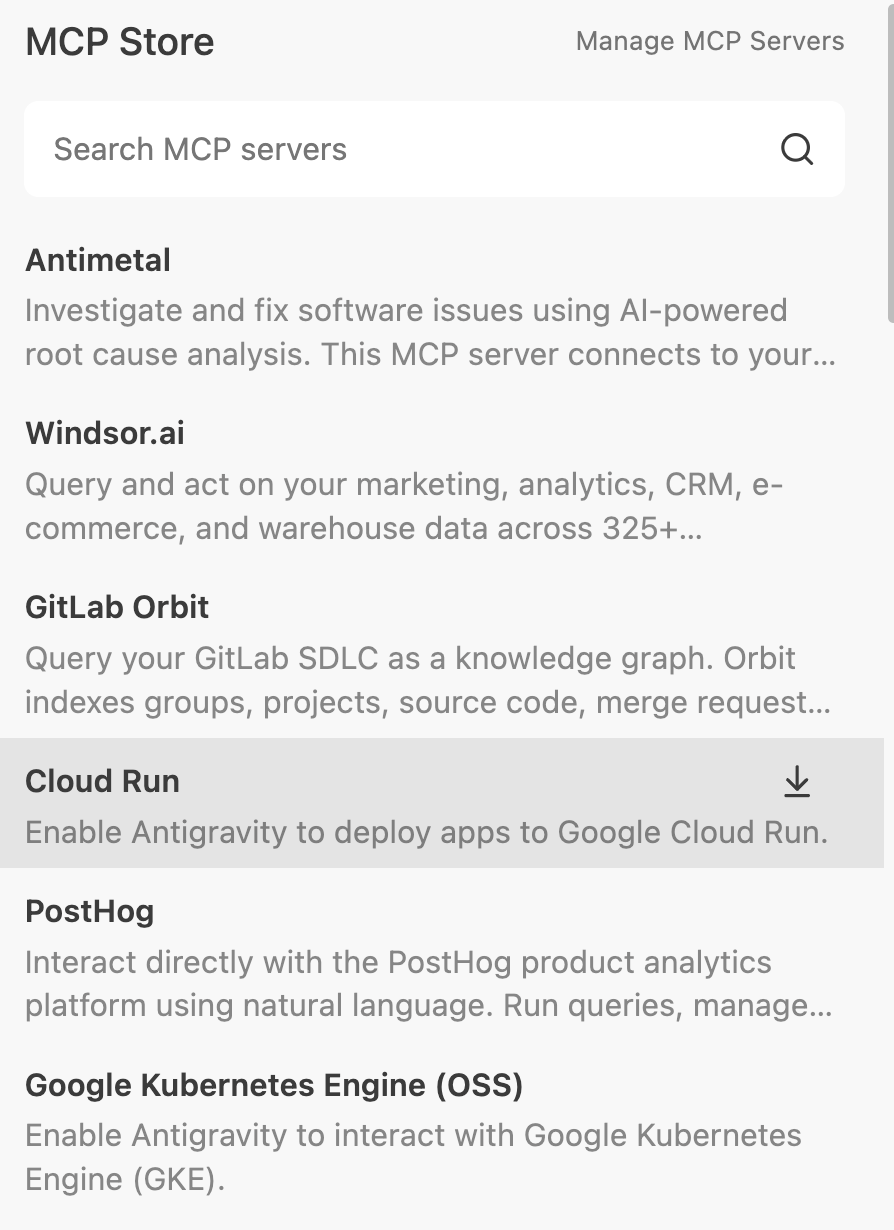
برای نصب سرور MCP آن، برای مثال، میتوانید روی Cloud Run کلیک کنید.
اگر روی Manage MCP Servers در بالا سمت چپ کلیک کنید، میتوانید پیکربندی سرور MCP خام را نیز در ~/.gemini/config/mcp_config.json ببینید. همچنین میتوانید سرورهای MCP سفارشی دیگری را به این فایل اضافه کنید و دکمه بازآوری را فشار دهید تا آنها را در Antigravity IDE شناسایی کنید.
برای استفاده از سرورهای MCP پیکربندیشده، میتوانید از Antigravity چیزی بپرسید که به سرور MCP نیاز داشته باشد. برای مثال، میتوانید سرور cloudrun-mcp را فعال کنید و از Antigravity سؤالات زیر را بپرسید: Build and deploy a Cloud Run service. این کار باعث میشود Antigravity بهدنبال سرور cloudrun-mcp بگردد و از آن برای پیکربندی و استقرار سرویس Cloud Run استفاده کند.
۱۱. مهارتها
اگرچه مدلهای زیربنایی Antigravity متخصصان عمومی قدرتمندی هستند، اما از بافت پروژه خاص شما یا استانداردهای تیمتان اطلاعی ندارند. بار کردن همه ابزارها یا قوانین در پنجره زمینهای عامل منجر به تورم ابزار، هزینههای بالاتر، تأخیر، و سردرگمی میشود.
مهارتها این مشکل را ازطریق شفافسازی تدریجی حل میکنند. مهارت بسته تخصصی از دانش است که تا زمانی که به آن نیاز نباشد غیرفعال میماند. فقط زمانی در زمینه نماینده بار میشود که درخواست ویژه شما با شرح مهارت مطابقت داشته باشد .
ساختار و حوزه
مهارتها بستههای مبتنی بر فهرست راهنما هستند. بسته به نیازهایتان میتوانید آنها را در دو حوزه تعریف کنید:
- محدوده جهانی (
~/.gemini/config/skills/): در همه محصولات Antigravity (Antigravity، Antigravity IDE، Antigravity CLI) و پروژهها دردسترس است. - محدوده پروژه/فضای کاری (
<project-root>/.agents/skills/): این کار باعث میشود مهارت فقط در یک پروژه خاص دردسترس باشد.
دایرکتوری مهارت معمول به این شکل است :
my-skill/
├── SKILL.md    #(Required) metadata & instructions.
├── scripts/    # (Optional) Python or Bash scripts for execution.
├── references/ # (Optional) text, documentation, or templates.
└── assets/     # (Optional) Images or logos.
بیایید اکنون مهارتی اضافه کنیم.
مهارت بازبینی کد
این یک مهارت فقط دستورالعمل است، یعنی فقط باید فایل SKILL.md را ایجاد کنیم که حاوی فراداده و دستورالعملهای مهارت است. بیایید مهارتی ایجاد کنیم که جزئیاتی را برای عامل ارائه دهد تا تغییرات کد را ازنظر اشکالات، مشکلات سبک، و روالهای مطلوب بررسی کند.
دایرکتوریای در پوشه پروژه ایجاد کنید که حاوی مهارت باشد:
mkdir -p .agents/skills/code-review
فایل SKILL.md را در پوشه پروژه (برای نمونه .agents/skills/code-review که بهتازگی ایجاد کردیم) با محتوای نشاندادهشده در زیر ایجاد کنید:
---
name: code-review
description: Reviews code changes for bugs, style issues, and best practices. Use when reviewing PRs or checking code quality.
---

# Code Review Skill

When reviewing code, follow these steps:

## Review checklist

1. **Correctness**: Does the code do what it's supposed to?
2. **Edge cases**: Are error conditions handled?
3. **Style**: Does it follow project conventions?
4. **Performance**: Are there obvious inefficiencies?

## How to provide feedback

- Be specific about what needs to change
- Explain why, not just what
- Suggest alternatives when possible
توجه داشته باشید که فایل SKILL.md بالا حاوی فراداده (نام و توضیحات) در بالا و سپس دستورالعملها است. وقتی کارگزار بار میشود، فقط فراداده مهارتها را میخواند و دستورالعملهای کامل مهارتها را فقط درصورت نیاز بار میکند.
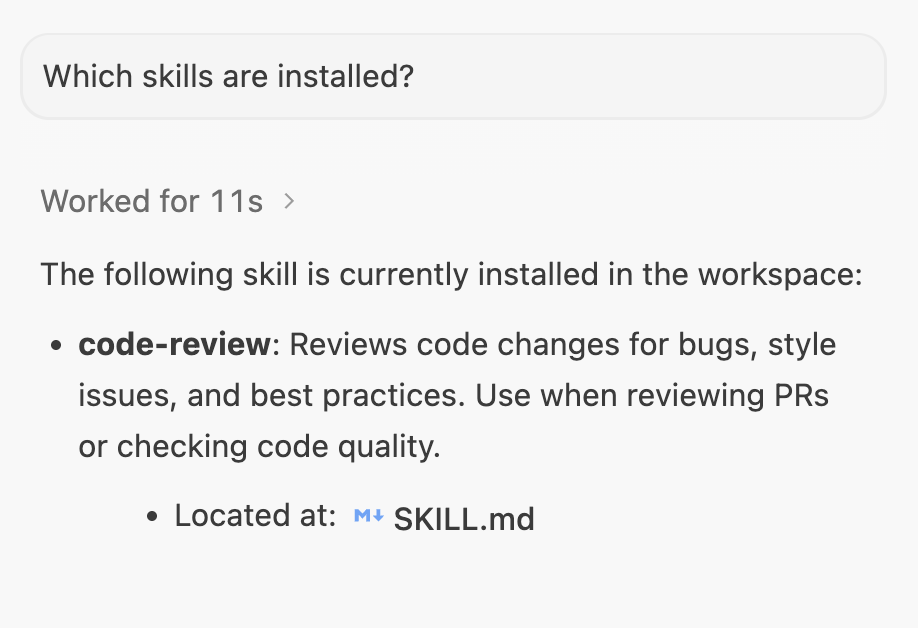
اجازه دهید مهارت را اعتبارسنجی کنیم. مکالمه جدیدی را با «ضدجاذبه» شروع کنید و بپرسید کدام مهارتها نصب شده است. باید مهارت بازبینی کد را ببینید:
امتحان کنید
فایل جدیدی با نام demo_bad_code.py در با محتوای نشاندادهشده در زیر ایجاد کنید:
import time

def get_user_data(users, id):
   # Find user by ID
   for u in users:
       if u['id'] == id:
            return u
   return None

def process_payments(items):
   total = 0
   for i in items:
       # Calculate tax
       tax = i['price'] * 0.1
       total = total + i['price'] + tax
       time.sleep(0.1) # Simulate slow network call

   return total

def run_batch():
   users = [{'id': 1, 'name': 'Alice'}, {'id': 2, 'name': 'Bob'}]
   items = [{'price': 10}, {'price': 20}, {'price': 100}]

   u = get_user_data(users, 3)
   print("User found: " + u['name']) # Will crash if None

   print("Total: " + str(process_payments(items)))

if __name__ == "__main__":
   run_batch()
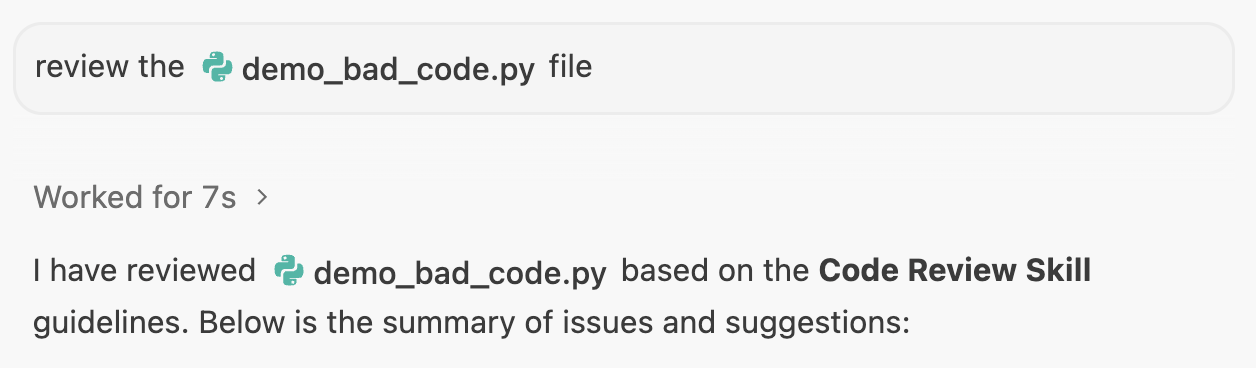
مکالمه جدیدی را در پروژه خاصی در Antigravity باز کنید و پیامواره زیر را ارائه دهید: review the @demo_bad_code.py file.
«نماینده» باید مهارت code-review را شناسایی کند، جزئیات را بار کند، و سپس کنش را طبق دستورالعملهای ارائهشده در فایل code-review/SKILL.md انجام دهد.
برونداد نمونه در زیر نشان داده شده است:
۱۲. نتیجهگیری
تبریک! اکنون باموفقیت ویژگیهای اصلی Antigravity IDE را نصب، پیکربندی، و کاوش کردهاید!
برای کسب اطلاعات بیشتر درباره پلاتفرم Antigravity، به codelabها و اسناد مرجع زیر نگاهی بیندازید.
دیگر codelabها
- شروع به کار با Google Antigravity
- ساختن با Google Antigravity
- کار عملی با Antigravity CLI
- ساختن و مستقر کردن در Google Cloud با Antigravity
اسناد مرجع
- سایت رسمی : https://antigravity.google/
- مستندات: https://antigravity.google/docs/home
- موارد استفاده : https://antigravity.google/use-cases
- بارگیری : https://antigravity.google/download
- کانال YouTube برای Google Antigravity : https://www.youtube.com/@googleantigravity