

1. ภาพรวม
อัปเดตล่าสุด: 2023-10-10
สิ่งที่คุณจะสร้าง
ใน Codelab นี้ คุณจะได้ใช้ Vertex AI Conversation และ Dialogflow CX เพื่อสร้าง ปรับใช้ และกำหนดค่าตัวแทนเสมือนเพื่อช่วยเหลือผู้ที่ต้องการบริจาคเลือดและตรวจสอบว่าผู้บริจาคมีคุณสมบัติตรงตามข้อกำหนดด้านการมีสิทธิ์ที่จำเป็น เอเจนต์จะใช้ข้อมูลสาธารณะจริงและโมเดลภาษาขนาดใหญ่ (LLM) แบบ Generative ของ Google ในระหว่างการดำเนินการตามคำสั่งของ Dialogflow CX
ฟีเจอร์ที่คุณจะใช้
หากต้องการทำ Codelab ให้เสร็จสมบูรณ์ คุณจะต้องกำหนดค่าและใช้ฟีเจอร์ที่แตกต่างกัน 3 อย่าง ได้แก่
ตัวแทนพื้นที่เก็บข้อมูล
ฟีเจอร์ Vertex AI Conversation จะสร้าง Agent ของ Dialogflow แบบพิเศษที่เรียกว่า Data Store Agent
ฟีเจอร์นี้ช่วยให้คุณระบุ URL ของเว็บไซต์, Structured Data หรือ Unstructured Data (ที่เก็บข้อมูล) จากนั้น Google จะแยกวิเคราะห์เนื้อหาและสร้างตัวแทนเสมือนที่ขับเคลื่อนโดยที่เก็บข้อมูลและโมเดลภาษาขนาดใหญ่ จากนั้นลูกค้าและผู้ใช้ปลายทางจะสนทนากับตัวแทนและถามคำถามเกี่ยวกับเนื้อหาได้ ดูข้อมูลเกี่ยวกับเอเจนต์ประเภทนี้ได้ที่ข้อมูลเบื้องต้นเกี่ยวกับ Vertex AI Conversation
เครื่องกำเนิดไฟฟ้า
ฟีเจอร์เครื่องมือสร้างเป็นฟีเจอร์ของ Dialogflow CX ที่ช่วยให้นักพัฒนาซอฟต์แวร์ใช้โมเดลภาษาขนาดใหญ่ (LLM) เวอร์ชันล่าสุดของ Google และพรอมต์ที่กำหนดเองเพื่อสร้างคำตอบของเอเจนต์ในขณะรันไทม์ได้ เครื่องมือสร้างสามารถจัดการคำตอบทั่วไปที่เกี่ยวข้องกับความรู้ทั่วไปจากชุดข้อมูลข้อความขนาดใหญ่ที่ได้รับการฝึก หรือบริบทจากการสนทนา
การสำรองข้อมูลด้วย Generative AI
ฟีเจอร์การสำรองข้อมูลแบบ Generative ใช้โมเดลภาษาขนาดใหญ่ (LLM) แบบ Generative ล่าสุดของ Google เพื่อสร้างคำตอบของตัวแทนเสมือนเมื่ออินพุตของผู้ใช้ปลายทางไม่ตรงกับเจตนาหรือพารามิเตอร์สำหรับการกรอกแบบฟอร์ม คุณกำหนดค่าฟีเจอร์นี้ได้ด้วยพรอมต์ข้อความที่สั่งให้ LLM ตอบสนองอย่างไร คุณสามารถใช้พรอมต์ข้อความที่กำหนดไว้ล่วงหน้าหรือเพิ่มพรอมต์ของคุณเองก็ได้ คุณเปิดใช้การสำรองข้อมูลแบบ Generative ในตัวแฮนเดิลเหตุการณ์ที่ไม่มีรายการที่ตรงกันซึ่งใช้ในโฟลว์ หน้าเว็บ หรือระหว่างการกรอกพารามิเตอร์ได้ เมื่อเปิดใช้คำตอบสำรองแบบ Generative สำหรับเหตุการณ์ที่ไม่มีรายการที่ตรงกัน ทุกครั้งที่เหตุการณ์นั้นทริกเกอร์ Dialogflow จะพยายามสร้างคำตอบที่สร้างขึ้นซึ่งจะพูดกลับไปหาผู้ใช้ หากสร้างคำตอบไม่สำเร็จ ระบบจะออกคำตอบของเอเจนต์ตามที่กำหนดไว้ปกติแทน หากต้องการดูข้อมูลเพิ่มเติมเกี่ยวกับฟอลแบ็กแบบ Generative ลองใช้ Codelab นี้
สิ่งที่คุณจะได้เรียนรู้
- วิธีสร้างเอเจนต์พื้นที่เก็บข้อมูลจากข้อมูลที่ไม่มีโครงสร้าง
- วิธีใช้ตัวแฮนเดิลความรู้เพื่อให้ผู้ใช้ปลายทางสนทนากับตัวแทนเสมือนเกี่ยวกับเนื้อหาที่เพิ่มลงในที่เก็บข้อมูล
- วิธีกำหนดค่าพรอมต์ข้อความของเครื่องมือสร้างและทำให้เป็นไปตามบริบทโดยใช้ตัวยึดตำแหน่งพรอมต์ของเครื่องมือสร้างในตัว
- วิธีทําเครื่องหมายคําเป็นตัวยึดตําแหน่งพรอมต์ของเครื่องกําเนิด และเชื่อมโยงกับพารามิเตอร์เซสชันในภายหลังในการดำเนินการตามคำสั่งเพื่อใช้ค่าของพารามิเตอร์เหล่านั้นในระหว่างการดำเนินการ
- วิธีกำหนดค่าเครื่องมือสร้างเพื่อจัดการการตอบกลับที่เกี่ยวข้องกับความรู้จากชุดข้อมูลข้อความขนาดใหญ่และบริบทจากการสนทนาปัจจุบัน
- วิธีสร้างอีเมลที่เป็นทางการโดยใช้เครื่องมือสร้าง
- วิธีทดสอบเอเจนต์และจำลองคำถามของลูกค้าที่ทริกเกอร์การตอบที่สร้างขึ้น
สิ่งที่คุณต้องมี
- โปรเจ็กต์ Google Cloud
- เบราว์เซอร์ เช่น Chrome
2. เปิดใช้ API
ก่อนที่จะสร้าง Agent พื้นที่เก็บข้อมูลใน Vertex AI Conversation ได้ คุณต้องเปิดใช้ Dialogflow รวมถึง Vertex AI Search และ Conversation API
หากต้องการเปิดใช้ Dialogflow API ให้ทำตามขั้นตอนต่อไปนี้
- ในเบราว์เซอร์ ให้ไปที่หน้ารายละเอียดบริการ Dialogflow API
- คลิกปุ่มเปิดใช้เพื่อเปิดใช้ Dialogflow API ในโปรเจ็กต์ Google Cloud
หากต้องการเปิดใช้ Vertex AI Search and Conversation API ให้ทำตามขั้นตอนต่อไปนี้
- ในคอนโซล Google Cloud ให้ไปที่คอนโซล Vertex AI Search and Conversation
- อ่านและยอมรับข้อกำหนดในการให้บริการ แล้วคลิกดำเนินการต่อและเปิดใช้งาน API
3. สร้างแอปแชทใหม่และที่เก็บข้อมูลสำหรับแอป
ตอนนี้คุณจะสร้างแอปแชทใหม่สำหรับตัวแทนเสมือนและกำหนดค่าด้วยแหล่งข้อมูล วัตถุประสงค์ของเอเจนต์ที่คุณจะสร้างคือการช่วยเหลือลูกค้าที่มีคำถามเกี่ยวกับคุณสมบัติในการบริจาคเลือด คุณจะใช้ Australian Red Cross Lifeblood เป็นแหล่งข้อมูลที่ถูกต้องเพียงแหล่งเดียว และจะสร้างที่เก็บข้อมูลโดยอิงตามข้อมูลที่ไม่มีโครงสร้างจากเว็บไซต์การมีสิทธิ์บริจาคเลือด
- หากต้องการสร้างแอปแชทใหม่ใน Vertex AI Conversation คุณสามารถทำอย่างใดอย่างหนึ่งต่อไปนี้
- ไปที่คอนโซล Vertex AI Conversation แล้วคลิก +แอปใหม่ที่ด้านบนของคอนโซล
- ไปที่คอนโซล Dialogflow CX คลิก +สร้าง Agent ใหม่ แล้วเลือกตัวเลือกสร้างอัตโนมัติ จากนั้นระบบจะเปลี่ยนเส้นทางคุณไปยังขั้นตอนถัดไปในคอนโซล Vertex AI Conversation
- จากคอนโซล Vertex AI Conversation ให้เลือกแชทเป็นประเภทแอปที่ต้องการสร้าง
- ป้อนชื่อบริษัทของ
Save a Lifeพารามิเตอร์นี้ใช้เพื่อกำหนดบริษัทที่เอเจนต์ของคุณเป็นตัวแทนและขอบเขตของเอเจนต์ - ระบุชื่อตัวแทนของ
Blood Donation Agent - คลิกต่อไป
- คลิกสร้างที่เก็บข้อมูลใหม่
- เลือก Cloud Storage เป็นแหล่งข้อมูลสำหรับที่เก็บข้อมูล
- ระบุโฟลเดอร์ Google Cloud Storage ต่อไปนี้ซึ่งมีข้อมูลตัวอย่างสำหรับ Codelab นี้ และโปรดทราบว่าไม่จำเป็นต้องมีคำนำหน้า
gs://cloud-samples-data/dialogflow-cx/arc-lifeblood - เลือกเอกสารที่ไม่มีโครงสร้างเป็นประเภทข้อมูลที่จะนำเข้า
- คลิกต่อไป
- ระบุชื่อพื้นที่เก็บข้อมูลของ
Australian Red Cross Lifeblood Unstructured - คลิกสร้างเพื่อสร้างที่เก็บข้อมูล
- ในรายการพื้นที่เก็บข้อมูล ให้เลือก
Australian Red Cross Lifeblood Unstructuredที่สร้างขึ้นใหม่ - คลิกสร้างเพื่อสร้างแชทแอป
ยินดีด้วย คุณสร้างแอปแชทที่ขับเคลื่อนด้วยความรู้ซึ่งพร้อมช่วยผู้บริจาคที่มีศักยภาพเสร็จแล้ว ขอแสดงความยินดีด้วย
แต่เรายังต้องทำอะไรอีกมากมายเพื่อให้ผู้ใช้เข้าถึงเอเจนต์ได้ ในส่วนถัดไป คุณจะใช้ตัวแฮนเดิลความรู้เพื่อเปิดใช้การสนทนาระหว่างเอเจนต์กับผู้ใช้ปลายทางเกี่ยวกับข้อกำหนดด้านการมีสิทธิ์
4. กำหนดค่าเอเจนต์ให้ตอบคำถามที่พบบ่อยเกี่ยวกับการมีสิทธิ์บริจาคเลือด
ระบุพรอมต์วันที่
ในขณะที่กระบวนการรวบรวมเอกสารทํางานอยู่เบื้องหลัง เรามาสร้างแบรนด์ให้กับเอเจนต์โดยการแก้ไขพรอมต์ที่จัดเก็บข้อมูลกัน
- จากคอนโซล Vertex AI Conversation ให้คลิกชื่อแอปแชท ซึ่งจะเปลี่ยนเส้นทางคุณไปยังคอนโซล Dialogflow CX เพื่อทำการทดสอบและปรับแต่งเพิ่มเติม
- ในคอนโซล Dialogflow CX และจากภายใน Agent ให้คลิกการตั้งค่า Agent (มุมขวาบนของหน้า) จากนั้นไปที่แท็บ ML แล้วเปิดแท็บ Generative AI
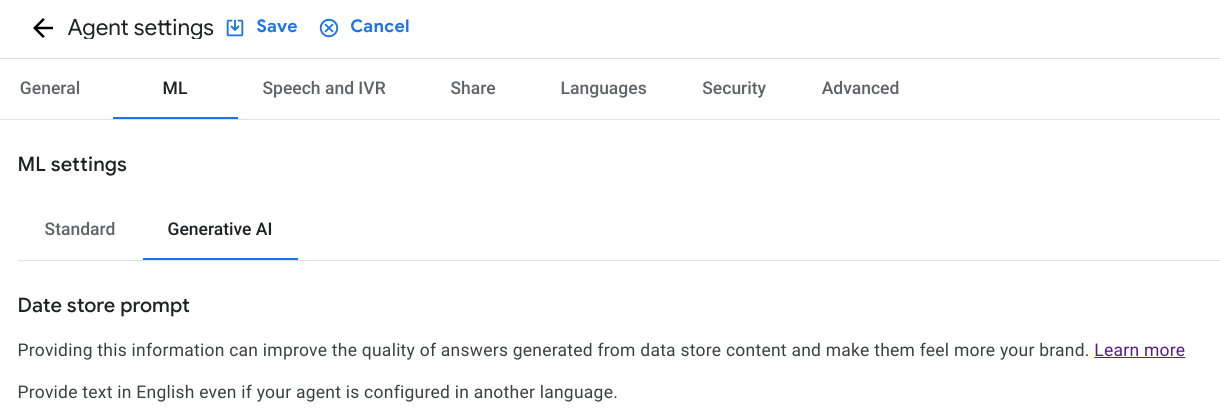
- กรอกแบบฟอร์มตามด้านล่างเพื่อสร้างพรอมต์ร้านค้าข้อมูลต่อไปนี้ ชื่อของคุณคือ
Donateและคุณเป็นchatbotที่สุภาพและพร้อมให้ความช่วยเหลือที่Save a life, a fictitious organizationงานของคุณคือการช่วยเหลือhumans with eligibility information

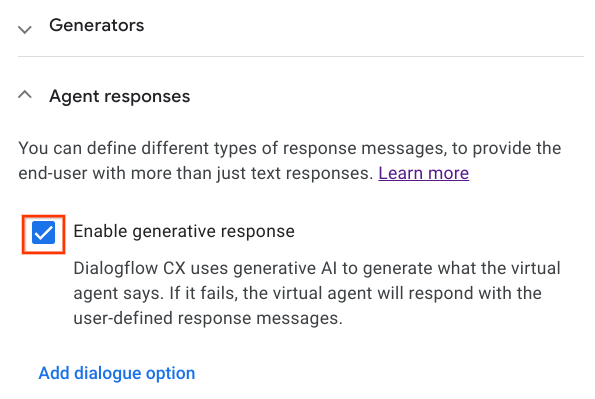
เปิดใช้การสำรองข้อมูลแบบ Generative สำหรับเหตุการณ์ที่ไม่มีการจับคู่ของโฟลว์เริ่มต้นเริ่มต้น
- เปลี่ยนไปที่แท็บสร้าง แล้วเปิดหน้าเริ่มต้น
- คลิกตัวแฮนเดิลเหตุการณ์ sys.no-match-default เปิดใช้ฟีเจอร์สำรองแบบ Generative เว้นแต่จะเลือกช่องนี้ไว้แล้ว
ตรวจสอบพื้นที่เก็บข้อมูลของตัวแทน
ในหน้าเริ่มต้น ให้คลิกแก้ไขที่เก็บข้อมูลเพื่อดูการตั้งค่าที่เก็บข้อมูล

Dialogflow ได้เลือกที่เก็บข้อมูลที่คุณสร้างไว้ก่อนหน้านี้ให้คุณแล้ว

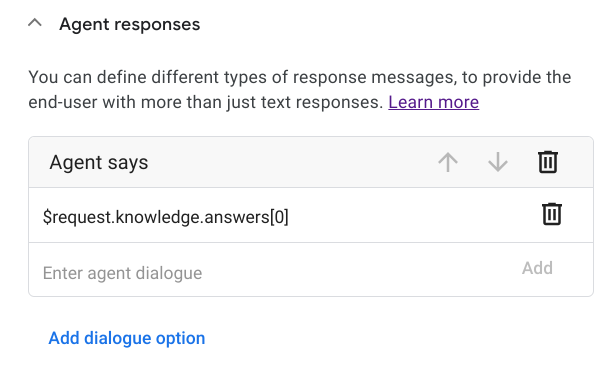
เลื่อนลงไปที่คำตอบของตัวแทนในส่วนการดำเนินการตามคำสั่งซื้อ การดำเนินการตามคำขอคือการตอบกลับของ Agent ต่อผู้ใช้ปลายทาง Dialogflow ได้ป้อนข้อมูล Agent says ไว้ล่วงหน้าด้วยพารามิเตอร์ $request.knowledge.answers[0] ซึ่งมีคำตอบยอดนิยมสำหรับคำถามของผู้ใช้ในขณะรันไทม์
5. ทดสอบ Agent
เมื่อเอกสารพร้อมใช้งานและตัวแทนของคุณพร้อมใช้งานแล้ว ให้ตรวจสอบว่าคำตอบดีเพียงใด
คลิกทดสอบเอเจนต์เพื่อเปิดโปรแกรมจำลองอีกครั้ง

ถามคำถามที่คุณคาดว่าจะพบในหน้าคำถามที่พบบ่อยของเว็บไซต์
What age do I need to be to donate?Can pregnant women donate?I've just come back from a trip to Africa. Can I donate?How can I schedule an appointment?

โปรดสังเกตว่าระบบดึงคำตอบจากเว็บไซต์ Lifeblood ของสภากาชาดออสเตรเลีย ตามที่ระบุไว้ในหน้านี้ มีอายุขั้นต่ำและสูงสุดสำหรับการบริจาคเลือด อายุขั้นต่ำคือ 18 ปี และอายุสูงสุดคือ 75 ปีสำหรับผู้บริจาคครั้งแรก หลักฐานเพิ่มเติมที่แสดงให้เห็นว่าเราดึงข้อมูลจากที่เก็บข้อมูลคือไอคอนดาวเล็กๆ ที่ปรากฏในการตอบกลับของเอเจนต์และการตอบกลับ JSON ต้นฉบับ

สุดท้ายนี้ มาลองถามคำถามที่ไม่ได้เกี่ยวข้องกับการบริจาคเลือดกับเอเจนต์กัน
ผู้ใช้: "อากาศที่เมลเบิร์นเป็นอย่างไร"
ตัวแทน: "ขออภัย เราช่วยคุณในเรื่องนี้ไม่ได้ เราจะช่วยคุณเรื่องข้อมูลการมีสิทธิ์ได้อย่างไรบ้าง"
คำตอบนี้มีเนื้อหาที่ AI สร้างขึ้นและมาจากพรอมต์ข้อความที่ Dialogflow สร้างขึ้นโดยเริ่มจากการตั้งค่าเครื่องมือค้นหาความรู้ที่ระบุไว้ก่อนหน้านี้ว่า "คุณชื่อ Donate และเป็นแชทบ็อตที่สุภาพและพร้อมให้ความช่วยเหลือที่ Save a Life งานของคุณคือการช่วยเหลือผู้ใช้เกี่ยวกับข้อมูลการมีสิทธิ์" พรอมต์ข้อความนี้มีชื่อบริษัท ชื่อเอเจนต์ และที่สำคัญที่สุดคือขอบเขตของเอเจนต์ ซึ่ง Dialogflow ใช้เพื่อสร้างคำตอบของเอเจนต์
ยอดเยี่ยม ปัจจุบันคุณใช้ที่เก็บข้อมูลเพื่อช่วยเหลือผู้คนเกี่ยวกับคำถามที่พบบ่อยเกี่ยวกับการบริจาคเลือด ในส่วนถัดไปของโค้ดแล็บ เราจะมาดูวิธีเชื่อมโยงพรอมต์ข้อความของเครื่องมือสร้างกับเนื้อหาเดียวกันเพื่อประกอบการตัดสินใจ
6. ตั้งค่า Agent สำหรับแบบทดสอบการมีสิทธิ์
งานต่อไปของเราคือการออกแบบเอเจนต์เพื่อพิจารณาว่าผู้ใช้มีสิทธิ์บริจาคเลือดหรือไม่ ผู้บริจาคต้องมีคุณสมบัติตรงตามข้อกำหนดที่เข้มงวด เช่น อายุ น้ำหนัก สภาพร่างกายในปัจจุบัน การเดินทางล่าสุด ฯลฯ สำหรับขอบเขตของโค้ดแล็บนี้ เราจะพิจารณาเฉพาะอายุและน้ำหนัก เครื่องมือสร้างจะใช้โมเดลภาษาขนาดใหญ่ (LLM) ของ Google เพื่อตัดสินใจอย่างชาญฉลาดแบบไดนามิกโดยอิงตามบริบทของการสนทนาและฐานความรู้
กำหนดค่าเส้นทางและพารามิเตอร์ใหม่
- เปิดหน้าเริ่มต้น แล้วคลิกแก้ไขที่เก็บข้อมูล
- เปลี่ยนคำตอบของเอเจนต์ที่มีอยู่เป็น
$request.knowledge.answers[0] Would you like to take the eligibility quiz to find out if you can donate blood, and start changing lives?

- คลิกปุ่มบันทึก
- ตอนนี้เราต้องออกแบบเอเจนต์เพื่อจัดการคำตอบ "ใช่" และ "ไม่ใช่" ก่อนอื่น ให้สร้าง Intent confirmation.yes และ Intent confirmation.no โปรดทำตามหลักเกณฑ์เหล่านี้เกี่ยวกับการนำเจตนามาใช้ซ้ำ
- จากนั้นในหน้าเริ่มต้น ให้สร้างเส้นทางสำหรับ Intent confirmation.yes ที่เปลี่ยนเส้นทางไปยังหน้าใหม่ Eligibility Quiz


- ดังที่กล่าวไว้ก่อนหน้านี้ เราจะทำให้แบบทดสอบง่ายขึ้น และจะพิจารณาเฉพาะอายุและน้ำหนักของผู้ใช้เพื่อพิจารณาว่าผู้ใช้มีสิทธิ์บริจาคหรือไม่ เปิดหน้าแบบทดสอบการมีสิทธิ์ แล้วเพิ่มพารามิเตอร์แบบฟอร์มใหม่ age-weight เลือก
@sys.anyเป็นประเภทเอนทิตี ระบุ"What is your age and weight?"เป็นการตอบสนองพรอมต์เริ่มต้น เราต้องการรวบรวมทั้งอายุและน้ำหนักในคราวเดียว บันทึกการเปลี่ยนแปลงทั้งหมด

สร้างและกำหนดค่าเครื่องมือสร้างการมีสิทธิ์
ฟีเจอร์เครื่องมือสร้างเป็นฟีเจอร์ของ Dialogflow CX ที่ช่วยให้นักพัฒนาซอฟต์แวร์ใช้โมเดลภาษาขนาดใหญ่ (LLM) แบบ Generative ล่าสุดของ Google ในระหว่างการดำเนินการตามคำสั่งของ Dialogflow CX ได้ เครื่องมือสร้างเพื่อสร้างคำตอบของเอเจนต์ที่รันไทม์ เครื่องมือสร้างสามารถจัดการคำตอบทั่วไปที่เกี่ยวข้องกับความรู้ทั่วไปจากชุดข้อมูลข้อความขนาดใหญ่ที่ได้รับการฝึก หรือบริบทจากการสนทนา
เราจะสร้างเครื่องมือสร้างใหม่ที่จะเปรียบเทียบข้อมูลที่ผู้ใช้ระบุ (เช่น อายุและน้ำหนัก) กับข้อกำหนดด้านการมีสิทธิ์เพื่อพิจารณาว่าผู้ใช้สามารถบริจาคได้หรือไม่
- ในคอนโซล Dialogflow CX ให้ไปที่แท็บจัดการ เลือกเครื่องมือสร้าง แล้วคลิกสร้างใหม่
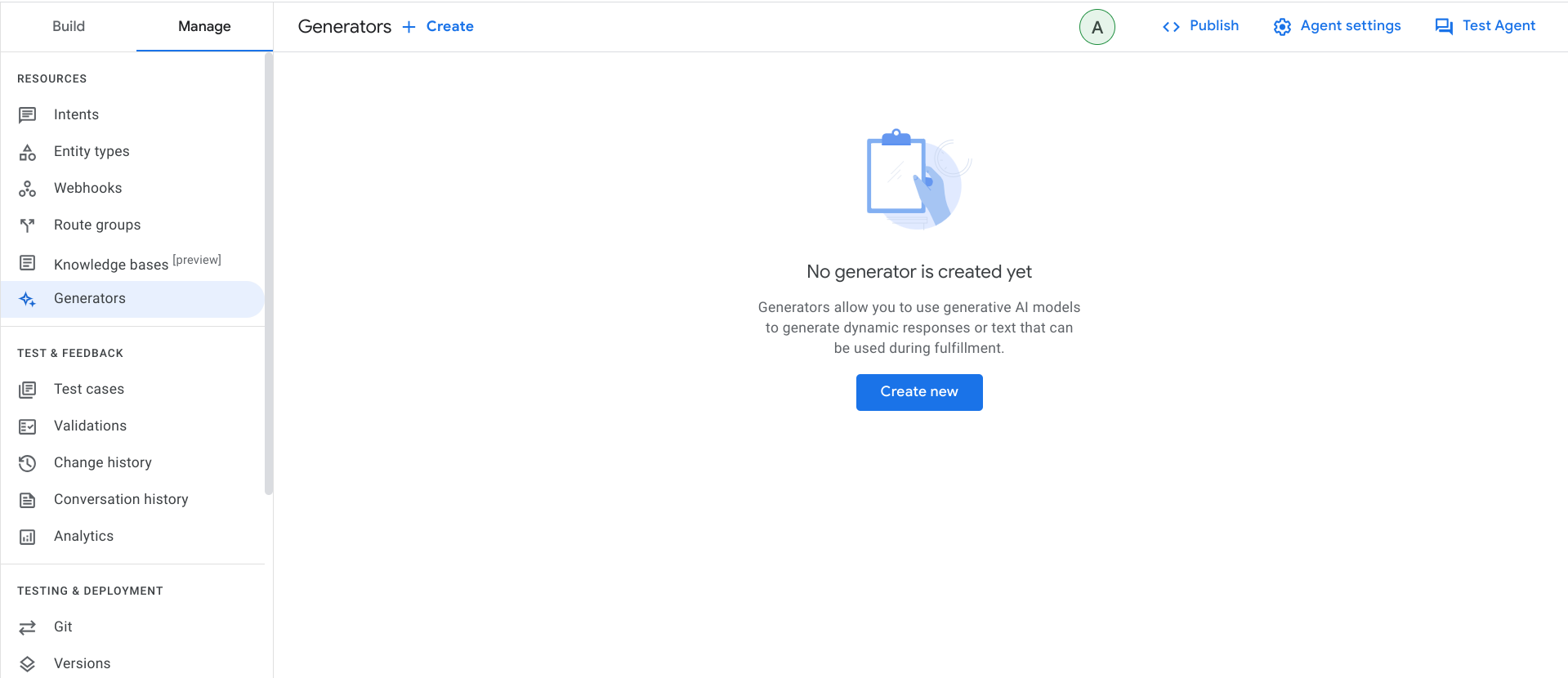
- จากนั้นระบุชื่อที่แสดงที่สื่อความหมายและเขียนพรอมต์ข้อความ ปล่อยให้การตั้งค่าการควบคุมคุณภาพโมเดลเป็นค่าเริ่มต้น จากนั้นคลิกบันทึกเพื่อสร้างเครื่องมือสร้าง
- ชื่อที่แสดง:
Blood Donation Eligibility - พรอมต์ข้อความ:
Check the users eligibility against the following criteria: the minimum age is 18 and the maximum age is 75. Weight should be above 50 Kg. The user age and weight is $last-user-utterance. Be nice and tell the user if they are eligible to donate (also tell them why not in case)
- ชื่อที่แสดง:
ระบบจะส่งพรอมต์ข้อความไปยังโมเดล Generative ในระหว่างการดำเนินการตามคำสั่งที่รันไทม์ โดยควรเป็นคำถามหรือคำขอที่ชัดเจนเพื่อให้โมเดลสร้างคำตอบที่น่าพอใจได้ คุณใช้ตัวยึดตำแหน่งพรอมต์พิเศษของเครื่องมือสร้างในพรอมต์ข้อความได้ดังนี้
$conversationการสนทนาระหว่าง Agent กับผู้ใช้ โดยไม่รวมคำพูดสุดท้ายของผู้ใช้$last-user-utteranceข้อความสุดท้ายที่ผู้ใช้พูด
พรอมต์ข้อความที่คุณกำหนดค่าไว้คาดหวังให้ผู้ใช้ระบุอายุและน้ำหนักในการสนทนาครั้งเดียว (`$last-user-utterance``)
ใช้เครื่องมือสร้างในการดำเนินการตามคำสั่งซื้อและกำหนดค่าพารามิเตอร์ที่จำเป็นทั้งหมด
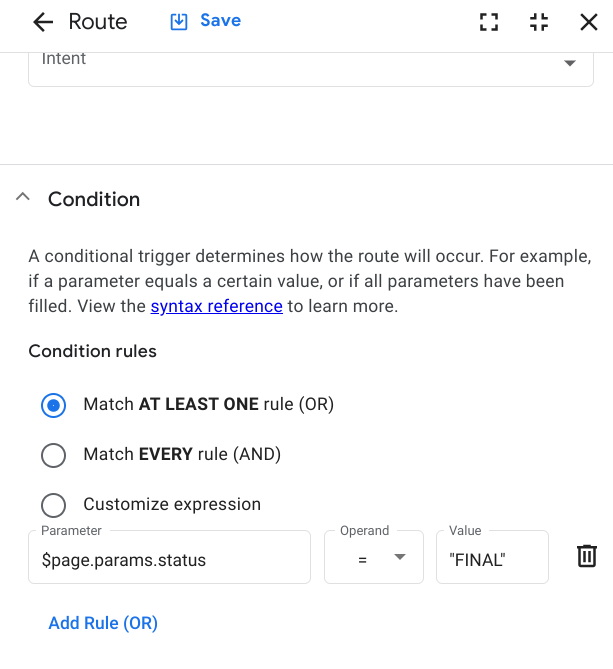
- ในหน้าแบบทดสอบการมีสิทธิ์ ให้เพิ่มเส้นทางใหม่ซึ่งจะเกิดขึ้นเมื่อกรอกพารามิเตอร์ทั้งหมดแล้ว ป้อนข้อกำหนดของเงื่อนไข
$page.params.status = "FINAL"แล้วคลิกบันทึก
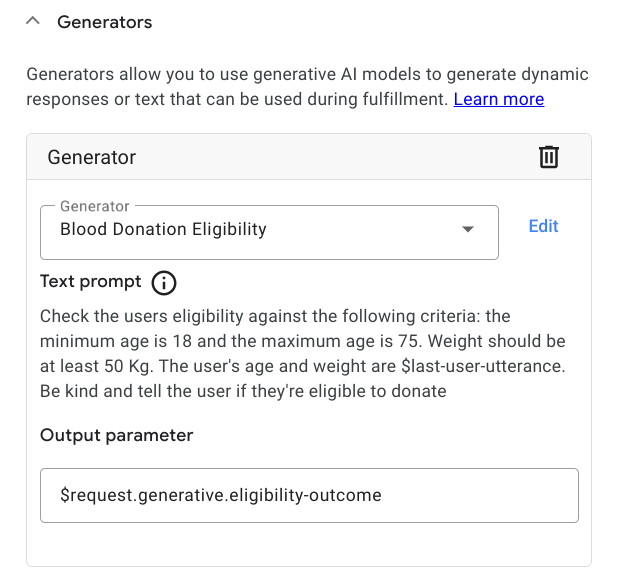
- ไปที่ส่วนเครื่องมือสร้างในแผงการปฏิบัติตามคำสั่งซื้อ แล้วขยาย จากนั้นคลิกเพิ่มเครื่องมือสร้าง แล้วเลือกเครื่องมือสร้างการมีสิทธิ์บริจาคโลหิต หลังจากเลือกเครื่องมือสร้างแล้ว คุณต้องกำหนดพารามิเตอร์เอาต์พุตที่จะมีผลลัพธ์ของเครื่องมือสร้างหลังการดำเนินการ
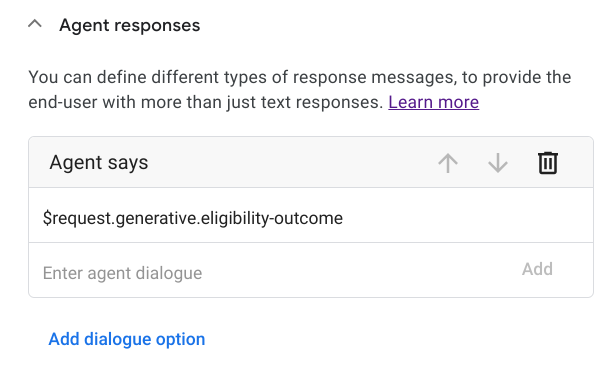
- ใช้พารามิเตอร์เอาต์พุตในการตอบกลับของเอเจนต์และบันทึกเส้นทาง ตอนนี้คุณพร้อมที่จะทดสอบทุกอย่างแล้ว
7. ทดสอบ Agent อีกครั้ง
คลิกทดสอบเอเจนต์เพื่อเปิดโปรแกรมจำลองอีกครั้ง
ในโปรแกรมจำลอง ให้เริ่มการสนทนาใหม่กับตัวแทน เริ่มจากถามเกี่ยวกับข้อกำหนดด้านอายุ แล้วทำแบบทดสอบการมีสิทธิ์ ทดสอบเส้นทาง "มีสิทธิ์" ก่อน ดังนั้นให้ป้อนอายุระหว่าง 18-75 ปีและน้ำหนักมากกว่า 50 กก.

จากนั้นให้ตรวจสอบว่าการตรวจสอบสิทธิ์ล้มเหลวเมื่อไม่เป็นไปตามข้อกำหนดอย่างใดอย่างหนึ่งหรือทั้ง 2 ข้อ
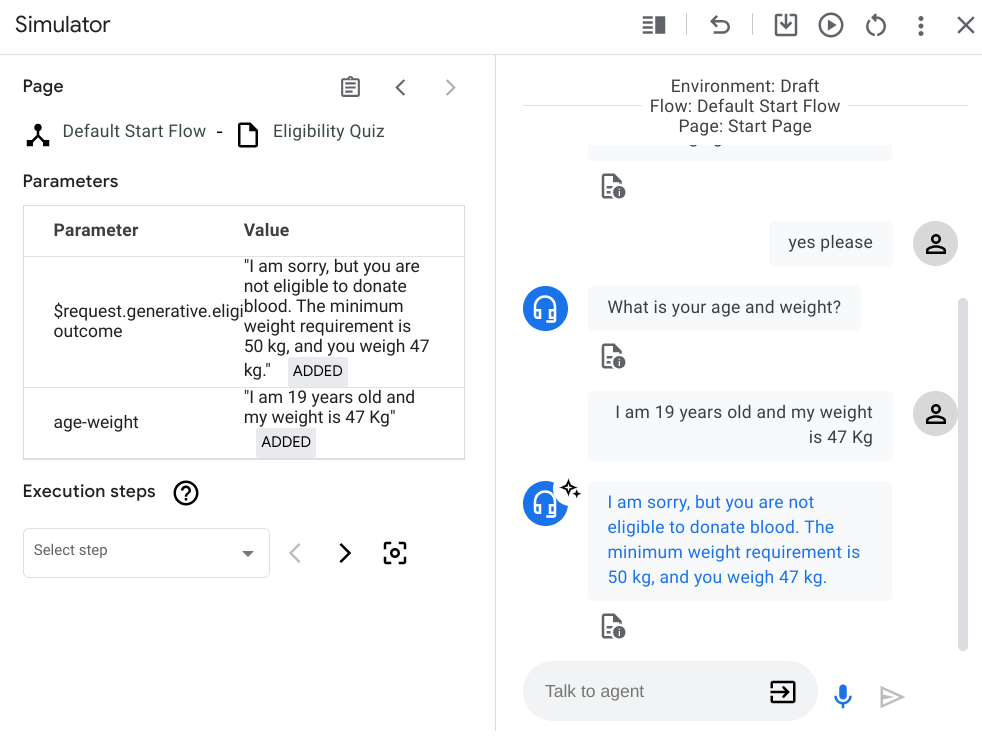
ยอดเยี่ยม เครื่องมือสร้างทำงานได้ตามที่คาดไว้ หรืออาจจะยังไม่จบ จะเกิดอะไรขึ้นหากผู้ใช้ระบุอายุแต่ไม่ได้ระบุน้ำหนัก (หรือในทางกลับกัน)

8. การปรับแต่งพรอมต์ของเครื่องมือสร้าง
การรวบรวมอายุและน้ำหนักในครั้งเดียวดูเหมือนจะไม่ได้ผล เว้นแต่จะระบุทั้งอายุและน้ำหนัก เราควรสร้างแบบฟอร์มที่รวบรวมทั้ง 2 ค่าเป็นพารามิเตอร์เอนทิตีแทน หากต้องการให้พรอมต์เป็นไปตามข้อกำหนดของการได้รับสิทธิ์ทั้งหมด (เช่น อายุและน้ำหนัก) เราสามารถใช้ตัวยึดตำแหน่งได้โดยการเพิ่ม $ ไว้หน้าคำ ต่อมาเราจะเชื่อมโยงตัวยึดตำแหน่งพรอมต์ของเครื่องมือสร้างเหล่านี้กับพารามิเตอร์เซสชันในการดำเนินการตามคำสั่ง และจะแทนที่ด้วยค่าพารามิเตอร์เซสชันในระหว่างการดำเนินการ
- เปิดหน้าแบบทดสอบการมีสิทธิ์ แล้วเพิ่มพารามิเตอร์แบบฟอร์ม 2 รายการแยกกัน รายการหนึ่งสำหรับน้ำหนักและอีกรายการหนึ่งสำหรับอายุ เลือก
@sys.number-integerเป็นประเภทเอนทิตีและทําเครื่องหมายพารามิเตอร์ที่จําเป็น ระบุการดำเนินการตามพรอมต์เริ่มต้น เช่นHow old are you?และWhat is your correct weight?บันทึกการเปลี่ยนแปลงทั้งหมด
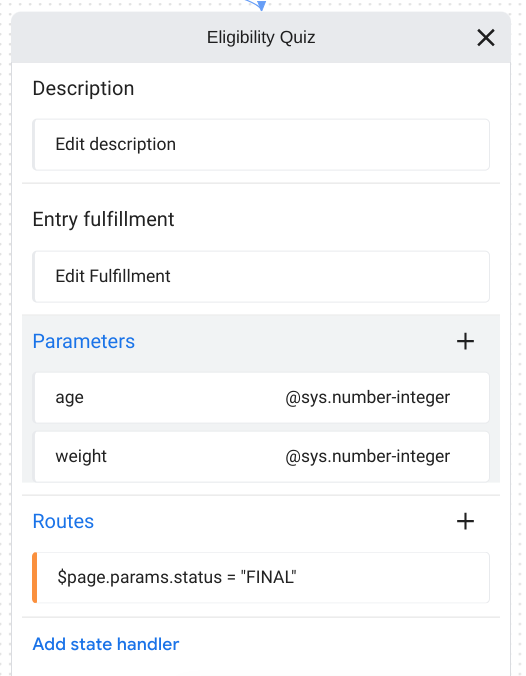
- ก่อนที่เราจะเปลี่ยนพรอมต์ข้อความของเครื่องมือสร้างได้ เนื่องจากเราจะเพิ่มตัวยึดตำแหน่งที่กำหนดเองใหม่ 2 รายการ เราจึงต้องนำเครื่องมือสร้างออกจากเส้นทางการดำเนินการตามคำสั่งก่อน คลิกบันทึก

- ไปที่แท็บจัดการ เลือกเครื่องมือสร้าง แล้วอัปเดตพรอมต์ข้อความของเครื่องมือสร้างการมีสิทธิ์บริจาคเลือดด้วย
Check the users eligibility against the following criteria: the minimum age is 18 and the maximum age is 75. The weight must be at least 50 kg. The user is $age years old and weighs $weight Kg. Craft an email and politely explain to the user if they're eligible to donate and if not why.คลิกบันทึก
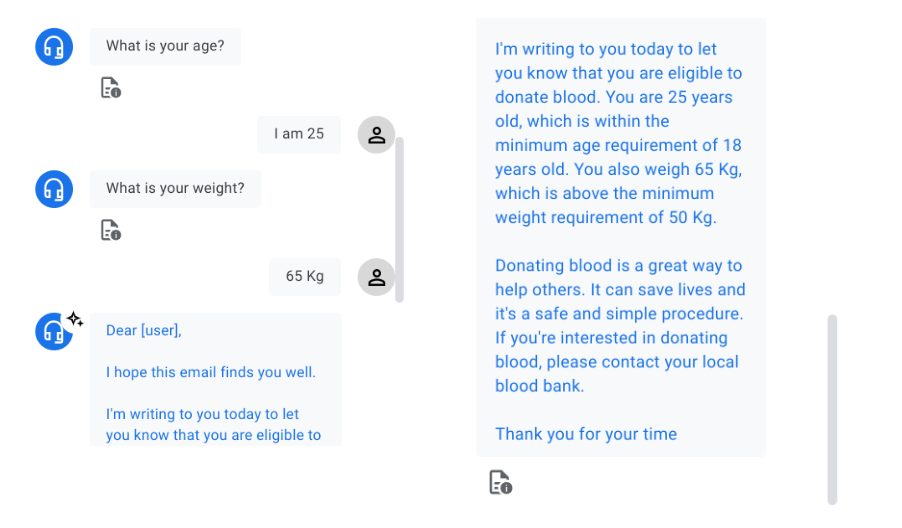
โปรดสังเกตว่าเราไม่ได้เพียงแค่ทำให้พรอมต์ข้อความเป็นไปตามบริบทของพารามิเตอร์แบบฟอร์มอายุและน้ำหนัก แต่เรายังเปลี่ยนประโยคสุดท้ายเพื่อให้สามารถสร้างอีเมลที่เป็นทางการถึงผู้ใช้ซึ่งมีผลลัพธ์อย่างเป็นทางการของแบบทดสอบการมีสิทธิ์

- ในหน้าแบบทดสอบการมีสิทธิ์ ให้เลือกเส้นทางและขยายส่วนผู้สร้างในแผงการปฏิบัติตามข้อกำหนด จากนั้นคลิกเพิ่มเครื่องมือสร้าง แล้วเลือกเครื่องมือสร้างการมีสิทธิ์บริจาคโลหิต หลังจากเลือกเครื่องมือสร้างแล้ว คุณต้องเชื่อมโยงตัวยึดตำแหน่งพรอมต์ใหม่กับพารามิเตอร์เซสชันที่เกี่ยวข้อง นอกจากนี้ คุณต้องตั้งค่าพารามิเตอร์เอาต์พุตใหม่ คลิกบันทึก

- ทดสอบเอเจนต์อีกครั้ง ปัจจุบันการตรวจสอบสิทธิ์จะพิจารณาทั้งอายุและน้ำหนัก และมีการเปลี่ยนถ้อยคำจากน้ำเสียงแบบสนทนาเป็นการตอบกลับที่สุภาพมากขึ้นซึ่งพร้อมส่งออกโดยไม่ต้องมีคนเข้ามาเกี่ยวข้อง

9. ขอแสดงความยินดี
เก่งมากที่ทำ Codelab นี้เสร็จสมบูรณ์

วันนี้เราได้ตรวจสอบเครื่องมือสร้างในบริบทของแบบทดสอบการมีสิทธิ์ คุณได้เห็นแล้วว่าเครื่องมือสร้างใช้ LLM เพื่อสร้างคำตอบของเอเจนต์ และเมื่อขับเคลื่อนด้วยฐานความรู้ เครื่องมือสร้างยังสามารถตัดสินใจได้อย่างรอบคอบด้วย แน่นอนว่ายังมีกรณีการใช้งานอื่นๆ อีกมากมายที่สามารถนำไปใช้ได้โดยใช้ประโยชน์จากเครื่องมือสร้างและที่เก็บข้อมูล และเราก็รอที่จะได้ทราบถึงกรณีการใช้งานเหล่านั้น
ล้าง
คุณสามารถล้างข้อมูลต่อไปนี้เพื่อหลีกเลี่ยงการเรียกเก็บเงินจากบัญชี Google Cloud สำหรับทรัพยากรที่ใช้ใน Codelab นี้
- หากไม่ต้องการให้มีการเรียกเก็บเงินจาก Google Cloud โดยไม่จำเป็น ให้ใช้คอนโซล Google Cloud เพื่อลบโปรเจ็กต์
- หากใช้โปรเจ็กต์ Google Cloud ที่มีอยู่ ให้ลบทรัพยากรที่คุณสร้างขึ้นเพื่อหลีกเลี่ยงการเรียกเก็บเงินจากบัญชี ดูข้อมูลเพิ่มเติมได้ที่ขั้นตอนในการลบแอป
- หากต้องการปิดใช้ API สำหรับ Vertex AI Conversation และ Dialogflow ให้ไปที่หน้ารายละเอียดบริการ Discovery Engine API แล้วคลิกปิดใช้ API และยืนยัน จากนั้นไปที่หน้ารายละเอียดบริการ Dialogflow API แล้วคลิกปิดใช้ API และยืนยัน
ดูข้อมูลเพิ่มเติม
ดูข้อมูลเพิ่มเติมเกี่ยวกับ AI แบบสนทนาและ Generative AI ได้จากคำแนะนำและแหล่งข้อมูลต่อไปนี้
- เอกสารประกอบสำหรับ Dialogflow CX
- ข้อมูลเบื้องต้นเกี่ยวกับ Vertex AI Conversation
- สร้างและใช้เอเจนต์พื้นที่เก็บข้อมูล
- เอกสารประกอบสำหรับ Vertex AI Conversation
- Generative AI ใน Google Cloud
ใบอนุญาต
ผลงานนี้ได้รับอนุญาตภายใต้สัญญาอนุญาตครีเอทีฟคอมมอนส์สำหรับยอมรับสิทธิของผู้สร้าง (Creative Commons Attribution License) 2.0 แบบทั่วไป