

1. Übersicht
Sehen wir uns die umfangreiche Architektur an, die wir in den letzten vier Teilen erstellt haben:
Teil 1: Wir haben BigQuery Knowledge Catalog verwendet, um unstrukturierte PDFs mit Froyo-Rezepten in strukturierte, relationale Tabellen umzuwandeln.
Teil 2: Wir haben eine Zero-ETL-Transaktionsbrücke erstellt, die unser BigQuery-Warehouse direkt mit AlloyDB verbindet.
Teil 3: Wir haben mit dem Agent Development Kit und der MCP Toolbox eine Multi-Agenten-Anwendung (FroyoOS) orchestriert.
Teil 4: Wir haben bewiesen, dass unser KI-Agent für die Produktion geeignet ist, indem wir eine zweigleisige Bewertungspipeline erstellt haben.
Unsere Abläufe funktionieren einwandfrei. Aber was ist mit den Entwicklern und Geschäftsanalysten, die die riesigen Datenmengen verstehen müssen, die dieses System generiert?
Heute geht es um die Zukunft von Google Analytics. Wir beginnen direkt in unserem Code-Editor Antigravity IDE mit dem Google Cloud Data Agent Kit und wechseln dann zur Google Cloud Console, um unsere Daten mit BigQuery Conversational Analytics zu visualisieren.
Legen wir los!
Lerninhalte
In diesem letzten Codelab der Agentische Daten-Cloud-Reihe führen Sie alle Teile Ihrer Architektur zusammen, um umsetzbare geschäftliche Erkenntnisse zu gewinnen. Lerninhalte:
- IDE-First Analytics: Hier erfahren Sie, wie Sie die ANTIGRAVITY IDE und das Google Cloud Data Agent Kit installieren und konfigurieren, um Ihre Architektur direkt aus Ihrer Entwicklungsumgebung abzufragen.
- Konversationelles BigQuery: Hier erfahren Sie, wie Sie BigQuery-Daten-Agents erstellen, konfigurieren und anweisen, komplexe SQL-Aufgaben und Prognosen mithilfe natürlicher Sprache zu automatisieren.
- Datendemokratisierung: So veröffentlichen Sie Ihre Agenten im Unternehmen, damit Analysten und Geschäftsanwender im gesamten Unternehmen darauf zugreifen können.
- Statistiken visualisieren: Hier erfahren Sie, wie Sie die Konversationsanalysen Ihres KI-Agenten nahtlos in Data Studio einbinden, um dynamische, prognosefähige Dashboards zu erstellen.
- Das agentische Data-Cloud-Ökosystem: So können Sie den Wert Ihrer End-to-End-Architektur darstellen – von unstrukturierten Rohdaten in Teil 1 bis hin zu Dashboards für Führungskräfte in Teil 5.
Voraussetzungen
2. Hinweis
Projekt erstellen
- Wählen Sie in der Google Cloud Console auf der Seite zur Projektauswahl ein Google Cloud-Projekt aus oder erstellen Sie eines.
- Die Abrechnung für das Cloud-Projekt muss aktiviert sein. So prüfen Sie, ob die Abrechnung für ein Projekt aktiviert ist.
- Sie verwenden die Cloud Shell, eine Befehlszeilenumgebung, die in Google Cloud ausgeführt wird. Klicken Sie oben in der Google Cloud Console auf „Cloud Shell aktivieren“.

- Sobald die Verbindung mit der Cloud Shell hergestellt ist, prüfen Sie mit dem folgenden Befehl, ob Sie bereits authentifiziert sind und für das Projekt schon Ihre Projekt-ID eingestellt ist:
gcloud auth list
- Führen Sie in Cloud Shell den folgenden Befehl aus, um zu prüfen, ob der gcloud-Befehl Ihr Projekt kennt.
gcloud config list project
- Wenn Sie sich authentifizieren möchten,
gcloud auth login
- Wenn Ihr Projekt nicht festgelegt ist, verwenden Sie den folgenden Befehl, um es festzulegen:
export PROJECT_ID=<YOUR_PROJECT_ID>
gcloud config set project <YOUR_PROJECT_ID>
- Erforderliche APIs aktivieren: Führen Sie diesen Befehl aus, um alle erforderlichen APIs zu aktivieren:
gcloud services enable \
  alloydb.googleapis.com \
  bigquery.googleapis.com \
  run.googleapis.com \
  cloudbuild.googleapis.com \
  artifactregistry.googleapis.com \
  iam.googleapis.com \
  secretmanager.googleapis.com \
  compute.googleapis.com \
  servicenetworking.googleapis.com \
  aiplatform.googleapis.com
Dataset erstellen und Tabellen füllen (nur wenn Sie Teil 1 nicht ausgeführt haben)
Führen Sie in Cloud Shell die folgenden Befehle aus:
- Erstellen Sie zuerst das BigQuery-Dataset, indem Sie den folgenden Befehl im Cloud Shell-Terminal ausführen:
bq mk --location us-central1 --dataset froyo_data
- Laden Sie als Nächstes die acht Datendateien (CSV-Dateien) aus dem GitHub-Repository in Ihr Arbeitsverzeichnis herunter. Führen Sie dazu die folgenden Befehle nacheinander aus:
wget https://raw.githubusercontent.com/AbiramiSukumaran/raw-data-to-gold/refs/heads/main/data/froyo_data.allergen.csv
- Führen Sie die folgenden Befehle nacheinander aus, um diese Tabellen mit den Daten in Ihrem neu erstellten Dataset zu erstellen:
bq load --autodetect --source_format=CSV --skip_leading_rows=1 --allow_quoted_newlines --quote="" froyo_data.allergen ./froyo_data.allergen.csv allergen_name:STRING
bq load --autodetect --source_format=CSV --skip_leading_rows=1 --allow_quoted_newlines --quote="" froyo_data.consistsof ./froyo_data.consistsof.csv product_id:STRING,ingredient_id:STRING
bq load --autodetect --source_format=CSV --skip_leading_rows=1 --allow_quoted_newlines --quote="" froyo_data.containsallergen ./froyo_data.containsallergen.csv ingredient_id:STRING,allergen_name:STRING
bq load --autodetect --source_format=CSV --skip_leading_rows=1 --allow_quoted_newlines --quote="" froyo_data.froyo_data_materialized ./froyo_data.froyo_data_materialized.csv allergen:STRING,containsallergen:STRING,ingredient:STRING,product:STRING,suppliedby:STRING,supplier:STRING,ref:STRING,md5_hash:STRING
bq load --autodetect --source_format=CSV --skip_leading_rows=1 --allow_quoted_newlines --quote="" froyo_data.ingredient ./froyo_data.ingredient.csv ingredient_id:STRING,ingredient_name:STRING,purity:STRING,moisture_content:STRING,ph_range:STRING,specific_gravity_range:STRING
bq load --autodetect --source_format=CSV --skip_leading_rows=1 --allow_quoted_newlines --quote="" froyo_data.product ./froyo_data.product.csv product_id:STRING,product_name:STRING,category:STRING,stability:STRING
bq load --autodetect --source_format=CSV --skip_leading_rows=1 --allow_quoted_newlines --quote="" froyo_data.suppliedby ./froyo_data.suppliedby.csv ingredient_id:STRING,supplier_id:STRING
bq load --autodetect --source_format=CSV --skip_leading_rows=1 --allow_quoted_newlines --quote="" froyo_data.supplier ./froyo_data.supplier.csv supplier_id:STRING,supplier_name:STRING,production_site_id:STRING,facility_grade:STRING
3. Data Warehouse erweitern
Erinnern Sie sich an die BigQuery-Tabellen, die wir aus unseren unstrukturierten Daten erstellt haben?
Für aussagekräftige Analysen benötigen wir historische Transaktionsdaten. In BigQuery erstellen wir im Dataset froyo_data drei neue Tabellen, um mehrere Jahre Franchise-Betrieb zu simulieren:
- froyo_data.orders: Kopfzeilen früherer Bestellungen (Daten, Filial-IDs, Gesamtbeträge)
- froyo_data.order_items: Details zu den Einzelposten (Mengen, Preise)
- froyo_data.customer_allergen_data: Eine CRM-Tabelle, in der die bekannten Allergien unserer treuen Kunden erfasst werden.
Fügen wir diese vertriebs- und kundenbezogenen Tabellen dem Dataset hinzu, um unseren Analyseanwendungsfall vorzubereiten.
- Rufen Sie in der Google Cloud Console das Cloud Shell-Terminal auf.
- Rufen Sie den Stammordner Ihres Arbeitsbereichs oder den Stammordner des froyo-data-Projekts auf, an dem wir in den letzten Teilen dieser Reihe gearbeitet haben.
- Laden Sie die drei Verlaufsdatendateien (CSV-Dateien) in Ihr Arbeitsverzeichnis herunter. Führen Sie dazu die folgenden Befehle nacheinander aus:
wget https://raw.githubusercontent.com/AbiramiSukumaran/froyo-data/main/customer_allergen_data.csv
wget https://raw.githubusercontent.com/AbiramiSukumaran/froyo-data/main/order_items.csv
wget https://raw.githubusercontent.com/AbiramiSukumaran/froyo-data/main/orders.csv
- Sobald Sie diese Dateien im Stammverzeichnis Ihres Arbeitsverzeichnisses sehen, rufen Sie das Cloud Shell-Terminal auf.
- Wechseln Sie im Cloud Shell-Terminal in das Verzeichnis, in dem sich diese drei Dateien befinden.
- Prüfen Sie, ob in BigQuery das Dataset „froyo_data“ aus Teil 1 dieser Reihe vorhanden ist. Falls nicht, erstellen Sie das Dataset und die Tabellen.
- Führen Sie die folgenden Befehle in Ihrem Cloud Shell-Terminal aus:
bq load \
  --autodetect \
  --source_format=CSV \
  --skip_leading_rows=1 \
  --allow_quoted_newlines \
  --quote="" \
  froyo_data.orders \
  ./orders.csv
bq load \
  --autodetect \
  --source_format=CSV \
  --skip_leading_rows=1 \
  --allow_quoted_newlines \
  --quote="" \
  froyo_data.order_items \
  ./order_items.csv
bq load \
  --autodetect \
  --source_format=CSV \
  --skip_leading_rows=1 \
  --allow_quoted_newlines \
  --quote="" \
  froyo_data.customer_allergen_data \
  ./customer_allergen_data.csv
Dadurch sollten die drei zusätzlichen Tabellen in Ihrem Dataset „froyo_data“ erstellt werden.
4. Die Entwicklererfahrung – das „Data Agent Kit“
Bisher mussten Entwickler, die Daten analysieren oder komplexe Machine-Learning-Abfragen schreiben wollten, ständig zwischen ihrer IDE, Datenbankkonsolen und der Dokumentation wechseln.
Das ist kein Problem mehr. Mit der neuen Erweiterung Google Cloud Data Agent Kit wird Ihre IDE zu einem leistungsstarken Daten-Tool. Die Google Cloud Data Agent Kit-Erweiterung bietet eine umfassende Integration von Google Cloud-Datendiensten direkt in Ihrem Editor. So können Sie mit BigQuery, Cloud SQL, Cloud Storage und anderen Diensten interagieren, ohne den Kontext wechseln zu müssen.
Vorbereitung
- Node.js (neueste empfohlene Version)
- Installieren Sie das gcloud-CLI.
- Melden Sie sich mit Ihrem Google Cloud-Konto an:
gcloud auth login
- Melden Sie sich bei den Standardanmeldedaten für Anwendungen (Application Default Credentials, ADC) an:
gcloud auth application-default login
Antigravity IDE
Antigravity IDE ist die agentenorientierte Entwicklungsumgebung der nächsten Generation von Google, die speziell für das KI-Zeitalter entwickelt wurde. Es integriert riesige multimodale Kontextfenster und die autonome Toolnutzung direkt in den Editor. So können Entwickler Cloud-Ressourcen und komplexe Datenpipelines orchestrieren, ohne ihren Code verlassen zu müssen.
Antigravity IDE einrichten
- Laden Sie die Antigravity IDE von der Google Antigravity-Downloadseite herunter und installieren Sie sie.
- Installieren und starten: Führen Sie das Installationsprogramm aus und öffnen Sie die Antigravity IDE.
- Klicken Sie auf „Weiter mit Google“, wählen Sie Ihr Gmail-Konto aus und autorisieren Sie es.
- Führen Sie die Erstkonfiguration durch. Hinweis: Du kannst diese Einstellungen jederzeit ändern.
- Erstellen Sie auf Ihrem lokalen Computer einen neuen, leeren Ordner (z. B. mit dem Namen
agentic-data-labs) und öffnen Sie ihn in der IDE, indem Sie „Ordner öffnen“ auswählen. Dieser dient als lokaler Arbeitsbereich für das Codelab.
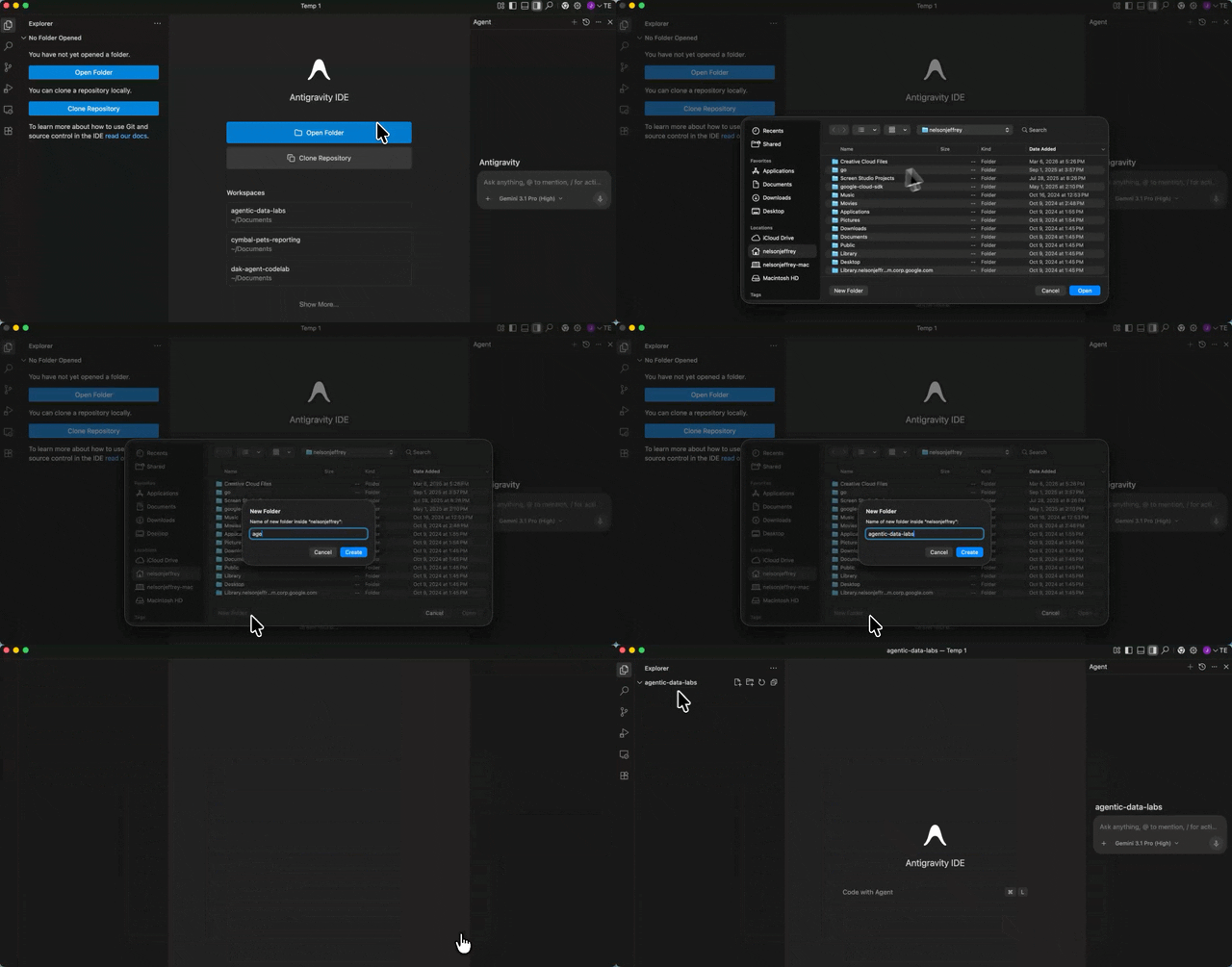
Auf der rechten Seite sollte der Agentenbereich, auf der linken Seite der Projekt-Explorer und in der Mitte der Bereich für die Entwicklung zu sehen sein.
Data Agent Kit-Erweiterung installieren
Die Google Cloud Data Agent Kit-Erweiterung bietet eine umfassende Integration von Google Cloud-Datendiensten direkt in Ihrem Editor. So können Sie mit BigQuery, Cloud SQL, Cloud Storage und anderen Diensten interagieren, ohne den Kontext wechseln zu müssen.
- Klicken Sie in der Antigravity-IDE ganz links auf dem Bildschirm in der Aktivitätsleiste auf das Symbol „Erweiterungen“ (es sieht aus wie vier Quadrate).
- Geben Sie in der Suchleiste oben im Bereich „Erweiterungen“
Google Cloud Data Agent Kitein. - Suchen Sie nach der Erweiterung Google Cloud Data Agent Kit, die von
googlecloudtoolsveröffentlicht wurde. - Klicken Sie auf den Button Installieren.
- Möglicherweise wird die Frage „Do you trust publisher ‚googlecloudtools‘ and their extensions?“ (Vertrauen Sie dem Publisher ‚googlecloudtools‘ und seinen Erweiterungen?) angezeigt. Klicken Sie auf Trust Publishers & Install (Herausgebern vertrauen und installieren), um fortzufahren.
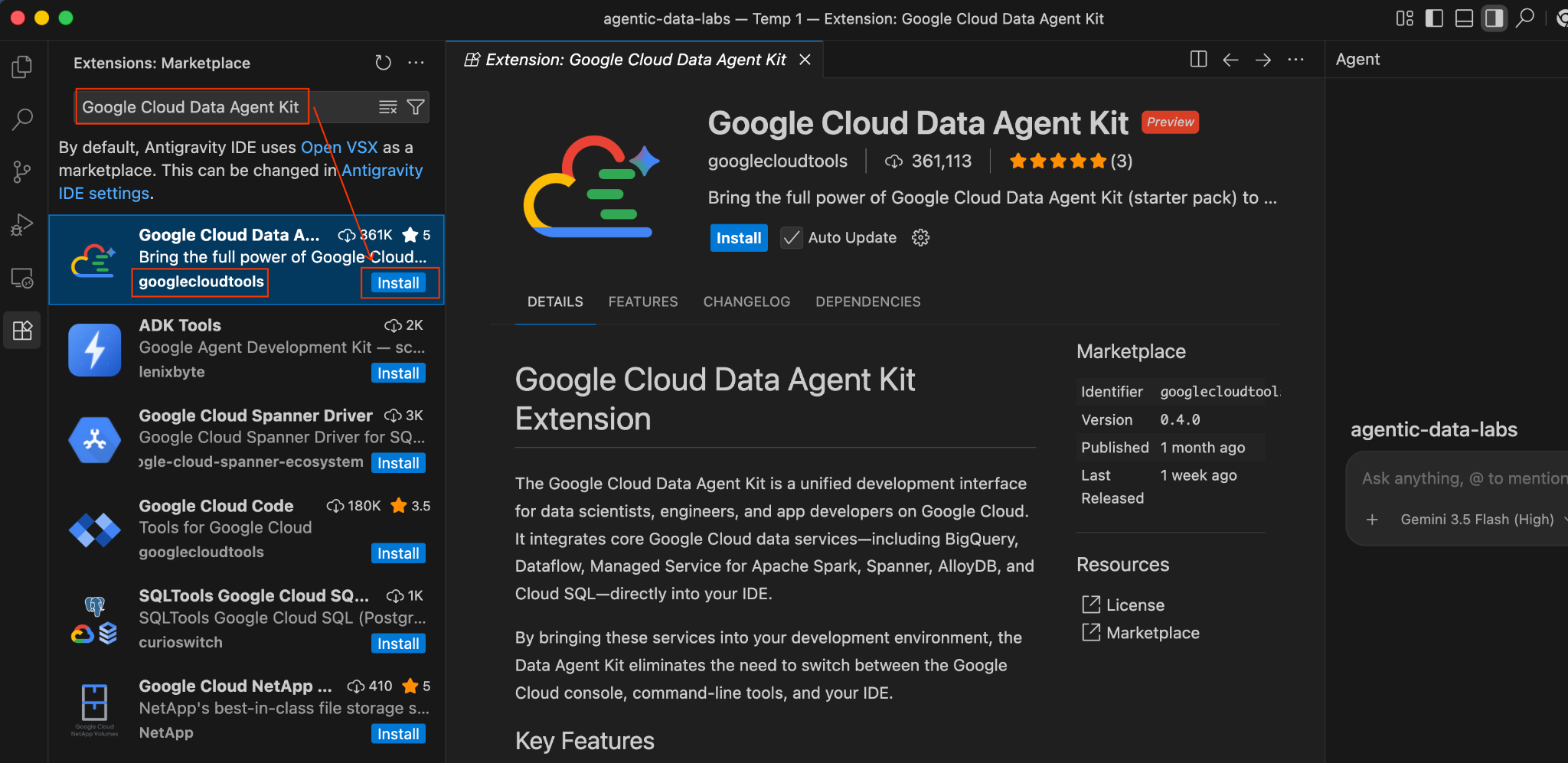
Nach der Installation wird in der Aktivitätsleiste ganz links in der Antigravity-IDE ein neues Symbol für das Google Cloud Data Agent Kit angezeigt.
- Eine Onboarding-Seite mit dem Titel „Willkommen beim Google Cloud Data Agent Kit“ sollte automatisch geöffnet werden. Wenn Sie nicht in Ihrem Cloud-Konto angemeldet sind, folgen Sie den Aufforderungen, um den Zugriff zu erlauben.
- Suchen Sie im Abschnitt „Konfigurationsübersicht“ nach dem Feld „Projekt“. Klicken Sie auf das Drop-down-Menü und wählen Sie Ihr Google Cloud-Projekt aus. Legen Sie als Region „us-central1“ fest. Wählen Sie dann „MCP-Server konfigurieren“ aus.
- Fügen Sie Folgendes in eine neue Datei in Ihrem Projekt mit dem Namen
GEMINI.mdein. Ersetzen Sie dabei <<YOUR_PROJECT_ID>> durch Ihren Wert:
## 1. Project Context
- **Project ID**: <<YOUR_PROJECT_ID>>
- **Domain**: This project is centralized around "Froyo", a brand of frozen yogurt offering multiple flavors.
- **Data**: All froyo, customer, order related information is processed and stored in BigQuery `froyo_data` dataset.

## 2. Execution & Data Processing Rules
- **CRITICAL RULE - Structured Specs**: The semantic and structured information extracted from the PDFs is available in a BigQuery dataset named `froyo_data`.
- **CRITICAL RULE - Customer Data**: Existing Froyo customer data resides in BigQuery in the tables `customers_allergen_data`.
- ** CRITICAL RULE - Sales Data**: Sales data is present in tables `orders` and `order_items`.
- ** CRITICAL RULE - General: When you are referencing a dataset, ensure you are using it with the dataset ID (`froyo_data`) . For example, to query orders table in this dataset you should use `froyo_data.orders`.
- **CRITICAL RULE - Allergen & Ingredient Mapping**: Never join `consistsof` directly to `containsallergen` on `ingredient_id`. The `consistsof` table often contains ingredient names (e.g. `Midnight Base 204`) while `containsallergen` maps CAS/code IDs (e.g. `9412-78-0`). Always bridge them through `froyo_data.ingredient` (`ON c.ingredient_id = i.ingredient_name OR c.ingredient_id = i.ingredient_id`) to accurately detect allergens.
Jetzt haben Sie einen leistungsstarken KI-Agenten direkt in Ihrer IDE, der Code schreiben, SQL generieren und Ihre Architektur analysieren kann.
Wir stehen jetzt vor einer faszinierenden analytischen Herausforderung: Können wir unsere historischen Verkaufsdaten mit den komplexen, abgeleiteten Allergen-Daten korrelieren, die wir in Teil 1 aus PDFs extrahiert haben?
5. Inferring Intelligence über den IDE-Agenten
Lassen wir den IDE-Agenten die Arbeit erledigen. Öffnen Sie das Chatfenster des Agent Data Kit direkt in Ihrer ANTIGRAVITY-IDE und geben Sie den folgenden Prompt ein:
Does Midnight Swirl contain any allergen?
Du wirst aufgefordert, eine Reihe von Berechtigungen zu erteilen. Erlaube diese nach Bedarf.
Am Ende der Analyse wird die Antwort abgerufen:
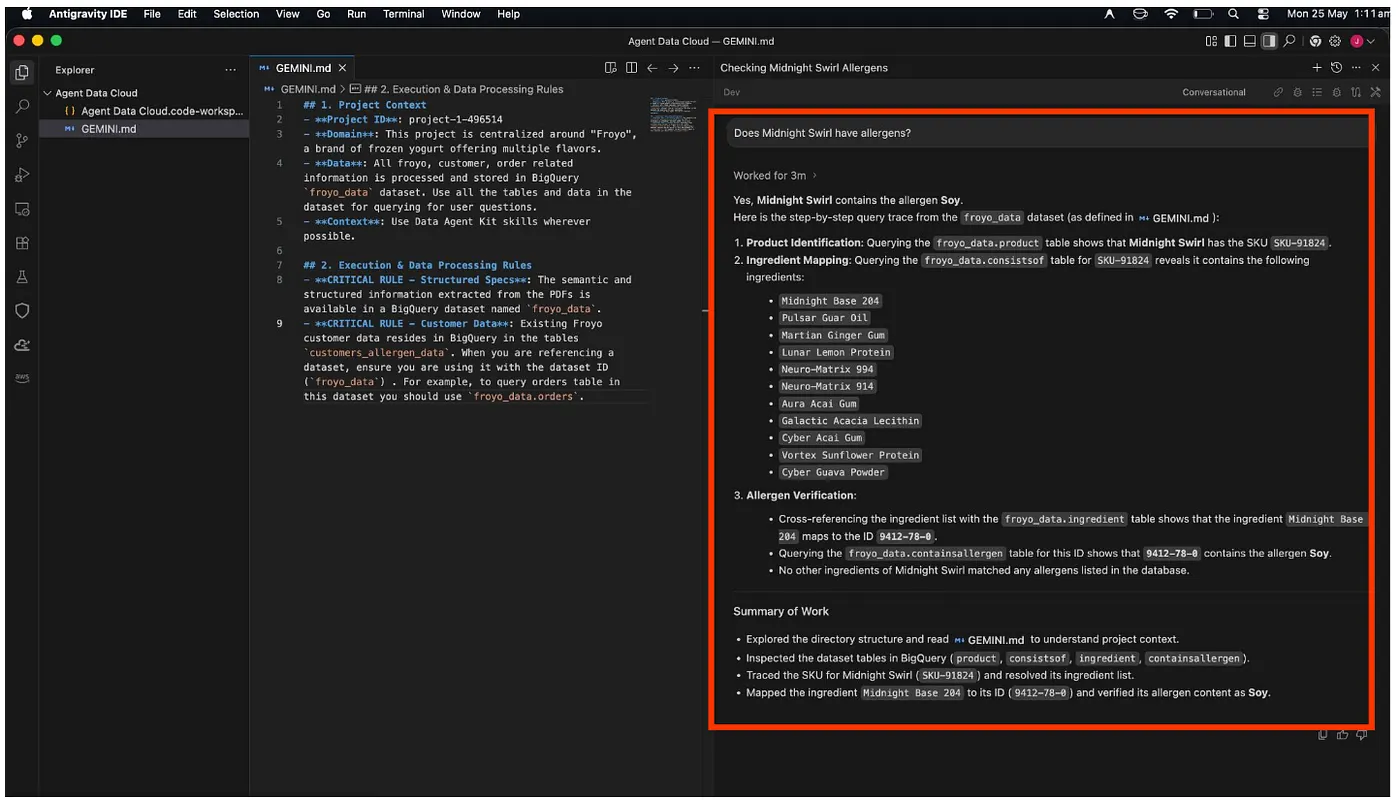
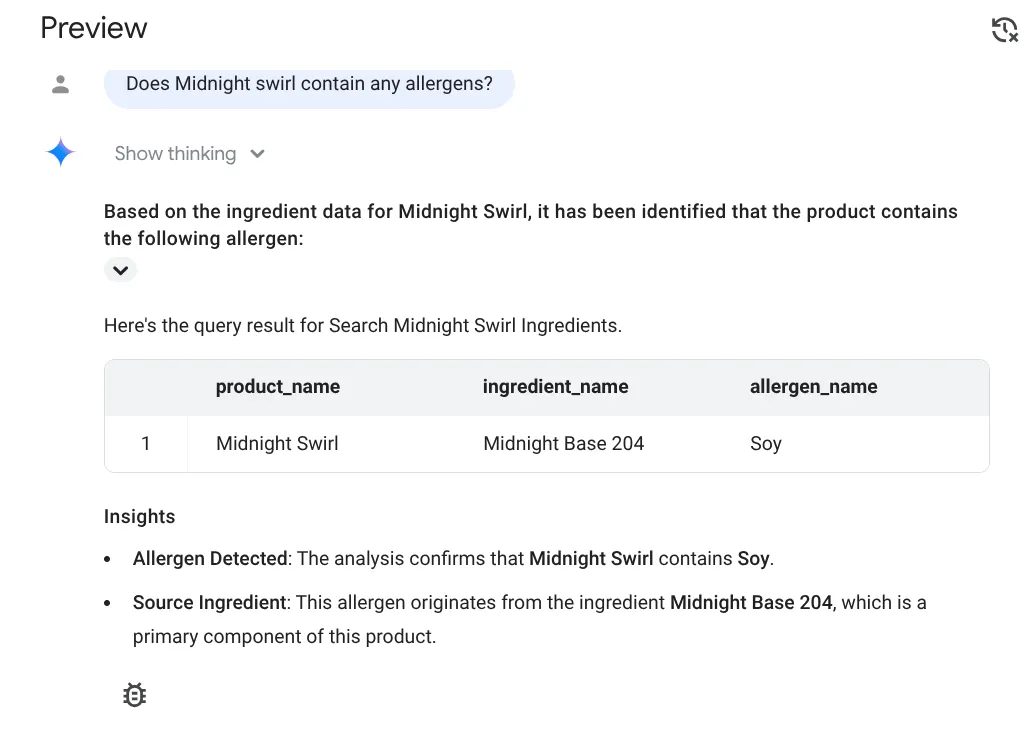
Juhu!!! Es wurde richtig erkannt, dass der Midnight Swirl Soja enthält.
Stellen wir jetzt eine etwas komplexere Frage. Senden Sie den folgenden Prompt in der Antigravity IDE:
I want to see the top 5 most popular products purchased by
customers who have a registered 'Dairy' allergy.
Antwort
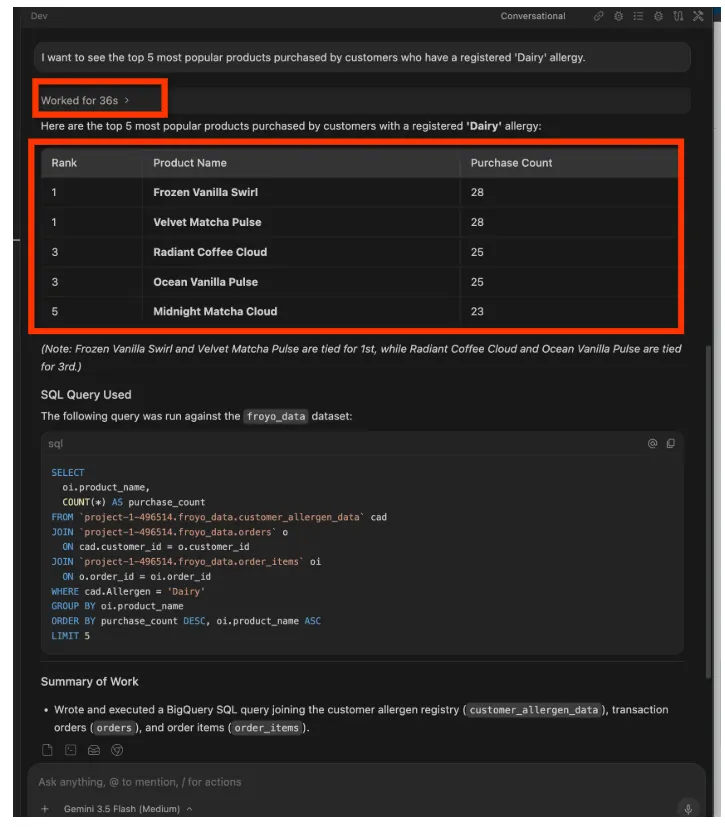
Du kannst weitermachen. Versuche es mit Prompts wie:
Forecast the sales volume of our top non-dairy products
for the next 30 days based on historical data.
Ohne dass Sie die BQML-Syntax nachschlagen müssen, fügt das Agent Data Kit den genauen CREATE MODEL- und ML.FORECAST-Code in Ihren Editor ein. Sie können dies direkt in Ihrer BigQuery-Umgebung ausführen, ohne die ANTIGRAVITY-IDE verlassen zu müssen.
Das ist ja fantastisch!!!
6. Konversationelle Analysen in BigQuery
Entwickler lieben die IDE, aber Geschäftsanwender und Führungskräfte arbeiten in der Cloud Console. Sie wollen kein SQL sehen, sondern Antworten.
Gehen Sie so vor:
- Sich selbst die erforderlichen Rollen zuweisen
Rufen Sie die IAM-Seite des Projekts auf und weisen Sie sich die Rolle „Gemini Data Analytics Data Agent Owner“ zu:
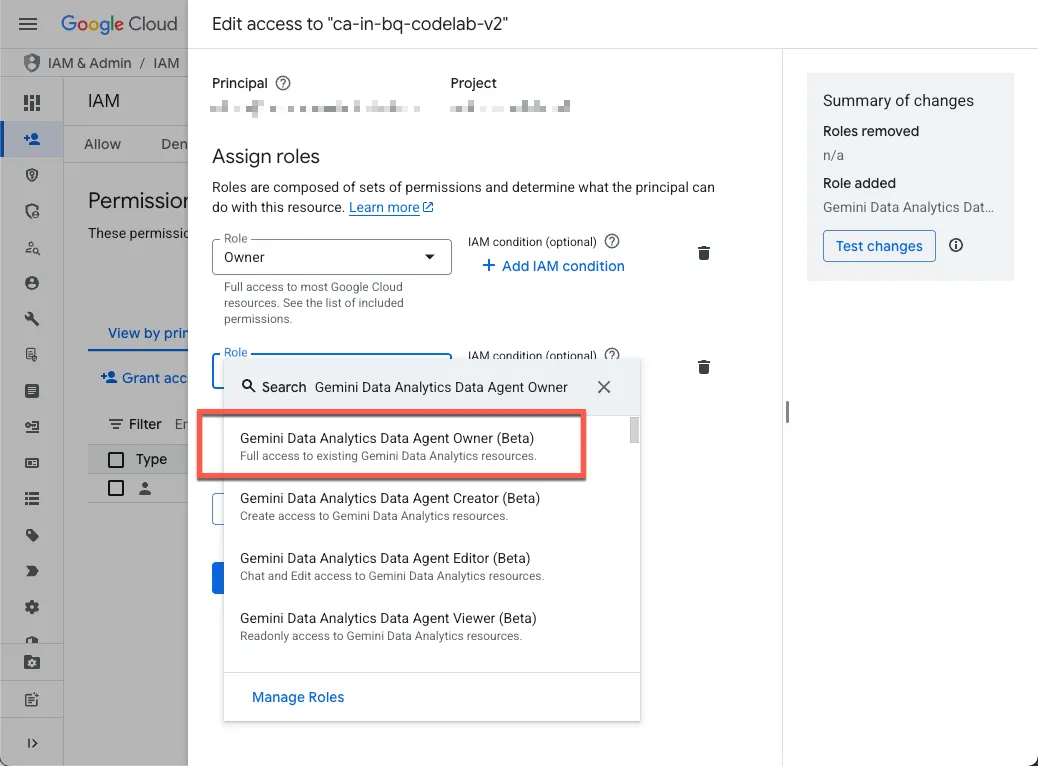
Mit dieser Rolle erhalten Sie die Berechtigung, alle KI-Datenagenten im Projekt zu erstellen, zu bearbeiten, freizugeben und zu löschen.
- Aktivieren der erforderlichen APIs
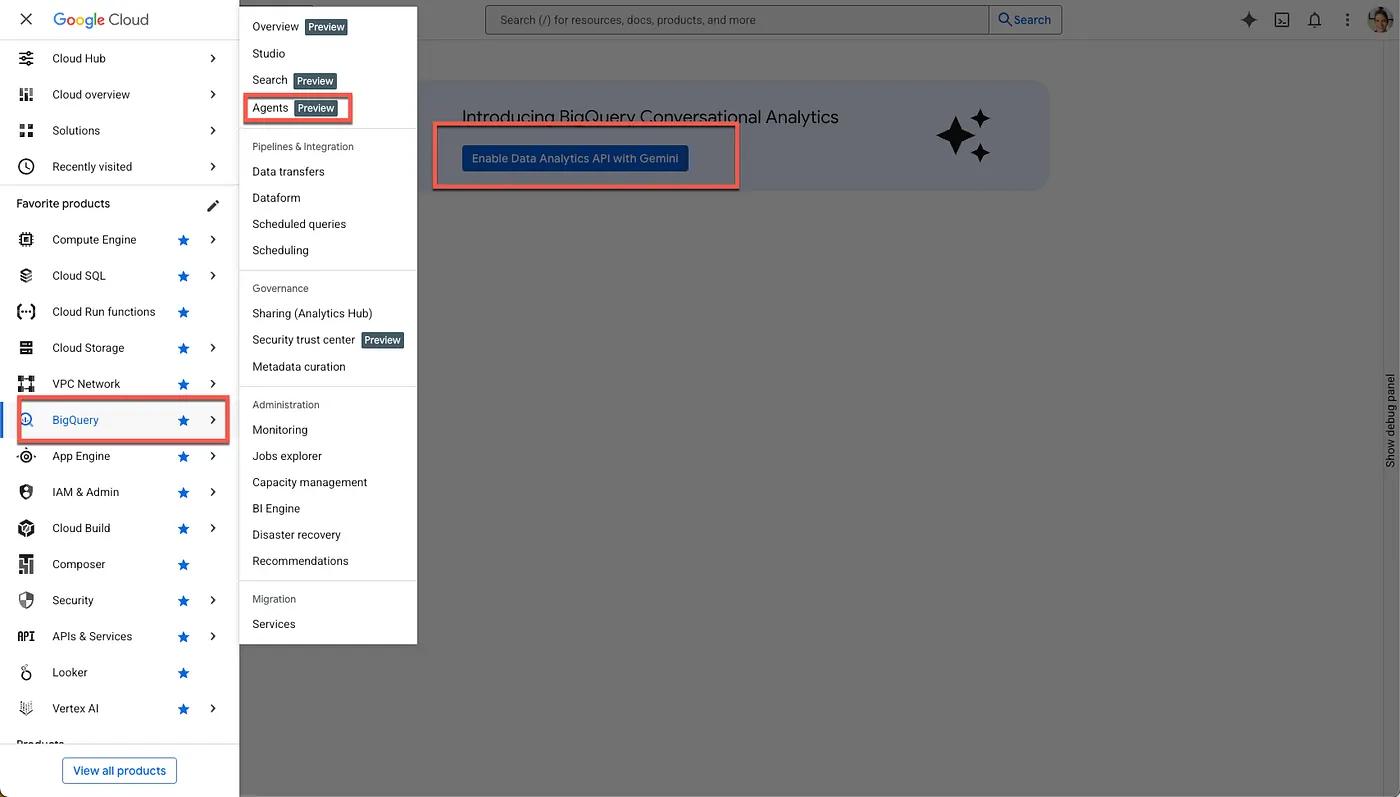
Rufen Sie BigQuery in der Google Cloud Console auf. Rufen Sie über die seitliche Navigationsleiste oder das Suchmenü oben auf der Seite „BigQuery“ > „Agents“ auf.
Klicken Sie auf Data Analytics API with Gemini aktivieren:
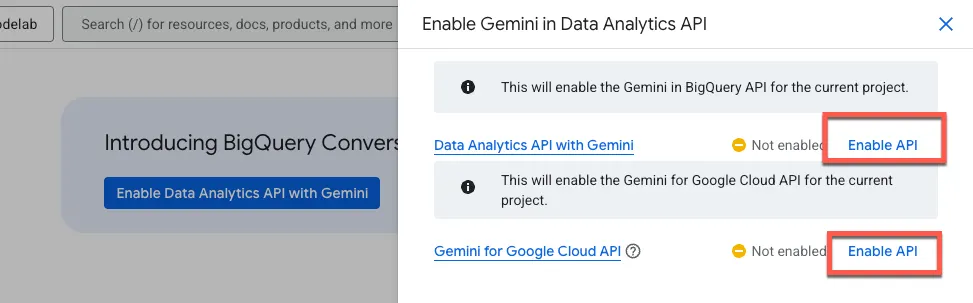
Aktivieren Sie sowohl die Gemini in BigQuery API als auch die Gemini for Google Cloud API:
Sie sollten jetzt die Seite für den neuen Agenten sehen:
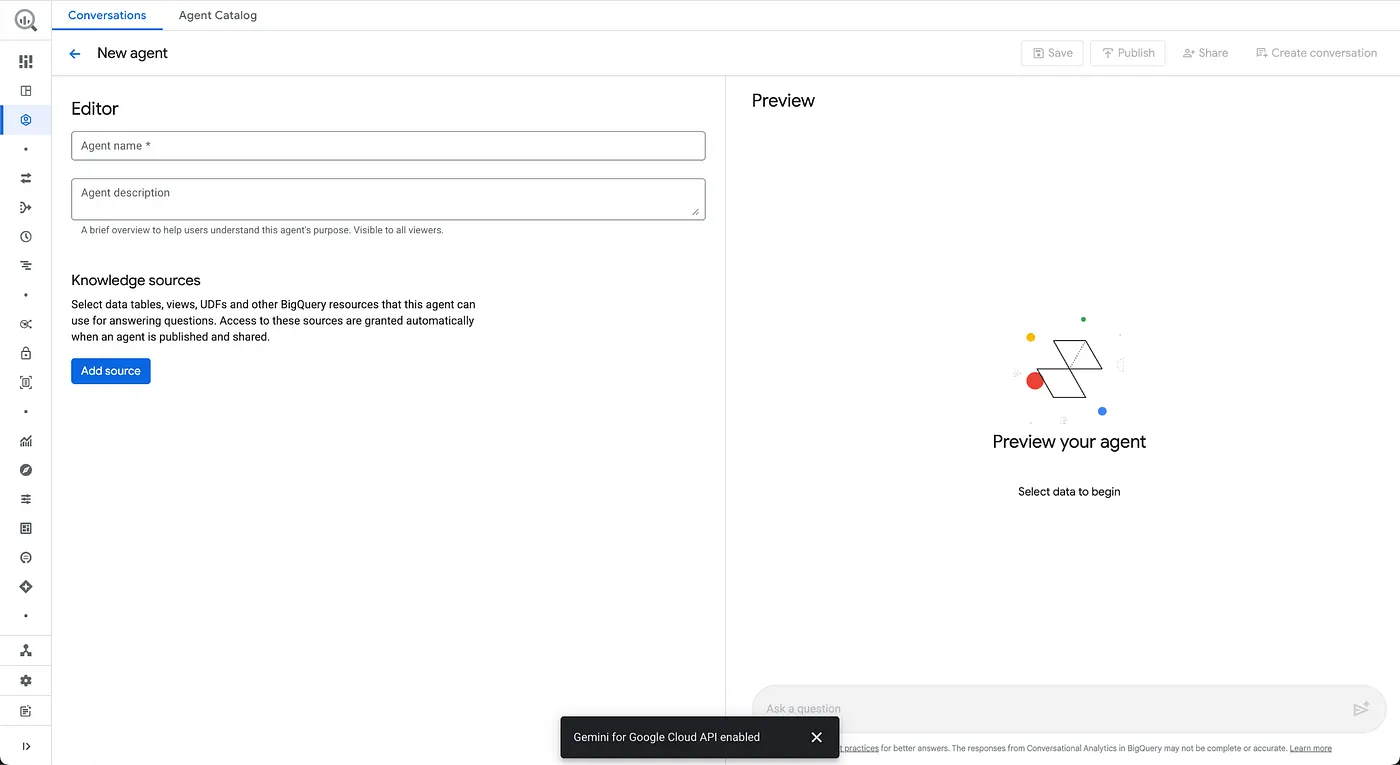
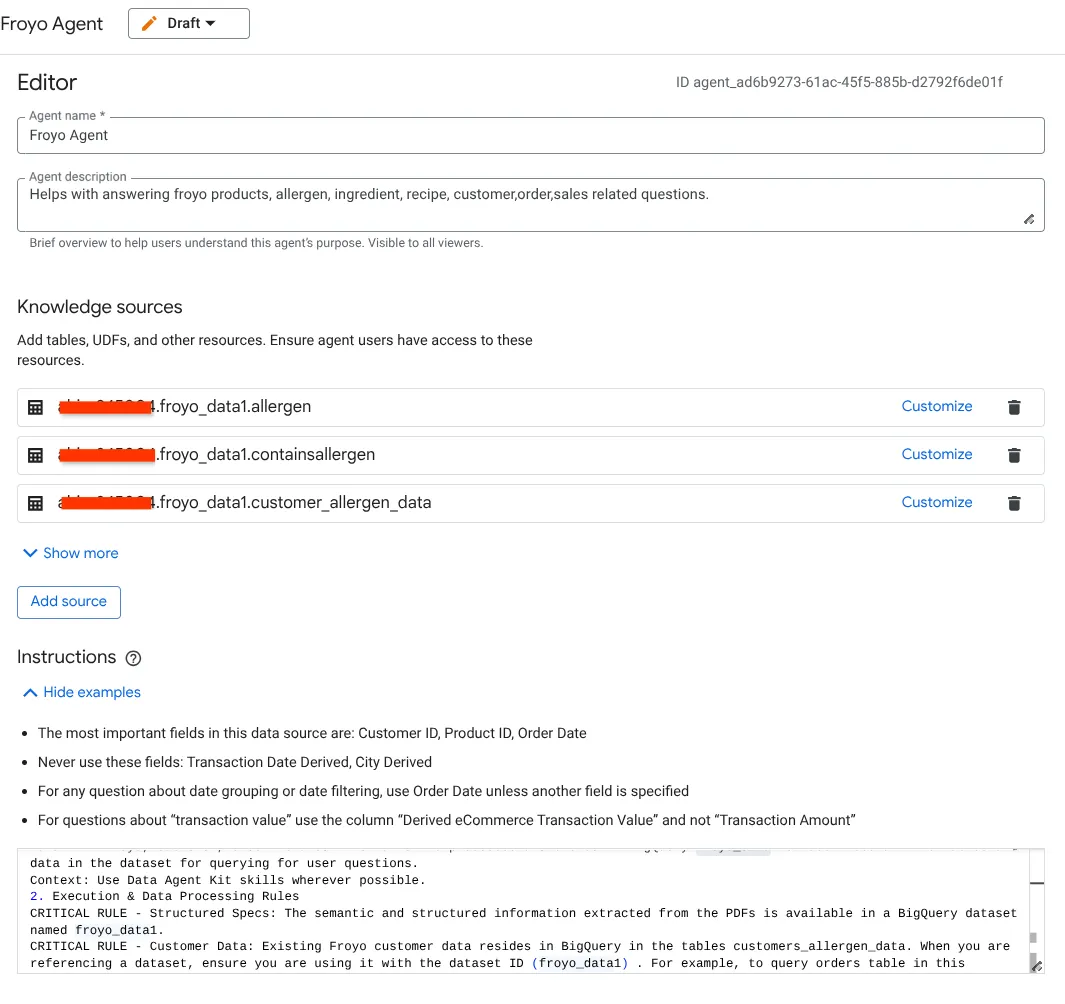
- Informationen zum KI-Agenten konfigurieren
Agent Name: Froyo Agent
Agentenbeschreibung: Hilft bei der Beantwortung von Fragen zu Frozen-Yogurt-Produkten, Allergenen, Zutaten, Rezepten, Kunden, Bestellungen und Verkäufen.
- Gehen Sie zum Abschnitt „Wissensquellen“ und wählen Sie die folgenden Tabellen aus Ihrem Dataset aus:
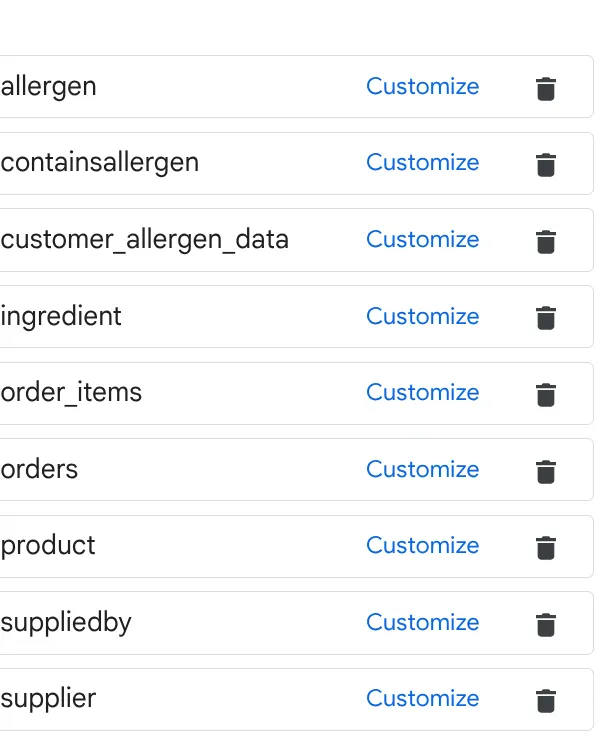
a. Fügen Sie die Tabellen aus dem Bild oben hinzu und klicken Sie auf „Quelle hinzufügen“.
b. Klicken Sie für jede Quelle rechts auf den Button Anpassen. Das folgende Formular wird angezeigt:
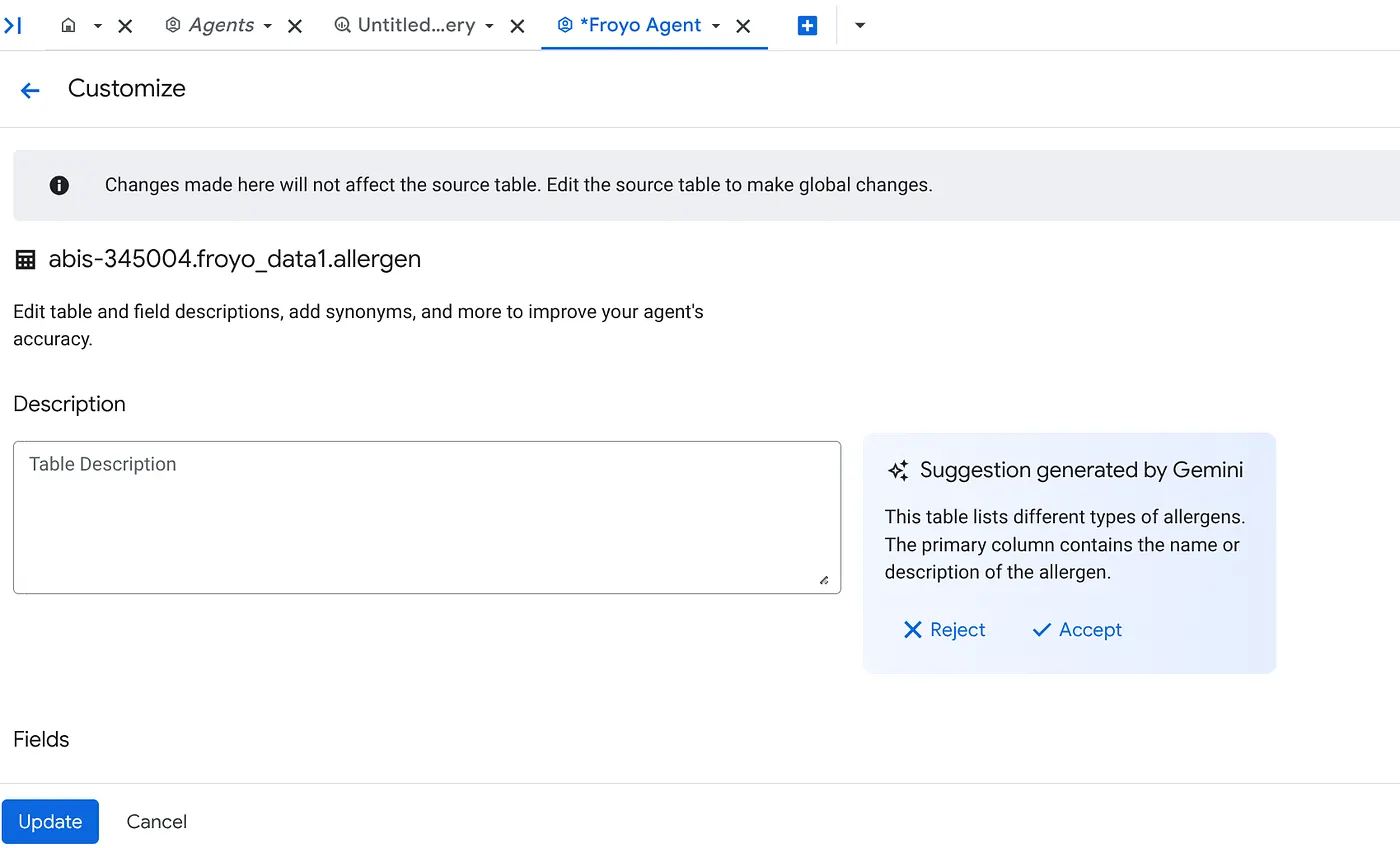
c. Klicken Sie für die Tabellenbeschreibung auf „Akzeptieren“.
d. Klicken Sie auch für die Beschreibungen der einzelnen Felder auf „Accept“ (Akzeptieren).
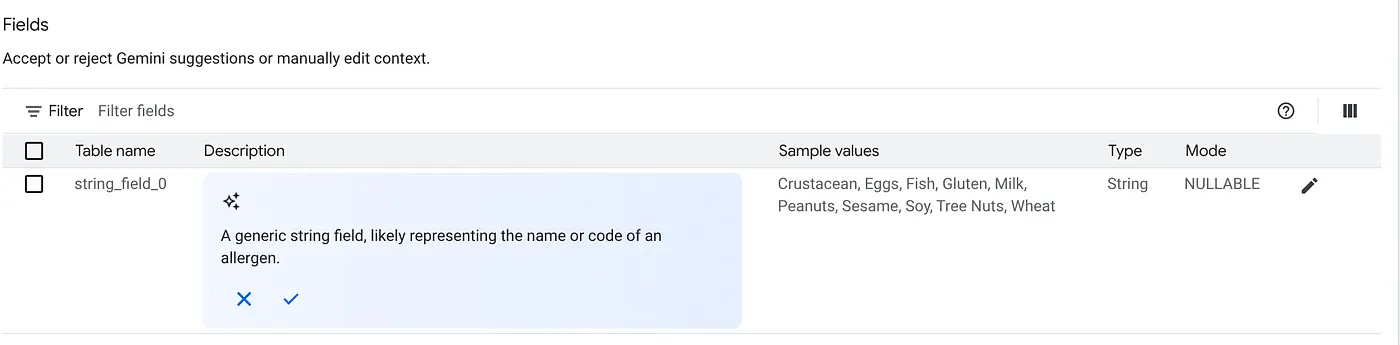
e. Klicken Sie auf „Aktualisieren“.
Sie müssen dies für alle Tabellen in der Quelle wiederholen.
- Anleitung konfigurieren
Fügen Sie hier dieselbe Anleitung ein, die wir in Antigravity IDE GEMINI.md verwendet haben:
1. Project Context
Project ID: <<YOUR_PROJECT_ID>>
Domain: This project is centralized around "Froyo", a brand of frozen yogurt offering multiple flavors.
Data: All froyo, customer, order related information is processed and stored in BigQuery froyo_data dataset. Use all the tables and data in the dataset for querying for user questions.
Context: Use Data Agent Kit skills wherever possible.
2. Execution & Data Processing Rules
CRITICAL RULE - Structured Specs: The semantic and structured information extracted from the PDFs is available in a BigQuery dataset named froyo_data.
CRITICAL RULE - Customer Data: Existing Froyo customer data resides in BigQuery in the tables customers_allergen_data. When you are referencing a dataset, ensure you are using it with the dataset ID (froyo_data) . For example, to query orders table in this dataset you should use froyo_data.orders.
- Speichern Sie den KI-Agenten.
7. Chatten Sie mit Ihren Daten!
- Testen Sie die Funktion im Vorschaubereich auf der rechten Seite:
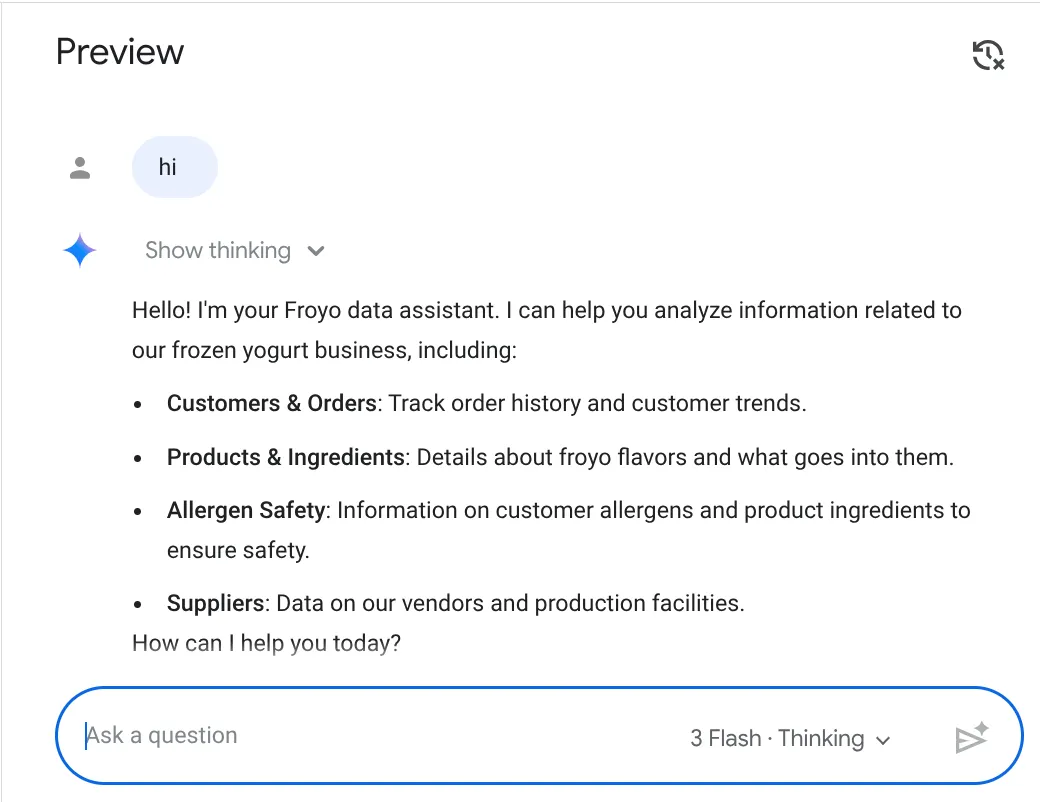
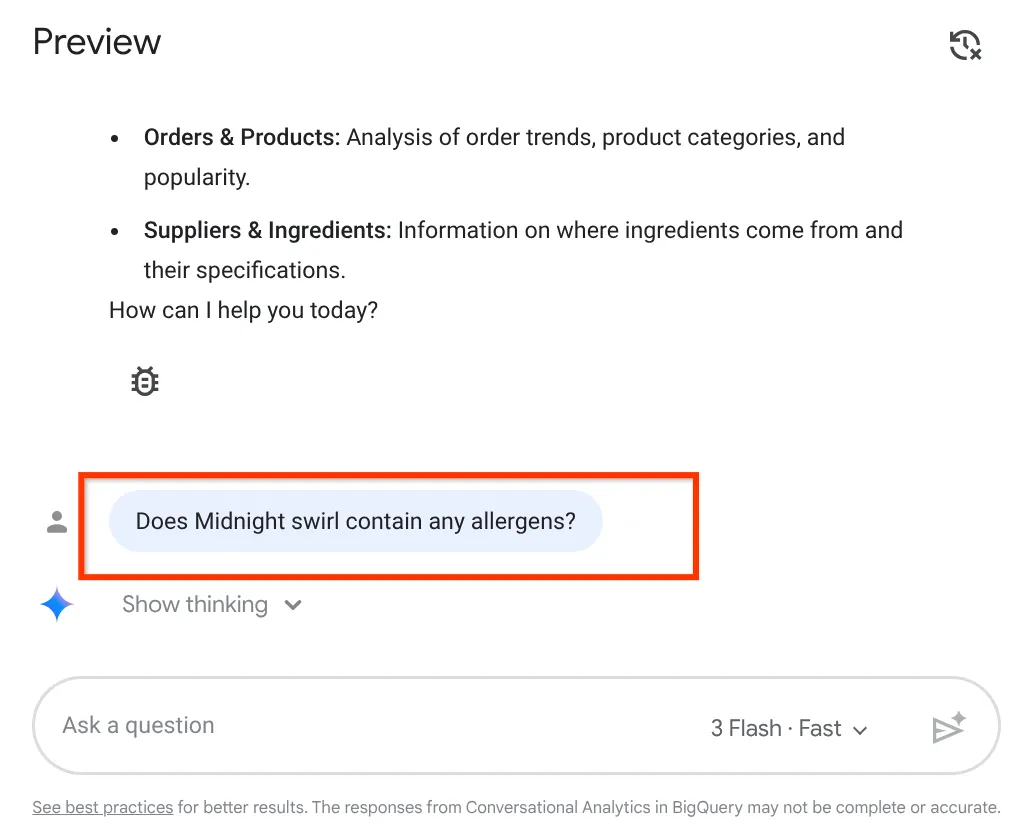
Frage stellen:
Does midnight swirl contain any allergen?
Hier ist die Antwort:
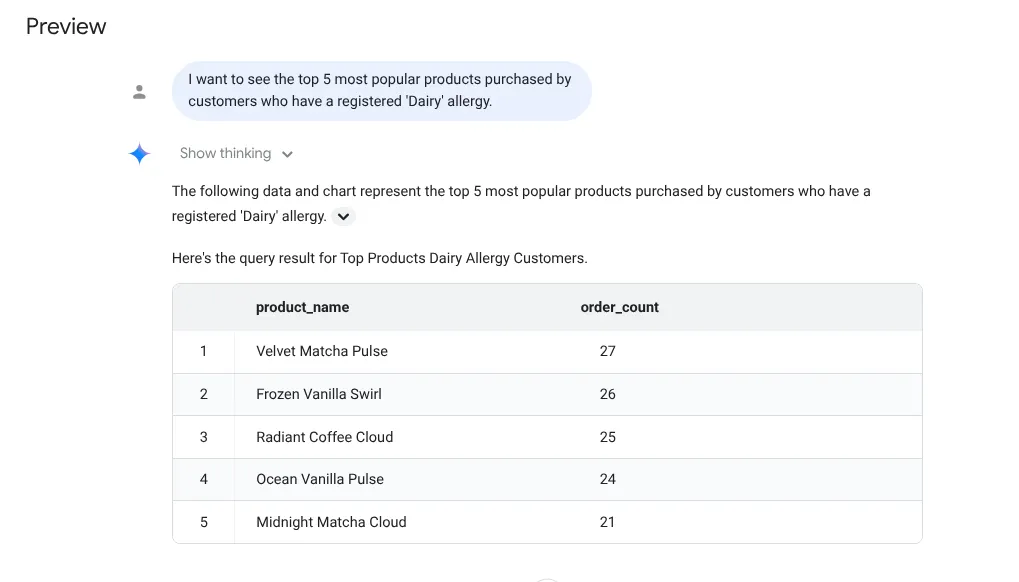
Jetzt stellen wir die komplizierte Frage:
I want to see the top 5 most popular products purchased by
customers who have a registered 'Dairy' allergy.
Antwort
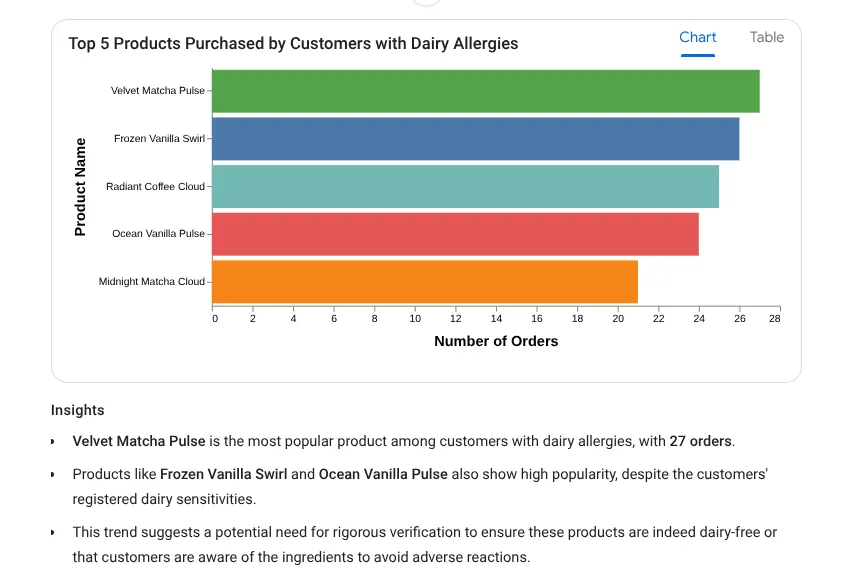
Versuchen wir es jetzt mit einem Prompt für detaillierte Informationen:
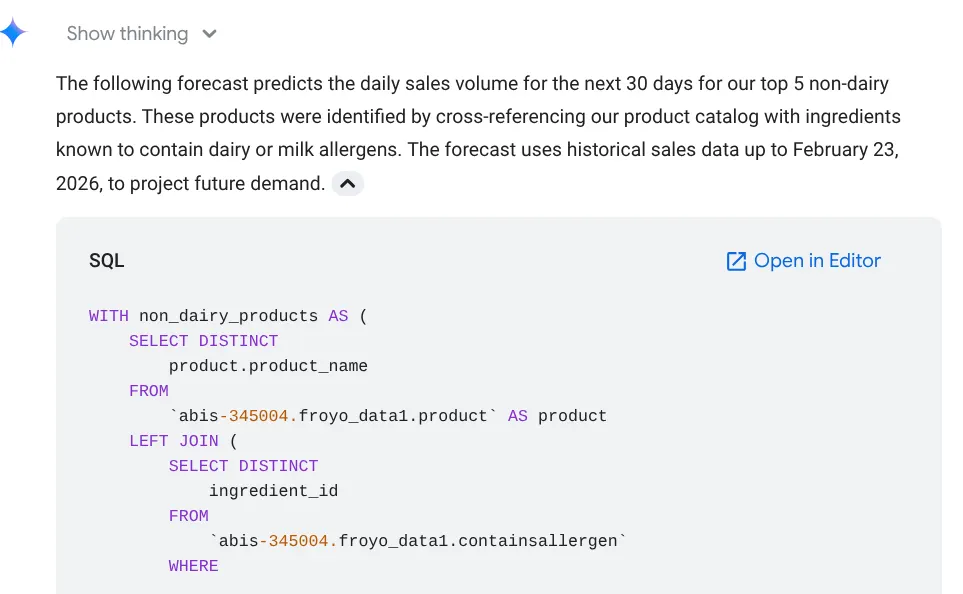
Forecast the sales volume of our top non-dairy products
for the next 30 days based on historical data.
Sie sehen die verwendete Abfrage, das Tabellenergebnis und das Diagramm:
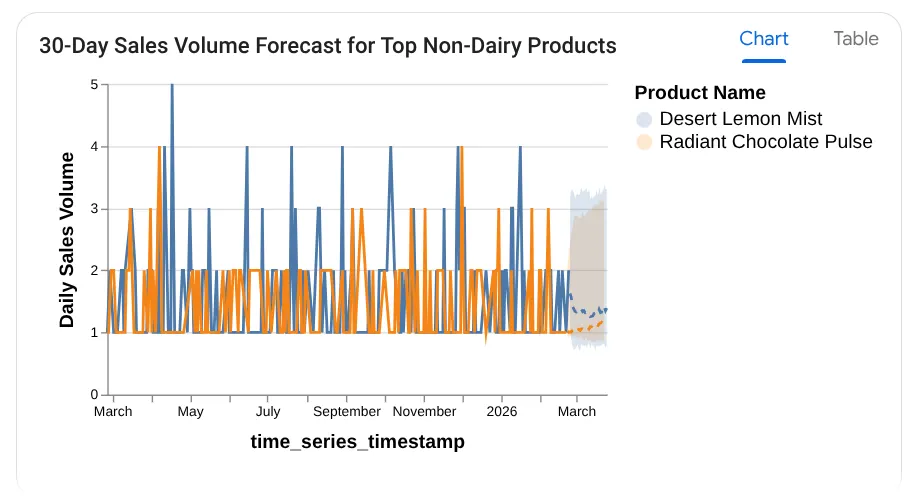
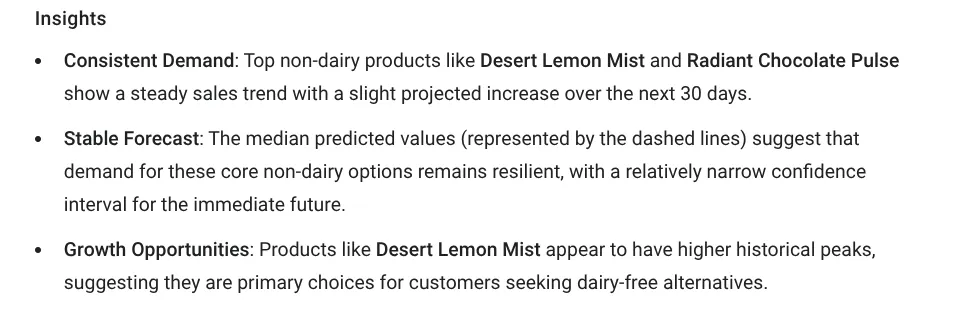
Wow! Das hat mit den Diagrammen und Statistiken gut funktioniert. Jetzt ist es Zeit für die ultimative Frage zu Produkten.
8. Der ultimative Test
Stellen Sie die Frage:
What will be the top most selling product of 2026
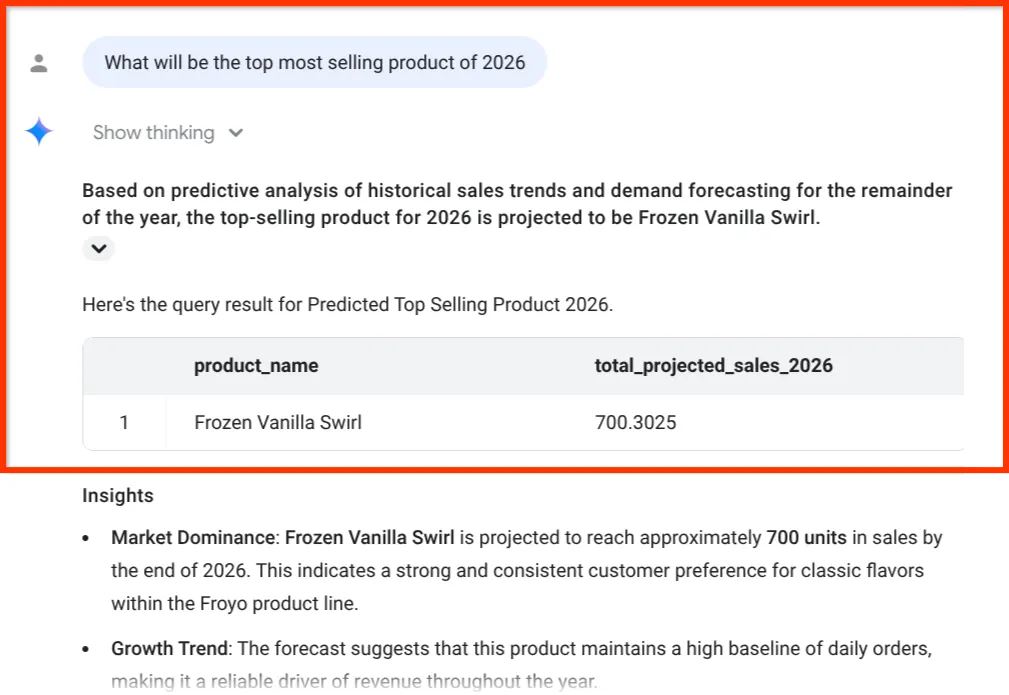
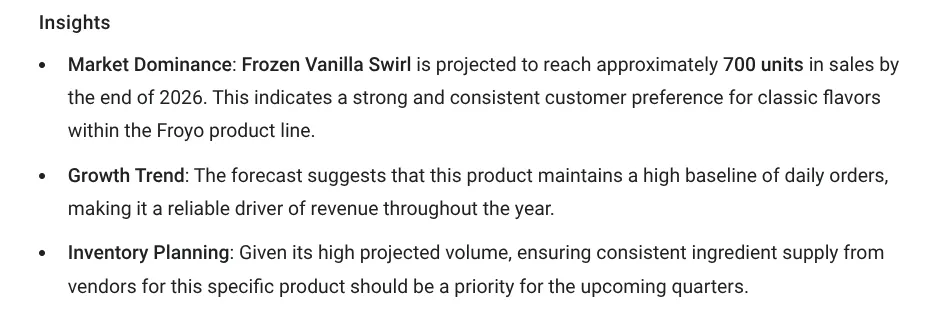
Sehen Sie sich die letzte Statistik an. Der BigQuery-Daten-Agent hat uns nicht nur eine Zahl geliefert, sondern die Umsatzprognose explizit mit unserem Inventar und der Lieferkette für Zutaten verknüpft – also genau den Daten, die wir in Teil 1 aus unübersichtlichen PDFs extrahiert haben.
9. KI-Agenten im Unternehmen veröffentlichen
Klicken Sie oben im Vorschau-Agenten auf den Button Veröffentlichen.
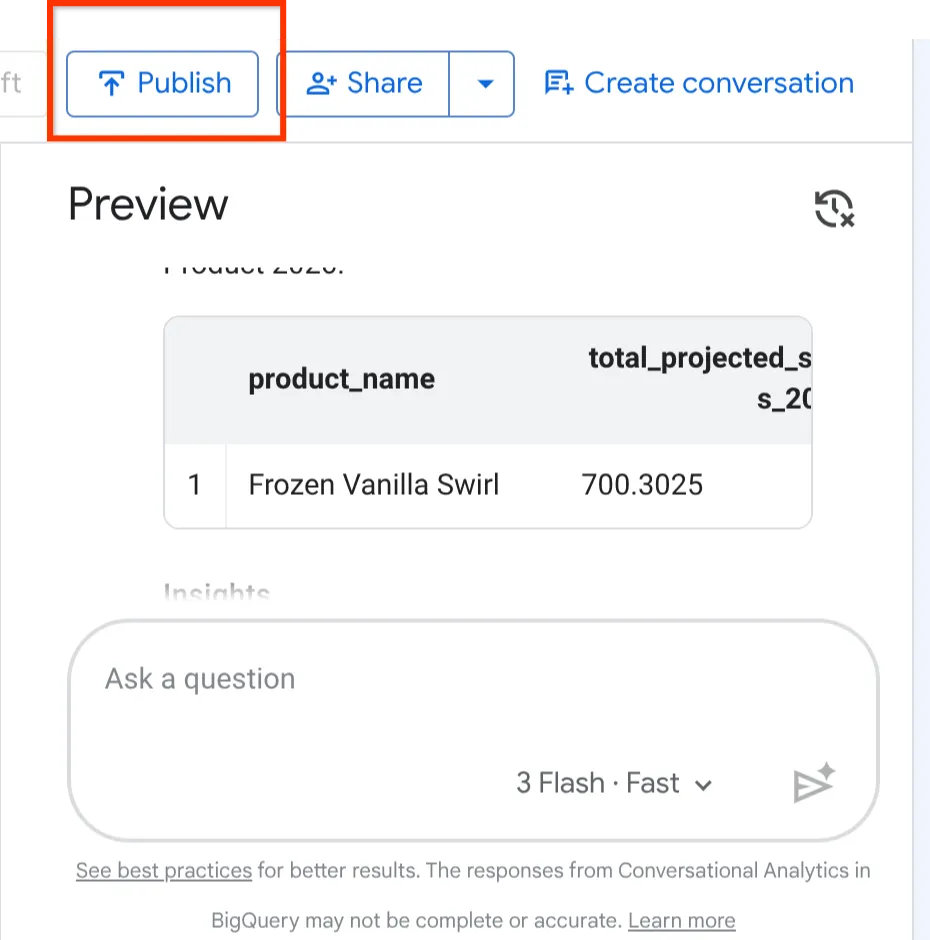
Nachdem wir den Froyo-Agenten erstellt, konfiguriert und getestet haben, ist es an der Zeit, ihn für den Rest des Unternehmens freizugeben.
Klicken Sie rechts oben auf der Seite „Agentenkonfiguration“ auf „Veröffentlichen“.
Durch die Veröffentlichung wird Ihr KI-Agent sofort in drei leistungsstarken Unternehmenskanälen für Sie und alle Personen verfügbar, für die Sie ihn freigeben:
- BigQuery: Ihre Datenanalysten können jetzt direkt über den Hub für KI-Agenten oder im SQL-Arbeitsbereich von BigQuery Studio mit diesem KI-Agenten chatten.
- Conversational Analytics API: Ihre Entwickler können über eine REST API auf diesen Agenten zugreifen und diese konversationellen Analysen in Ihre eigenen benutzerdefinierten internen Webanwendungen einbinden.
- Data Studio: Ihre Führungskräfte können mit diesem KI-Agenten interagieren und direkt in Data Studio dynamische konversationelle Dashboards erstellen.
Wir haben unsere Daten erfolgreich aus Silos herausgeholt und sie direkt den Personen zur Verfügung gestellt, die sie benötigen – und zwar genau dort, wo sie bereits arbeiten.
Klicken Sie oben auf Ihrem veröffentlichten BigQuery-Agenten auf das Drop-down-Menü der Schaltfläche „Teilen“ und wählen Sie die Option „Link zum Agenten in Data Studio kopieren“ aus der Liste aus:
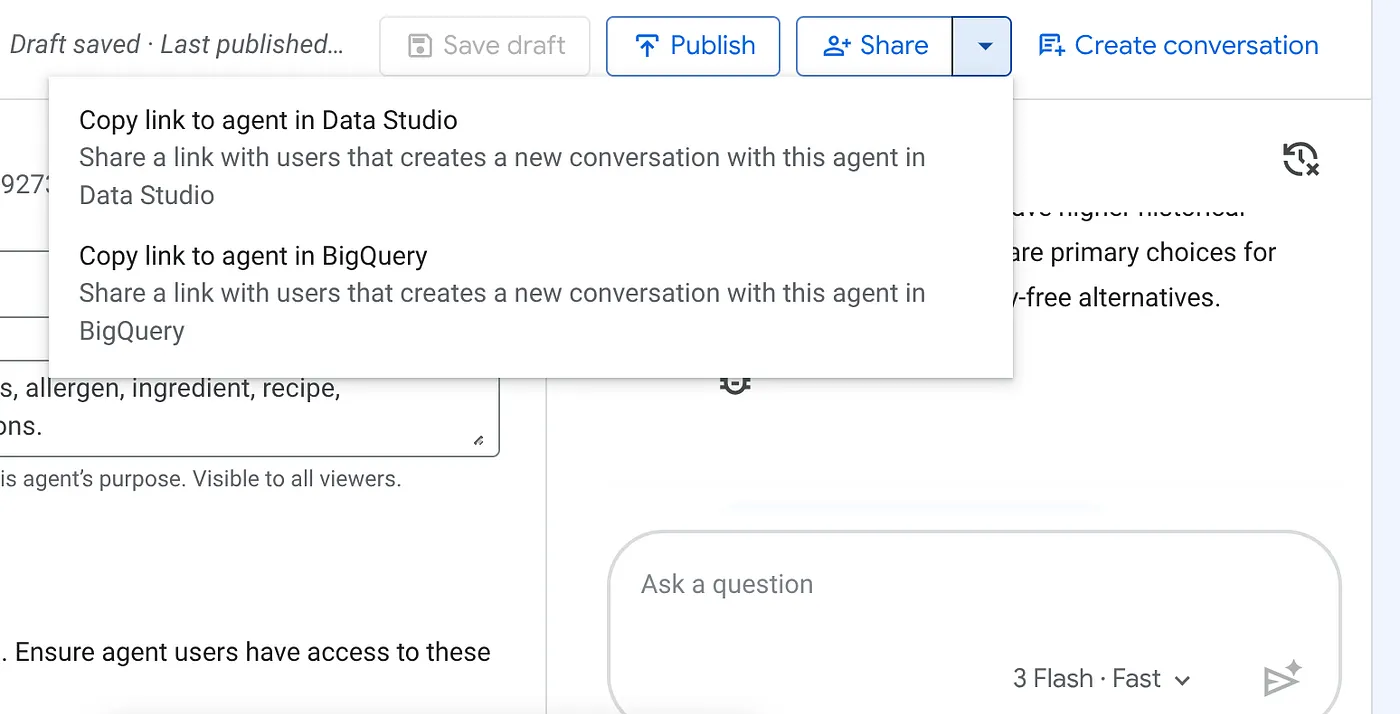
Fügen Sie den Link in Ihren Browser ein und drücken Sie die Eingabetaste. Bestätigen Sie die Warnung zum Zugriff auf die Agenteninteraktion:
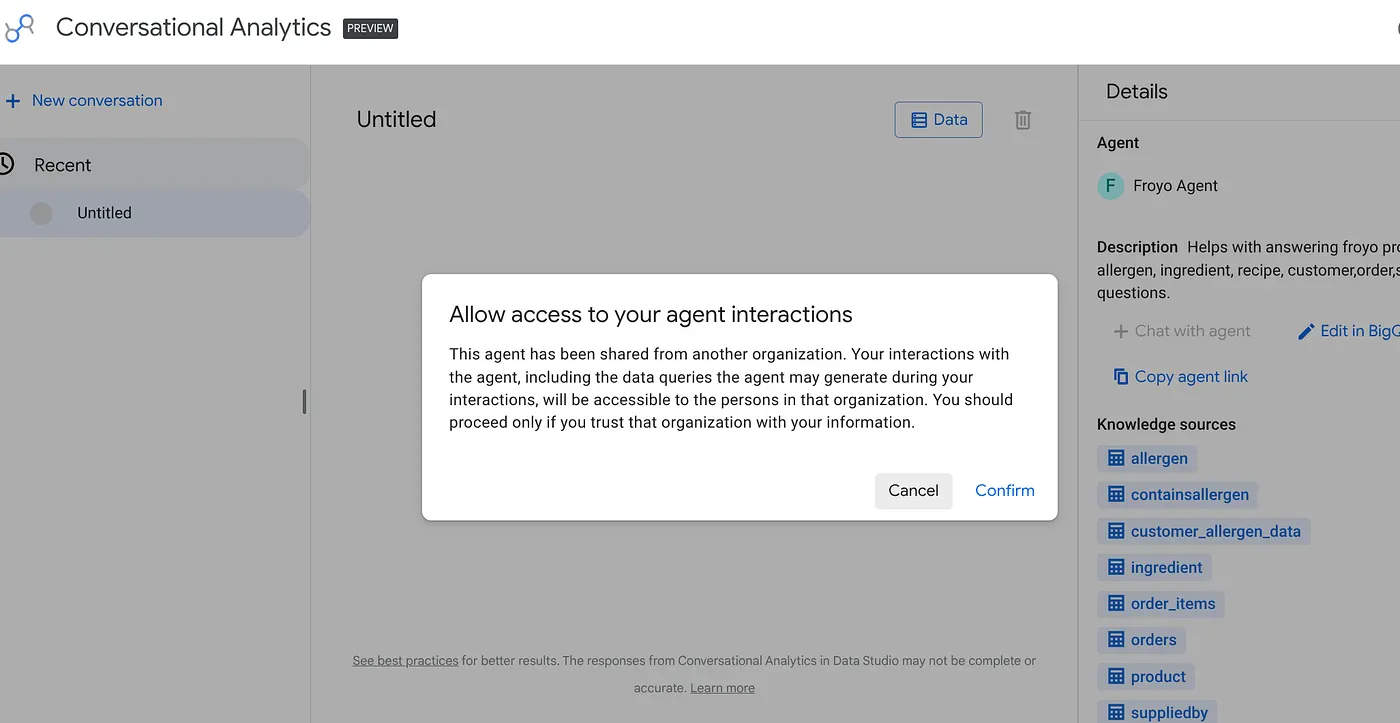
Sie können interaktive Unterhaltungen und Visualisierungen mit dem neu veröffentlichten KI-Agenten aus Data Studio starten. Das gilt auch für Ihre Führungskräfte und andere Teams, die diese Informationen benötigen.
10. Bereinigen
Vergessen Sie nach Abschluss dieses Labs nicht, die Berechtigungen für alle Nutzer für den gerade erstellten BigQuery-Agenten zu entfernen.
11. Glückwunsch!
Sie haben offiziell eine Agentische Daten-Cloud erstellt!
Sie haben nicht nur einen einfachen Chatbot erstellt. Im Laufe dieser fünf Sitzungen haben Sie ein vollständiges, modernes und bewertetes KI-System für Unternehmen von Grund auf entwickelt. Sie haben sich von „Dark Data“ zu Echtzeit-Transaktionsinformationen und schließlich zu konversationellen Geschäftsprognosen entwickelt.
12. Das Gesamtbild
Treten Sie einen Schritt zurück und sehen Sie sich an, was wir in dieser Reihe erreicht haben. Wir haben nicht nur einen einfachen Chatbot entwickelt. Wir haben eine vollständige, moderne agentische Daten-Cloud entwickelt:
Teil 1: Dark Data freigeben, indem PDFs mit Knowledge Catalog in strukturierte relationale Tabellen umgewandelt werden.
Teil 2: Datensilos wurden aufgebrochen, indem das analytische Warehouse direkt in eine AlloyDB-Transaktionsdatenbank eingebunden wurde.
Teil 3: Nutzer durch die Erstellung eines Multi-Agenten-Betriebssystems unterstützen, das sichere Datenbanktools nahtlos über das MCP-Protokoll ausführt
Teil 4: Sicherheit durch die Implementierung einer strengen Bewertungspipeline, um Halluzinationen und Jailbreaks zu erkennen.
Teil 5: Demokratisierte Insights mit ANTIGRAVITY IDE und konversationeller Analyse in BigQuery.
Das ist die Zukunft der Unternehmenssoftware. Der KI-Agent ist nicht mehr nur ein Wrapper um ein LLM. Es handelt sich um eine vollständig integrierte, evaluierte und sichere Orchestrierungs-Engine, die auf einer einheitlichen Datenplattform aufsetzt.