

1. Descripción general
Tomémonos un momento para observar la enorme arquitectura que creamos en las últimas cuatro partes:
Parte 1: Usamos BigQuery Knowledge Catalog para transformar los archivos PDF de recetas de Froyo sin procesar en tablas relacionales estructuradas.
Parte 2: Creamos un puente transaccional sin ETL, que federó nuestro almacén de BigQuery directamente en AlloyDB.
Parte 3: Organizamos una aplicación multiagente (FroyoOS) con el Kit de desarrollo de agentes y MCP Toolbox.
Parte 4: Demostramos que nuestro agente era seguro para la producción creando una canalización de evaluación de doble vía.
Nuestras operaciones se ejecutan sin problemas. Pero ¿qué pasa con los desarrolladores y los analistas de negocios que necesitan comprender las enormes cantidades de datos que genera este sistema?
Hoy, exploraremos el futuro de las estadísticas. Comenzaremos directamente en nuestro editor de código Antigravity IDE con Google Cloud Data Agent Kit y, luego, pasaremos a la consola de Google Cloud para visualizar nuestros datos con BigQuery Conversational Analytics.
¡Comencemos a crear!
Qué aprenderás
En este codelab final de la serie Nube de datos con agentes, reunirás todas las partes de tu arquitectura para ofrecer estadísticas empresariales prácticas. Aprenderás a hacer lo siguiente:
- Análisis centrado en el IDE: Cómo instalar y configurar el IDE de ANTIGRAVITY y el Google Cloud Data Agent Kit para consultar tu arquitectura directamente desde tu entorno de desarrollo.
- BigQuery conversacional: Cómo crear, configurar y dar instrucciones a los agentes de datos de BigQuery para automatizar tareas de SQL complejas y realizar previsiones con lenguaje natural.
- Democratización de los datos: Aprende a publicar tus agentes en la empresa para que los analistas y los usuarios empresariales de toda la organización puedan acceder a ellos.
- Visualiza estadísticas: Descubre cómo integrar sin problemas las estadísticas de conversaciones de tu agente en Data Studio para crear paneles dinámicos listos para realizar previsiones.
- El ecosistema de la nube de datos con agentes: Cómo articular el valor de tu arquitectura de extremo a extremo, desde los datos no estructurados sin procesar en la parte 1 hasta los paneles listos para ejecutivos en la parte 5.
Requisitos
2. Antes de comenzar
Crea un proyecto
- En la página del selector de proyectos de la consola de Google Cloud, selecciona o crea un proyecto de Google Cloud.
- Asegúrate de que la facturación esté habilitada para tu proyecto de Cloud. Obtén información para verificar si la facturación está habilitada en un proyecto.
- Usarás Cloud Shell, un entorno de línea de comandos que se ejecuta en Google Cloud. Haz clic en Activar Cloud Shell en la parte superior de la consola de Google Cloud.

- Una vez que te conectes a Cloud Shell, verifica que ya te autenticaste y que el proyecto se configuró con tu ID del proyecto con el siguiente comando:
gcloud auth list
- En Cloud Shell, ejecuta el siguiente comando para confirmar que el comando gcloud conoce tu proyecto.
gcloud config list project
- Si quieres autenticarte
gcloud auth login
- Si tu proyecto no está configurado, usa el siguiente comando para hacerlo:
export PROJECT_ID=<YOUR_PROJECT_ID>
gcloud config set project <YOUR_PROJECT_ID>
- Habilita las APIs necesarias: Ejecuta este comando para habilitar todas las APIs necesarias:
gcloud services enable \
  alloydb.googleapis.com \
  bigquery.googleapis.com \
  run.googleapis.com \
  cloudbuild.googleapis.com \
  artifactregistry.googleapis.com \
  iam.googleapis.com \
  secretmanager.googleapis.com \
  compute.googleapis.com \
  servicenetworking.googleapis.com \
  aiplatform.googleapis.com
- Asegúrate de haber completado los labs de la parte 1, la parte 2 y la parte 3 como preparación para este:
Crea el conjunto de datos y propaga las tablas (solo si no completaste la parte 1)
En Cloud Shell, ejecuta los siguientes comandos:
- Primero, ejecuta el siguiente comando desde la terminal de Cloud Shell para crear el conjunto de datos de BigQuery:
bq mk --location us-central1 --dataset froyo_data
- A continuación, descarga los 8 archivos de datos (archivos CSV) del repositorio de GitHub en tu directorio de trabajo ejecutando los siguientes comandos uno por uno:
wget https://raw.githubusercontent.com/AbiramiSukumaran/raw-data-to-gold/refs/heads/main/data/froyo_data.allergen.csv
- Ejecuta los siguientes comandos uno por uno para crear estas tablas con los datos de tu conjunto de datos recién creado.
bq load --autodetect --source_format=CSV --skip_leading_rows=1 --allow_quoted_newlines --quote="" froyo_data.allergen ./froyo_data.allergen.csv allergen_name:STRING
bq load --autodetect --source_format=CSV --skip_leading_rows=1 --allow_quoted_newlines --quote="" froyo_data.consistsof ./froyo_data.consistsof.csv product_id:STRING,ingredient_id:STRING
bq load --autodetect --source_format=CSV --skip_leading_rows=1 --allow_quoted_newlines --quote="" froyo_data.containsallergen ./froyo_data.containsallergen.csv ingredient_id:STRING,allergen_name:STRING
bq load --autodetect --source_format=CSV --skip_leading_rows=1 --allow_quoted_newlines --quote="" froyo_data.froyo_data_materialized ./froyo_data.froyo_data_materialized.csv allergen:STRING,containsallergen:STRING,ingredient:STRING,product:STRING,suppliedby:STRING,supplier:STRING,ref:STRING,md5_hash:STRING
bq load --autodetect --source_format=CSV --skip_leading_rows=1 --allow_quoted_newlines --quote="" froyo_data.ingredient ./froyo_data.ingredient.csv ingredient_id:STRING,ingredient_name:STRING,purity:STRING,moisture_content:STRING,ph_range:STRING,specific_gravity_range:STRING
bq load --autodetect --source_format=CSV --skip_leading_rows=1 --allow_quoted_newlines --quote="" froyo_data.product ./froyo_data.product.csv product_id:STRING,product_name:STRING,category:STRING,stability:STRING
bq load --autodetect --source_format=CSV --skip_leading_rows=1 --allow_quoted_newlines --quote="" froyo_data.suppliedby ./froyo_data.suppliedby.csv ingredient_id:STRING,supplier_id:STRING
bq load --autodetect --source_format=CSV --skip_leading_rows=1 --allow_quoted_newlines --quote="" froyo_data.supplier ./froyo_data.supplier.csv supplier_id:STRING,supplier_name:STRING,production_site_id:STRING,facility_grade:STRING
3. Expande el almacén de datos
¿Recuerdas las tablas de BigQuery que creamos a partir de nuestros datos no estructurados?
Para realizar análisis significativos, necesitamos datos históricos de transacciones. En BigQuery, en nuestro conjunto de datos froyo_data, crearemos tres tablas nuevas para simular años de operaciones de la franquicia:
- froyo_data.orders: Encabezados de pedidos históricos (fechas, IDs de tiendas, totales)
- froyo_data.order_items: Detalles de los elementos de línea (cantidades, precios)
- froyo_data.customer_allergen_data: Es una tabla de CRM que hace un seguimiento de las alergias conocidas de nuestros clientes leales.
Agreguemos estas tablas relacionadas con las ventas y los clientes a ese conjunto de datos para preparar nuestro caso de uso de estadísticas.
- Ve a la terminal de Cloud Shell desde la consola de Google Cloud.
- Navega a la carpeta raíz de tu espacio de trabajo o a la carpeta raíz del proyecto froyo-data (en la que estuvimos trabajando durante las últimas partes de esta serie).
- Ejecuta los siguientes comandos uno por uno para descargar los 3 archivos de datos históricos (en formato CSV) en tu directorio de trabajo:
wget https://raw.githubusercontent.com/AbiramiSukumaran/froyo-data/main/customer_allergen_data.csv
wget https://raw.githubusercontent.com/AbiramiSukumaran/froyo-data/main/order_items.csv
wget https://raw.githubusercontent.com/AbiramiSukumaran/froyo-data/main/orders.csv
- Una vez que veas esos archivos en la raíz de tu directorio de trabajo, navega a la terminal de Cloud Shell.
- Navega al directorio en el que tienes estos 3 archivos en la terminal de Cloud Shell.
- Asegúrate de que tu BigQuery tenga el conjunto de datos llamado "froyo_data" de la parte 1 de esta serie (si no es así, vuelve atrás y crea el conjunto de datos y las tablas).
- Ejecuta los siguientes comandos desde la terminal de Cloud Shell:
bq load \
  --autodetect \
  --source_format=CSV \
  --skip_leading_rows=1 \
  --allow_quoted_newlines \
  --quote="" \
  froyo_data.orders \
  ./orders.csv
bq load \
  --autodetect \
  --source_format=CSV \
  --skip_leading_rows=1 \
  --allow_quoted_newlines \
  --quote="" \
  froyo_data.order_items \
  ./order_items.csv
bq load \
  --autodetect \
  --source_format=CSV \
  --skip_leading_rows=1 \
  --allow_quoted_newlines \
  --quote="" \
  froyo_data.customer_allergen_data \
  ./customer_allergen_data.csv
Esto debería crear las 3 tablas adicionales en tu conjunto de datos froyo_data.
4. La experiencia del desarrollador: ingresa al "Data Agent Kit"
Tradicionalmente, si un desarrollador quería analizar datos o escribir consultas complejas de aprendizaje automático, tenía que cambiar constantemente de contexto entre su IDE, las consolas de bases de datos y la documentación.
Ya no. Con la extensión Google Cloud Data Agent Kit que se lanzó recientemente, tu IDE se convierte en una potencia de datos. La extensión de Google Cloud Data Agent Kit proporciona una integración profunda con los servicios de datos de Google Cloud directamente en tu editor, lo que te permite interactuar con BigQuery, Cloud SQL, Cloud Storage y mucho más sin cambiar de contexto.
Requisitos previos
- Node.js (versión recomendada más reciente)
- Instala gcloud CLI.
- Accede con tu cuenta de Google Cloud:
gcloud auth login
- Accede a las credenciales predeterminadas de la aplicación (ADC):
gcloud auth application-default login
IDE de Antigravity
IDE de Antigravity es el entorno de desarrollo de nueva generación centrado en los agentes de Google, diseñado específicamente para la era de la IA. Integra de forma nativa ventanas de contexto multimodales masivas y el uso de herramientas autónomas directamente en el editor, lo que permite a los desarrolladores organizar recursos en la nube y canalizaciones de datos complejas sin salir de su código.
Configura el IDE de Antigravity
- Descarga e instala el IDE de Antigravity desde la página de descarga de Google Antigravity.
- Instala y ejecuta: Ejecuta el instalador y abre el IDE de Antigravity.
- Haz clic en Continuar con Google, selecciona tu cuenta de Gmail y autorízala.
- Ejecuta las configuraciones iniciales. Nota: Puedes actualizar estos parámetros más tarde en Configuración.
- Crea una carpeta nueva vacía en tu máquina local (p. ej., con el nombre
agentic-data-labs) y ábrela en el IDE eligiendo Abrir carpeta. Este actuará como tu espacio de trabajo local para el codelab.
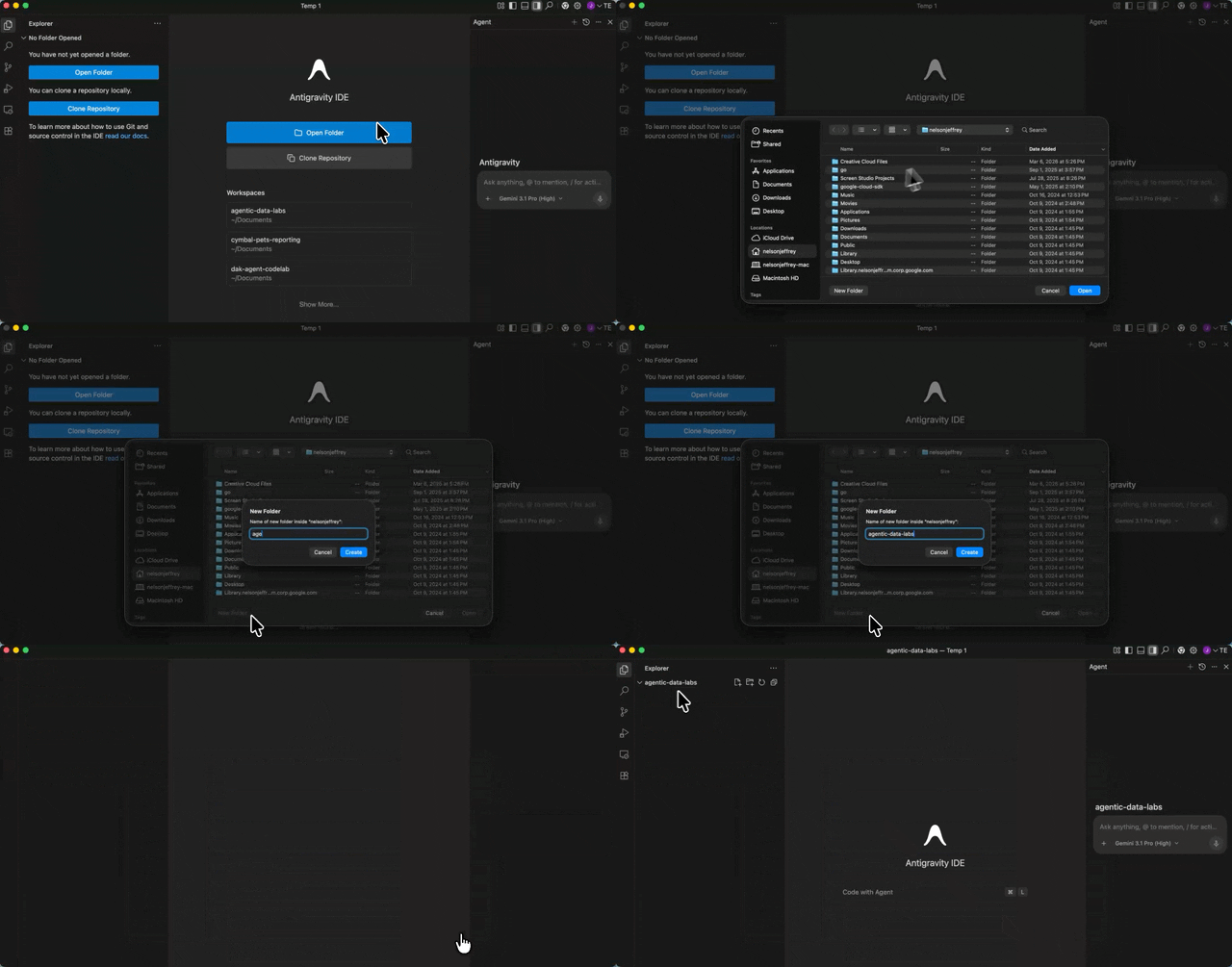
En el lado derecho, deberías ver el panel del agente; en el izquierdo, el explorador de proyectos, y en el centro, el espacio para tu desarrollo.
Instala la extensión Data Agent Kit
La extensión de Google Cloud Data Agent Kit proporciona una integración profunda con los servicios de datos de Google Cloud directamente en tu editor, lo que te permite interactuar con BigQuery, Cloud SQL, Cloud Storage y mucho más sin cambiar de contexto.
- En el IDE de Antigravity, haz clic en el ícono de extensiones en la barra de actividades, en el extremo izquierdo de la pantalla (parece cuatro cuadrados).
- En la barra de búsqueda de la parte superior del panel Extensiones, escribe
Google Cloud Data Agent Kit. - Busca la extensión llamada Google Cloud Data Agent Kit publicada por
googlecloudtools. - Haz clic en el botón Install.
- Es posible que aparezca un mensaje que diga "¿Confías en el publicador 'googlecloudtools' y sus extensiones?". Haz clic en Trust Publishers & Install para continuar.
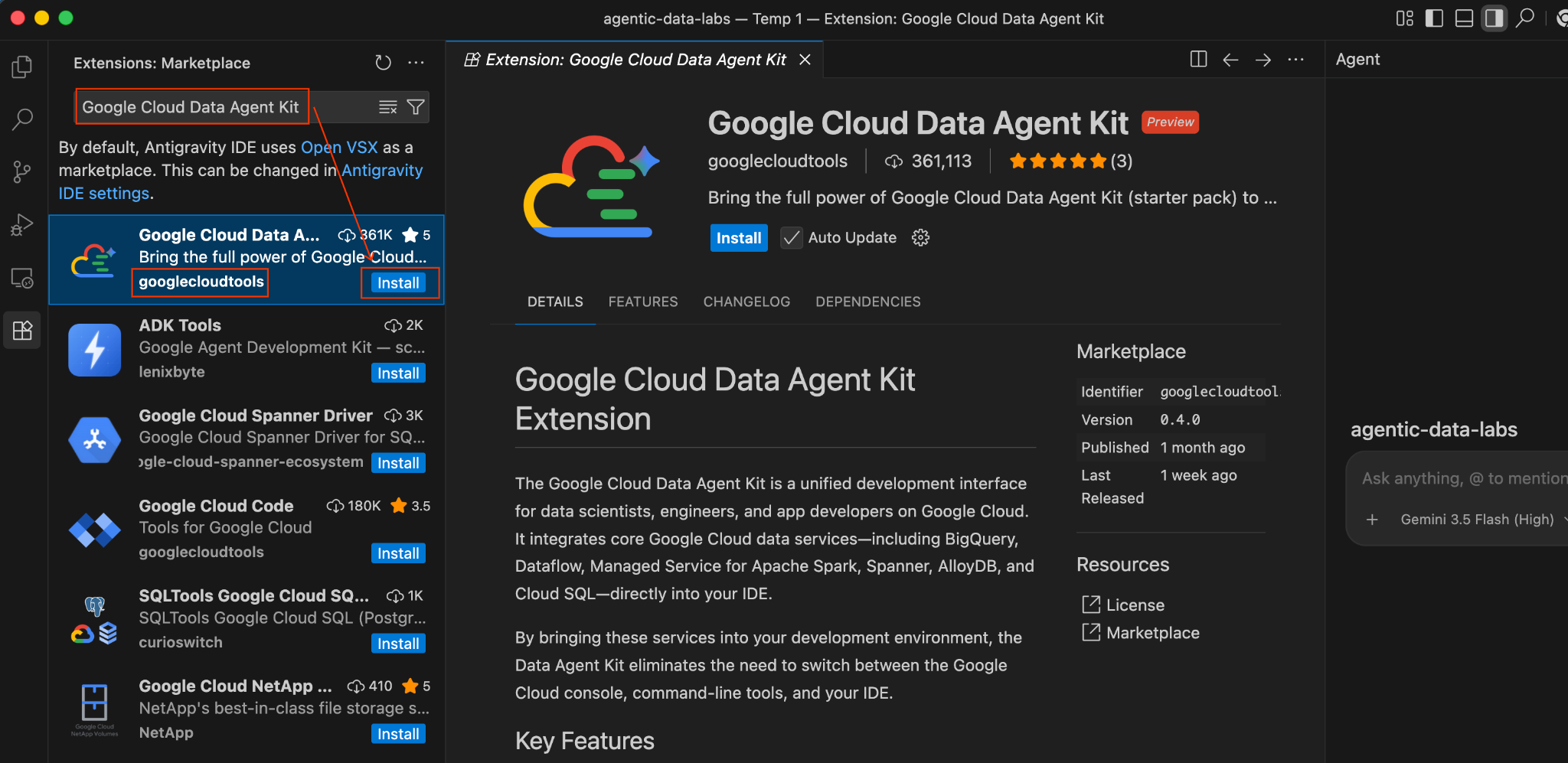
Una vez instalado, verás que aparece un nuevo ícono de Google Cloud Data Agent Kit en la barra de actividades, en el extremo izquierdo del IDE de Antigravity.
- Se debería abrir automáticamente una página de incorporación titulada "Welcome to Google Cloud Data Agent Kit". Si no accediste a tu cuenta de Cloud, sigue las indicaciones para permitir el acceso.
- En la sección Resumen de la configuración, busca el campo del proyecto. Haz clic en el menú desplegable y selecciona tu proyecto de Google Cloud. Establece tu región como us-central1. Luego, selecciona Configurar servidores de MCP.
- Pega lo siguiente en un archivo nuevo de tu proyecto llamado
GEMINI.md(no olvides reemplazar <<YOUR_PROJECT_ID>> por tu valor):
## 1. Project Context
- **Project ID**: <<YOUR_PROJECT_ID>>
- **Domain**: This project is centralized around "Froyo", a brand of frozen yogurt offering multiple flavors.
- **Data**: All froyo, customer, order related information is processed and stored in BigQuery `froyo_data` dataset.

## 2. Execution & Data Processing Rules
- **CRITICAL RULE - Structured Specs**: The semantic and structured information extracted from the PDFs is available in a BigQuery dataset named `froyo_data`.
- **CRITICAL RULE - Customer Data**: Existing Froyo customer data resides in BigQuery in the tables `customers_allergen_data`.
- ** CRITICAL RULE - Sales Data**: Sales data is present in tables `orders` and `order_items`.
- ** CRITICAL RULE - General: When you are referencing a dataset, ensure you are using it with the dataset ID (`froyo_data`) . For example, to query orders table in this dataset you should use `froyo_data.orders`.
- **CRITICAL RULE - Allergen & Ingredient Mapping**: Never join `consistsof` directly to `containsallergen` on `ingredient_id`. The `consistsof` table often contains ingredient names (e.g. `Midnight Base 204`) while `containsallergen` maps CAS/code IDs (e.g. `9412-78-0`). Always bridge them through `froyo_data.ingredient` (`ON c.ingredient_id = i.ingredient_name OR c.ingredient_id = i.ingredient_id`) to accurately detect allergens.
Ahora, tienes un agente de IA muy capaz directamente en tu IDE, listo para escribir código, generar SQL y analizar tu arquitectura.
Ahora tenemos un desafío analítico fascinante: ¿Podemos correlacionar nuestras ventas históricas con los datos complejos e inferidos de alérgenos que extrajimos de los archivos PDF en la parte 1?
5. Infiere inteligencia a través del agente de IDE
Pidámosle a nuestro agente de IDE que haga el trabajo pesado. Abre la ventana de chat de Agent Data Kit directamente en tu IDE de ANTIGRAVITY y envíale la siguiente instrucción:
Does Midnight Swirl contain any allergen?
Se te solicitará una serie de permisos, otórgalos según corresponda.
Por último, recuperará la respuesta al final de su análisis:
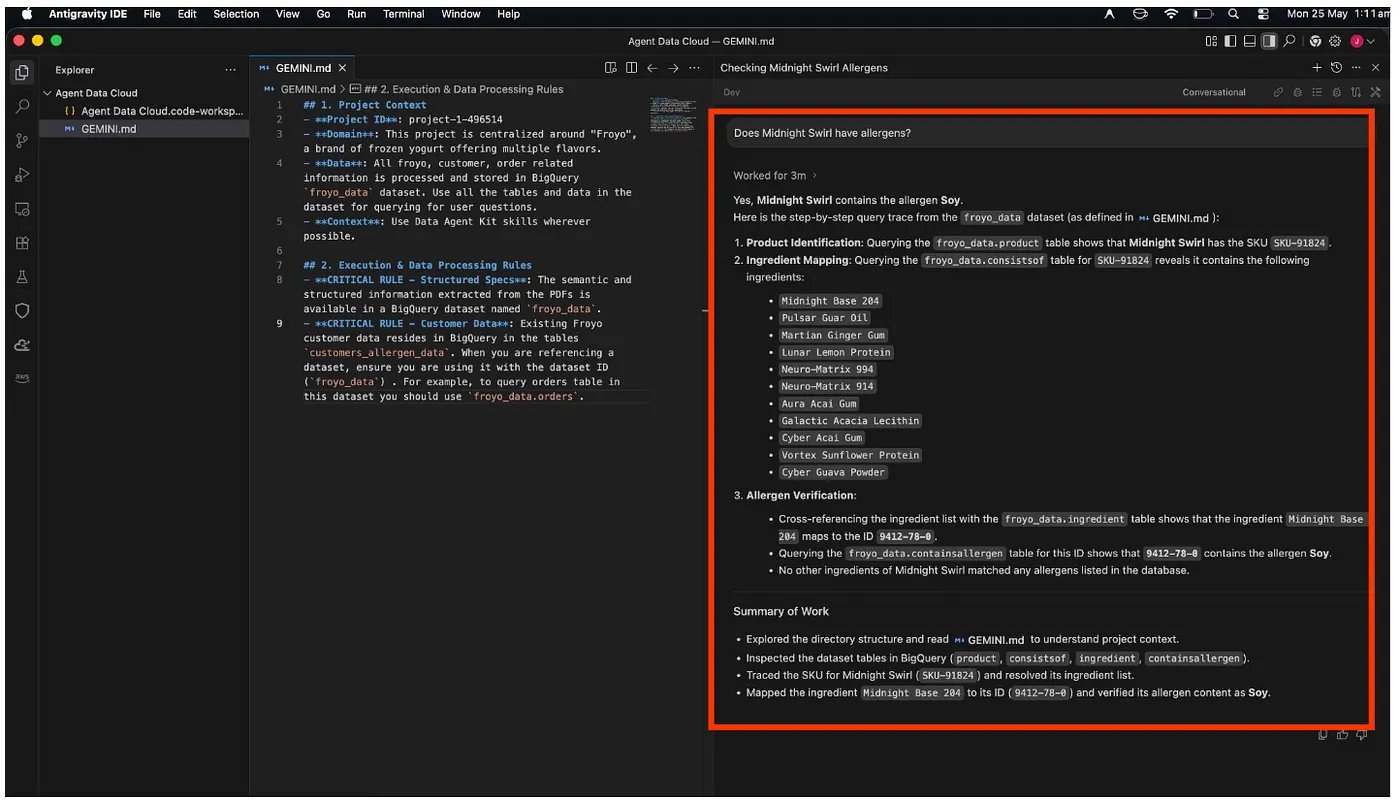
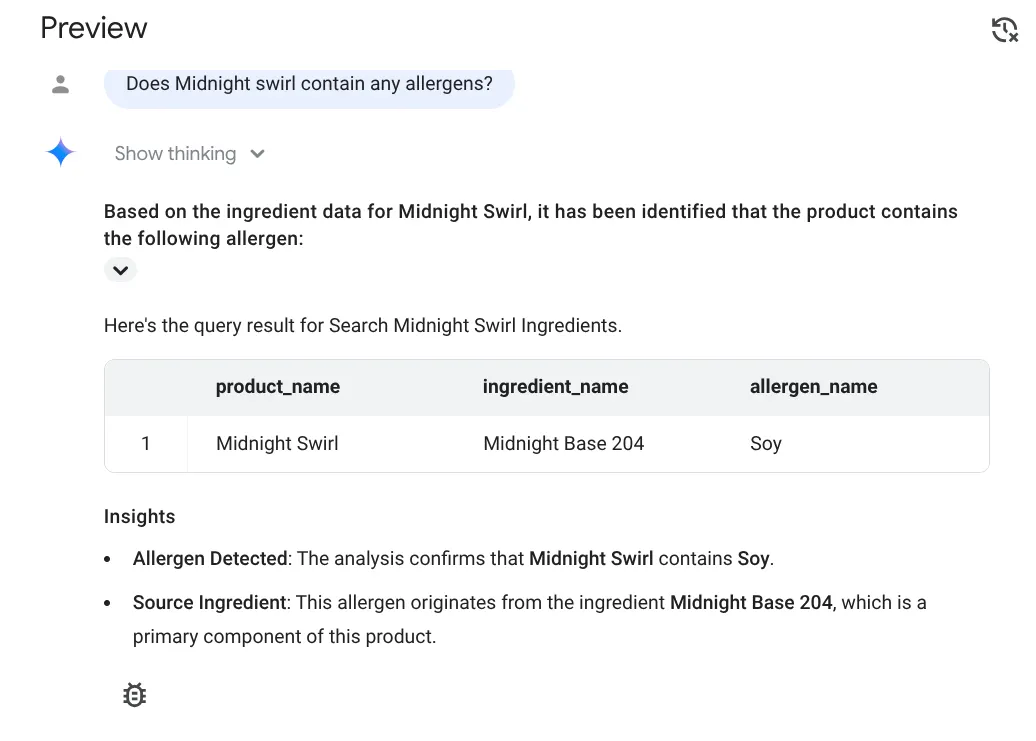
¡Sí! Identificó correctamente que el artículo Midnight Swirl tiene soja.
Ahora, hagamos una pregunta un poco más compleja. Envía la siguiente instrucción en el IDE de Antigravity:
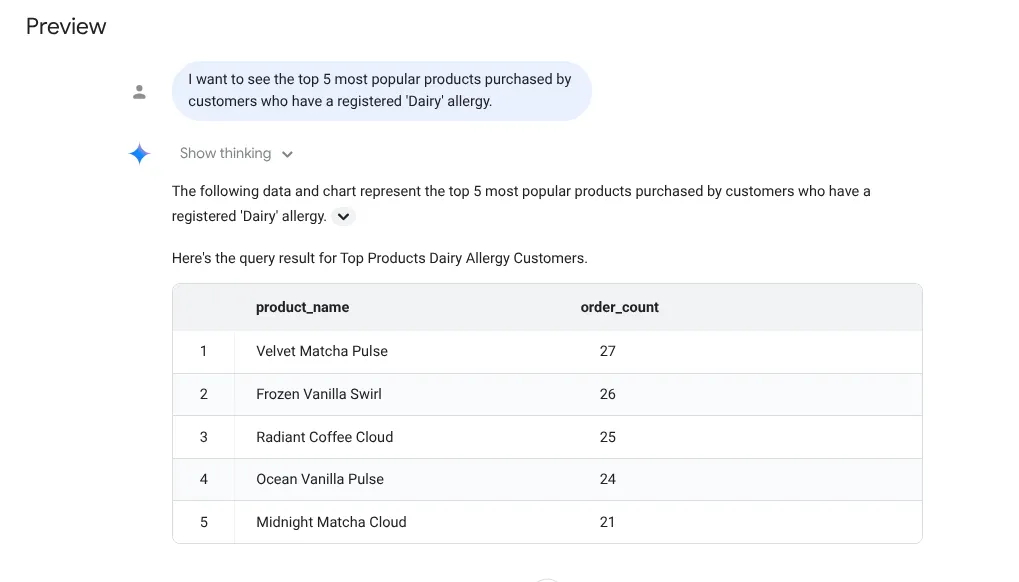
I want to see the top 5 most popular products purchased by
customers who have a registered 'Dairy' allergy.
Respuesta:
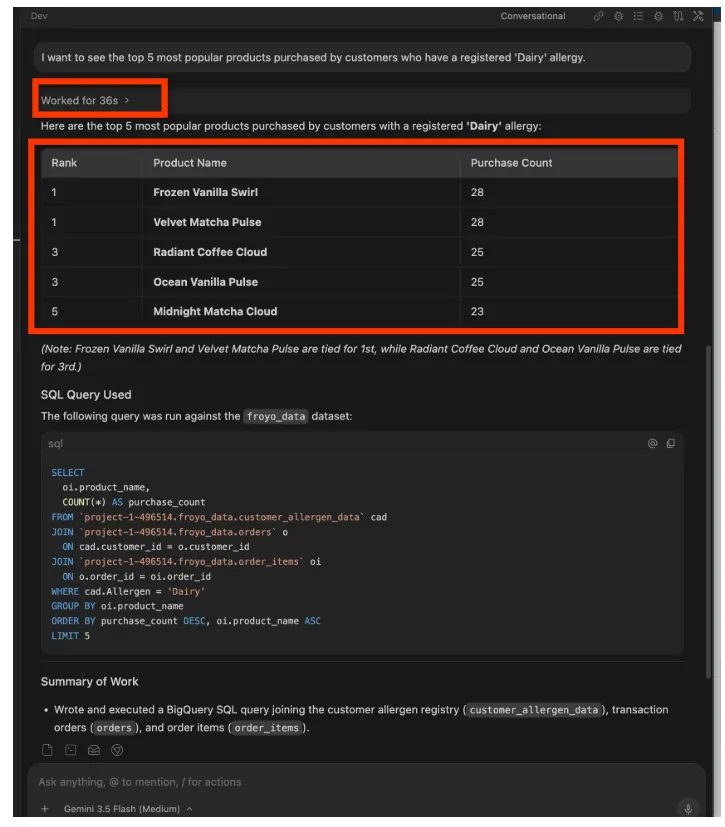
Puedes seguir avanzando. Prueba instrucciones como las siguientes:
Forecast the sales volume of our top non-dairy products
for the next 30 days based on historical data.
Sin necesidad de buscar la sintaxis de BQML, el Agent Data Kit coloca el código exacto de CREATE MODEL y ML.FORECAST en tu editor. Puedes ejecutar esto directamente en tu entorno de BigQuery sin salir del IDE de ANTIGRAVITY.
¡Esto es increíble!
6. Conversational Analytics en BigQuery
Mientras que a los desarrolladores les encanta el IDE, los usuarios empresariales y los ejecutivos viven en la consola de Cloud. No quieren ver SQL, solo quieren respuestas.
Comencemos:
- Otórgate los roles necesarios
Navega a la página de IAM del proyecto y otórgate el rol de propietario de agentes de datos de Gemini Data Analytics:
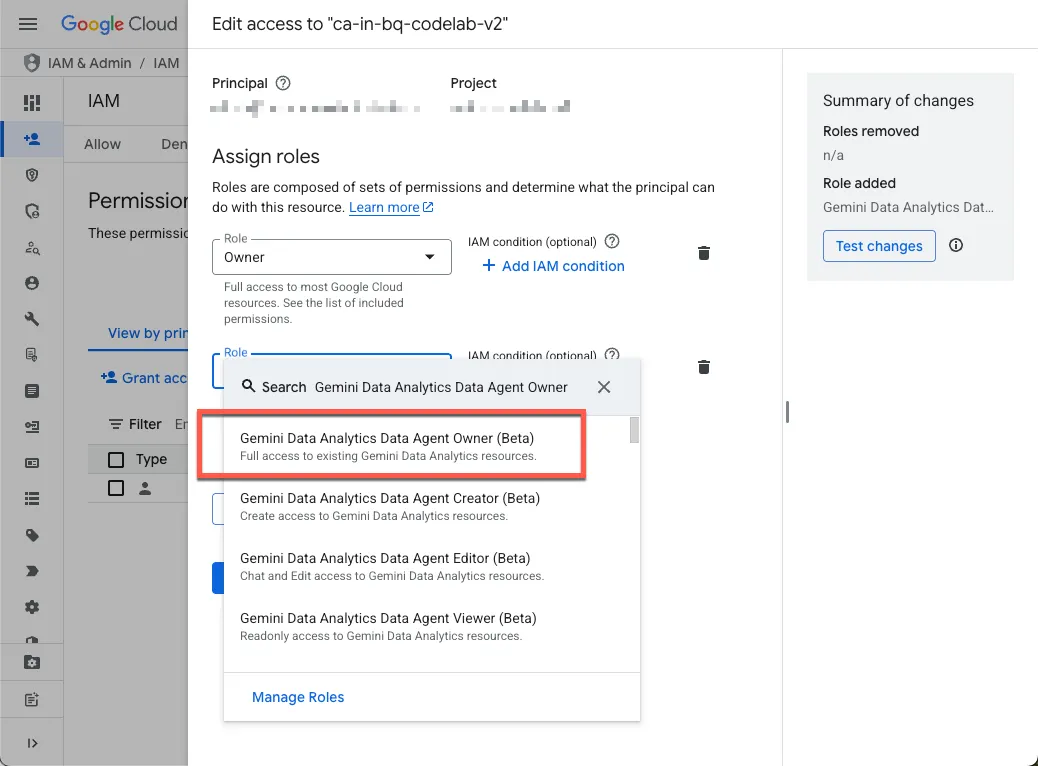
Este rol te otorga permiso para crear, editar, compartir y borrar todos los agentes de datos del proyecto.
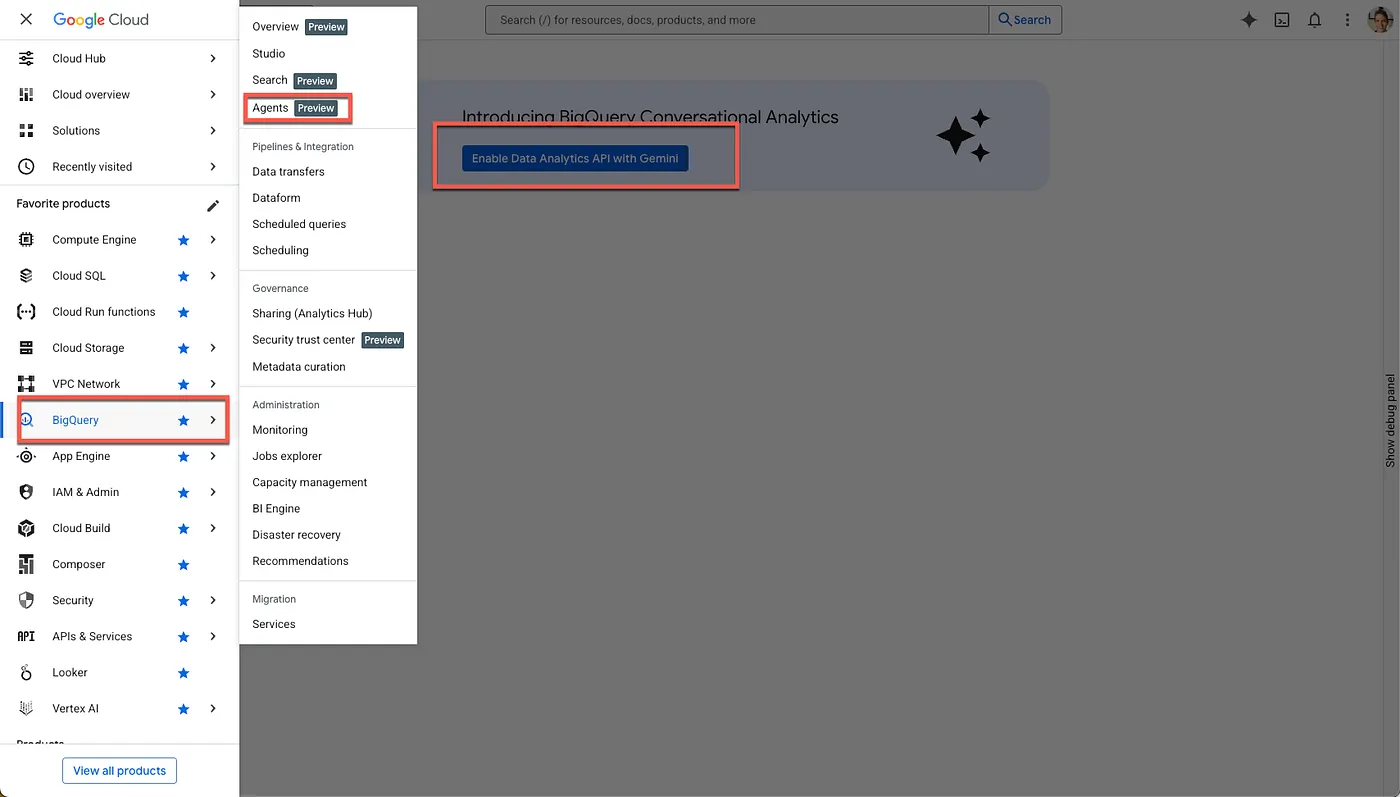
- Habilite las API necesarias
Ve a BigQuery en la consola de Google Cloud. Usa el menú de navegación de la barra lateral o el menú de búsqueda en la parte superior de la página para navegar a BigQuery > Agentes.
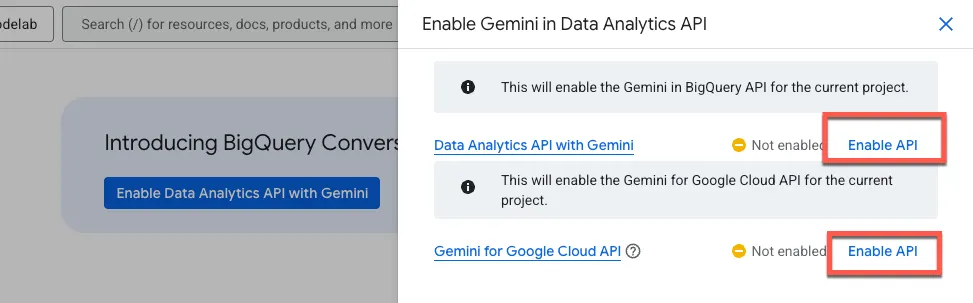
Haz clic en Habilitar la API de Data Analytics con Gemini:
Habilita la API de Gemini en BigQuery y la API de Gemini para Google Cloud:
Ahora deberías ver la página del agente nuevo:
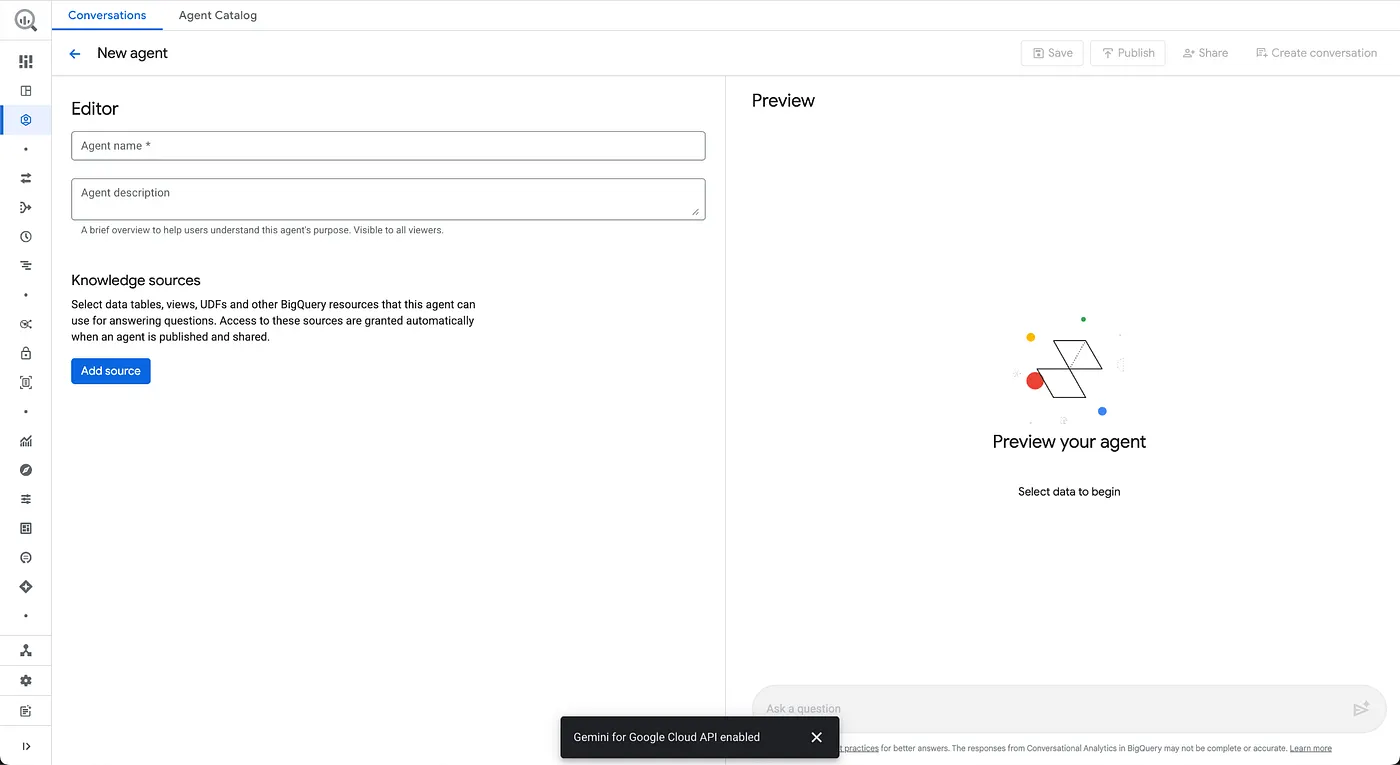
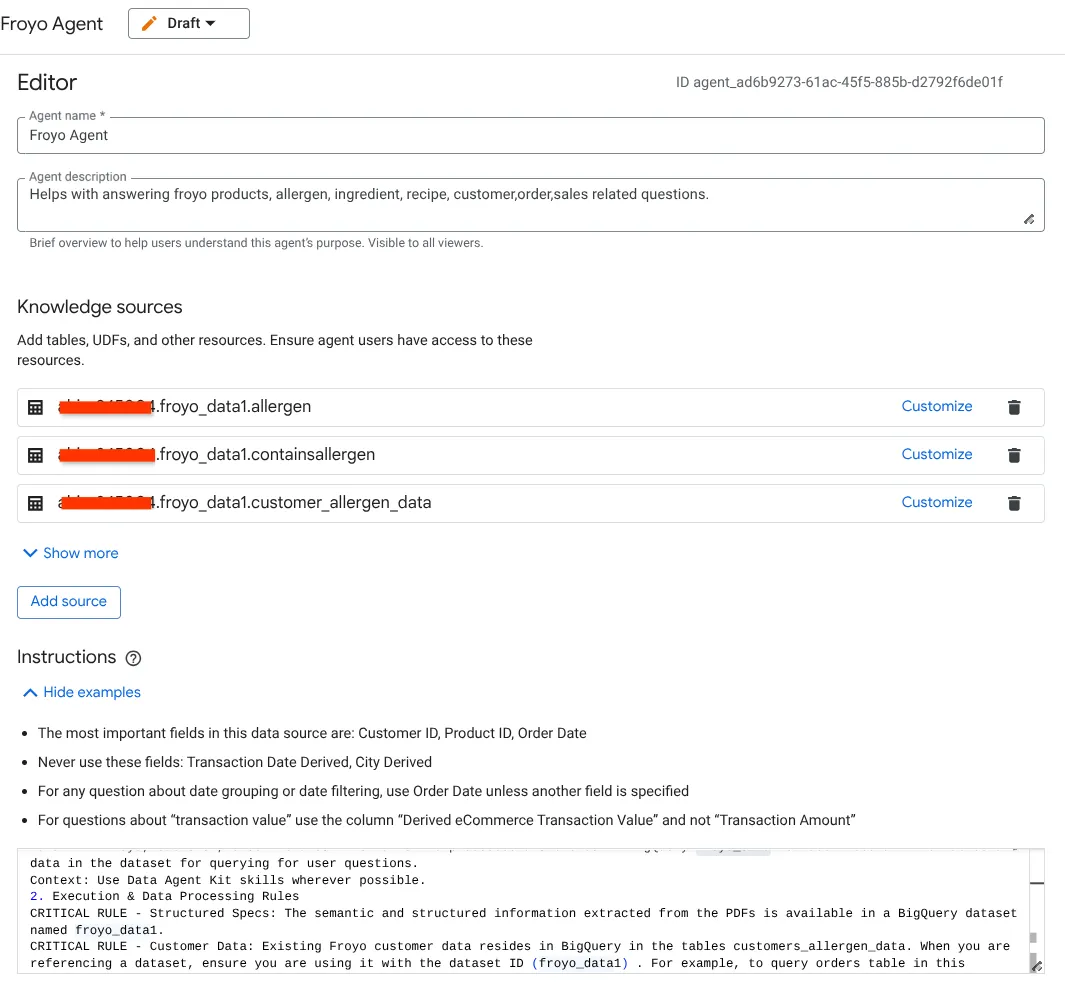
- Configura la información del agente
Nombre del agente: Froyo Agent
Descripción del agente: Ayuda a responder preguntas relacionadas con productos de yogur helado, alérgenos, ingredientes, recetas, clientes, pedidos y ventas.
- Ve a la sección Fuentes de conocimiento y selecciona todas las tablas que se indican a continuación de tu conjunto de datos:
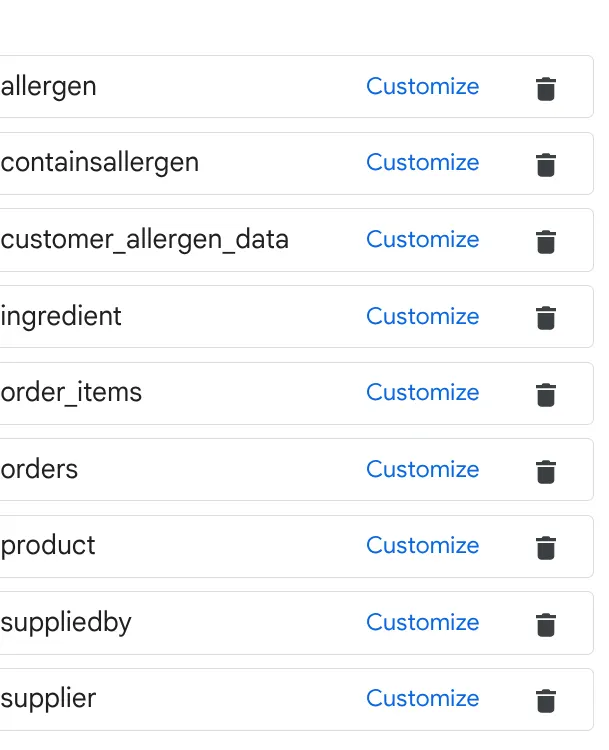
a. Agrega las tablas de la imagen anterior y haz clic en Agregar fuente.
b. Para cada fuente, haz clic en el botón Personalizar que se encuentra a la derecha. Verás el siguiente formulario:
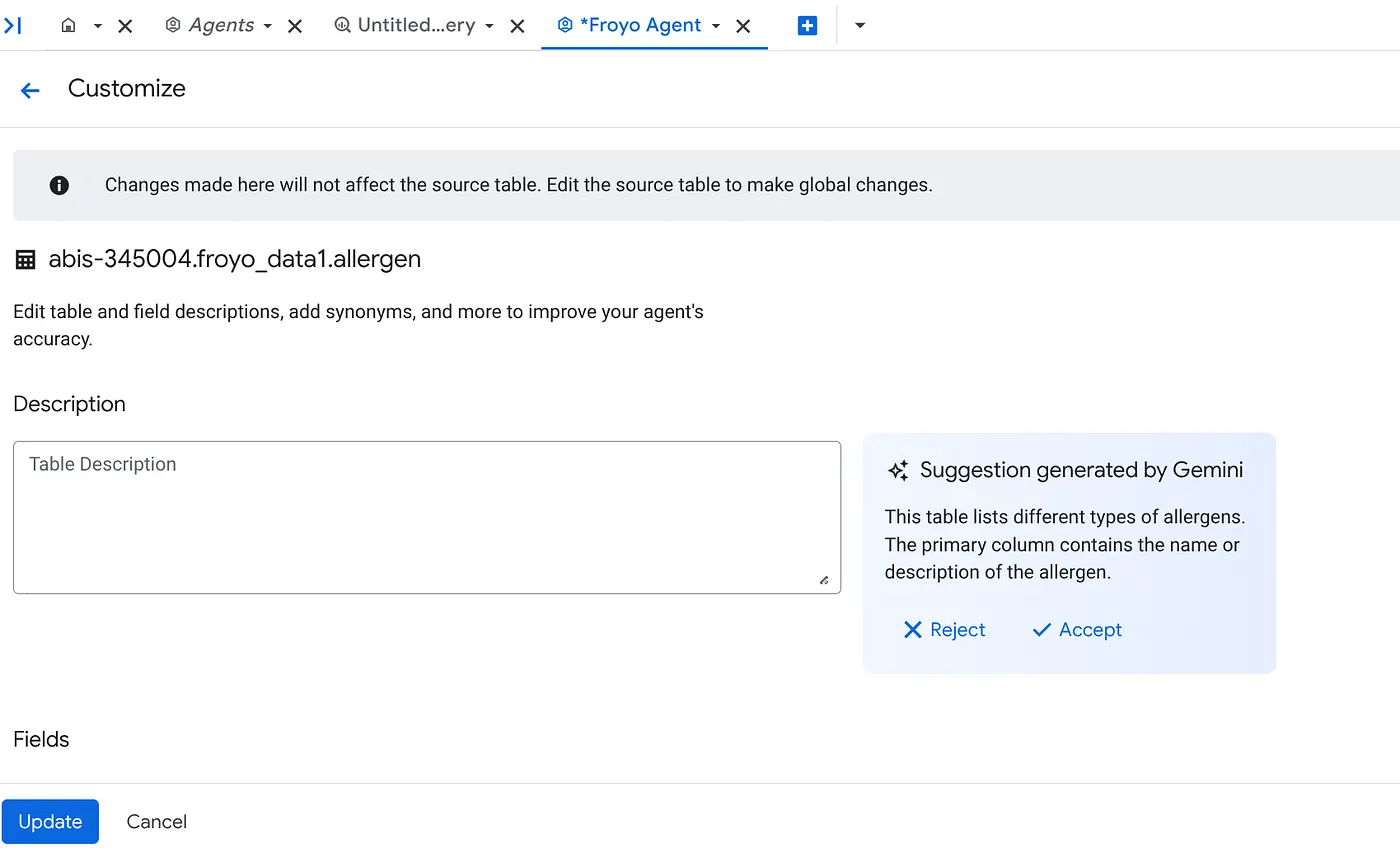
c. Haz clic en "Aceptar" para la descripción de la tabla.
d. Haz clic en "Aceptar" para cada una de las descripciones de los campos.
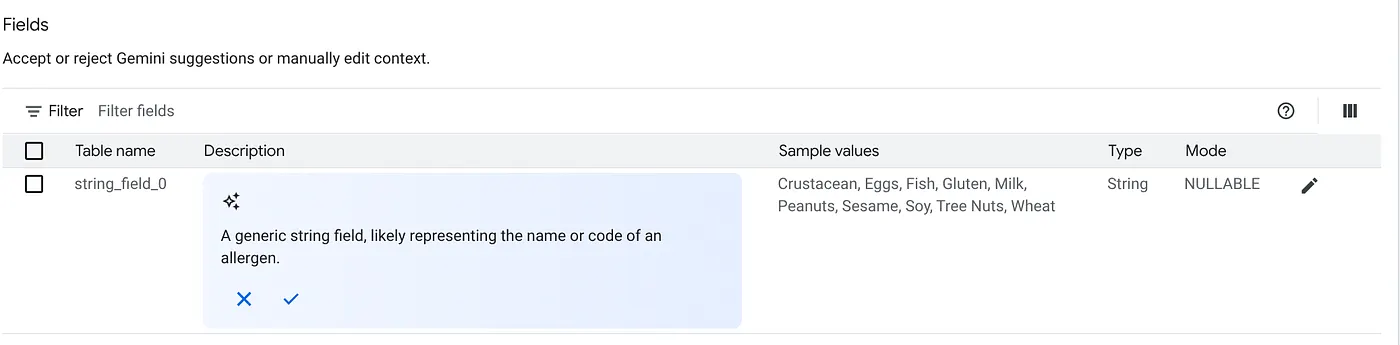
e. Haz clic en Actualizar.
Debes repetir este proceso para todas las tablas de la fuente.
- Instrucciones de configuración
Coloca aquí las mismas instrucciones que usamos en IDE de Antigravity GEMINI.md:
1. Project Context
Project ID: <<YOUR_PROJECT_ID>>
Domain: This project is centralized around "Froyo", a brand of frozen yogurt offering multiple flavors.
Data: All froyo, customer, order related information is processed and stored in BigQuery froyo_data dataset. Use all the tables and data in the dataset for querying for user questions.
Context: Use Data Agent Kit skills wherever possible.
2. Execution & Data Processing Rules
CRITICAL RULE - Structured Specs: The semantic and structured information extracted from the PDFs is available in a BigQuery dataset named froyo_data.
CRITICAL RULE - Customer Data: Existing Froyo customer data resides in BigQuery in the tables customers_allergen_data. When you are referencing a dataset, ensure you are using it with the dataset ID (froyo_data) . For example, to query orders table in this dataset you should use froyo_data.orders.
- Guarda tu agente.
7. Chatea con tus datos
- Pruébala en la sección de vista previa del lado derecho:
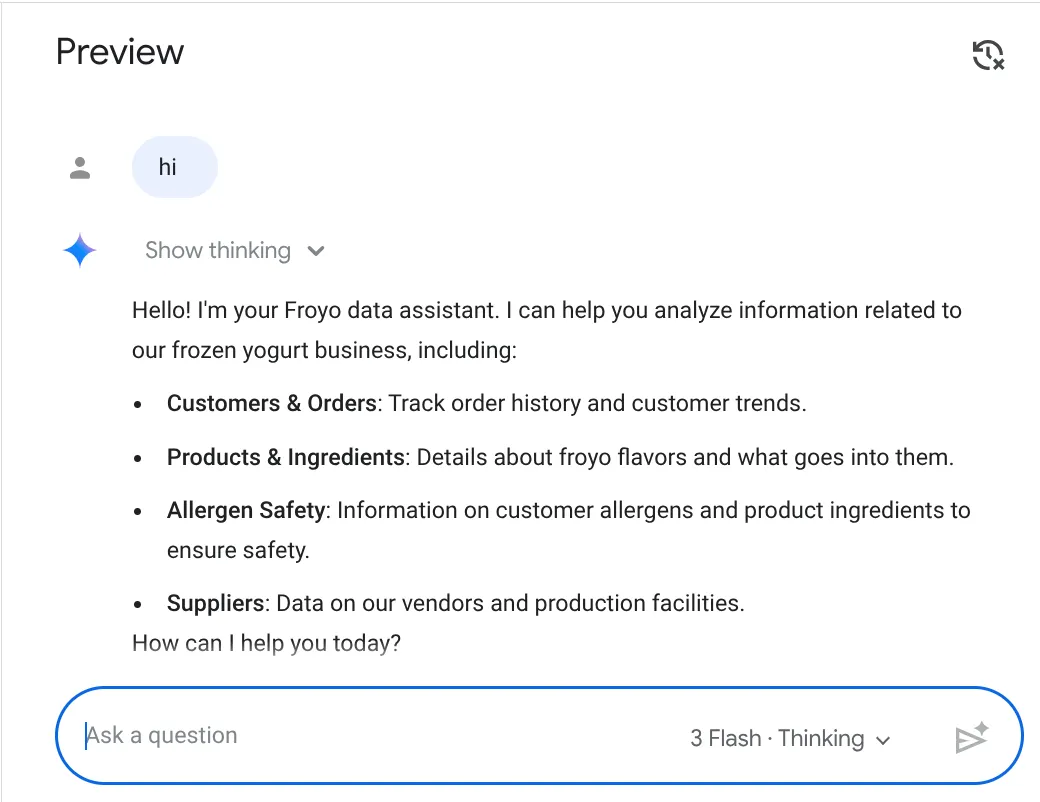
Haz tu pregunta:
Does midnight swirl contain any allergen?
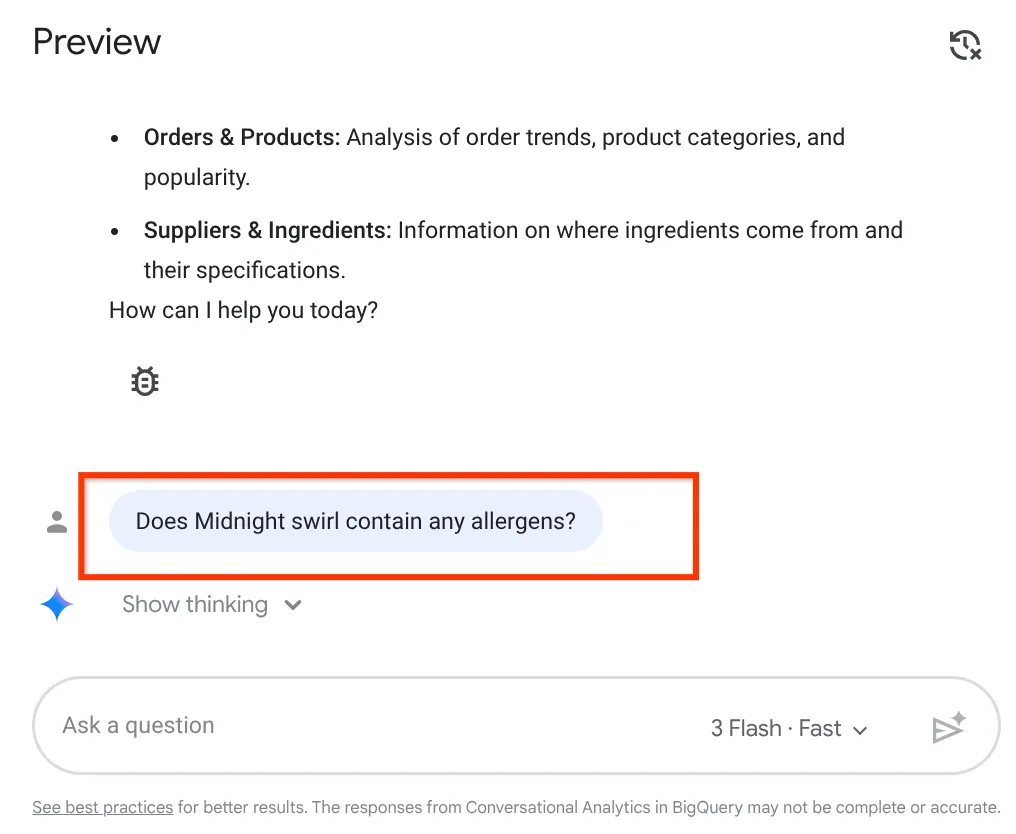
Esta es la respuesta:
Ahora, hagamos la pregunta complicada:
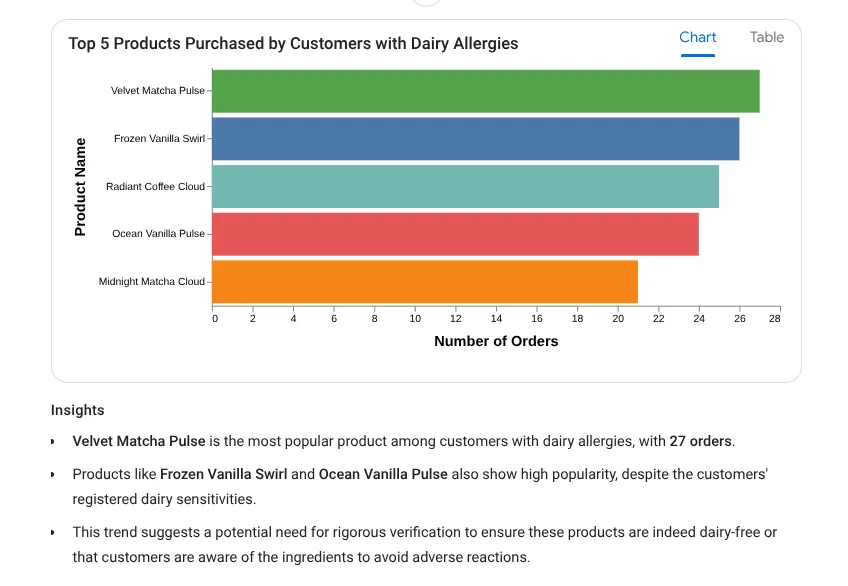
I want to see the top 5 most popular products purchased by
customers who have a registered 'Dairy' allergy.
Respuesta:
Ahora, probemos con una instrucción para obtener información detallada:
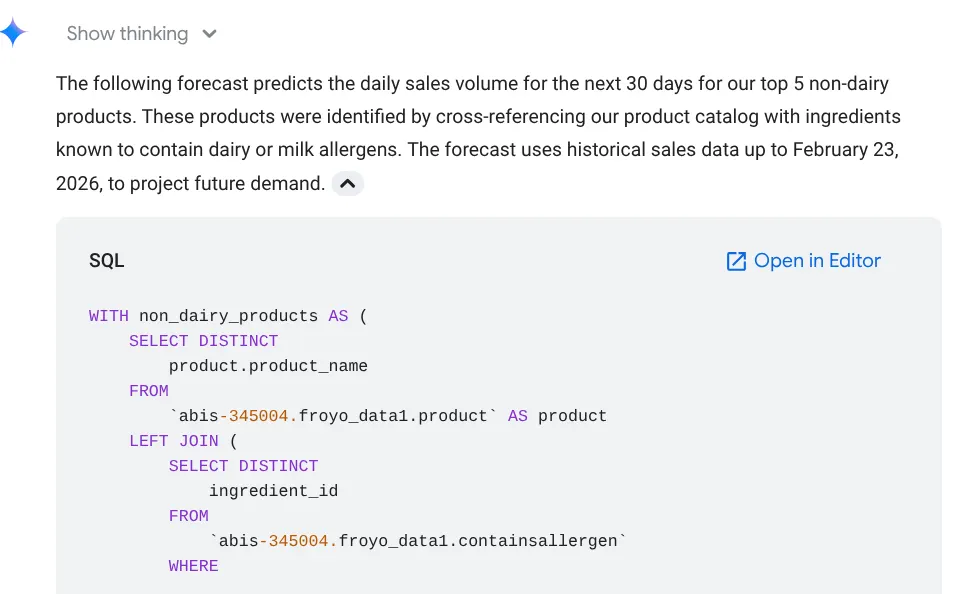
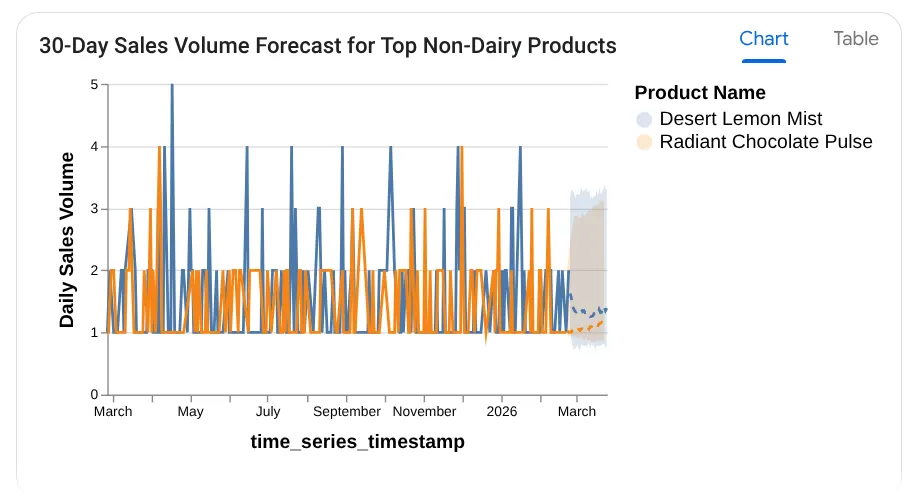
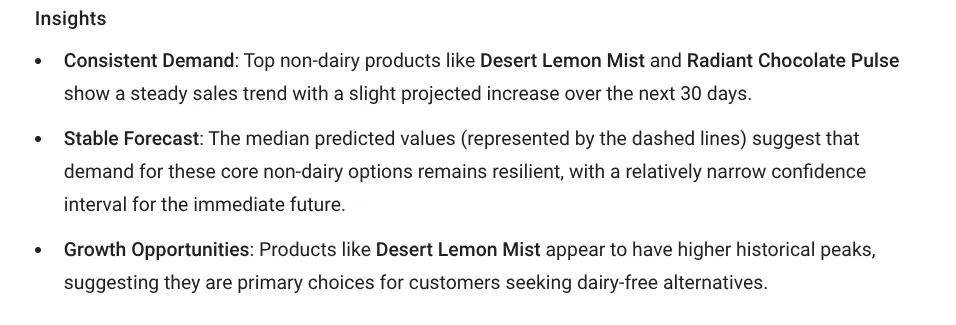
Forecast the sales volume of our top non-dairy products
for the next 30 days based on historical data.
Puedes ver que se muestra la consulta que usa, con el resultado de la tabla junto con el gráfico:
¡Vaya! Así que eso funcionó bien con los gráficos y las estadísticas. Es hora de la pregunta más importante sobre los productos.
8. La prueba definitiva
Haz la siguiente pregunta:
What will be the top most selling product of 2026
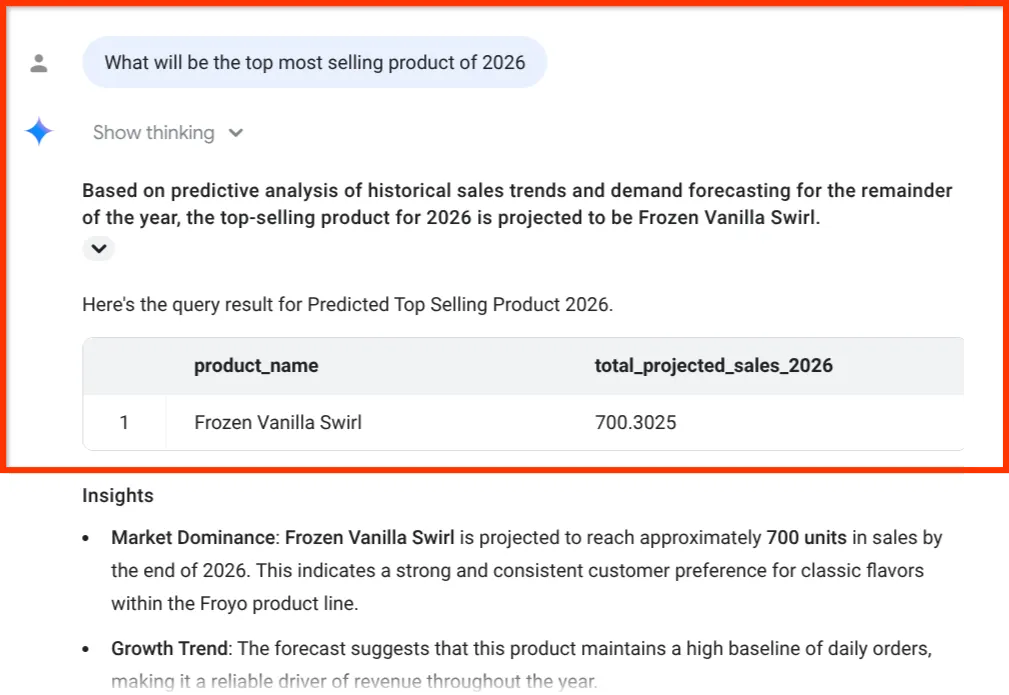
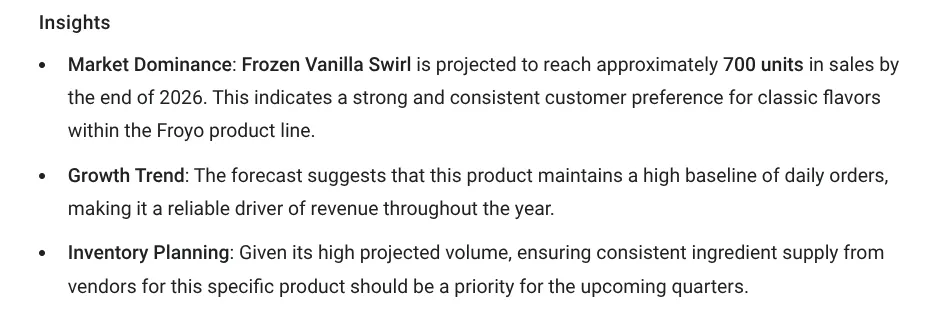
Mira esa última estadística. El agente de datos de BigQuery no solo nos dio un número, sino que vinculó explícitamente la previsión de ventas con nuestro inventario y la cadena de suministro de ingredientes, los datos exactos que extrajimos de los archivos PDF desordenados en la parte 1.
9. Publica tu agente en la empresa
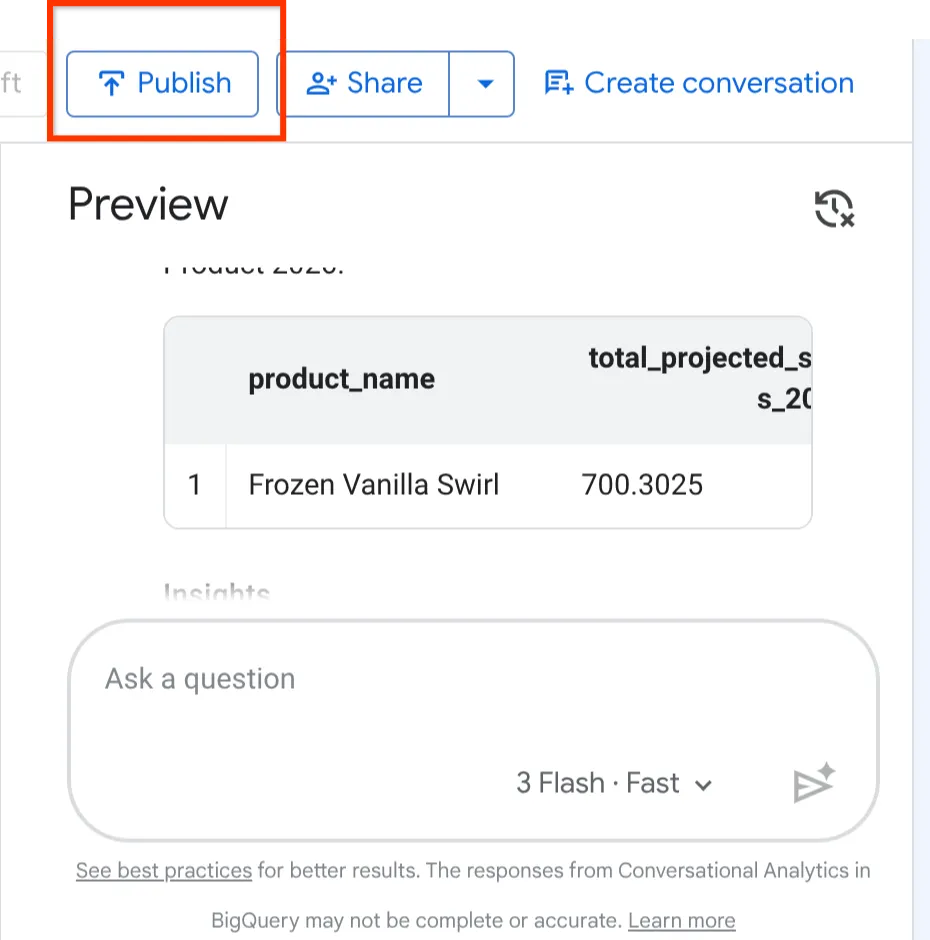
Haz clic en el botón Publicar en la parte superior del agente de vista previa.
Ahora que compilamos, configuramos y probamos nuestro agente de Froyo, es hora de lanzarlo al resto de la empresa.
En la esquina superior derecha de la página de configuración del agente, haz clic en el botón Publicar.
Cuando lo publiques, tu agente estará disponible de inmediato en tres potentes canales empresariales para ti y para cualquier persona con la que lo compartas:
- BigQuery: Tus analistas de datos ahora pueden chatear con este agente directamente desde el centro de agentes o dentro de su espacio de trabajo de SQL de BigQuery Studio.
- API de Conversational Analytics: Tus desarrolladores pueden acceder a este agente a través de una API de REST, lo que les permite integrar estas estadísticas conversacionales exactas en tus propias aplicaciones web internas personalizadas.
- Data Studio: Tus ejecutivos pueden interactuar con este agente y crear paneles conversacionales dinámicos directamente en Data Studio.
Logramos sacar nuestros datos de los silos y ponerlos directamente en manos de las personas que los necesitan, exactamente donde ya trabajan.
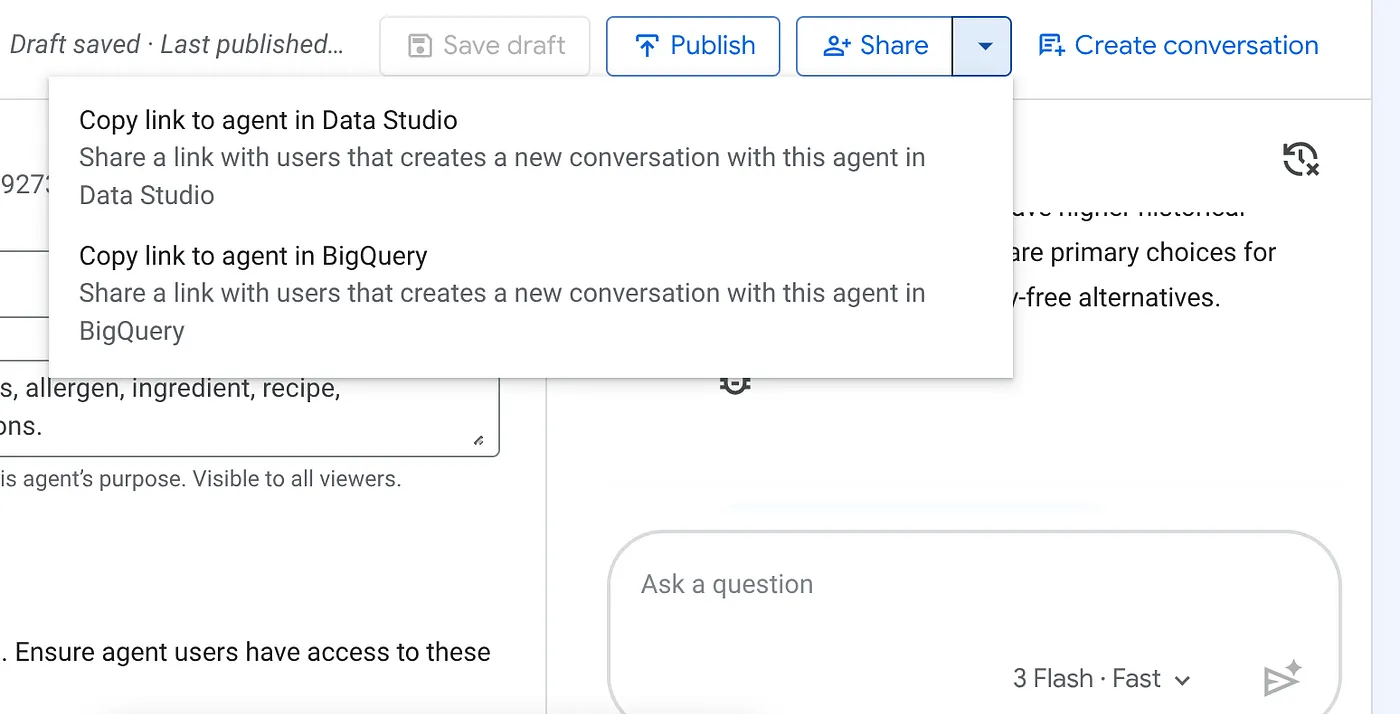
Haz clic en el menú desplegable del botón Compartir que se encuentra en la parte superior de tu agente de BigQuery publicado y selecciona la opción "Copiar vínculo al agente en Data Studio" de la lista:
Pega ese vínculo en tu navegador y presiona Intro. Proporciona la confirmación de la alerta de acceso a las interacciones con agentes:
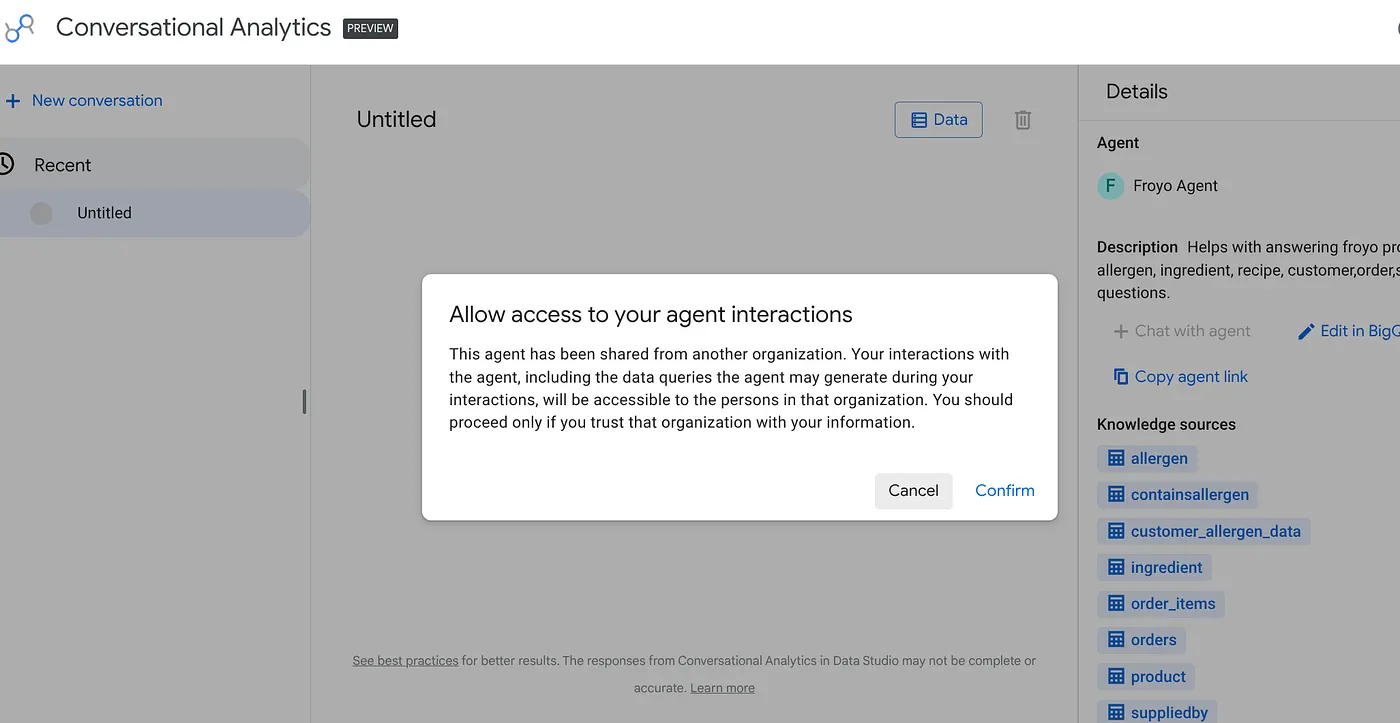
Puedes iniciar conversaciones y visualizaciones interactivas con el agente recién publicado desde Data Studio, y también pueden hacerlo tus líderes y otros equipos que necesiten esta información.
10. Limpia
Una vez que termines este lab, no olvides quitar los permisos de todos los usuarios para el agente de BigQuery que acabas de crear.
11. ¡Felicitaciones!
Oficialmente, creaste una nube de datos con agentes.
No solo creaste un chatbot simple. En el transcurso de estas cinco sesiones, diseñaste correctamente un sistema de IA empresarial completo, moderno y evaluado desde cero. Pasaste de los "datos oscuros" a la inteligencia transaccional en tiempo real y, por último, a la previsión empresarial conversacional.
12. El panorama completo
Retrocedamos un paso y veamos lo que logramos en esta serie. No solo creamos un chatbot simple. Diseñamos una nube de datos con agentes completa y moderna:
Parte 1: Se desbloquearon los datos oscuros convirtiendo archivos PDF en tablas relacionales estructuradas con Knowledge Catalog.
Parte 2: Desglosamos los silos de datos federando nuestro almacén analítico directamente en una base de datos transaccional de AlloyDB.
Parte 3: Empoderar a los usuarios creando un SO multiagente que ejecute sin problemas herramientas de bases de datos seguras a través del protocolo MCP
Parte 4: Garantizaste la seguridad implementando una canalización de evaluación rigurosa para detectar alucinaciones y jailbreaks.
Parte 5: Estadísticas democratizadas con el IDE de ANTIGRAVITY y Conversational Analytics en BigQuery
Este es el futuro del software empresarial. El agente de IA ya no es solo un envoltorio alrededor de un LLM. Es un motor de organización completamente integrado, evaluado y seguro que se encuentra sobre una plataforma de datos unificada.