

۱. نمای کلی
بیایید لحظهای به معماری عظیمی که در چهار بخش گذشته ساختهایم نگاه کنیم:
بخش ۱: از BigQuery Knowledge Catalog برای تبدیل فایلهای PDF دستورالعمل خام Froyo به جدولهای رابطهای ساختاریافته استفاده کردیم.
بخش ۲: ما یک پل تراکنشی Zero-ETL ساختیم که انبار BigQuery ما را مستقیماً به AlloyDB متصل میکند.
بخش ۳: برنامه چندعاملی (FroyoOS) را بااستفاده از Agent Development Kit و MCP Toolbox هماهنگ کردیم.
بخش ۴: با ساختن یک «خط لوله ارزیابی» دوگانه، ثابت کردیم که عامل ما برای تولید ایمن است.
عملیات ما بدون نقص درحال اجرا است. اما توسعهدهندگان و تحلیلگران کسبوکار که باید حجم عظیم دادههای تولیدشده توسط این سیستم را درک کنند چه؟
امروز میخواهیم آینده Analytics را کاوش کنیم. ما درست از داخل ویرایشگر کد Antigravity IDE با Google Cloud Data Agent Kit شروع میکنیم و سپس به کنسول Google Cloud میرویم تا دادههایمان را بااستفاده از BigQuery Conversational Analytics تجسم کنیم.
بیایید ساختن را شروع کنیم!
آنچه خواهید آموخت
در این codelab نهایی از مجموعه Agentic Data Cloud، همه بخشهای معماریتان را کنار هم قرار میدهید تا اطلاعات آماری کسبوکار قابلاجرا ارائه دهید. با این موارد آشنا خواهید شد:
- IDE-First Analytics: نحوه نصب و پیکربندی ANTIGRAVITY IDE و Google Cloud Data Agent Kit برای پُرسمان کردن معماری مستقیماً از محیط توسعه.
- Conversational BigQuery: نحوه ایجاد، پیکربندی، و دستور دادن به عاملهای داده BigQuery برای خودکارسازی کارهای پیچیده SQL و پیشبینی بااستفاده از زبان طبیعی.
- دموکراتیکسازی دادهها: نحوه انتشار عوامل در سازمان، بهطوریکه برای تحلیلگران و کاربران کسبوکار در سراسر سازمان دردسترس باشند.
- دیداریسازی اطلاعات آماری: نحوه ادغام یکپارچه تجزیهوتحلیل مکالمهای نمایندهتان در Data Studio برای ایجاد داشبوردهای پویا و آماده پیشبینی.
- بومسازگان Agentic Data Cloud: نحوه بیان ارزش معماری سرتاسر — از دادههای ساختارنیافته خام در بخش ۱ تا داشبوردهای آماده برای اجرا در بخش ۵.
الزامات
۲. قبلاز شروع
ایجاد کردن پروژه
- در کنسول Google Cloud، در صفحه انتخابگر پروژه، یک پروژه Google Cloud را انتخاب یا ایجاد کنید.
- مطمئن شوید که صورتحساب برای پروژه Cloud شما فعال است. با نحوه بررسی فعال بودن صورتحساب در پروژهآشنا شوید.
- از Cloud Shell استفاده خواهید کرد که محیط خط فرمان درحال اجرا در Google Cloud است. روی «فعالسازی Cloud Shell» در بالای کنسول Google Cloud کلیک کنید.

- پساز اتصال به Cloud Shell، بااستفاده از فرمان زیر بررسی میکنید که ازقبل اصالتسنجی شدهاید و پروژه روی شناسه پروژه شما تنظیم شده است:
gcloud auth list
- فرمان زیر را در Cloud Shell اجرا کنید تا مطمئن شوید فرمان gcloud پروژه شما را میشناسد.
gcloud config list project
- اگر میخواهید اصالتسنجی کنید
gcloud auth login
- اگر پروژهتان تنظیم نشده است، از فرمان زیر برای تنظیم آن استفاده کنید:
export PROJECT_ID=<YOUR_PROJECT_ID>
gcloud config set project <YOUR_PROJECT_ID>
- فعال کردن میاناهای برنامهسازی کاربردی لازم: این فرمان را برای فعال کردن همه میاناهای برنامهسازی کاربردی لازم اجرا کنید:
gcloud services enable \
  alloydb.googleapis.com \
  bigquery.googleapis.com \
  run.googleapis.com \
  cloudbuild.googleapis.com \
  artifactregistry.googleapis.com \
  iam.googleapis.com \
  secretmanager.googleapis.com \
  compute.googleapis.com \
  servicenetworking.googleapis.com \
  aiplatform.googleapis.com
ایجاد مجموعه داده و تکمیل جدولها (فقط اگر بخش ۱ را انجام ندادهاید)
در Cloud Shell، فرمانهای زیر را اجرا کنید.
- ابتدا، «مجموعهداده BigQuery» را با اجرای فرمان زیر از Cloud Shell Terminal ایجاد کنید:
bq mk --location us-central1 --dataset froyo_data
- سپس، با اجرای دستورات زیر یکی پساز دیگری، ۸ فایل داده (فایلهای csv) را از مخزن github در دایرکتوری کاری خود بارگیری کنید:
wget https://raw.githubusercontent.com/AbiramiSukumaran/raw-data-to-gold/refs/heads/main/data/froyo_data.allergen.csv
- فرمانهای زیر را یکییکی اجرا کنید تا این جدولها با دادههای موجود در مجموعه داده جدیدتان ایجاد شود
bq load --autodetect --source_format=CSV --skip_leading_rows=1 --allow_quoted_newlines --quote="" froyo_data.allergen ./froyo_data.allergen.csv allergen_name:STRING
bq load --autodetect --source_format=CSV --skip_leading_rows=1 --allow_quoted_newlines --quote="" froyo_data.consistsof ./froyo_data.consistsof.csv product_id:STRING,ingredient_id:STRING
bq load --autodetect --source_format=CSV --skip_leading_rows=1 --allow_quoted_newlines --quote="" froyo_data.containsallergen ./froyo_data.containsallergen.csv ingredient_id:STRING,allergen_name:STRING
bq load --autodetect --source_format=CSV --skip_leading_rows=1 --allow_quoted_newlines --quote="" froyo_data.froyo_data_materialized ./froyo_data.froyo_data_materialized.csv allergen:STRING,containsallergen:STRING,ingredient:STRING,product:STRING,suppliedby:STRING,supplier:STRING,ref:STRING,md5_hash:STRING
bq load --autodetect --source_format=CSV --skip_leading_rows=1 --allow_quoted_newlines --quote="" froyo_data.ingredient ./froyo_data.ingredient.csv ingredient_id:STRING,ingredient_name:STRING,purity:STRING,moisture_content:STRING,ph_range:STRING,specific_gravity_range:STRING
bq load --autodetect --source_format=CSV --skip_leading_rows=1 --allow_quoted_newlines --quote="" froyo_data.product ./froyo_data.product.csv product_id:STRING,product_name:STRING,category:STRING,stability:STRING
bq load --autodetect --source_format=CSV --skip_leading_rows=1 --allow_quoted_newlines --quote="" froyo_data.suppliedby ./froyo_data.suppliedby.csv ingredient_id:STRING,supplier_id:STRING
bq load --autodetect --source_format=CSV --skip_leading_rows=1 --allow_quoted_newlines --quote="" froyo_data.supplier ./froyo_data.supplier.csv supplier_id:STRING,supplier_name:STRING,production_site_id:STRING,facility_grade:STRING
۳. درحال گسترش انبار داده
جدولهای BigQuery را که از دادههای بدون ساختارمان ایجاد کردیم بهخاطر دارید؟
برای انجام تجزیهوتحلیلهای معنادار، به دادههای تراکنش پیشین نیاز داریم. در BigQuery، زیر مجموعه داده froyo_data، سه جدول جدید ایجاد میکنیم تا سالها عملیات فرانشیز را شبیهسازی کنیم:
- froyo_data.orders: سرصفحههای سفارشهای قدیمی (تاریخها، شناسههای فروشگاه، مجموعها)
- froyo_data.order_items: جزئیات ردیف (مقدار، قیمت)
- froyo_data.customer_allergen_data: جدول CRM که آلرژیهای شناختهشده مشتریان وفادار ما را ردیابی میکند
بیایید این جدولهای مربوط به فروش و مشتری را به آن مجموعه داده اضافه کنیم تا برای مورد استفاده تحلیلیمان آماده شویم.
- از Google Cloud Console به پایانه Cloud Shell بروید.
- به پوشه ریشه فضای کاریتان یا به پوشه ریشه پروژه froyo-data (که در چند بخش گذشته این مجموعه روی آن کار میکردیم) بروید.
- با اجرای دستورات زیر بهصورت تکبهتک، ۳ فایل دادههای قدیمی (در فایلهای csv) را در دایرکتوری کاریتان بارگیری کنید:
wget https://raw.githubusercontent.com/AbiramiSukumaran/froyo-data/main/customer_allergen_data.csv
wget https://raw.githubusercontent.com/AbiramiSukumaran/froyo-data/main/order_items.csv
wget https://raw.githubusercontent.com/AbiramiSukumaran/froyo-data/main/orders.csv
- وقتی آن فایلها را در ریشه دایرکتوری کاریتان دیدید، با رفتن به پایانه، به «پایانه Cloud Shell» بروید.
- به فهرست راهنمایی که این ۳ فایل را در «پایانه Cloud Shell» خود دارید بروید.
- مطمئن شوید BigQuery شما مجموعه دادهای با نام «froyo_data» از بخش ۱ این مجموعه داشته باشد (اگر ندارد، برگردید و مجموعه داده و جدولها را ایجاد کنید).
- فرمانهای زیر را از «پایانه Cloud Shell» اجرا کنید:
bq load \
  --autodetect \
  --source_format=CSV \
  --skip_leading_rows=1 \
  --allow_quoted_newlines \
  --quote="" \
  froyo_data.orders \
  ./orders.csv
bq load \
  --autodetect \
  --source_format=CSV \
  --skip_leading_rows=1 \
  --allow_quoted_newlines \
  --quote="" \
  froyo_data.order_items \
  ./order_items.csv
bq load \
  --autodetect \
  --source_format=CSV \
  --skip_leading_rows=1 \
  --allow_quoted_newlines \
  --quote="" \
  froyo_data.customer_allergen_data \
  ./customer_allergen_data.csv
با این کار، ۳ جدول دیگر در مجموعه داده froyo_data شما ایجاد میشود.
۴. تجربه توسعهدهنده — وارد کردن «کیت عامل داده»
بهطور سنتی، اگر توسعهدهندهای میخواست دادهها را تجزیهوتحلیل کند یا پُرسمانهای پیچیده یادگیری ماشین بنویسد، باید دائماً زمینه را بین IDE، کنسولهای پایگاه داده، و اسناد خود تغییر میداد.
دیگر نه. با افزونه جدید Google Cloud Data Agent Kit، محیط توسعه یکپارچه شما به یک مرکز داده قدرتمند تبدیل میشود. افزونه Google Cloud Data Agent Kit ادغام عمیقی با سرویسهای داده Google Cloud مستقیماً در ویرایشگر شما ارائه میدهد و به شما امکان میدهد بدون تغییر دادن زمینهها با BigQuery، Cloud SQL، Cloud Storage، و موارد دیگر تعامل داشته باشید.
پیشنیازها
- Node.js (جدیدترین نسخه توصیهشده)
- gcloud CLI را نصب کنید.
- با حساب Google Cloud خود به سیستم وارد شوید:
gcloud auth login
- به سیستم «اطلاعات کاربری پیشفرض برنامه» (ADC) وارد شوید:
gcloud auth application-default login
Antigravity IDE
Antigravity IDE محیط توسعه نرمافزار عاملمحور و نسل بعدی Google است که بهطور خاص برای عصر هوش مصنوعی طراحی شده است. این ابزار بهطور بومی پنجرههای بافت چندحالتی عظیم و استفاده از ابزار مستقل را مستقیماً در ویرایشگر ادغام میکند و به توسعهدهندگان اجازه میدهد منابع ابری را سازماندهی کنند و خطوط داده پیچیده را بدون ترک کد خود هماهنگ کنند.
راهاندازی Antigravity IDE
- Antigravity IDE را از صفحه بارگیری Google Antigravity بارگیری و نصب کنید.
- نصب و راهاندازی: نصبکننده را اجرا کنید و Antigravity IDE را باز کنید.
- روی «ادامه با Google» کلیک کنید، حساب Gmail خود را انتخاب کنید و اجازه دهید.
- پیکربندیهای اولیه را انجام دهید. توجه: همیشه میتوانید این موارد را بعداً در تنظیمات بهروز کنید.
- پوشه خالی جدیدی در ماشین محلیتان ایجاد کنید (مثلاً با نام
agentic-data-labs) و با انتخاب «باز کردن پوشه»، آن را در IDE باز کنید. این پوشه بهعنوان فضای کاری محلی شما برای codelab عمل خواهد کرد.
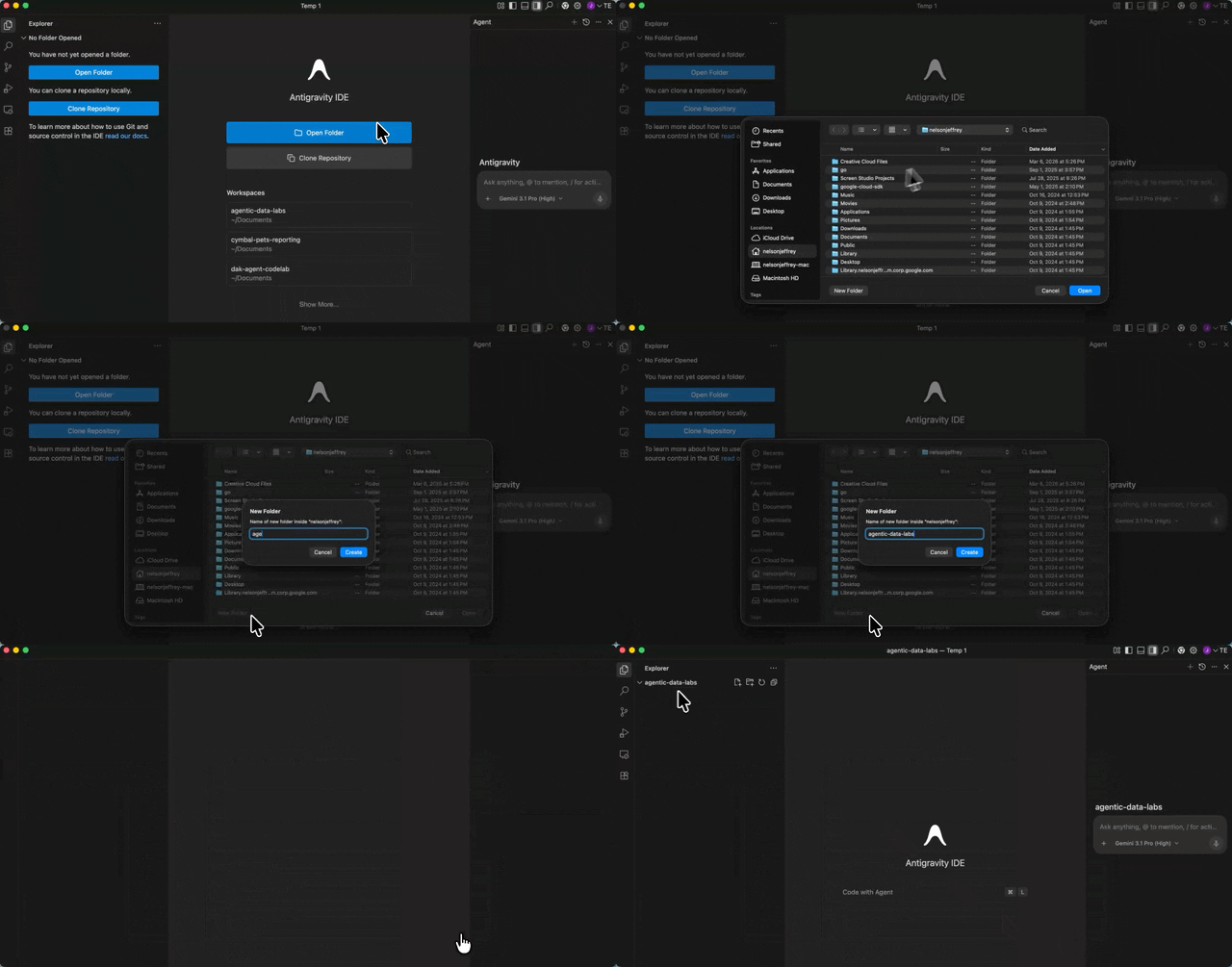
در سمت راست باید قاب نماینده، در سمت چپ کاوشگر پروژه، و در مرکز فضای توسعه را ببینید.
افزونه Data Agent Kit را نصب کنید
افزونه Google Cloud Data Agent Kit ادغام عمیقی با سرویسهای داده Google Cloud مستقیماً در ویرایشگر شما ارائه میدهد و به شما امکان میدهد بدون تغییر دادن زمینهها با BigQuery، Cloud SQL، Cloud Storage، و موارد دیگر تعامل داشته باشید.
- در Antigravity IDE، روی نماد «افزونهها» در «نوار فعالیت» در سمت چپ صفحه کلیک کنید (شبیه چهار مربع است).
- در نوار جستجو در بالای قاب «افزونهها»،
Google Cloud Data Agent Kitرا تایپ کنید. - افزونهای را که Google Cloud Data Agent Kit نام دارد و توسط
googlecloudtoolsمنتشر شده است پیدا کنید. - روی دکمه نصب کلیک کنید.
- ممکن است پیاموارهای ظاهر شود که میپرسد: «آیا به ناشر ‘googlecloudtools’ و افزونههای آن اعتماد دارید؟». برای ادامه، روی اعتماد به ناشران و نصب کلیک کنید.
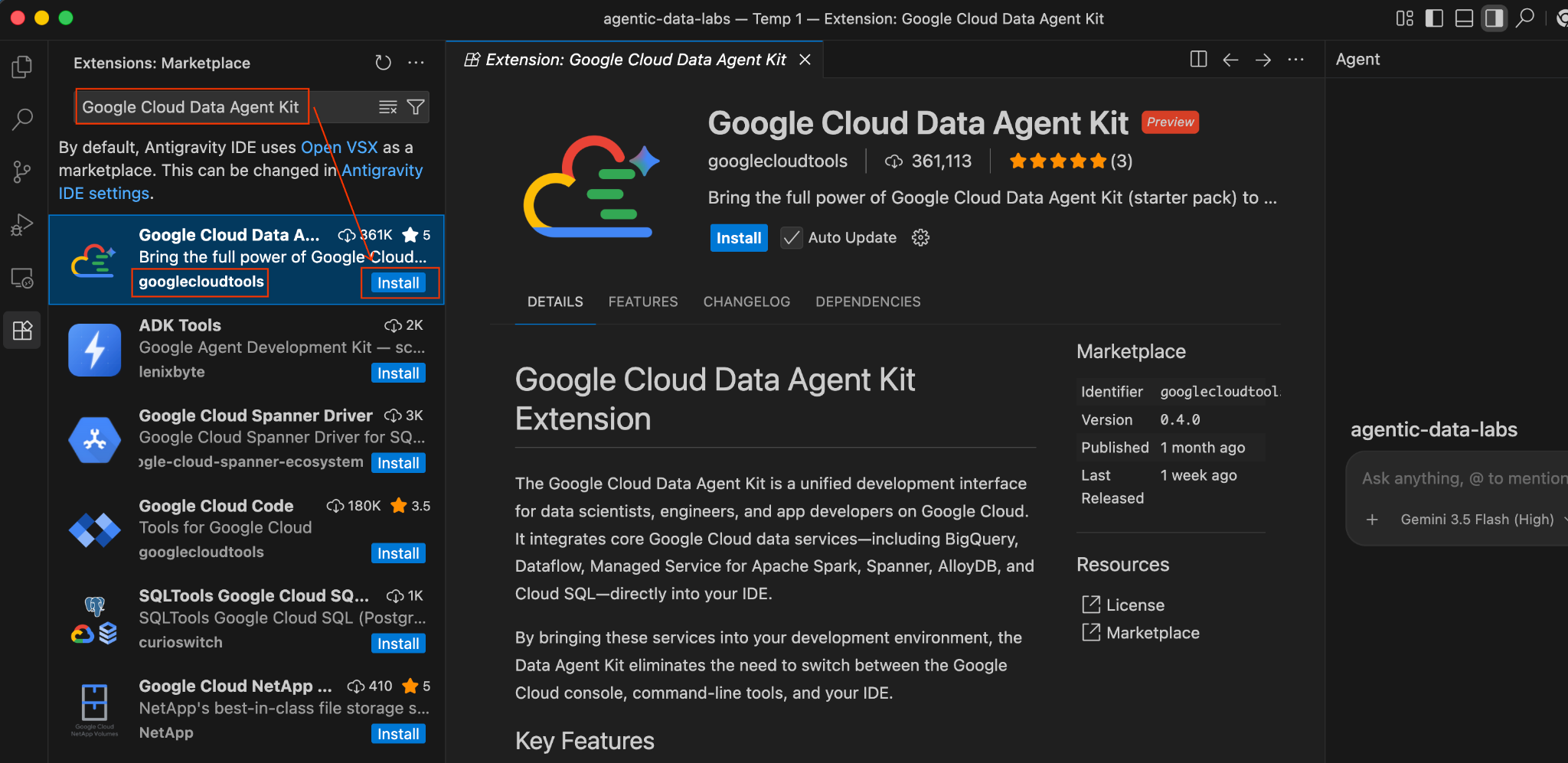
پساز نصب، نماد جدید Google Cloud Data Agent Kit را در نوار فعالیت در منتهیالیه سمت چپ Antigravity IDE خواهید دید.
- صفحه آمادهسازی با عنوان «به Google Cloud Data Agent Kit خوش آمدید» باید بهطور خودکار باز شود. اگر به سیستم حساب Cloud خود وارد نشدهاید، هرگونه پیاموارهای را که برای اجازه دسترسی نشان داده میشود دنبال کنید.
- در بخش «خلاصه پیکربندی»، فیلد پروژه را پیدا کنید. روی منو کرکرهای کلیک کنید و پروژه Google Cloud خود را انتخاب کنید. منطقهتان را روی us-central1 تنظیم کنید. سپس «پیکربندی سرورهای MCP» را انتخاب کنید.
- موارد زیر را در فایل جدیدی در پروژهتان با نام
GEMINI.mdجایگذاری کنید (فراموش نکنید که <<YOUR_PROJECT_ID>> را با مقدار خودتان جایگزین کنید):
## 1. Project Context
- **Project ID**: <<YOUR_PROJECT_ID>>
- **Domain**: This project is centralized around "Froyo", a brand of frozen yogurt offering multiple flavors.
- **Data**: All froyo, customer, order related information is processed and stored in BigQuery `froyo_data` dataset.

## 2. Execution & Data Processing Rules
- **CRITICAL RULE - Structured Specs**: The semantic and structured information extracted from the PDFs is available in a BigQuery dataset named `froyo_data`.
- **CRITICAL RULE - Customer Data**: Existing Froyo customer data resides in BigQuery in the tables `customers_allergen_data`.
- ** CRITICAL RULE - Sales Data**: Sales data is present in tables `orders` and `order_items`.
- ** CRITICAL RULE - General: When you are referencing a dataset, ensure you are using it with the dataset ID (`froyo_data`) . For example, to query orders table in this dataset you should use `froyo_data.orders`.
- **CRITICAL RULE - Allergen & Ingredient Mapping**: Never join `consistsof` directly to `containsallergen` on `ingredient_id`. The `consistsof` table often contains ingredient names (e.g. `Midnight Base 204`) while `containsallergen` maps CAS/code IDs (e.g. `9412-78-0`). Always bridge them through `froyo_data.ingredient` (`ON c.ingredient_id = i.ingredient_name OR c.ingredient_id = i.ingredient_id`) to accurately detect allergens.
اکنون، یک عامل هوش مصنوعی بسیار توانمند مستقیماً در IDE شما قرار دارد و آماده است تا کد بنویسد، SQL تولید کند، و معماری شما را تجزیهوتحلیل کند.
اکنون با چالش تحلیلی جذابی روبهرو هستیم: آیا میتوانیم فروش تاریخیمان را با دادههای پیچیده و استنباطشده آلرژن که در بخش ۱ از فایلهای PDF استخراج کردیم مرتبط کنیم؟
۵. استنتاج هوش ازطریق عامل IDE
بیایید از «عامل IDE» بخواهیم کارهای سنگین را انجام دهد. پنجره گپ Agent Data Kit را مستقیماً در ANTIGRAVITY IDE باز کنید و پیامواره زیر را به آن بدهید:
Does Midnight Swirl contain any allergen?
این برنامه چند اجازه درخواست میکند، درصورت لزوم آنها را مجاز کنید.
درنهایت، در پایان تجزیهوتحلیل، پاسخ را برای شما بازیابی میکند:
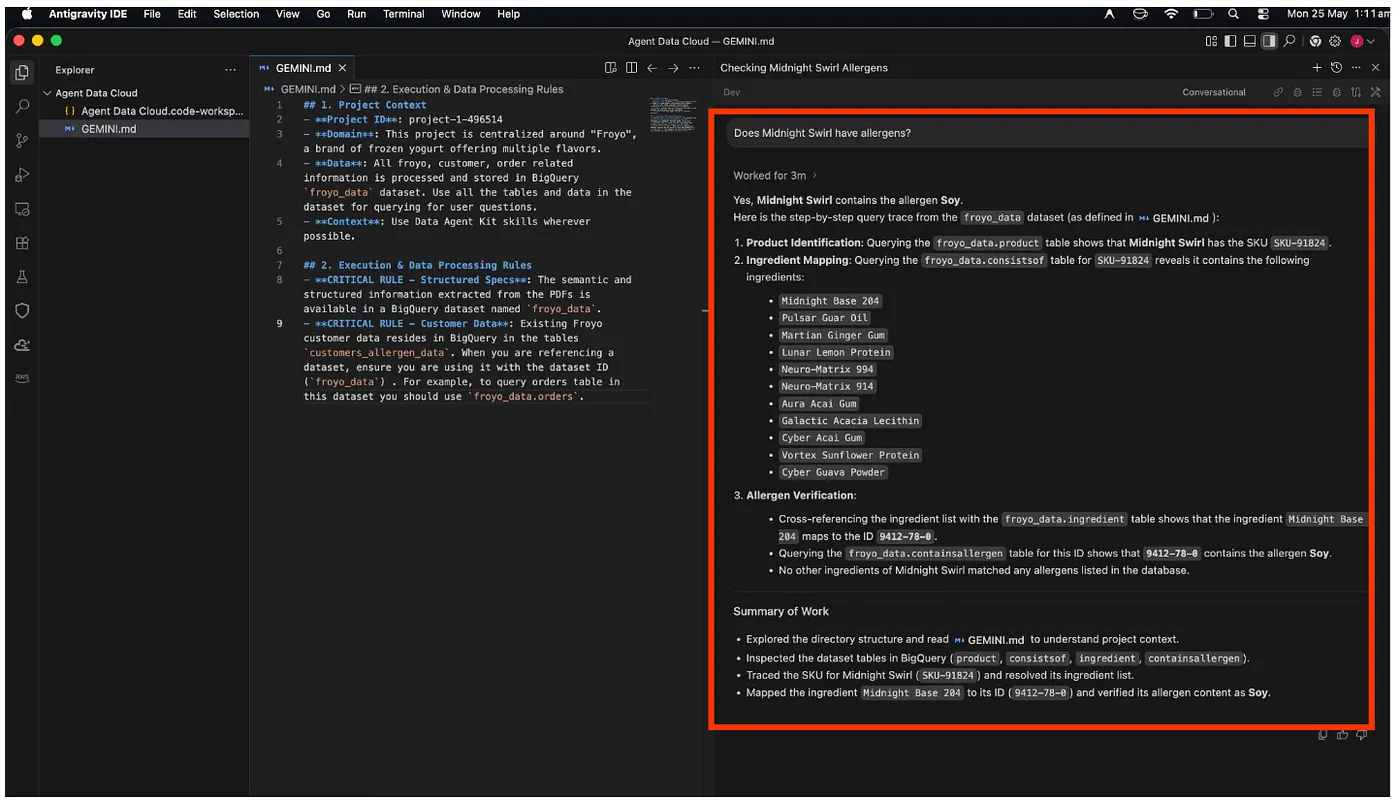
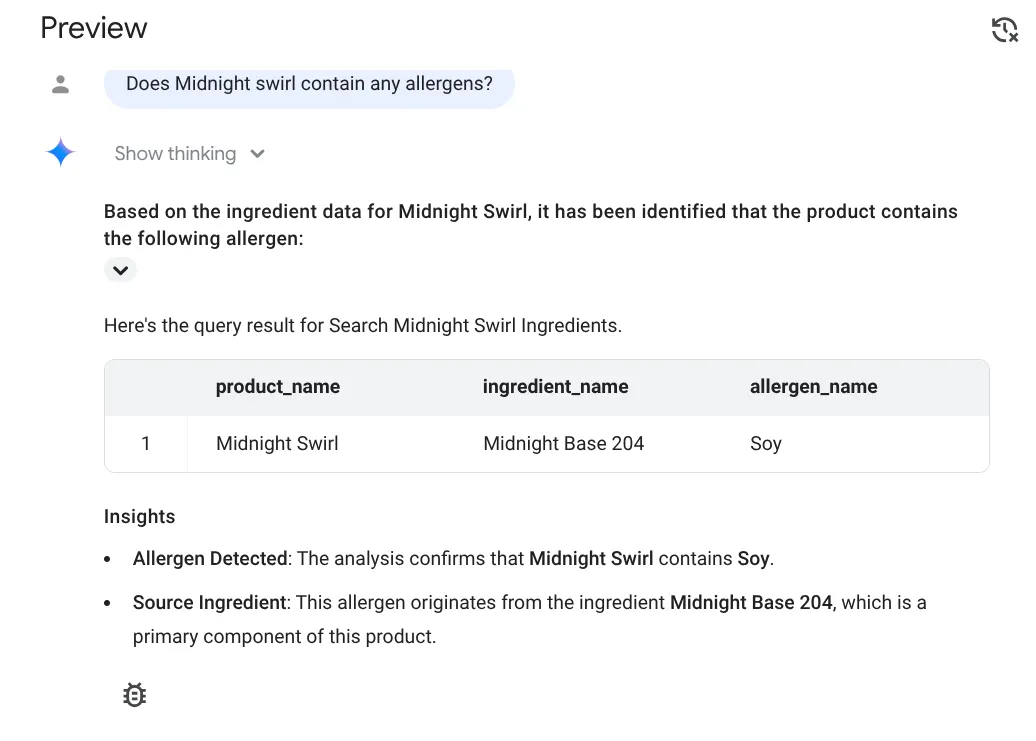
هورا!!! بهدرستی تشخیص داده است که محصول Midnight Swirl حاوی سویا است.
اکنون بیایید سؤال کمی پیچیدهتری بپرسیم. پیامواره زیر را در Antigravity IDE ارسال کنید:
I want to see the top 5 most popular products purchased by
customers who have a registered 'Dairy' allergy.
پاسخ:
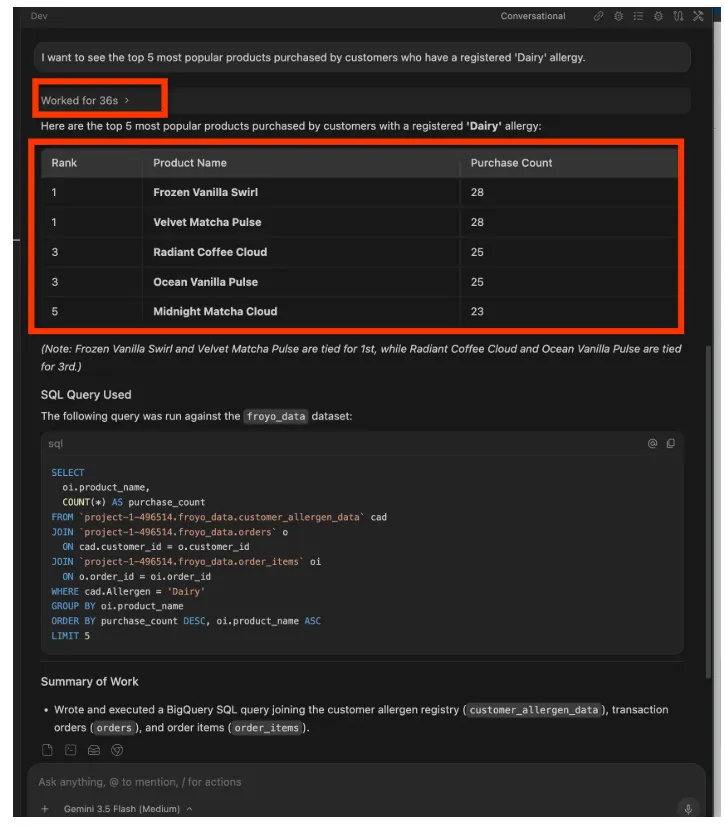
میتوانید ادامه دهید. پیاموارههایی مثل این را امتحان کنید:
Forecast the sales volume of our top non-dairy products
for the next 30 days based on historical data.
بدون نیاز به جستجوی نحو BQML، Agent Data Kit کد دقیق CREATE MODEL و ML.FORECAST را در ویرایشگر شما قرار میدهد. میتواند این را مستقیماً در محیط BigQuery شما اجرا کند، بدون اینکه هرگز از ANTIGRAVITY IDE خارج شود!
چقدر شگفتانگیز است!!!
۶. تحلیل مکالمهای در BigQuery
درحالیکه توسعهدهندگان IDE را دوست دارند، کاربران کسبوکار و مدیران اجرایی در کنسول ابری زندگی میکنند. آنها نمیخواهند SQL را ببینند، فقط پاسخ میخواهند.
بیایید شروع کنیم:
- اعطا کردن نقشهای لازم به خودتان
به صفحه IAM پروژه بروید و نقش «مالک عامل دادههای Gemini Data Analytics» را به خودتان اعطا کنید:
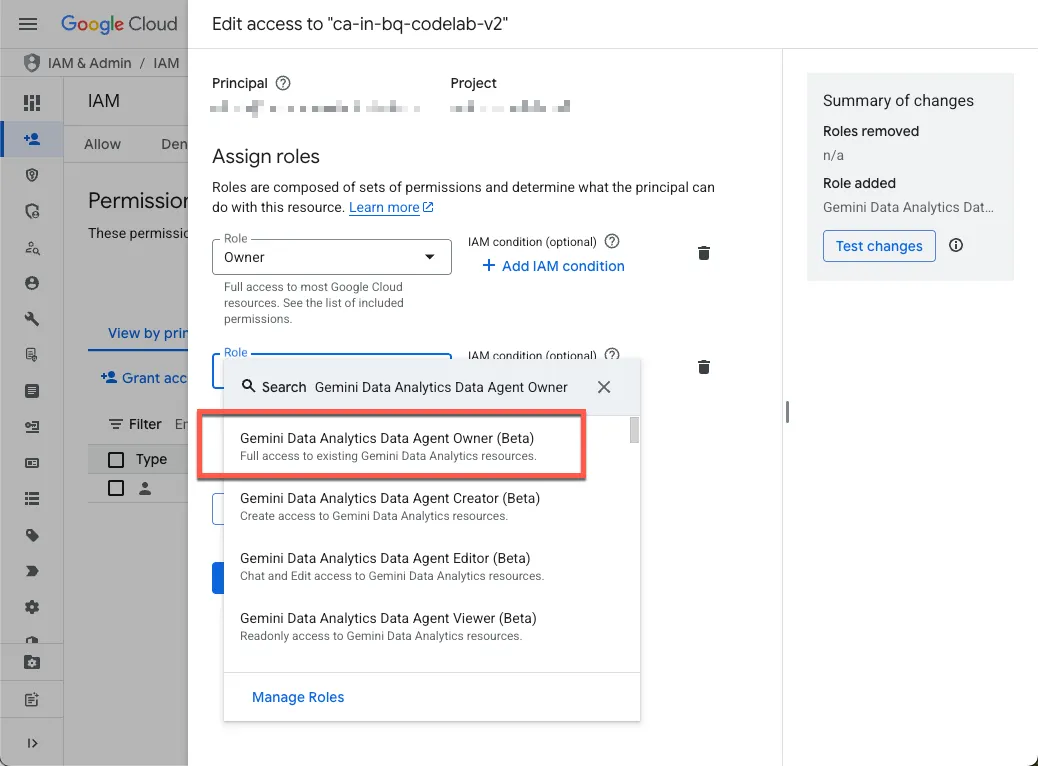
این نقش به شما اجازه میدهد همه عاملهای داده را در پروژه ایجاد، ویرایش، همرسانی، و حذف کنید.
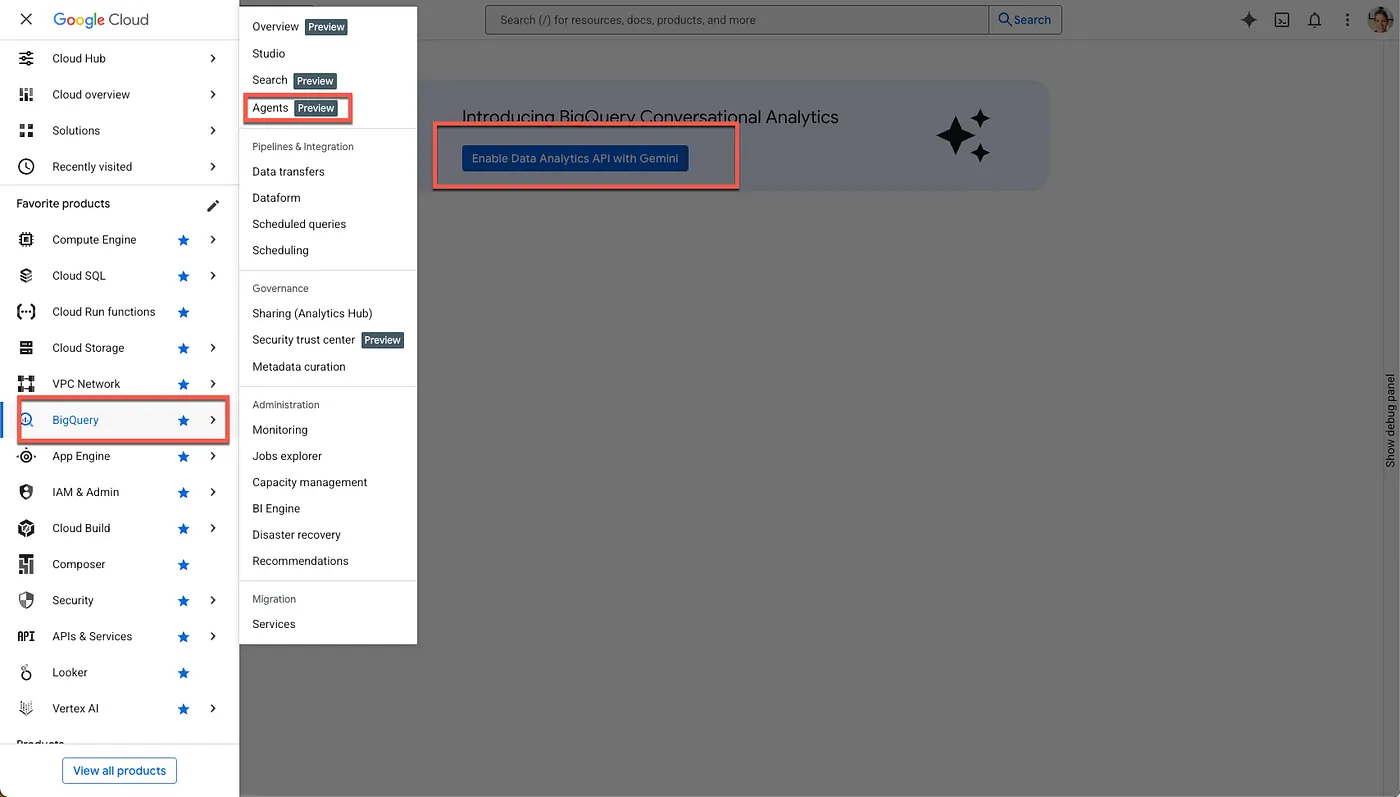
- فعال کردن میاناهای برنامهسازی کاربردی لازم
به BigQuery در «کنسول Google Cloud» بروید. از منو پیمایش نوار کناری یا منو جستجو در بالای صفحه برای پیمایش به BigQuery > Agents استفاده کنید.
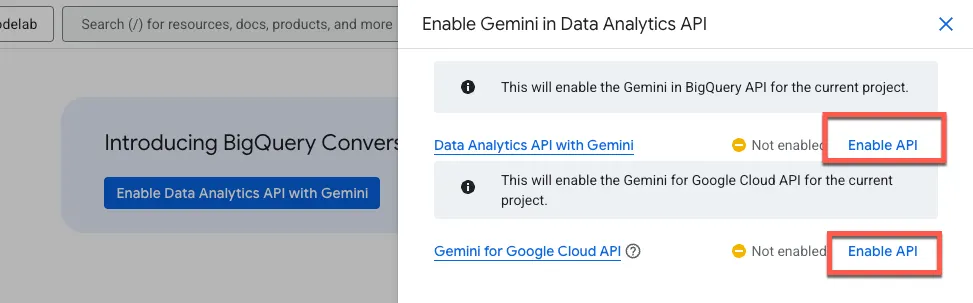
روی «فعال کردن Data Analytics API با Gemini» کلیک کنید:
Gemini in BigQuery API و Gemini for Google Cloud API را فعال کنید:
اکنون باید صفحه عامل جدید را ببینید:
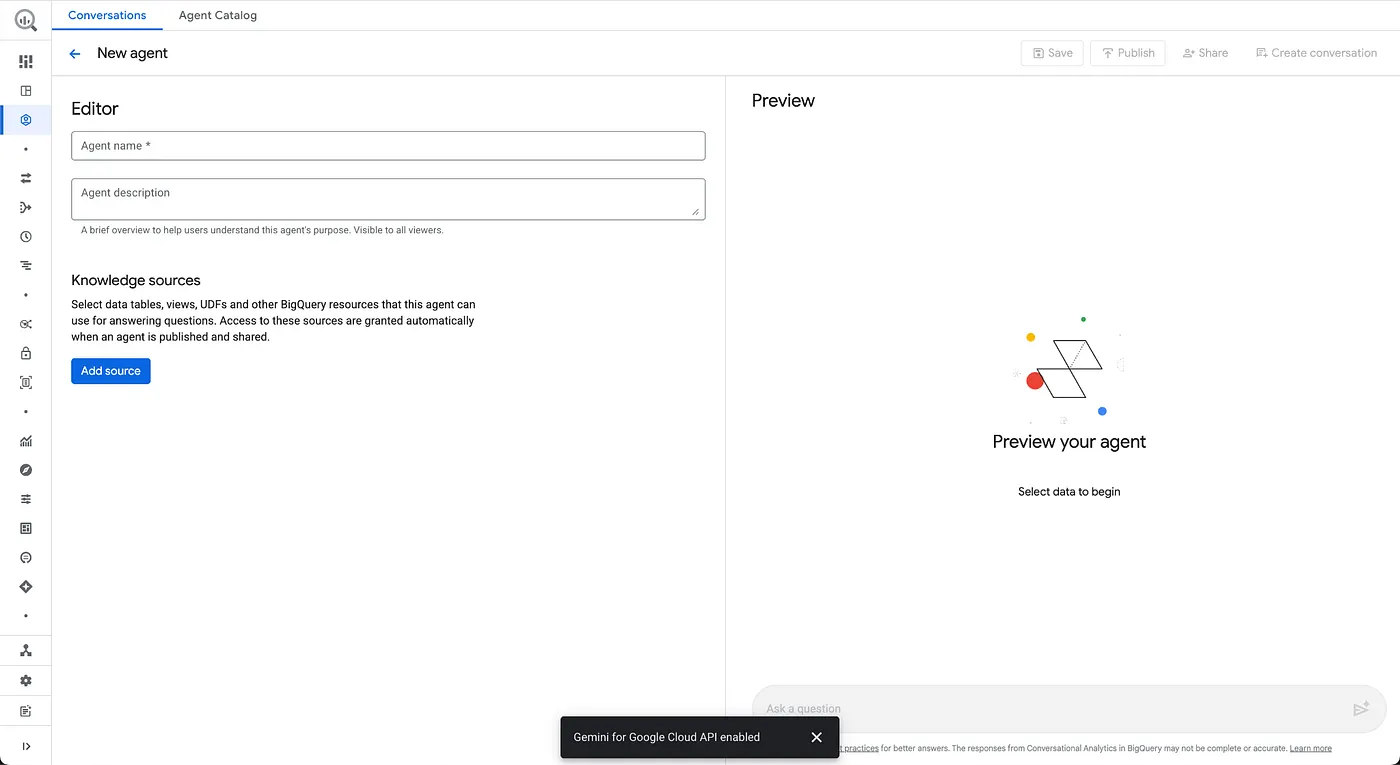
- پیکربندی اطلاعات عامل
نام نماینده: Froyo Agent
شرح عامل: به پاسخ دادن به پرسشهای مربوط به محصولات ماست بستنی، مواد آلرژیزا، مواد تشکیلدهنده، دستور تهیه، مشتری، سفارش، و فروش کمک میکند.
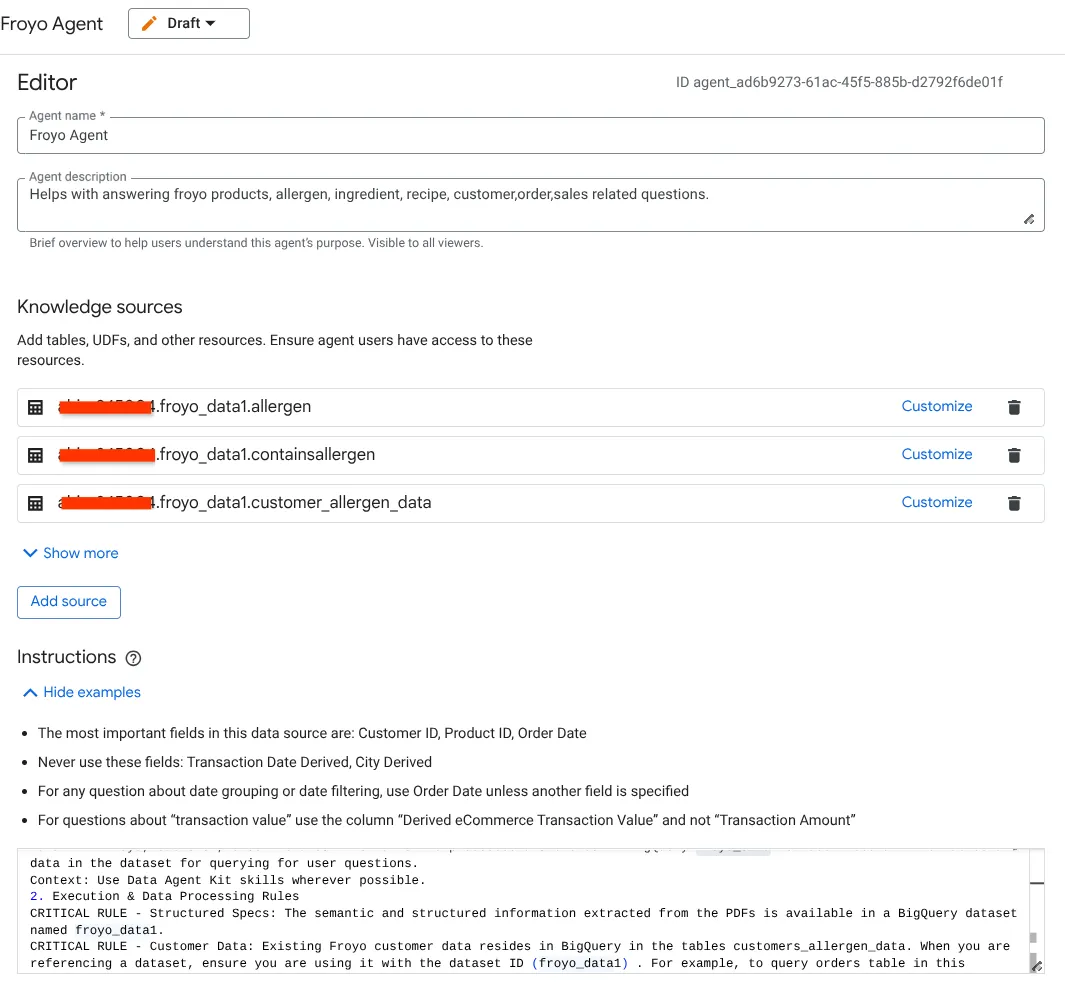
- به بخش «منابع دانش» بروید و همه جدولهای زیر را از مجموعه دادهتان انتخاب کنید:
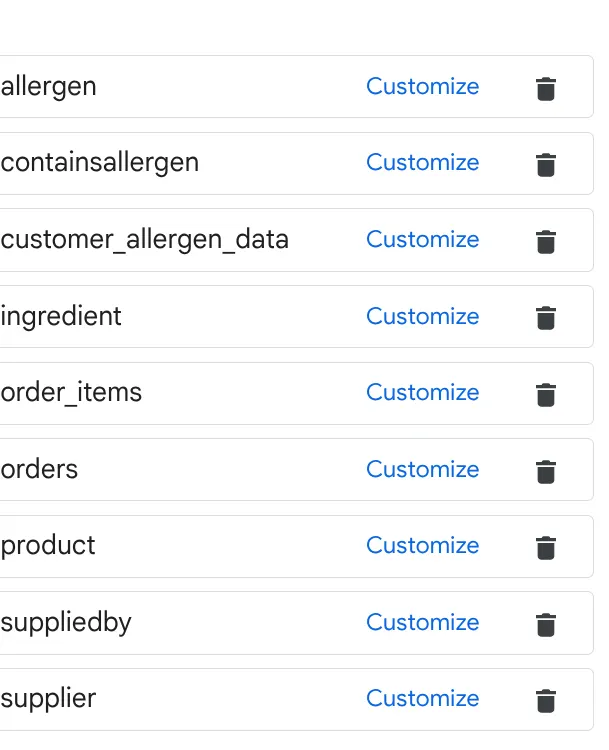
الف. جدولهای تصویر بالا را اضافه کنید و روی «افزودن منبع» کلیک کنید.
ب. برای هر منبع، روی دکمه سفارشیسازی در سمت چپ کلیک کنید. فرم زیر را خواهید دید:
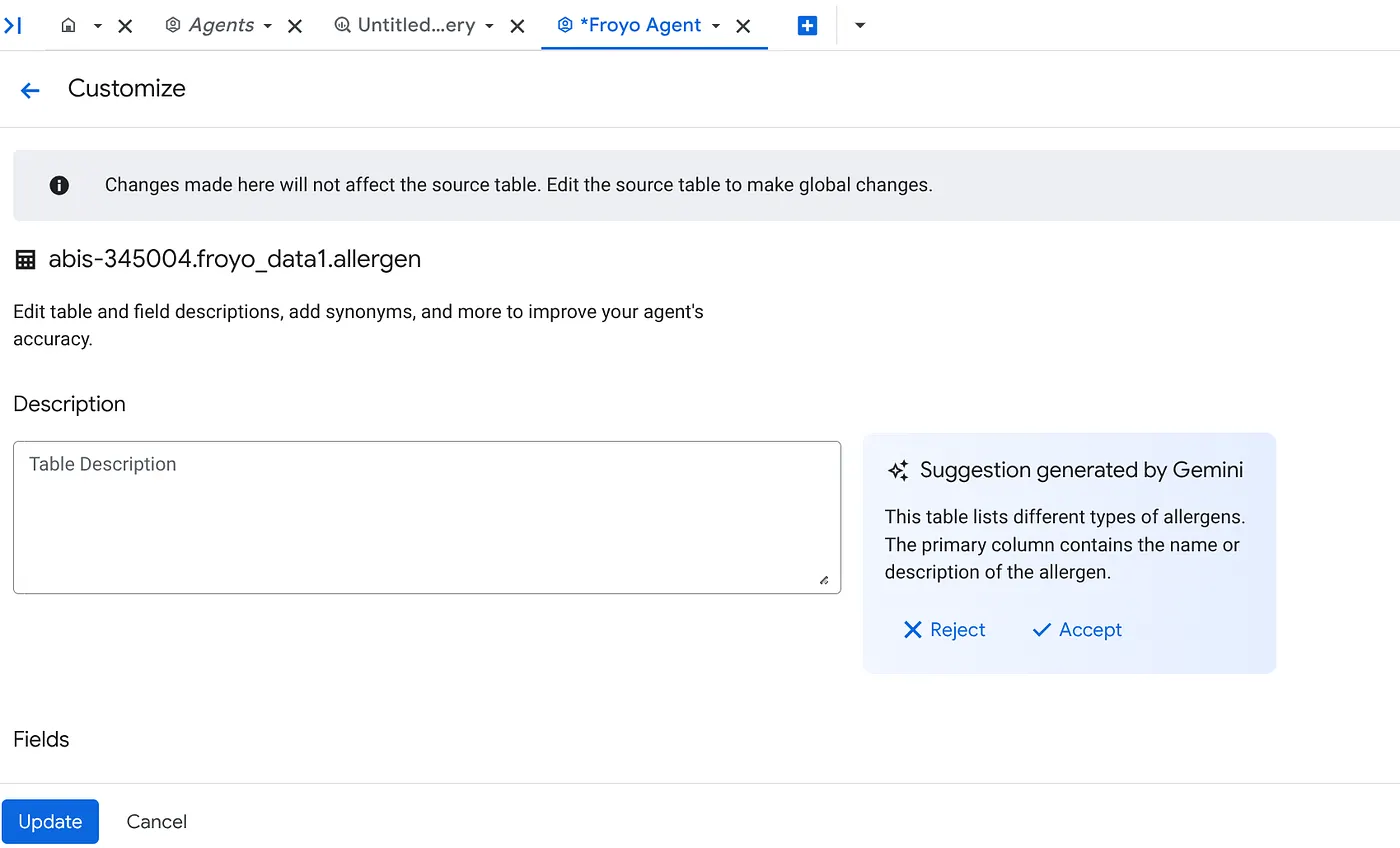
پ. برای شرح جدول، روی «پذیرفتن» کلیک کنید.
ت. برای شرح هر فیلد نیز روی «پذیرفتن» کلیک کنید.
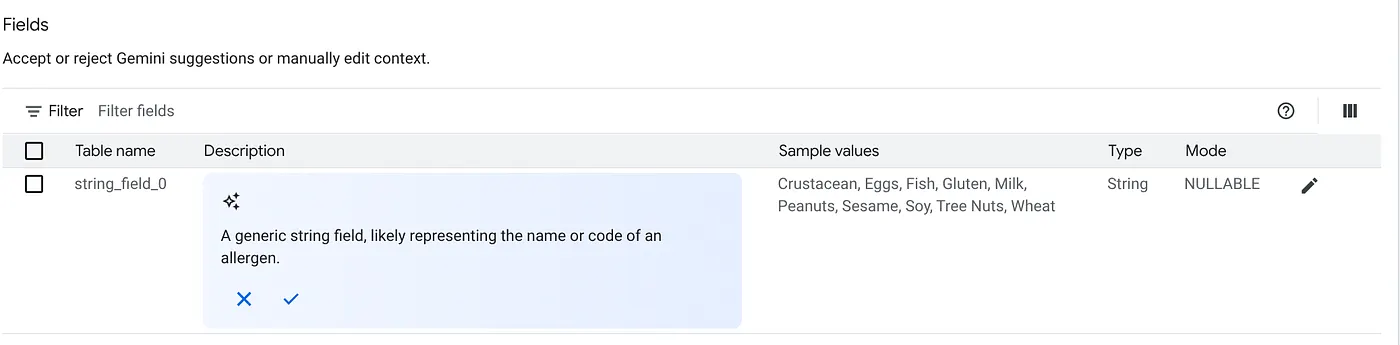
ج. روی «بهروز کردن» کلیک کنید.
باید این کار را برای همه جدولهای موجود در منبع تکرار کنید.
- پیکربندی دستورالعملها
همان دستورالعملهایی را که در Antigravity IDE GEMINI.md استفاده کردیم در اینجا قرار دهید:
1. Project Context
Project ID: <<YOUR_PROJECT_ID>>
Domain: This project is centralized around "Froyo", a brand of frozen yogurt offering multiple flavors.
Data: All froyo, customer, order related information is processed and stored in BigQuery froyo_data dataset. Use all the tables and data in the dataset for querying for user questions.
Context: Use Data Agent Kit skills wherever possible.
2. Execution & Data Processing Rules
CRITICAL RULE - Structured Specs: The semantic and structured information extracted from the PDFs is available in a BigQuery dataset named froyo_data.
CRITICAL RULE - Customer Data: Existing Froyo customer data resides in BigQuery in the tables customers_allergen_data. When you are referencing a dataset, ensure you are using it with the dataset ID (froyo_data) . For example, to query orders table in this dataset you should use froyo_data.orders.
- نمایندهتان را ذخیره کنید.
۷. با دادههایتان گپ بزنید!
- آن را در بخش پیشنمایش سمت چپ آزمایش کنید:
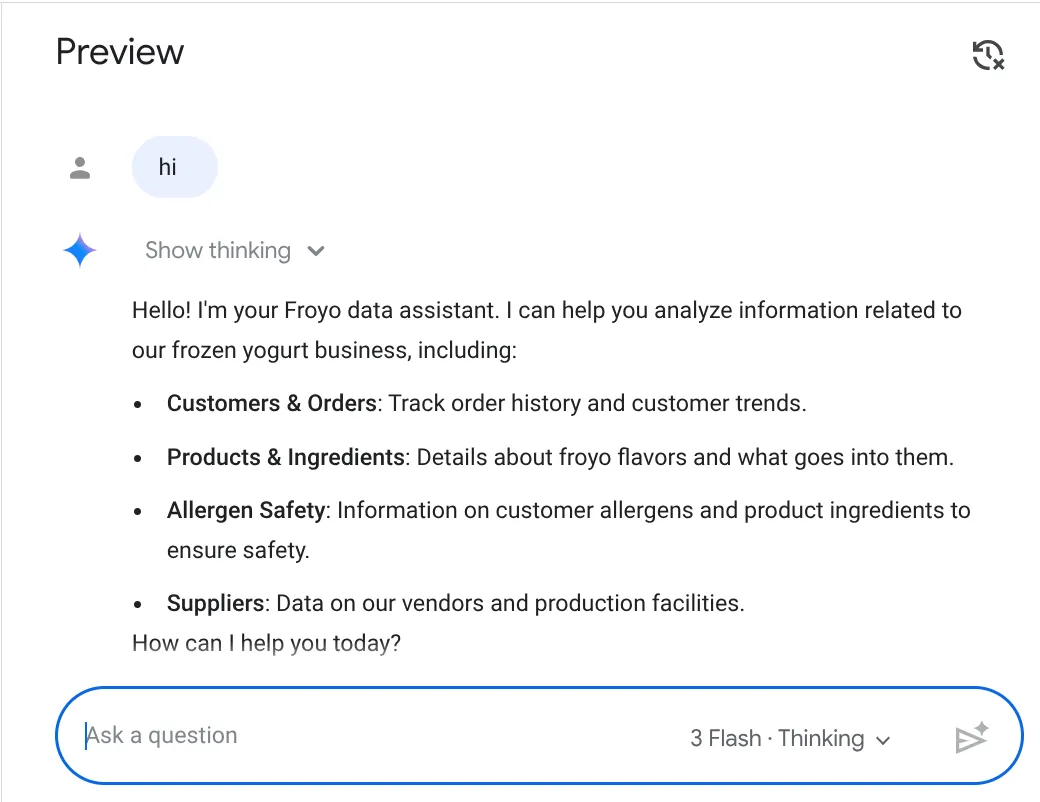
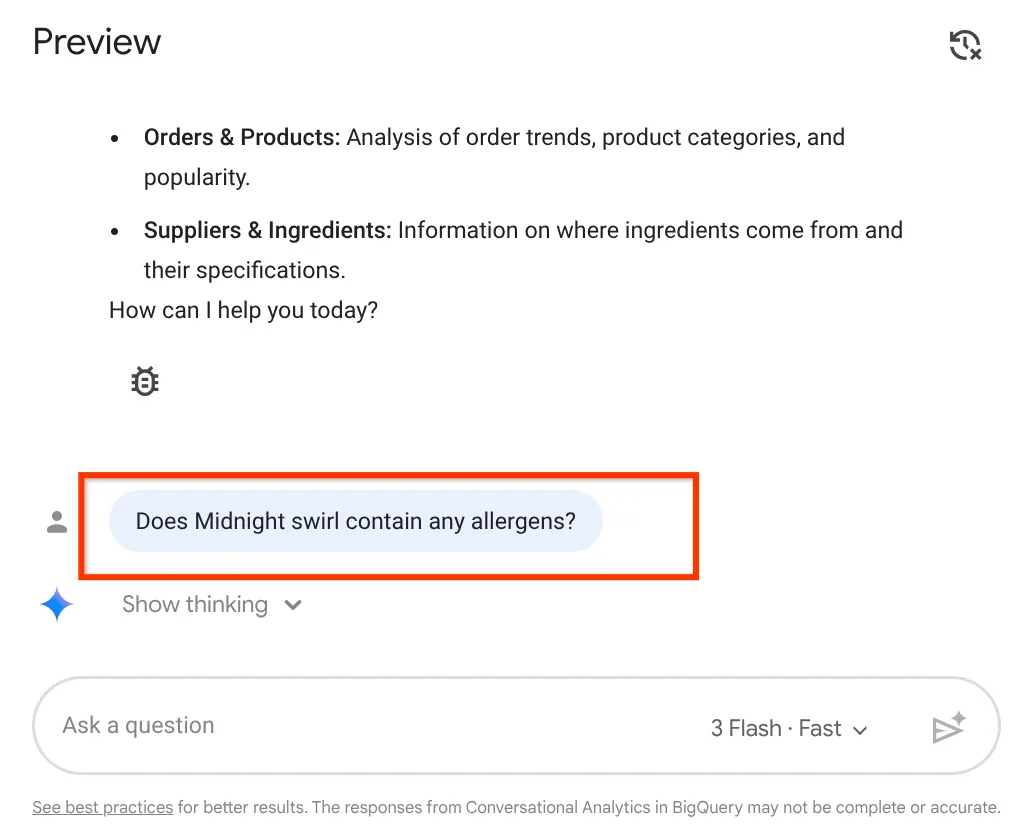
سؤالتان را بپرسید:
Does midnight swirl contain any allergen?
پاسخ این است:
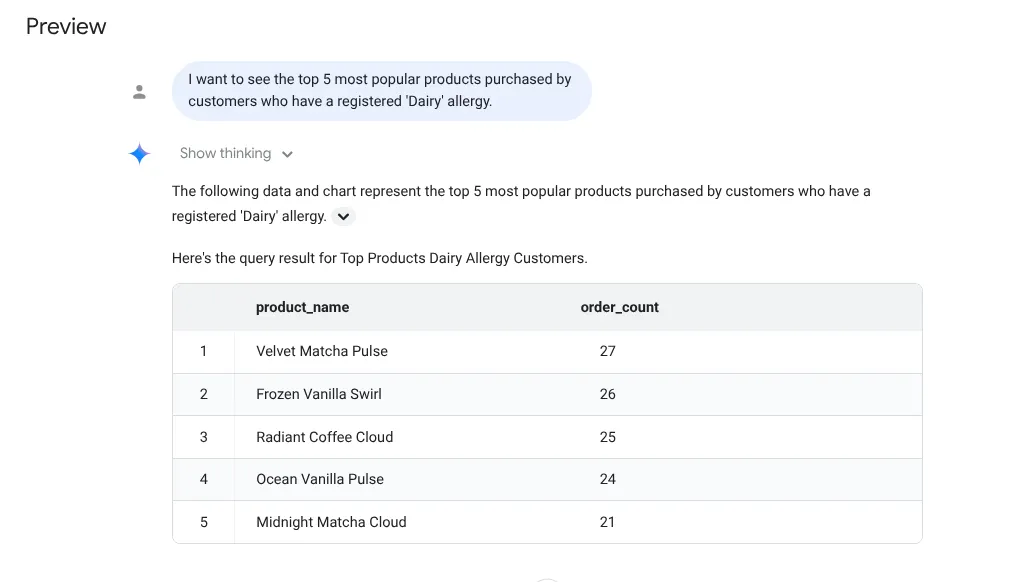
اکنون بیایید سؤال پیچیده را بپرسیم:
I want to see the top 5 most popular products purchased by
customers who have a registered 'Dairy' allergy.
پاسخ:
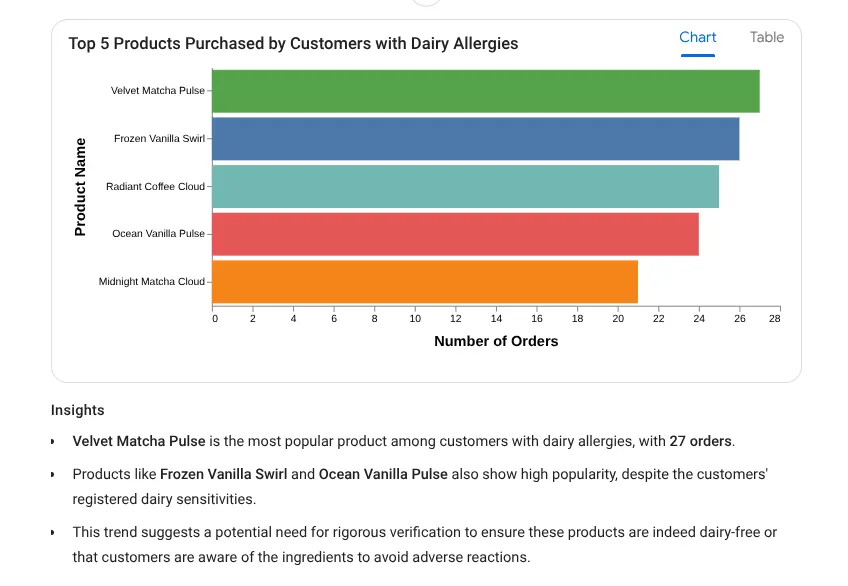
بیایید اکنون یک پیامواره اطلاعات آماری عمیق را امتحان کنیم:
Forecast the sales volume of our top non-dairy products
for the next 30 days based on historical data.
میبینید که پُرسمانی را که استفاده میکند، بههمراه نتیجه جدول و نمودار به شما نشان میدهد:
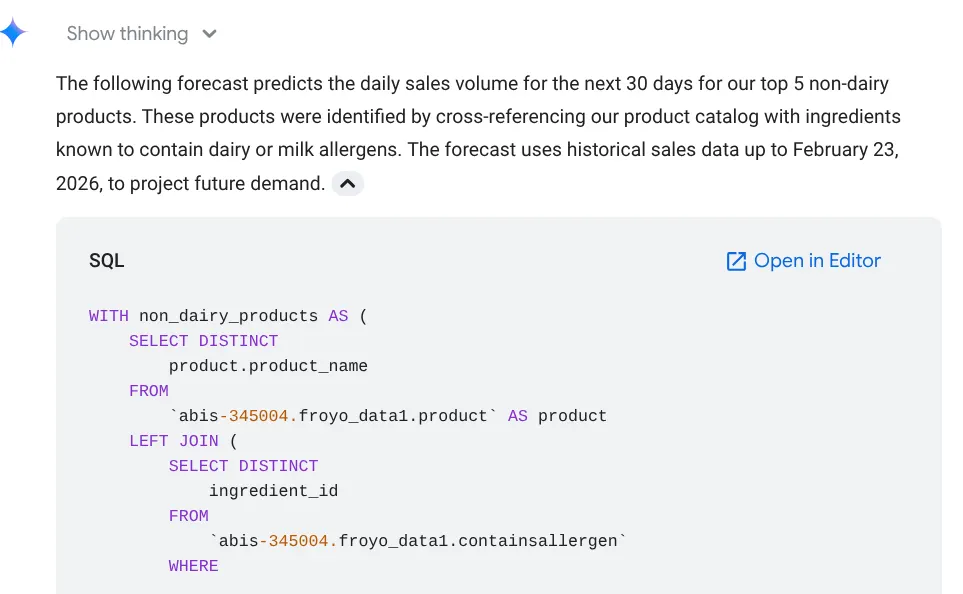
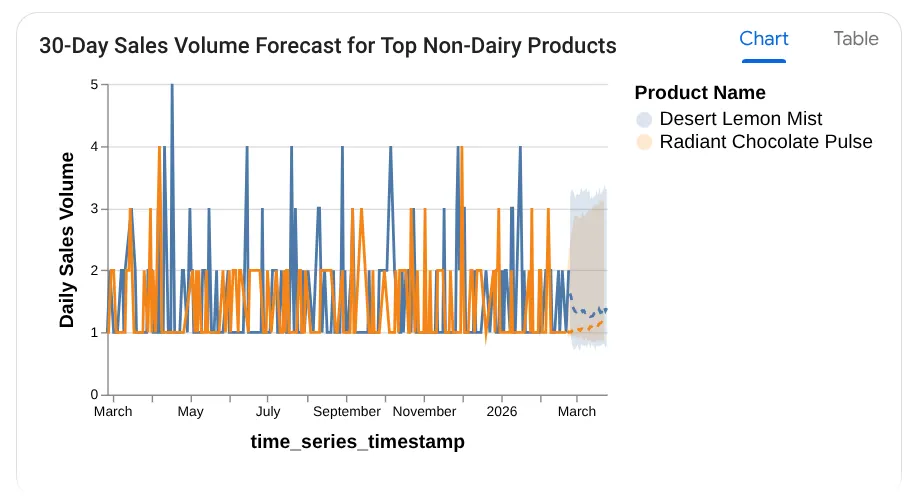
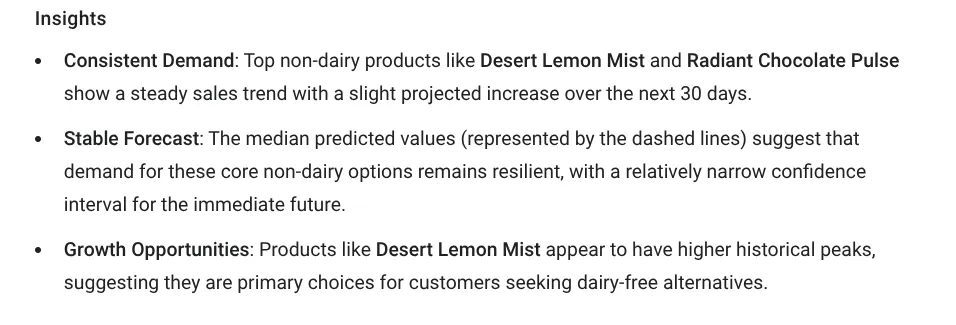
عالی است! بنابراین، این ویژگی با نمودارها و اطلاعات آماری بهخوبی کار کرد. وقت پرسیدن سؤال نهایی درباره محصولات است.
۸. آزمون نهایی
پرسیدن سؤال:
What will be the top most selling product of 2026
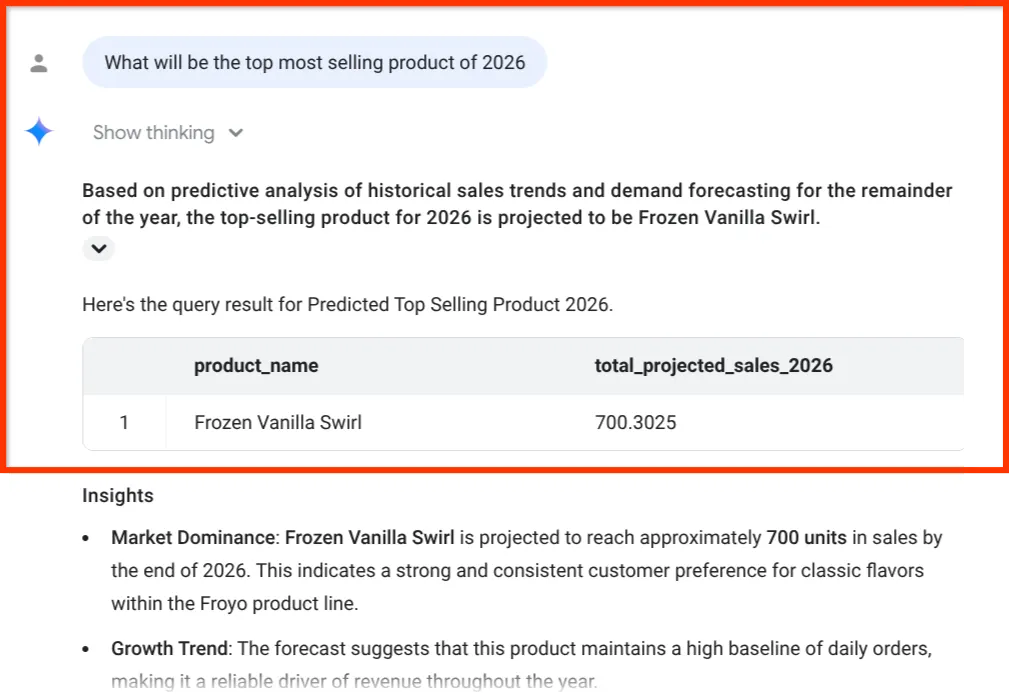
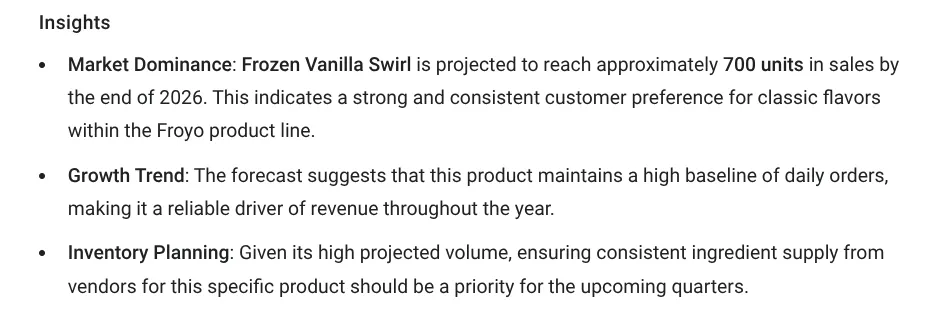
به آن اطلاعات آماری نهایی نگاه کنید. BigQuery Data Agent فقط یک عدد به ما نداد؛ بلکه بهطور صریح پیشبینی فروش را به موجودی و زنجیره تأمین مواد اولیه ما مرتبط کرد — دقیقاً همان دادههایی که در بخش ۱ از فایلهای PDF نامرتب استخراج کرده بودیم!
۹. درحال انتشار «عامل» شما در «سازمان»
روی دکمه انتشار در بالای پیشنمایش نماینده کلیک کنید.
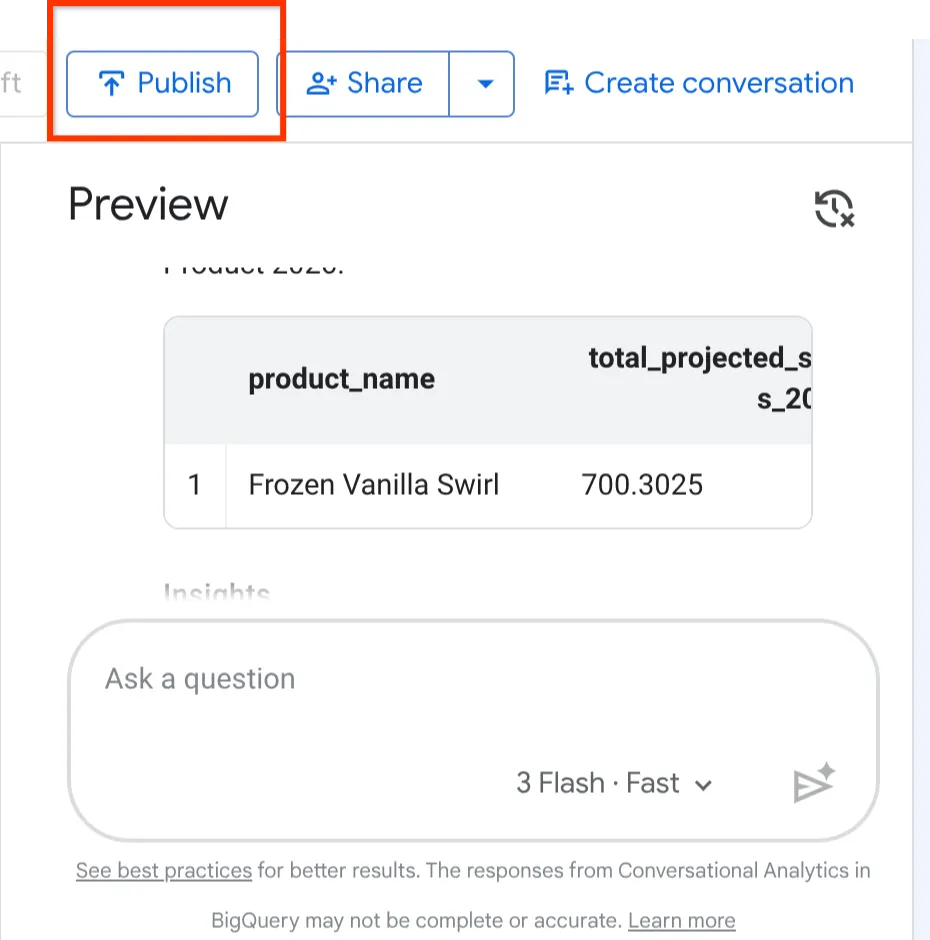
اکنون که «عامل Froyo» را ساخته، پیکربندی، و آزمایش کردهایم، وقت آن است که آن را برای بقیه کسبوکار منتشر کنیم.
در گوشه بالا سمت چپ صفحه پیکربندی «نماینده»، روی دکمه «انتشار» کلیک کنید.
با انتشار، نماینده شما فوراً در سه کانال سازمانی قدرتمند برای شما و هرکسی که آن را با او همرسانی میکنید دردسترس قرار میگیرد:
- BigQuery: تحلیلگران داده شما اکنون میتوانند مستقیماً از مرکز «عوامل» یا درست از داخل فضای کاری BigQuery Studio SQL با این عامل گپ بزنند.
- Conversational Analytics API: توسعهدهندگان شما میتوانند ازطریق REST API به این نماینده دسترسی داشته باشند، که به آنها امکان میدهد این تجزیهوتحلیلهای دقیق مکالمهای را در برنامههای وب داخلی سفارشی شما ادغام کنند.
- Data Studio: مدیران اجرایی شما میتوانند با این نماینده تعامل داشته باشند و داشبوردهای مکالمهای پویا را مستقیماً در Data Studio ایجاد کنند.
ما با موفقیت دادههایمان را از سیلوها خارج کردهایم و آن را مستقیماً دراختیار افرادی قرار دادهایم که به آن نیاز دارند، دقیقاً در جایی که ازقبل کار میکنند!
روی منو کرکرهای دکمه «همرسانی» در بالای «نماینده BigQuery» منتشرشده کلیک کنید و گزینه «کپی کردن پیوند به نماینده در Data Studio» را از فهرست انتخاب کنید:
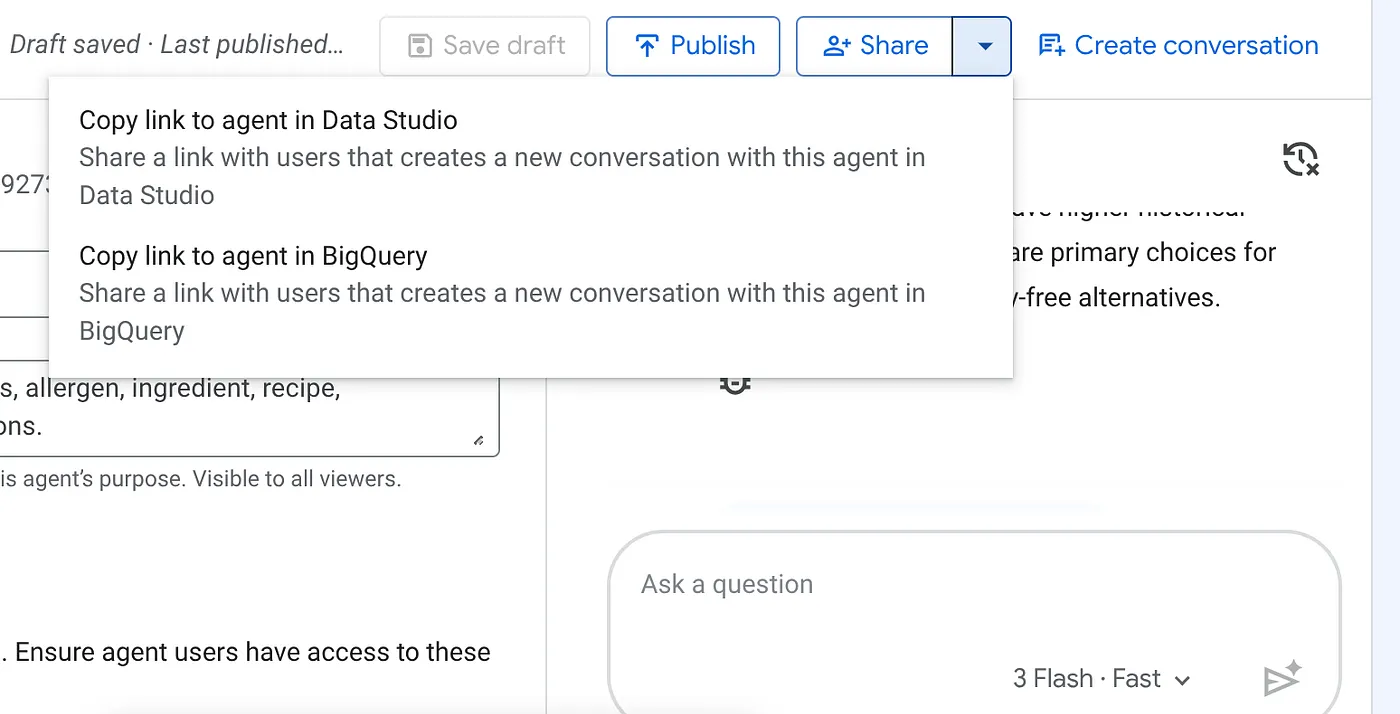
آن پیوند را در مرورگرتان جایگذاری کنید و کلید Enter را فشار دهید. برای هشدار دسترسی به تعامل نماینده، تأییدیه ارائه دهید:
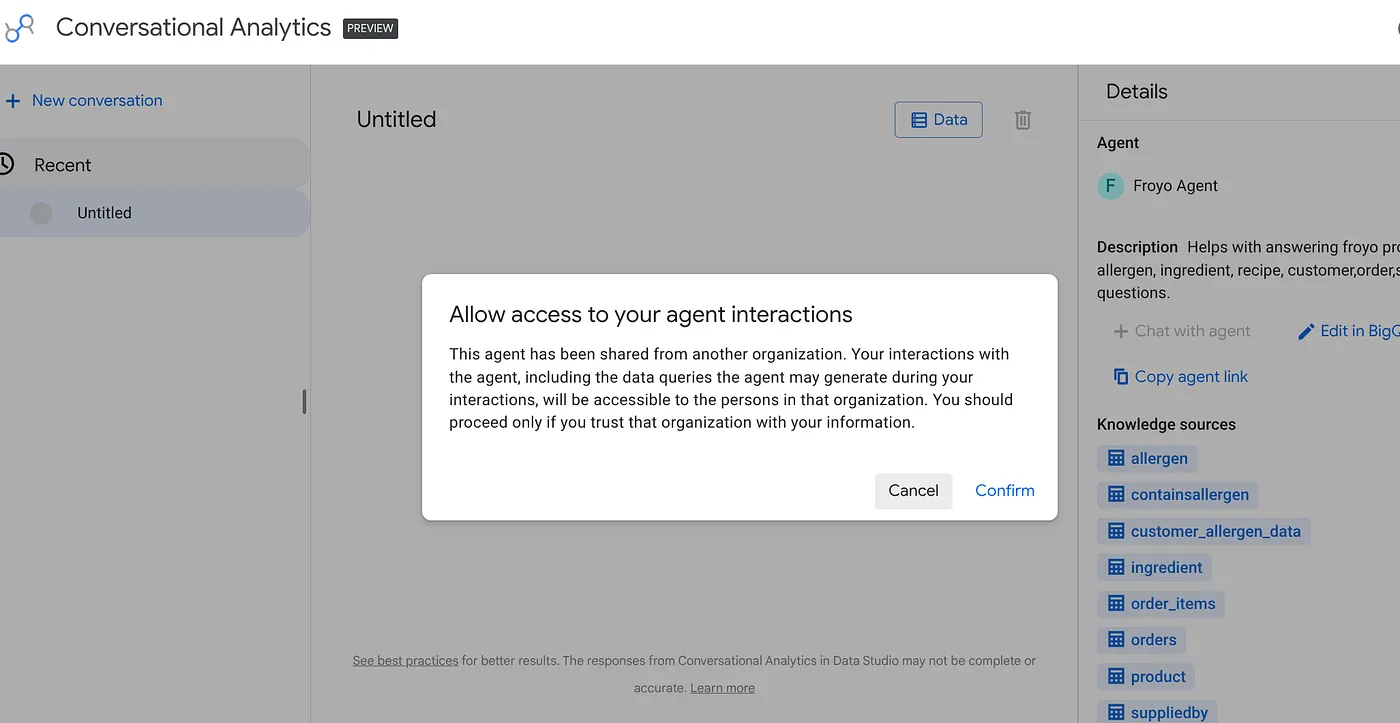
میتوانید مکالمههای تعاملی و مصورسازیها را با نماینده تازه منتشرشده از Data Studio شروع کنید و رهبری شما و تیمهای دیگری که به این اطلاعات نیاز دارند نیز میتوانند این کار را انجام دهند!
۱۰. مرتبسازی
پساز اتمام این آزمایشگاه، فراموش نکنید که اجازههای همه کاربران را برای «عامل BigQuery» که بهتازگی ایجاد کردهاید بردارید.
۱۱. تبریک!
رسماً Agentic Data Cloud ساختهاید!
شما فقط یک روبات گپ ساده نساختهاید. درطول این پنج جلسه، شما با موفقیت یک سیستم هوش مصنوعی سازمانی کامل، مدرن، و ارزیابیشده را از پایه طراحی کردید. از «دادههای تاریک» به هوش تراکنشی همزمان و درنهایت به پیشبینی کسبوکار مکالمهای رسیدهاید.
۱۲. تصویر کامل
یک قدم به عقب بردارید و به آنچه در این مجموعه بهدست آوردهایم نگاه کنید. ما فقط یک روبات گپ ساده نساختهایم. ما یک Agentic Data Cloud کامل و مدرن طراحی کردیم:
بخش ۱: باز کردن قفل دادههای تاریک با تبدیل فایلهای PDF به جدولهای رابطهای ساختاریافته بااستفاده از Knowledge Catalog.
بخش ۲: با متحد کردن انبار تحلیلیمان مستقیماً در پایگاه داده تراکنشی AlloyDB، سیلوهای داده را تجزیه کردیم.
بخش ۳: توانمندسازی کاربران با ساختن «سیستمعامل چندعاملی» که ابزارهای پایگاه داده امن را بهطور یکپارچه ازطریق پروتکل MCP اجرا میکند
بخش ۴: با پیادهسازی یک خط لوله ارزیابی دقیق برای شناسایی کژپنداریها و قفلشکنیها، ایمنی را تضمین کردیم.
بخش ۵: اطلاعات آماری دموکراتیکشده بااستفاده از ANTIGRAVITY IDE و «تحلیل مکالمهای» در BigQuery.
این آینده نرمافزار سازمانی است. «نماینده هوش مصنوعی» دیگر فقط یک پوشش برای «مدل زبانی بزرگ» نیست. این موتور هماهنگسازی کاملاً یکپارچه، ارزیابیشده، و ایمن است که روی یک پلاتفرم داده یکپارچه قرار دارد.