

1. סקירה כללית
בואו נסתכל לרגע על הארכיטקטורה הענקית שבנינו בארבעת החלקים האחרונים:
חלק 1: השתמשנו ב-BigQuery Knowledge Catalog כדי להמיר קובצי PDF גולמיים של מתכוני פרוזן יוגורט לטבלאות יחסיות מובְנות.
חלק 2: בנינו גשר טרנזקציות ללא ETL, שמאחד את מחסן הנתונים שלנו ב-BigQuery ישירות ל-AlloyDB.
חלק 3: יצרנו אפליקציה מרובת-סוכנים (FroyoOS) באמצעות ערכת פיתוח הסוכנים ו-MCP Toolbox.
חלק 4: הוכחנו שהסוכן שלנו בטוח לשימוש בסביבת הייצור על ידי בניית צינור עיבוד נתונים להערכה בשני מסלולים.
הפעילות שלנו מתנהלת בצורה חלקה. אבל מה לגבי המפתחים והאנליסטים העסקיים שצריכים להבין את כמויות הנתונים האדירות שהמערכת הזו מייצרת?
היום נדבר על העתיד של Analytics. נתחיל ישירות בעורך הקוד Antigravity IDE עם Google Cloud Data Agent Kit, ואז נעבור למסוף Google Cloud כדי להמחיש את הנתונים באמצעות BigQuery Conversational Analytics.
שנתחיל ליצור?
מה תלמדו
ב-Codelab האחרון בסדרה Agentic Data Cloud, תשלבו את כל חלקי הארכיטקטורה כדי לספק תובנות עסקיות פרקטיות. תלמדו:
- IDE-First Analytics: איך מתקינים ומגדירים את ANTIGRAVITY IDE ואת Google Cloud Data Agent Kit כדי לשלוח שאילתות לארכיטקטורה ישירות מסביבת הפיתוח.
- Conversational BigQuery: איך יוצרים, מגדירים ומנחים את סוכני הנתונים של BigQuery כדי לבצע אוטומציה של משימות SQL מורכבות וחיזוי באמצעות שפה טבעית.
- דמוקרטיזציה של נתונים: איך לפרסם את הסוכנים בארגון, כדי שאנליסטים ומשתמשים עסקיים יוכלו לגשת אליהם.
- המחשה חזותית של תובנות: איך לשלב בצורה חלקה את ניתוח השיחות של הנציג ב-Data Studio כדי ליצור מרכזי בקרה דינמיים שמוכנים לחיזוי.
- The Agentic Data Cloud Ecosystem: איך להסביר את הערך של הארכיטקטורה מקצה לקצה – מנתונים גולמיים לא מובְנים בחלק 1 ועד למרכזי בקרה שמוכנים להצגה למנהלים בחלק 5.
דרישות
2. לפני שמתחילים
יצירת פרויקט
- במסוף Google Cloud, בדף לבחירת הפרויקט בוחרים פרויקט או לוחצים על create a Google Cloud project.
- מוודאים שהחיוב מופעל בפרויקט ב-Cloud. כך בודקים אם החיוב מופעל בפרויקט.
- תשתמשו ב-Cloud Shell, סביבה של שורת פקודה שפועלת ב-Google Cloud. לוחצים על Activate Cloud Shell בחלק העליון של מסוף Google Cloud.
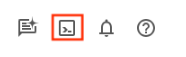
- אחרי שמתחברים ל-Cloud Shell, בודקים שכבר בוצע אימות ושהפרויקט מוגדר למזהה הפרויקט שלכם באמצעות הפקודה הבאה:
gcloud auth list
- מריצים את הפקודה הבאה ב-Cloud Shell כדי לוודא שפקודת gcloud מכירה את הפרויקט.
gcloud config list project
- אם רוצים לאמת
gcloud auth login
- אם הפרויקט לא מוגדר, אפשר להשתמש בפקודה הבאה כדי להגדיר אותו:
export PROJECT_ID=<YOUR_PROJECT_ID>
gcloud config set project <YOUR_PROJECT_ID>
- מפעילים את ממשקי ה-API הנדרשים: מריצים את הפקודה הבאה כדי להפעיל את כל ממשקי ה-API הנדרשים:
gcloud services enable \
  alloydb.googleapis.com \
  bigquery.googleapis.com \
  run.googleapis.com \
  cloudbuild.googleapis.com \
  artifactregistry.googleapis.com \
  iam.googleapis.com \
  secretmanager.googleapis.com \
  compute.googleapis.com \
  servicenetworking.googleapis.com \
  aiplatform.googleapis.com
יצירת מערך נתונים ואכלוס טבלאות (רק אם לא ביצעתם את חלק 1)
ב-Cloud Shell, מריצים את הפקודות הבאות.
- קודם כל, יוצרים את מערך הנתונים ב-BigQuery על ידי הפעלת הפקודה הבאה מהטרמינל של Cloud Shell:
bq mk --location us-central1 --dataset froyo_data
- עכשיו מורידים את 8 קובצי הנתונים (קובצי CSV) ממאגר ה-GitHub לספריית העבודה. כדי לעשות את זה, מריצים את הפקודות הבאות אחת אחרי השנייה:
wget https://raw.githubusercontent.com/AbiramiSukumaran/raw-data-to-gold/refs/heads/main/data/froyo_data.allergen.csv
- מריצים את הפקודות הבאות אחת אחרי השנייה כדי ליצור את הטבלאות האלה עם הנתונים במערך הנתונים החדש שיצרתם:
bq load --autodetect --source_format=CSV --skip_leading_rows=1 --allow_quoted_newlines --quote="" froyo_data.allergen ./froyo_data.allergen.csv allergen_name:STRING
bq load --autodetect --source_format=CSV --skip_leading_rows=1 --allow_quoted_newlines --quote="" froyo_data.consistsof ./froyo_data.consistsof.csv product_id:STRING,ingredient_id:STRING
bq load --autodetect --source_format=CSV --skip_leading_rows=1 --allow_quoted_newlines --quote="" froyo_data.containsallergen ./froyo_data.containsallergen.csv ingredient_id:STRING,allergen_name:STRING
bq load --autodetect --source_format=CSV --skip_leading_rows=1 --allow_quoted_newlines --quote="" froyo_data.froyo_data_materialized ./froyo_data.froyo_data_materialized.csv allergen:STRING,containsallergen:STRING,ingredient:STRING,product:STRING,suppliedby:STRING,supplier:STRING,ref:STRING,md5_hash:STRING
bq load --autodetect --source_format=CSV --skip_leading_rows=1 --allow_quoted_newlines --quote="" froyo_data.ingredient ./froyo_data.ingredient.csv ingredient_id:STRING,ingredient_name:STRING,purity:STRING,moisture_content:STRING,ph_range:STRING,specific_gravity_range:STRING
bq load --autodetect --source_format=CSV --skip_leading_rows=1 --allow_quoted_newlines --quote="" froyo_data.product ./froyo_data.product.csv product_id:STRING,product_name:STRING,category:STRING,stability:STRING
bq load --autodetect --source_format=CSV --skip_leading_rows=1 --allow_quoted_newlines --quote="" froyo_data.suppliedby ./froyo_data.suppliedby.csv ingredient_id:STRING,supplier_id:STRING
bq load --autodetect --source_format=CSV --skip_leading_rows=1 --allow_quoted_newlines --quote="" froyo_data.supplier ./froyo_data.supplier.csv supplier_id:STRING,supplier_name:STRING,production_site_id:STRING,facility_grade:STRING
3. הרחבת מחסן הנתונים (data warehouse)
זוכרים את הטבלאות ב-BigQuery שיצרנו מהנתונים הלא מובְנים?
כדי לבצע ניתוח משמעותי, אנחנו צריכים נתוני עסקאות היסטוריים. ב-BigQuery, במערך הנתונים froyo_data, ניצור שלוש טבלאות חדשות כדי לדמות שנים של פעילות זכיינות:
- froyo_data.orders: כותרות של הזמנות היסטוריות (תאריכים, מזהי חנויות, סכומים כוללים)
- froyo_data.order_items: פרטי פריט (כמויות, מחירים)
- froyo_data.customer_allergen_data: טבלת CRM שבה מתועדות האלרגיות הידועות של הלקוחות הנאמנים שלנו
נוסיף את הטבלאות האלה שקשורות למכירות וללקוחות למערך הנתונים הזה, כהכנה לתרחיש לדוגמה של ניתוח הנתונים.
- נכנסים אל Cloud Shell Terminal ממסוף Google Cloud.
- עוברים לתיקיית הבסיס של סביבת העבודה או לתיקיית הבסיס של הפרויקט froyo-data (שעבדנו עליו בחלקים הקודמים של הסדרה הזו).
- מורידים את 3 קובצי הנתונים ההיסטוריים (בקובצי CSV) לספריית העבודה על ידי הפעלת הפקודות הבאות, אחת אחרי השנייה:
wget https://raw.githubusercontent.com/AbiramiSukumaran/froyo-data/main/customer_allergen_data.csv
wget https://raw.githubusercontent.com/AbiramiSukumaran/froyo-data/main/order_items.csv
wget https://raw.githubusercontent.com/AbiramiSukumaran/froyo-data/main/orders.csv
- אחרי שהקבצים האלה מופיעים ברמה הבסיסית של ספריית העבודה, עוברים לטרמינל של Cloud Shell.
- בטרמינל של Cloud Shell, עוברים לספרייה שבה נמצאים 3 הקבצים האלה.
- מוודאים שב-BigQuery יש את מערך הנתונים froyo_data מחלק 1 בסדרה הזו (אם לא, חוזרים ויוצרים את מערך הנתונים והטבלאות).
- מריצים את הפקודות הבאות מהמסוף של Cloud Shell:
bq load \
  --autodetect \
  --source_format=CSV \
  --skip_leading_rows=1 \
  --allow_quoted_newlines \
  --quote="" \
  froyo_data.orders \
  ./orders.csv
bq load \
  --autodetect \
  --source_format=CSV \
  --skip_leading_rows=1 \
  --allow_quoted_newlines \
  --quote="" \
  froyo_data.order_items \
  ./order_items.csv
bq load \
  --autodetect \
  --source_format=CSV \
  --skip_leading_rows=1 \
  --allow_quoted_newlines \
  --quote="" \
  froyo_data.customer_allergen_data \
  ./customer_allergen_data.csv
הפעולה הזו אמורה ליצור את 3 הטבלאות הנוספות במערך הנתונים froyo_data.
4. חוויית המפתח – הכירו את Data Agent Kit
בעבר, אם מפתחים רצו לנתח נתונים או לכתוב שאילתות מורכבות של למידת מכונה, הם היו צריכים לעבור כל הזמן בין סביבת הפיתוח המשולבת (IDE), מסופי מסדי הנתונים והמסמכים.
כבר לא. עם התוסף החדש Google Cloud Data Agent Kit, סביבת הפיתוח המשולבת (IDE) שלכם הופכת למרכז נתונים רב-עוצמה. התוסף Google Cloud Data Agent Kit מספק שילוב עמוק עם שירותי הנתונים של Google Cloud ישירות בתוך העורך, ומאפשר לכם לקיים אינטראקציה עם BigQuery, Cloud SQL, Cloud Storage ועוד בלי להחליף הקשרים.
דרישות מוקדמות
- Node.js (הגרסה העדכנית המומלצת)
- מתקינים את ה-CLI של gcloud.
- מתחברים לחשבון Google Cloud:
gcloud auth login
- מתחברים ל-Application Default Credentials (ADC):
gcloud auth application-default login
Antigravity IDE
Antigravity IDE היא סביבת הפיתוח של Google מהדור הבא, שמתמקדת בסוכנים ומיועדת במיוחד לעידן ה-AI. הוא משלב באופן מובנה חלונות הקשר מולטי-מודאליים עצומים ושימוש בכלים אוטונומיים ישירות בתוך העורך, ומאפשר למפתחים לתזמר משאבי ענן ו-Data pipelines מורכבים בלי לצאת מהקוד.
הגדרת Antigravity IDE
- מורידים ומתקינים את Antigravity IDE מדף ההורדה של Google Antigravity.
- התקנה והפעלה: מריצים את תוכנת ההתקנה ופותחים את Antigravity IDE.
- לוחצים על "המשך באמצעות Google", בוחרים את חשבון Gmail ונותנים הרשאה.
- מבצעים את ההגדרות הראשוניות. הערה: תמיד אפשר לעדכן את ההגדרות האלה בהמשך.
- יוצרים תיקייה חדשה וריקה במחשב המקומי (למשל, בשם
agentic-data-labs), ופותחים אותה ב-IDE על ידי בחירה באפשרות Open Folder. היא תשמש כסביבת העבודה המקומית שלכם ב-Codelab.
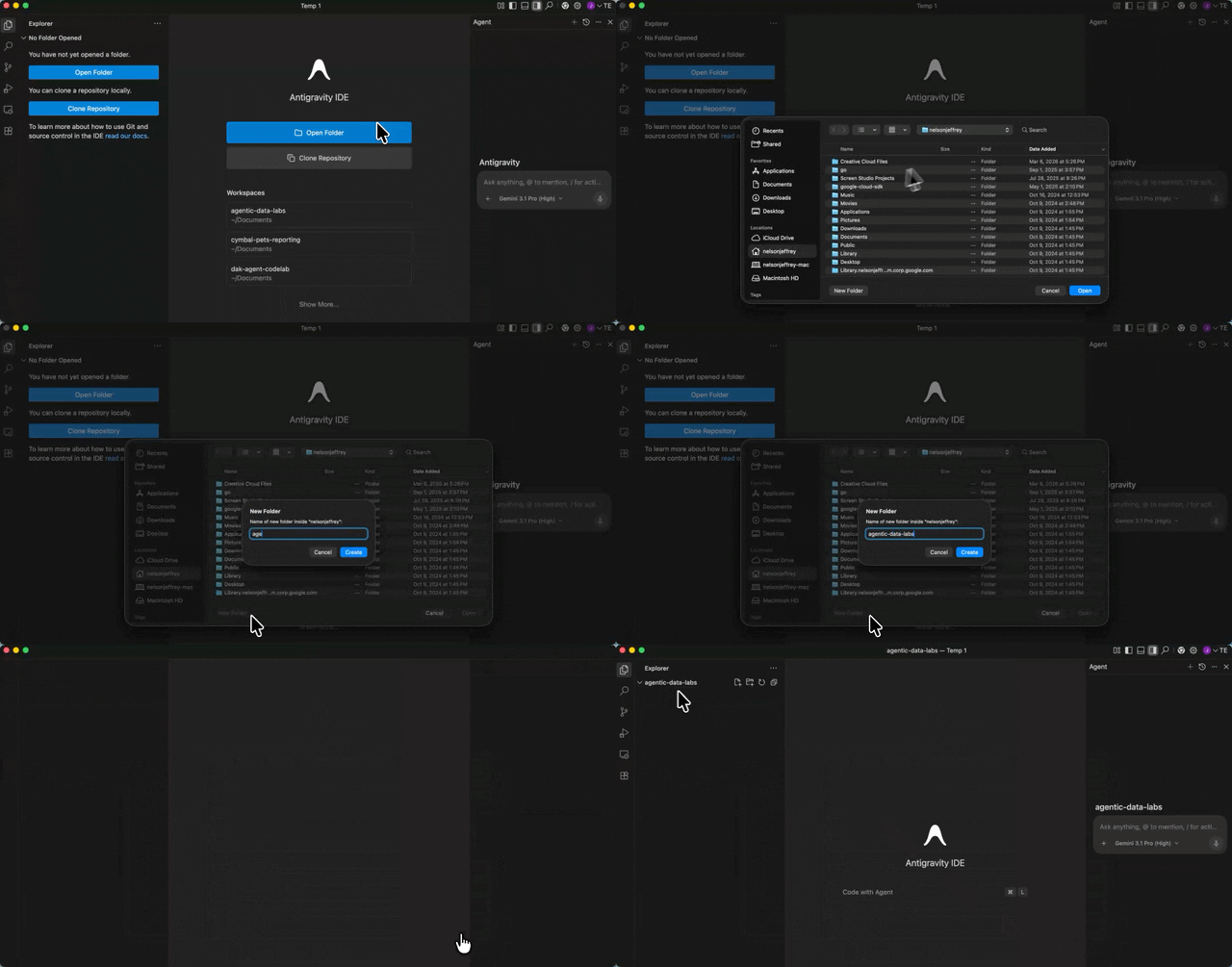
בצד ימין אמורה להופיע חלונית הנציג, בצד שמאל סייר הפרויקטים ובמרכז המרחב לפיתוח.
התקנת התוסף Data Agent Kit
התוסף Google Cloud Data Agent Kit מספק שילוב עמוק עם שירותי הנתונים של Google Cloud ישירות בתוך העורך, ומאפשר לכם לקיים אינטראקציה עם BigQuery, Cloud SQL, Cloud Storage ועוד בלי להחליף הקשרים.
- ב-Antigravity IDE, לוחצים על סמל התוספים בסרגל הפעילות שבצד ימין של המסך (הוא נראה כמו ארבעה ריבועים).
- בשורת החיפוש שבחלק העליון של חלונית התוספים, מקלידים
Google Cloud Data Agent Kit. - מאתרים את התוסף Google Cloud Data Agent Kit שפורסם על ידי
googlecloudtools. - לוחצים על הכפתור התקנה.
- יכול להיות שתופיע ההודעה "Do you trust publisher ‘googlecloudtools' and their extensions?". כדי להמשיך, לוחצים על Trust Publishers & Install (אני סומך על בעלי התוכן הדיגיטלי ורוצה להתקין).
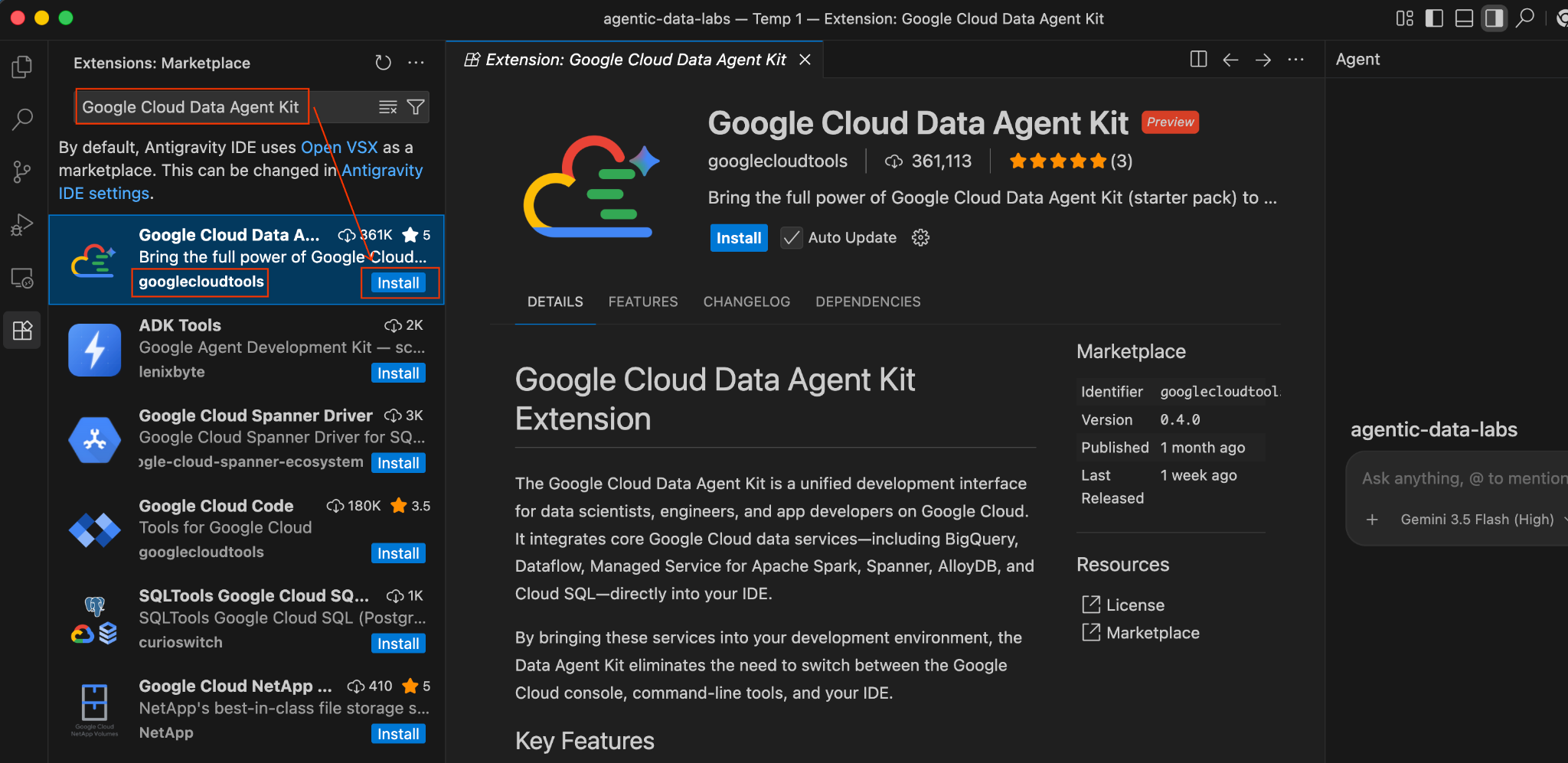
אחרי ההתקנה, הסמל החדש של Google Cloud Data Agent Kit יופיע בסרגל הפעילות בקצה הימני של Antigravity IDE.
- דף ההצטרפות "ברוכים הבאים ל-Google Cloud Data Agent Kit" אמור להיפתח באופן אוטומטי. אם לא נכנסתם לחשבון Cloud, פועלים לפי ההנחיות כדי לאפשר גישה.
- בקטע Configuration Summary, מאתרים את השדה Project. לוחצים על התפריט הנפתח ובוחרים את הפרויקט ב-Google Cloud. מגדירים את האזור בתור us-central1. ואז לוחצים על "הגדרת שרתי MCP".
- מדביקים את הקוד הבא בקובץ חדש בפרויקט בשם
GEMINI.md(אל תשכחו להחליף את <<YOUR_PROJECT_ID>> בערך שלכם):
## 1. Project Context
- **Project ID**: <<YOUR_PROJECT_ID>>
- **Domain**: This project is centralized around "Froyo", a brand of frozen yogurt offering multiple flavors.
- **Data**: All froyo, customer, order related information is processed and stored in BigQuery `froyo_data` dataset.

## 2. Execution & Data Processing Rules
- **CRITICAL RULE - Structured Specs**: The semantic and structured information extracted from the PDFs is available in a BigQuery dataset named `froyo_data`.
- **CRITICAL RULE - Customer Data**: Existing Froyo customer data resides in BigQuery in the tables `customers_allergen_data`.
- ** CRITICAL RULE - Sales Data**: Sales data is present in tables `orders` and `order_items`.
- ** CRITICAL RULE - General: When you are referencing a dataset, ensure you are using it with the dataset ID (`froyo_data`) . For example, to query orders table in this dataset you should use `froyo_data.orders`.
- **CRITICAL RULE - Allergen & Ingredient Mapping**: Never join `consistsof` directly to `containsallergen` on `ingredient_id`. The `consistsof` table often contains ingredient names (e.g. `Midnight Base 204`) while `containsallergen` maps CAS/code IDs (e.g. `9412-78-0`). Always bridge them through `froyo_data.ingredient` (`ON c.ingredient_id = i.ingredient_name OR c.ingredient_id = i.ingredient_id`) to accurately detect allergens.
עכשיו יש לכם סוכן AI עם יכולות מתקדמות ישירות ב-IDE, שמוכן לכתוב קוד, ליצור SQL ולנתח את הארכיטקטורה שלכם.
עכשיו יש לנו אתגר ניתוח מרתק: האם אנחנו יכולים למצוא קשר בין המכירות ההיסטוריות שלנו לבין נתוני האלרגנים המורכבים שהסקנו וחילצנו מקובצי ה-PDF בחלק 1?
5. הסקת מידע באמצעות סוכן ה-IDE
נבקש מסוכן ה-IDE שלנו לעשות את העבודה הקשה. פותחים את חלון הצ'אט של Agent Data Kit ב-ANTIGRAVITY IDE ומזינים את ההנחיה הבאה:
Does Midnight Swirl contain any allergen?
תתבקשו לאשר סדרת הרשאות. תנו את ההרשאות הרלוונטיות.
בסוף הניתוח, הוא יאחזר את התשובה:
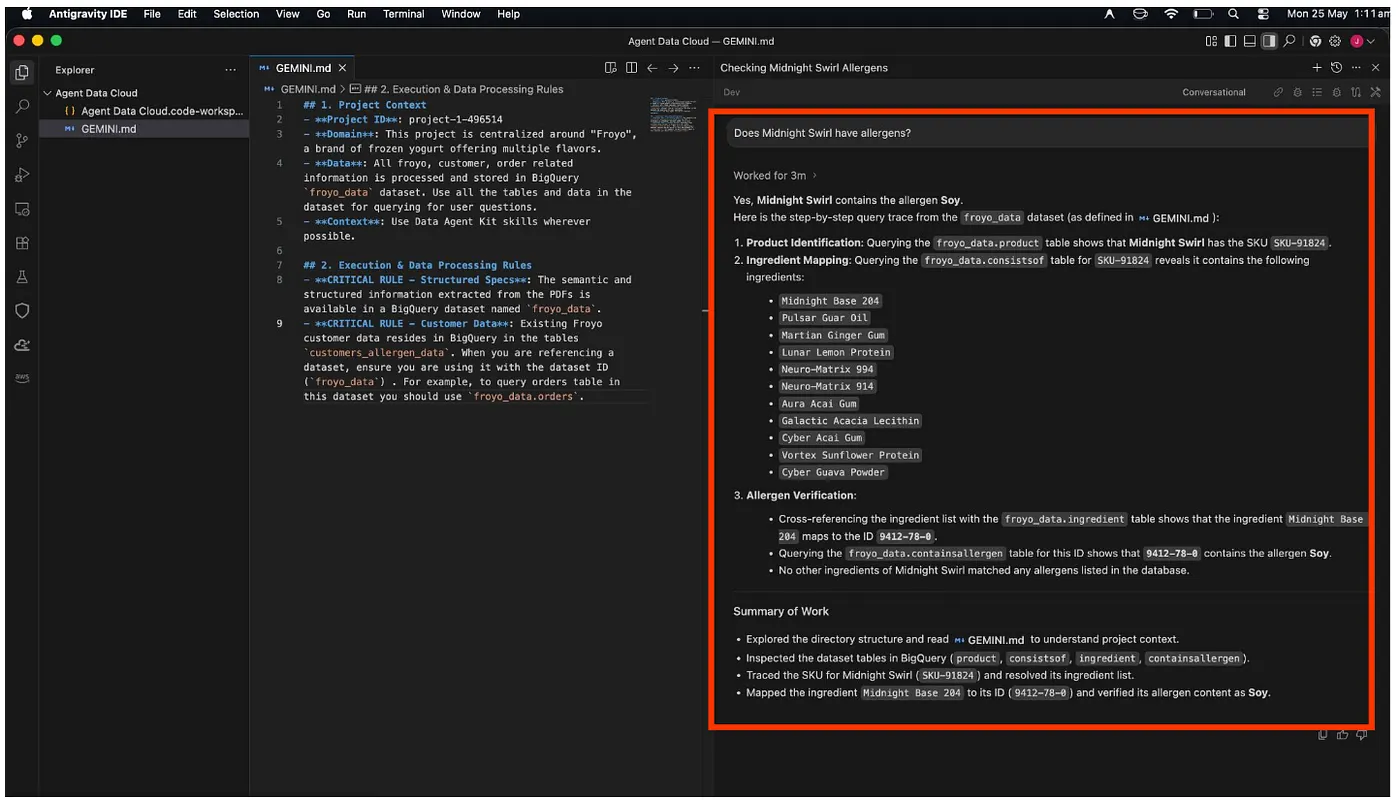
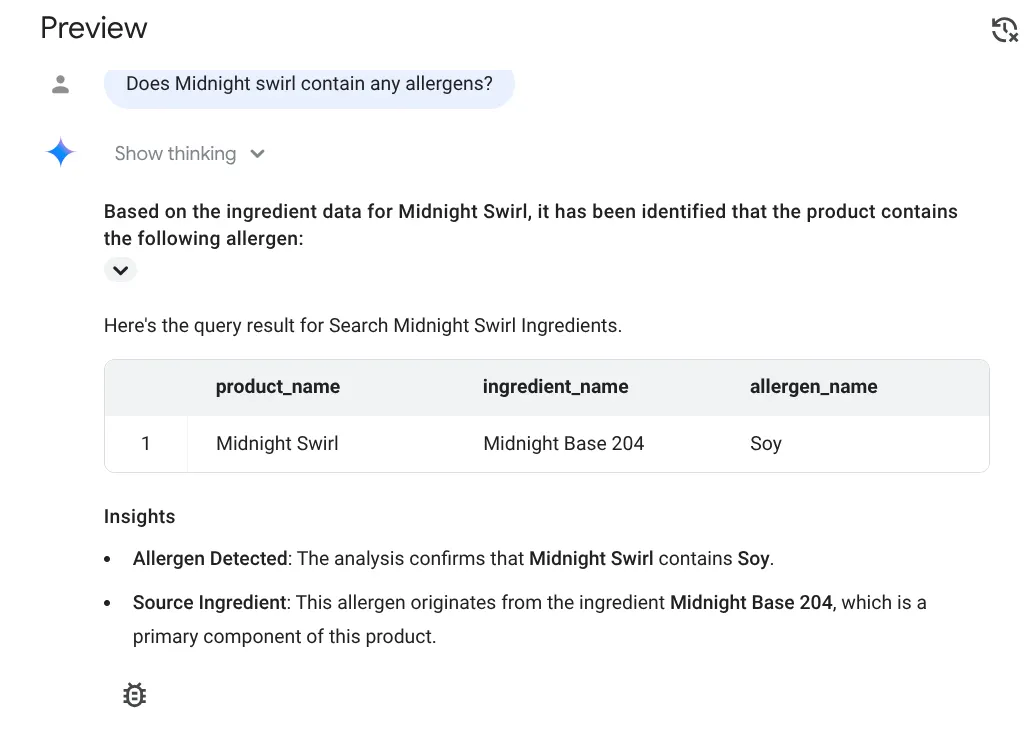
יש!!! הוא זיהה נכון שהפריט "מערבולת חצות" מכיל סויה.
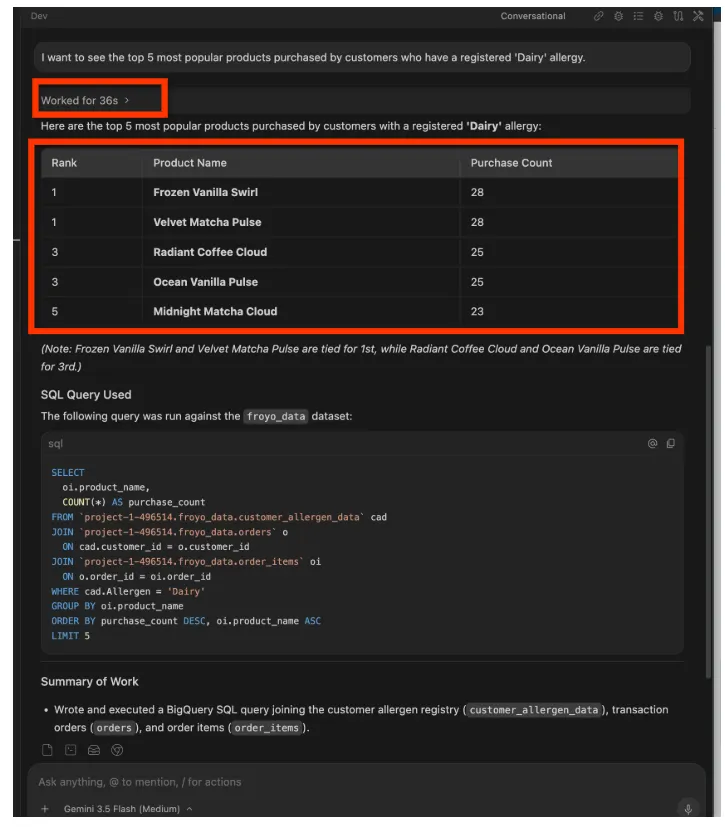
עכשיו נשאל שאלה קצת יותר מורכבת. שולחים את ההנחיה הבאה ב-Antigravity IDE:
I want to see the top 5 most popular products purchased by
customers who have a registered 'Dairy' allergy.
תשובה:
אפשר להמשיך. אפשר לנסות הנחיות כמו:
Forecast the sales volume of our top non-dairy products
for the next 30 days based on historical data.
בלי שתצטרכו לחפש את התחביר של BQML, ערכת הכלים Agent Data Kit מוסיפה את הקוד המדויק של CREATE MODEL ו-ML.FORECAST לעורך שלכם. אפשר להריץ את זה ישירות בסביבת BigQuery בלי לצאת מ-ANTIGRAVITY IDE.
איזה יופי!!!
6. ניתוח נתוני השיחות ב-BigQuery
מפתחים אוהבים את ה-IDE, אבל משתמשים עסקיים ומנהלים משתמשים במסוף Cloud. הם לא רוצים לראות SQL, הם רק רוצים תשובות.
בואו נתחיל:
- הקצאת התפקידים הנדרשים
עוברים לדף IAM של הפרויקט ונותנים לעצמכם את התפקיד "Data Agent Owner" ב-Gemini Data Analytics:
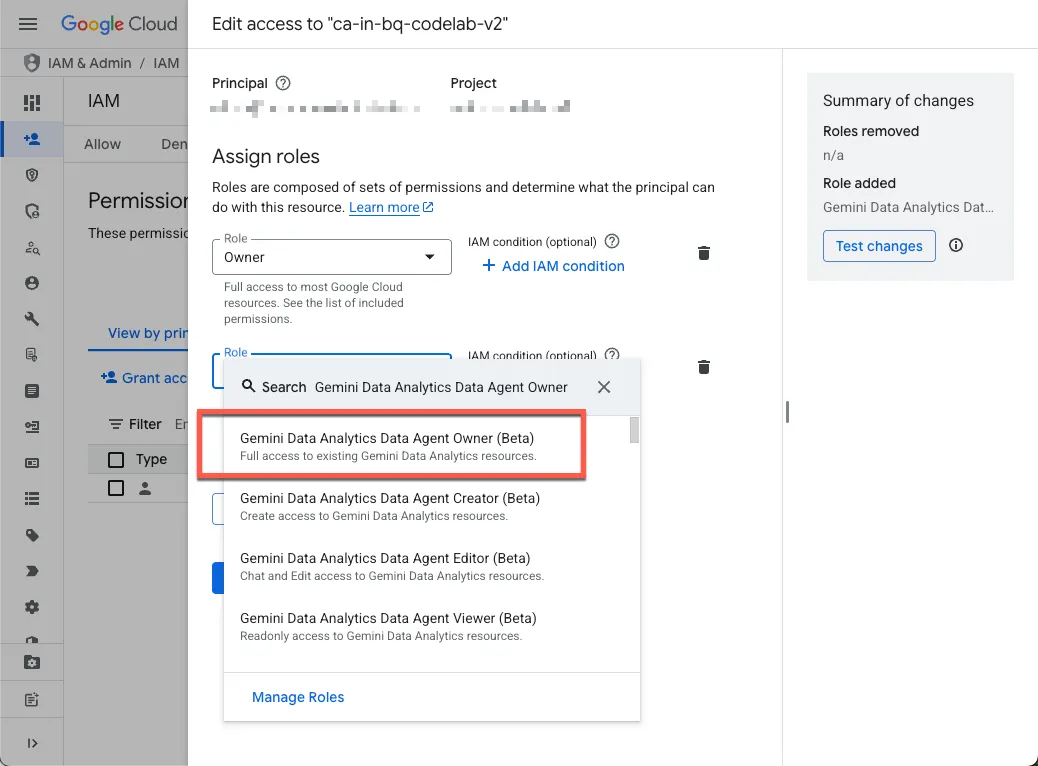
התפקיד הזה נותן לכם הרשאה ליצור, לערוך, לשתף ולמחוק את כל סוכני הנתונים בפרויקט.
- הפעלת ממשקי ה-API הנדרשים
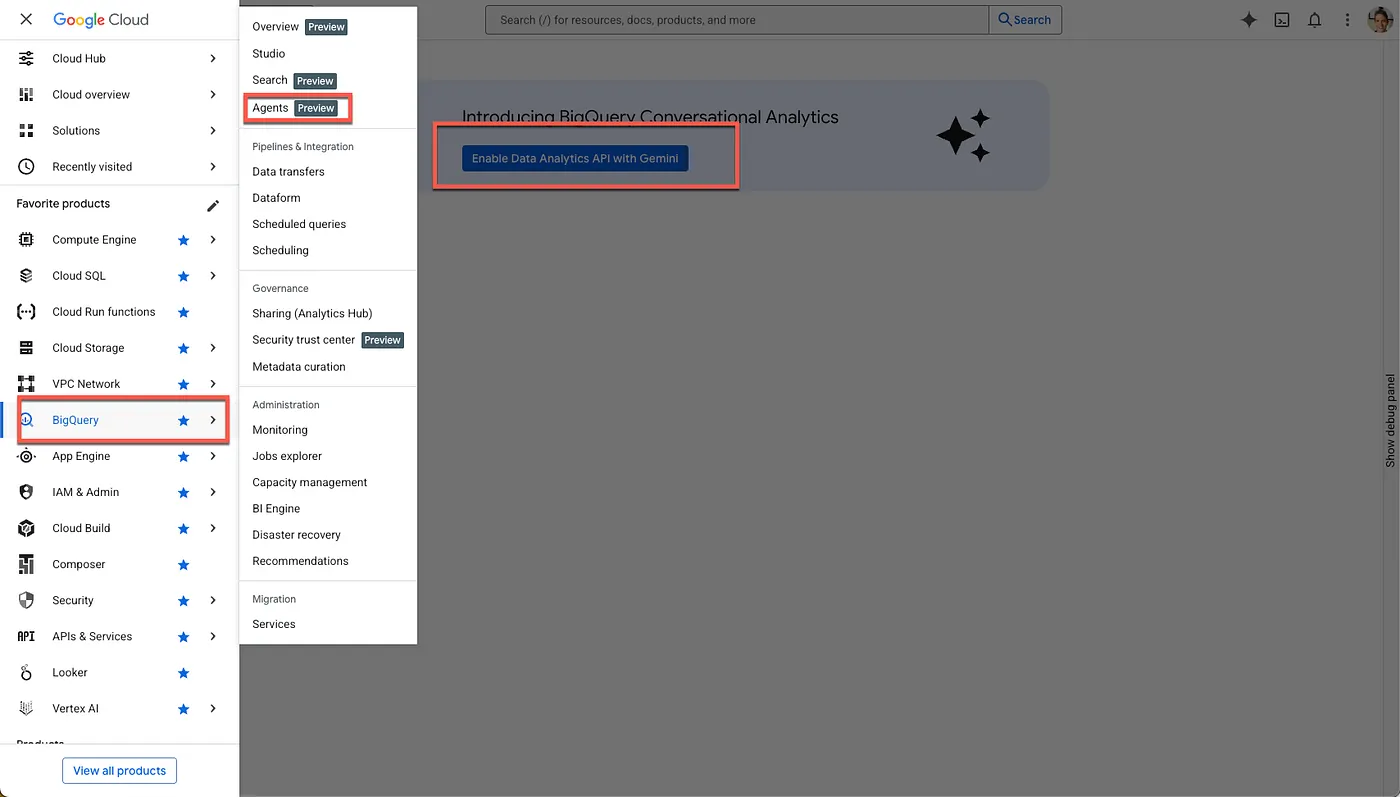
עוברים אל BigQuery במסוף Google Cloud. משתמשים בתפריט הניווט שבסרגל הצד לניווט או בתפריט החיפוש שבחלק העליון של הדף כדי לעבור אל BigQuery > Agents.
מפעילים את Data Analytics API עם Gemini:
מפעילים את Gemini ב-BigQuery API ואת Gemini for Google Cloud API:
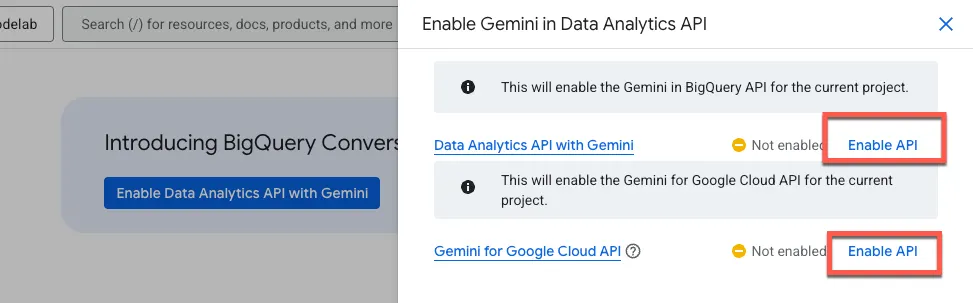
עכשיו אמור להופיע דף הנציג החדש:
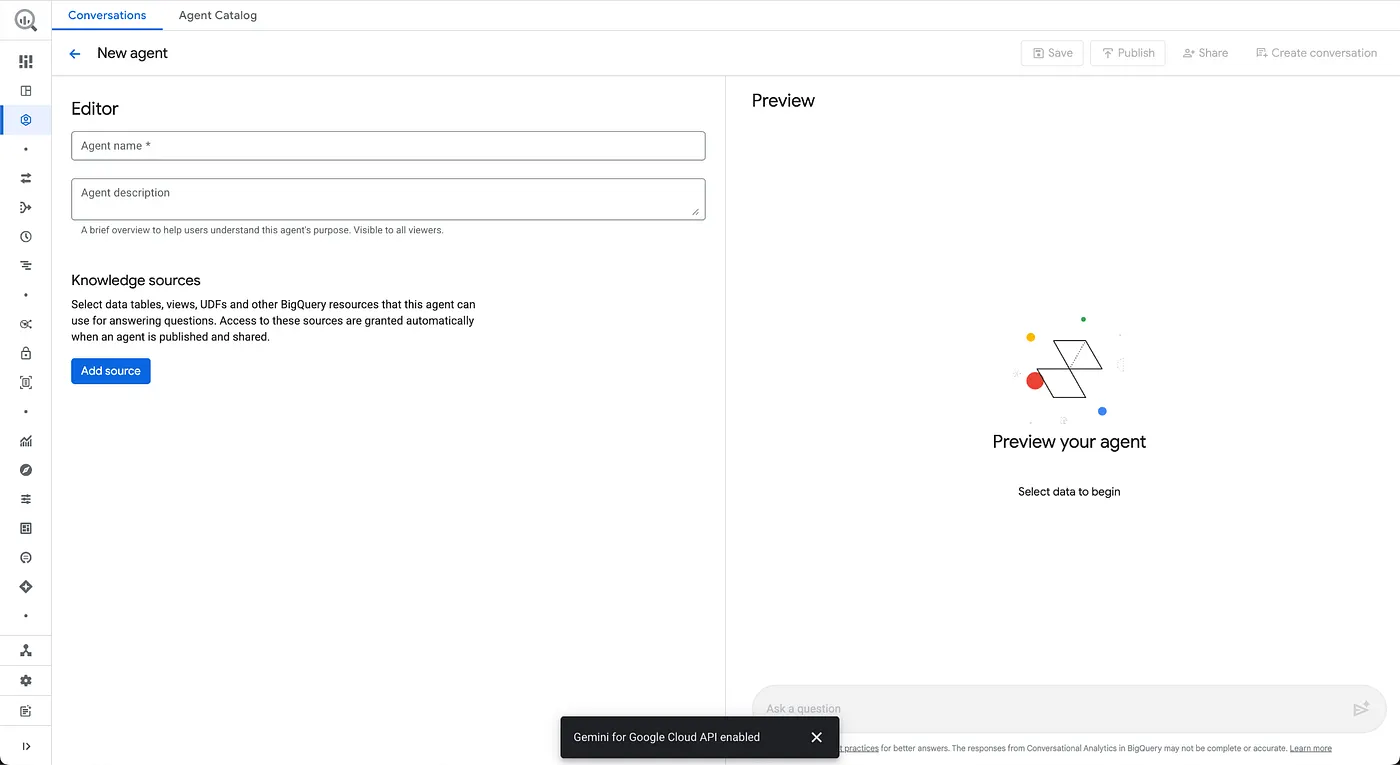
- הגדרת פרטי הסוכן
שם הסוכן: Froyo Agent
תיאור הסוכן: עוזר לענות על שאלות שקשורות למוצרי יוגורט קפוא, אלרגנים, מרכיבים, מתכונים, לקוחות, הזמנות ומכירות.
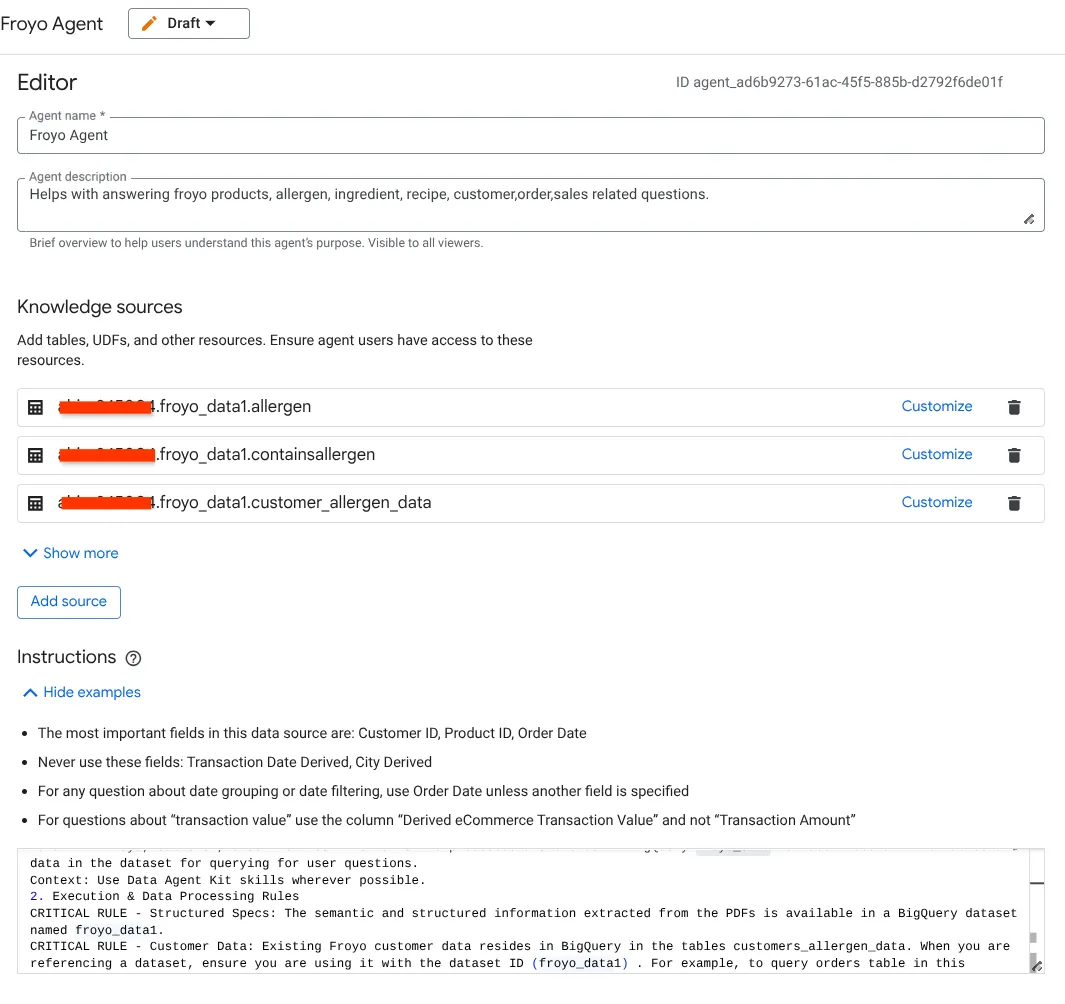
- עוברים לקטע Knowledge Sources (מקורות ידע) ובוחרים את כל הטבלאות הבאות ממערך הנתונים:
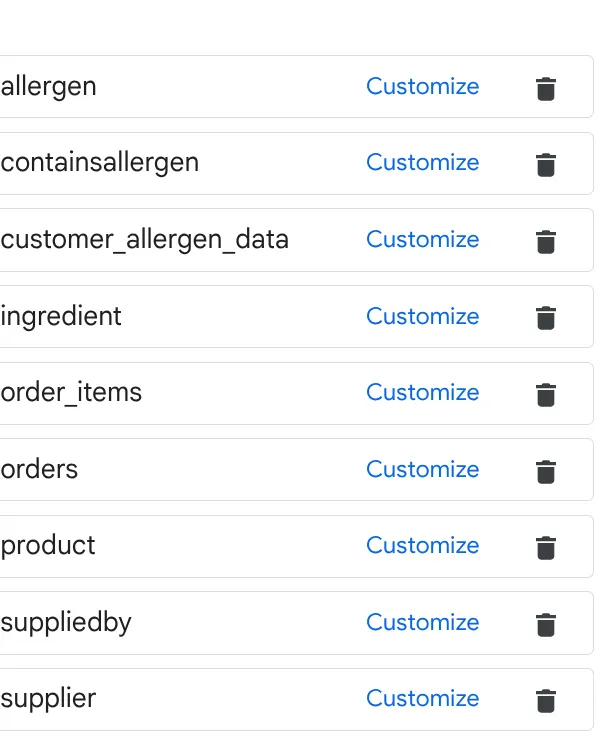
א. מוסיפים את הטבלאות שבתמונה שלמעלה ולוחצים על "הוספת מקור".
ב. בכל מקור, לוחצים על הכפתור התאמה אישית בצד שמאל. יוצג הטופס הבא:
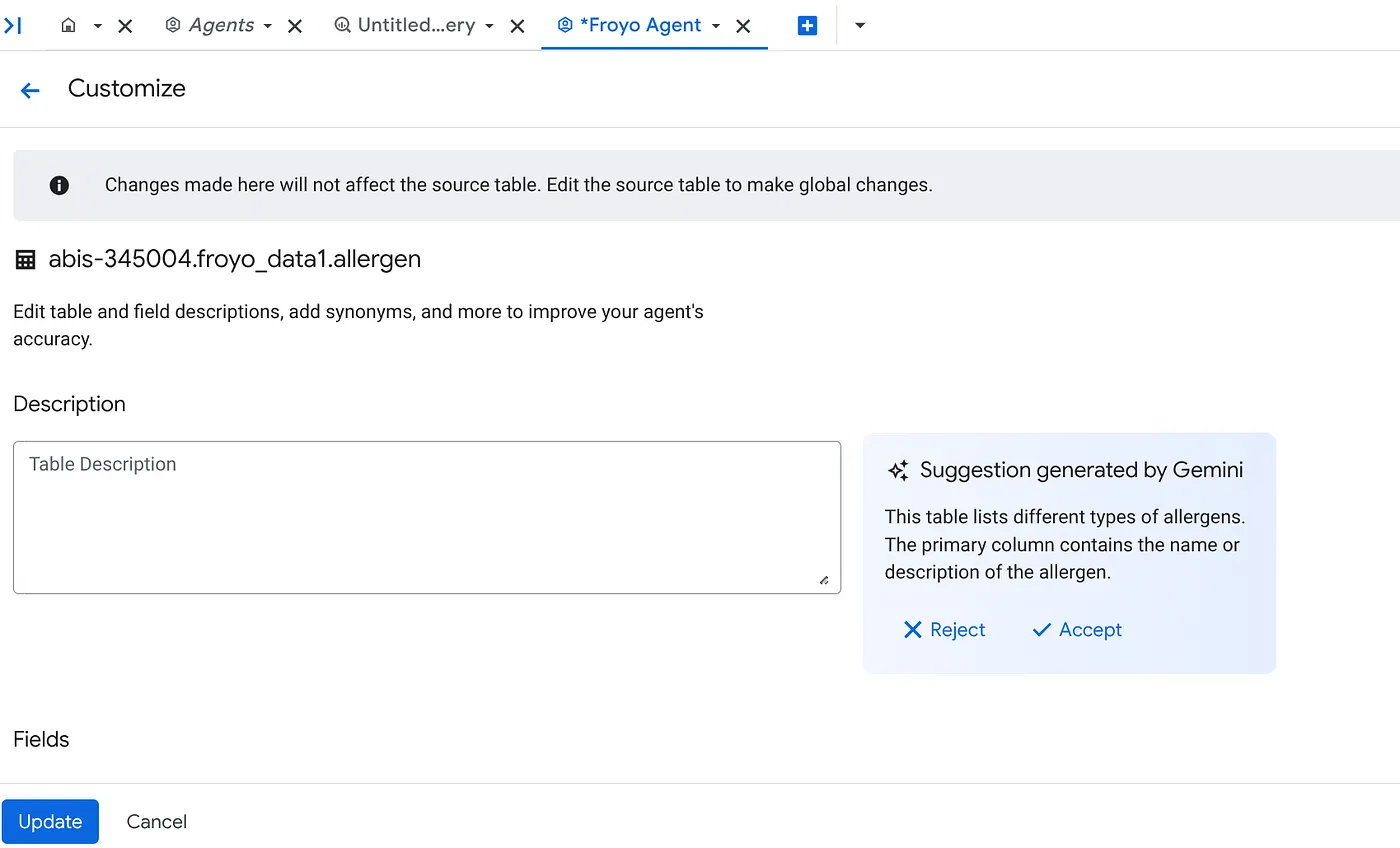
ג. לוחצים על "אישור" כדי לקבל את תיאור הטבלה.
ד. לוחצים על "אישור" גם בתיאורים של כל אחד מהשדות.
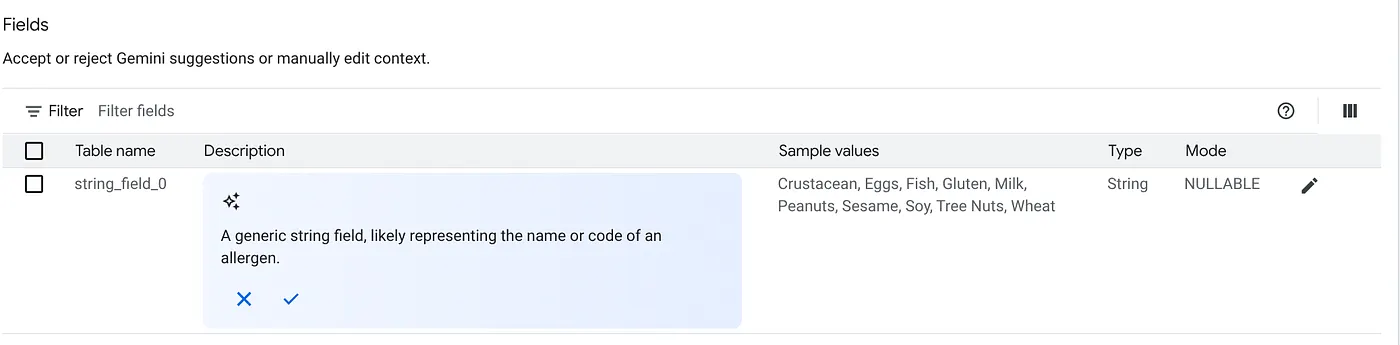
ה. לוחצים על 'עדכון'.
צריך לחזור על הפעולה הזו בכל הטבלאות במקור.
- הגדרת ההוראות
כאן צריך להזין את אותן ההוראות שבהן השתמשנו ב-Antigravity IDE GEMINI.md:
1. Project Context
Project ID: <<YOUR_PROJECT_ID>>
Domain: This project is centralized around "Froyo", a brand of frozen yogurt offering multiple flavors.
Data: All froyo, customer, order related information is processed and stored in BigQuery froyo_data dataset. Use all the tables and data in the dataset for querying for user questions.
Context: Use Data Agent Kit skills wherever possible.
2. Execution & Data Processing Rules
CRITICAL RULE - Structured Specs: The semantic and structured information extracted from the PDFs is available in a BigQuery dataset named froyo_data.
CRITICAL RULE - Customer Data: Existing Froyo customer data resides in BigQuery in the tables customers_allergen_data. When you are referencing a dataset, ensure you are using it with the dataset ID (froyo_data) . For example, to query orders table in this dataset you should use froyo_data.orders.
- שומרים את הסוכן.
7. רוצה להתחיל צ'אט עם סוכן כדי לנתח את הנתונים?
- בודקים את זה בקטע התצוגה המקדימה בצד שמאל:
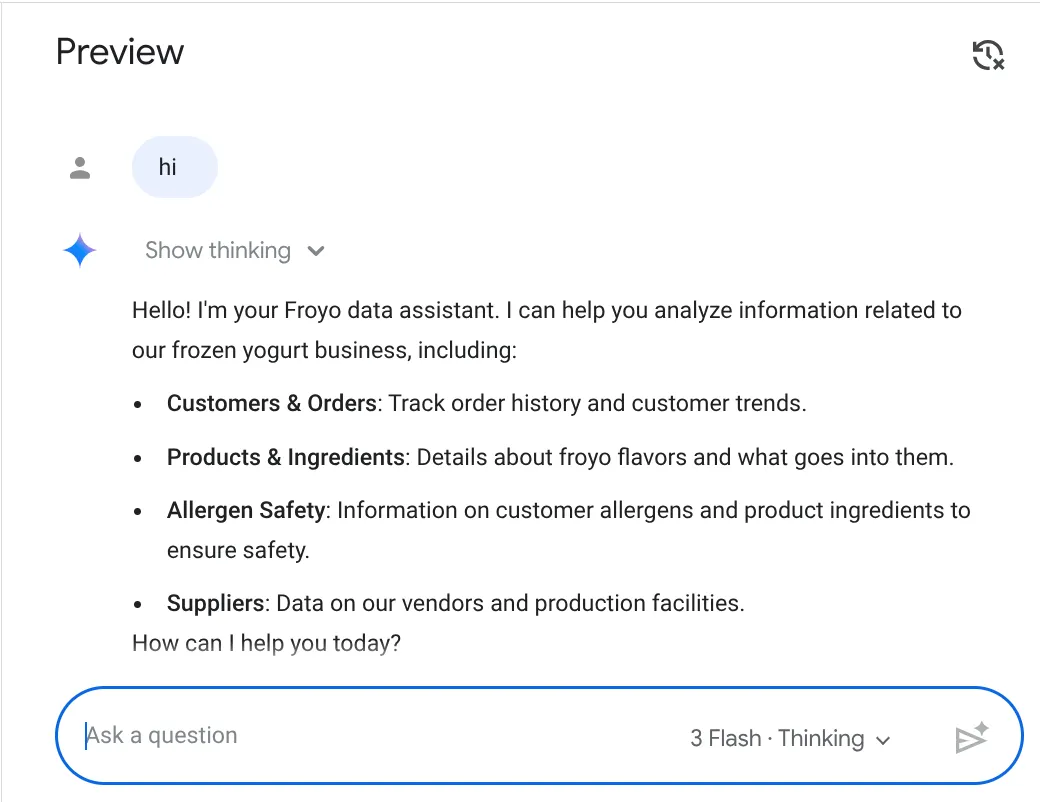
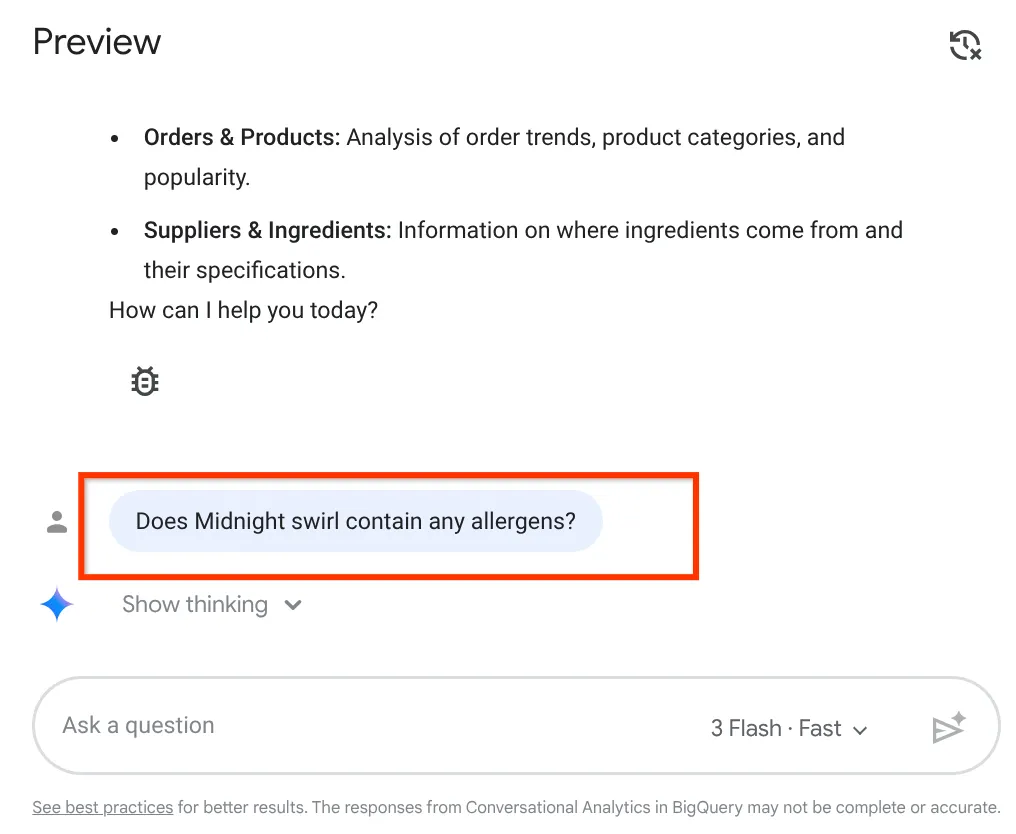
שואלים שאלה:
Does midnight swirl contain any allergen?
הנה התשובה:
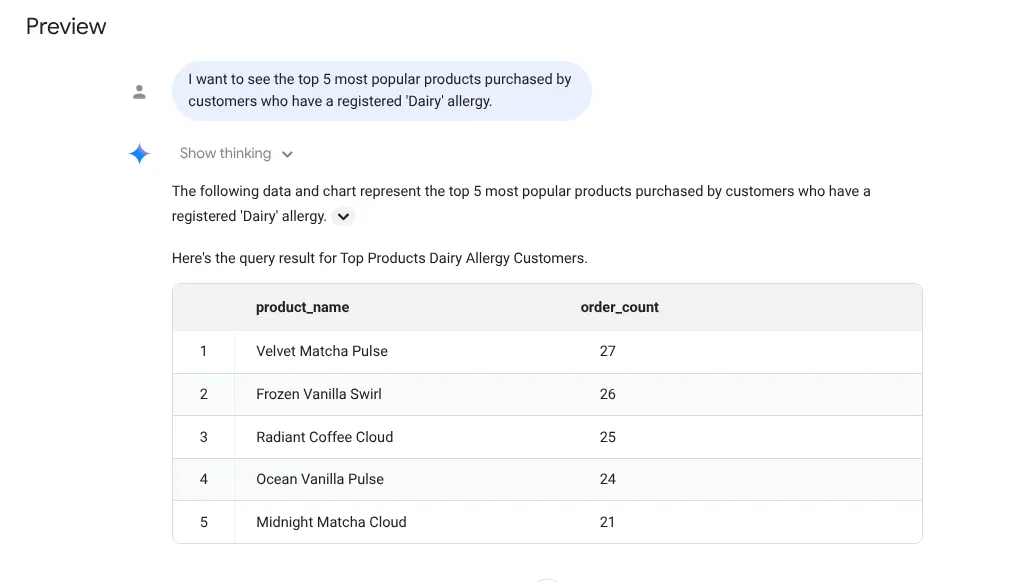
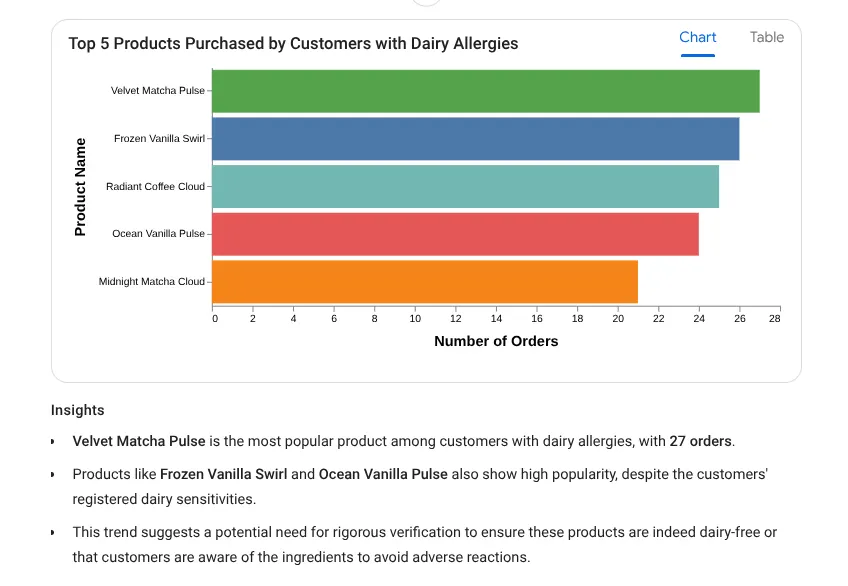
עכשיו נשאל את השאלה המורכבת:
I want to see the top 5 most popular products purchased by
customers who have a registered 'Dairy' allergy.
תשובה:
עכשיו ננסה הנחיה לתובנה מעמיקה:
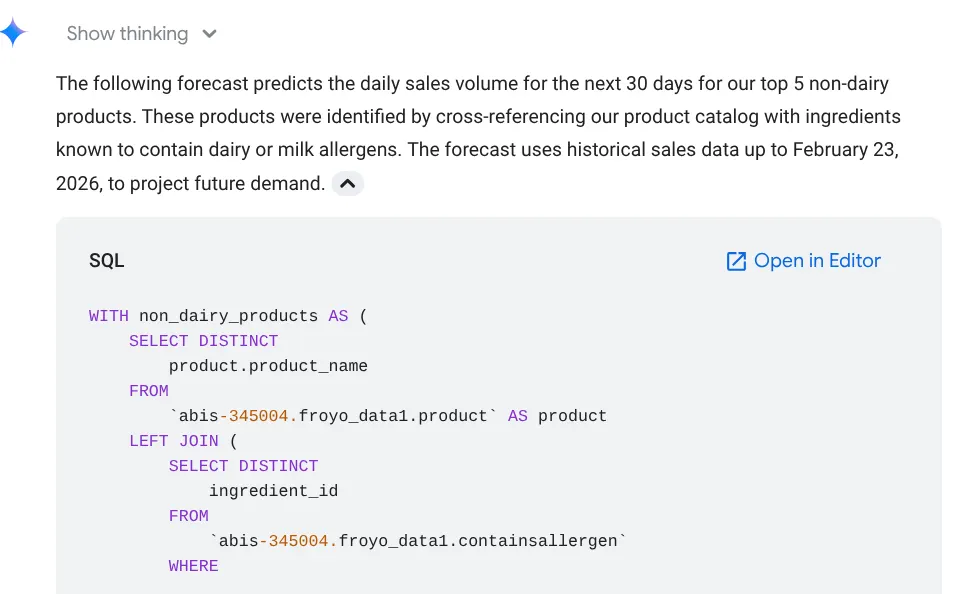
Forecast the sales volume of our top non-dairy products
for the next 30 days based on historical data.
אפשר לראות את השאילתה שבה הוא משתמש, עם תוצאת הטבלה והתרשים:
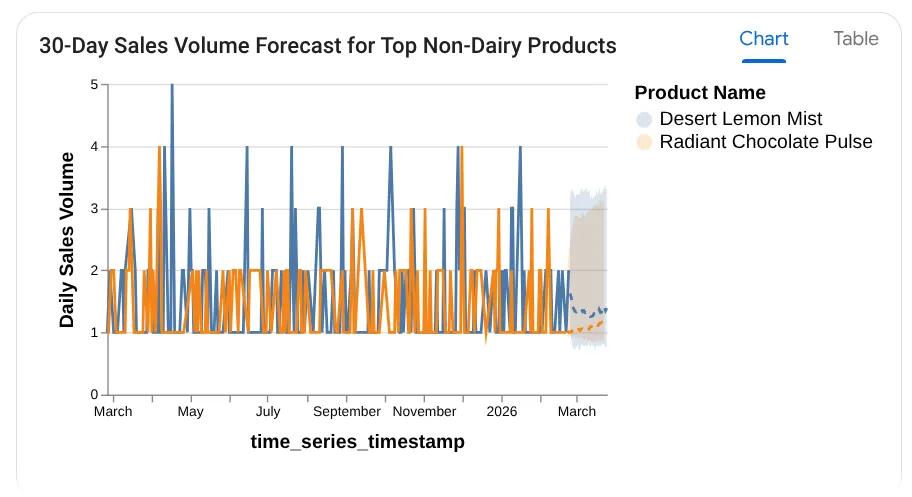
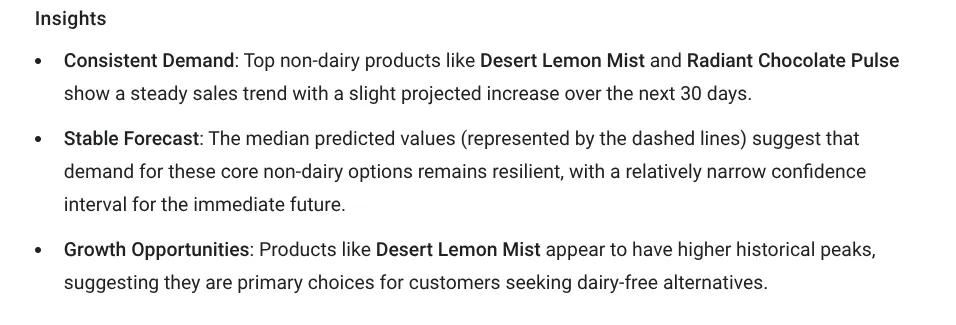
וואו! אז התרשימים והתובנות עזרו. הגיע הזמן לשאלה הכי חשובה לגבי מוצרים.
8. המבחן האולטימטיבי
שואלים את השאלה:
What will be the top most selling product of 2026
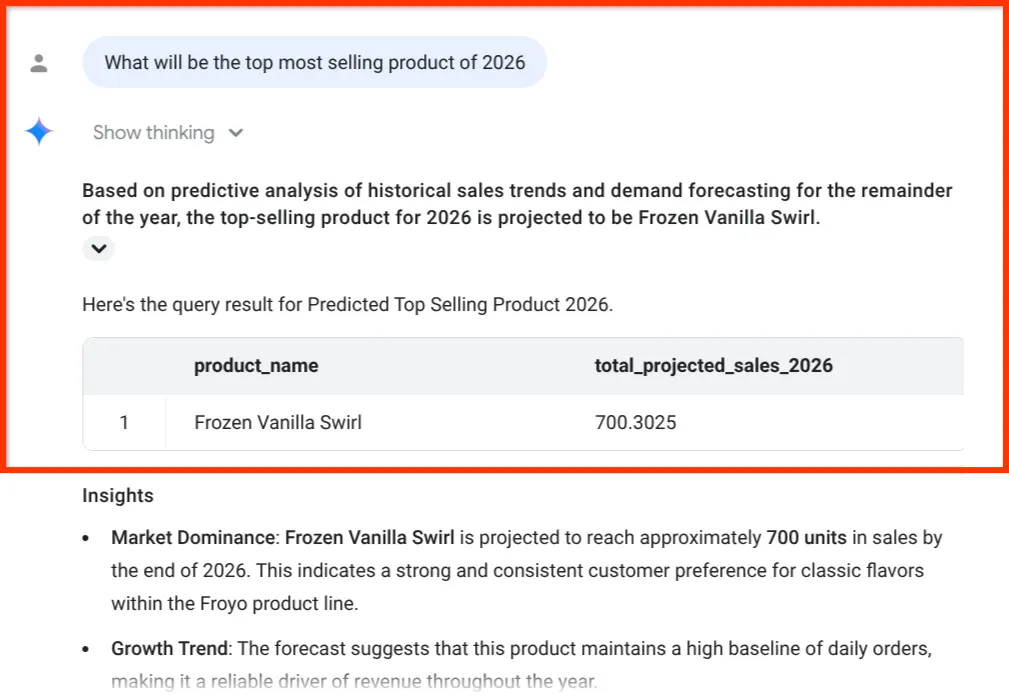
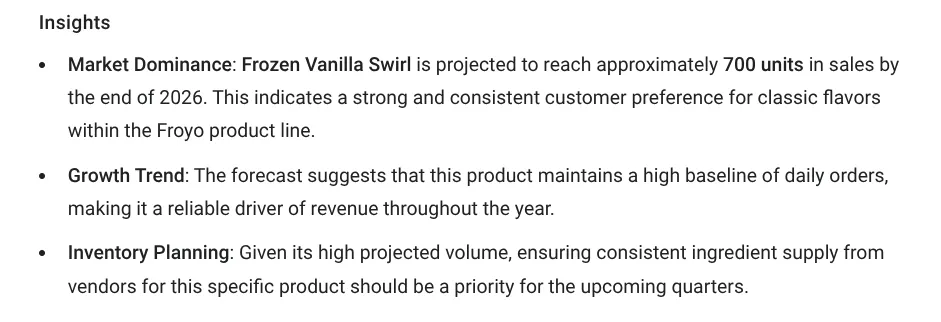
תראו את התובנה האחרונה. סוכן הנתונים של BigQuery לא רק נתן לנו מספר, אלא קישר באופן מפורש את תחזית המכירות למלאי ולשרשרת האספקה של הרכיבים – הנתונים המדויקים שחילצנו מקובצי PDF מבולגנים בחלק 1.
9. פרסום הסוכן בארגון
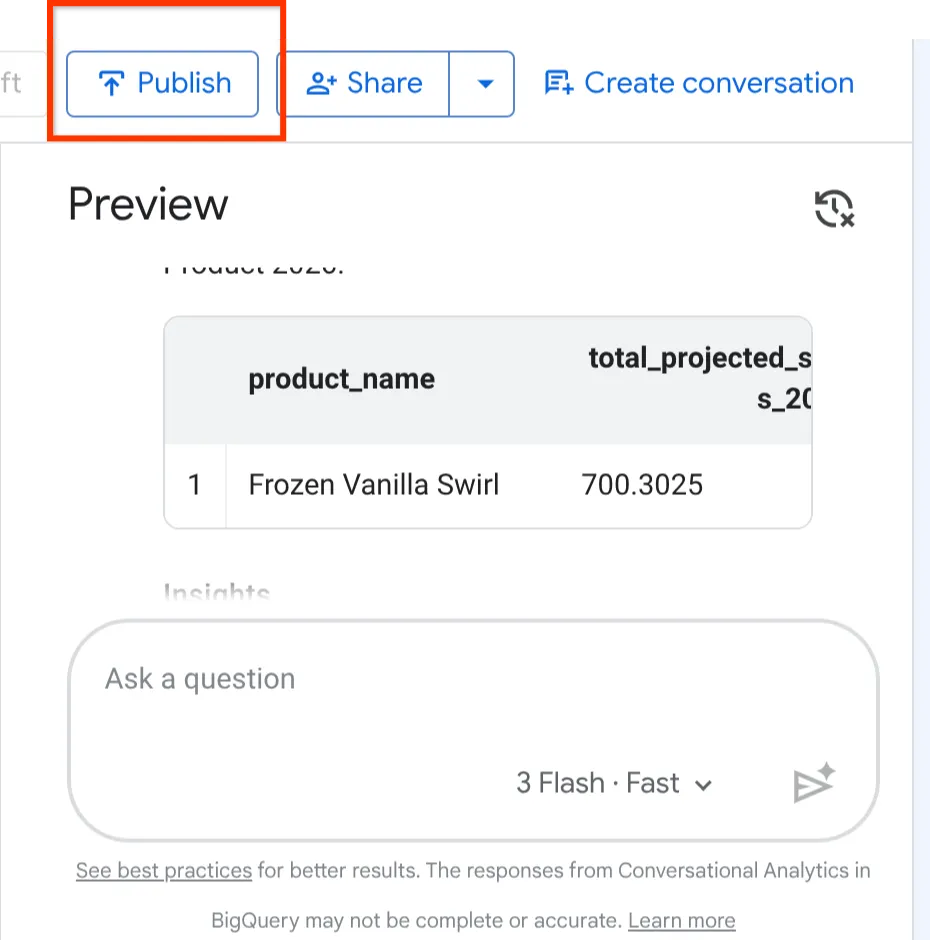
לוחצים על הכפתור Publish (פרסום) בחלק העליון של הנציג בתצוגה המקדימה.
אחרי שיצרנו, הגדרנו ובדקנו את הסוכן של Froyo, הגיע הזמן להפיץ אותו לשאר העסק.
בפינה השמאלית העליונה של דף הגדרת הנציג, לוחצים על הכפתור Publish (פרסום).
אחרי שתפרסמו את הסוכן, הוא יהיה זמין באופן מיידי בשלושה ערוצים ארגוניים חזקים, לכם ולכל מי שתשתפו איתו את הסוכן:
- BigQuery: מנתחי הנתונים יכולים עכשיו להתכתב בצ'אט עם הסוכן הזה ישירות ממרכז הסוכנים או מתוך סביבת העבודה של BigQuery Studio SQL.
- Conversational Analytics API: המפתחים שלכם יכולים לגשת לנציג הזה דרך API בארכיטקטורת REST, וכך לשלב את הניתוחים האלה של שיחות באפליקציות האינטרנט הפנימיות שלכם.
- Data Studio: המנהלים יכולים לתקשר עם הסוכן הזה וליצור מרכזי בקרה דינמיים של שיחות ישירות ב-Data Studio.
הצלחנו להוציא את הנתונים שלנו ממאגרים מבודדים ולהעביר אותם ישירות לאנשים שצריכים אותם, בדיוק במקום שבו הם כבר עובדים!
לוחצים על התפריט הנפתח של כפתור השיתוף בחלק העליון של הסוכן שפורסם ב-BigQuery, ובוחרים באפשרות "העתקת הקישור לסוכן ב-Data Studio" מהרשימה:
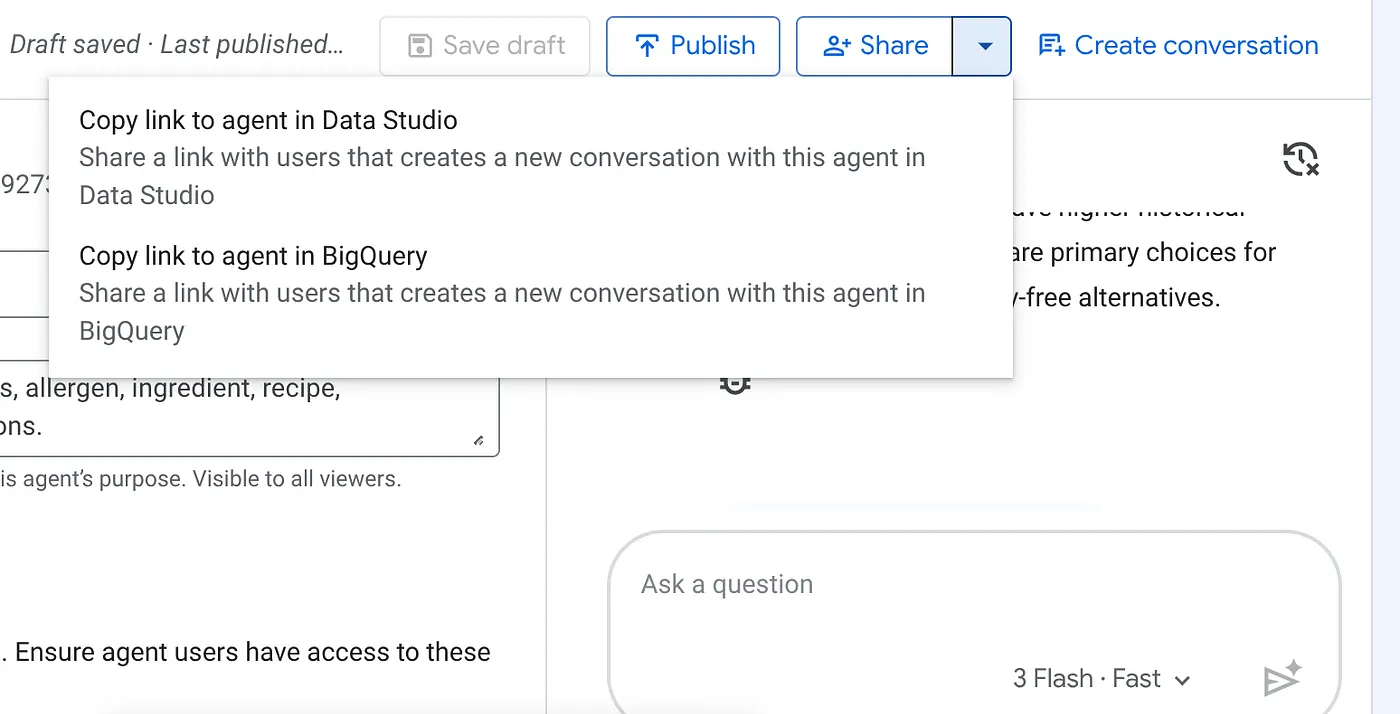
מדביקים את הקישור בדפדפן ולוחצים על Enter. מאשרים את התראת הגישה לאינטראקציות עם הסוכן:
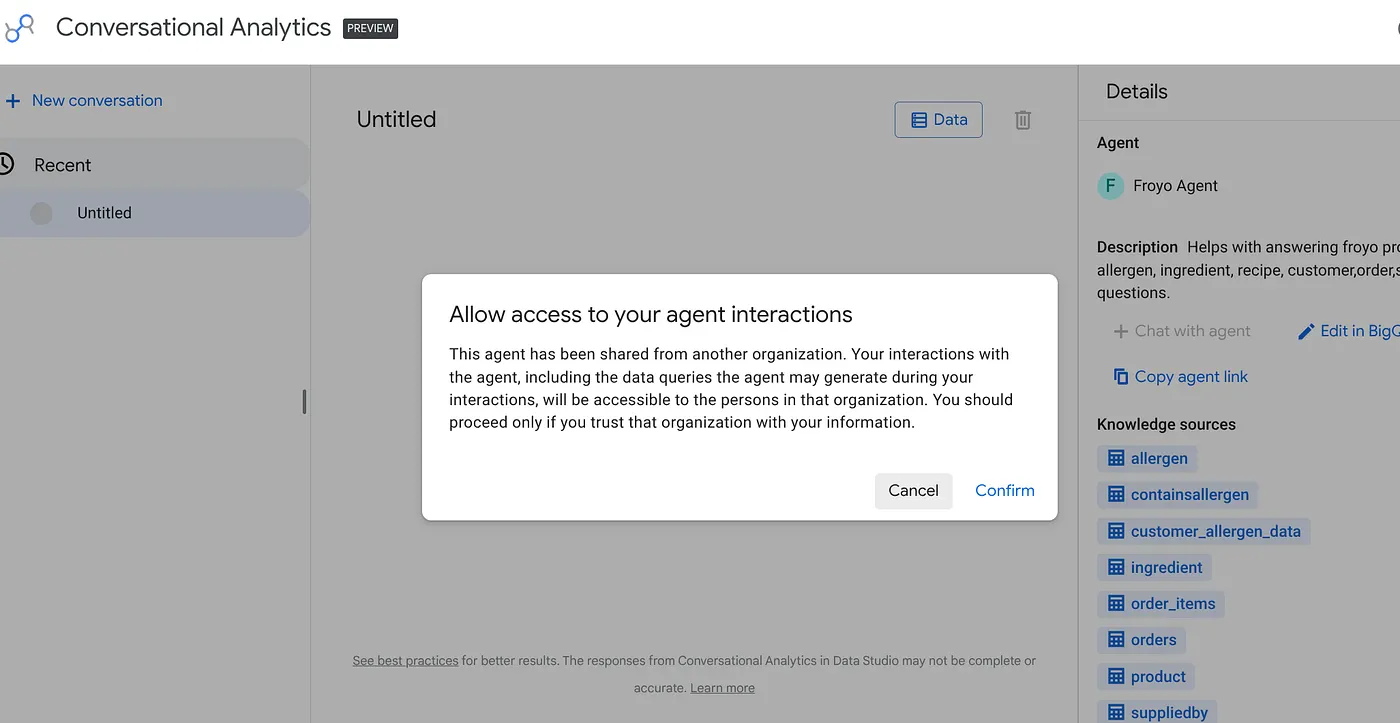
אתם יכולים להתחיל שיחות אינטראקטיביות וליצור תצוגות חזותיות באמצעות הסוכן החדש שפורסם מ-Data Studio, וגם ההנהלה וצוותים אחרים שצריכים את המידע הזה יכולים לעשות את זה.
10. הסרת המשאבים
בסיום שיעור ה-Lab הזה, אל תשכחו להסיר את ההרשאות של כל המשתמשים לסוכן BigQuery שיצרתם.
11. מעולה!
יצרתם Agentic Data Cloud!
לא יצרתם סתם צ'אט בוט פשוט. במהלך חמשת השיעורים האלה, בניתם מאפס מערכת AI ארגונית מלאה, מודרנית ומוערכת. עברתם מ"נתונים אפלים" למידע על עסקאות בזמן אמת, ולבסוף לתחזיות עסקיות באמצעות שיחה.
12. התמונה המלאה
בואו נסתכל על מה שהשגנו בסדרה הזו. לא פיתחנו רק צ'אט בוט פשוט. תכננו Agentic Data Cloud מודרני ומלא:
חלק 1: חשיפת נתונים לא מנוצלים על ידי המרת קובצי PDF לטבלאות יחסיות מובנות באמצעות Knowledge Catalog.
חלק 2: פירקנו את סילו הנתונים על ידי איחוד מחסן הנתונים האנליטיים שלנו ישירות למסד נתונים טרנזקציונלי של AlloyDB.
חלק 3: העצמת המשתמשים באמצעות פיתוח מערכת הפעלה מרובת סוכנים שמפעילה בצורה חלקה כלים מאובטחים של מסדי נתונים באמצעות פרוטוקול MCP
חלק 4: הטמענו צינור עיבוד נתונים קפדני להערכה כדי לזהות הזיות ופריצות, וכך להבטיח את הבטיחות.
חלק 5: תובנות דמוקרטיות באמצעות ANTIGRAVITY IDE וניתוח נתוני השיחות ב-BigQuery.
זה העתיד של תוכנות לארגונים. סוכן ה-AI הוא כבר לא רק מעטפת של מודל שפה גדול (LLM). זהו מנוע תזמור משולב, מוערך ומאובטח לחלוטין, שיושב על גבי פלטפורמת נתונים מאוחדת.