

1. Panoramica
Prendiamoci un momento per esaminare l'enorme architettura che abbiamo creato nelle ultime quattro parti:
Parte 1: abbiamo utilizzato BigQuery Knowledge Catalog per trasformare i PDF delle ricette di Froyo non elaborati in tabelle relazionali strutturate.
Parte 2: abbiamo creato un bridge transazionale zero-ETL, federando il nostro data warehouse BigQuery direttamente in AlloyDB.
Parte 3: abbiamo orchestrato un'applicazione multi-agente (FroyoOS) utilizzando l'Agent Development Kit e MCP Toolbox.
Parte 4: abbiamo dimostrato che il nostro agente era sicuro per la produzione creando una pipeline di valutazione a doppio binario.
Le nostre operazioni si svolgono senza problemi. Ma che dire degli sviluppatori e dei business analyst che devono comprendere le enormi quantità di dati generate da questo sistema?
Oggi esploreremo il futuro dell'analisi. Inizieremo direttamente nel nostro editor di codice Antigravity IDE con Google Cloud Data Agent Kit, per poi passare alla console Google Cloud per visualizzare i nostri dati utilizzando BigQuery Conversational Analytics.
Iniziamo a creare.
Obiettivi didattici
In questo codelab finale della serie Agentic Data Cloud, riunirai tutti i componenti della tua architettura per fornire insight aziendali strategici. Scoprirai:
- Analisi incentrata sull'IDE: come installare e configurare l'Antigravity IDE e il Google Cloud Data Agent Kit per eseguire query sull'architettura direttamente dall'ambiente di sviluppo.
- BigQuery conversazionale: come creare, configurare e istruire gli agenti di dati BigQuery per automatizzare attività SQL complesse e previsioni utilizzando il linguaggio naturale.
- Democratizzazione dei dati: come pubblicare gli agenti nell'azienda, rendendoli accessibili ad analisti e utenti aziendali in tutta l'organizzazione.
- Visualizzazione degli insight: come integrare perfettamente l'analisi delle conversazioni dell'agente in Data Studio per creare dashboard dinamiche e pronte per le previsioni.
- L'ecosistema Agentic Data Cloud: come articolare il valore della tua architettura end-to-end, dai dati non strutturati grezzi nella Parte 1 alle dashboard pronte per i dirigenti nella Parte 5.
Requisiti
2. Prima di iniziare
Crea un progetto
- Nella console Google Cloud, nella pagina di selezione del progetto, seleziona o crea un progetto Google Cloud.
- Verifica che la fatturazione sia attivata per il tuo progetto Cloud. Scopri come verificare se la fatturazione è abilitata per un progetto.
- Utilizzerai Cloud Shell, un ambiente a riga di comando in esecuzione in Google Cloud. Fai clic su Attiva Cloud Shell nella parte superiore della console Google Cloud.

- Una volta eseguita la connessione a Cloud Shell, verifica che il tuo account sia già autenticato e che il progetto sia impostato sul tuo ID progetto utilizzando il seguente comando:
gcloud auth list
- Esegui questo comando in Cloud Shell per verificare che il comando gcloud riconosca il tuo progetto.
gcloud config list project
- Se vuoi autenticare
gcloud auth login
- Se il progetto non è impostato, utilizza il seguente comando per impostarlo:
export PROJECT_ID=<YOUR_PROJECT_ID>
gcloud config set project <YOUR_PROJECT_ID>
- Abilita le API richieste: esegui questo comando per abilitare tutte le API richieste:
gcloud services enable \
  alloydb.googleapis.com \
  bigquery.googleapis.com \
  run.googleapis.com \
  cloudbuild.googleapis.com \
  artifactregistry.googleapis.com \
  iam.googleapis.com \
  secretmanager.googleapis.com \
  compute.googleapis.com \
  servicenetworking.googleapis.com \
  aiplatform.googleapis.com
Crea il set di dati e compila le tabelle (solo se non hai eseguito la parte 1)
In Cloud Shell, esegui questi comandi.
- Innanzitutto, crea il set di dati BigQuery eseguendo il comando seguente dal terminale Cloud Shell:
bq mk --location us-central1 --dataset froyo_data
- Successivamente, scarica gli 8 file di dati (file CSV) dal repository GitHub nella tua directory di lavoro eseguendo i seguenti comandi uno alla volta:
wget https://raw.githubusercontent.com/AbiramiSukumaran/raw-data-to-gold/refs/heads/main/data/froyo_data.allergen.csv
- Esegui i seguenti comandi uno alla volta per creare queste tabelle con i dati nel set di dati appena creato
bq load --autodetect --source_format=CSV --skip_leading_rows=1 --allow_quoted_newlines --quote="" froyo_data.allergen ./froyo_data.allergen.csv allergen_name:STRING
bq load --autodetect --source_format=CSV --skip_leading_rows=1 --allow_quoted_newlines --quote="" froyo_data.consistsof ./froyo_data.consistsof.csv product_id:STRING,ingredient_id:STRING
bq load --autodetect --source_format=CSV --skip_leading_rows=1 --allow_quoted_newlines --quote="" froyo_data.containsallergen ./froyo_data.containsallergen.csv ingredient_id:STRING,allergen_name:STRING
bq load --autodetect --source_format=CSV --skip_leading_rows=1 --allow_quoted_newlines --quote="" froyo_data.froyo_data_materialized ./froyo_data.froyo_data_materialized.csv allergen:STRING,containsallergen:STRING,ingredient:STRING,product:STRING,suppliedby:STRING,supplier:STRING,ref:STRING,md5_hash:STRING
bq load --autodetect --source_format=CSV --skip_leading_rows=1 --allow_quoted_newlines --quote="" froyo_data.ingredient ./froyo_data.ingredient.csv ingredient_id:STRING,ingredient_name:STRING,purity:STRING,moisture_content:STRING,ph_range:STRING,specific_gravity_range:STRING
bq load --autodetect --source_format=CSV --skip_leading_rows=1 --allow_quoted_newlines --quote="" froyo_data.product ./froyo_data.product.csv product_id:STRING,product_name:STRING,category:STRING,stability:STRING
bq load --autodetect --source_format=CSV --skip_leading_rows=1 --allow_quoted_newlines --quote="" froyo_data.suppliedby ./froyo_data.suppliedby.csv ingredient_id:STRING,supplier_id:STRING
bq load --autodetect --source_format=CSV --skip_leading_rows=1 --allow_quoted_newlines --quote="" froyo_data.supplier ./froyo_data.supplier.csv supplier_id:STRING,supplier_name:STRING,production_site_id:STRING,facility_grade:STRING
3. Espansione del data warehouse
Ricordi le tabelle BigQuery che abbiamo creato dai nostri dati non strutturati?
Per eseguire analisi significative, abbiamo bisogno dei dati storici delle transazioni. In BigQuery, nel set di dati froyo_data, creiamo tre nuove tabelle per simulare anni di operazioni in franchising:
- froyo_data.orders: intestazioni degli ordini storici (date, ID negozio, totali)
- froyo_data.order_items: dettagli degli elementi pubblicitari (quantità, prezzi)
- froyo_data.customer_allergen_data: una tabella CRM che monitora le allergie note dei nostri clienti fedeli
Aggiungiamo queste tabelle relative alle vendite e ai clienti al set di dati in preparazione del nostro caso d'uso di analisi.
- Vai al terminale Cloud Shell dalla console Google Cloud.
- Vai alla cartella principale del tuo workspace o alla cartella principale del progetto froyo-data (su cui abbiamo lavorato nelle ultime due parti di questa serie).
- Scarica i tre file di dati storici (in file CSV) nella directory di lavoro eseguendo i seguenti comandi uno alla volta:
wget https://raw.githubusercontent.com/AbiramiSukumaran/froyo-data/main/customer_allergen_data.csv
wget https://raw.githubusercontent.com/AbiramiSukumaran/froyo-data/main/order_items.csv
wget https://raw.githubusercontent.com/AbiramiSukumaran/froyo-data/main/orders.csv
- Una volta visualizzati questi file nella directory principale della directory di lavoro, vai al terminale Cloud Shell passando al terminale.
- Vai alla directory in cui si trovano questi tre file nel terminale Cloud Shell.
- Assicurati che BigQuery abbia il set di dati denominato "froyo_data" della parte 1 di questa serie (in caso contrario, torna indietro e crea il set di dati e le tabelle).
- Esegui questi comandi dal terminale Cloud Shell:
bq load \
  --autodetect \
  --source_format=CSV \
  --skip_leading_rows=1 \
  --allow_quoted_newlines \
  --quote="" \
  froyo_data.orders \
  ./orders.csv
bq load \
  --autodetect \
  --source_format=CSV \
  --skip_leading_rows=1 \
  --allow_quoted_newlines \
  --quote="" \
  froyo_data.order_items \
  ./order_items.csv
bq load \
  --autodetect \
  --source_format=CSV \
  --skip_leading_rows=1 \
  --allow_quoted_newlines \
  --quote="" \
  froyo_data.customer_allergen_data \
  ./customer_allergen_data.csv
In questo modo dovrebbero essere create le tre tabelle aggiuntive nel set di dati froyo_data.
4. L'esperienza degli sviluppatori: entra nel "Data Agent Kit"
In passato, se uno sviluppatore voleva analizzare i dati o scrivere query di machine learning complesse, doveva cambiare costantemente contesto tra l'IDE, le console dei database e la documentazione.
Non più. Con l'estensione Google Cloud Data Agent Kit appena lanciata, il tuo IDE diventa un centro di elaborazione dati. L'estensione Google Cloud Data Agent Kit fornisce un'integrazione profonda con i servizi dati di Google Cloud direttamente all'interno dell'editor, consentendoti di interagire con BigQuery, Cloud SQL, Cloud Storage e altro ancora senza cambiare contesto.
Prerequisiti
- Node.js (ultima versione consigliata)
- Installa la gcloud CLI.
- Accedi con il tuo account Google Cloud:
gcloud auth login
- Accedi alle Credenziali predefinite dell'applicazione (ADC):
gcloud auth application-default login
Antigravity IDE
Antigravity IDE è l'ambiente di sviluppo agent-first di nuova generazione di Google, progettato specificamente per l'era dell'AI. Integra in modo nativo enormi finestre di contesto multimodali e l'utilizzo autonomo degli strumenti direttamente nell'editor, consentendo agli sviluppatori di orchestrare le risorse cloud e le pipeline di dati complesse senza mai abbandonare il codice.
Configurazione dell'IDE Antigravity
- Scarica e installa l'IDE Antigravity dalla pagina di download di Google Antigravity.
- Installa e avvia: esegui il programma di installazione e apri l'Antigravity IDE.
- Fai clic su Continua con Google, seleziona il tuo account Gmail e autorizza.
- Esegui le configurazioni iniziali. Nota: puoi aggiornare queste impostazioni in qualsiasi momento.
- Crea una nuova cartella vuota sulla tua macchina locale (ad esempio denominata
agentic-data-labs) e aprila nell'IDE scegliendo Apri cartella. Questa sarà la tua area di lavoro locale per il codelab.
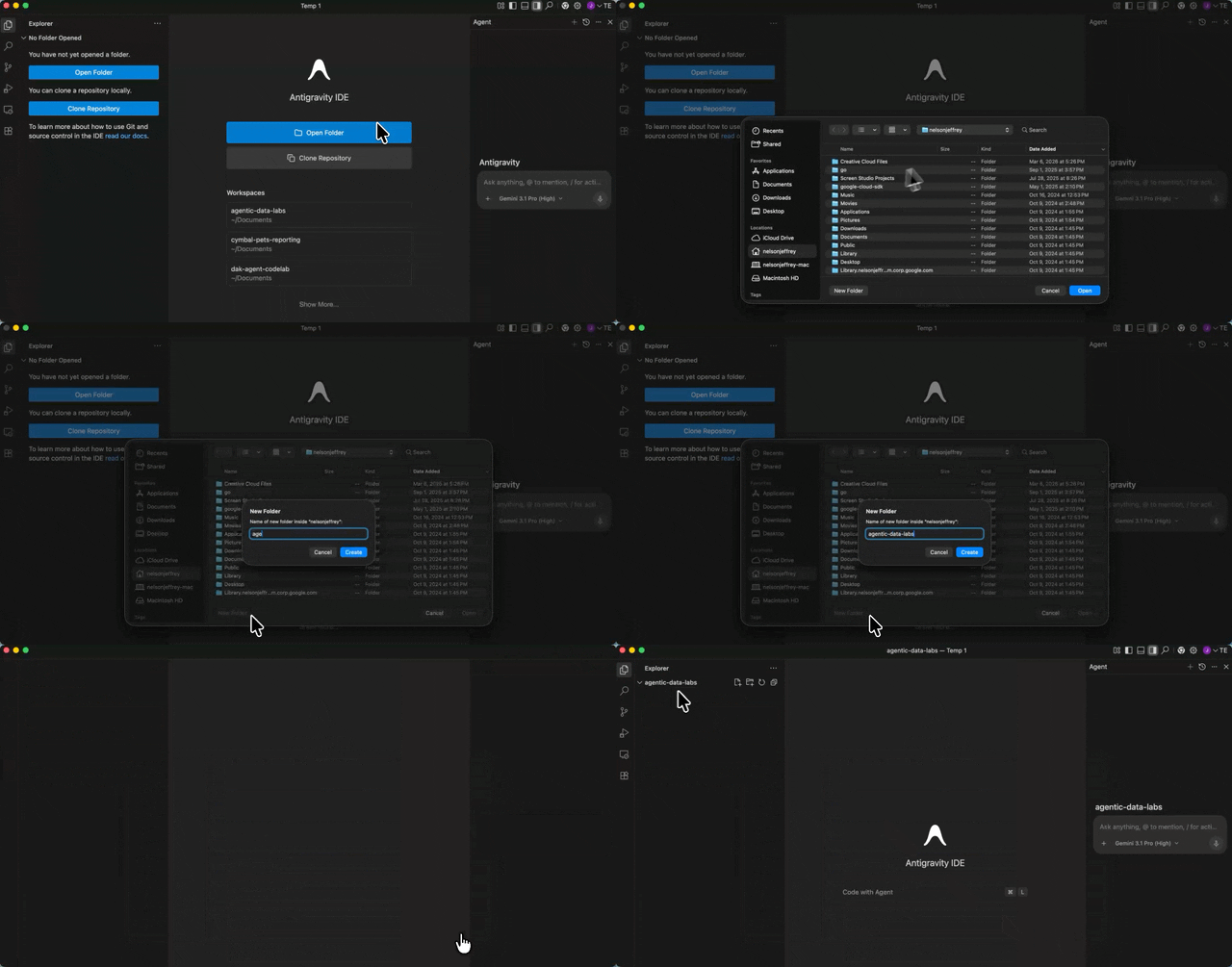
Sul lato destro dovresti vedere il riquadro dell'agente, a sinistra l'esplora progetti e al centro lo spazio per lo sviluppo.
Installa l'estensione Data Agent Kit
L'estensione Google Cloud Data Agent Kit fornisce un'integrazione profonda con i servizi dati di Google Cloud direttamente all'interno dell'editor, consentendoti di interagire con BigQuery, Cloud SQL, Cloud Storage e altro ancora senza cambiare contesto.
- Nell'Antigravity IDE, fai clic sull'icona Estensioni nella barra delle attività all'estrema sinistra dello schermo (ha l'aspetto di quattro quadrati).
- Nella barra di ricerca nella parte superiore del riquadro Estensioni, digita
Google Cloud Data Agent Kit. - Individua l'estensione denominata Google Cloud Data Agent Kit pubblicata da
googlecloudtools. - Fai clic sul pulsante Installa.
- Potrebbe essere visualizzato un messaggio che chiede "Do you trust publisher ‘googlecloudtools' and their extensions?" (Consideri attendibile il publisher "googlecloudtools" e le sue estensioni?). Fai clic su Trust Publishers & Install (Considera attendibili i publisher e installa) per procedere.
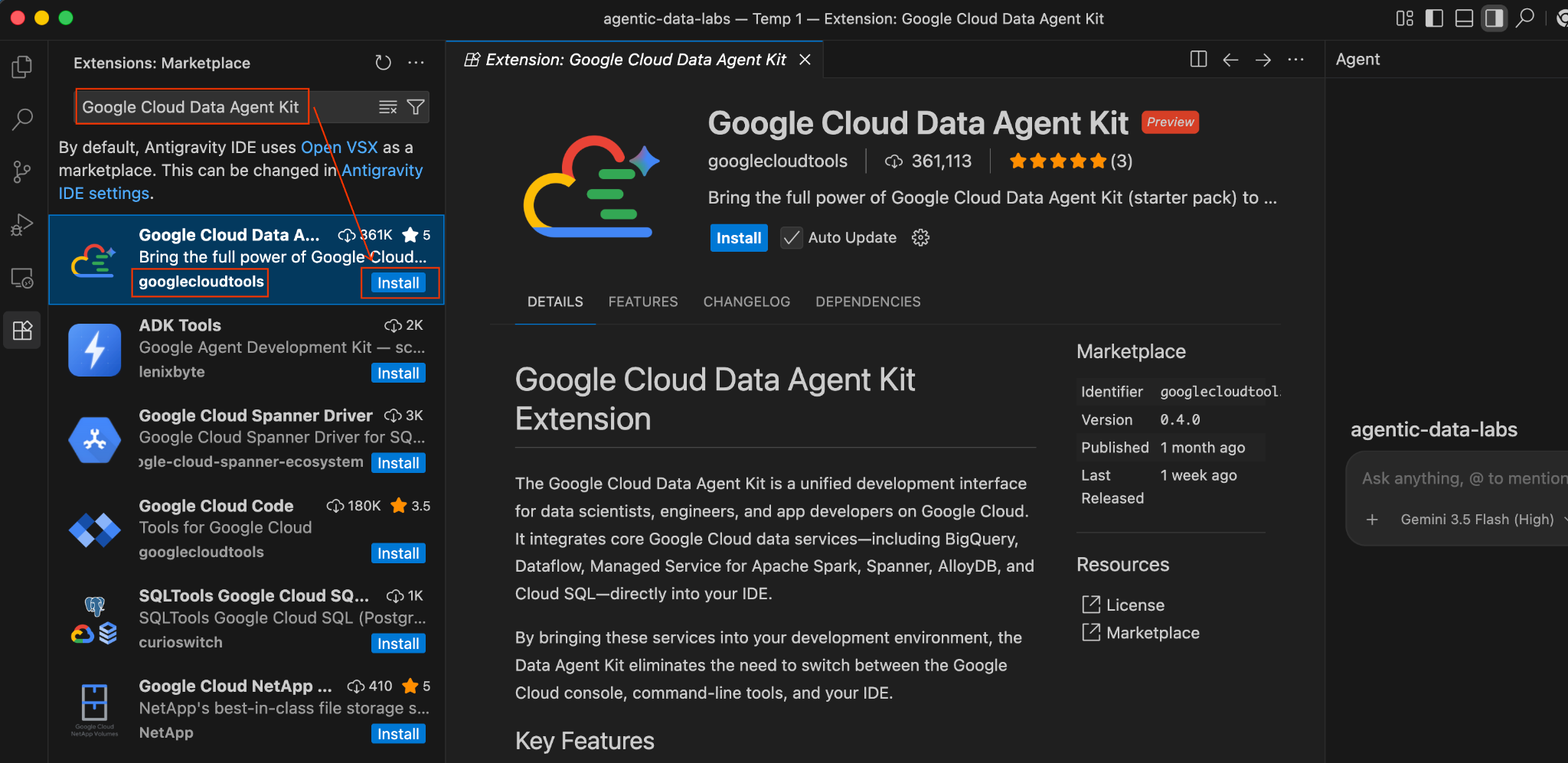
Una volta installato, vedrai una nuova icona di Google Cloud Data Agent Kit nella barra delle attività all'estrema sinistra dell'Antigravity IDE.
- Dovrebbe aprirsi automaticamente una pagina di onboarding intitolata "Benvenuto in Google Cloud Data Agent Kit". Se non hai eseguito l'accesso al tuo account Cloud, segui le istruzioni per consentire l'accesso.
- Nella sezione Riepilogo configurazione, individua il campo del progetto. Fai clic sul menu a discesa e seleziona il tuo progetto Google Cloud. Imposta la regione su us-central1. Poi, seleziona Configura i server MCP.
- Incolla il seguente codice in un nuovo file del progetto denominato
GEMINI.md(non dimenticare di sostituire <<YOUR_PROJECT_ID>> con il tuo valore):
## 1. Project Context
- **Project ID**: <<YOUR_PROJECT_ID>>
- **Domain**: This project is centralized around "Froyo", a brand of frozen yogurt offering multiple flavors.
- **Data**: All froyo, customer, order related information is processed and stored in BigQuery `froyo_data` dataset.

## 2. Execution & Data Processing Rules
- **CRITICAL RULE - Structured Specs**: The semantic and structured information extracted from the PDFs is available in a BigQuery dataset named `froyo_data`.
- **CRITICAL RULE - Customer Data**: Existing Froyo customer data resides in BigQuery in the tables `customers_allergen_data`.
- ** CRITICAL RULE - Sales Data**: Sales data is present in tables `orders` and `order_items`.
- ** CRITICAL RULE - General: When you are referencing a dataset, ensure you are using it with the dataset ID (`froyo_data`) . For example, to query orders table in this dataset you should use `froyo_data.orders`.
- **CRITICAL RULE - Allergen & Ingredient Mapping**: Never join `consistsof` directly to `containsallergen` on `ingredient_id`. The `consistsof` table often contains ingredient names (e.g. `Midnight Base 204`) while `containsallergen` maps CAS/code IDs (e.g. `9412-78-0`). Always bridge them through `froyo_data.ingredient` (`ON c.ingredient_id = i.ingredient_name OR c.ingredient_id = i.ingredient_id`) to accurately detect allergens.
Ora hai un agente AI altamente capace direttamente nel tuo IDE, pronto a scrivere codice, generare SQL e analizzare la tua architettura.
Ora abbiamo un'affascinante sfida analitica: possiamo correlare le nostre vendite storiche con i dati complessi e dedotti sugli allergeni che abbiamo estratto dai PDF nella Parte 1?
5. Inferenza dell'intelligence tramite l'agente IDE
Chiediamo all'agente IDE di fare il lavoro più impegnativo. Apri la finestra di chat di Agent Data Kit direttamente nell'Antigravity IDE e inserisci il seguente prompt:
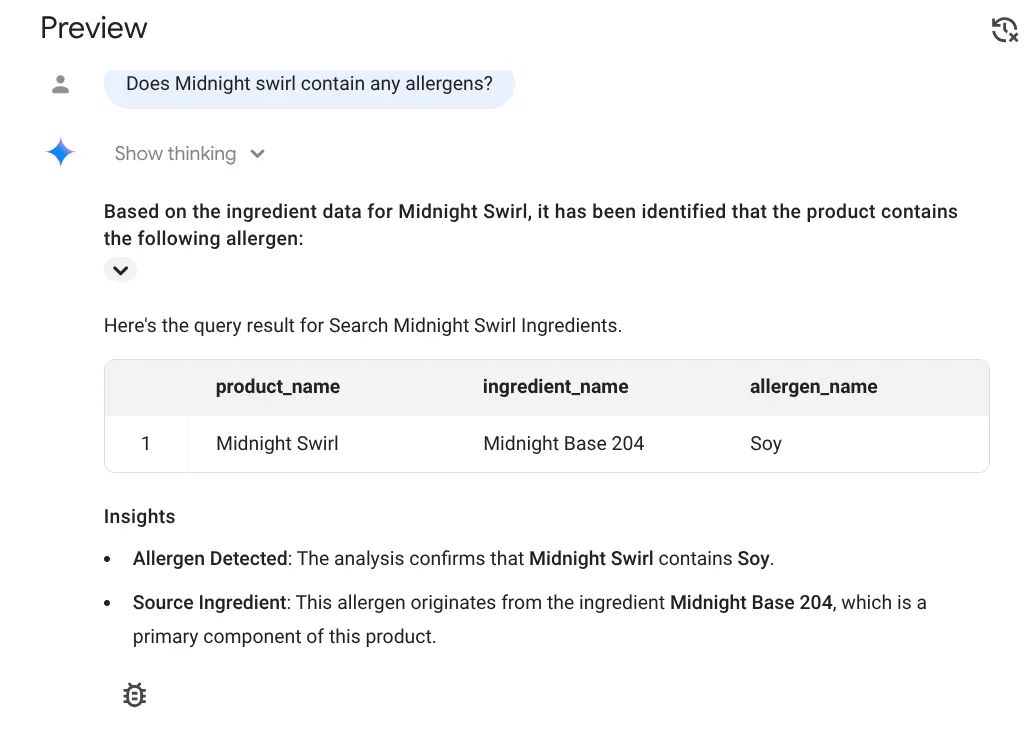
Does Midnight Swirl contain any allergen?
Ti verrà chiesta una serie di autorizzazioni, concedile se applicabili.
Infine, al termine dell'analisi, recupererà la risposta per te:
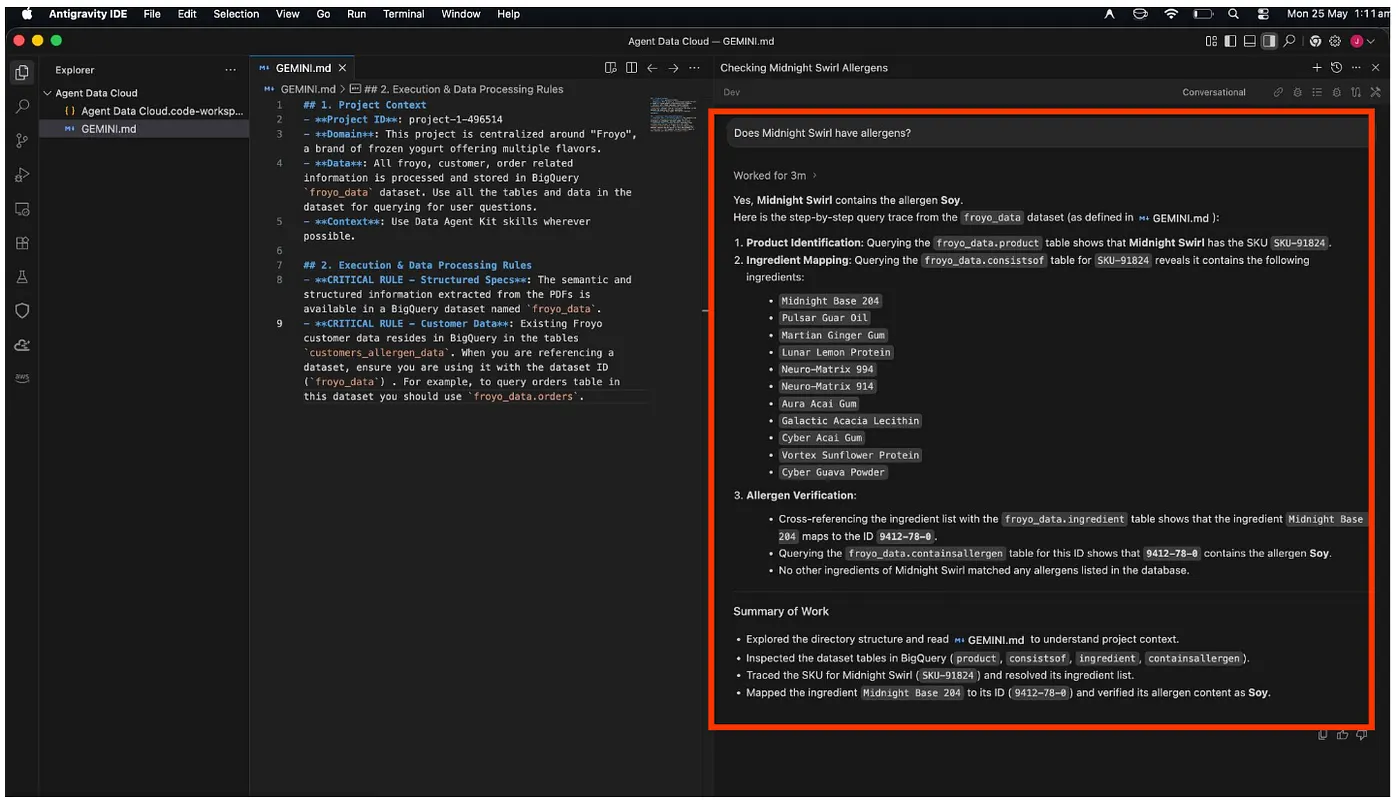
Evviva!!! Ha identificato correttamente che l'articolo Midnight Swirl contiene soia.
Ora facciamo una domanda un po' più complessa. Invia il seguente prompt nell'Antigravity IDE:
I want to see the top 5 most popular products purchased by
customers who have a registered 'Dairy' allergy.
Risposta:
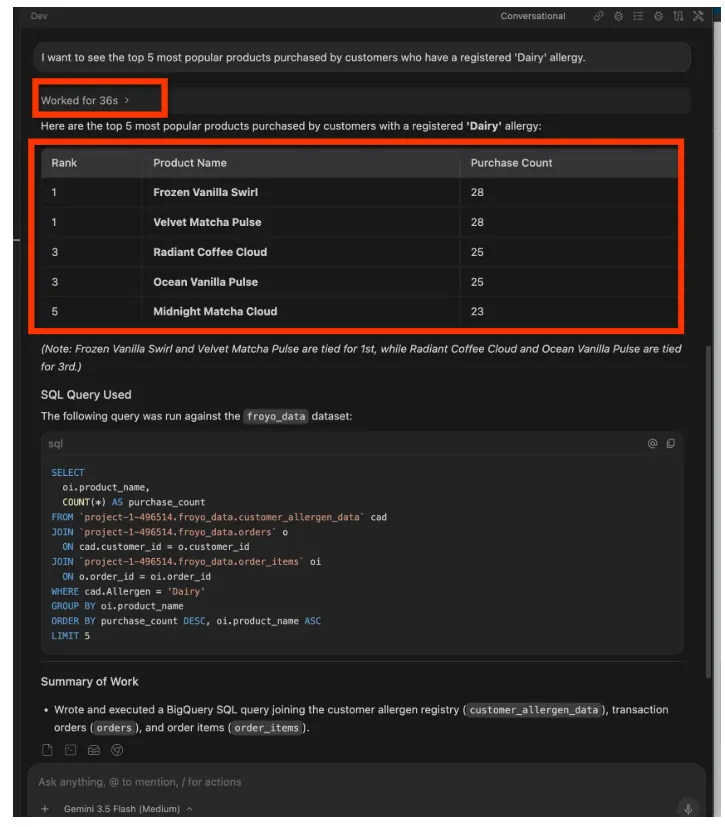
Puoi continuare. Prova prompt come:
Forecast the sales volume of our top non-dairy products
for the next 30 days based on historical data.
Senza dover cercare la sintassi BQML, Agent Data Kit inserisce il codice esatto di CREATE MODEL e ML.FORECAST nell'editor. Puoi eseguirlo direttamente nel tuo ambiente BigQuery senza mai uscire dall'IDE ANTIGRAVITY.
È incredibile!
6. Analisi conversazionale in BigQuery
Mentre gli sviluppatori amano l'IDE, gli utenti aziendali e i dirigenti utilizzano la console Cloud. Non vogliono vedere l'SQL, vogliono solo risposte.
Iniziamo:
- Concediti i ruoli richiesti
Vai alla pagina IAM del progetto e concediti il ruolo Gemini Data Analytics Data Agent Owner:
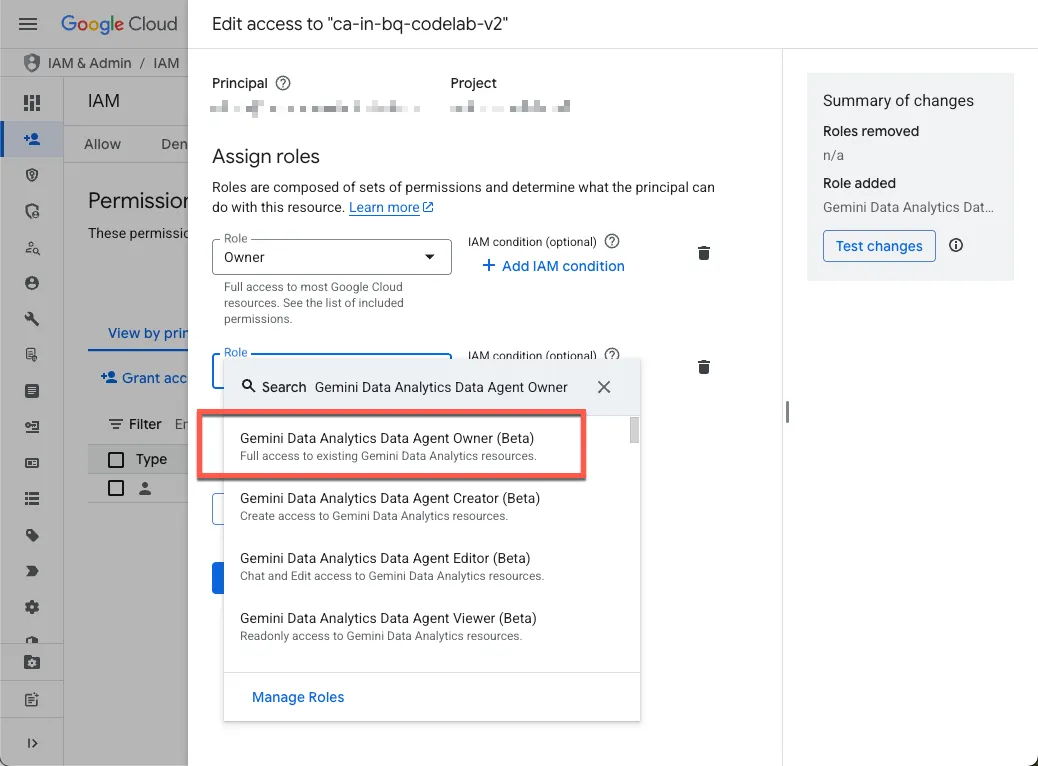
Questo ruolo ti concede l'autorizzazione per creare, modificare, condividere ed eliminare tutti gli agenti di dati nel progetto.
- Abilita le API richieste
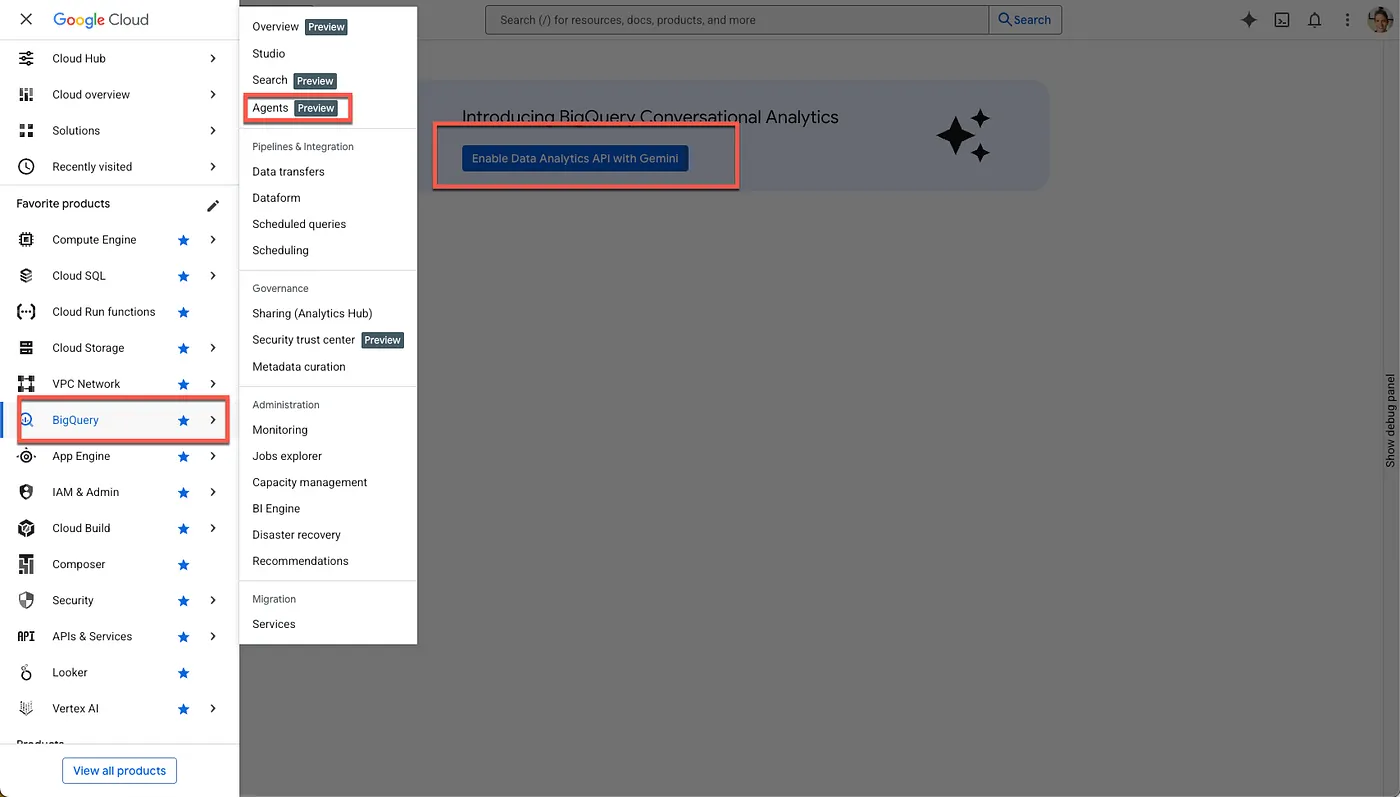
Vai a BigQuery nella console Google Cloud. Utilizza il menu di navigazione della barra laterale o il menu di ricerca nella parte superiore della pagina per andare a BigQuery > Agenti.
Fai clic su Abilita l'API Data Analytics con Gemini:
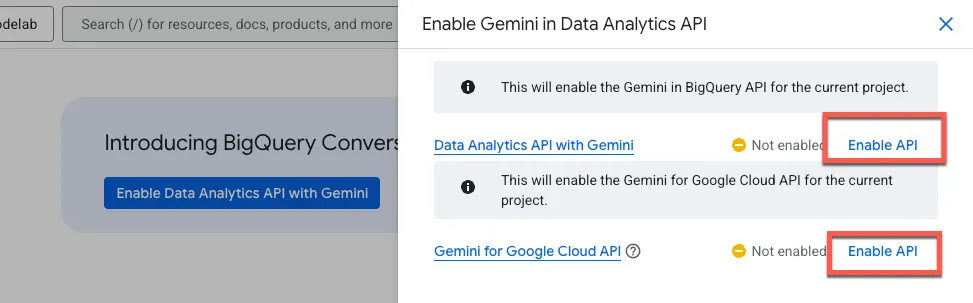
Abilita sia l'API Gemini in BigQuery sia l'API Gemini for Google Cloud:
Ora dovresti visualizzare la pagina del nuovo agente:
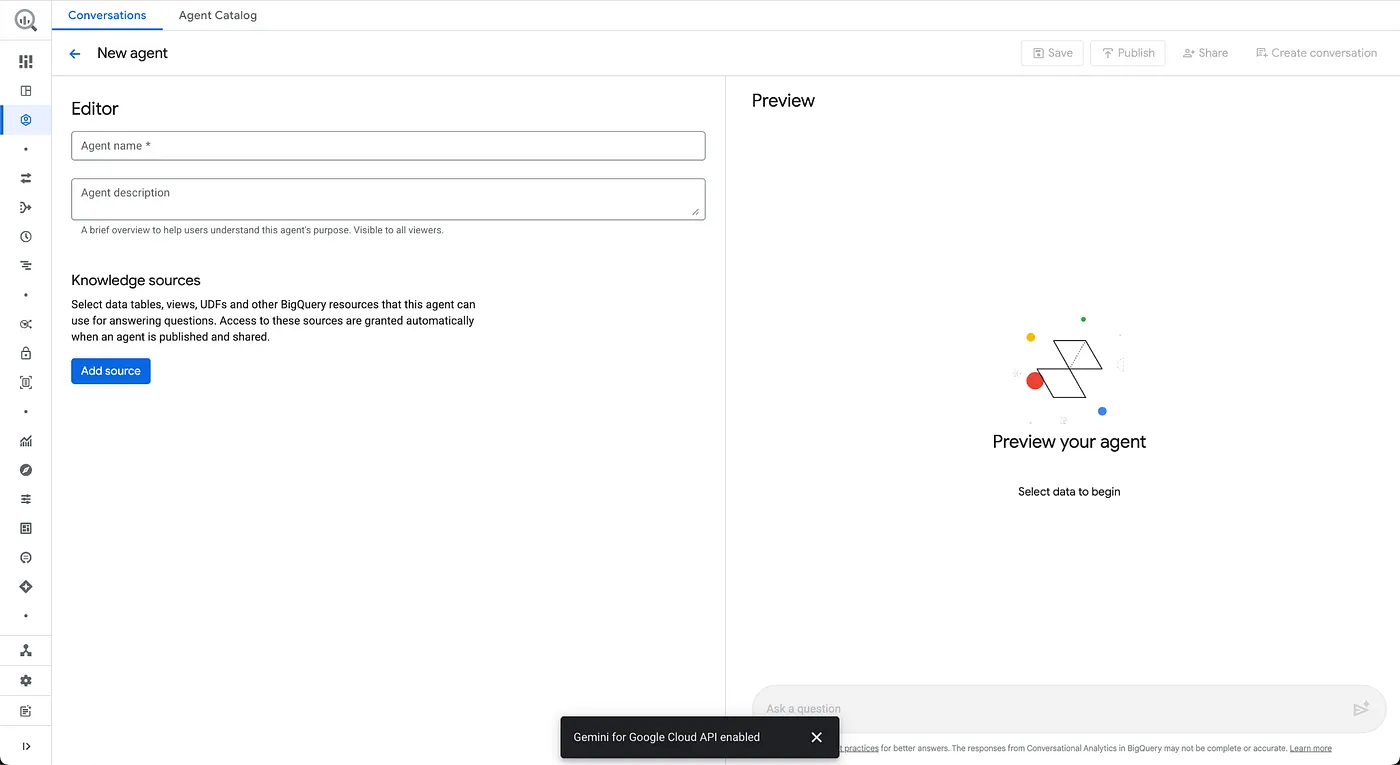
- Configura le informazioni dell'agente
Agent Name: Froyo Agent
Descrizione dell'agente: aiuta a rispondere alle domande relative a prodotti, allergeni, ingredienti, ricette, clienti, ordini e vendite di froyo.
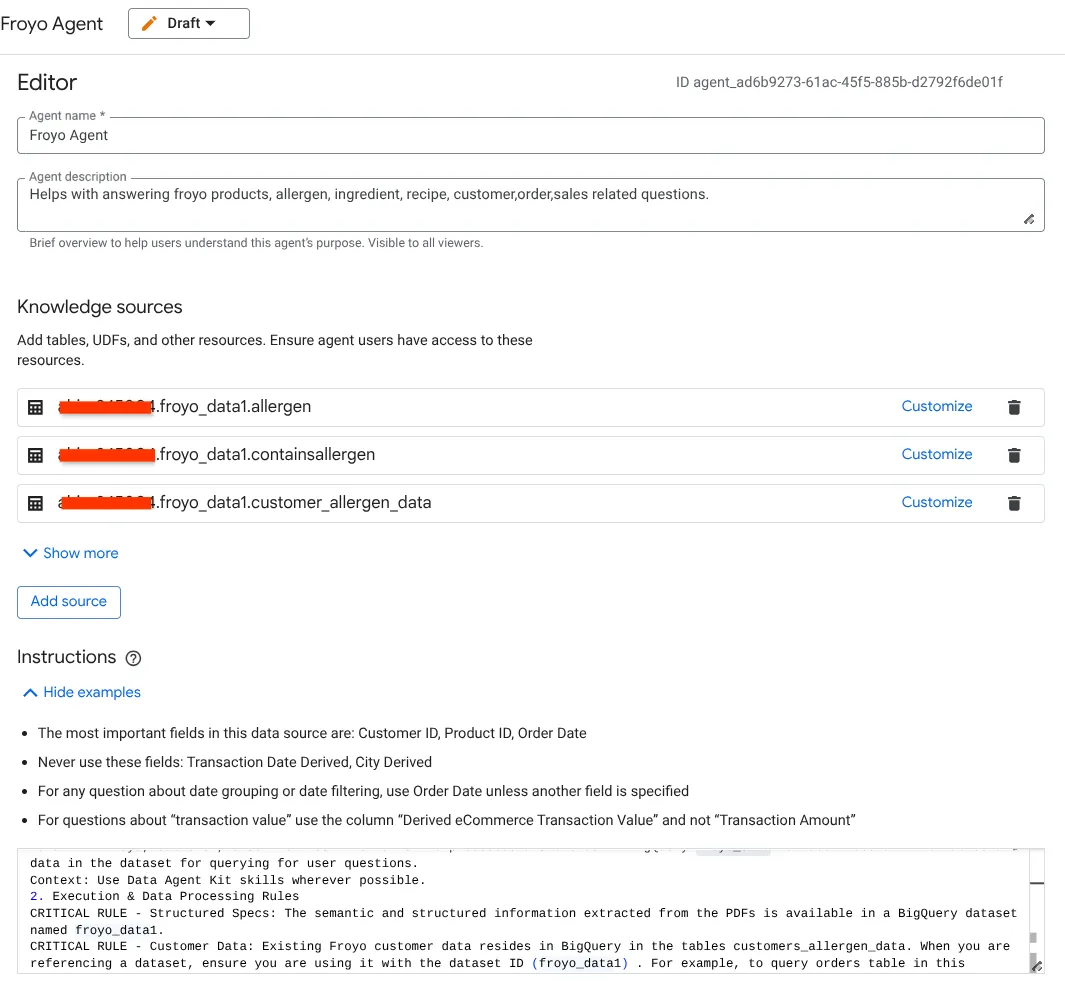
- Vai alla sezione Origini delle conoscenze e seleziona tutte le tabelle seguenti dal tuo set di dati:
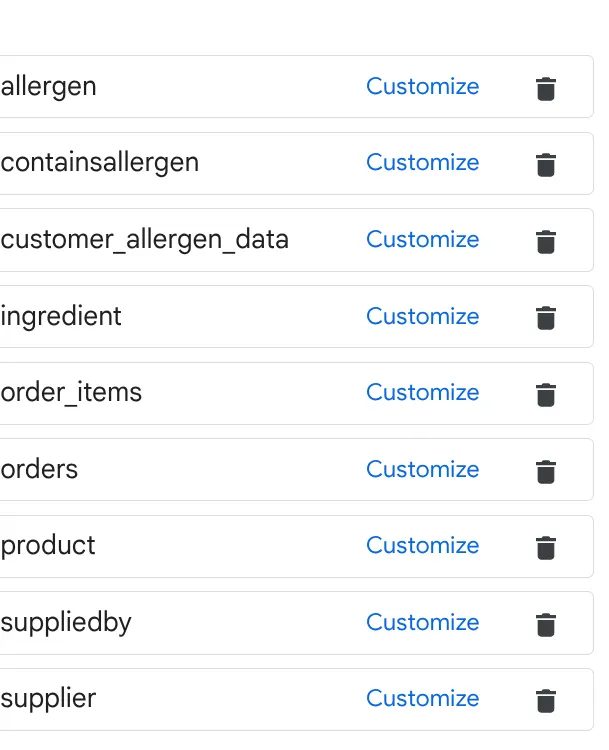
a. Aggiungi le tabelle nell'immagine sopra e fai clic su Aggiungi origine.
b. Per ogni origine, fai clic sul pulsante Personalizza a destra. Verrà visualizzato il seguente modulo:
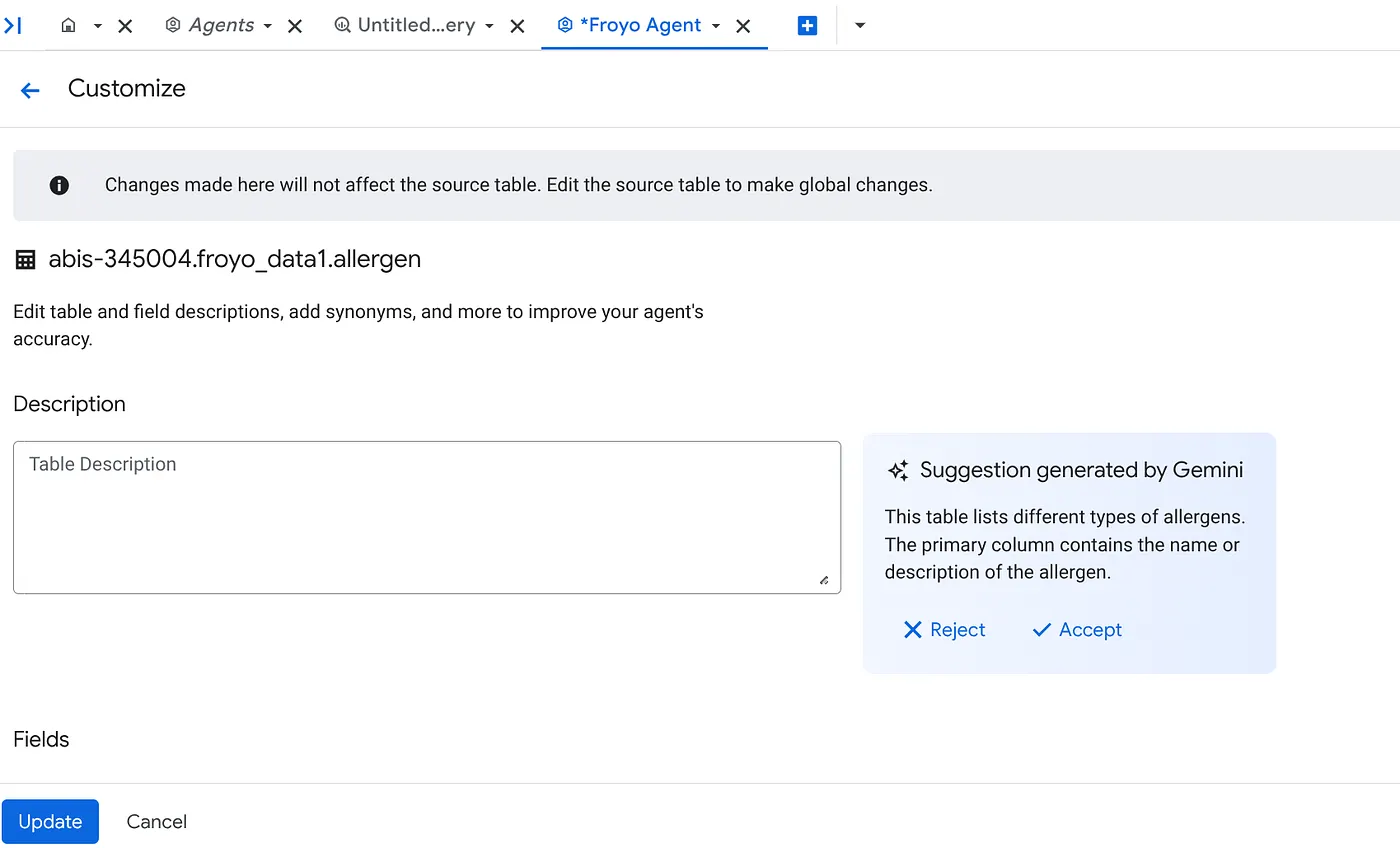
c. Fai clic su "Accetta" per la descrizione della tabella.
d. Fai clic su "Accetta" anche per le descrizioni di ciascun campo.
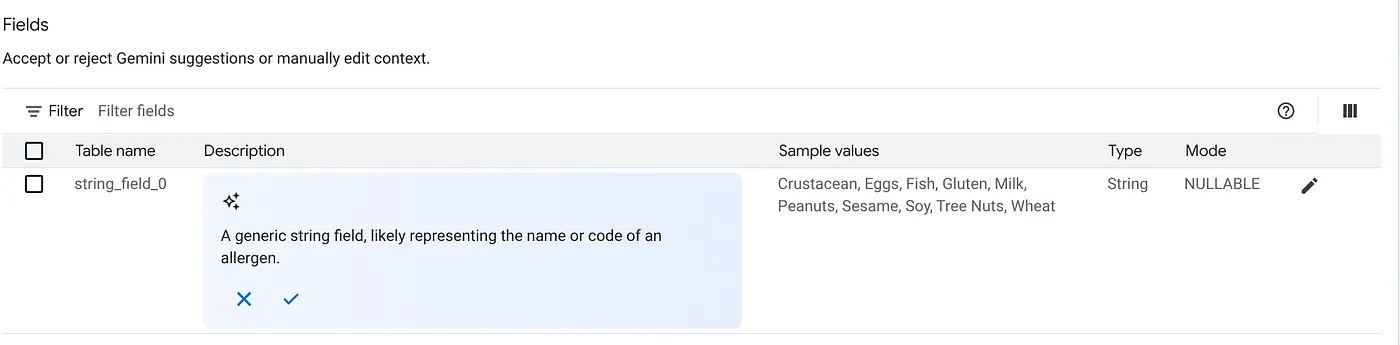
e. Fai clic su Aggiorna.
Devi ripetere questa operazione per tutte le tabelle nell'origine.
- Configura le istruzioni
Inserisci qui le stesse istruzioni che abbiamo utilizzato in Antigravity IDE GEMINI.md:
1. Project Context
Project ID: <<YOUR_PROJECT_ID>>
Domain: This project is centralized around "Froyo", a brand of frozen yogurt offering multiple flavors.
Data: All froyo, customer, order related information is processed and stored in BigQuery froyo_data dataset. Use all the tables and data in the dataset for querying for user questions.
Context: Use Data Agent Kit skills wherever possible.
2. Execution & Data Processing Rules
CRITICAL RULE - Structured Specs: The semantic and structured information extracted from the PDFs is available in a BigQuery dataset named froyo_data.
CRITICAL RULE - Customer Data: Existing Froyo customer data resides in BigQuery in the tables customers_allergen_data. When you are referencing a dataset, ensure you are using it with the dataset ID (froyo_data) . For example, to query orders table in this dataset you should use froyo_data.orders.
- Salva l'agente.
7. Chatta con i tuoi dati
- Esegui un test nella sezione di anteprima a destra:
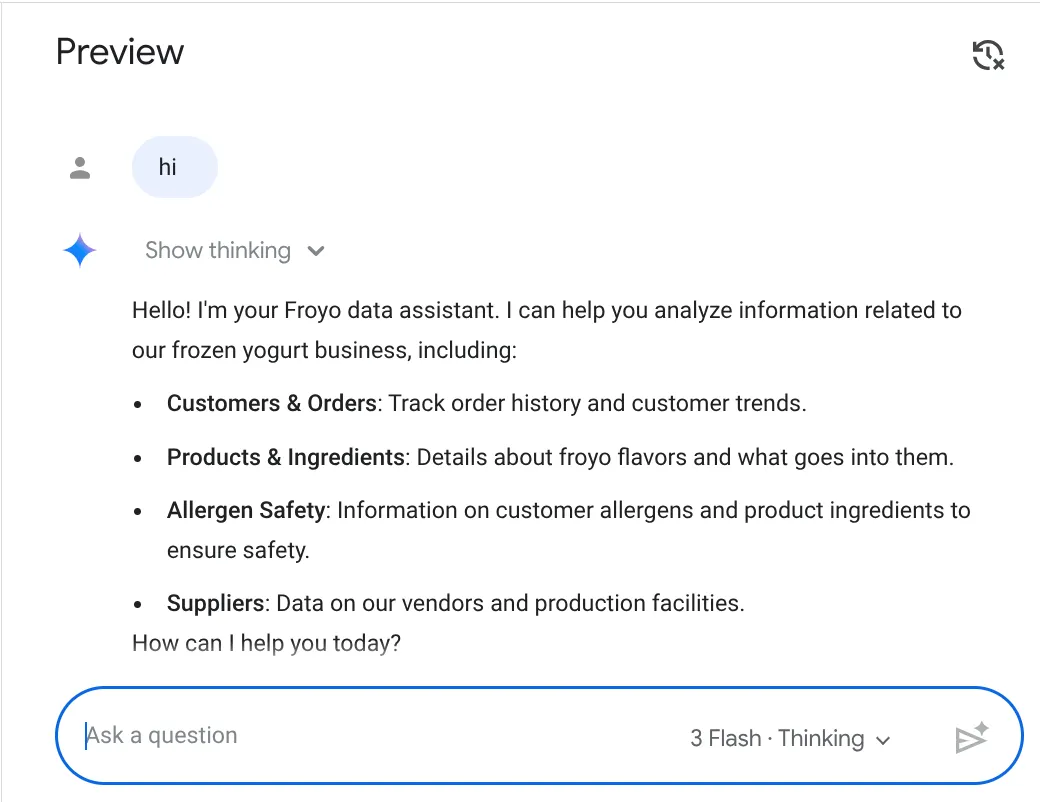
Fai la tua domanda:
Does midnight swirl contain any allergen?
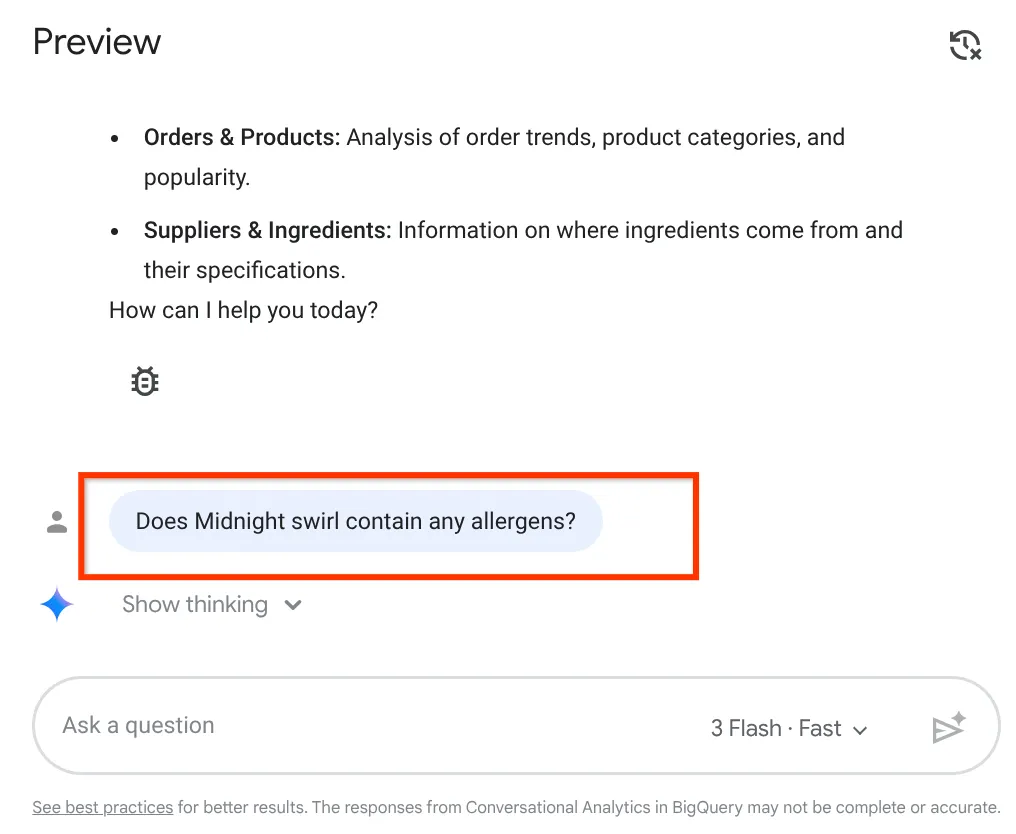
Ecco la risposta:
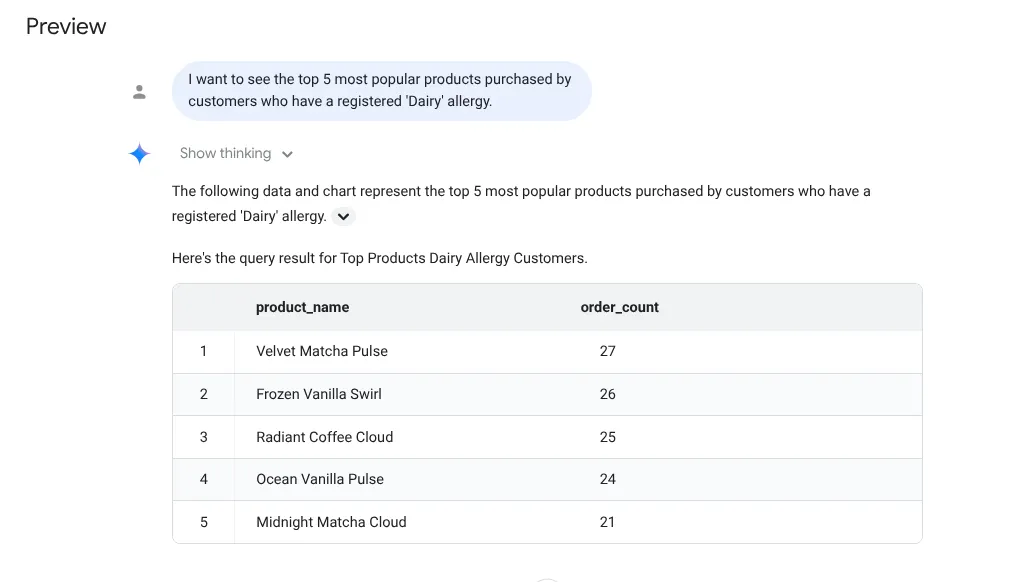
Ora passiamo alla domanda difficile:
I want to see the top 5 most popular products purchased by
customers who have a registered 'Dairy' allergy.
Risposta:
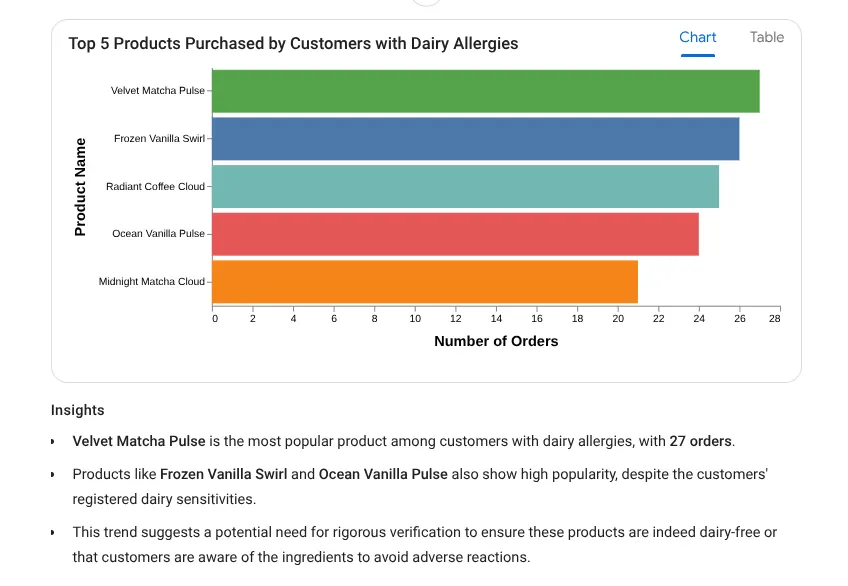
Ora proviamo un prompt per ottenere approfondimenti:
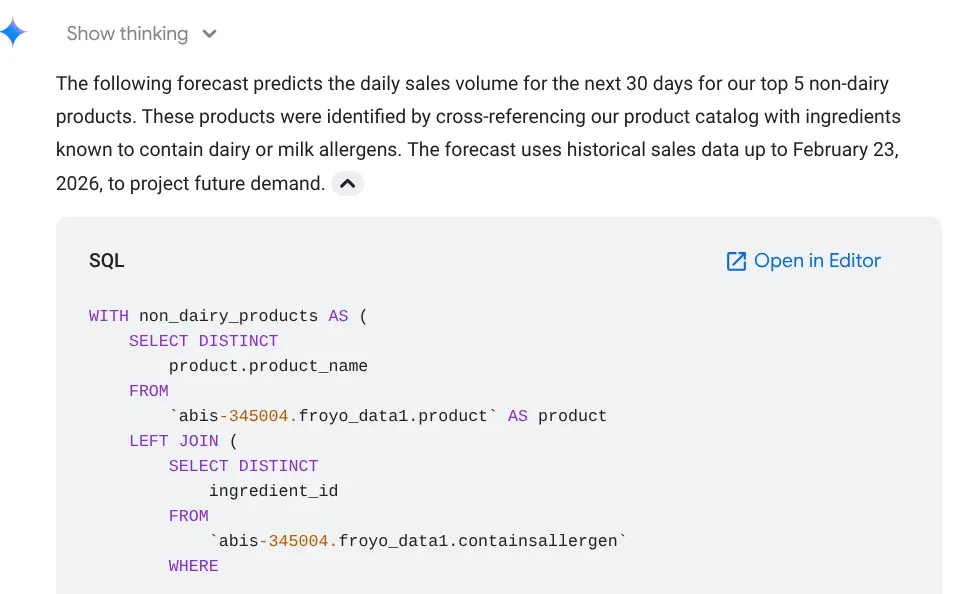
Forecast the sales volume of our top non-dairy products
for the next 30 days based on historical data.
Puoi vedere che mostra la query utilizzata, con il risultato della tabella insieme al grafico:
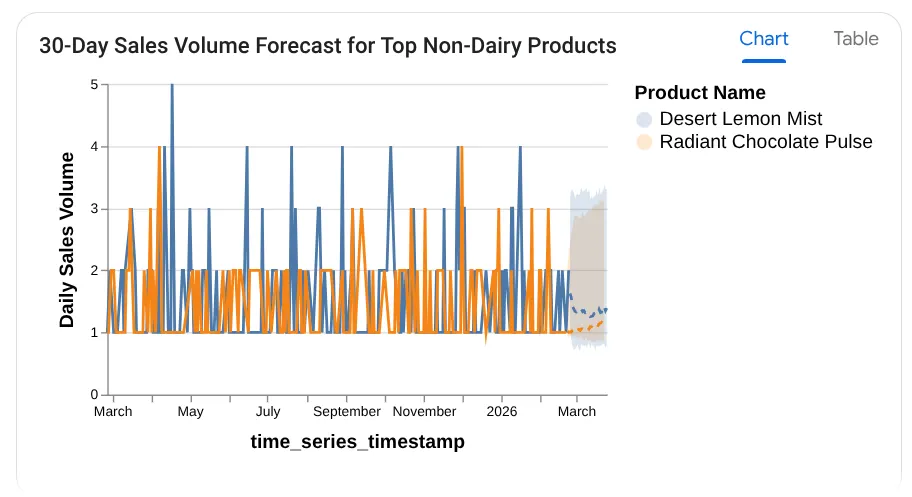
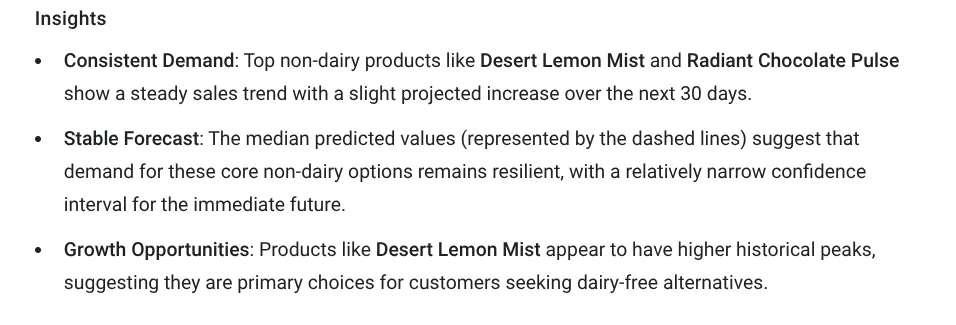
Wow! Quindi, i grafici e gli approfondimenti sono stati molto utili. È il momento della domanda definitiva sui prodotti.
8. Il test definitivo
Fai la domanda:
What will be the top most selling product of 2026
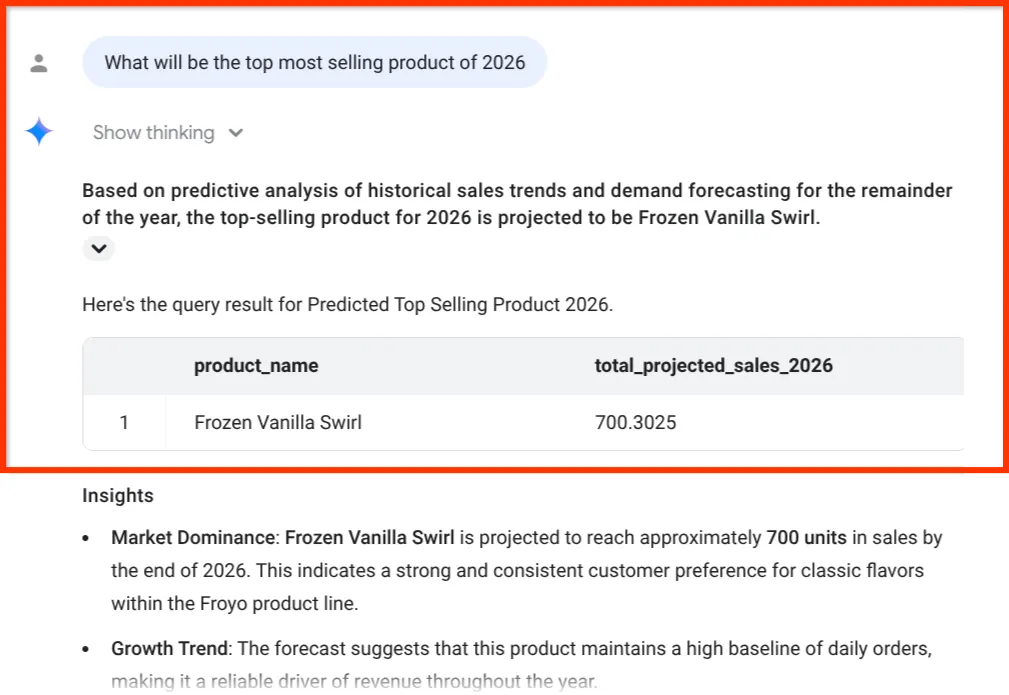
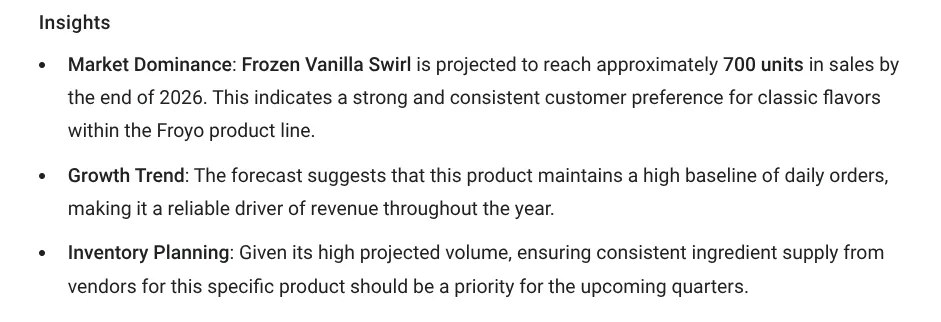
Guarda l'ultimo insight. L'agente di dati BigQuery non ci ha fornito solo un numero, ma ha collegato esplicitamente la previsione delle vendite alla nostra catena di fornitura di inventario e ingredienti, ovvero i dati esatti che abbiamo estratto dai PDF disordinati nella Parte 1.
9. Pubblicazione dell'agente per l'azienda
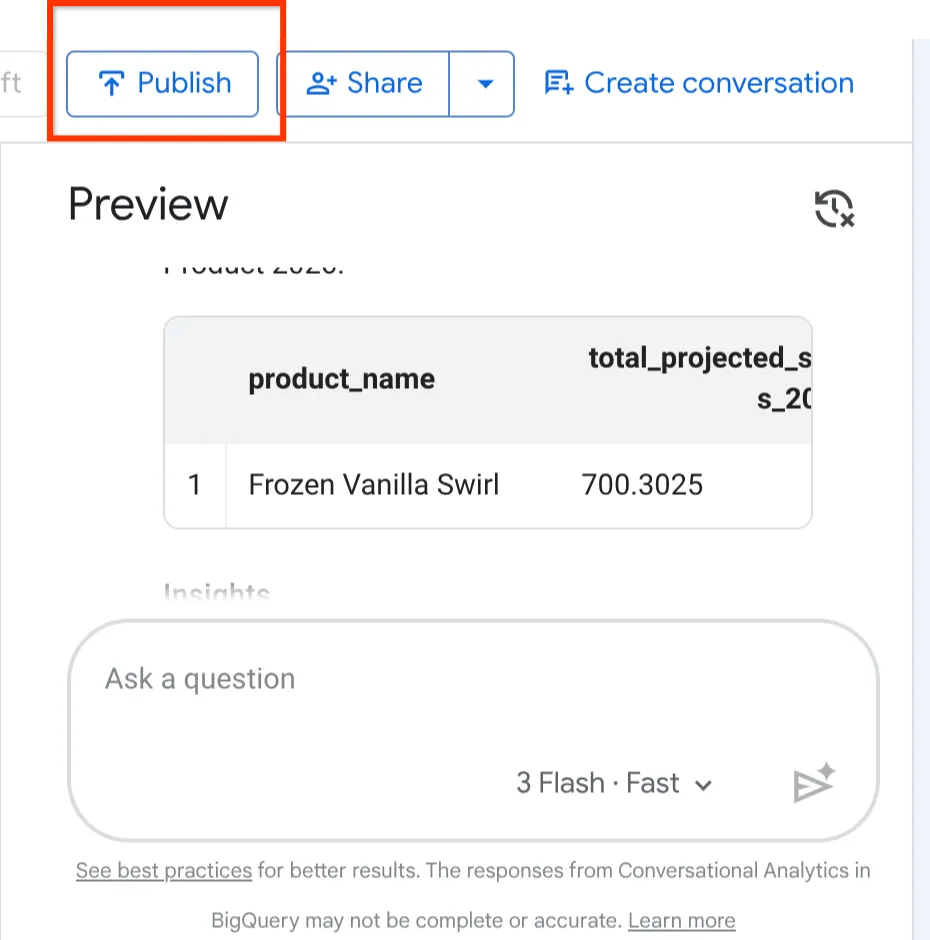
Fai clic sul pulsante Pubblica nella parte superiore dell'agente di anteprima.
Ora che abbiamo creato, configurato e testato il nostro agente Froyo, è il momento di rilasciarlo al resto dell'azienda.
Nell'angolo in alto a destra della pagina di configurazione dell'agente, fai clic sul pulsante Pubblica.
Con la pubblicazione, il tuo agente diventa immediatamente disponibile su tre potenti canali aziendali per te e per tutte le persone con cui lo condividi:
- BigQuery: i tuoi analisti di dati possono ora chattare con questo agente direttamente dall'hub degli agenti o all'interno del loro workspace SQL di BigQuery Studio.
- API Analisi conversazionale: i tuoi sviluppatori possono accedere a questo agente tramite un'API REST, che consente loro di integrare questa esatta analisi conversazionale nelle tue applicazioni web interne personalizzate.
- Data Studio: i tuoi dirigenti possono interagire con questo agente e creare dashboard conversazionali dinamiche direttamente in Data Studio.
Abbiamo rimosso i nostri dati dai silos e li abbiamo messi direttamente nelle mani delle persone che ne hanno bisogno, esattamente dove lavorano già.
Fai clic sul menu a discesa del pulsante Condividi nella parte superiore dell'agente BigQuery pubblicato e seleziona l'opzione "Copia link all'agente in Data Studio" dall'elenco:
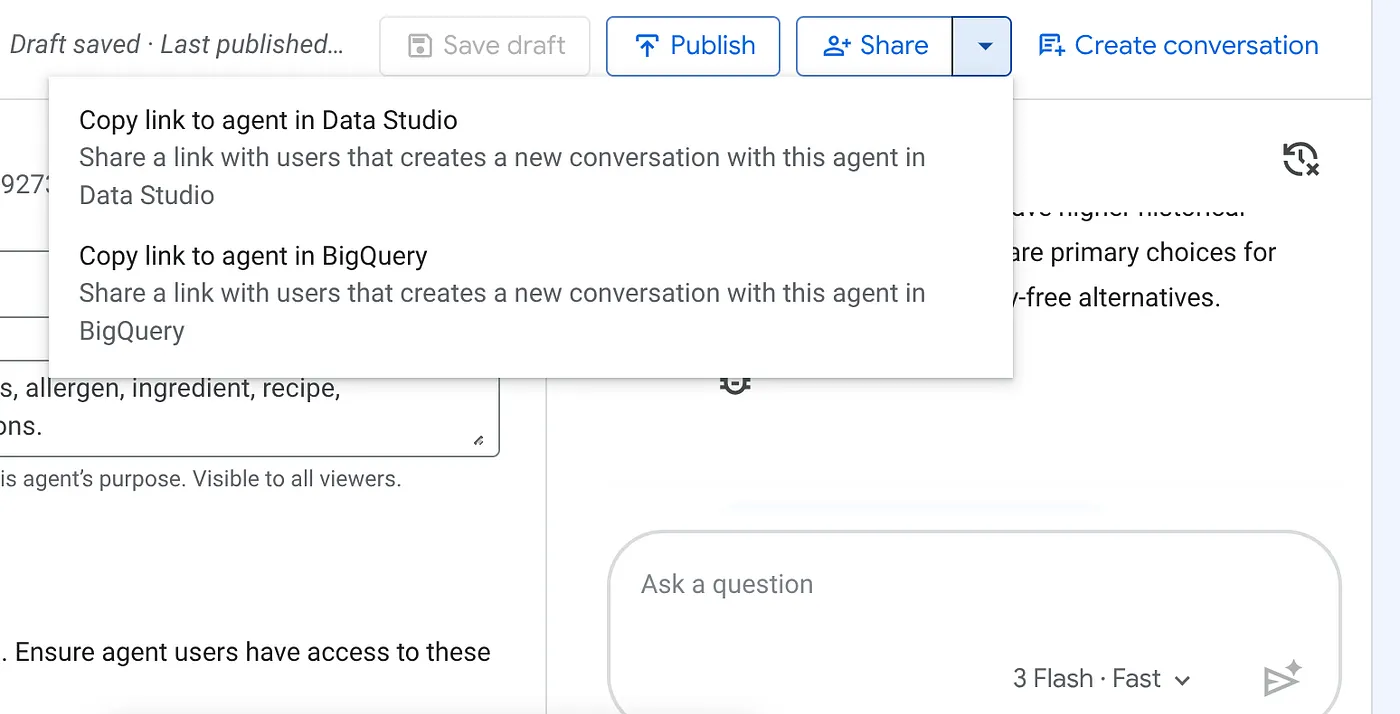
Incolla il link nel browser e premi Invio. Fornisci la conferma per l'avviso di accesso alle interazioni con l'agente:
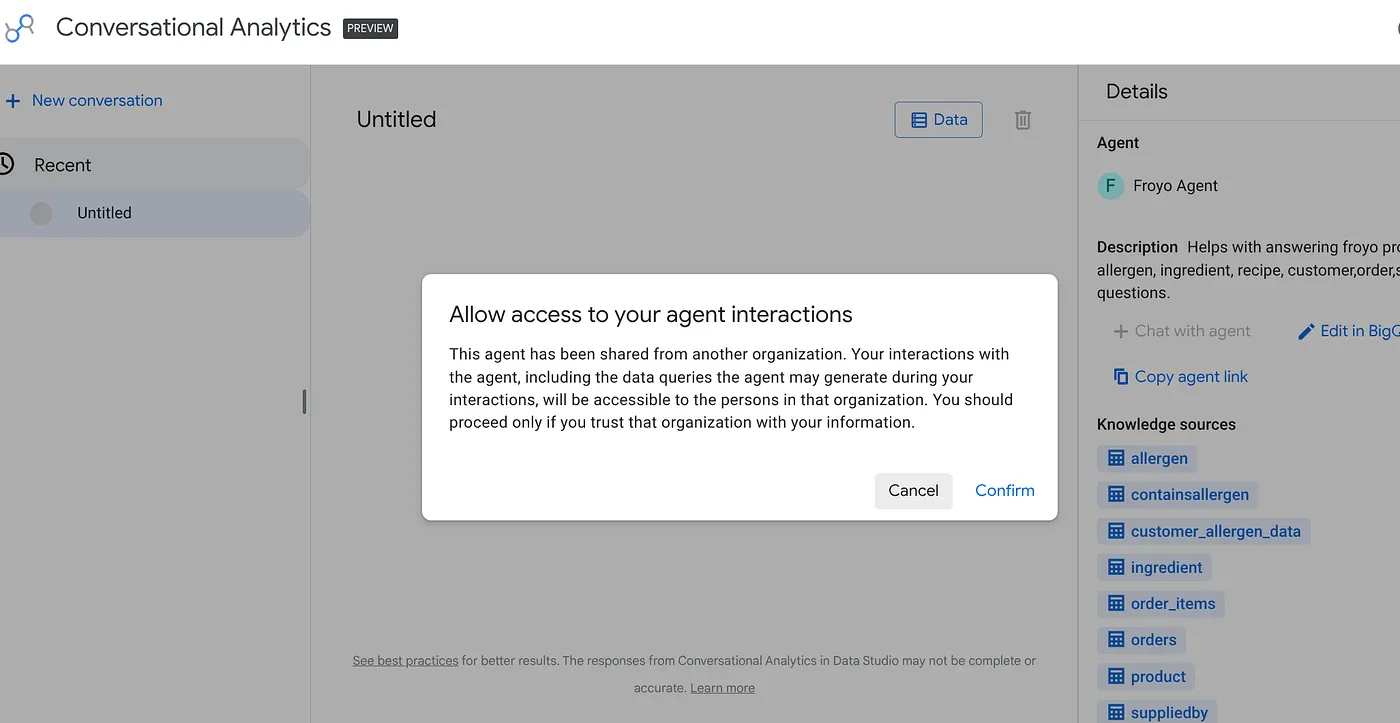
Puoi avviare conversazioni e visualizzazioni interattive con l'agente appena pubblicato da Data Studio, così come la tua leadership e altri team che hanno bisogno di queste informazioni.
10. Esegui la pulizia
Al termine di questo lab, non dimenticare di rimuovere le autorizzazioni per tutti gli utenti per l'agente BigQuery appena creato.
11. Complimenti!
Hai creato ufficialmente un Agentic Data Cloud.
Non hai creato un semplice chatbot. Nel corso di queste cinque sessioni, hai progettato con successo un sistema di AI aziendale completo, moderno e valutato dalle fondamenta. Sei passato dai "dark data " all'intelligence transazionale in tempo reale e, infine, alle previsioni aziendali conversazionali.
12. Il quadro completo
Facciamo un passo indietro e guardiamo cosa abbiamo ottenuto in questa serie. Non abbiamo creato un semplice chatbot. Abbiamo progettato un Agentic Data Cloud completo e moderno:
Parte 1: sblocco dei dark data convertendo i PDF in tabelle relazionali strutturate utilizzando Knowledge Catalog.
Parte 2: abbiamo abbattuto le barriere tra i silo di dati federando il nostro data warehouse analitico direttamente in un database transazionale AlloyDB.
Parte 3: Offri agli utenti la possibilità di creare un sistema operativo multi-agente che esegue senza problemi strumenti di database sicuri tramite il protocollo MCP
Parte 4: ha garantito la sicurezza implementando una rigorosa pipeline di valutazione per rilevare allucinazioni e jailbreak.
Parte 5: democratizza gli insight utilizzando l'IDE ANTIGRAVITY e l'Analisi conversazionale in BigQuery.
Questo è il futuro del software aziendale. L'agente AI non è più solo un wrapper di un LLM. Si tratta di un motore di orchestrazione completamente integrato, valutato e sicuro che si trova su una piattaforma di dati unificata.