

1. Przegląd
Przyjrzyjmy się rozbudowanej architekturze, którą zbudowaliśmy w ciągu ostatnich 4 części:
Część 1. Za pomocą Knowledge Catalog w BigQuery przekształciliśmy nieprzetworzone pliki PDF z przepisami na mrożony jogurt w uporządkowane tabele relacyjne.
Część 2. Zbudowaliśmy most transakcyjny bez ETL, który łączy naszą hurtownię BigQuery bezpośrednio z AlloyDB.
Część 3. Utworzyliśmy aplikację wieloagentową (FroyoOS) za pomocą pakietu Agent Development Kit i zestawu narzędzi MCP.
Część 4. Udowodniliśmy, że nasz agent jest bezpieczny do wdrożenia w środowisku produkcyjnym, tworząc dwutorowy potok oceny.
Nasze operacje przebiegają bez zakłóceń. Co jednak z programistami i analitykami biznesowymi, którzy muszą zrozumieć ogromne ilości danych generowanych przez ten system?
Dzisiaj omówimy przyszłość analityki. Zaczniemy bezpośrednio w edytorze kodu Antigravity IDE z pakietem Google Cloud Data Agent Kit, a następnie przejdziemy do konsoli Google Cloud, aby zwizualizować dane za pomocą BigQuery Conversational Analytics.
Zacznijmy tworzenie.
Czego się nauczysz
W tym ostatnim ćwiczeniu z serii Agentic Data Cloud połączysz wszystkie elementy architektury, aby uzyskać przydatne statystyki biznesowe. Dowiesz się:
- Analityka IDE-First: jak zainstalować i skonfigurować Antigravity IDE oraz Google Cloud Data Agent Kit, aby wysyłać zapytania do architektury bezpośrednio ze środowiska programistycznego.
- Konwersacyjne BigQuery: jak tworzyć i konfigurować agenty danych BigQuery oraz przekazywać im instrukcje, aby automatyzować złożone zadania SQL i prognozowanie przy użyciu języka naturalnego.
- Demokratyzacja danych: jak publikować agenty w przedsiębiorstwie, aby były dostępne dla analityków i użytkowników biznesowych w całej organizacji.
- Wizualizacja statystyk: jak bezproblemowo zintegrować statystyki rozmów agenta ze Studiem danych, aby tworzyć dynamiczne panele z prognozami.
- Agentic Data Cloud Ecosystem: jak przedstawić wartość kompleksowej architektury – od nieprzetworzonych, nieuporządkowanych danych w części 1 po panele dla kadry kierowniczej w części 5.
Wymagania
2. Zanim zaczniesz
Utwórz projekt
- W konsoli Google Cloud na stronie selektora projektów wybierz lub utwórz projekt Google Cloud.
- Sprawdź, czy w projekcie Cloud włączone są płatności. Dowiedz się, jak sprawdzić, czy w projekcie są włączone płatności.
- Będziesz używać Cloud Shell, czyli środowiska wiersza poleceń działającego w Google Cloud. Kliknij Aktywuj Cloud Shell na górze konsoli Google Cloud.

- Po połączeniu z Cloud Shell sprawdź, czy uwierzytelnianie zostało już przeprowadzone, a projekt jest ustawiony na Twój identyfikator projektu. Aby to zrobić, użyj tego polecenia:
gcloud auth list
- Uruchom w Cloud Shell to polecenie, aby sprawdzić, czy polecenie gcloud rozpoznaje Twój projekt.
gcloud config list project
- Jeśli chcesz uwierzytelnić
gcloud auth login
- Jeśli projekt nie jest ustawiony, użyj tego polecenia:
export PROJECT_ID=<YOUR_PROJECT_ID>
gcloud config set project <YOUR_PROJECT_ID>
- Włącz wymagane interfejsy API: uruchom to polecenie, aby włączyć wszystkie wymagane interfejsy API:
gcloud services enable \
  alloydb.googleapis.com \
  bigquery.googleapis.com \
  run.googleapis.com \
  cloudbuild.googleapis.com \
  artifactregistry.googleapis.com \
  iam.googleapis.com \
  secretmanager.googleapis.com \
  compute.googleapis.com \
  servicenetworking.googleapis.com \
  aiplatform.googleapis.com
Tworzenie zbioru danych i wypełnianie tabel (tylko jeśli nie wykonano części 1)
W Cloud Shell uruchom te polecenia:
- Najpierw utwórz zbiór danych BigQuery, uruchamiając w terminalu Cloud Shell to polecenie:
bq mk --location us-central1 --dataset froyo_data
- Następnie pobierz 8 plików danych (plików CSV) z repozytorium GitHub do katalogu roboczego, uruchamiając kolejno te polecenia:
wget https://raw.githubusercontent.com/AbiramiSukumaran/raw-data-to-gold/refs/heads/main/data/froyo_data.allergen.csv
- Uruchom kolejno te polecenia, aby utworzyć tabele z danymi w nowo utworzonym zbiorze danych:
bq load --autodetect --source_format=CSV --skip_leading_rows=1 --allow_quoted_newlines --quote="" froyo_data.allergen ./froyo_data.allergen.csv allergen_name:STRING
bq load --autodetect --source_format=CSV --skip_leading_rows=1 --allow_quoted_newlines --quote="" froyo_data.consistsof ./froyo_data.consistsof.csv product_id:STRING,ingredient_id:STRING
bq load --autodetect --source_format=CSV --skip_leading_rows=1 --allow_quoted_newlines --quote="" froyo_data.containsallergen ./froyo_data.containsallergen.csv ingredient_id:STRING,allergen_name:STRING
bq load --autodetect --source_format=CSV --skip_leading_rows=1 --allow_quoted_newlines --quote="" froyo_data.froyo_data_materialized ./froyo_data.froyo_data_materialized.csv allergen:STRING,containsallergen:STRING,ingredient:STRING,product:STRING,suppliedby:STRING,supplier:STRING,ref:STRING,md5_hash:STRING
bq load --autodetect --source_format=CSV --skip_leading_rows=1 --allow_quoted_newlines --quote="" froyo_data.ingredient ./froyo_data.ingredient.csv ingredient_id:STRING,ingredient_name:STRING,purity:STRING,moisture_content:STRING,ph_range:STRING,specific_gravity_range:STRING
bq load --autodetect --source_format=CSV --skip_leading_rows=1 --allow_quoted_newlines --quote="" froyo_data.product ./froyo_data.product.csv product_id:STRING,product_name:STRING,category:STRING,stability:STRING
bq load --autodetect --source_format=CSV --skip_leading_rows=1 --allow_quoted_newlines --quote="" froyo_data.suppliedby ./froyo_data.suppliedby.csv ingredient_id:STRING,supplier_id:STRING
bq load --autodetect --source_format=CSV --skip_leading_rows=1 --allow_quoted_newlines --quote="" froyo_data.supplier ./froyo_data.supplier.csv supplier_id:STRING,supplier_name:STRING,production_site_id:STRING,facility_grade:STRING
3. Rozszerzanie hurtowni danych
Pamiętasz tabele BigQuery, które utworzyliśmy z nieuporządkowanych danych?
Aby przeprowadzić sensowną analizę, potrzebujemy historycznych danych o transakcjach. W BigQuery w zbiorze danych froyo_data utwórzmy 3 nowe tabele, aby zasymulować lata działalności franczyzy:
- froyo_data.orders: nagłówki zamówień historycznych (daty, identyfikatory sklepów, sumy);
- froyo_data.order_items: szczegóły pozycji (ilości, ceny)
- froyo_data.customer_allergen_data: tabela CRM zawierająca informacje o znanych alergiach naszych lojalnych klientów.
Dodajmy te tabele dotyczące sprzedaży i klientów do tego zbioru danych, aby przygotować się do analizy.
- W konsoli Google Cloud otwórz terminal Cloud Shell.
- Przejdź do folderu głównego obszaru roboczego lub folderu głównego projektu froyo-data (nad którym pracowaliśmy w ostatnich kilku częściach tej serii).
- Pobierz 3 pliki z danymi historycznymi (w formacie CSV) do katalogu roboczego, uruchamiając po kolei te polecenia:
wget https://raw.githubusercontent.com/AbiramiSukumaran/froyo-data/main/customer_allergen_data.csv
wget https://raw.githubusercontent.com/AbiramiSukumaran/froyo-data/main/order_items.csv
wget https://raw.githubusercontent.com/AbiramiSukumaran/froyo-data/main/orders.csv
- Gdy zobaczysz te pliki w katalogu głównym katalogu roboczego, przejdź do terminala Cloud Shell, przełączając się na terminal.
- W terminalu Cloud Shell przejdź do katalogu, w którym znajdują się te 3 pliki.
- Upewnij się, że w BigQuery masz zbiór danych o nazwie „froyo_data” z części 1 tej serii (jeśli nie, wróć i utwórz zbiór danych oraz tabele).
- Uruchom w terminalu Cloud Shell te polecenia:
bq load \
  --autodetect \
  --source_format=CSV \
  --skip_leading_rows=1 \
  --allow_quoted_newlines \
  --quote="" \
  froyo_data.orders \
  ./orders.csv
bq load \
  --autodetect \
  --source_format=CSV \
  --skip_leading_rows=1 \
  --allow_quoted_newlines \
  --quote="" \
  froyo_data.order_items \
  ./order_items.csv
bq load \
  --autodetect \
  --source_format=CSV \
  --skip_leading_rows=1 \
  --allow_quoted_newlines \
  --quote="" \
  froyo_data.customer_allergen_data \
  ./customer_allergen_data.csv
Powinno to spowodować utworzenie 3 dodatkowych tabel w zbiorze danych froyo_data.
4. Środowisko programistyczne – wprowadzenie do Data Agent Kit
Tradycyjnie, jeśli deweloper chciał przeanalizować dane lub napisać złożone zapytania dotyczące uczenia maszynowego, musiał stale przełączać kontekst między środowiskiem IDE, konsolami baz danych i dokumentacją.
To już nie jest problem. Dzięki nowemu rozszerzeniu Google Cloud Data Agent Kit Twoje środowisko IDE stanie się potężnym narzędziem do obsługi danych. Rozszerzenie Google Cloud Data Agent Kit zapewnia głęboką integrację z usługami danych Google Cloud bezpośrednio w edytorze, umożliwiając interakcję z BigQuery, Cloud SQL, Cloud Storage i innymi usługami bez przełączania kontekstów.
Wymagania wstępne
- Node.js (najnowsza zalecana wersja)
- Zainstaluj gcloud CLI.
- Zaloguj się na konto Google Cloud:
gcloud auth login
- Zaloguj się przy użyciu domyślnego uwierzytelniania aplikacji (ADC):
gcloud auth application-default login
Antigravity IDE
Antigravity IDE to środowisko programistyczne nowej generacji od Google, oparte na agentach i zaprojektowane specjalnie z myślą o erze AI. Natywnie integruje ogromne multimodalne okna kontekstowe i autonomiczne korzystanie z narzędzi bezpośrednio w edytorze, umożliwiając deweloperom zarządzanie zasobami w chmurze i złożonymi potokami danych bez konieczności opuszczania kodu.
Konfigurowanie Antigravity IDE
- Pobierz i zainstaluj Antigravity IDE ze strony pobierania Google Antigravity.
- Zainstaluj i uruchom: uruchom instalator i otwórz Antigravity IDE.
- Kliknij Kontynuuj z Google, wybierz swoje konto Gmail i autoryzuj je.
- Przeprowadź konfigurację początkową. Uwaga: możesz później w każdej chwili zmienić te ustawienia.
- Utwórz nowy, pusty folder na komputerze lokalnym (np.o nazwie
agentic-data-labs) i otwórz go w IDE, wybierając Otwórz folder. Będzie on służył jako lokalny obszar roboczy na potrzeby tego ćwiczenia.
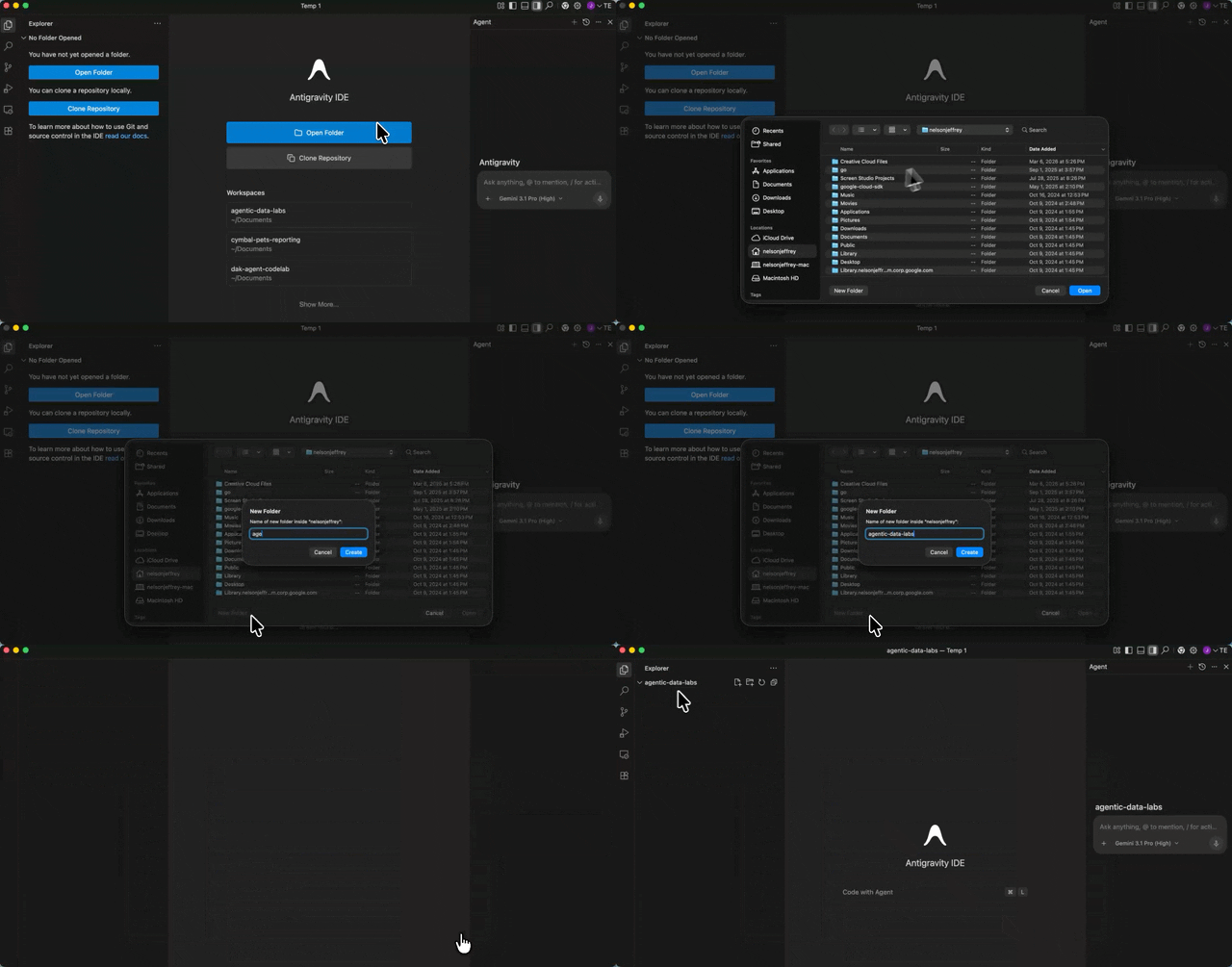
Po prawej stronie powinien być widoczny panel agenta, po lewej – eksplorator projektu, a na środku – miejsce na programowanie.
Instalowanie rozszerzenia Data Agent Kit
Rozszerzenie Google Cloud Data Agent Kit zapewnia głęboką integrację z usługami danych Google Cloud bezpośrednio w edytorze, umożliwiając interakcję z BigQuery, Cloud SQL, Cloud Storage i innymi usługami bez przełączania kontekstów.
- W Antigravity IDE kliknij ikonę Rozszerzenia na pasku aktywności po lewej stronie ekranu (wygląda jak 4 kwadraty).
- Na pasku wyszukiwania u góry panelu Rozszerzenia wpisz
Google Cloud Data Agent Kit. - Znajdź rozszerzenie o nazwie Google Cloud Data Agent Kit opublikowane przez
googlecloudtools. - Kliknij przycisk Zainstaluj.
- Może pojawić się pytanie „Czy ufasz wydawcy „googlecloudtools” i jego rozszerzeniom?”. Aby kontynuować, kliknij Trust Publishers & Install (Zaufaj wydawcom i zainstaluj).
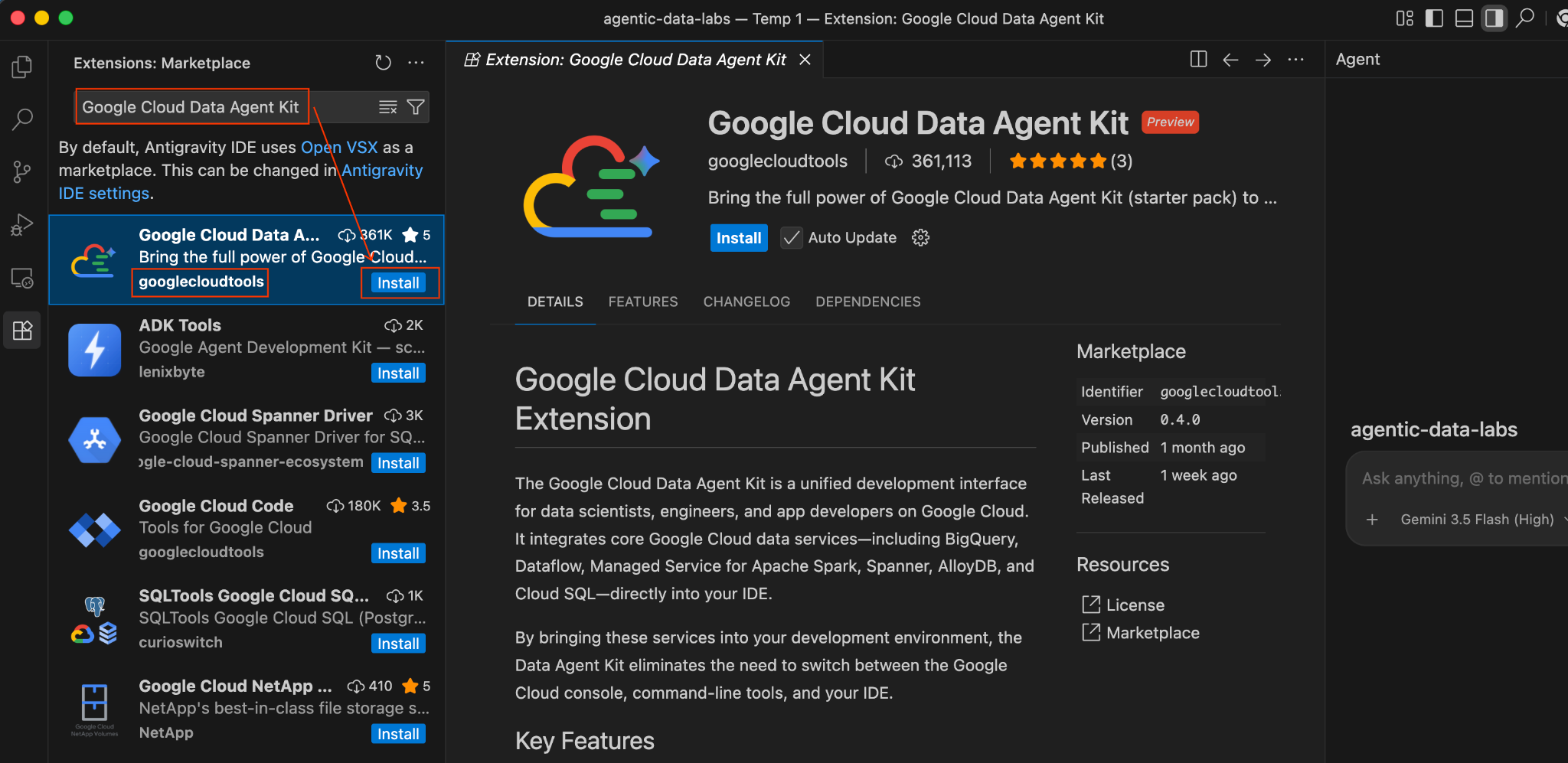
Po zainstalowaniu zobaczysz nową ikonę Google Cloud Data Agent Kit na pasku aktywności po lewej stronie środowiska IDE Antigravity.
- Strona wprowadzająca zatytułowana „Witamy w Google Cloud Data Agent Kit” powinna otworzyć się automatycznie. Jeśli nie jesteś zalogowany(-a) na konto Cloud, postępuj zgodnie z instrukcjami, aby zezwolić na dostęp.
- W sekcji Podsumowanie konfiguracji znajdź pole projektu. Kliknij menu i wybierz projekt w chmurze Google Cloud. Ustaw region na us-central1. Następnie kliknij Skonfiguruj serwery MCP.
- Wklej poniższy kod do nowego pliku w projekcie o nazwie
GEMINI.md(pamiętaj, aby zastąpić ciąg znaków <<YOUR_PROJECT_ID>> swoją wartością):
## 1. Project Context
- **Project ID**: <<YOUR_PROJECT_ID>>
- **Domain**: This project is centralized around "Froyo", a brand of frozen yogurt offering multiple flavors.
- **Data**: All froyo, customer, order related information is processed and stored in BigQuery `froyo_data` dataset.

## 2. Execution & Data Processing Rules
- **CRITICAL RULE - Structured Specs**: The semantic and structured information extracted from the PDFs is available in a BigQuery dataset named `froyo_data`.
- **CRITICAL RULE - Customer Data**: Existing Froyo customer data resides in BigQuery in the tables `customers_allergen_data`.
- ** CRITICAL RULE - Sales Data**: Sales data is present in tables `orders` and `order_items`.
- ** CRITICAL RULE - General: When you are referencing a dataset, ensure you are using it with the dataset ID (`froyo_data`) . For example, to query orders table in this dataset you should use `froyo_data.orders`.
- **CRITICAL RULE - Allergen & Ingredient Mapping**: Never join `consistsof` directly to `containsallergen` on `ingredient_id`. The `consistsof` table often contains ingredient names (e.g. `Midnight Base 204`) while `containsallergen` maps CAS/code IDs (e.g. `9412-78-0`). Always bridge them through `froyo_data.ingredient` (`ON c.ingredient_id = i.ingredient_name OR c.ingredient_id = i.ingredient_id`) to accurately detect allergens.
Teraz masz do dyspozycji bardzo wydajnego agenta AI bezpośrednio w swoim środowisku IDE, który jest gotowy do pisania kodu, generowania SQL i analizowania architektury.
Teraz mamy przed sobą fascynujące wyzwanie analityczne: czy możemy powiązać nasze historyczne dane o sprzedaży ze złożonymi, wywnioskowanymi danymi o alergenach, które wyodrębniliśmy z plików PDF w części 1?
5. Wnioskowanie o inteligencji za pomocą agenta IDE
Poprośmy naszego agenta IDE o wykonanie ciężkiej pracy. Otwórz okno czatu Agent Data Kit bezpośrednio w środowisku Antigravity IDE i wpisz w nim ten prompt:
Does Midnight Swirl contain any allergen?
Aplikacja poprosi o przyznanie różnych uprawnień. Zezwól na nie, jeśli to konieczne.
Na koniec analizy otrzymasz odpowiedź:
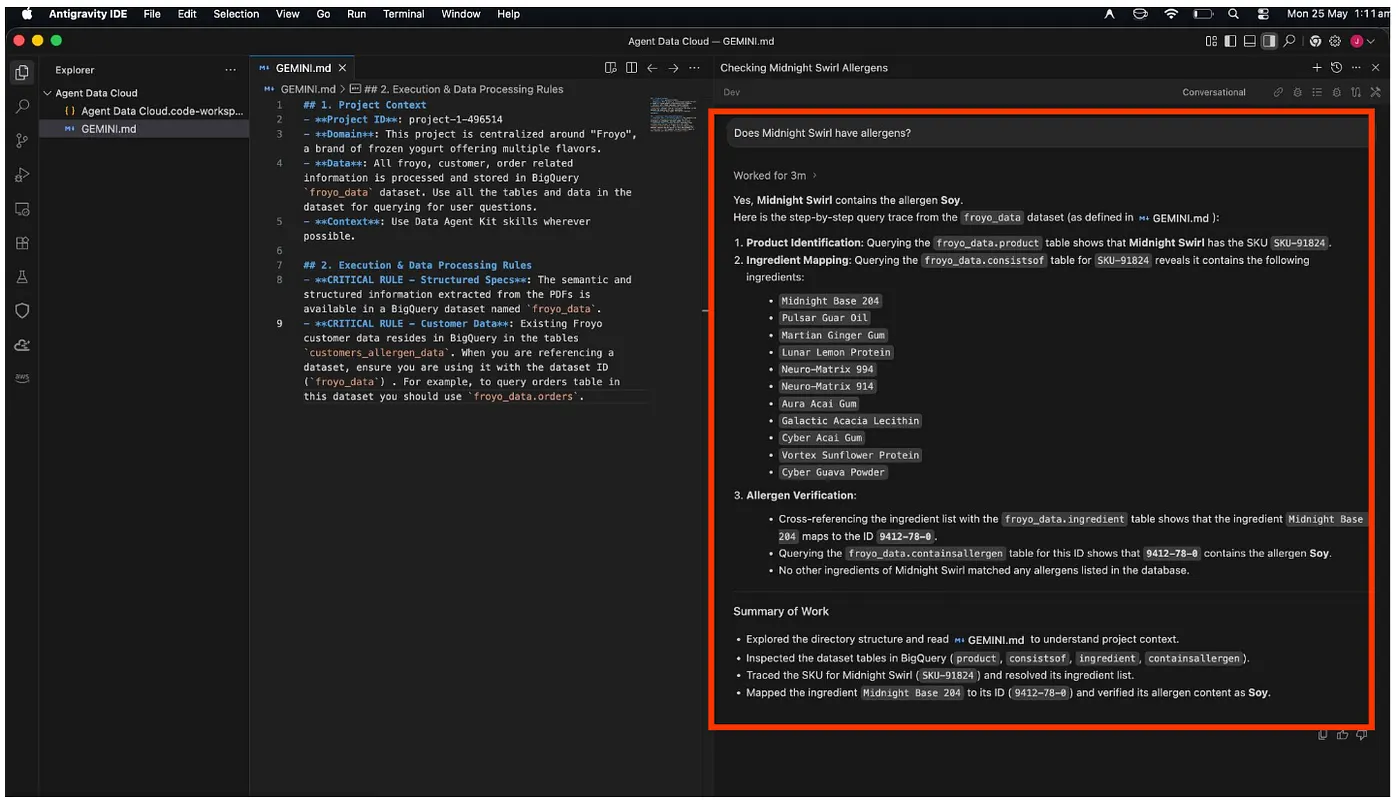
Super! Prawidłowo zidentyfikował, że produkt Midnight Swirl zawiera soję.
Teraz zadajmy nieco bardziej złożone pytanie. Wyślij w Antigravity IDE tego prompta:
I want to see the top 5 most popular products purchased by
customers who have a registered 'Dairy' allergy.
Odpowiedź:
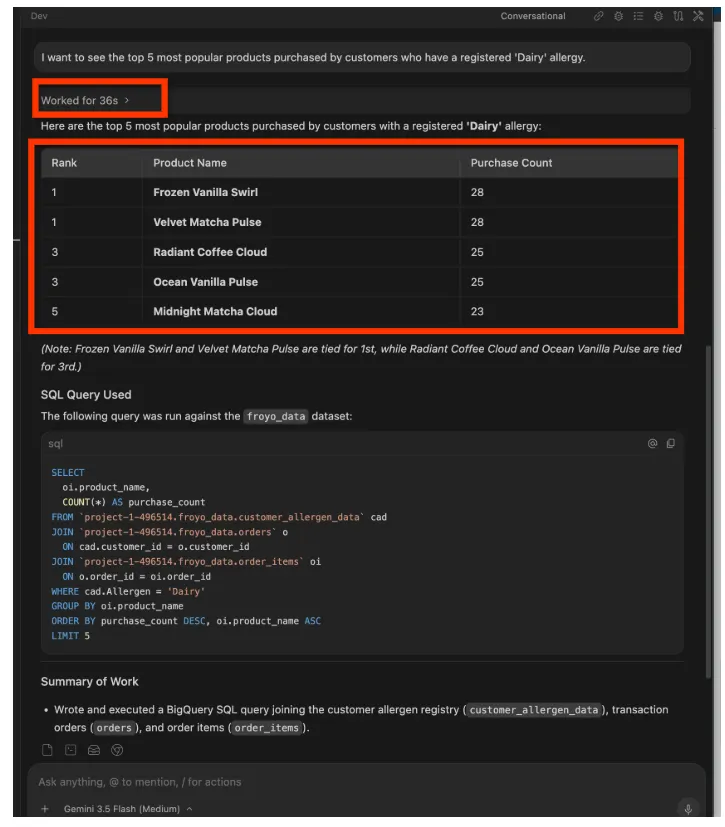
Możesz kontynuować. Wypróbuj prompty takie jak:
Forecast the sales volume of our top non-dairy products
for the next 30 days based on historical data.
Bez konieczności wyszukiwania składni BQML Agent Data Kit umieszcza w edytorze dokładny kod CREATE MODEL i ML.FORECAST. Możesz wykonać to bezpośrednio w środowisku BigQuery bez opuszczania IDE ANTIGRAVITY.
To niesamowite!
6. Analityka konwersacyjna w BigQuery
Deweloperzy uwielbiają IDE, ale użytkownicy biznesowi i kadra kierownicza wolą konsolę Cloud. Nie chcą widzieć SQL, chcą tylko odpowiedzi.
Zaczynamy:
- Przyznawanie sobie wymaganych ról
Otwórz stronę Uprawnienia projektu i przyznaj sobie rolę właściciela agenta danych Gemini Data Analytics:
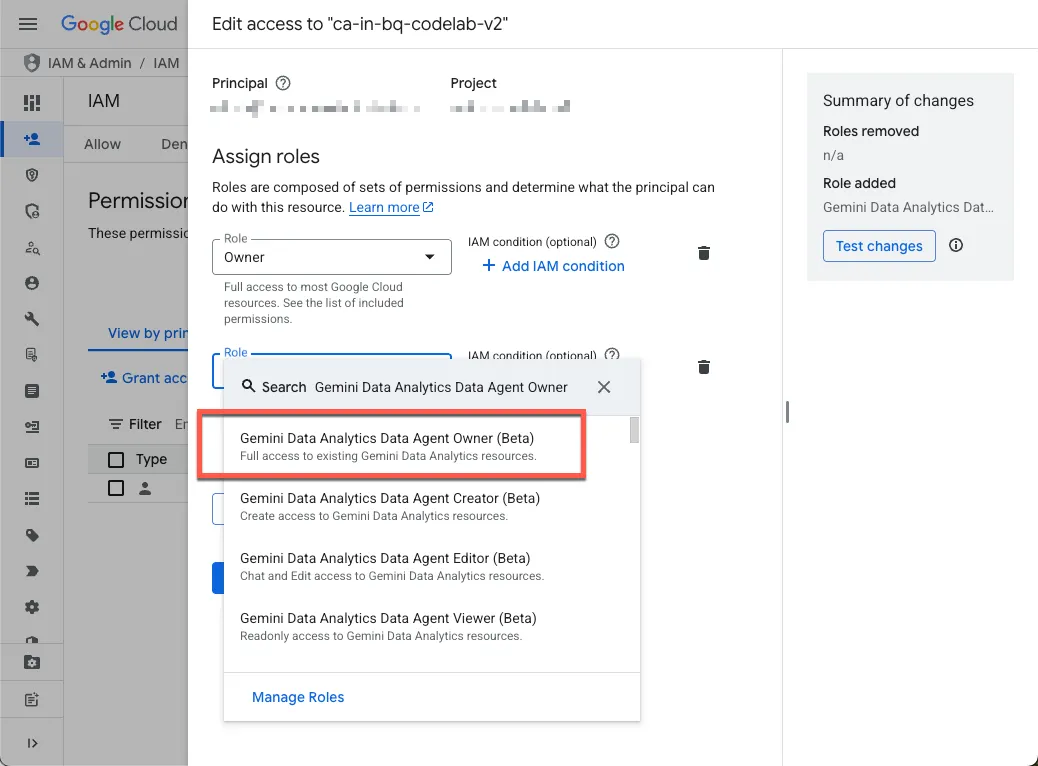
Ta rola daje uprawnienia do tworzenia, edytowania, udostępniania i usuwania wszystkich agentów danych w projekcie.
- Włączanie wymaganych interfejsów API
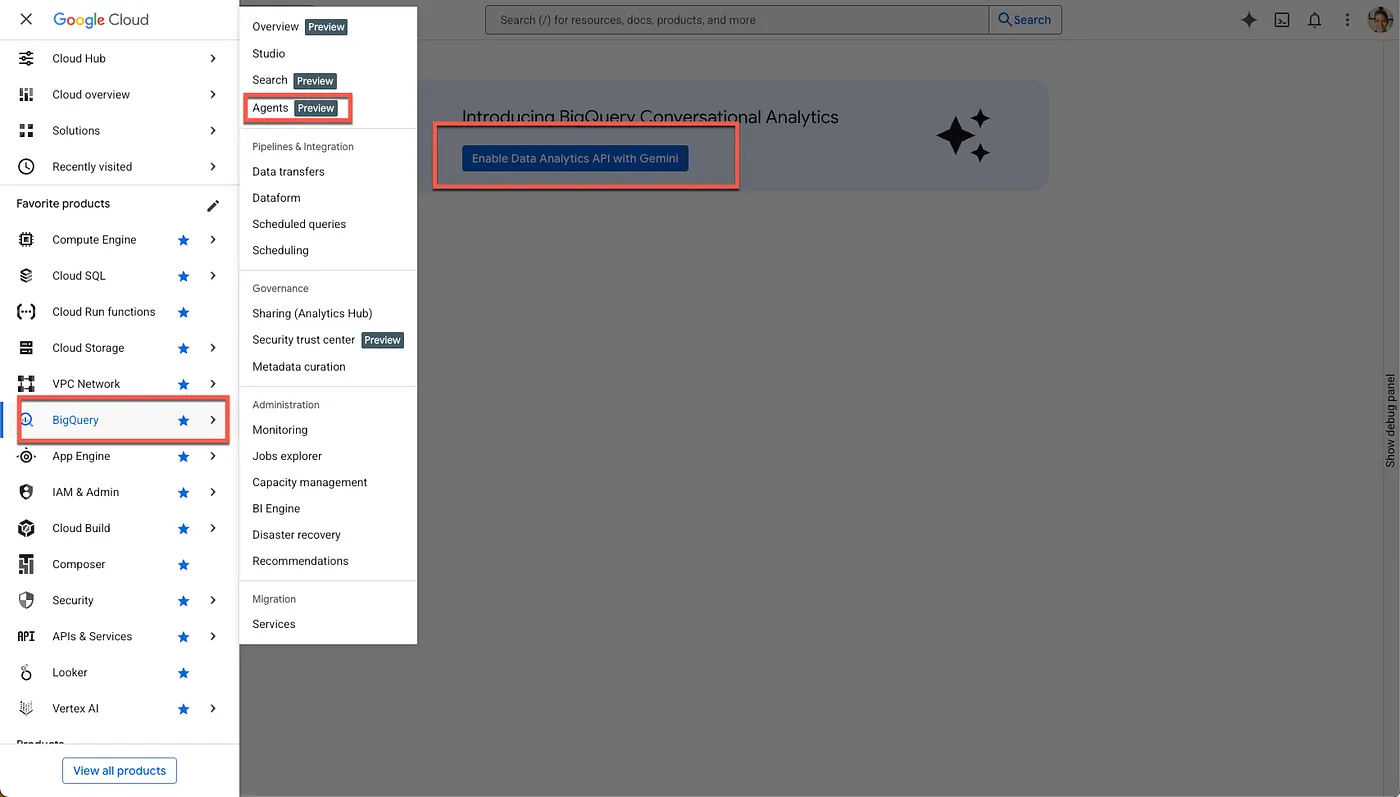
Otwórz BigQuery w konsoli Google Cloud. Użyj menu nawigacyjnego na pasku bocznym lub menu wyszukiwania u góry strony, aby przejść do BigQuery > Agenty.
Włącz API Data Analytics z Gemini:
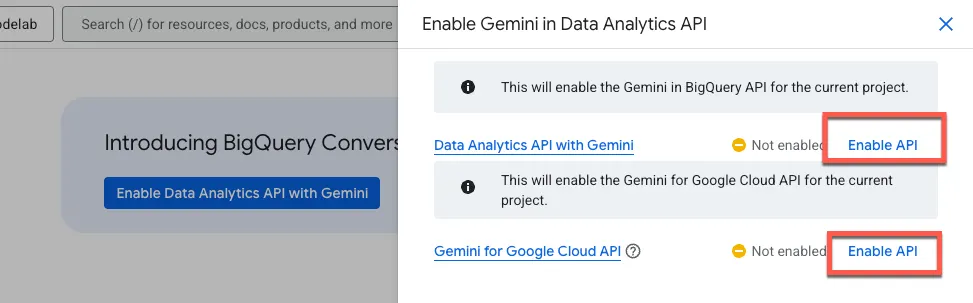
Włącz interfejsy Gemini in BigQuery API i Gemini for Google Cloud API:
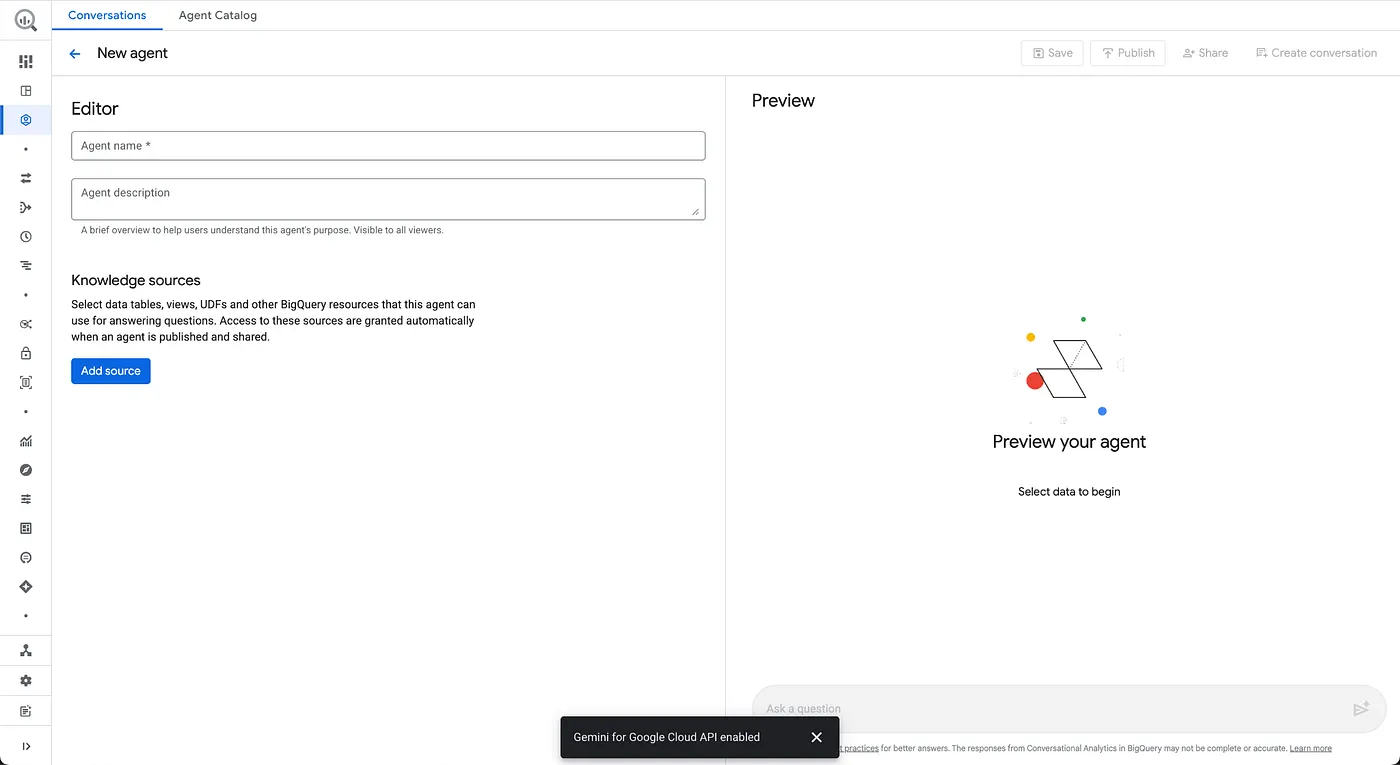
Powinna wyświetlić się strona nowego agenta:
- Konfigurowanie informacji o agencie
Agent Name: Froyo Agent
Opis agenta: pomaga odpowiadać na pytania dotyczące mrożonych jogurtów, alergenów, składników, przepisów, klientów, zamówień i sprzedaży.
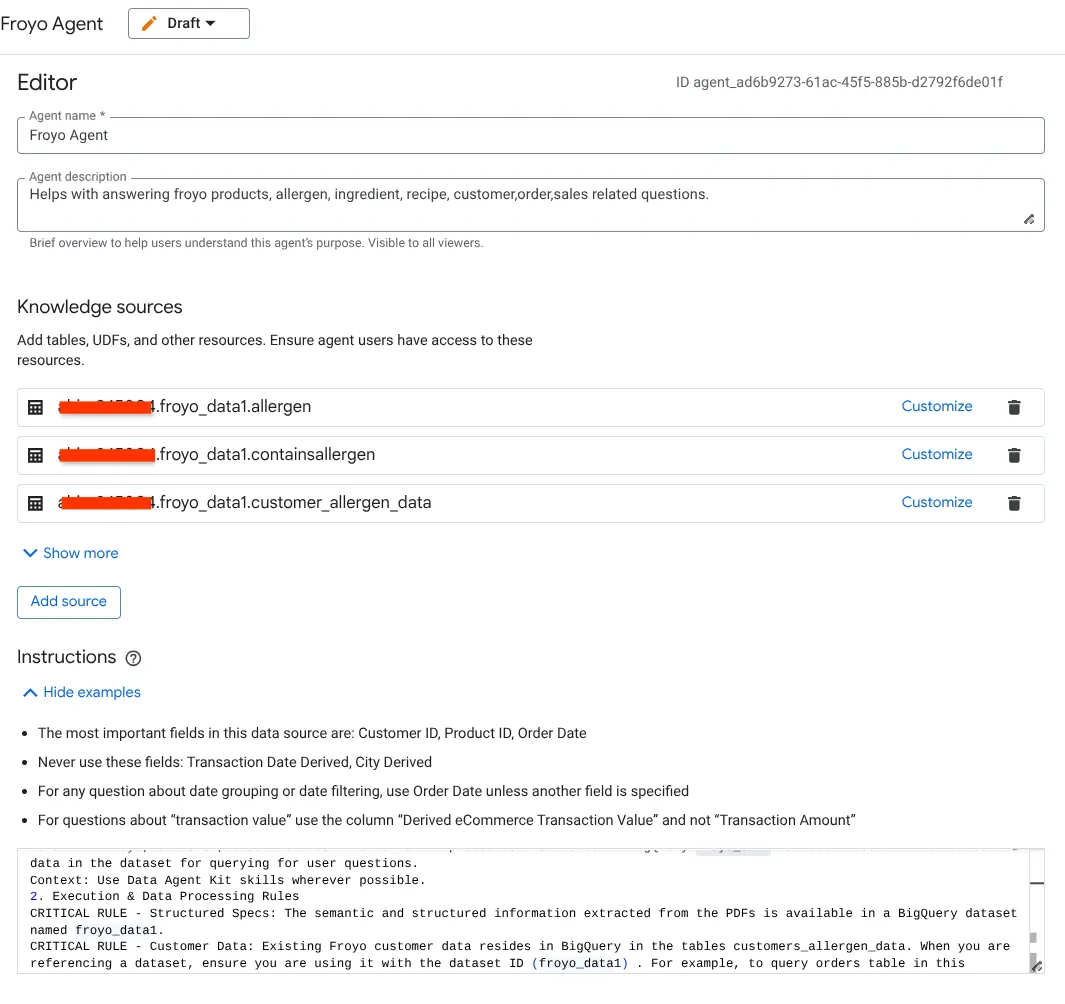
- Przejdź do sekcji Źródła wiedzy i wybierz ze zbioru danych wszystkie poniższe tabele:
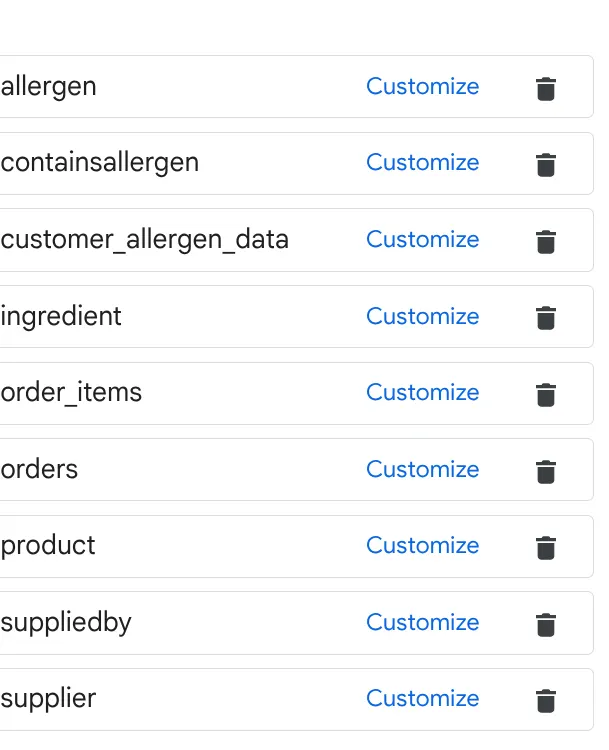
a. Dodaj tabele z obrazu powyżej i kliknij Dodaj źródło.
b. Przy każdym źródle kliknij przycisk Dostosuj po prawej stronie. Zobaczysz ten formularz:
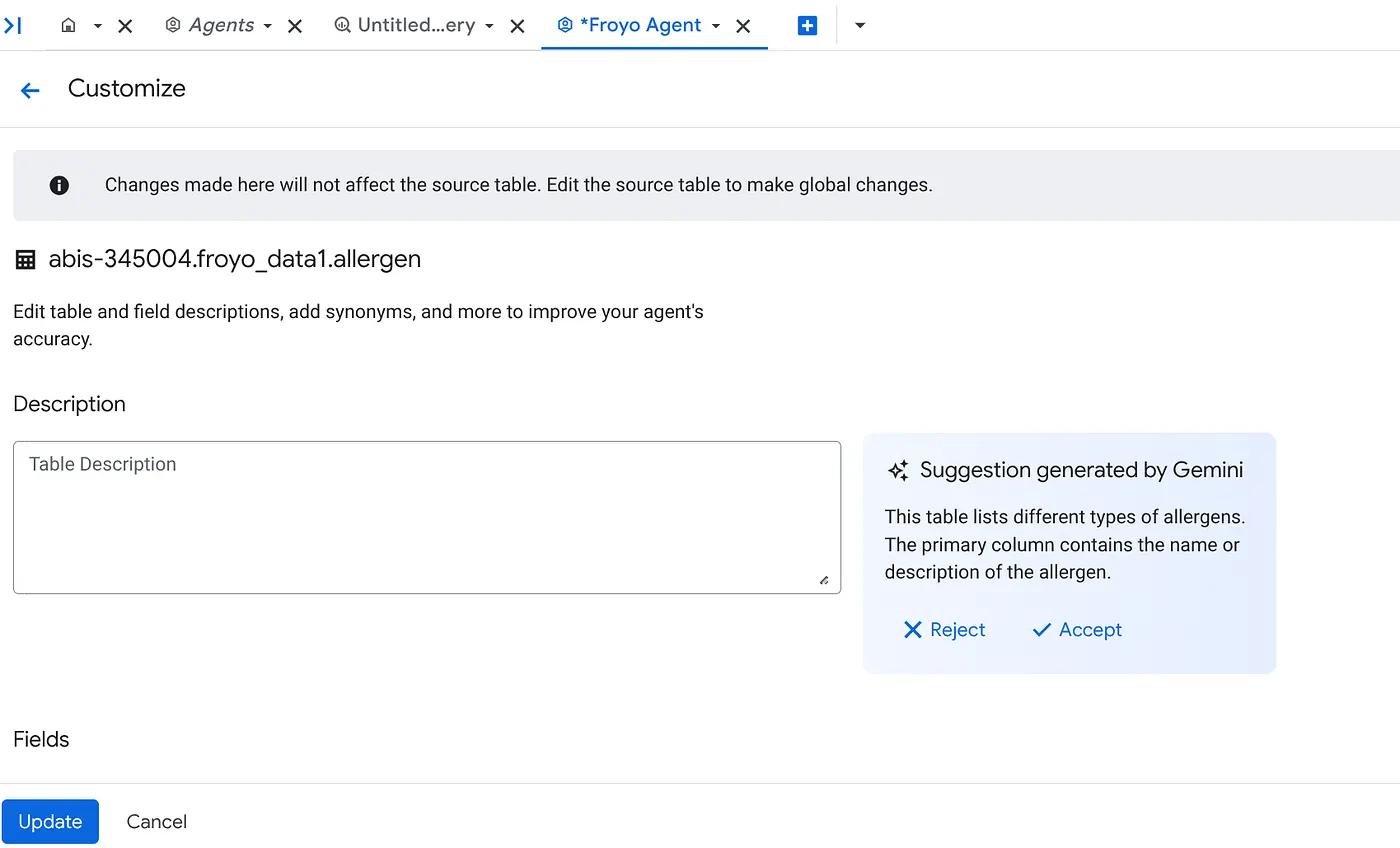
c. Kliknij „Akceptuj” przy opisie tabeli.
d. Kliknij „Akceptuj” również w przypadku opisów poszczególnych pól.
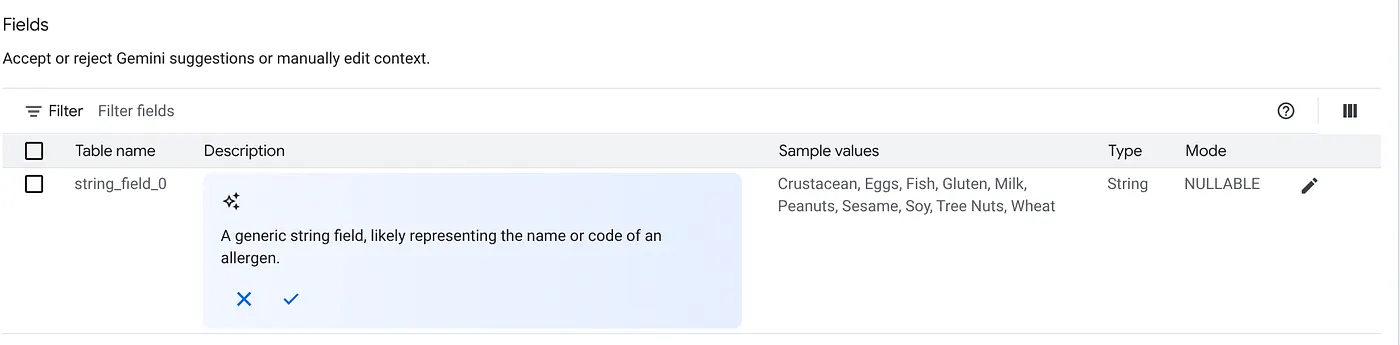
e. Kliknij Aktualizuj.
Musisz powtórzyć tę czynność w przypadku wszystkich tabel w źródle.
- Konfigurowanie instrukcji
Wpisz tutaj te same instrukcje, których użyliśmy w pliku GEMINI.md w Antigravity IDE:
1. Project Context
Project ID: <<YOUR_PROJECT_ID>>
Domain: This project is centralized around "Froyo", a brand of frozen yogurt offering multiple flavors.
Data: All froyo, customer, order related information is processed and stored in BigQuery froyo_data dataset. Use all the tables and data in the dataset for querying for user questions.
Context: Use Data Agent Kit skills wherever possible.
2. Execution & Data Processing Rules
CRITICAL RULE - Structured Specs: The semantic and structured information extracted from the PDFs is available in a BigQuery dataset named froyo_data.
CRITICAL RULE - Customer Data: Existing Froyo customer data resides in BigQuery in the tables customers_allergen_data. When you are referencing a dataset, ensure you are using it with the dataset ID (froyo_data) . For example, to query orders table in this dataset you should use froyo_data.orders.
- Zapisz agenta.
7. Czatuj z danymi.
- Przetestuj go w sekcji podglądu po prawej stronie:
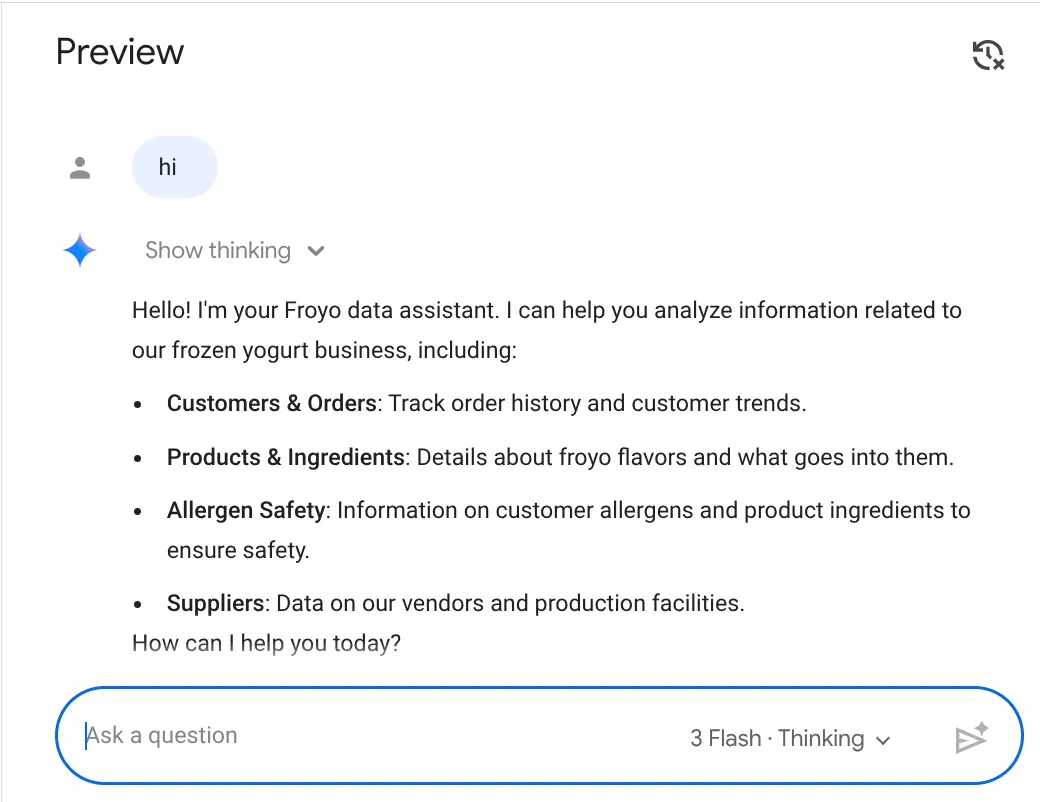
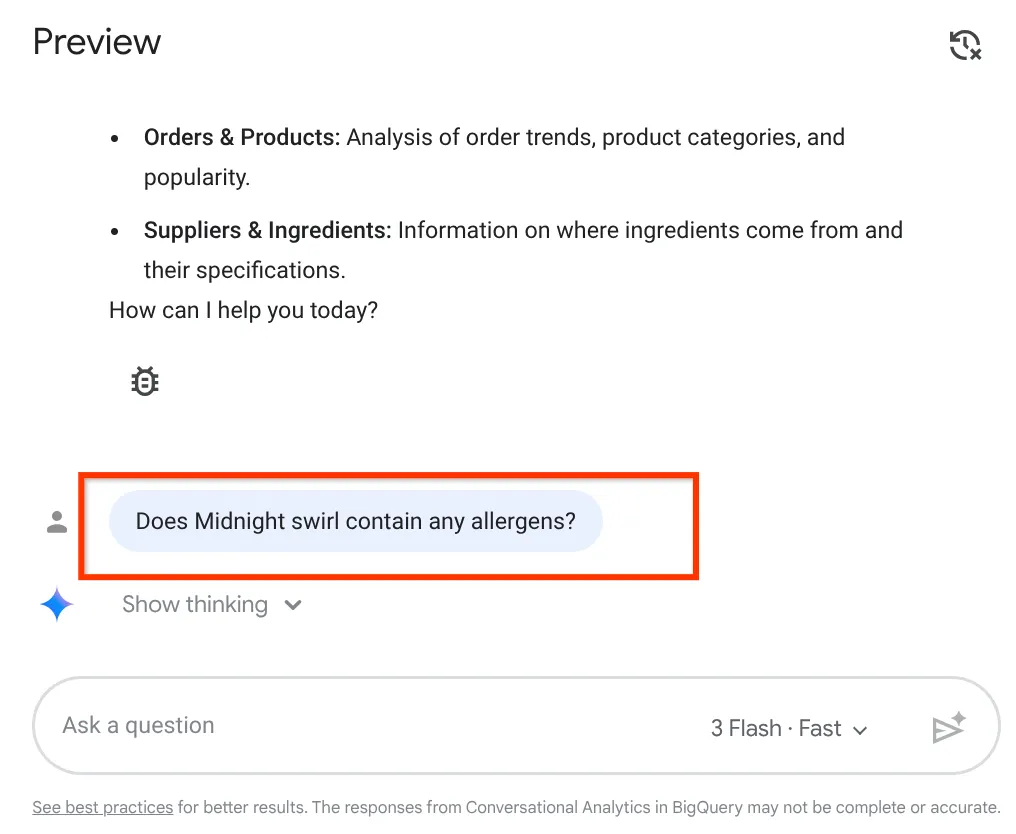
Zadaj pytanie:
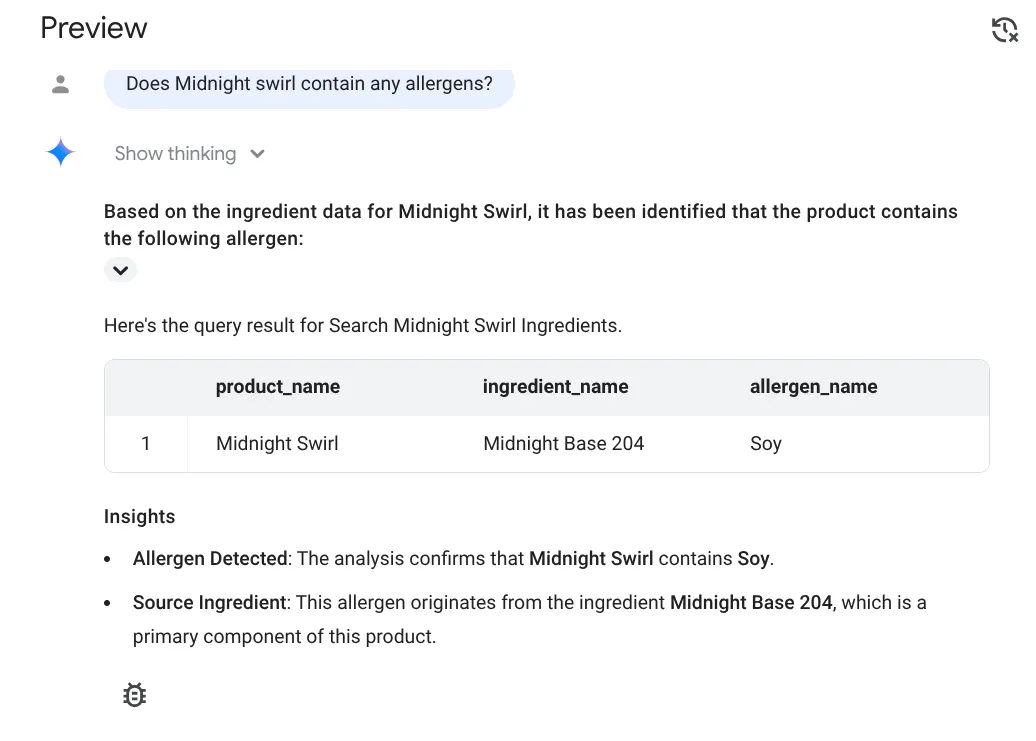
Does midnight swirl contain any allergen?
Oto odpowiedź:
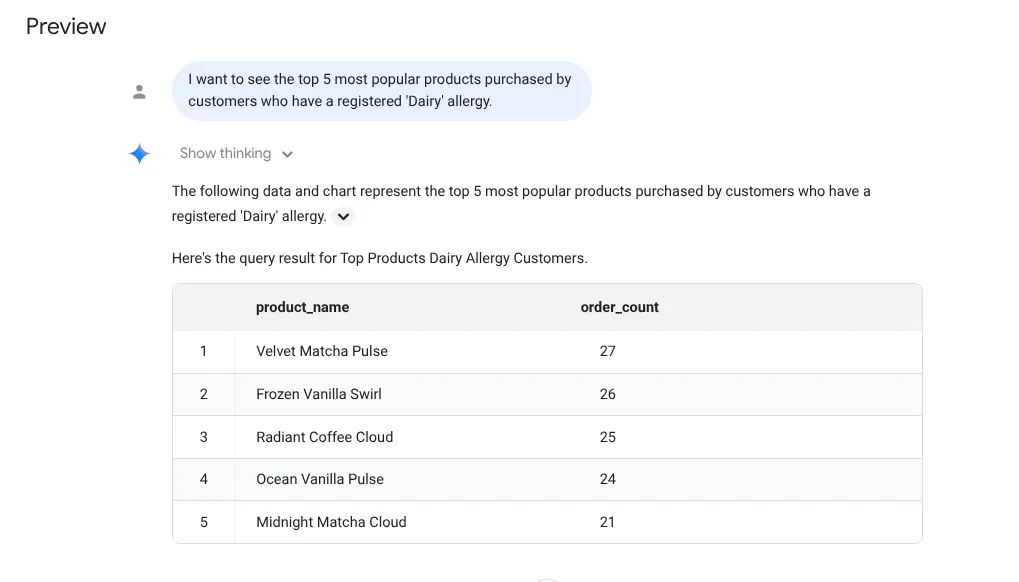
Teraz zadajmy skomplikowane pytanie:
I want to see the top 5 most popular products purchased by
customers who have a registered 'Dairy' allergy.
Odpowiedź:
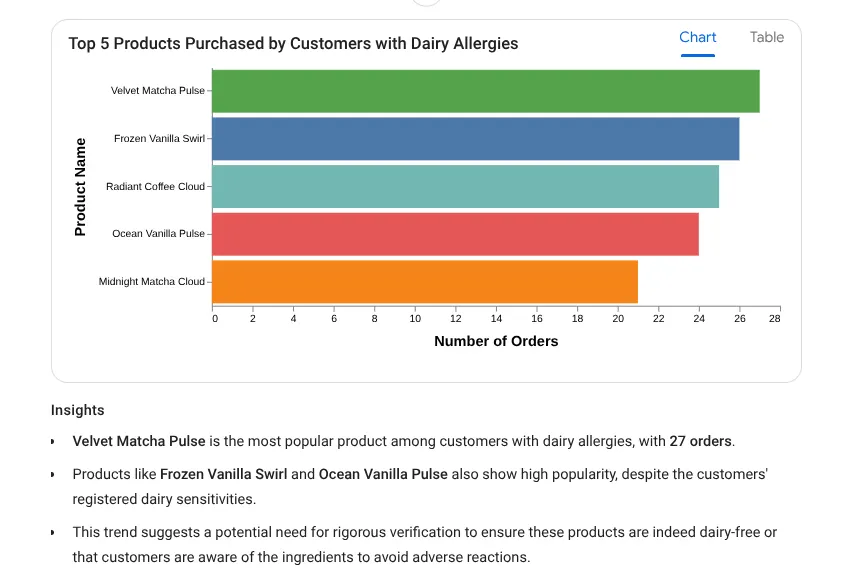
Wypróbujmy teraz prompta dotyczącego szczegółowych statystyk:
Forecast the sales volume of our top non-dairy products
for the next 30 days based on historical data.
Możesz zobaczyć, że wyświetla zapytanie, którego używa, wraz z wynikiem w tabeli i wykresem:
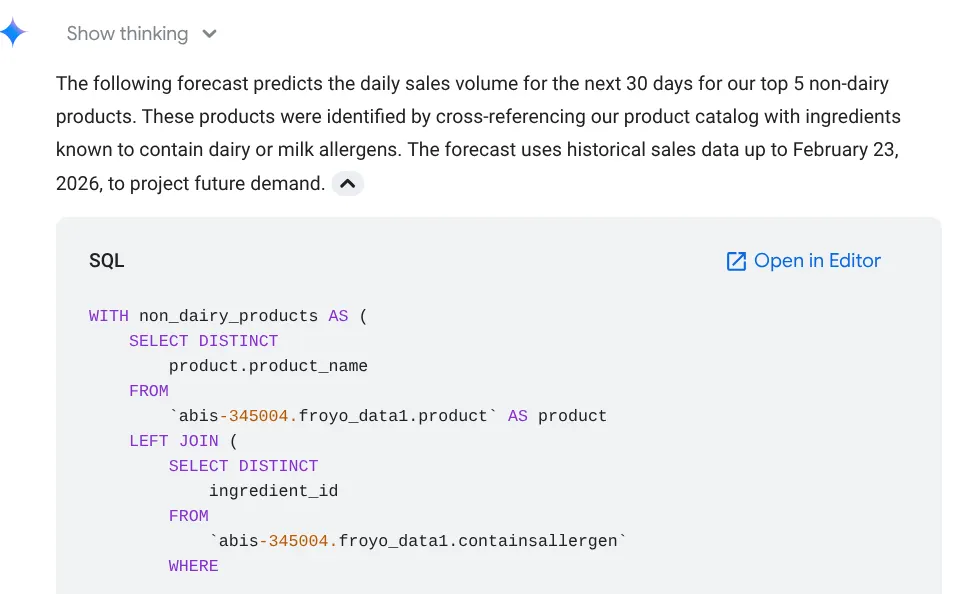
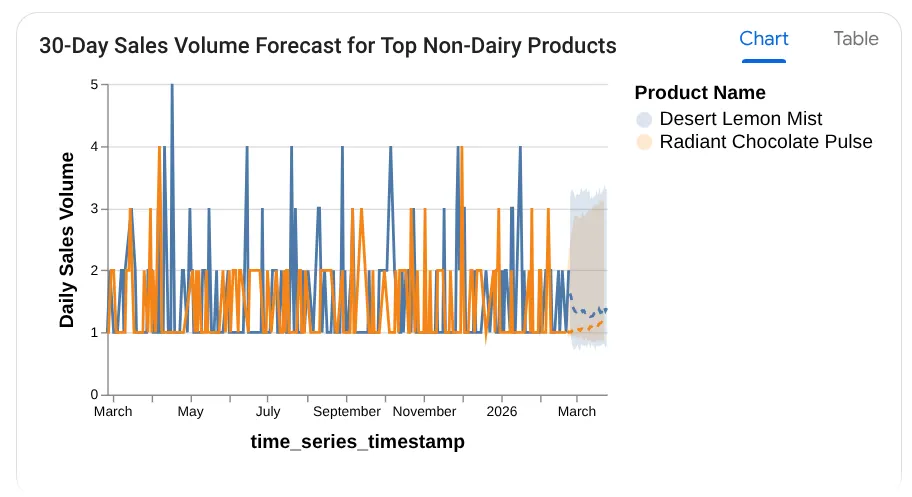
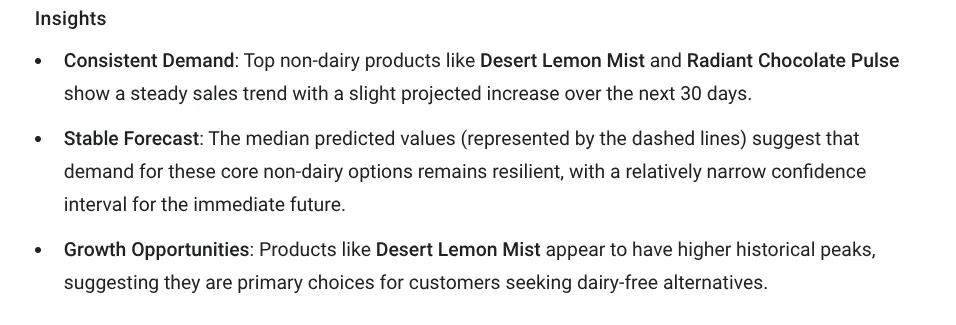
Niesamowite! Wykresy i statystyki bardzo się przydały. Czas na najważniejsze pytanie dotyczące produktów.
8. Ostateczny test
Zadaj pytanie:
What will be the top most selling product of 2026
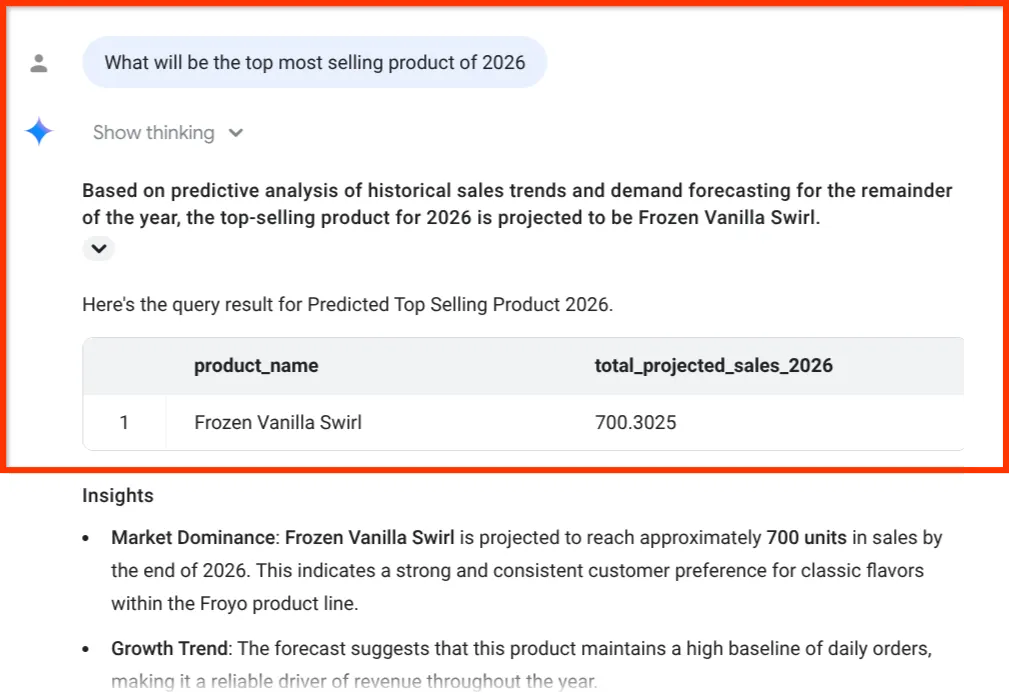
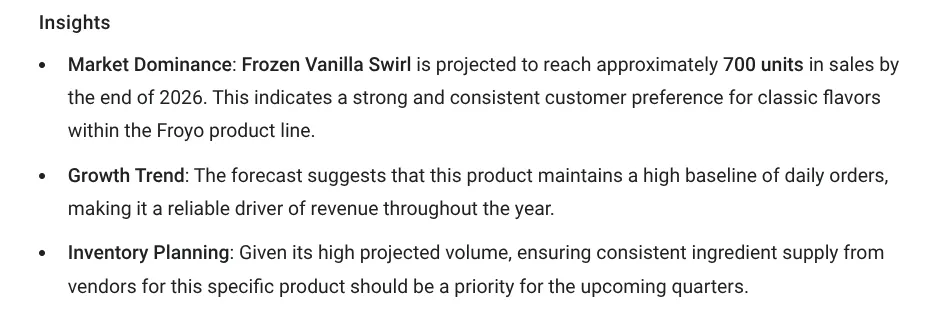
Spójrz na ostatnią statystykę. Agent danych BigQuery nie tylko podał nam liczbę, ale też wyraźnie powiązał prognozę sprzedaży z naszymi zasobami i łańcuchem dostaw składników – czyli dokładnie z tymi danymi, które wyodrębniliśmy z nieuporządkowanych plików PDF w części 1.
9. Publikowanie agenta w organizacji
Kliknij przycisk Opublikuj u góry agenta w wersji testowej.
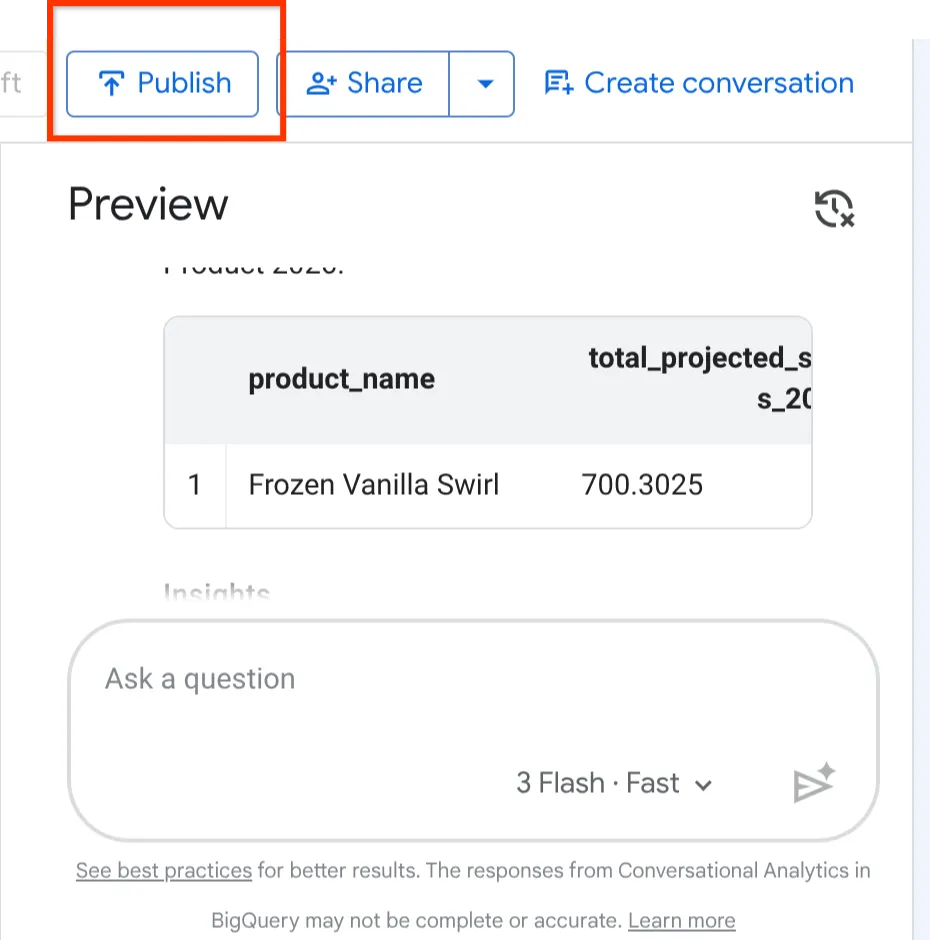
Po utworzeniu, skonfigurowaniu i przetestowaniu agenta Froyo nadszedł czas, aby udostępnić go reszcie firmy.
W prawym górnym rogu strony konfiguracji agenta kliknij przycisk Opublikuj.
Po opublikowaniu agent natychmiast staje się dostępny w 3 zaawansowanych kanałach dla Ciebie i wszystkich osób, którym go udostępnisz:
- BigQuery analitycy danych mogą teraz czatować z tym agentem bezpośrednio z centrum agentów lub w obszarze roboczym SQL w BigQuery Studio.
- Conversational Analytics API: programiści mogą uzyskać dostęp do tego agenta przez interfejs API typu REST, co pozwala im zintegrować te dokładne statystyki konwersacyjne z własnymi niestandardowymi wewnętrznymi aplikacjami internetowymi.
- Studio danych: kadra kierownicza może wchodzić w interakcje z tym agentem i tworzyć dynamiczne panele konwersacyjne bezpośrednio w narzędziu Studio danych.
Udało nam się wyodrębnić dane z silosów i udostępnić je bezpośrednio osobom, które ich potrzebują, dokładnie tam, gdzie już pracują.
Kliknij menu przycisku Udostępnij u góry opublikowanego agenta BigQuery i wybierz z listy opcję „Kopiuj link do agenta w Studiu danych”:
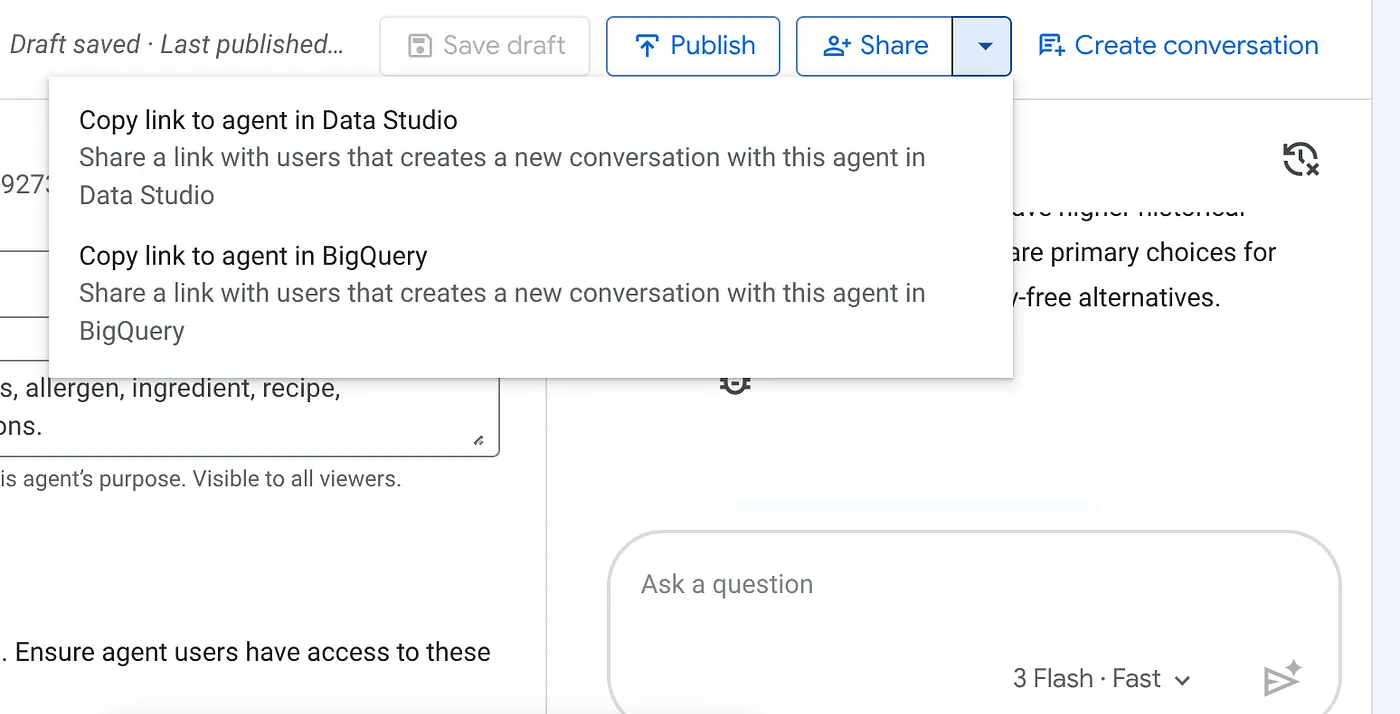
Wklej ten link w przeglądarce i naciśnij Enter. Potwierdź alert dotyczący dostępu do interakcji z agentem:
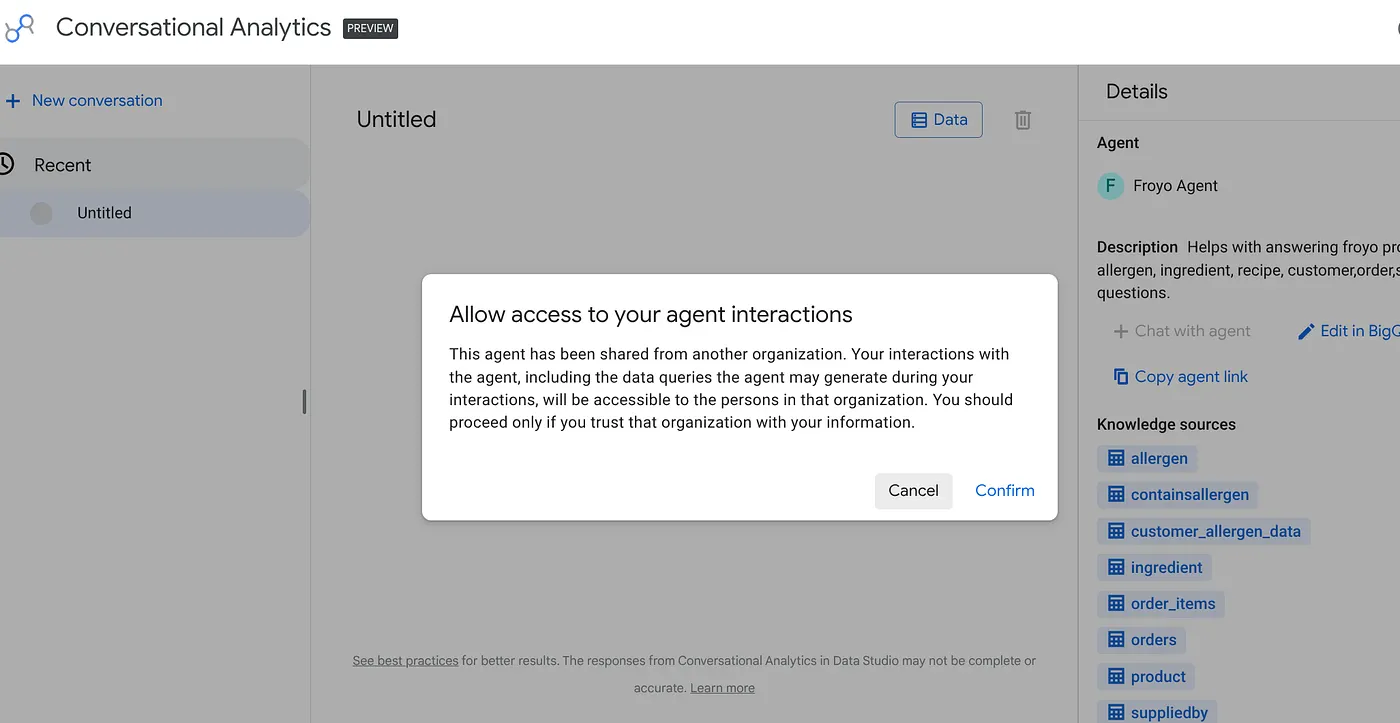
Możesz rozpocząć interaktywne rozmowy i wizualizacje z nowo opublikowanym agentem ze Studia danych. To samo mogą zrobić Twoi przełożeni i inne zespoły, które potrzebują tych informacji.
10. Czyszczenie danych
Po zakończeniu tego modułu nie zapomnij usunąć uprawnień wszystkich użytkowników do utworzonego agenta BigQuery.
11. Gratulacje!
Udało Ci się utworzyć Agentic Data Cloud.
Nie udało Ci się utworzyć prostego czatbota. W trakcie tych 5 sesji udało Ci się od podstaw zaprojektować kompletny, nowoczesny i oceniony system AI dla przedsiębiorstw. Przeszliśmy od „ciemnych danych” do analizy transakcyjnej w czasie rzeczywistym, a na koniec do prognozowania biznesowego w formie rozmowy.
12. Pełny obraz
Spójrzmy wstecz i zobaczmy, co udało nam się osiągnąć w tej serii. Nie stworzyliśmy prostego czatbota. Opracowaliśmy kompletną, nowoczesną chmurę danych opartą na agentach:
Część 1. Odblokowanie nieużywanych danych przez przekształcenie plików PDF w uporządkowane tabele relacyjne za pomocą Knowledge Catalog.
Część 2. Rozbiliśmy silosy danych, łącząc naszą hurtownię analityczną bezpośrednio z transakcyjną bazą danych AlloyDB.
Część 3. Zwiększanie możliwości użytkowników dzięki utworzeniu systemu operacyjnego z wieloma agentami, który bezproblemowo wykonuje bezpieczne narzędzia baz danych za pomocą protokołu MCP.
Część 4. Zapewniliśmy bezpieczeństwo, wdrażając rygorystyczny proces oceny, który pozwala wykrywać halucynacje i jailbreaki.
Część 5. Zdemokratyzowane statystyki przy użyciu Antigravity IDE i analityki konwersacyjnej w BigQuery.
To jest przyszłość oprogramowania dla firm. Agent AI nie jest już tylko nakładką na LLM. Jest to w pełni zintegrowany, oceniony i bezpieczny mechanizm orkiestracji, który działa na ujednoliconej platformie danych.