

1. Visão geral
Vamos analisar a arquitetura enorme que criamos nas últimas quatro partes:
Parte 1: usamos o BigQuery Knowledge Catalog para transformar PDFs de receitas de iogurte congelado em tabelas relacionais estruturadas.
Parte 2: criamos uma ponte transacional de ETL zero, federando nosso warehouse do BigQuery diretamente no AlloyDB.
Parte 3: orquestramos um aplicativo multiagente (FroyoOS) usando o Kit de Desenvolvimento de Agente e o MCP Toolbox.
Parte 4: provamos que nosso agente era seguro para produção criando um pipeline de avaliação de duas vias.
Nossas operações estão funcionando perfeitamente. Mas e os desenvolvedores e analistas de negócios que precisam entender as enormes quantidades de dados que esse sistema está gerando?
Hoje, vamos falar sobre o futuro da análise de dados. Vamos começar no editor de código IDE do Antigravity com o Google Cloud Data Agent Kit e, em seguida, acessar o console do Google Cloud para visualizar nossos dados usando a análise de conversação do BigQuery.
Vamos começar a criar!
O que você vai aprender
Neste último codelab da série Data Cloud agêntica, você vai reunir todas as partes da sua arquitetura para gerar insights de negócios úteis. Você vai aprender:
- Análise focada no ambiente de desenvolvimento integrado:como instalar e configurar o IDE do Antigravity e o Google Cloud Data Agent Kit para consultar sua arquitetura diretamente do ambiente de desenvolvimento.
- BigQuery conversacional:como criar, configurar e instruir agentes de dados do BigQuery para automatizar tarefas SQL complexas e previsões usando linguagem natural.
- Democratização de dados:como publicar seus agentes para a empresa, tornando-os acessíveis a analistas e usuários de negócios em toda a organização.
- Visualização de insights:como integrar totalmente as análises de conversação do seu agente ao Data Studio para criar painéis dinâmicos e prontos para previsões.
- O ecossistema da nuvem de dados agêntica:como articular o valor da sua arquitetura de ponta a ponta, desde os dados brutos não estruturados na Parte 1 até os painéis prontos para executivos na Parte 5.
Requisitos
2. Antes de começar
Criar um projeto
- No console do Google Cloud, na página de seletor de projetos, selecione ou crie um projeto do Google Cloud.
- Confira se o faturamento está ativado para seu projeto do Cloud. Saiba como verificar se o faturamento está ativado em um projeto.
- Você vai usar o Cloud Shell, um ambiente de linha de comando executado no Google Cloud. Clique em Ativar o Cloud Shell na parte de cima do console do Google Cloud.

- Depois de se conectar ao Cloud Shell, verifique se sua conta já está autenticada e se o projeto está configurado com o ID do projeto usando o seguinte comando:
gcloud auth list
- Execute o comando a seguir no Cloud Shell para confirmar se o comando gcloud sabe sobre seu projeto.
gcloud config list project
- Se você quiser autenticar
gcloud auth login
- Se o projeto não estiver definido, use este comando:
export PROJECT_ID=<YOUR_PROJECT_ID>
gcloud config set project <YOUR_PROJECT_ID>
- Ative as APIs necessárias: execute este comando para ativar todas as APIs necessárias:
gcloud services enable \
  alloydb.googleapis.com \
  bigquery.googleapis.com \
  run.googleapis.com \
  cloudbuild.googleapis.com \
  artifactregistry.googleapis.com \
  iam.googleapis.com \
  secretmanager.googleapis.com \
  compute.googleapis.com \
  servicenetworking.googleapis.com \
  aiplatform.googleapis.com
Criar conjunto de dados e preencher tabelas (somente se você não tiver feito a parte 1)
No Cloud Shell, execute os comandos a seguir.
- Primeiro, crie o conjunto de dados do BigQuery executando o comando abaixo no terminal do Cloud Shell:
bq mk --location us-central1 --dataset froyo_data
- Em seguida, baixe os oito arquivos de dados (arquivos CSV) do repositório do GitHub para o diretório de trabalho executando os seguintes comandos, um por um:
wget https://raw.githubusercontent.com/AbiramiSukumaran/raw-data-to-gold/refs/heads/main/data/froyo_data.allergen.csv
- Execute os comandos a seguir, um por um, para criar essas tabelas com os dados no conjunto de dados recém-criado.
bq load --autodetect --source_format=CSV --skip_leading_rows=1 --allow_quoted_newlines --quote="" froyo_data.allergen ./froyo_data.allergen.csv allergen_name:STRING
bq load --autodetect --source_format=CSV --skip_leading_rows=1 --allow_quoted_newlines --quote="" froyo_data.consistsof ./froyo_data.consistsof.csv product_id:STRING,ingredient_id:STRING
bq load --autodetect --source_format=CSV --skip_leading_rows=1 --allow_quoted_newlines --quote="" froyo_data.containsallergen ./froyo_data.containsallergen.csv ingredient_id:STRING,allergen_name:STRING
bq load --autodetect --source_format=CSV --skip_leading_rows=1 --allow_quoted_newlines --quote="" froyo_data.froyo_data_materialized ./froyo_data.froyo_data_materialized.csv allergen:STRING,containsallergen:STRING,ingredient:STRING,product:STRING,suppliedby:STRING,supplier:STRING,ref:STRING,md5_hash:STRING
bq load --autodetect --source_format=CSV --skip_leading_rows=1 --allow_quoted_newlines --quote="" froyo_data.ingredient ./froyo_data.ingredient.csv ingredient_id:STRING,ingredient_name:STRING,purity:STRING,moisture_content:STRING,ph_range:STRING,specific_gravity_range:STRING
bq load --autodetect --source_format=CSV --skip_leading_rows=1 --allow_quoted_newlines --quote="" froyo_data.product ./froyo_data.product.csv product_id:STRING,product_name:STRING,category:STRING,stability:STRING
bq load --autodetect --source_format=CSV --skip_leading_rows=1 --allow_quoted_newlines --quote="" froyo_data.suppliedby ./froyo_data.suppliedby.csv ingredient_id:STRING,supplier_id:STRING
bq load --autodetect --source_format=CSV --skip_leading_rows=1 --allow_quoted_newlines --quote="" froyo_data.supplier ./froyo_data.supplier.csv supplier_id:STRING,supplier_name:STRING,production_site_id:STRING,facility_grade:STRING
3. Como expandir o data warehouse
Lembra das tabelas do BigQuery que criamos com base nos dados não estruturados?
Para fazer uma análise significativa, precisamos de dados históricos de transações. No BigQuery, no conjunto de dados froyo_data, vamos criar três novas tabelas para simular anos de operações de franquia:
- froyo_data.orders: cabeçalhos de pedidos históricos (datas, IDs de lojas, totais)
- froyo_data.order_items: detalhes do item de linha (quantidades, preços)
- froyo_data.customer_allergen_data: uma tabela de CRM que monitora as alergias conhecidas dos nossos clientes fiéis.
Vamos adicionar essas tabelas relacionadas a vendas e clientes ao conjunto de dados para preparar nosso caso de uso de análise.
- Acesse o terminal do Cloud Shell no console do Google Cloud.
- Acesse a pasta raiz do seu espaço de trabalho ou do projeto froyo-data (em que trabalhamos nas últimas partes desta série).
- Faça o download dos três arquivos de dados históricos (em arquivos CSV) para seu diretório de trabalho executando os seguintes comandos, um por um:
wget https://raw.githubusercontent.com/AbiramiSukumaran/froyo-data/main/customer_allergen_data.csv
wget https://raw.githubusercontent.com/AbiramiSukumaran/froyo-data/main/order_items.csv
wget https://raw.githubusercontent.com/AbiramiSukumaran/froyo-data/main/orders.csv
- Depois de ver esses arquivos na raiz do diretório de trabalho, acesse o terminal do Cloud Shell.
- No terminal do Cloud Shell, acesse o diretório em que esses três arquivos estão.
- Verifique se o BigQuery tem o conjunto de dados chamado "froyo_data" da parte 1 desta série. Se não tiver, volte e crie o conjunto de dados e as tabelas.
- Execute os seguintes comandos no terminal do Cloud Shell:
bq load \
  --autodetect \
  --source_format=CSV \
  --skip_leading_rows=1 \
  --allow_quoted_newlines \
  --quote="" \
  froyo_data.orders \
  ./orders.csv
bq load \
  --autodetect \
  --source_format=CSV \
  --skip_leading_rows=1 \
  --allow_quoted_newlines \
  --quote="" \
  froyo_data.order_items \
  ./order_items.csv
bq load \
  --autodetect \
  --source_format=CSV \
  --skip_leading_rows=1 \
  --allow_quoted_newlines \
  --quote="" \
  froyo_data.customer_allergen_data \
  ./customer_allergen_data.csv
Isso vai criar as três tabelas adicionais no conjunto de dados froyo_data.
4. A experiência do desenvolvedor: conheça o Data Agent Kit
Tradicionalmente, se um desenvolvedor quisesse analisar dados ou escrever consultas complexas de machine learning, ele precisava alternar constantemente o contexto entre o ambiente de desenvolvimento integrado, os Databases Consoles e a documentação.
Nada disso. Com a extensão recém-lançada do Google Cloud Data Agent Kit, seu ambiente de desenvolvimento integrado se torna uma potência de dados. A extensão do Google Cloud Data Agent Kit oferece integração profunda com os serviços de dados do Google Cloud diretamente no seu editor, permitindo que você interaja com o BigQuery, o Cloud SQL, o Cloud Storage e muito mais sem mudar de contexto.
Pré-requisitos
- Node.js (versão mais recente recomendada)
- Instale a CLI gcloud.
- Faça login com sua conta do Google Cloud:
gcloud auth login
- Faça login no Application Default Credentials (ADC):
gcloud auth application-default login
IDE do Antigravity
O IDE do Antigravity é o ambiente de desenvolvimento de última geração do Google, que prioriza agentes e foi criado especificamente para a era da IA. Ele integra de forma nativa janelas de contexto multimodais massivas e o uso de ferramentas autônomas diretamente no editor, permitindo que os desenvolvedores orquestrem recursos de nuvem e pipelines de dados complexos sem sair do código.
Configurar o IDE do Antigravity
- Baixe e instale o IDE do Antigravity na página de download do Google Antigravity.
- Instalar e iniciar: execute o instalador e abra o IDE do Antigravity.
- Clique em "Continuar com o Google", selecione sua conta do Gmail e autorize.
- Faça as configurações iniciais. Observação: você pode atualizar essas informações quando quiser nas configurações.
- Crie uma nova pasta vazia na máquina local (por exemplo, chamada
agentic-data-labs) e abra-a no ambiente de desenvolvimento integrado escolhendo "Abrir pasta". Ele vai funcionar como seu espaço de trabalho local para o codelab.
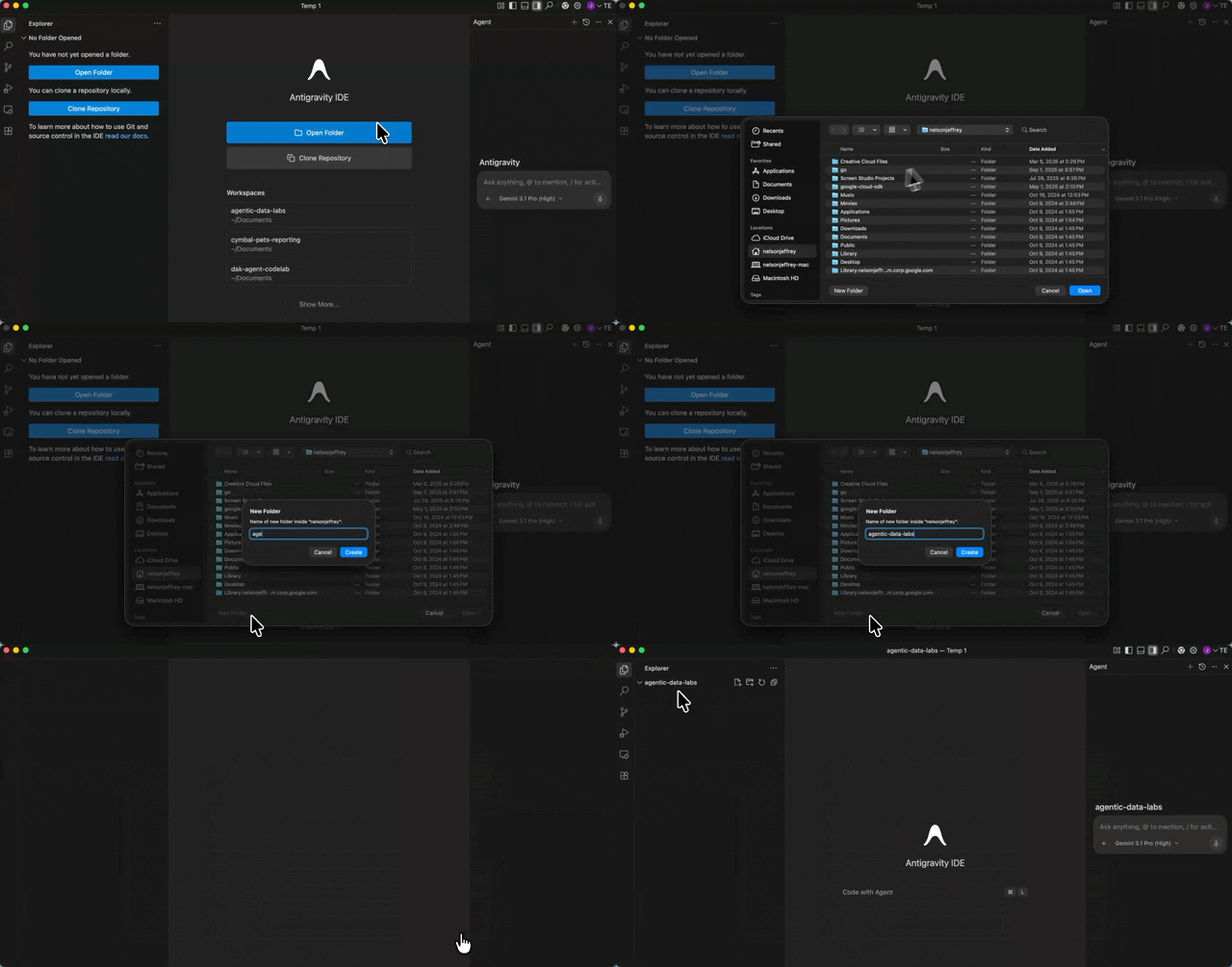
No lado direito, você verá o painel do agente, no lado esquerdo, o explorador de projetos e, no centro, o espaço para desenvolvimento.
Instalar a extensão do Data Agent Kit
A extensão do Google Cloud Data Agent Kit oferece integração profunda com os serviços de dados do Google Cloud diretamente no seu editor, permitindo que você interaja com o BigQuery, o Cloud SQL, o Cloud Storage e muito mais sem mudar de contexto.
- No IDE do Antigravity, clique no ícone de extensões na barra de atividades, no lado esquerdo da tela (parece quatro quadrados).
- Na barra de pesquisa na parte de cima do painel "Extensões", digite
Google Cloud Data Agent Kit. - Localize a extensão chamada Google Cloud Data Agent Kit publicada por
googlecloudtools. - Clique no botão Install.
- Talvez apareça uma mensagem perguntando: "Você confia no editor 'googlecloudtools' e nas extensões dele?". Clique em Confiar nos editores e instalar para continuar.
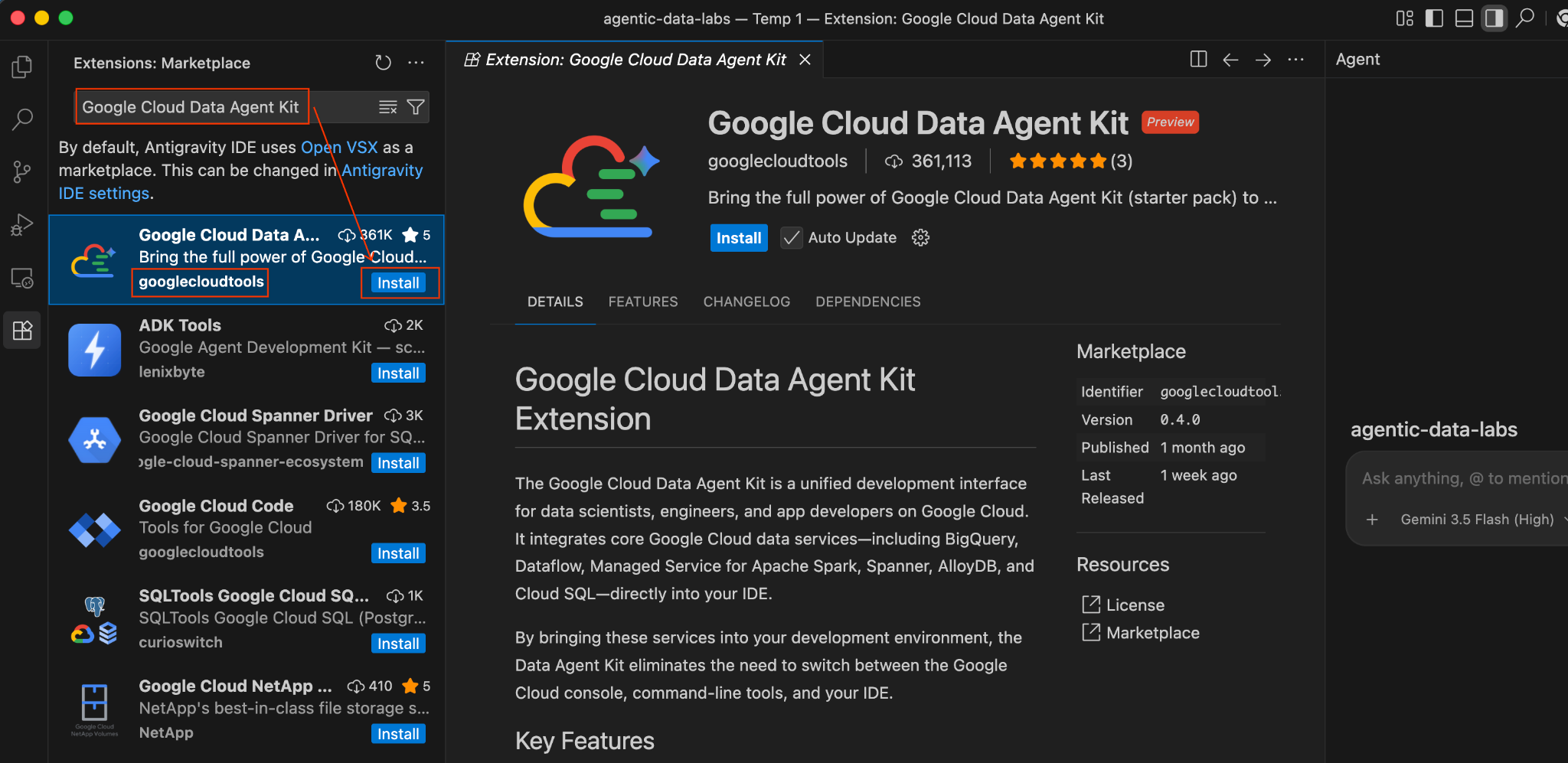
Depois de instalado, um novo ícone do Google Cloud Data Agent Kit vai aparecer na barra de atividades, na extrema esquerda do IDE do Antigravity.
- Uma página de integração com o título da página "Bem-vindo ao Google Cloud Data Agent Kit" será aberta automaticamente. Se você não tiver feito login na sua conta do Cloud, siga as instruções para permitir o acesso.
- Na seção "Resumo da configuração", localize o campo do projeto. Clique no menu suspenso e selecione seu projeto do Google Cloud. Defina a região como us-central1. Em seguida, selecione "Configurar servidores MCP".
- Cole o seguinte em um novo arquivo no projeto chamado
GEMINI.md(não se esqueça de substituir <<YOUR_PROJECT_ID>> pelo seu valor):
## 1. Project Context
- **Project ID**: <<YOUR_PROJECT_ID>>
- **Domain**: This project is centralized around "Froyo", a brand of frozen yogurt offering multiple flavors.
- **Data**: All froyo, customer, order related information is processed and stored in BigQuery `froyo_data` dataset.

## 2. Execution & Data Processing Rules
- **CRITICAL RULE - Structured Specs**: The semantic and structured information extracted from the PDFs is available in a BigQuery dataset named `froyo_data`.
- **CRITICAL RULE - Customer Data**: Existing Froyo customer data resides in BigQuery in the tables `customers_allergen_data`.
- ** CRITICAL RULE - Sales Data**: Sales data is present in tables `orders` and `order_items`.
- ** CRITICAL RULE - General: When you are referencing a dataset, ensure you are using it with the dataset ID (`froyo_data`) . For example, to query orders table in this dataset you should use `froyo_data.orders`.
- **CRITICAL RULE - Allergen & Ingredient Mapping**: Never join `consistsof` directly to `containsallergen` on `ingredient_id`. The `consistsof` table often contains ingredient names (e.g. `Midnight Base 204`) while `containsallergen` maps CAS/code IDs (e.g. `9412-78-0`). Always bridge them through `froyo_data.ingredient` (`ON c.ingredient_id = i.ingredient_name OR c.ingredient_id = i.ingredient_id`) to accurately detect allergens.
Agora, você tem um agente de IA altamente capaz diretamente no seu ambiente de desenvolvimento integrado, pronto para escrever código, gerar SQL e analisar sua arquitetura.
Agora temos um desafio analítico fascinante: podemos correlacionar nossas vendas históricas com os dados complexos e inferidos de alérgenos que extraímos dos PDFs na Parte 1?
5. Inferência de inteligência pelo agente do ambiente de desenvolvimento integrado
Vamos pedir para o agente de IDE fazer o trabalho pesado. Abra a janela de chat do Agent Data Kit no IDE do ANTIGRAVITY e envie o seguinte comando:
Does Midnight Swirl contain any allergen?
Ele vai pedir uma série de permissões. Conceda as que forem aplicáveis.
Por fim, ele vai recuperar a resposta para você no final da análise:
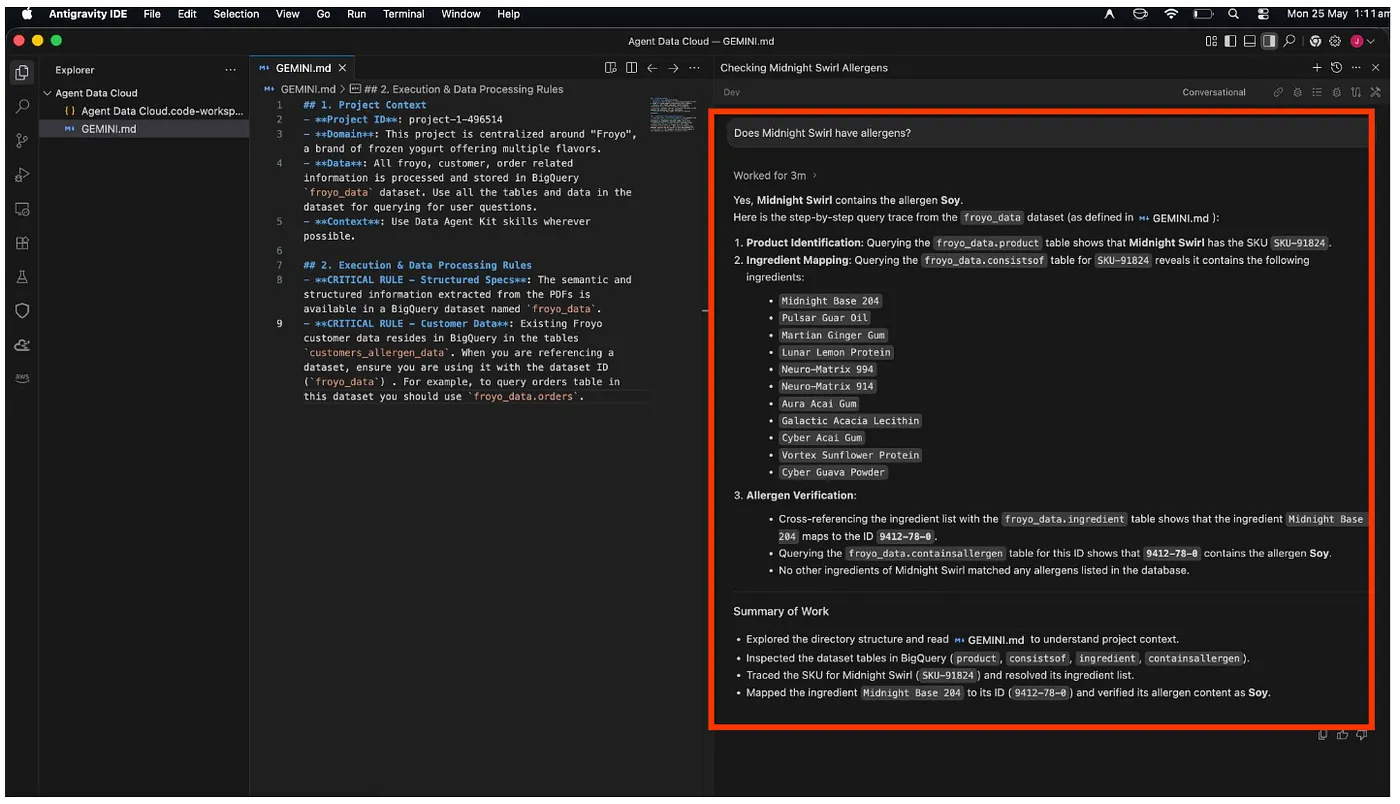
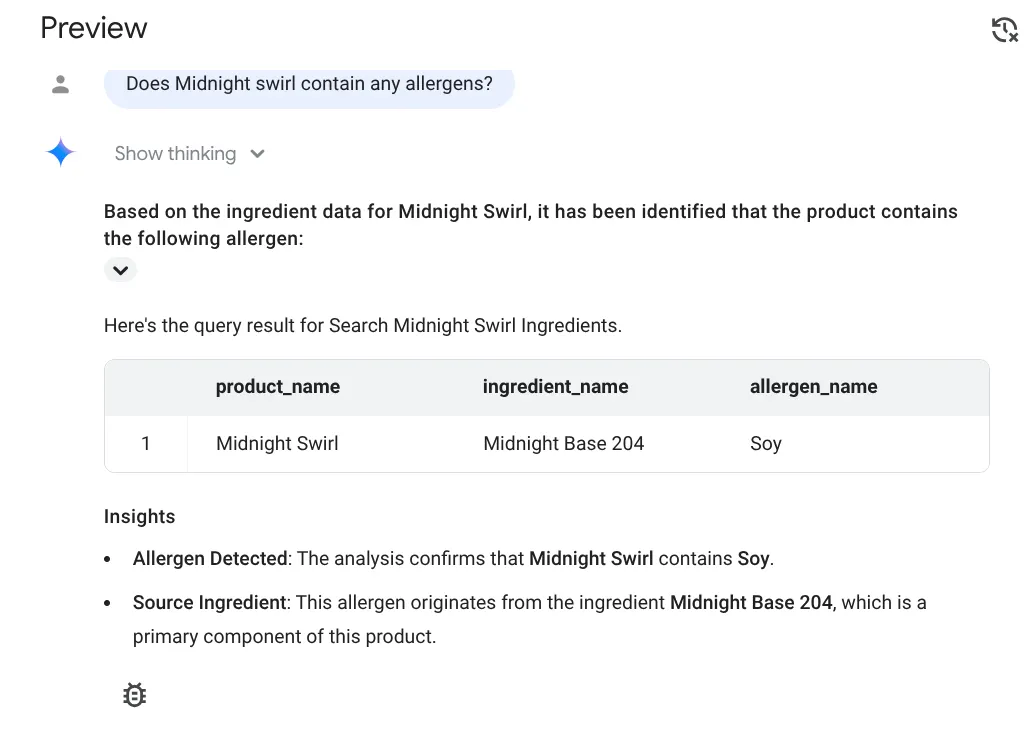
Eba!!! Ele identificou corretamente que o item Midnight Swirl tem soja.
Agora vamos fazer uma pergunta um pouco mais complexa. Envie o seguinte comando no IDE do Antigravity:
I want to see the top 5 most popular products purchased by
customers who have a registered 'Dairy' allergy.
Resposta:
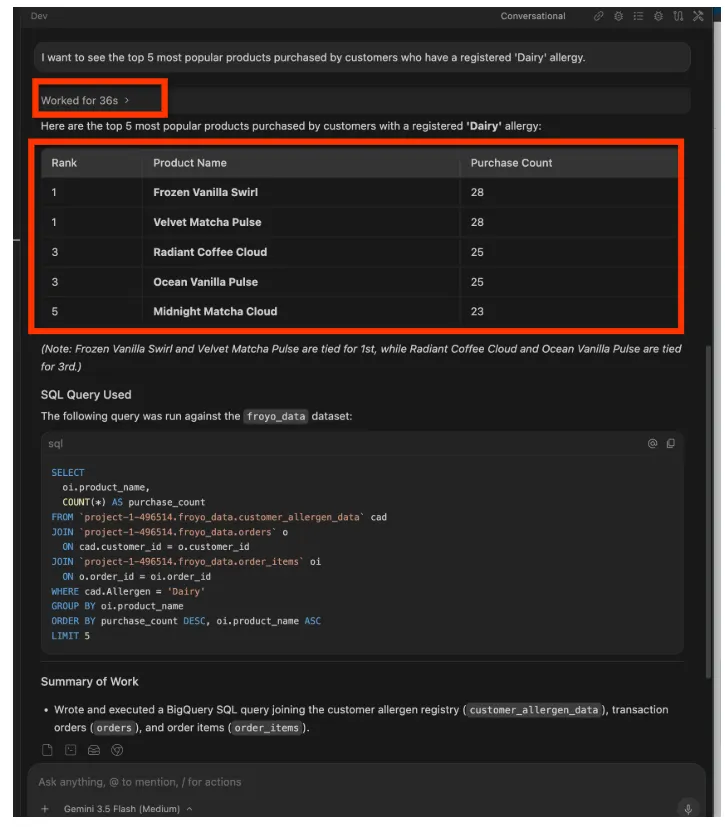
Você pode continuar. Teste comandos como:
Forecast the sales volume of our top non-dairy products
for the next 30 days based on historical data.
Sem precisar procurar a sintaxe do BQML, o Agent Data Kit insere o código exato de CREATE MODEL e ML.FORECAST no seu editor. É possível executar isso diretamente no ambiente do BigQuery sem sair do IDE do ANTIGRAVITY.
Isso é incrível!!!
6. Análise conversacional no BigQuery
Enquanto os desenvolvedores adoram o ambiente de desenvolvimento integrado, os usuários de negócios e os executivos vivem no console do Cloud. Eles não querem ver SQL, só querem respostas.
Vamos começar:
- Conceder a si mesmo os papéis necessários
Acesse a página do IAM do projeto e conceda a si mesmo o papel de proprietário do agente de dados do Gemini Data Analytics:
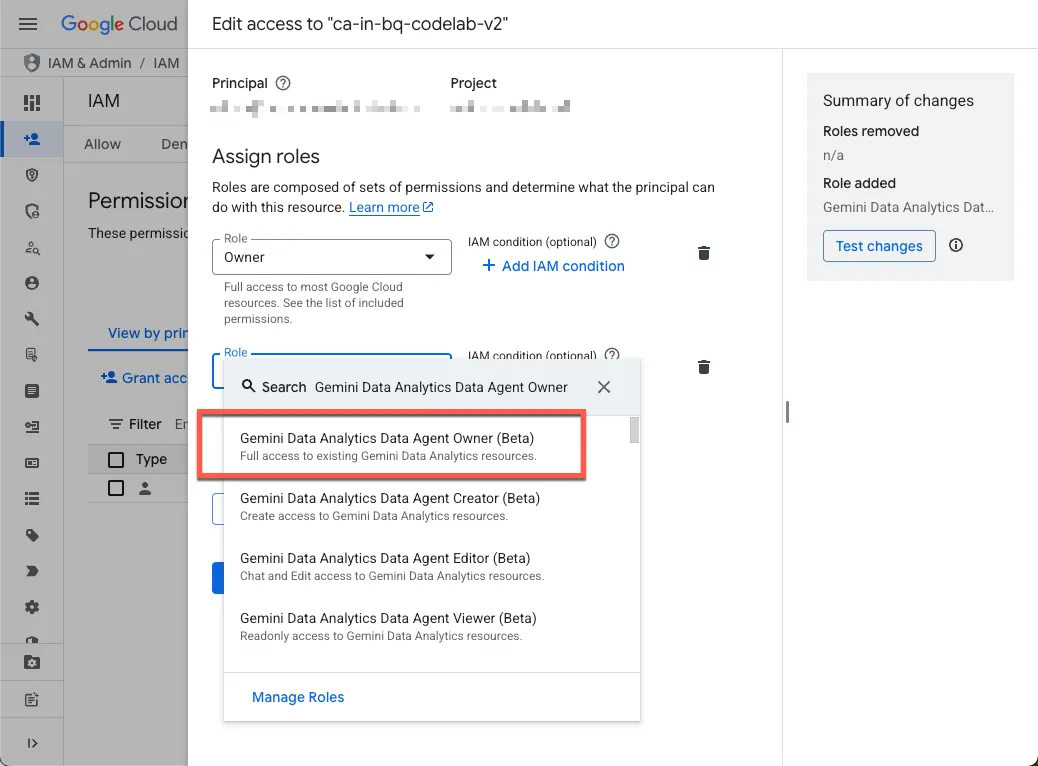
Esse papel concede permissão para criar, editar, compartilhar e excluir todos os agentes de dados no projeto.
- Ative as APIs necessárias
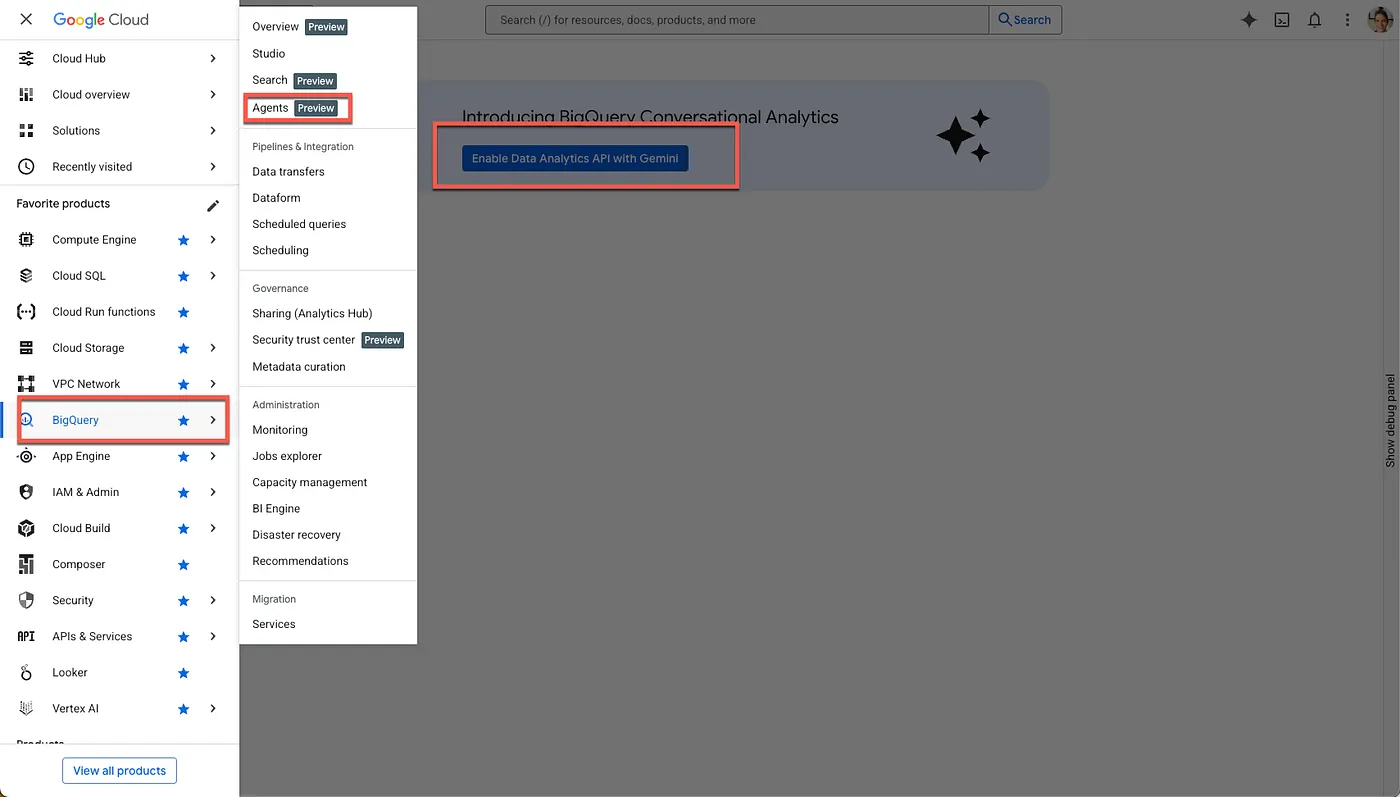
Acesse o BigQuery no console do Google Cloud. Use o menu lateral de navegação ou o menu de pesquisa na parte de cima da página para acessar BigQuery > Agentes.
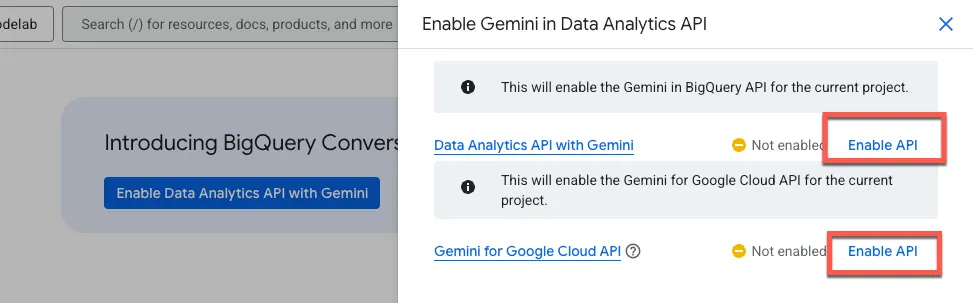
Clique em Ativar a API Data Analytics com o Gemini:
Ative a API Gemini no BigQuery e a API Gemini para Google Cloud:
Agora você verá a página do novo agente:
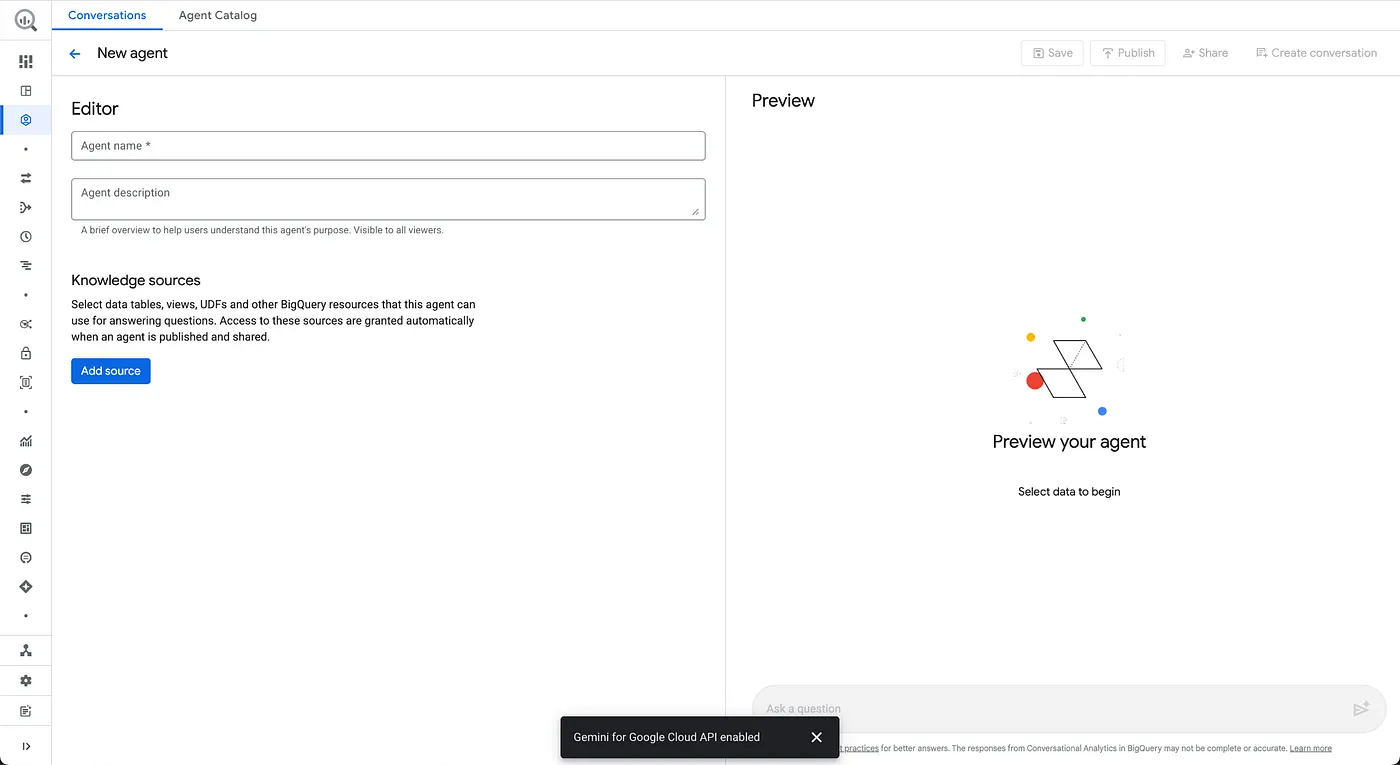
- Configurar as informações do agente
Nome do agente: Agente Froyo
Descrição do agente: ajuda a responder a perguntas sobre produtos de iogurte congelado, alérgenos, ingredientes, receitas, clientes, pedidos e vendas.
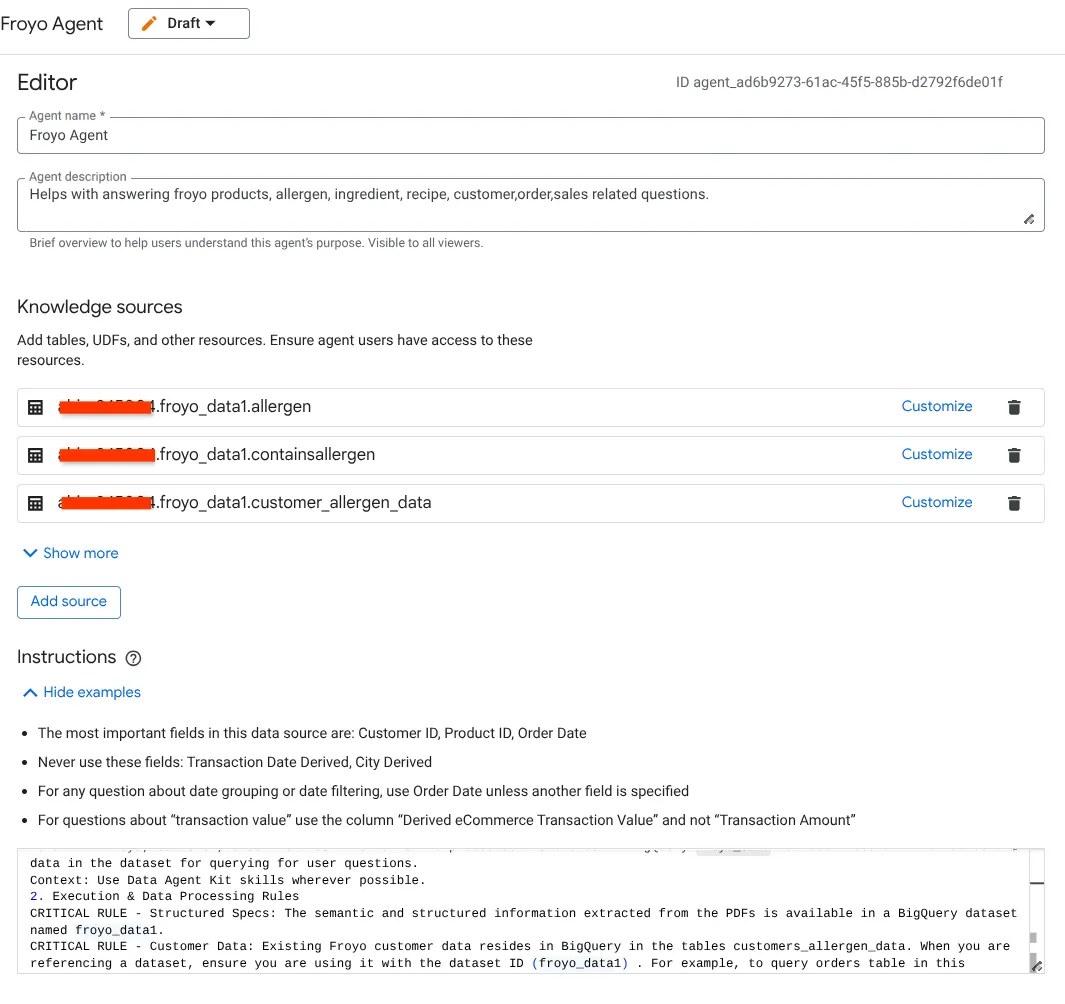
- Acesse a seção "Fontes de conhecimento" e selecione todas as tabelas abaixo do seu conjunto de dados:
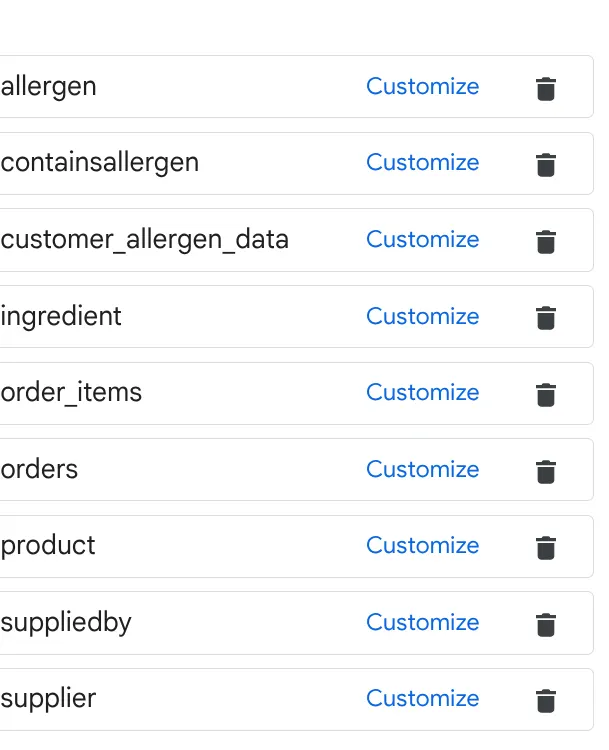
a. Adicione as tabelas na imagem acima e clique em "Adicionar origem".
b. Para cada fonte, clique no botão Personalizar à direita. Você verá o formulário abaixo:
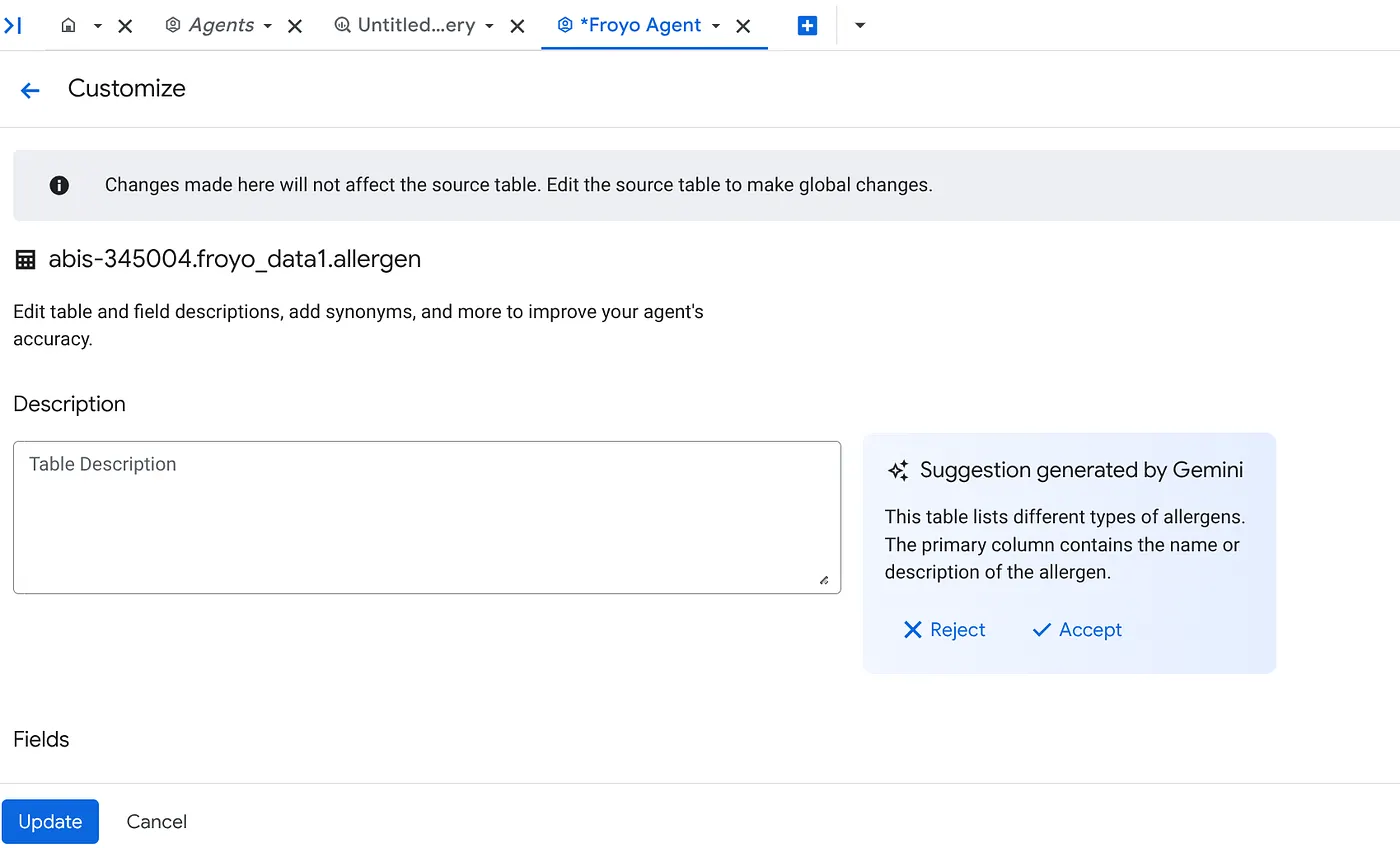
c. Clique em "Aceitar" para a descrição da tabela.
d. Clique em "Aceitar" para cada uma das descrições dos campos também.
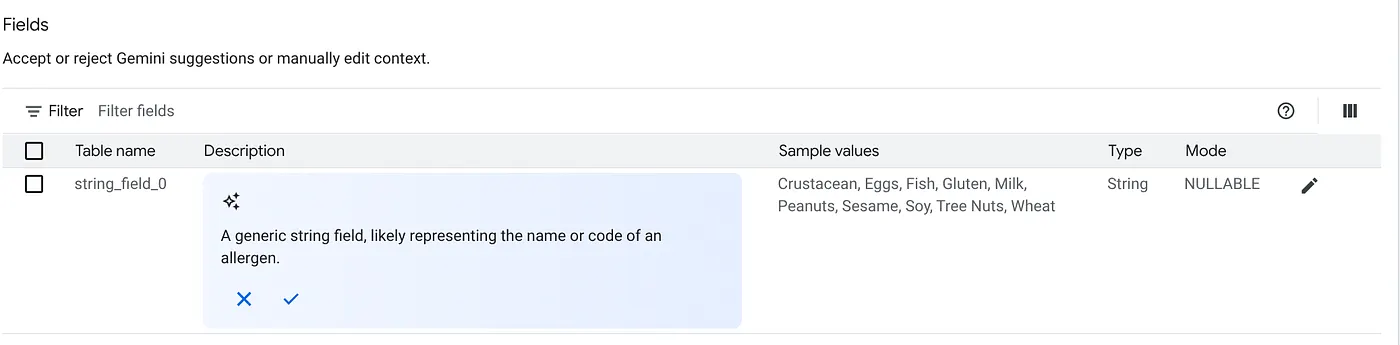
e. Clique em "Atualizar".
É preciso repetir isso para todas as tabelas na origem.
- Instruções de configuração
Coloque aqui as mesmas instruções que usamos no GEMINI.md do IDE do Antigravity:
1. Project Context
Project ID: <<YOUR_PROJECT_ID>>
Domain: This project is centralized around "Froyo", a brand of frozen yogurt offering multiple flavors.
Data: All froyo, customer, order related information is processed and stored in BigQuery froyo_data dataset. Use all the tables and data in the dataset for querying for user questions.
Context: Use Data Agent Kit skills wherever possible.
2. Execution & Data Processing Rules
CRITICAL RULE - Structured Specs: The semantic and structured information extracted from the PDFs is available in a BigQuery dataset named froyo_data.
CRITICAL RULE - Customer Data: Existing Froyo customer data resides in BigQuery in the tables customers_allergen_data. When you are referencing a dataset, ensure you are using it with the dataset ID (froyo_data) . For example, to query orders table in this dataset you should use froyo_data.orders.
- Salve o agente.
7. Converse com seus dados!
- Teste na seção de visualização à direita:
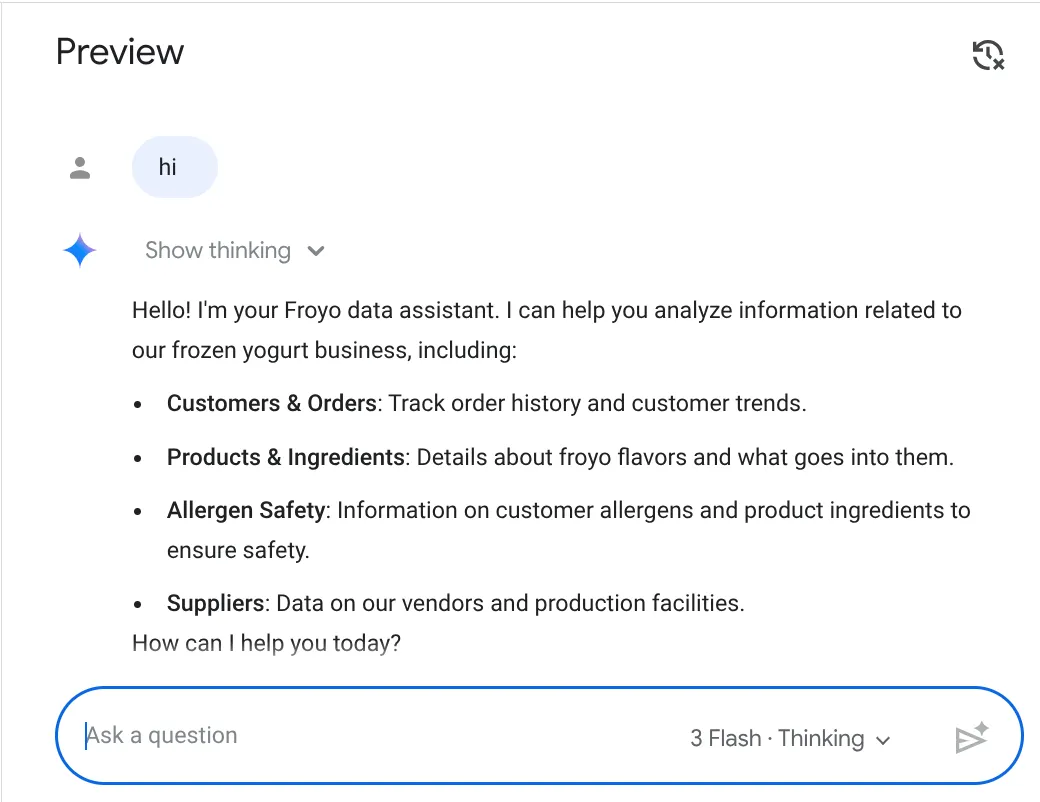
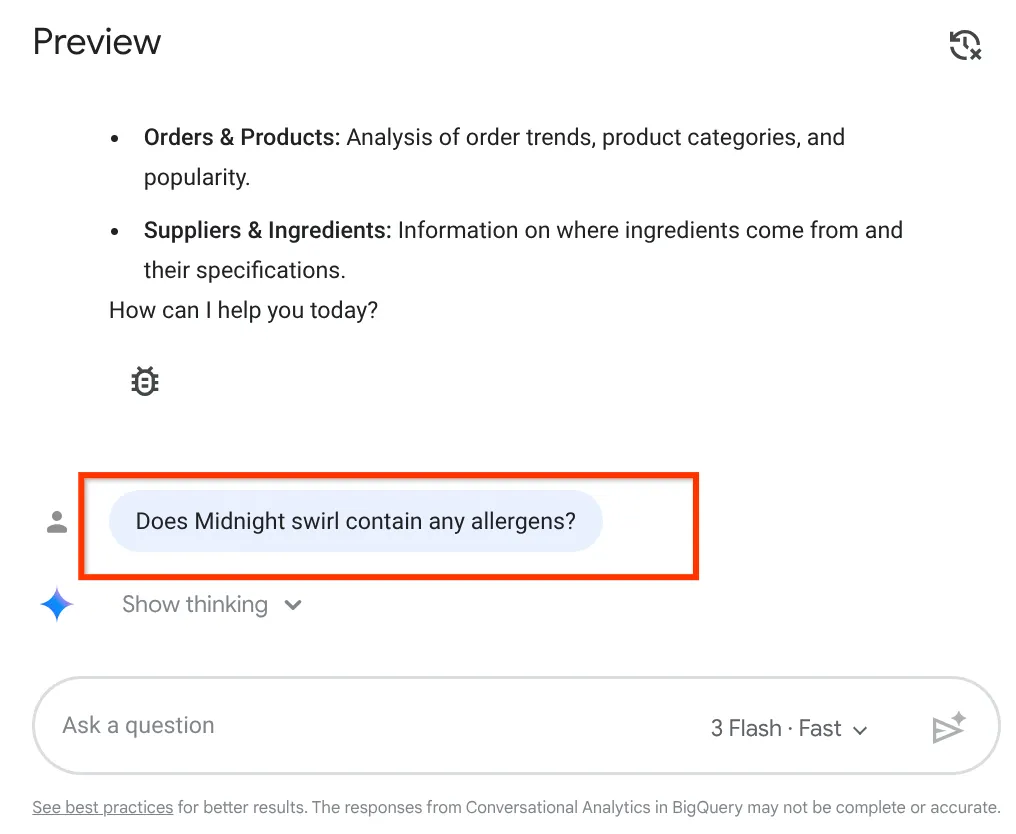
Faça sua pergunta:
Does midnight swirl contain any allergen?
Esta é a resposta:
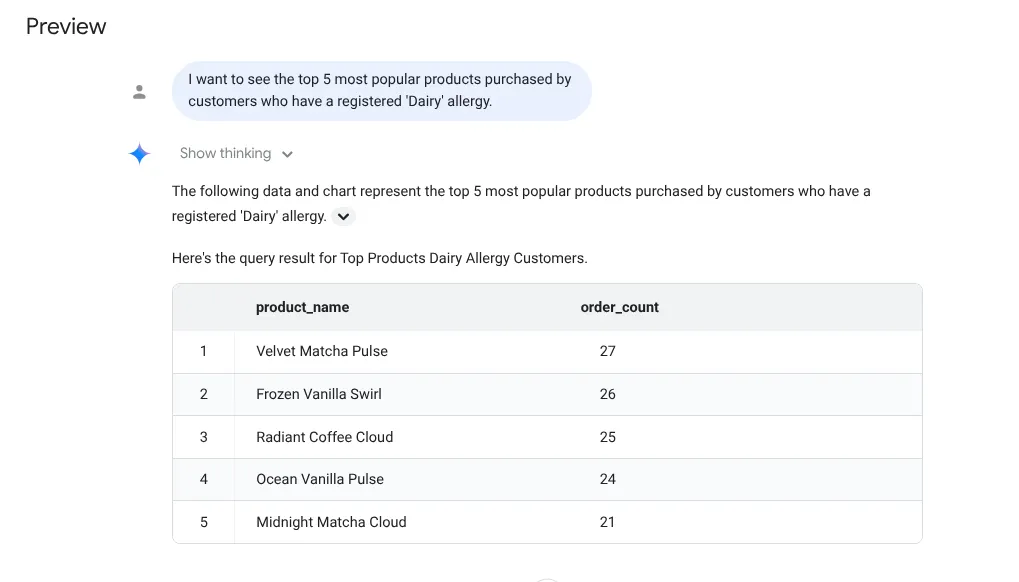
Agora vamos fazer a pergunta complicada:
I want to see the top 5 most popular products purchased by
customers who have a registered 'Dairy' allergy.
Resposta:
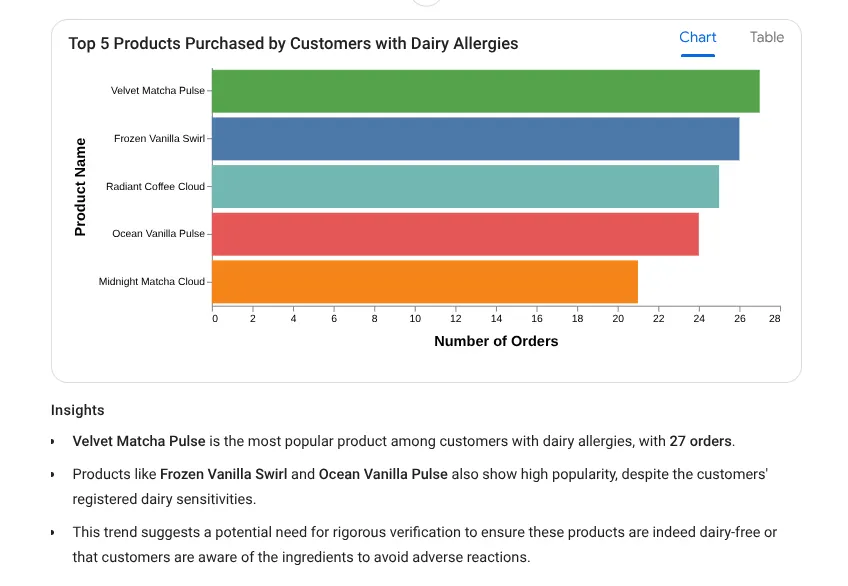
Agora, vamos testar um comando de insight profundo:
Forecast the sales volume of our top non-dairy products
for the next 30 days based on historical data.
É possível ver que ela mostra a consulta usada, com o resultado da tabela e o gráfico:
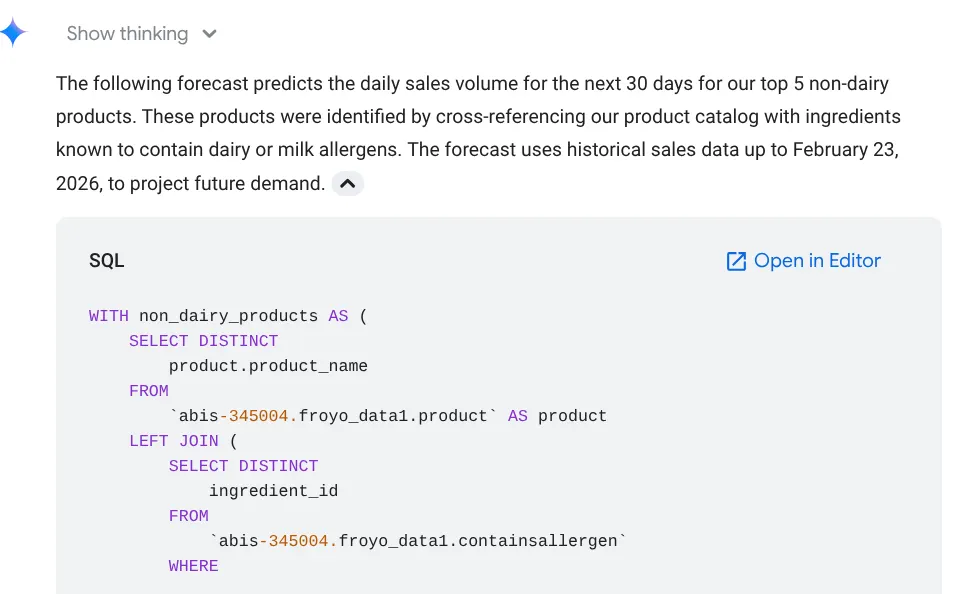
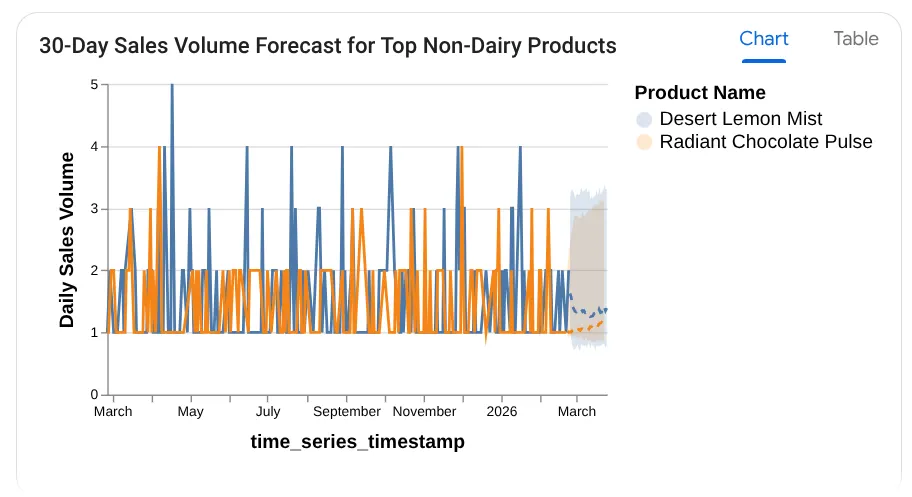
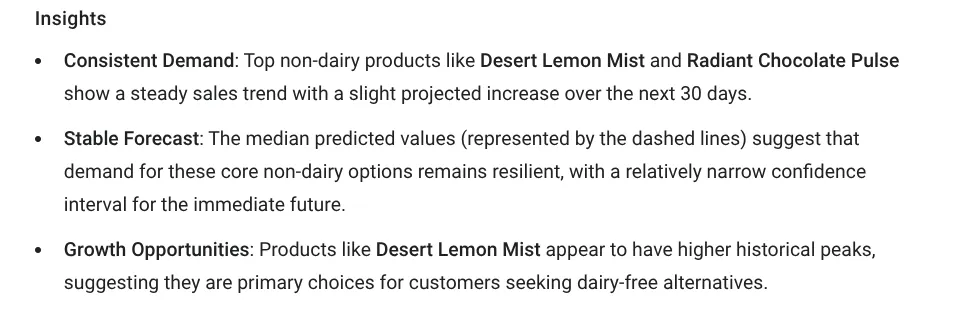
Uau! Isso funcionou bem com os gráficos e insights. Hora da pergunta final para produtos.
8. O teste definitivo
Faça a pergunta:
What will be the top most selling product of 2026
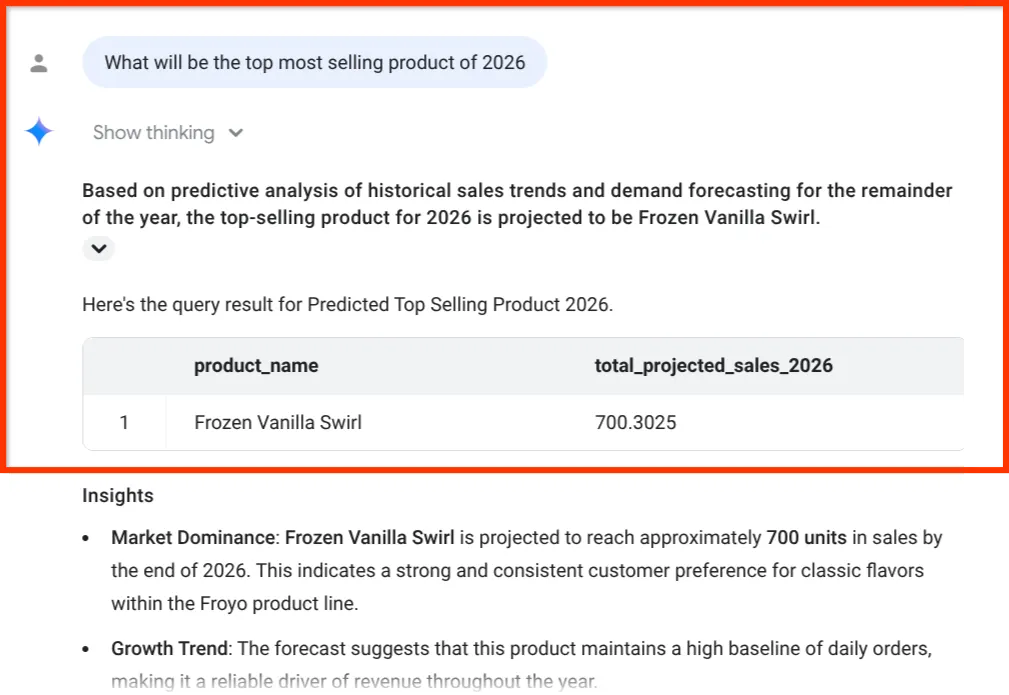
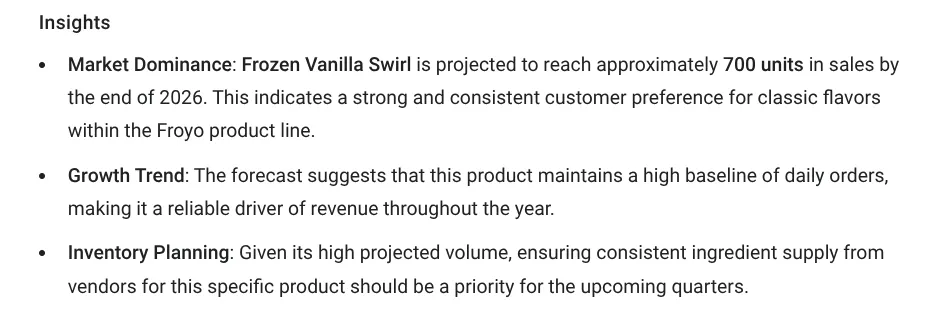
Veja o último insight. O Agente de Dados do BigQuery não apenas forneceu um número, mas também vinculou explicitamente a previsão de vendas ao nosso inventário e à cadeia de suprimentos de ingredientes, os mesmos dados que extraímos de PDFs desorganizados na Parte 1.
9. Publicar seu agente para a empresa
Clique no botão Publicar na parte de cima do agente de pré-lançamento.
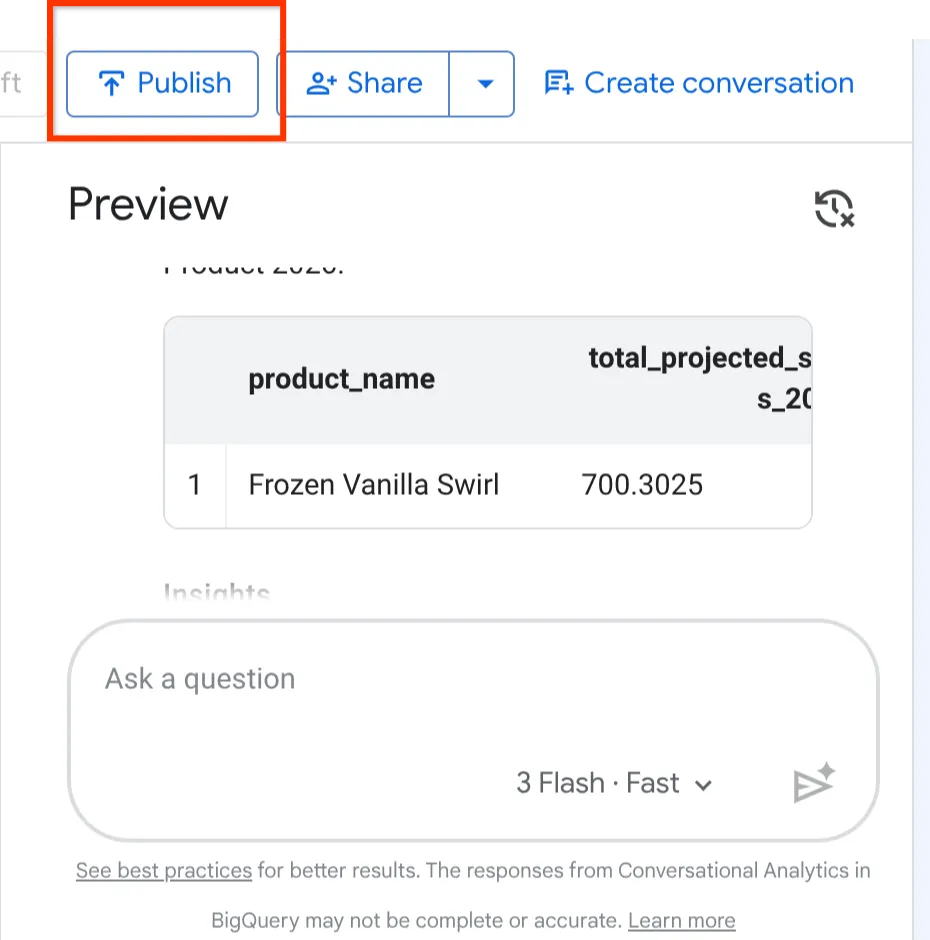
Agora que criamos, configuramos e testamos nosso agente de iogurte, é hora de lançá-lo para o restante da empresa.
No canto superior direito da página de configuração do agente, clique no botão "Publicar".
Ao publicar, seu agente fica disponível instantaneamente em três canais empresariais avançados para você e para quem você compartilhar:
- BigQuery: agora os analistas de dados podem conversar com esse agente diretamente no hub de agentes ou no espaço de trabalho SQL do BigQuery Studio.
- API Conversational Analytics: os desenvolvedores podem acessar esse agente por uma API REST, o que permite integrar essas análises conversacionais aos seus próprios aplicativos da Web internos personalizados.
- Data Studio: os executivos podem interagir com esse agente e criar painéis de conversação dinâmicos diretamente no Data Studio.
Conseguimos tirar nossos dados dos silos e colocá-los diretamente nas mãos das pessoas que precisam deles, exatamente onde elas já trabalham!
Clique no menu suspenso do botão "Compartilhar" na parte de cima do agente do BigQuery publicado e selecione a opção "Copiar link para o agente no Data Studio" na lista:
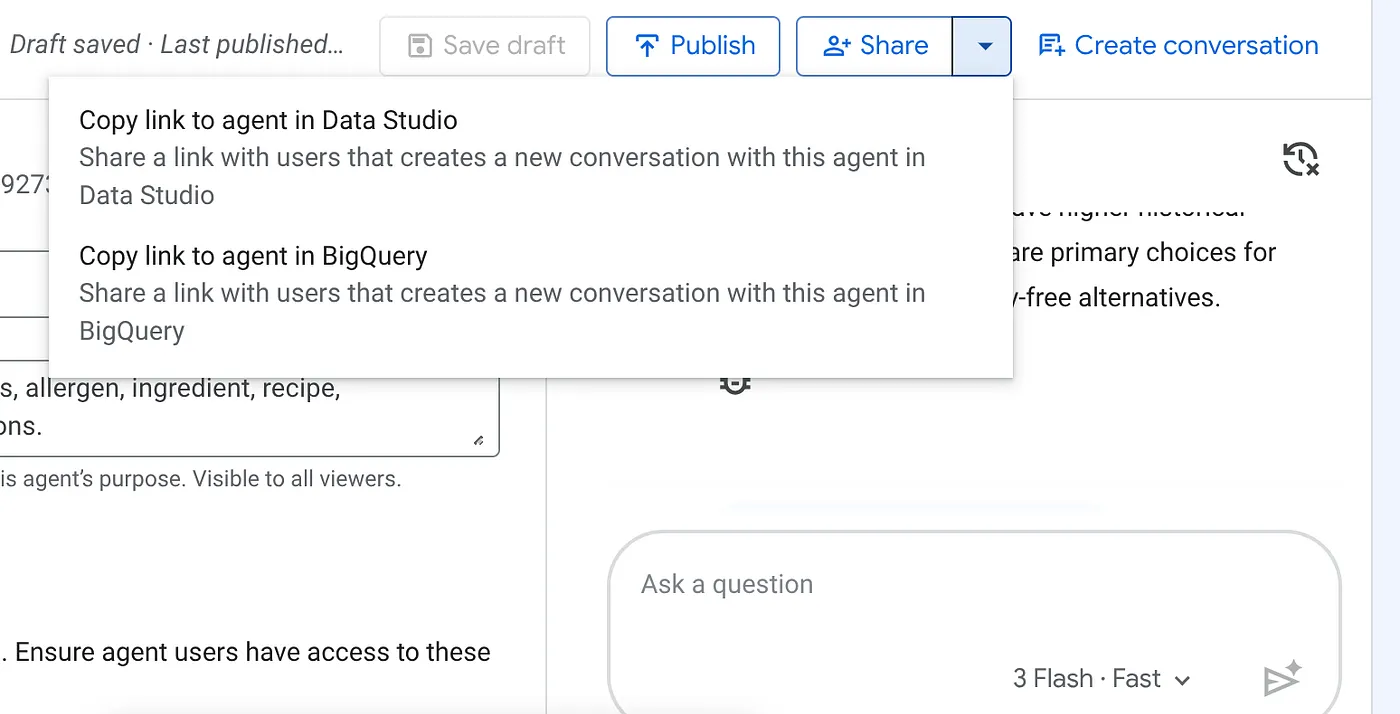
Cole esse link no navegador e pressione Enter. Confirme o alerta de acesso à interação do agente:
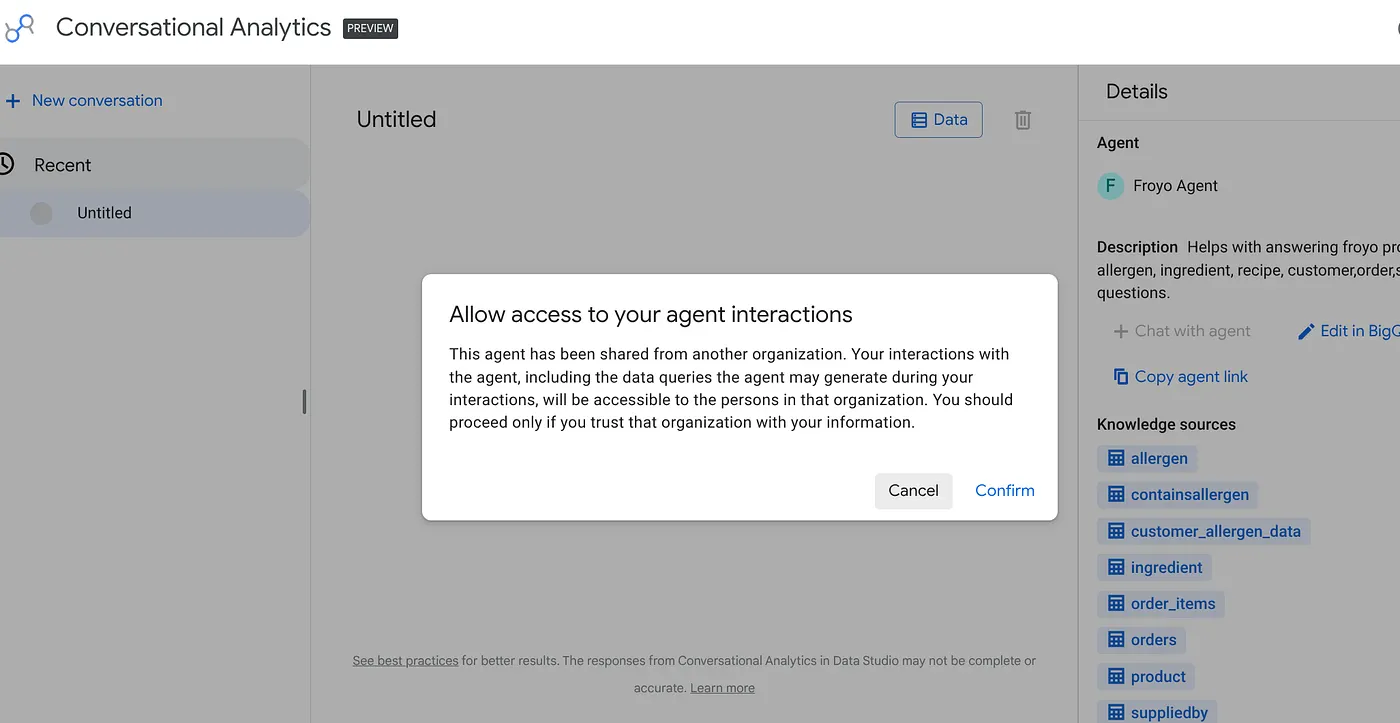
Você pode iniciar conversas e visualizações interativas com o agente recém-publicado no Data Studio, assim como sua liderança e outras equipes que precisam dessas informações.
10. Limpar
Depois de concluir este laboratório, não se esqueça de remover as permissões de todos os usuários para o agente do BigQuery que você acabou de criar.
11. Parabéns!
Você criou uma nuvem de dados agêntica.
Você não criou apenas um chatbot simples. Ao longo dessas cinco sessões, você arquitetou um sistema de IA empresarial completo, moderno e avaliado do zero. Você passou dos "dados escuros" para a inteligência transacional em tempo real e, por fim, para a previsão de negócios conversacional.
12. O panorama completo
Vamos analisar o que conquistamos nesta série. Não criamos apenas um chatbot simples. Criamos uma nuvem de dados agêntica completa e moderna:
Parte 1: desbloqueio de dados obscuros ao transformar PDFs em tabelas relacionais estruturadas usando o Knowledge Catalog.
Parte 2: dividimos os silos de dados ao federar nosso warehouse analítico diretamente em um banco de dados transacional do AlloyDB.
Parte 3: capacitar os usuários criando um sistema operacional multiagente que executa ferramentas de banco de dados seguras pelo protocolo MCP.
Parte 4: segurança garantida com a implementação de um pipeline de avaliação rigoroso para detectar alucinações e jailbreaks.
Parte 5: insights democratizados usando o IDE do ANTIGRAVITY e a análise conversacional no BigQuery.
Esse é o futuro do software empresarial. O agente de IA não é mais apenas um wrapper em torno de um LLM. É um mecanismo de orquestração totalmente integrado, avaliado e seguro que fica sobre uma plataforma de dados unificada.