

1. परिचय
Antigravity, एआई की मदद से काम करने वाला एक डेवलपमेंट प्लैटफ़ॉर्म है. इसे एजेंट-फ़र्स्ट के इस दौर में, हर किसी को एजेंट बनाने में मदद करने के लिए डिज़ाइन किया गया है. इसमें चार मुख्य प्रॉडक्ट शामिल हैं: Antigravity, Antigravity IDE, Antigravity CLI, और Antigravity SDK.
इस कोडलैब में, हम सिर्फ़ डेवलपर के लिए उपलब्ध Antigravity IDE पर फ़ोकस करेंगे.
आपको क्या सीखने को मिलेगा
- Antigravity प्लैटफ़ॉर्म के बारे में जानें.
- Antigravity IDE इंस्टॉल करें.
- Antigravity के एडिटर और एजेंट पैनल को एक्सप्लोर करें.
- स्लैश कमांड.
- कस्टम सेटिंग, एमसीपी सर्वर, और स्किल.
आपको किन चीज़ों की ज़रूरत होगी
Antigravity IDE को आपके सिस्टम (Mac, Windows, और Linux के कुछ डिस्ट्रिब्यूशन) पर स्थानीय तौर पर इंस्टॉल किया जाना चाहिए. इसके अलावा, आपको इनकी भी ज़रूरत होगी:
- Chrome वेब ब्राउज़र.
- Gmail खाता (निजी Gmail खाता).
समस्याओं की रिपोर्ट करने से जुड़ी समस्या
कोडलैब और Antigravity का इस्तेमाल करते समय, आपको समस्याएं आ सकती हैं.
कोडलैब से जुड़ी समस्याओं (टाइपोग्राफ़िकल गड़बड़ियां, गलत निर्देश) के लिए, कृपया इस कोडलैब के नीचे-बाएं कोने में मौजूद Report a mistake बटन पर क्लिक करके, गड़बड़ी की रिपोर्ट करें:

Antigravity से जुड़ी गड़बड़ियों या सुविधाओं के अनुरोधों के लिए, कृपया Antigravity में समस्या की शिकायत करें. प्रॉडक्ट के बारे में सुझाव/राय देने या शिकायत करने के लिए, Antigravity प्रॉडक्ट के सबसे नीचे बाएं कोने में मौजूद सेटिंग पर क्लिक करें. इसके बाद, Provide Feedback विकल्प को चुनें.
2. Antigravity प्लैटफ़ॉर्म
Antigravity IDE पर फ़ोकस करने से पहले, आइए सबसे पहले Antigravity प्लैटफ़ॉर्म के बारे में जानते हैं.
Antigravity में चार अलग-अलग प्रॉडक्ट शामिल हैं:
- Antigravity: यह एक फ़्लैगशिप स्टैंडअलोन ऐप्लिकेशन है. साथ ही, यह एक कमांड सेंटर है. इसकी मदद से, एक साथ कई स्थानीय एजेंट मैनेज किए जा सकते हैं.
- Antigravity IDE: यह डेवलपर के लिए, पूरी सुविधाओं वाला एजेंटिक आईडीई है.
- Antigravity CLI: यह टर्मिनल पर आधारित एजेंट इंटरैक्शन के लिए कमांड-लाइन इंटरफ़ेस है.
- Antigravity SDK: डेवलपर के लिए ऐसे टूल जिनकी मदद से, वे Antigravity को अपने सिस्टम में प्रोग्राम के हिसाब से इंटिग्रेट कर सकते हैं.
सभी प्रॉडक्ट में एक ही तरह के एंटीग्रैविटी एजेंट का इस्तेमाल किया जाता है. हालांकि, इनके इस्तेमाल का तरीका अलग-अलग होता है.
Antigravity में, एजेंट के साथ ज़्यादा बेहतर तरीके से काम किया जाता है. एजेंट के साथ बातचीत में, आपको यह बताना होता है कि आपको क्या बनाना है. इसके बाद, एजेंट कोड जनरेट करता है. आपको जनरेट किया गया कोड दिखता है, लेकिन ज़रूरी नहीं कि आप खुद कोड में बदलाव करें.
Antigravity IDE में, कोडिंग का लेवल कम होता है. एजेंट पैनल के ज़रिए, एजेंट से अब भी बात की जा सकती है. हालांकि, आपको कोड का पूरा व्यू भी मिलता है. साथ ही, कोड जनरेट और उसमें बदलाव करते समय, एजेंट से मदद भी मिलती है.
Antigravity CLI में, कमांड लाइन इंटरफ़ेस से एजेंट इस्तेमाल किए जा रहे हैं. हालांकि, अब भी एजेंट से बात की जा सकती है और उससे कोड जनरेट करने और उसमें बदलाव करने के लिए कहा जा सकता है. हालांकि, यह सब टर्मिनल में होता है.
आपको कौनसा लेवल चुनना है, यह आप पर निर्भर करता है. आम तौर पर, Antigravity में ज़्यादा लेवल पर काम शुरू किया जाता है. इसके बाद, जैसे-जैसे काम मुश्किल होता जाता है वैसे-वैसे कोडिंग के लिए Antigravity IDE या टर्मिनल के साथ काम करने वाले ज़्यादा टास्क के लिए Antigravity CLI पर स्विच किया जाता है.
3. इंस्टॉल करना
अगर आपने Antigravity ऐप्लिकेशन पहले से इंस्टॉल किया हुआ है, लेकिन Antigravity IDE इंस्टॉल नहीं किया है, तो आपको सबसे ऊपर दाएं कोने में 'IDE इंस्टॉल करें' बटन दिखेगा:
अपने ऑपरेटिंग सिस्टम (macOS, Windows, Linux) के लिए Antigravity IDE को डाउनलोड और इंस्टॉल करने के लिए, उस बटन पर क्लिक करें या सीधे Antigravity IDE के डाउनलोड पेज पर जाएं.
इंस्टॉल हो जाने के बाद, आपको वेलकम स्क्रीन दिखेगी:
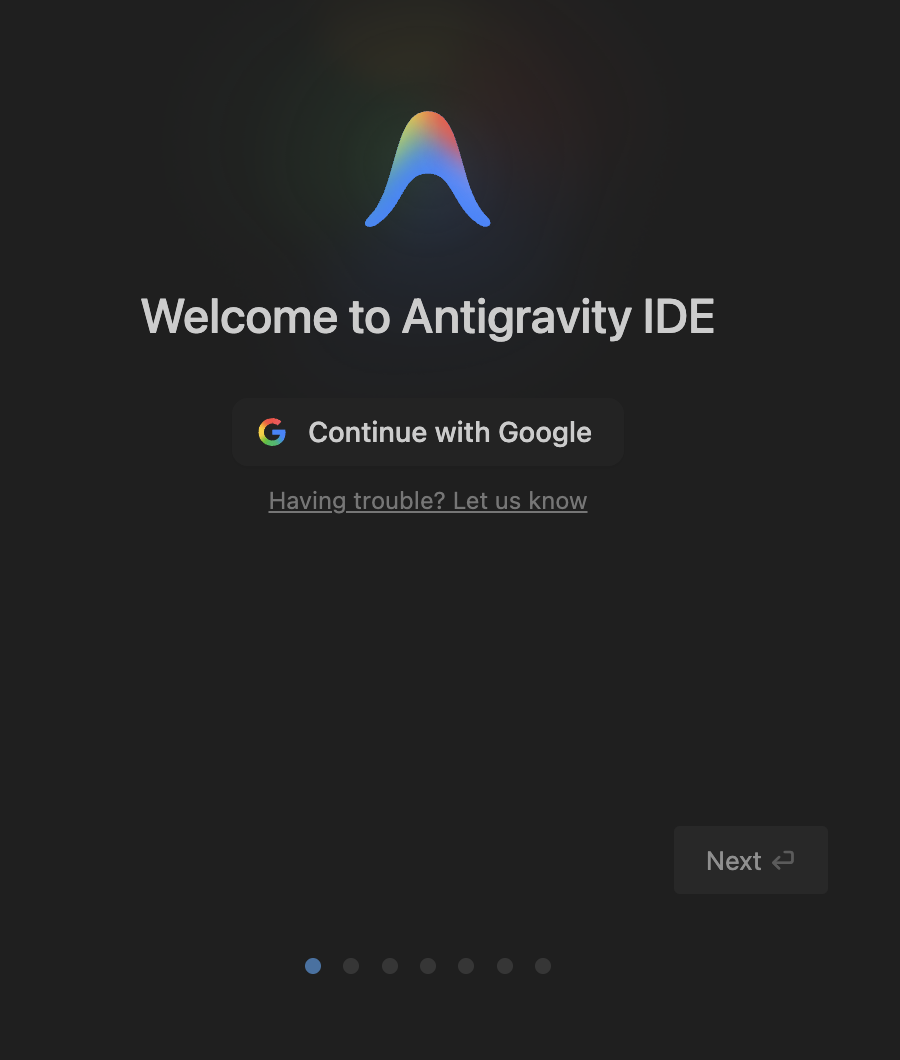
अपने Google खाते से लॉगिन करें और अपनी थीम चुनकर, इंस्टॉल करने की प्रोसेस जारी रखें.
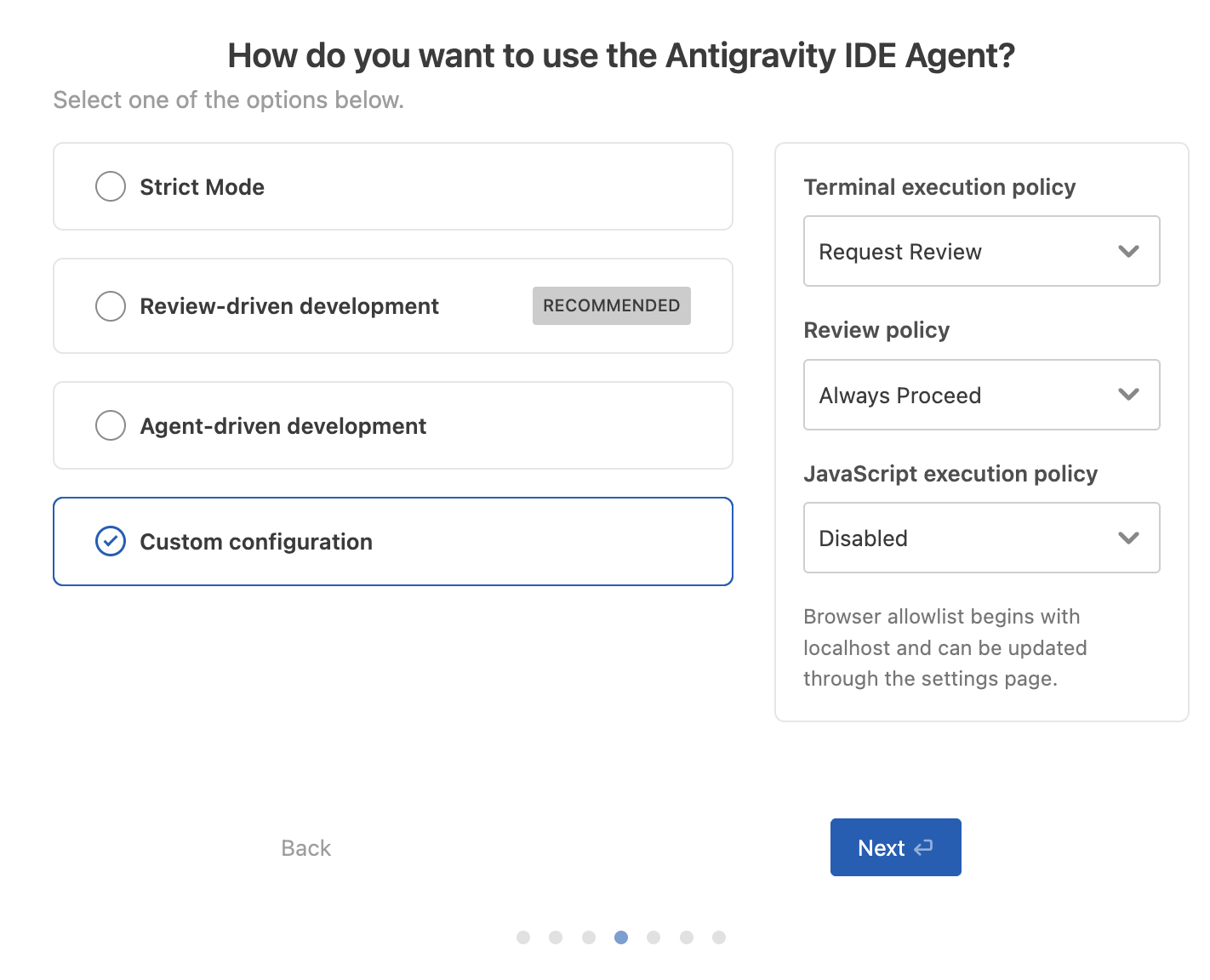
कुछ समय बाद, आपसे पूछा जाएगा कि आपको Antigravity IDE एजेंट का इस्तेमाल कैसे करना है. इस स्क्रीन पर, एजेंट के लिए टर्मिनल एक्ज़ीक्यूशन की नीति, समीक्षा की नीति, और JavaScript एक्ज़ीक्यूशन की नीति में बदलाव किया जा सकता है. अभी के लिए, समीक्षा के आधार पर डेवलपमेंट चुनें.
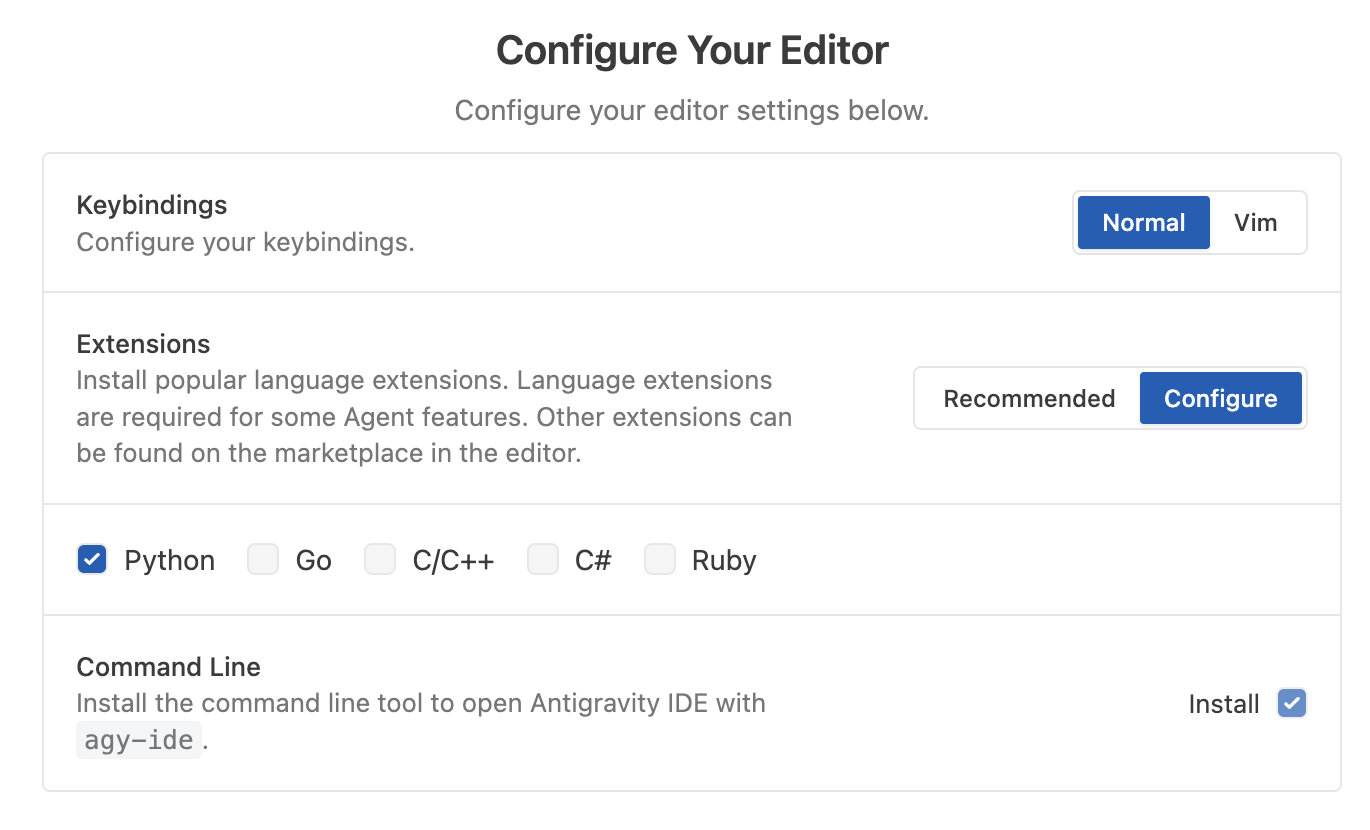
इसके बाद वाली स्क्रीन पर, एक्सटेंशन और agy-ide कमांड लाइन टूल को कॉन्फ़िगर किया जा सकता है. हमारा सुझाव है कि सिर्फ़ उन एक्सटेंशन को इंस्टॉल करें जिनकी आपको ज़रूरत है.
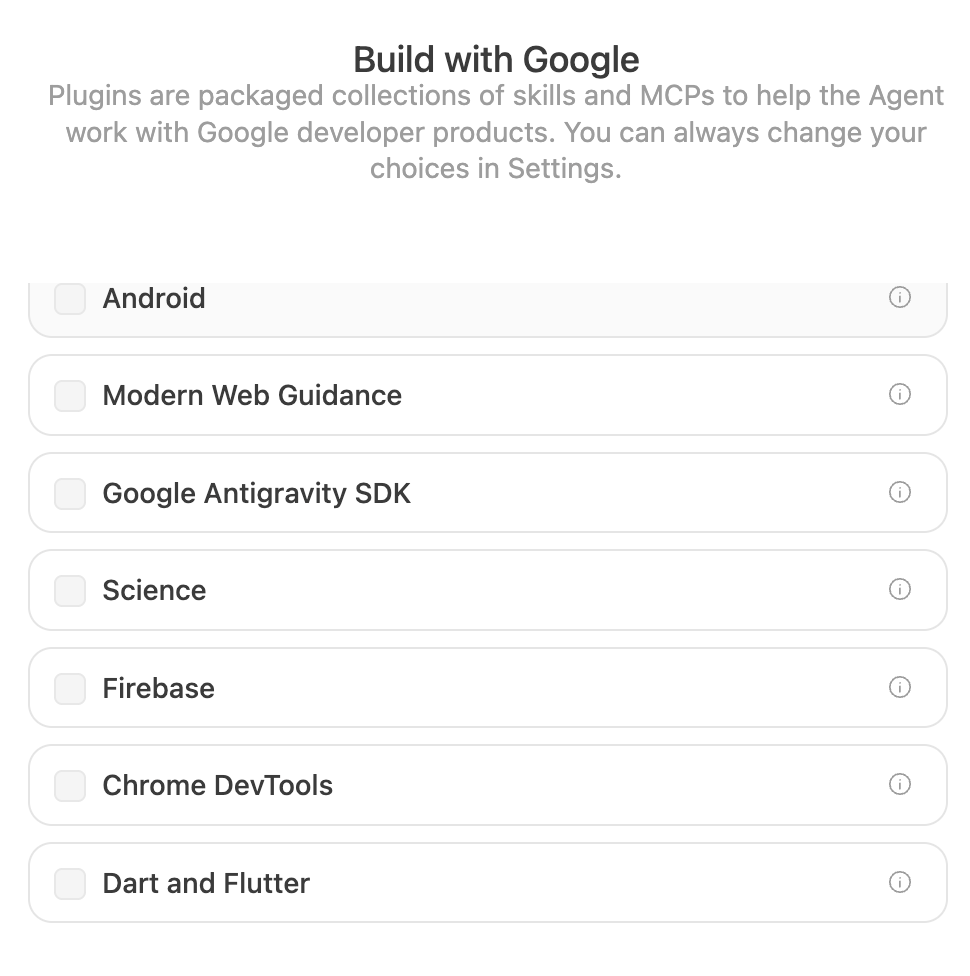
Antigravity IDE में प्लगिन भी शामिल होते हैं. ये प्लगिन, कौशल और एमसीपी के पैकेज किए गए कलेक्शन होते हैं. इनसे एजेंट को Google के डेवलपर प्रॉडक्ट के साथ काम करने में मदद मिलती है. उन विकल्पों को चुनें जो आपके काम के हो सकते हैं:
अब Antigravity IDE का इस्तेमाल किया जा सकता है.
4. Antigravity IDE इंटरफ़ेस
Antigravity IDE को पहली बार शुरू करने पर, आपको Antigravity IDE का मुख्य इंटरफ़ेस दिखेगा.
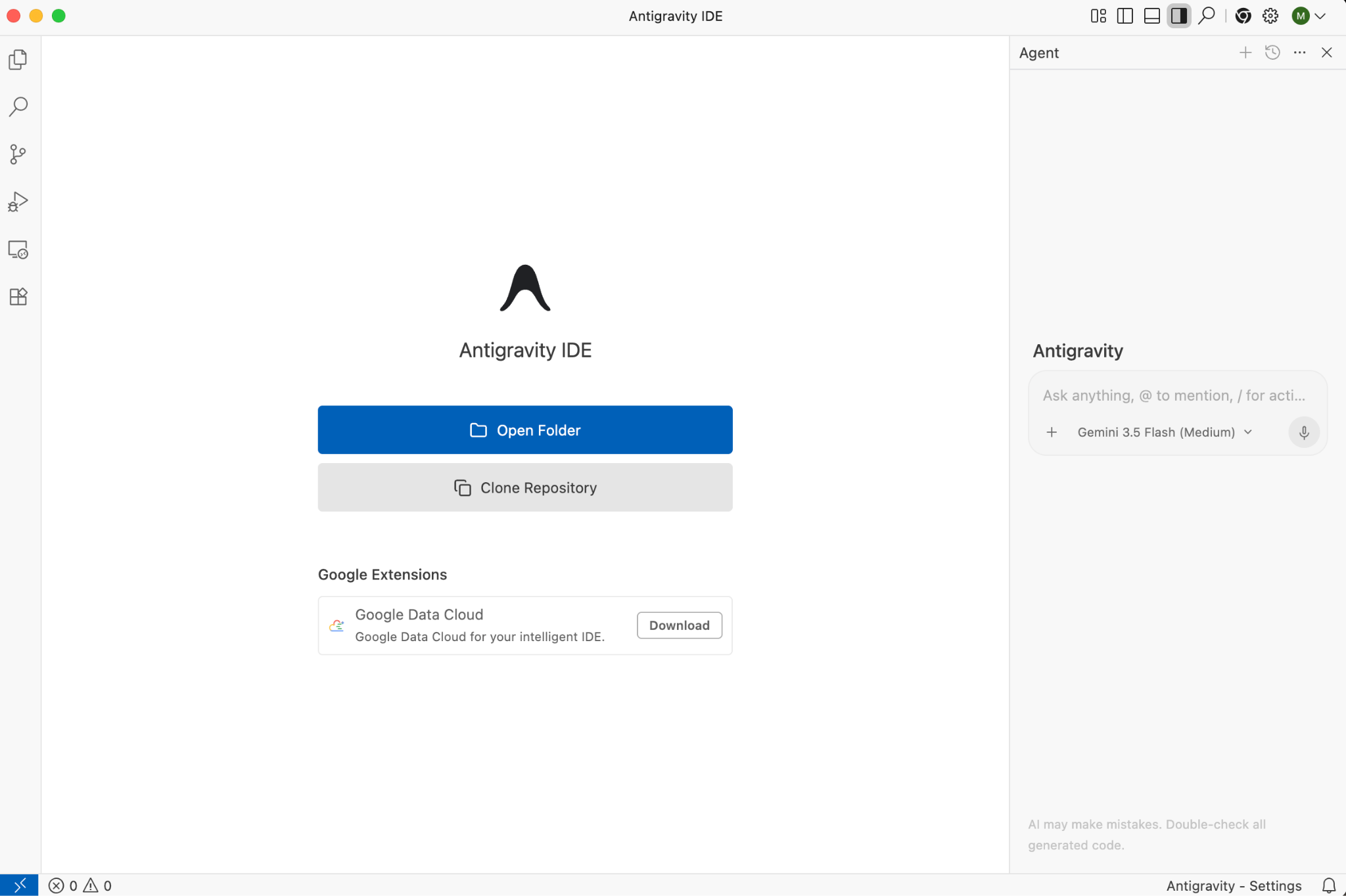
इसके लिए, कोई लोकल फ़ोल्डर खोलें. Terminal और फिर New Terminal मेन्यू आइटम के ज़रिए, नया टर्मिनल खोलना भी एक अच्छा विकल्प है.
अब आपके पास एडिटर, टर्मिनल, और एजेंट तैयार है:
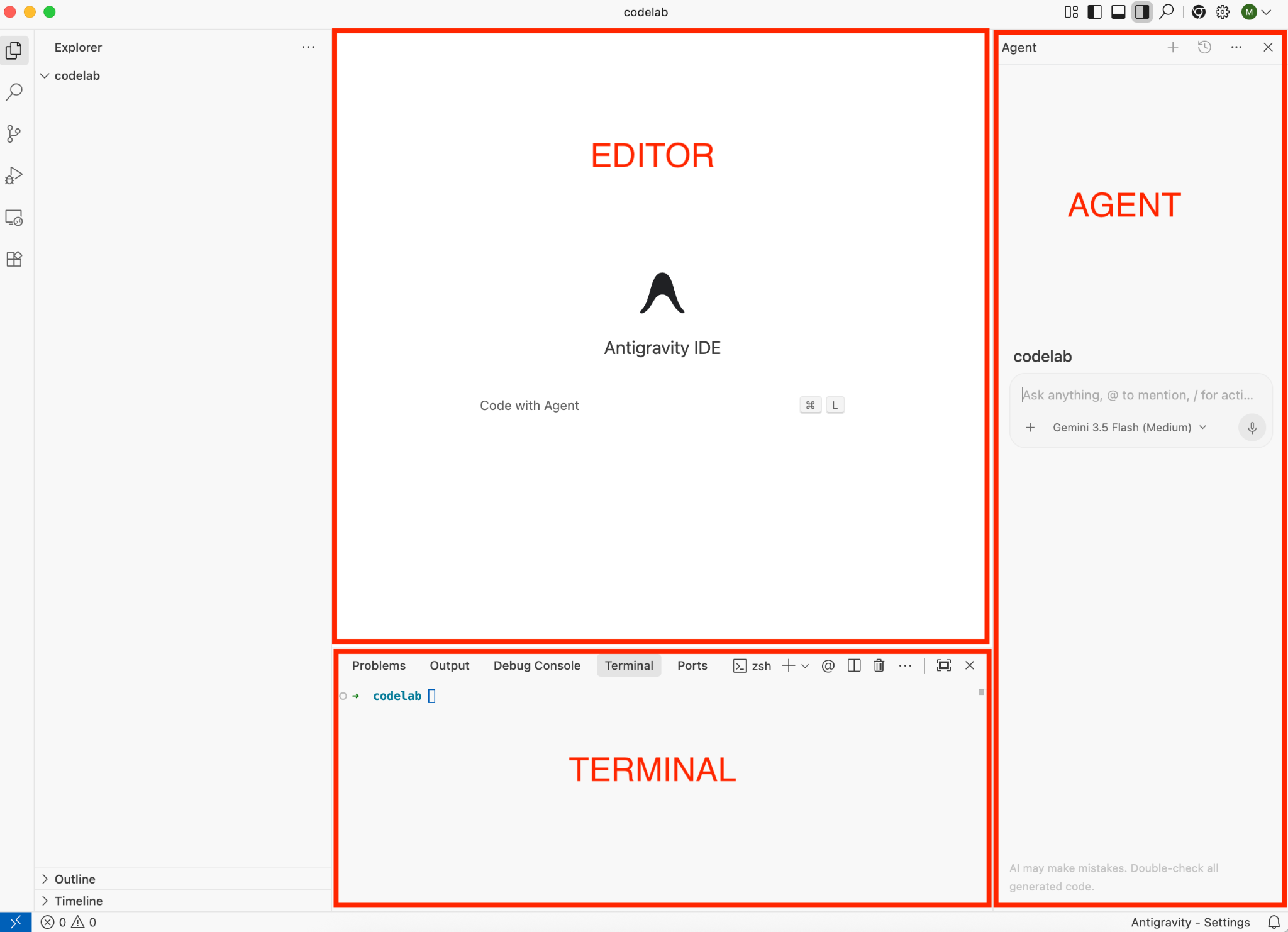
एडिटर में, कोड टाइप करते समय Antigravity से एआई की मदद मिलती है. एजेंट पैनल में, एजेंट से चैट की जाती है, अलग-अलग मॉडल चुने जाते हैं, और फ़ाइलों और कमांड के बारे में जानकारी मिलती है. टर्मिनल में डिफ़ॉल्ट रूप से एआई की मदद नहीं मिलती है. हालांकि, Antigravity CLI इंस्टॉल करने पर, agy कमांड से इसे शुरू किया जा सकता है. साथ ही, टर्मिनल में भी एआई की मदद मिल सकती है.
Antigravity की सेटिंग
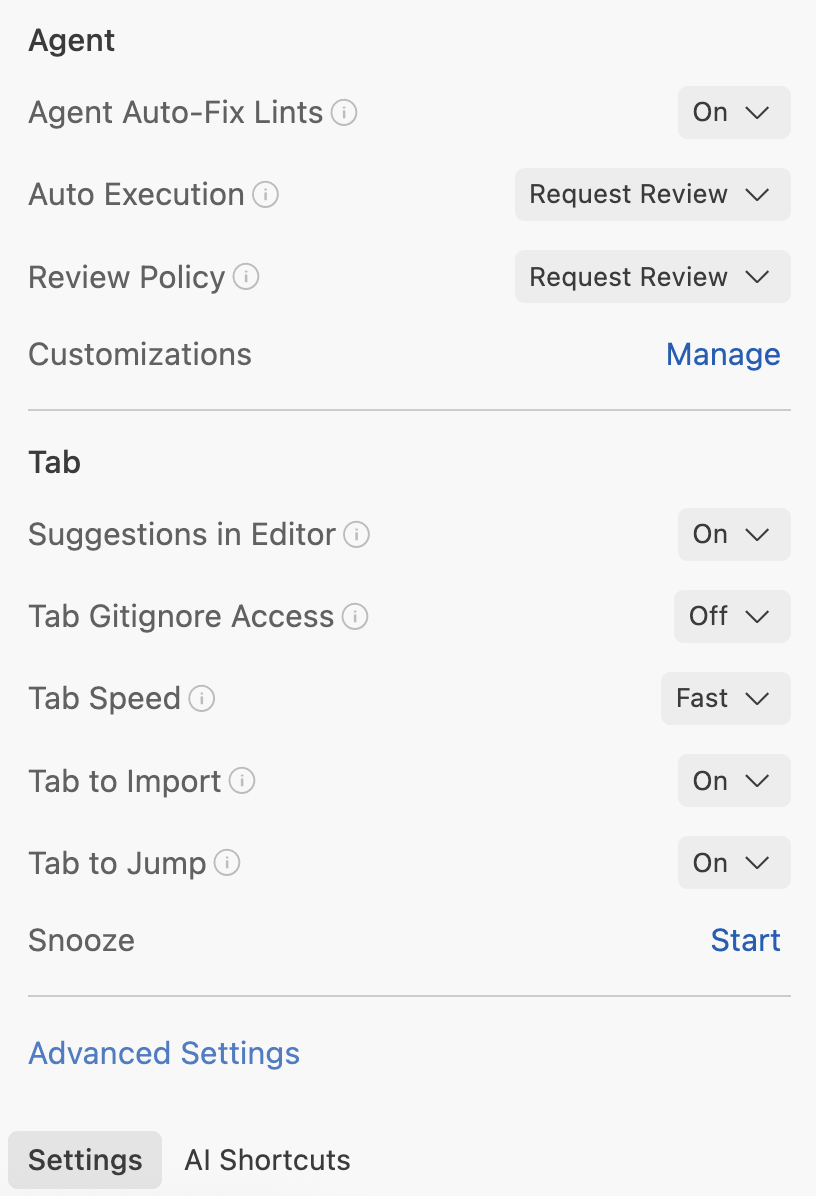
सबसे नीचे दाएं कोने में मौजूद, Antigravity की सेटिंग देखें. इसमें एजेंट की बुनियादी सेटिंग होती हैं:
ऐडवांस सेटिंग में, एजेंट के सुरक्षा मोड जैसी अन्य सेटिंग उपलब्ध होती हैं:
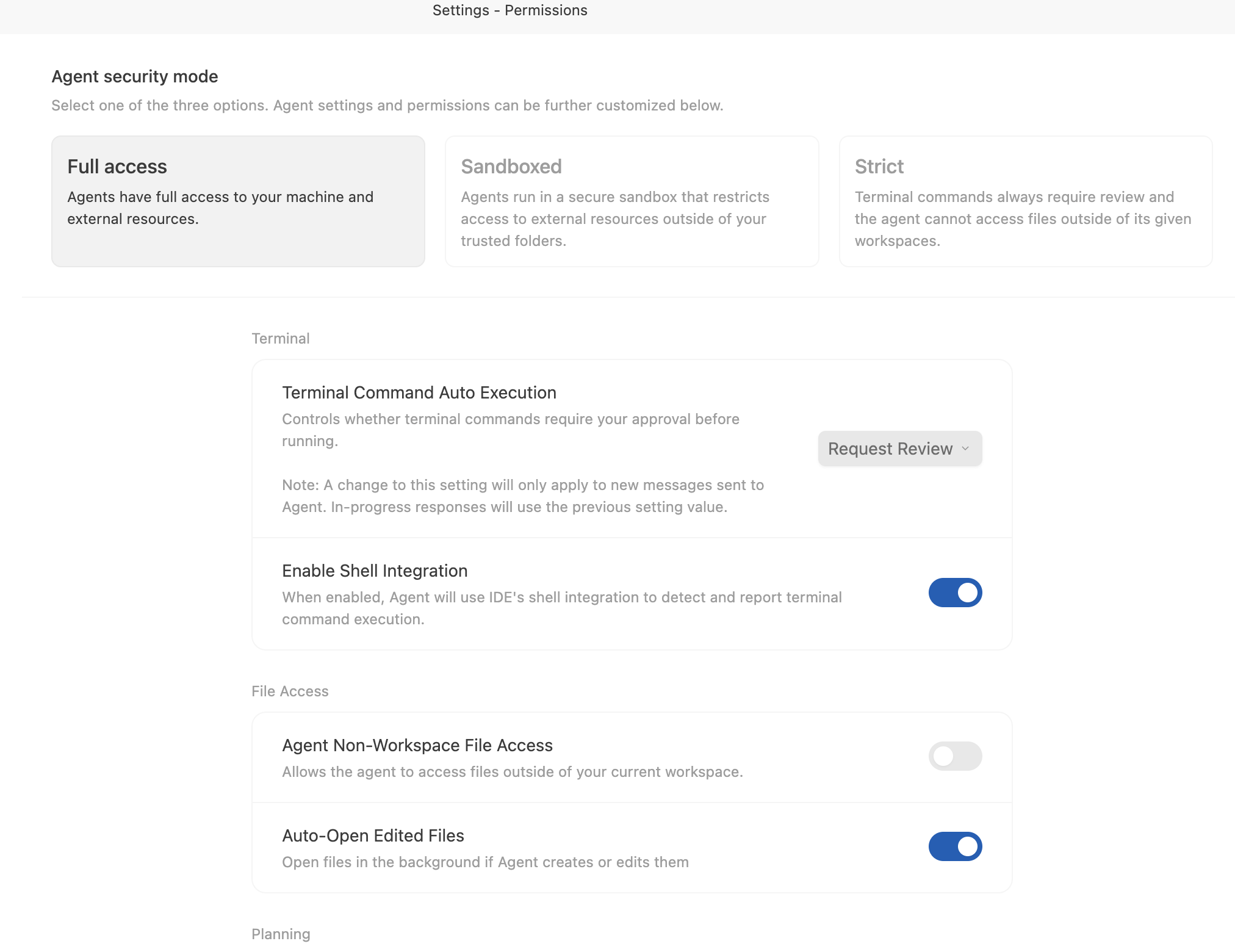
इससे यह तय किया जा सकता है कि एजेंट को टर्मिनल कमांड, फ़ाइल सिस्टम ऐक्सेस वगैरह के मामले में कितनी छूट दी जाए. इनकी समीक्षा करें और अपने प्रोजेक्ट के हिसाब से सेटिंग चुनें.
5. संपादक
आइए, एडिटर के बारे में जानें. एडिटर की सुविधाओं को एक्सप्लोर करने के लिए, एक Python फ़ाइल hello.py बनाएं.
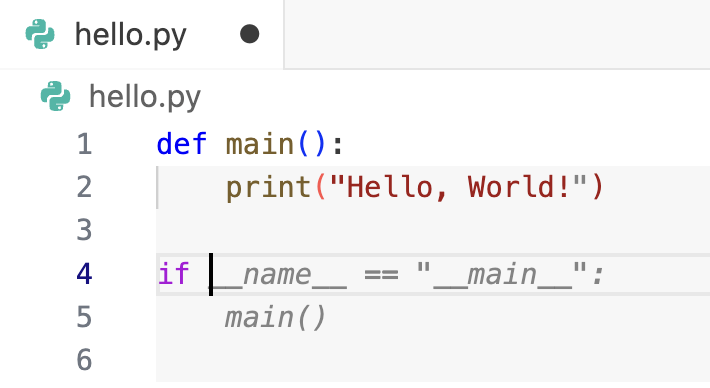
एडिटर में hello.py में कोड टाइप करने पर, स्मार्ट तरीके से अपने-आप पूरा होने वाला कोड दिखता है. इसे स्वीकार करने के लिए, Tab दबाएं:
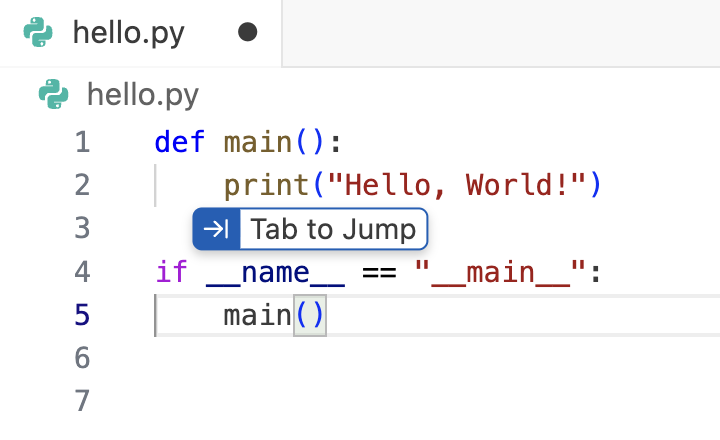
आपको टैब पर जाने के सुझाव मिलते हैं, ताकि कर्सर को कोड में अगली सही जगह पर ले जाया जा सके. उदाहरण के लिए, main() टाइप करने के बाद, एडिटर आपसे main तरीके पर जाने के लिए कहता है:
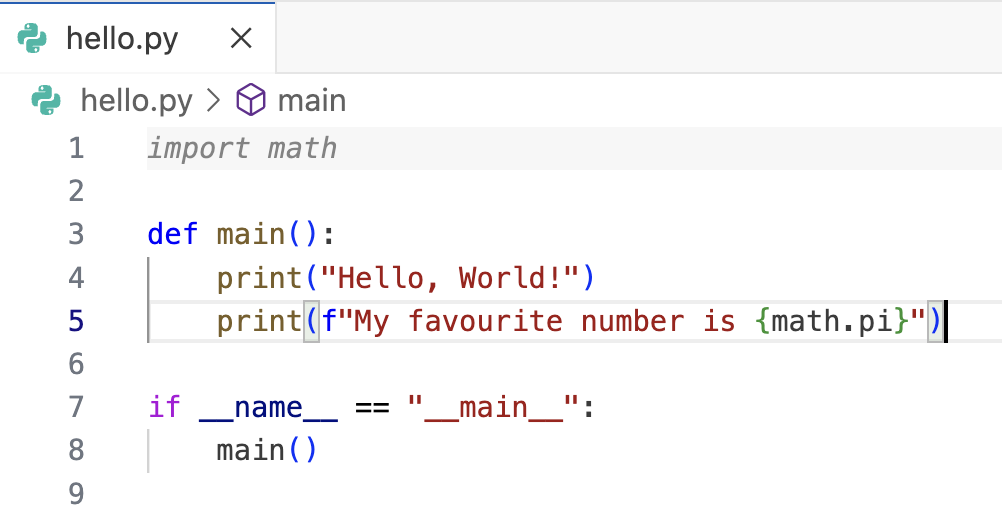
इसके अलावा, आपको इंपोर्ट करने के लिए टैब का सुझाव भी मिलता है, ताकि छूटी हुई डिपेंडेंसी जोड़ी जा सकें:
6. एजेंट पैनल
दाईं ओर, आपको एजेंट साइड पैनल दिखेगा. अगर यह नहीं दिख रहा है, तो Cmd + L शॉर्टकट का इस्तेमाल करके इसे टॉगल किया जा सकता है.
आपके पास अलग-अलग तरह के मॉडल चुनने का विकल्प होता है. ज़्यादा कॉन्टेक्स्ट शामिल करने के लिए, @ का इस्तेमाल करें. जैसे, फ़ाइलें, डायरेक्ट्री, टर्मिनल, एमसीपी सर्वर या कमांड के लिए / (इसके बारे में बाद में बताया गया है).
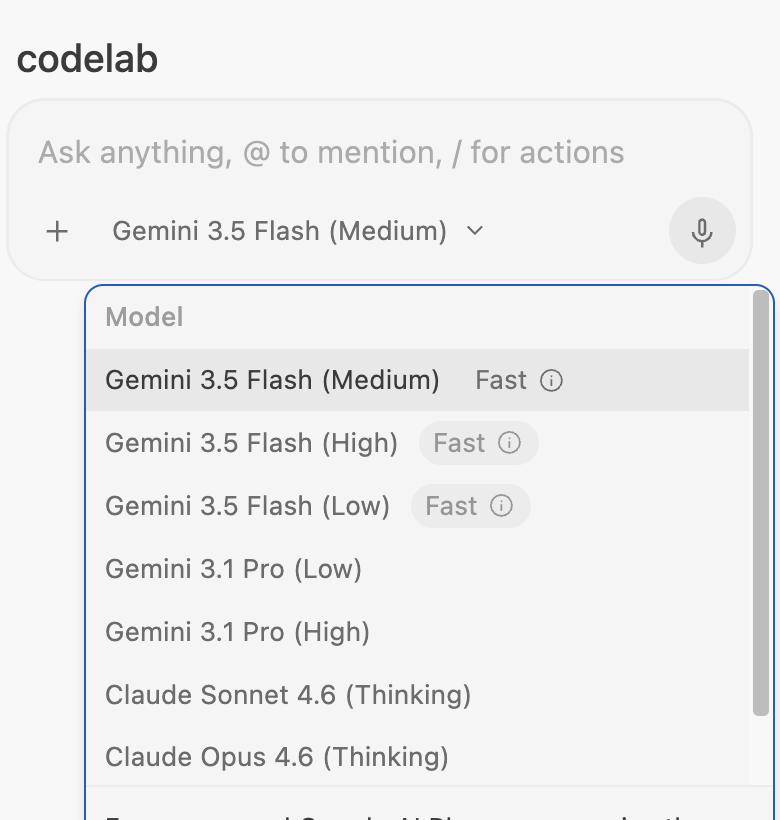
एजेंट से इंटरैक्ट करने का सबसे आसान तरीका है कि बातचीत में सवाल पूछना शुरू कर दिया जाए. हालांकि, एजेंट से इंटरैक्ट करने के कई तरीके हैं.
अगर आपने स्टैटिक लिंटर (जैसे, Pylint) इंस्टॉल किया है, तो गड़बड़ी होने पर आपको कोड में सिंटैक्स से जुड़ी गड़बड़ियां दिखेंगी. अगर एडिटर में किसी समस्या पर कर्सर घुमाया जाता है और Explain and fix को चुना जाता है . इससे एजेंट पैनल खुल जाता है. इसमें एजेंट, समस्या के बारे में बताता है और उसे ठीक करने का तरीका सुझाता है:

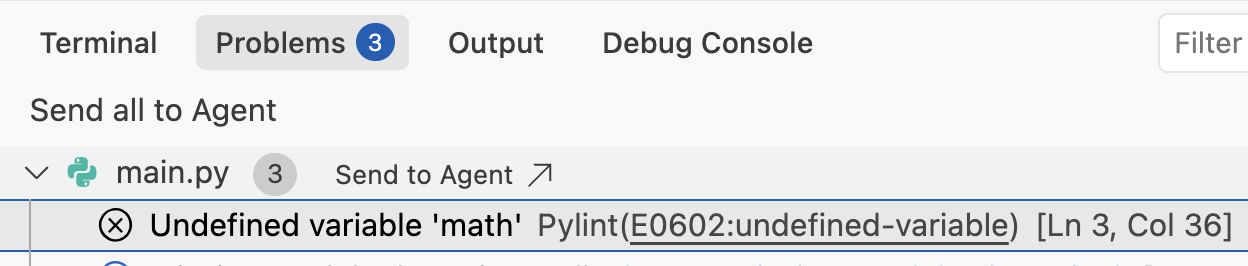
इसके अलावा, आईडीई के Problems टैब पर जाकर, Send to Agent को चुना जा सकता है. इससे एजेंट को उन समस्याओं को ठीक करने में मदद मिलेगी:
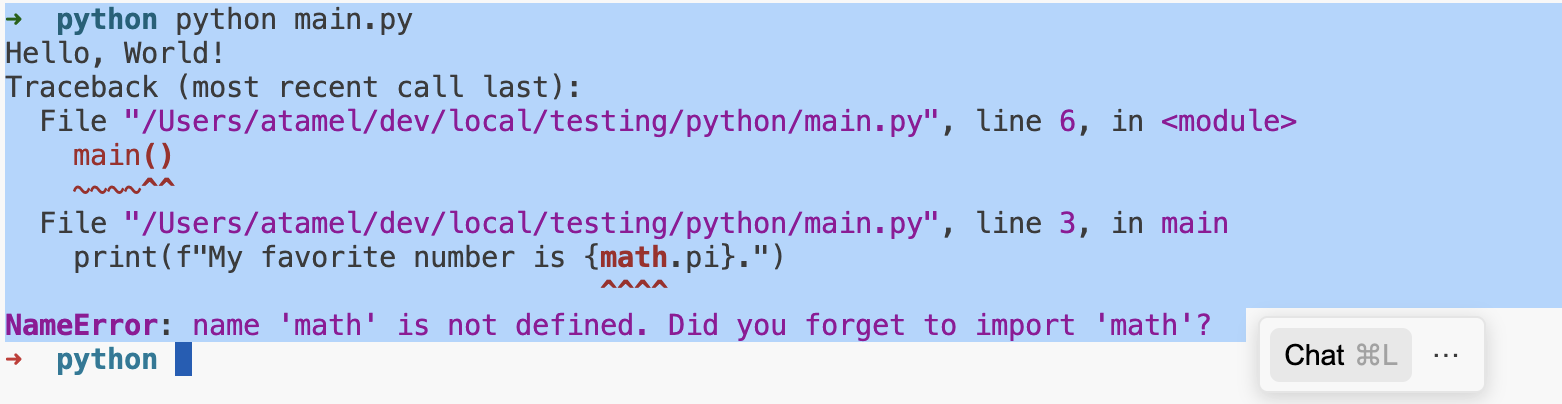
टर्मिनल के आउटपुट के उस हिस्से को भी चुना जा सकता है जिसमें गड़बड़ी हुई है. इसके बाद, Cmd + L की मदद से, उसे एजेंट के साथ बातचीत में भेजा जा सकता है:
एजेंट से चैट करते समय, आपको इनपुट विंडो में सबसे ऊपर कुछ आइकॉन दिखेंगे:
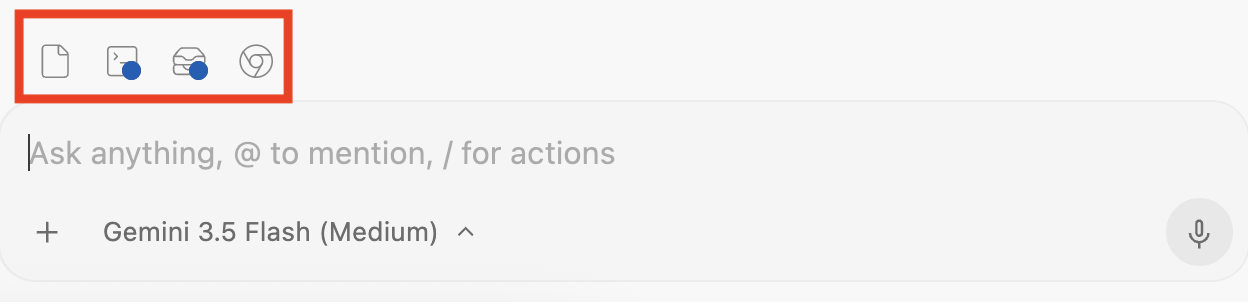
ये हैं: बदलावों की खास जानकारी (कोड में किए गए बदलाव देखने के लिए), टर्मिनल (बैकग्राउंड प्रोसेस), आर्टफ़ैक्ट, और ब्राउज़र.
7. कलाकृतियां
Antigravity की सबसे खास बात यह है कि यह डेवलपमेंट के हर चरण में, आसानी से आपकी राय ले सकता है. किसी टास्क पर काम करते समय, एजेंट अलग-अलग आर्टफ़ैक्ट बनाता है:
- कोडिंग से पहले: लागू करने का प्लान और काम की सूची.
- कोड जनरेट करते समय: कोड में अंतर.
- कोडिंग के बाद: यह बताने के लिए कि कोडिंग से क्या हुआ और नतीजों की पुष्टि करने के लिए, सिलसिलेवार तरीके से जानकारी दी गई है.
इन आर्टफ़ैक्ट की मदद से, Antigravity अपने प्लान और प्रोग्रेस के बारे में जानकारी देता है. सबसे अहम बात यह है कि ये टिप्पणियां, Google दस्तावेज़ों में की जाने वाली टिप्पणियों की तरह होती हैं. इनकी मदद से, एजेंट को फ़ीडबैक दिया जा सकता है. इससे एजेंट को आपकी ज़रूरत के हिसाब से काम करने के लिए निर्देश देने में मदद मिलती है.
चलिए, एक आसान ऐप्लिकेशन बनाते हैं और देखते हैं कि हम Antigravity को इस दौरान सुझाव, शिकायत या राय कैसे दे सकते हैं.
एजेंट के साइड पैनल में, यह प्रॉम्प्ट आज़माएं:
Build a TODO list application with Python Flask, SQlite DB, and a CRUD frontend. Keep the application simple
इससे एजेंट को प्लान बनाने और उसे लागू करने का प्लान तैयार करने में मदद मिलेगी.
लागू करने का प्लान
लागू करने का प्लान, Antigravity के काम करने के तरीके के बारे में खास जानकारी देता है. इसमें यह भी बताया जाता है कि वह किस टेक्नोलॉजी स्टैक का इस्तेमाल करेगा. साथ ही, इसमें सुझाए गए बदलावों के बारे में खास जानकारी भी दी जाती है.
कुछ सेकंड में, आपको बातचीत में लागू करने का प्लान दिखेगा:
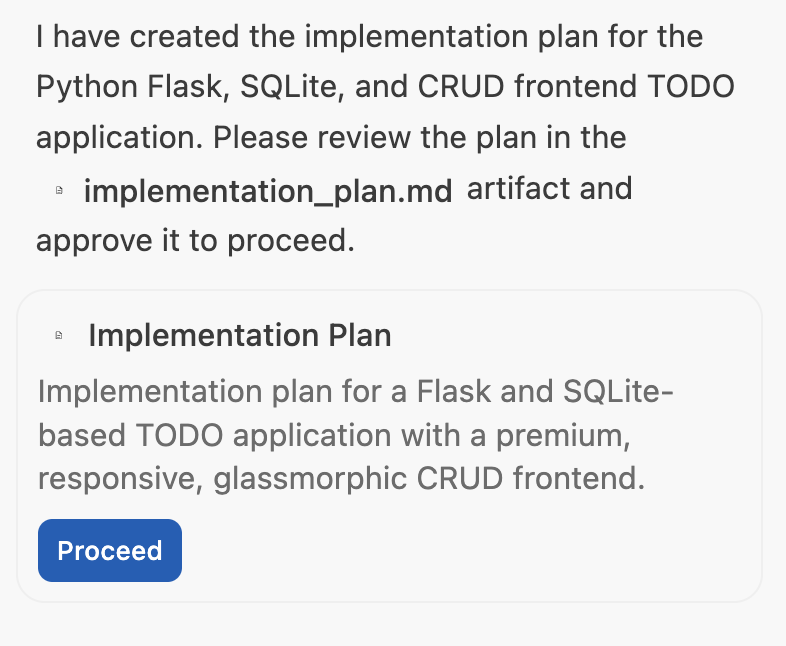
अगर आपको यह पसंद आता है, तो Proceed बटन पर क्लिक करें. अगर आपको कोई सुझाव/राय देनी है या शिकायत करनी है, तो लागू करने का प्लान खोलें और उसे सबमिट करने से पहले, Google दस्तावेज़ की स्टाइल में टिप्पणियां जोड़ें.
कामों की सूची
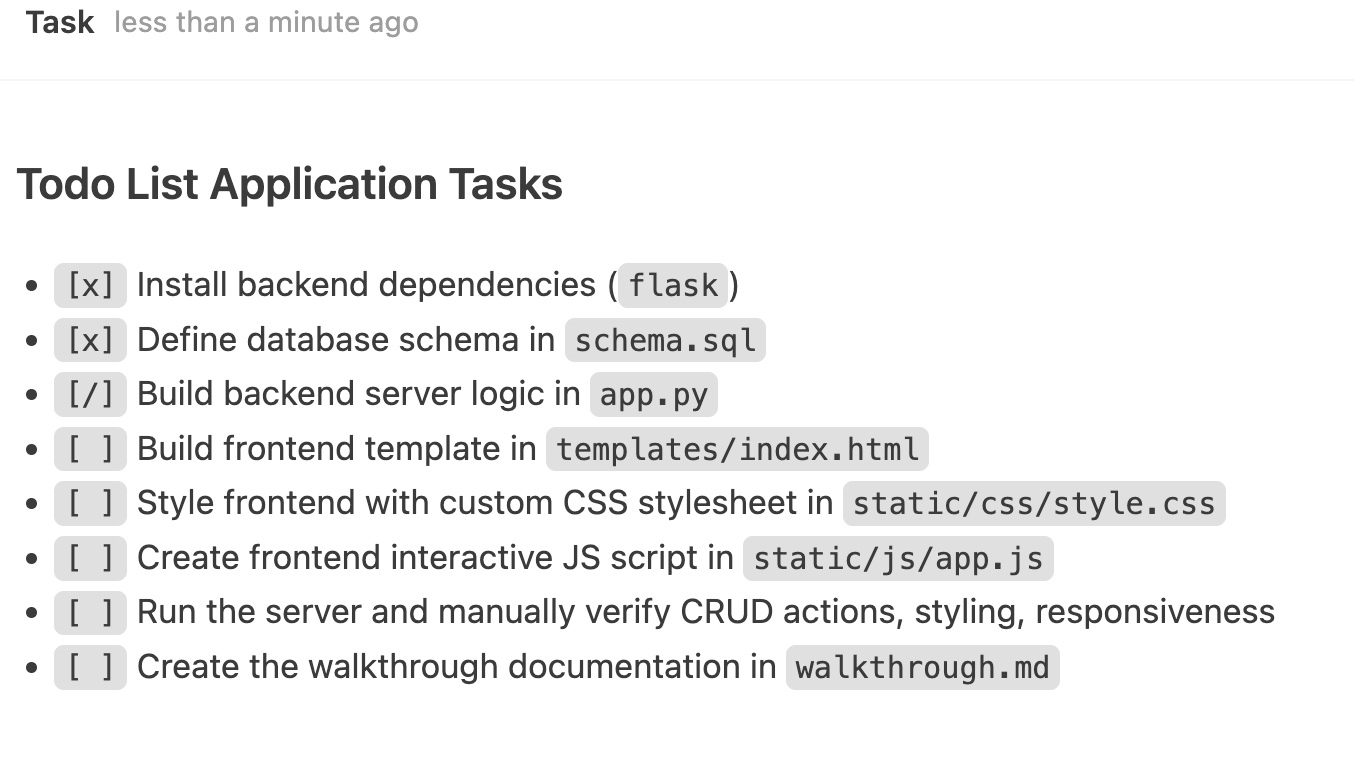
लागू करने का प्लान अपडेट होने के बाद, Antigravity एक काम की सूची बनाता है. यह ऐप्लिकेशन बनाने और उसकी पुष्टि करने के लिए, Antigravity की ओर से अपनाई जाने वाली प्रोसेस की सूची है. इससे, Antigravity को अपनी प्रोग्रेस के बारे में जानकारी देने में मदद मिलती है:
कोड में बदलाव
इस समय, Antigravity नई फ़ाइलों में कुछ कोड जनरेट करेगा. ज़्यादा जानकारी देखे बिना, एजेंट चैट के साइड पैनल में इन बदलावों को Accept all या Reject all किया जा सकता है. बदलावों की जानकारी देखने और कोड में ज़्यादा जानकारी वाले कमेंट जोड़ने के लिए, Review changes पर भी क्लिक किया जा सकता है.
सिलसिलेवार तरीके से निर्देश
कोडिंग पूरी होने के बाद, Antigravity सर्वर शुरू करता है. यह ऐप्लिकेशन की पुष्टि करने के लिए, ब्राउज़र खोल सकता है. यह कुछ मैन्युअल टेस्टिंग करेगा. जैसे, टास्क जोड़ना, टास्क अपडेट करना वगैरह. आखिर में, यह एक वॉकट्रू फ़ाइल बनाता है, जिसमें ऐप्लिकेशन की पुष्टि करने के लिए की गई कार्रवाइयों की खास जानकारी होती है. इसमें स्क्रीनशॉट या ब्राउज़र रिकॉर्डिंग के साथ पुष्टि करने की प्रोसेस शामिल हो सकती है.
वॉकथ्रू में, स्क्रीनशॉट या ब्राउज़र रिकॉर्डिंग पर टिप्पणी भी की जा सकती है. उदाहरण के लिए, हम कोई टिप्पणी Change the blue theme to orange theme जोड़ सकते हैं और सबमिट कर सकते हैं. टिप्पणी सबमिट करने के बाद, Antigravity बदलाव करता है, नतीजों की पुष्टि करता है, और वॉकथ्रू को अपडेट करता है
बदलावों को पहले जैसा करना
आखिर में, हर चरण के बाद, अगर आपको बदलाव पसंद नहीं आता है, तो आपके पास चैट से उसे पहले जैसा करने का विकल्प होता है. आपको सिर्फ़ चैट में मौजूद ↩️ Undo changes up to this point को चुनना है.
8. स्लैश कमांड
Antigravity IDE में, पहले से मौजूद स्लैश / कमांड उपलब्ध हैं. एजेंट के साइड पैनल में, / टाइप करने पर आपको निर्देशों की सूची दिखेगी:
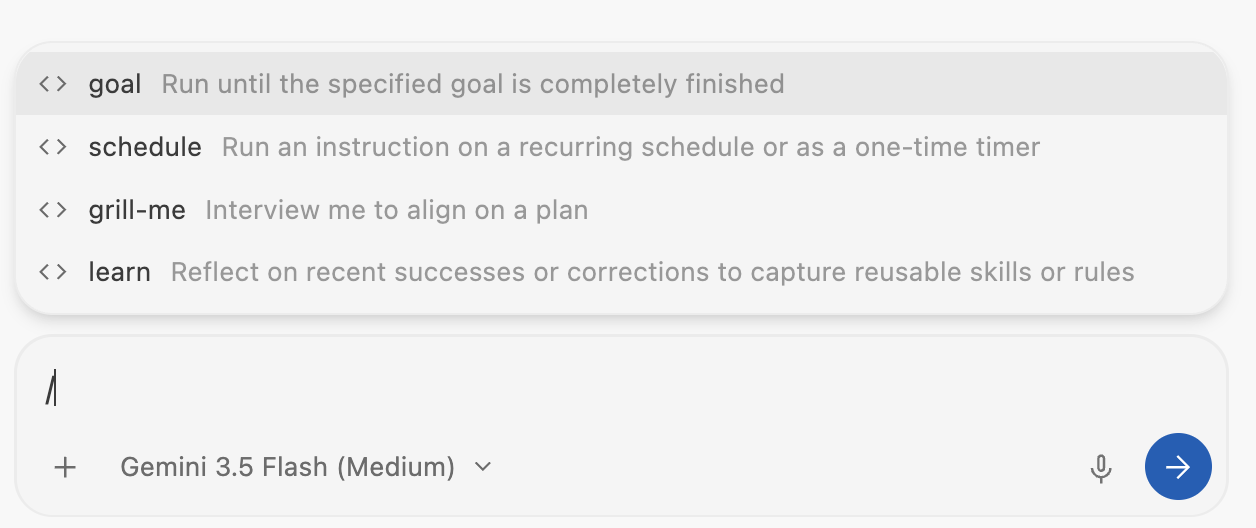
/goal एजेंट को टास्क पूरा होने तक चलाने का निर्देश देता है. /schedule की मदद से, टास्क को बार-बार होने वाले या एक बार के टास्क के तौर पर शेड्यूल किया जा सकता है. /grill-me, एजेंट के साथ प्लान को अलाइन करने के लिए उपयोगी है. वहीं, /learn, बातचीत से दोबारा इस्तेमाल की जा सकने वाली स्किल या नियमों को निकालने के लिए उपयोगी है.
इन निर्देशों को आज़माकर देखें कि ये आपके लिए कितने काम के हैं.
9. कस्टमाइज़ेशन
Antigravity IDE में, पसंद के मुताबिक बनाने के कुछ विकल्प मिलते हैं: नियम और वर्कफ़्लो.
सबसे ऊपर दाएं कोने में मौजूद ... पर क्लिक करें. इसके बाद, Customizations चुनें. आपको Rules और Workflows दिखेगा:

नियमों से, एजेंट के व्यवहार को तय करने में मदद मिलती है. ये ऐसे दिशा-निर्देश हैं जिन्हें दिया जा सकता है, ताकि कोड जनरेट करने और उसकी जांच करने के दौरान एजेंट इनका पालन करे. उदाहरण के लिए, हो सकता है कि आपको एजेंट से किसी खास कोड स्टाइल का पालन करने या हमेशा तरीकों के बारे में जानकारी देने के लिए कहना हो. इन्हें नियमों के तौर पर जोड़ा जा सकता है. इसके बाद, एजेंट इन नियमों के हिसाब से काम करेगा.
वर्कफ़्लो, सेव किए गए ऐसे प्रॉम्प्ट होते हैं जिन्हें एजेंट के साथ इंटरैक्ट करते समय, / की मदद से ट्रिगर किया जा सकता है. ये एजेंट के व्यवहार को भी गाइड करते हैं, लेकिन इन्हें उपयोगकर्ता की मांग पर ट्रिगर किया जाता है.
इसे इस तरह समझें कि नियम, सिस्टम के निर्देशों की तरह होते हैं. वहीं, वर्कफ़्लो, सेव किए गए उन प्रॉम्प्ट की तरह होते हैं जिन्हें मांग पर चुना जा सकता है.
नियम और वर्कफ़्लो, दोनों को ग्लोबल लेवल पर या हर Workspace के लिए लागू किया जा सकता है. इन्हें इन जगहों पर सेव किया जा सकता है:
- ग्लोबल नियम:
~/.gemini/GEMINI.md - ग्लोबल वर्कफ़्लो:
~/.gemini/config/global_workflows/ - Workspace के नियम:
.agents/rules/ - Workspace Workflows:
.agents/workflows/
आइए, Workspace में कुछ नियम और वर्कफ़्लो जोड़ें.
नियम जोड़ें
सबसे पहले, कोड स्टाइल का नियम जोड़ते हैं. Rules पर जाएं और +Workspace बटन चुनें. इसे code-style-guide जैसा कोई नाम दें. साथ ही, कोड स्टाइल से जुड़े इन नियमों का पालन करें:
* Make sure all the code is styled with PEP 8 style guide
* Make sure all the code is properly commented
इसके बाद, एक और नियम जोड़ते हैं, ताकि यह पक्का किया जा सके कि कोड को मॉड्यूलर तरीके से जनरेट किया गया है. साथ ही, code-generation-guide नियम में उदाहरण दिए गए हैं:
* The main method in main.py is the entry point to showcase functionality.
* Do not generate code in the main method. Instead generate distinct functionality in a new file (eg. feature_x.py)
* Then, generate example code to show the new functionality in a new method in main.py (eg. example_feature_x) and simply call that method from the main method.
दोनों नियम सेव हो गए हैं और इस्तेमाल के लिए तैयार हैं
कोई वर्कफ़्लो जोड़ना
चलिए, यूनिट टेस्ट जनरेट करने के लिए भी एक वर्कफ़्लो तय करते हैं. इससे हमें कोड से संतुष्ट होने के बाद, यूनिट टेस्ट को ट्रिगर करने की अनुमति मिलेगी. ऐसा इसलिए, ताकि एजेंट हर समय यूनिट टेस्ट जनरेट न करे.
Workflows पर जाएं और +Workspace बटन चुनें. इसे generate-unit-tests जैसा नाम दें. साथ ही, इसमें यह जानकारी शामिल करें:
* Generate unit tests for each file and each method
* Make sure the unit tests are named similar to files but with test_ prefix
अब वर्कफ़्लो भी इस्तेमाल किया जा सकता है.
इसे आज़माएं
चलिए, अब देखते हैं कि नियम और वर्कफ़्लो कैसे काम करते हैं. अपने वर्कस्पेस में एक स्केलेटन main.py फ़ाइल बनाएं:
def main():
    pass

if __name__ == "__main__":
    main()
अब एजेंट के साइड पैनल पर जाएं और एजेंट से पूछें: Implement binary search and bubble sort.
एक या दो मिनट के बाद, आपको वर्कस्पेस में तीन फ़ाइलें दिखेंगी: main.py, bubble_sort.py, binary_search.py. आपको यह भी दिखेगा कि सभी नियमों को लागू किया गया है: मुख्य फ़ाइल में ज़्यादा कोड नहीं है और इसमें उदाहरण कोड है, हर सुविधा को उसकी अपनी फ़ाइल में लागू किया गया है, और सभी कोड को अच्छी तरह से लिखा गया है:
from binary_search import binary_search, binary_search_recursive
from bubble_sort import bubble_sort, bubble_sort_descending


def example_binary_search():
    """
    Demonstrate binary search algorithm with various test cases.
    """
    ...

def example_bubble_sort():
    """
    Demonstrate bubble sort algorithm with various test cases.
    """
    ...

def main():
    """
    Main entry point to showcase functionality.
    """
    example_binary_search()
    example_bubble_sort()
    print("\n" + "=" * 60)


if __name__ == "__main__":
    main()
अब जब हम कोड से संतुष्ट हैं, तो आइए देखते हैं कि क्या हम जनरेट यूनिट टेस्ट वर्कफ़्लो को ट्रिगर कर सकते हैं.
चैट पर जाएँ और /generate टाइप करना शुरू करें. Antigravity को हमारे वर्कफ़्लो के बारे में पहले से ही पता है:
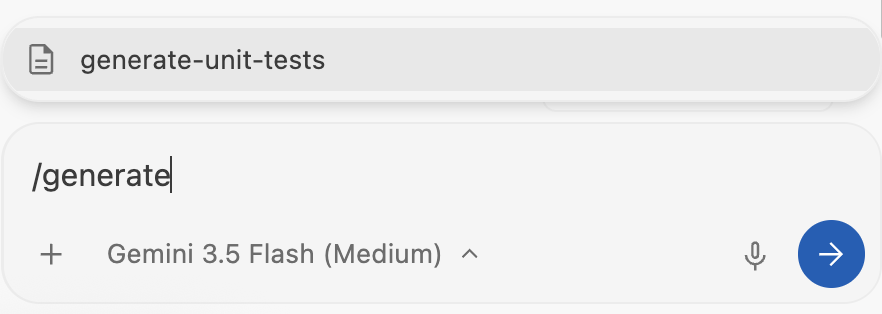
generate-unit-tests को चुनें और Enter दबाएं. कुछ सेकंड बाद, आपको अपने वर्कस्पेस में नई फ़ाइलें मिलेंगी: test_binary_search.py, test_bubble_sort.py. इनमें कई टेस्ट पहले से लागू किए गए हैं!
10. MCP सर्वर
मॉडल कॉन्टेक्स्ट प्रोटोकॉल (एमसीपी), एजेंट को बाहरी सिस्टम से कनेक्ट करने में मदद करने वाले स्टैंडर्ड के तौर पर उभरा है. ये टूल यह पक्का करने में अहम भूमिका निभाते हैं कि एजेंट, आपके डेटा और इंटिग्रेशन के हिसाब से काम करे.
Antigravity IDE, लोकल और रिमोट, दोनों तरह के एमसीपी सर्वर के साथ काम करता है. यह कई एमसीपी सर्वर के साथ इंटिग्रेट होता है. ये सर्वर, Google Cloud की सेवाओं के साथ काम करते हैं. इन्हें सिर्फ़ एक क्लिक में इंस्टॉल किया जा सकता है. साथ ही, इनमें कॉन्फ़िगरेशन का कुछ डेटा होता है.
सबसे ऊपर दाएं कोने में मौजूद, ... पर क्लिक करें. इसके बाद, MCP Servers को चुनें. इससे एक डायलॉग बॉक्स खुलता है. इसमें एमसीपी सर्वर की सूची देखी जा सकती है:
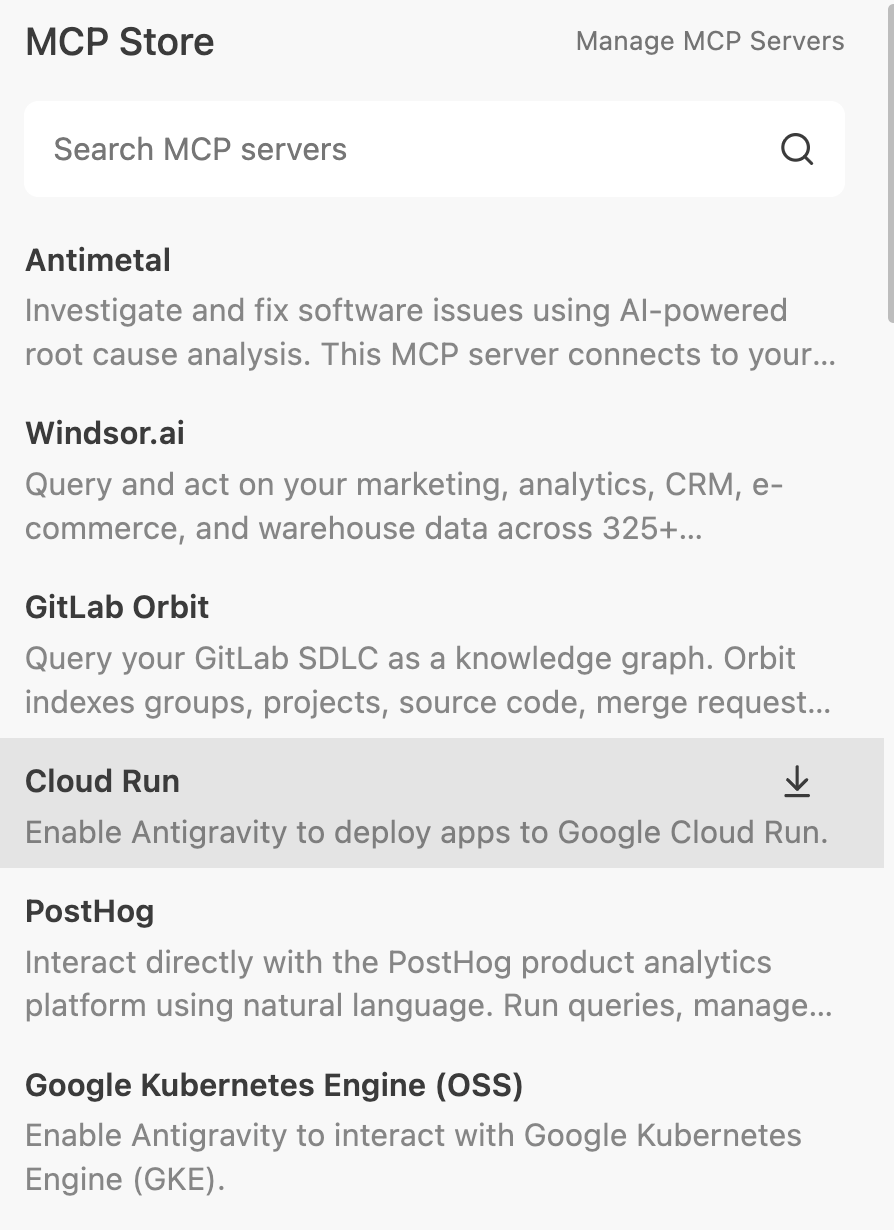
उदाहरण के लिए, एमसीपी सर्वर इंस्टॉल करने के लिए, Cloud Run पर क्लिक करें.
सबसे ऊपर दाईं ओर मौजूद Manage MCP Servers पर क्लिक करके, ~/.gemini/config/mcp_config.json में एमसीपी सर्वर का रॉ कॉन्फ़िगरेशन भी देखा जा सकता है. इस फ़ाइल में अन्य कस्टम एमसीपी सर्वर भी जोड़े जा सकते हैं. इसके बाद, रीफ़्रेश बटन पर क्लिक करके देखें कि वे Antigravity IDE में पहचाने जा रहे हैं या नहीं.
कॉन्फ़िगर किए गए एमसीपी सर्वर का इस्तेमाल करने के लिए, Antigravity से ऐसा सवाल पूछें जिसके लिए एमसीपी सर्वर की ज़रूरत हो. उदाहरण के लिए, cloudrun-mcp सर्वर चालू किया जा सकता है और Antigravity से यह पूछा जा सकता है: Build and deploy a Cloud Run service. इससे Antigravity को, Cloud Run सेवा को कॉन्फ़िगर और डिप्लॉय करने के लिए, cloudrun-mcp सर्वर को ढूंढने और उसका इस्तेमाल करने का निर्देश मिलेगा.
11. स्किल
Antigravity के मॉडल, सामान्य तौर पर काफ़ी बेहतर होते हैं. हालांकि, उन्हें आपके प्रोजेक्ट के कॉन्टेक्स्ट या टीम के स्टैंडर्ड के बारे में जानकारी नहीं होती. एजेंट की कॉन्टेक्स्ट विंडो में हर नियम या टूल को लोड करने से, टूल का इस्तेमाल ज़्यादा होता है. साथ ही, लागत ज़्यादा लगती है, इंतज़ार का समय बढ़ता है, और भ्रम पैदा होता है.
स्किल, प्रोग्रेसिव डिसक्लोज़र के ज़रिए इस समस्या को हल करती हैं. स्किल, जानकारी का एक खास पैकेज होता है. यह तब तक काम नहीं करता, जब तक इसकी ज़रूरत नहीं होती. इसे सिर्फ़ तब एजेंट के कॉन्टेक्स्ट में लोड किया जाता है, जब आपका अनुरोध स्किल के ब्यौरे से मेल खाता हो .
स्ट्रक्चर और स्कोप
स्किल, डायरेक्ट्री पर आधारित पैकेज होते हैं. अपनी ज़रूरतों के हिसाब से, इन्हें दो स्कोप में तय किया जा सकता है:
- ग्लोबल स्कोप (
~/.gemini/config/skills/): यह Antigravity के सभी प्रॉडक्ट (Antigravity, Antigravity IDE, Antigravity CLI) और प्रोजेक्ट में उपलब्ध है. - प्रोजेक्ट/Workspace का स्कोप (
<project-root>/.agents/skills/): इससे यह स्किल सिर्फ़ किसी खास प्रोजेक्ट में उपलब्ध होगी.
आम तौर पर, स्किल डायरेक्ट्री ऐसी दिखती है :
my-skill/
├── SKILL.md    #(Required) metadata & instructions.
├── scripts/    # (Optional) Python or Bash scripts for execution.
├── references/ # (Optional) text, documentation, or templates.
└── assets/     # (Optional) Images or logos.
अब कोई स्किल जोड़ते हैं.
कोड रिव्यू करने की सुविधा
यह सिर्फ़ निर्देश देने वाली स्किल है.इसका मतलब है कि हमें सिर्फ़ SKILL.md फ़ाइल बनानी है. इसमें मेटाडेटा और स्किल के निर्देश शामिल होंगे. आइए, एक ऐसी स्किल बनाएं जो एजेंट को गड़बड़ियों, स्टाइल से जुड़ी समस्याओं, और सबसे सही तरीकों के लिए कोड में किए गए बदलावों की समीक्षा करने के बारे में जानकारी दे.
प्रोजेक्ट फ़ोल्डर में एक ऐसी डायरेक्ट्री बनाएं जिसमें स्किल शामिल हो:
mkdir -p .agents/skills/code-review
प्रोजेक्ट फ़ोल्डर में SKILL.md फ़ाइल बनाएं.उदाहरण के लिए, .agents/skills/code-review जिसे हमने अभी बनाया है. इसमें यहां दिखाया गया कॉन्टेंट शामिल करें:
---
name: code-review
description: Reviews code changes for bugs, style issues, and best practices. Use when reviewing PRs or checking code quality.
---

# Code Review Skill

When reviewing code, follow these steps:

## Review checklist

1. **Correctness**: Does the code do what it's supposed to?
2. **Edge cases**: Are error conditions handled?
3. **Style**: Does it follow project conventions?
4. **Performance**: Are there obvious inefficiencies?

## How to provide feedback

- Be specific about what needs to change
- Explain why, not just what
- Suggest alternatives when possible
ध्यान दें कि ऊपर दी गई SKILL.md फ़ाइल में, सबसे ऊपर मेटाडेटा (नाम और जानकारी) और उसके बाद निर्देश दिए गए हैं. एजेंट लोड होने पर, वह सिर्फ़ कौशल का मेटाडेटा पढ़ेगा. साथ ही, वह कौशल से जुड़े पूरे निर्देश सिर्फ़ तब लोड करेगा, जब इसकी ज़रूरत होगी.
आइए, हम इस स्किल की पुष्टि करते हैं. Antigravity के साथ नई बातचीत शुरू करें और पूछें कि कौन-कौनसी स्किल इंस्टॉल हैं. आपको code-review स्किल दिखेगी:
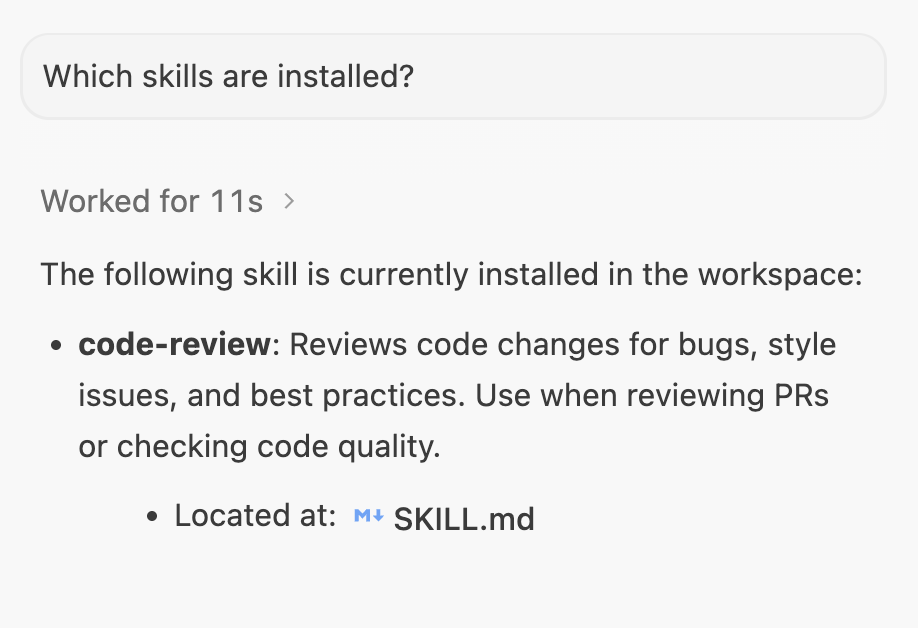
इसे आज़माएं
नीचे दिए गए कॉन्टेंट के साथ, demo_bad_code.py नाम की एक नई फ़ाइल बनाएं:
import time

def get_user_data(users, id):
   # Find user by ID
   for u in users:
       if u['id'] == id:
            return u
   return None

def process_payments(items):
   total = 0
   for i in items:
       # Calculate tax
       tax = i['price'] * 0.1
       total = total + i['price'] + tax
       time.sleep(0.1) # Simulate slow network call

   return total

def run_batch():
   users = [{'id': 1, 'name': 'Alice'}, {'id': 2, 'name': 'Bob'}]
   items = [{'price': 10}, {'price': 20}, {'price': 100}]

   u = get_user_data(users, 3)
   print("User found: " + u['name']) # Will crash if None

   print("Total: " + str(process_payments(items)))

if __name__ == "__main__":
   run_batch()
Antigravity में किसी प्रोजेक्ट के लिए नई बातचीत शुरू करें और यह प्रॉम्प्ट दें: review the @demo_bad_code.py file.
एजेंट को code-review स्किल की पहचान करनी चाहिए, जानकारी लोड करनी चाहिए, और फिर code-review/SKILL.md फ़ाइल में दिए गए निर्देशों के मुताबिक कार्रवाई करनी चाहिए.
यहां आउटपुट का एक उदाहरण दिया गया है:
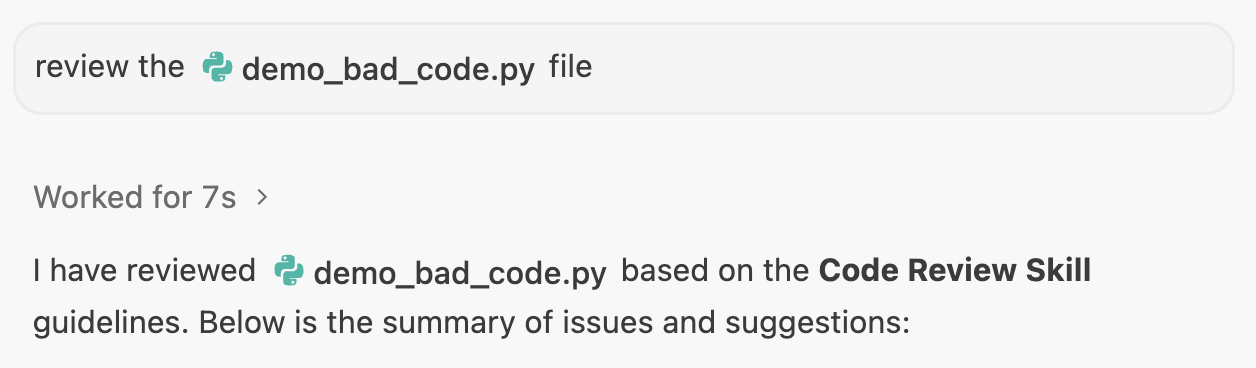
12. नतीजा
बधाई हो! आपने Antigravity IDE को इंस्टॉल, कॉन्फ़िगर कर लिया है. साथ ही, इसकी मुख्य सुविधाओं के बारे में जान लिया है!
Antigravity प्लैटफ़ॉर्म के बारे में ज़्यादा जानने के लिए, यहां दिए गए कोडलैब और रेफ़रंस दस्तावेज़ देखें.
अन्य कोडलैब
- Google Antigravity का इस्तेमाल शुरू करना
- Google Antigravity की मदद से बनाया जा रहा है
- Antigravity CLI का इस्तेमाल करने का तरीका
- Antigravity की मदद से, Google Cloud पर ऐप्लिकेशन बनाना और डिप्लॉय करना
रेफ़रंस के लिए दस्तावेज़
- आधिकारिक साइट : https://antigravity.google/
- दस्तावेज़: https://antigravity.google/docs/home
- इस्तेमाल के उदाहरण : https://antigravity.google/use-cases
- डाउनलोड करें : https://antigravity.google/download
- Google Antigravity का YouTube चैनल : https://www.youtube.com/@googleantigravity