

1. مقدمة



تسهّل خدمة Eventarc ربط خدمات Cloud Run بالأحداث من مجموعة متنوّعة من المصادر. تتيح لك إنشاء بنى مستندة إلى الأحداث تكون فيها الخدمات المصغّرة غير مرتبطة بشكل وثيق وموزّعة. تتولّى هذه الخدمة عملية استيعاب الأحداث وتسليمها وتوفير الأمان لها ومنح الأذونات والتعامل مع الأخطاء.
Workflows هي منصة تنظيم مُدارة بالكامل تنفِّذ الخدمات بالترتيب الذي تحدّده: سير العمل. يمكن أن تجمع مسارات العمل هذه بين الخدمات المستضافة على Cloud Run أو Cloud Functions، وخدمات Google Cloud، مثل Cloud Vision AI وBigQuery، وأي واجهة برمجة تطبيقات مستندة إلى HTTP.
في هذا الدرس التطبيقي حول الترميز، ستنشئ تنسيقًا مستندًا إلى الأحداث للخدمات المصغّرة من أجل معالجة الصور. ستستخدم Workflows لتنظيم ترتيب عمليات إدخال وإخراج 4 دوال Cloud Functions لمعالجة الصور. بعد ذلك، ستفعّل التنسيق للاستجابة لأحداث Cloud Storage بطريقة غير محكمة الربط باستخدام Eventarc.
في النهاية، ستحصل على بنية مرنة ومنظَّمة بدون خادم لمعالجة الصور.
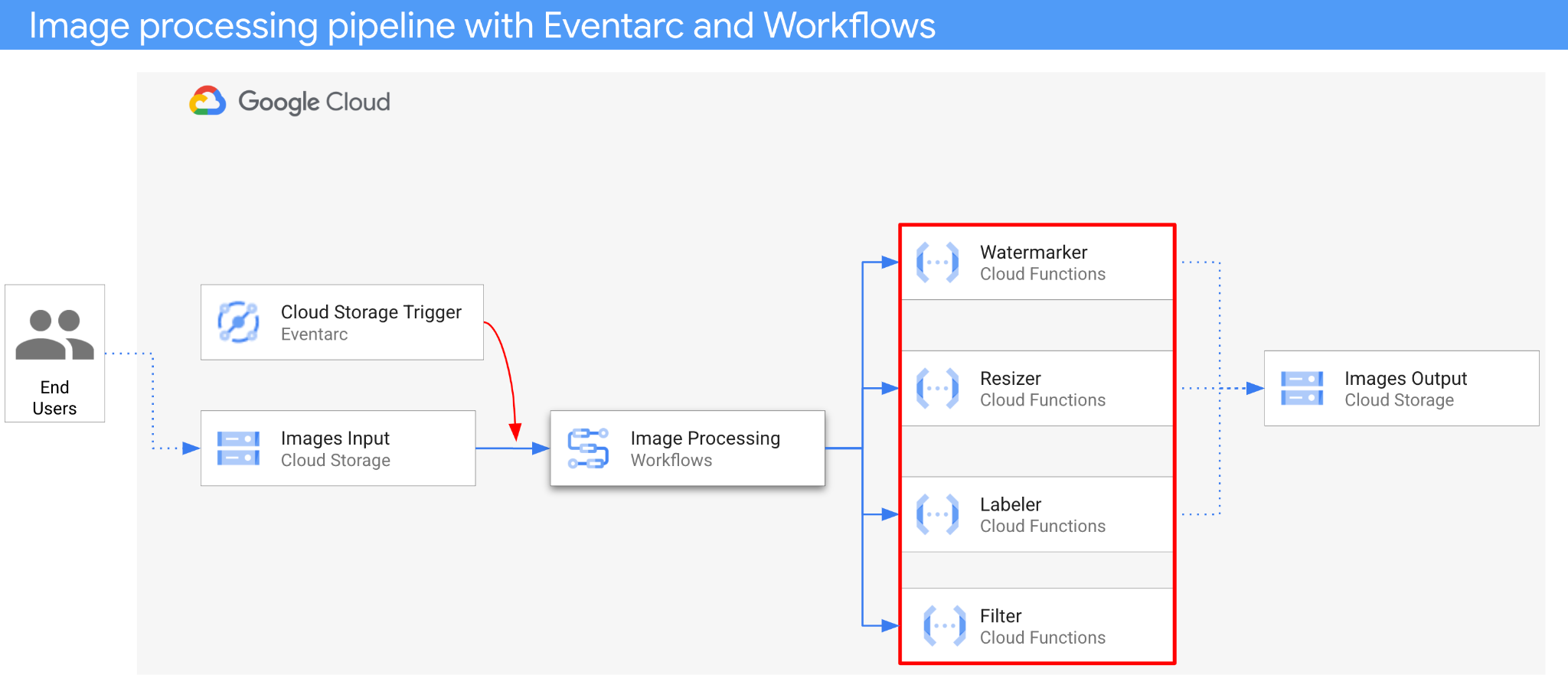
أهداف الدورة التعليمية
- نظرة عامة على Eventarc وWorkflows
- كيفية نشر خدمات Cloud Functions
- كيفية تنظيم الخدمات باستخدام Workflows
- كيفية جعل Workflows يستجيب لأحداث Cloud Storage باستخدام Eventarc
2. الإعداد والمتطلبات
إعداد بيئة الاختبار الذاتي
- سجِّل الدخول إلى Google Cloud Console وأنشِئ مشروعًا جديدًا أو أعِد استخدام مشروع حالي. إذا لم يكن لديك حساب على Gmail أو Google Workspace، عليك إنشاء حساب.

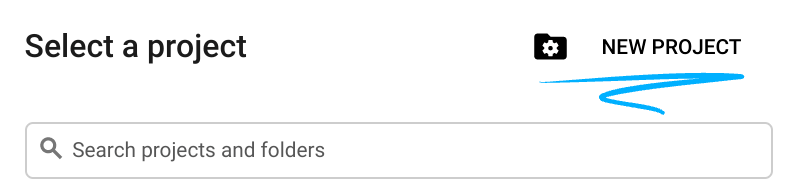
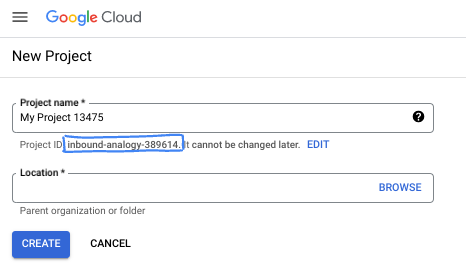
- اسم المشروع هو الاسم المعروض للمشاركين في هذا المشروع. وهي سلسلة أحرف لا تستخدمها Google APIs. ويمكنك تعديلها في أي وقت.
- رقم تعريف المشروع هو معرّف فريد في جميع مشاريع Google Cloud ولا يمكن تغييره (لا يمكن تغييره بعد ضبطه). تنشئ Cloud Console سلسلة فريدة تلقائيًا، ولا يهمّك عادةً ما هي. في معظم دروس البرمجة، عليك الرجوع إلى رقم تعريف مشروعك (يُشار إليه عادةً باسم
PROJECT_ID). إذا لم يعجبك رقم التعريف الذي تم إنشاؤه، يمكنك إنشاء رقم آخر عشوائي. يمكنك بدلاً من ذلك تجربة اسم مستخدم من اختيارك ومعرفة ما إذا كان متاحًا. لا يمكن تغيير هذا الخيار بعد هذه الخطوة ويظل ساريًا طوال مدة المشروع. - للعلم، هناك قيمة ثالثة، وهي رقم المشروع، وتستخدمها بعض واجهات برمجة التطبيقات. يمكنك الاطّلاع على مزيد من المعلومات حول هذه القيم الثلاث في المستندات.
- بعد ذلك، عليك تفعيل الفوترة في Cloud Console لاستخدام موارد/واجهات برمجة تطبيقات Cloud. لن تكلفك تجربة هذا الدرس البرمجي الكثير، إن وُجدت أي تكلفة. لإيقاف الموارد وتجنُّب تحمّل تكاليف فوترة تتجاوز هذا البرنامج التعليمي، يمكنك حذف الموارد التي أنشأتها أو حذف المشروع. يمكن لمستخدمي Google Cloud الجدد الاستفادة من برنامج الفترة التجريبية المجانية بقيمة 300 دولار أمريكي.
بدء Cloud Shell
على الرغم من إمكانية تشغيل Google Cloud عن بُعد من الكمبيوتر المحمول، ستستخدم في هذا الدرس التطبيقي حول الترميز Google Cloud Shell، وهي بيئة سطر أوامر تعمل في السحابة الإلكترونية.
من Google Cloud Console، انقر على رمز Cloud Shell في شريط الأدوات أعلى يسار الصفحة:

لن يستغرق توفير البيئة والاتصال بها سوى بضع لحظات. عند الانتهاء، من المفترض أن يظهر لك ما يلي:

يتم تحميل هذه الآلة الافتراضية مزوّدة بكل أدوات التطوير التي ستحتاج إليها. توفّر هذه الخدمة دليلًا منزليًا دائمًا بسعة 5 غيغابايت، وتعمل على Google Cloud، ما يؤدي إلى تحسين أداء الشبكة والمصادقة بشكل كبير. يمكن إكمال جميع المهام في هذا الدرس العملي ضمن المتصفّح. لست بحاجة إلى تثبيت أي تطبيق.
إعداد gcloud
في Cloud Shell، اضبط رقم تعريف مشروعك والمنطقة التي تريد نشر تطبيقك فيها. احفظها كمتغيرات PROJECT_ID وREGION. راجِع مواقع Cloud Functions الجغرافية للاطّلاع على المناطق المتاحة.
PROJECT_ID=your-project-id
gcloud config set project $PROJECT_ID
الحصول على رمز المصدر
يتوفّر رمز المصدر للتطبيق في المجلد processing-pipelines ضمن مستودع eventarc-samples.
استنسِخ المستودع:
git clone https://github.com/GoogleCloudPlatform/eventarc-samples.git
انتقِل إلى مجلد eventarc-samples/processing-pipelines:
cd eventarc-samples/processing-pipelines
3- نظرة عامة على البنية
تكون بنية التطبيق على النحو التالي:
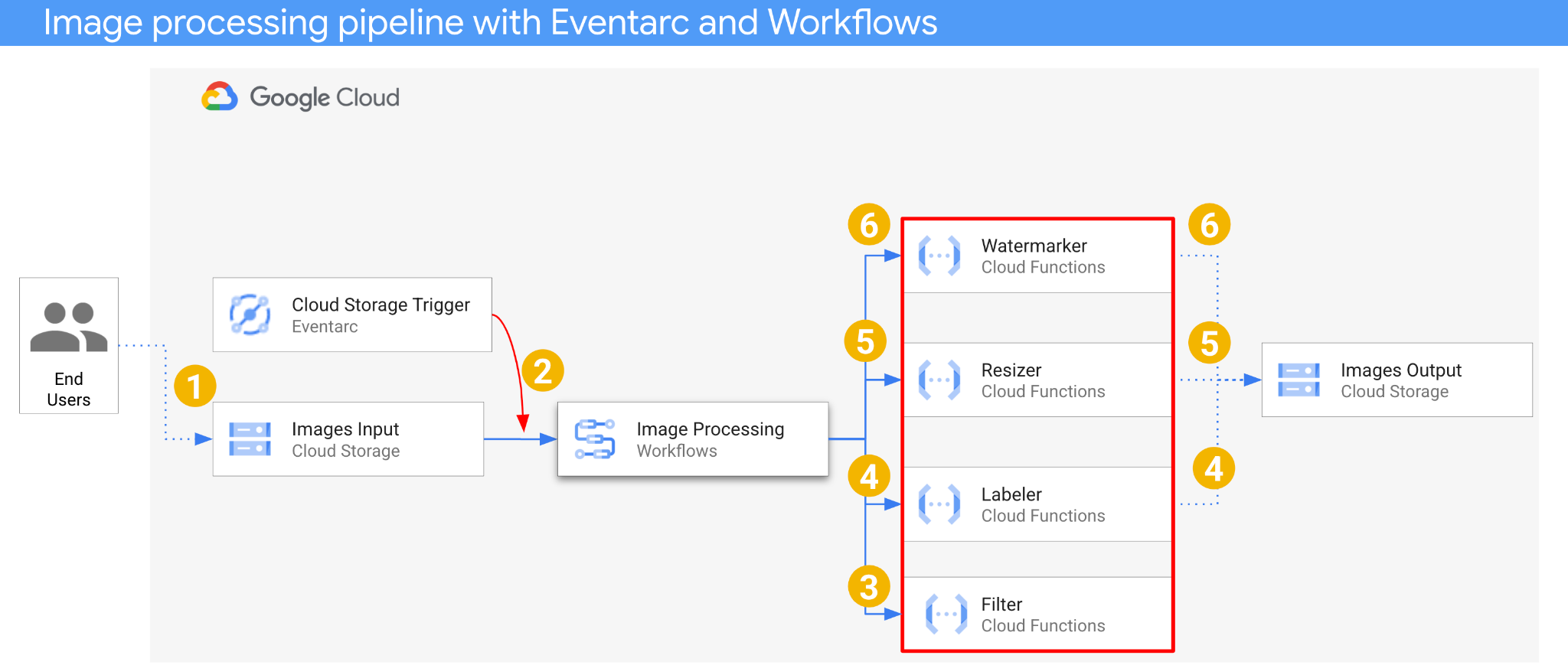
- يتم حفظ صورة في حزمة إدخال تؤدي إلى إنشاء حدث في Cloud Storage.
- يتم قراءة حدث الإنشاء في Cloud Storage من خلال Eventarc عبر مشغّل Cloud Storage، ويتم تمريره إلى Workflows كحدث CloudEvent.
- في الخطوة الأولى من سير العمل، الفلترة، تستخدم خدمة Cloud Function واجهة Vision API لتحديد ما إذا كانت الصورة آمنة. إذا كانت الصورة آمنة، ستواصل "مهام سير العمل" تنفيذ الخطوات التالية.
- في الخطوة الثانية من سير العمل، المصنّف، تستخرج خدمة Cloud Function تصنيفات الصورة باستخدام Vision API وتحفظها في حزمة الإخراج.
- في الخطوة الثالثة، Resizer، وهي خدمة أخرى من Cloud Functions، يتم تغيير حجم الصورة باستخدام ImageSharp وحفظ الصورة التي تم تغيير حجمها في حزمة الإخراج.
- في الخطوة الأخيرة، Watermarker، وهي خدمة أخرى من "وظائف السحابة"، تضيف علامة مائية من Labeler إلى الصورة التي تم تغيير حجمها باستخدام ImageSharp وتحفظ الصورة في حزمة الإخراج.
يتم تشغيل التطبيق بواسطة حدث Cloud Storage، وبالتالي فهو يعتمد على الأحداث. تتم معالجة الصور في سير عمل، وبالتالي فهي عملية تنظيم. في النهاية، هي عملية تنسيق مستندة إلى الأحداث لبنية أساسية مرنة ولكن منظَّمة بدون خادم لمعالجة الصور.
4. إنشاء مجموعات
أنشئ حزمة إدخال ليحمّل المستخدمون الصور إليها وحزمة إخراج ليحفظ مسار معالجة الصور الصور المعالَجة فيها.
نفِّذ ما يلي في Cloud Shell:
REGION=us-central1
BUCKET1=$PROJECT_ID-images-input-$RANDOM
BUCKET2=$PROJECT_ID-images-output-$RANDOM

gsutil mb -l $REGION gs://$BUCKET1
gsutil mb -l $REGION gs://$BUCKET2
5- نشر خدمة الفلتر
لنبدأ بنشر الخدمة الأولى. تتلقّى خدمة Cloud Functions هذه معلومات الحزمة والملف، وتحدّد ما إذا كانت الصورة آمنة باستخدام Vision API، ثم تعرض النتيجة.
أولاً، فعِّل الخدمات المطلوبة لـ Cloud Functions gen2 وVision API:
gcloud services enable \
  artifactregistry.googleapis.com \
  cloudbuild.googleapis.com \
  cloudfunctions.googleapis.com \
  run.googleapis.com \
  vision.googleapis.com
داخل مجلد المستوى الأعلى processing-pipelines، نفِّذ الخدمة:
SERVICE_NAME=filter

gcloud functions deploy $SERVICE_NAME \
  --gen2 \
  --allow-unauthenticated \
  --runtime dotnet3 \
  --trigger-http \
  --region=$REGION \
  --entry-point Filter.Function \
  --set-build-env-vars GOOGLE_BUILDABLE=image-v3/filter/csharp
بعد نشر الدالة، اضبط عنوان URL للخدمة في متغيّر، وسنحتاج إليه لاحقًا:
FILTER_URL=$(gcloud functions describe $SERVICE_NAME --region=$REGION --gen2 --format 'value(serviceConfig.uri)')
6. نشر خدمة تصنيف
تتلقّى خدمة Cloud Functions الثانية معلومات الحزمة والملف، وتستخرج تصنيفات الصورة باستخدام Vision API، وتحفظ التصنيفات في حزمة الإخراج.
داخل مجلد المستوى الأعلى processing-pipelines، نفِّذ الخدمة:
SERVICE_NAME=labeler

gcloud functions deploy $SERVICE_NAME \
  --gen2 \
  --allow-unauthenticated \
  --runtime dotnet3 \
  --trigger-http \
  --region=$REGION \
  --set-env-vars BUCKET=$BUCKET2 \
  --entry-point Labeler.Function \
  --set-build-env-vars GOOGLE_BUILDABLE=image-v2/labeler/csharp
بعد نشر الدالة، اضبط عنوان URL للخدمة في متغيّر، وسنحتاج إليه لاحقًا:
LABELER_URL=$(gcloud functions describe $SERVICE_NAME --region=$REGION --gen2 --format 'value(serviceConfig.uri)')
7. نشر خدمة تغيير الحجم
تتلقّى خدمة Cloud Functions هذه معلومات الحزمة والملف، وتعيد ضبط حجم الصورة باستخدام ImageSharp وتحفظ الصورة في حزمة الإخراج.
داخل مجلد المستوى الأعلى processing-pipelines، نفِّذ الخدمة:
SERVICE_NAME=resizer

gcloud functions deploy $SERVICE_NAME \
  --gen2 \
  --allow-unauthenticated \
  --runtime dotnet3 \
  --trigger-http \
  --region=$REGION \
  --set-env-vars BUCKET=$BUCKET2 \
  --entry-point Resizer.Function \
  --set-build-env-vars GOOGLE_BUILDABLE=image-v2/resizer/csharp \
  --timeout=120s
لاحظ قيمة timeout البالغة دقيقتَين للسماح لوظيفة تغيير الحجم بوقت إضافي للمعالجة.
بعد نشر الدالة، اضبط عنوان URL للخدمة في متغيّر، وسنحتاج إليه لاحقًا:
RESIZER_URL=$(gcloud functions describe $SERVICE_NAME --region=$REGION --gen2 --format 'value(serviceConfig.uri)')
8. نشر خدمة العلامة المائية
تتلقّى خدمة Cloud Functions هذه معلومات الحزمة والملف والتصنيفات، وتقرأ الملف، وتضيف التصنيفات كعلامة مائية إلى الصورة باستخدام ImageSharp، وتحفظ الصورة في حزمة الإخراج.
داخل مجلد المستوى الأعلى processing-pipelines، نفِّذ الخدمة:
SERVICE_NAME=watermarker

gcloud functions deploy $SERVICE_NAME \
  --gen2 \
  --allow-unauthenticated \
  --runtime dotnet3 \
  --trigger-http \
  --region=$REGION \
  --set-env-vars BUCKET=$BUCKET2 \
  --entry-point Watermarker.Function \
  --set-build-env-vars GOOGLE_BUILDABLE=image-v2/watermarker/csharp
بعد نشر الدالة، اضبط عنوان URL للخدمة في متغيّر، وسنحتاج إليه لاحقًا:
WATERMARKER_URL=$(gcloud functions describe $SERVICE_NAME --region=$REGION --gen2 --format 'value(serviceConfig.uri)')
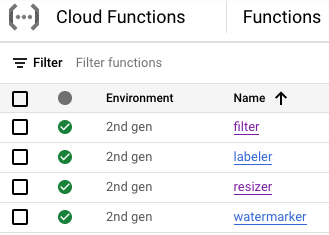
في هذه المرحلة، يجب أن يتم نشر جميع دوال Cloud Functions الأربع وتشغيلها:
9. تحديد سير العمل ونشره
استخدِم "سير العمل" لدمج خدمات الفلترة والتصنيف وتغيير الحجم وإضافة العلامات المائية في سير عمل واحد. ستنسّق سير العمل عملية استدعاء هذه الخدمات بالترتيب وبالمَعلمات التي نحدّدها.
أولاً، فعِّل الخدمات المطلوبة لسير العمل:
gcloud services enable \
  workflows.googleapis.com \
  workflowexecutions.googleapis.com
تعريف
تتلقّى Workflows حدث CloudEvent كمعلَمة. سيتم الحصول على هذا المعرّف من Eventarc بعد إنشاء مشغّل. في الخطوتَين الأوليَين، تسجّل "سير العمل" الحدث وتستخرج معلومات الحزمة والملف من الحدث:
main:
  params: [event]
  steps:
  - log_event:
      call: sys.log
      args:
          text: ${event}
          severity: INFO
  - extract_bucket_and_file:
      assign:
      - bucket: ${event.data.bucket}
      - file: ${event.data.name}
في الخطوة filter، تنفّذ "مهام سير العمل" طلبًا إلى خدمة الفلترة التي نشرناها سابقًا. بعد ذلك، يتم تسجيل حالة أمان الملف والتحقّق منها:
  - filter:
      call: http.post
      args:
        url: FILTER_URL # TODO: Replace
        auth:
          type: OIDC
        body:
            bucket: ${bucket}
            file: ${file}
      result: filterResponse
  - log_safety:
      call: sys.log
      args:
          text: ${filterResponse.body.safe}
          severity: INFO
  - check_safety:
      switch:
        - condition: ${filterResponse.body.safe == true}
          next: label
      next: end
في الخطوة label، تنفّذ "مهام سير العمل" طلبًا إلى خدمة تصنيف الصور وتلتقط الردّ (أهم 3 تصنيفات):
  - label:
      call: http.post
      args:
        url: LABELER_URL # TODO: Replace
        auth:
          type: OIDC
        body:
            bucket: ${bucket}
            file: ${file}
      result: labelResponse
في الخطوة resize، تنفّذ Workflows طلبًا إلى خدمة تغيير الحجم وتلتقط الردّ (الحزمة والملف الخاصان بالصورة التي تم تغيير حجمها):
  - resize:
      call: http.post
      args:
        url: RESIZER_URL # TODO: Replace
        auth:
          type: OIDC
        body:
            bucket: ${bucket}
            file: ${file}
      result: resizeResponse
في الخطوة watermark، تستدعي Workflows خدمة وضع العلامات المائية مع الصورة التي تم تغيير حجمها والتصنيفات، وتسجّل النتيجة (الصورة التي تم تغيير حجمها والتي تحمل العلامة المائية):
  - watermark:
      call: http.post
      args:
        url: WATERMARKER_URL # TODO: Replace
        auth:
          type: OIDC
        body:
            bucket: ${resizeResponse.body.bucket}
            file: ${resizeResponse.body.file}
            labels: ${labelResponse.body.labels}
      result: watermarkResponse
في الخطوة final، تعرض Workflows رمز حالة HTTP من خدمات وضع التصنيفات وتغيير الحجم ووضع العلامات المائية:
  - final:
      return:
        label: ${labelResponse.code}
        resize: ${resizeResponse.code}
        watermark: ${watermarkResponse.code}
نشر
قبل نشر سير العمل، تأكَّد من استبدال عناوين URL للخدمة بعناوين URL للدوال التي تم نشرها إما يدويًا أو باستخدام sed:
داخل المجلد ذي المستوى الأعلى processing-pipelines، انتقِل إلى المجلد image-v3 حيث يقع الملف workflows.yaml:
cd image-v3/
نفِّذ الأمر sed لاستبدال عناوين URL للعناصر النائبة بعناوين URL الفعلية للخدمات التي تم نشرها:
sed -i -e "s|FILTER_URL|${FILTER_URL}|" workflow.yaml
sed -i -e "s|LABELER_URL|${LABELER_URL}|" workflow.yaml
sed -i -e "s|RESIZER_URL|${RESIZER_URL}|" workflow.yaml
sed -i -e "s|WATERMARKER_URL|${WATERMARKER_URL}|" workflow.yaml
نشر سير العمل:
WORKFLOW_NAME=image-processing

gcloud workflows deploy $WORKFLOW_NAME \
    --source=workflow.yaml \
    --location=$REGION
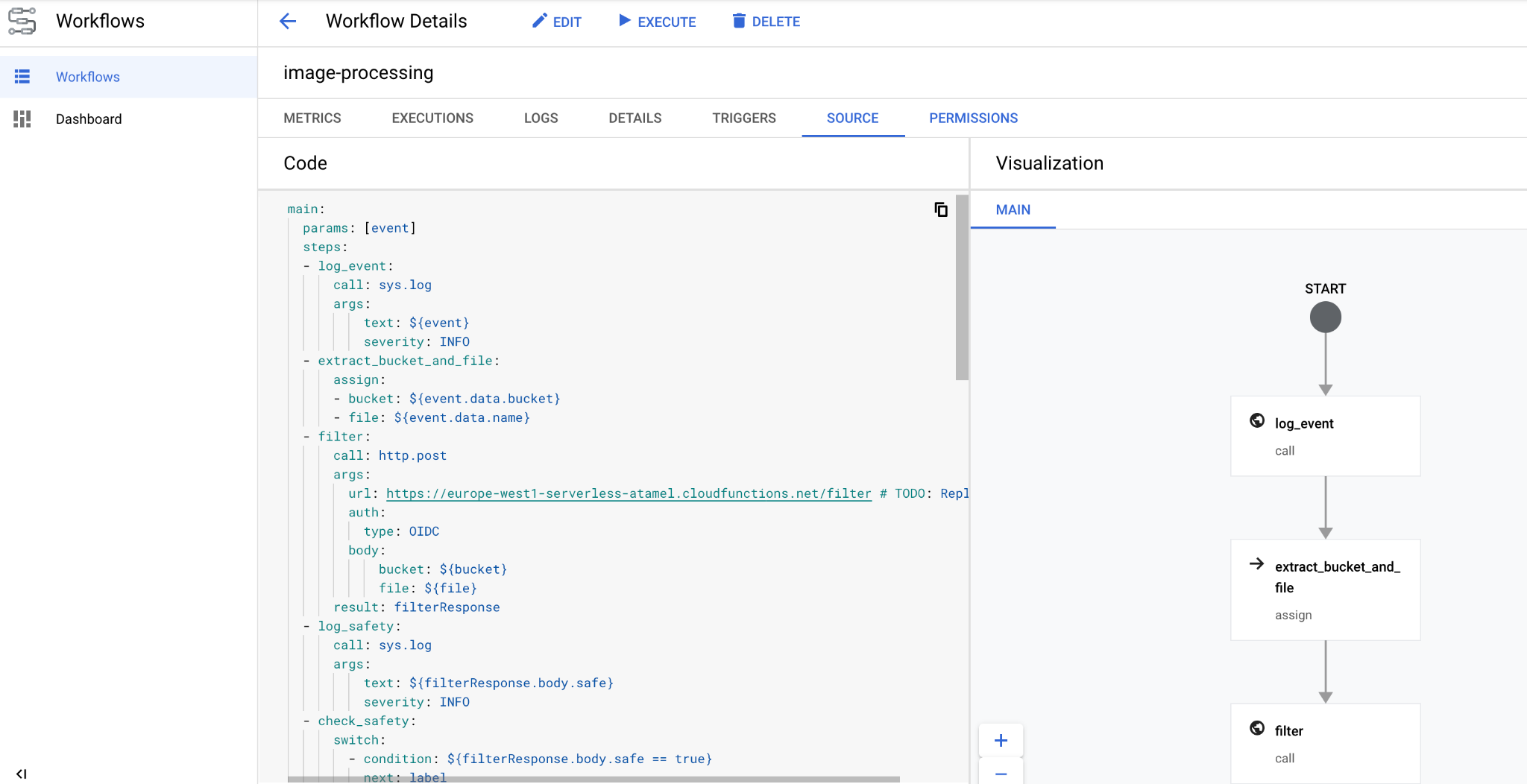
في غضون بضع ثوانٍ، من المفترض أن يظهر سير العمل الذي تم نشره في وحدة التحكّم:
10. إنشاء مشغِّل
بعد نشر سير العمل، تتمثّل الخطوة الأخيرة في ربطه بأحداث Cloud Storage باستخدام مشغّل Eventarc.
الإعداد مرة واحدة
أولاً، فعِّل الخدمات المطلوبة لـ Eventarc:
gcloud services enable \
 eventarc.googleapis.com
أنشئ حساب خدمة ستستخدمه في مشغّل Eventarc.
SERVICE_ACCOUNT=eventarc-trigger-imageproc-sa

gcloud iam service-accounts create $SERVICE_ACCOUNT \
  --display-name="Eventarc trigger image processing service account"
امنح دور workflows.invoker، حتى يمكن استخدام حساب الخدمة لتشغيل Workflows من Eventarc:
gcloud projects add-iam-policy-binding $PROJECT_ID \
  --role roles/workflows.invoker \
  --member serviceAccount:$SERVICE_ACCOUNT@$PROJECT_ID.iam.gserviceaccount.com
امنح حساب الخدمة الدور eventarc.eventReceiver، حتى يمكن استخدامه في
مشغّل Cloud Storage:
gcloud projects add-iam-policy-binding $PROJECT_ID \
  --role roles/eventarc.eventReceiver \
  --member serviceAccount:$SERVICE_ACCOUNT@$PROJECT_ID.iam.gserviceaccount.com
امنح حساب خدمة Cloud Storage الدور pubsub.publisher. هذا الإذن مطلوب لمشغّل Cloud Storage في Eventarc:
STORAGE_SERVICE_ACCOUNT="$(gsutil kms serviceaccount -p $PROJECT_ID)"

gcloud projects add-iam-policy-binding $PROJECT_ID \
    --member serviceAccount:$STORAGE_SERVICE_ACCOUNT \
    --role roles/pubsub.publisher
إنشاء
نفِّذ ما يلي لإنشاء مشغّل. يتم تفعيل هذا المشغّل عند إنشاء ملف جديد في حزمة Cloud Storage المُدخَلة، ويتم تمرير الملف إلى سير العمل الذي حدّدناه سابقًا:
TRIGGER_NAME=trigger-image-processing

gcloud eventarc triggers create $TRIGGER_NAME \
  --location=$REGION \
  --destination-workflow=$WORKFLOW_NAME \
  --destination-workflow-location=$REGION \
  --event-filters="type=google.cloud.storage.object.v1.finalized" \
  --event-filters="bucket=$BUCKET1" \
  --service-account=$SERVICE_ACCOUNT@$PROJECT_ID.iam.gserviceaccount.com
يمكنك الاطّلاع على المشغّل الذي تم إنشاؤه وهو جاهز في قسم Eventarc في Cloud Console:

11. اختبار المسار
أصبحت عملية معالجة الصور جاهزة لتلقّي الأحداث من Cloud Storage. لاختبار مسار العرض، حمِّل صورة إلى حزمة الإدخال:
gsutil cp beach.jpg gs://$BUCKET1
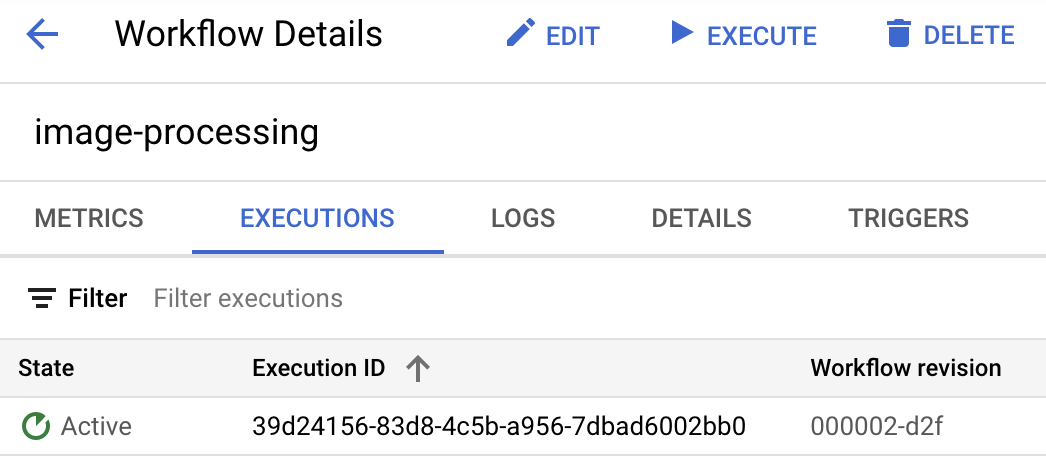
بعد تحميل الصورة مباشرةً، من المفترض أن يظهر تنفيذ "سير العمل" في الحالة النشطة:
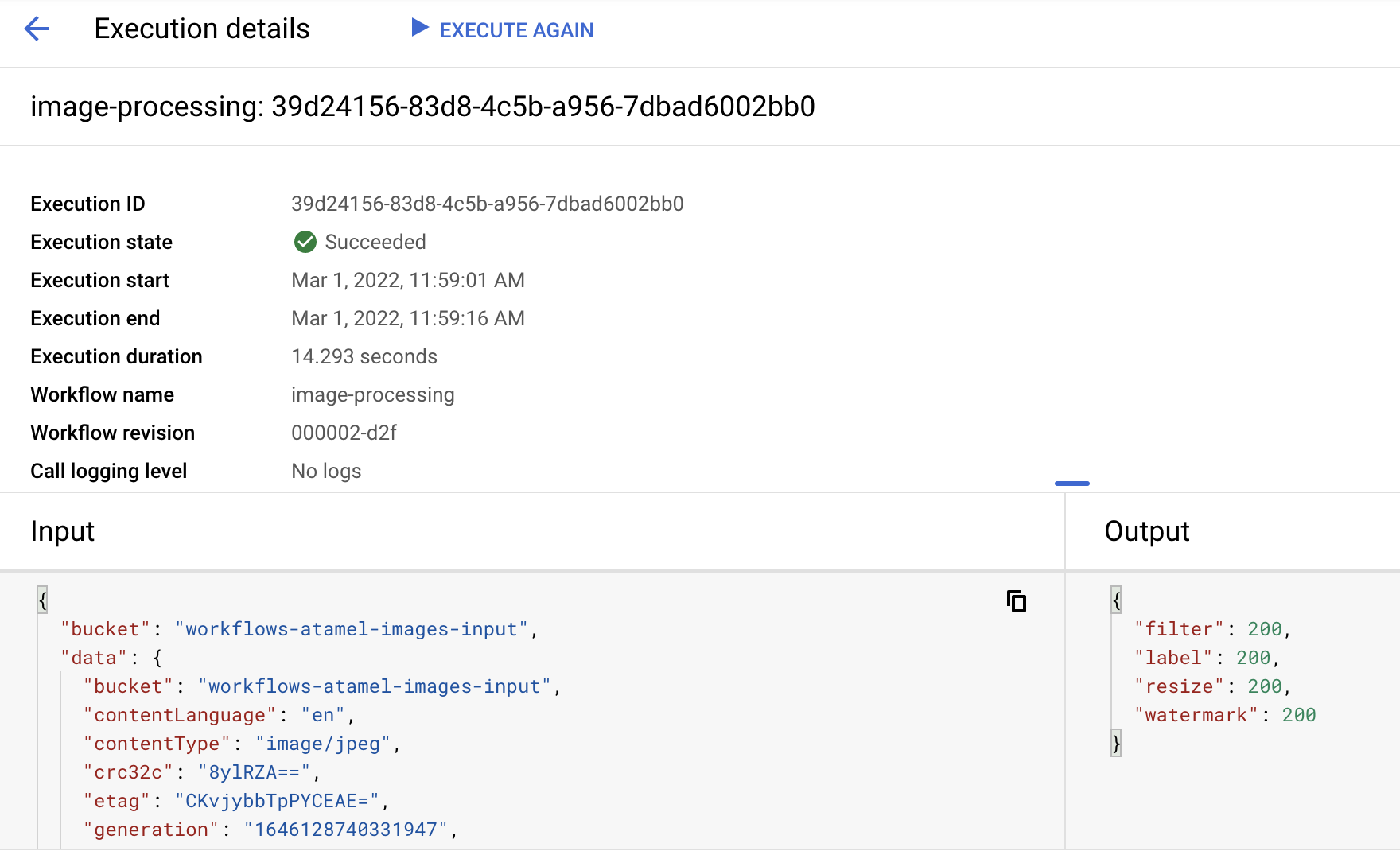
بعد دقيقة أو نحو ذلك، من المفترض أن تظهر لك رسالة تفيد بنجاح التنفيذ. يمكنك أيضًا الاطّلاع على بيانات الإدخال والإخراج لسير العمل:
إذا أدرجت محتوى حزمة الإخراج، من المفترض أن تظهر لك الصورة التي تم تغيير حجمها والصورة التي تم تغيير حجمها وإضافة علامة مائية إليها وتصنيفات الصورة:
gsutil ls gs://$BUCKET2

gs://$PROJECT_ID-images-output-$RANDOM/beach-400x400-watermark.jpeg
gs://$PROJECT_ID-images-output-$RANDOM/beach-400x400.png
gs://$PROJECT_ID-images-output-$RANDOM/beach-labels.txt
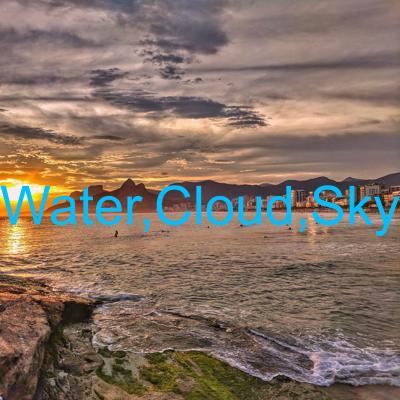
للتأكّد، يمكنك فتح الصورة التي تم تغيير حجمها وإضافة علامة مائية إليها للاطّلاع على النتيجة:
12. تهانينا
تهانينا، لقد أكملت درس البرمجة.
المواضيع التي تناولناها
- نظرة عامة على Eventarc وWorkflows
- كيفية نشر خدمات Cloud Functions
- كيفية تنظيم الخدمات باستخدام Workflows
- كيفية جعل Workflows يستجيب لأحداث Cloud Storage باستخدام Eventarc