

1. Visão geral

A API Video Intelligence permite usar a tecnologia de análise de vídeo do Google como parte dos seus aplicativos.
Neste laboratório, você vai usar a API Video Intelligence com Python.
O que você vai aprender
- Como configurar seu ambiente
- Como configurar o Python
- Como detectar mudanças no quadro
- Como detectar rótulos
- Como detectar conteúdo explícito
- Como transcrever fala
- Como detectar e rastrear texto
- Como detectar e rastrear objetos
- Como detectar e rastrear logotipos
O que é necessário
- um projeto do Google Cloud;
- Use um navegador, como o Chrome ou o Firefox.
- Familiaridade com o Python
Pesquisa
Como você vai usar este tutorial?
Como você classificaria sua experiência com Python?
Como você classificaria sua experiência com os serviços do Google Cloud?
2. Configuração e requisitos
Configuração de ambiente autoguiada
- Faça login no Console do Google Cloud e crie um novo projeto ou reutilize um existente. Crie uma conta do Gmail ou do Google Workspace, se ainda não tiver uma.


- O Nome do projeto é o nome de exibição para os participantes do projeto. É uma string de caracteres não usada pelas APIs do Google e pode ser atualizada quando você quiser.
- O ID do projeto precisa ser exclusivo em todos os projetos do Google Cloud e não pode ser mudado após a definição. O console do Cloud gera automaticamente uma string exclusiva. Em geral, não importa o que seja. Na maioria dos codelabs, é necessário fazer referência ao ID do projeto, normalmente identificado como
PROJECT_ID. Se você não gostar do ID gerado, crie outro aleatório. Se preferir, teste o seu e confira se ele está disponível. Ele não pode ser mudado após essa etapa e permanece durante o projeto. - Para sua informação, há um terceiro valor, um Número do projeto, que algumas APIs usam. Saiba mais sobre esses três valores na documentação.
- Em seguida, ative o faturamento no console do Cloud para usar os recursos/APIs do Cloud. A execução deste codelab não vai ser muito cara, se tiver algum custo. Para encerrar os recursos e evitar cobranças além deste tutorial, exclua os recursos criados ou exclua o projeto. Novos usuários do Google Cloud estão qualificados para o programa de US$ 300 de avaliação sem custos.
Inicie o Cloud Shell
Embora o Google Cloud possa ser operado remotamente do seu laptop, neste codelab usaremos o Cloud Shell, um ambiente de linha de comando executado no Cloud.
Ativar o Cloud Shell
- No Console do Cloud, clique em Ativar o Cloud Shell
 .
.

Se esta for a primeira vez que você inicia o Cloud Shell, uma tela intermediária vai aparecer com a descrição dele. Se isso acontecer, clique em Continuar.
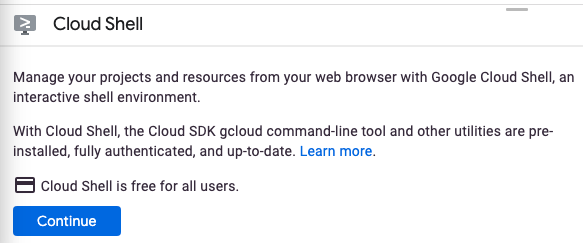
Leva apenas alguns instantes para provisionar e se conectar ao Cloud Shell.

Essa máquina virtual contém todas as ferramentas de desenvolvimento necessárias. Ela oferece um diretório principal persistente de 5 GB, além de ser executada no Google Cloud. Isso aprimora o desempenho e a autenticação da rede. Neste codelab, quase todo o trabalho pode ser feito com um navegador.
Depois de se conectar ao Cloud Shell, você vai notar que sua conta já está autenticada e que o projeto está configurado com seu ID do projeto.
- Execute o seguinte comando no Cloud Shell para confirmar se a conta está autenticada:
gcloud auth list
Resposta ao comando
 Credentialed Accounts
ACTIVE  ACCOUNT
*       <my_account>@<my_domain.com>

To set the active account, run:
    $ gcloud config set account `ACCOUNT`
- Execute o comando a seguir no Cloud Shell para confirmar se o comando gcloud sabe sobre seu projeto:
gcloud config list project
Resposta ao comando
[core]
project = <PROJECT_ID>
Se o projeto não estiver configurado, configure-o usando este comando:
gcloud config set project <PROJECT_ID>
Resposta ao comando
Updated property [core/project].
3. configuração do ambiente
Antes de começar a usar a API Video Intelligence, execute o seguinte comando no Cloud Shell para ativar a API:
gcloud services enable videointelligence.googleapis.com
Você verá algo como:
Operation "operations/..." finished successfully.
Agora você pode usar a API Video Intelligence.
Navegue até o diretório principal:
cd ~
Crie um ambiente virtual do Python para isolar as dependências:
virtualenv venv-videointel
Ative o ambiente virtual:
source venv-videointel/bin/activate
Instale o IPython e a biblioteca de cliente da API Video Intelligence:
pip install ipython google-cloud-videointelligence
Você verá algo como:
...
Installing collected packages: ..., ipython, google-cloud-videointelligence
Successfully installed ... google-cloud-videointelligence-2.11.0 ...
Agora você já pode usar a biblioteca de cliente da API Video Intelligence.
Nas próximas etapas, você vai usar um interpretador interativo chamado IPython, que foi instalado na etapa anterior. Inicie uma sessão executando ipython no Cloud Shell:
ipython
Você verá algo como:
Python 3.9.2 (default, Feb 28 2021, 17:03:44)
Type 'copyright', 'credits' or 'license' for more information
IPython 8.12.0 -- An enhanced Interactive Python. Type '?' for help.

In [1]:
4. Vídeo de amostra
É possível usar a API Video Intelligence para anotar vídeos armazenados no Cloud Storage ou fornecidos como bytes de dados.
Nas próximas etapas, você vai usar um vídeo de amostra armazenado no Cloud Storage. Assista o vídeo no navegador.

Aos seus lugares, prontos, já!
5. Detecta mudanças no quadro
Você pode usar a API Video Intelligence para detectar mudanças de imagem em um vídeo. Um plano é um segmento do vídeo, uma série de frames com continuidade visual.
Copie o seguinte código na sua sessão do IPython:
from typing import cast

from google.cloud import videointelligence_v1 as vi


def detect_shot_changes(video_uri: str) -> vi.VideoAnnotationResults:
    video_client = vi.VideoIntelligenceServiceClient()
    features = [vi.Feature.SHOT_CHANGE_DETECTION]
    request = vi.AnnotateVideoRequest(input_uri=video_uri, features=features)

    print(f'Processing video: "{video_uri}"...')
    operation = video_client.annotate_video(request)

    # Wait for operation to complete
    response = cast(vi.AnnotateVideoResponse, operation.result())
    # A single video is processed
    results = response.annotation_results[0]

    return results
Estude o código e veja como ele usa o método da biblioteca de cliente annotate_video com o parâmetro SHOT_CHANGE_DETECTION para analisar um vídeo e detectar mudanças de cena.
Chame a função para analisar o vídeo:
video_uri = "gs://cloud-samples-data/video/JaneGoodall.mp4"

results = detect_shot_changes(video_uri)
Aguarde o processamento do vídeo:
Processing video: "gs://cloud-samples-data/video/JaneGoodall.mp4"...
Adicione esta função para imprimir os cortes de vídeo:
def print_video_shots(results: vi.VideoAnnotationResults):
    shots = results.shot_annotations
    print(f" Video shots: {len(shots)} ".center(40, "-"))
    for i, shot in enumerate(shots):
        t1 = shot.start_time_offset.total_seconds()
        t2 = shot.end_time_offset.total_seconds()
        print(f"{i+1:>3} | {t1:7.3f} | {t2:7.3f}")
Como chamar a função:
print_video_shots(results)
Você verá algo como:
----------- Video shots: 34 ------------
  1 |   0.000 |  12.880
  2 |  12.920 |  21.680
  3 |  21.720 |  27.880
...
 32 | 135.160 | 138.320
 33 | 138.360 | 146.200
 34 | 146.240 | 162.520
Se você extrair o frame do meio de cada tomada e organizá-los em uma parede de frames, poderá gerar um resumo visual do vídeo:

Resumo
Nesta etapa, você conseguiu realizar a detecção de alteração de imagem em um vídeo usando a API Video Intelligence. Saiba mais sobre como detectar mudanças na imagem.
6. Detectar rótulos
É possível usar a API Video Intelligence para detectar rótulos em um vídeo. Os rótulos descrevem o vídeo com base no conteúdo visual.
Copie o seguinte código na sua sessão do IPython:
from datetime import timedelta
from typing import Optional, Sequence, cast

from google.cloud import videointelligence_v1 as vi


def detect_labels(
    video_uri: str,
    mode: vi.LabelDetectionMode,
    segments: Optional[Sequence[vi.VideoSegment]] = None,
) -> vi.VideoAnnotationResults:
    video_client = vi.VideoIntelligenceServiceClient()
    features = [vi.Feature.LABEL_DETECTION]
    config = vi.LabelDetectionConfig(label_detection_mode=mode)
    context = vi.VideoContext(segments=segments, label_detection_config=config)
    request = vi.AnnotateVideoRequest(
        input_uri=video_uri,
        features=features,
        video_context=context,
    )

    print(f'Processing video "{video_uri}"...')
    operation = video_client.annotate_video(request)

    # Wait for operation to complete
    response = cast(vi.AnnotateVideoResponse, operation.result())
    # A single video is processed
    results = response.annotation_results[0]

    return results
Estude o código e veja como ele usa o método da biblioteca de cliente annotate_video com o parâmetro LABEL_DETECTION para analisar um vídeo e detectar rótulos.
Chame a função para analisar os primeiros 37 segundos do vídeo:
video_uri = "gs://cloud-samples-data/video/JaneGoodall.mp4"
mode = vi.LabelDetectionMode.SHOT_MODE
segment = vi.VideoSegment(
    start_time_offset=timedelta(seconds=0),
    end_time_offset=timedelta(seconds=37),
)

results = detect_labels(video_uri, mode, [segment])
Aguarde o processamento do vídeo:
Processing video: "gs://cloud-samples-data/video/JaneGoodall.mp4"...
Adicione esta função para imprimir os rótulos no nível do vídeo:
def print_video_labels(results: vi.VideoAnnotationResults):
    labels = sorted_by_first_segment_confidence(results.segment_label_annotations)

    print(f" Video labels: {len(labels)} ".center(80, "-"))
    for label in labels:
        categories = category_entities_to_str(label.category_entities)
        for segment in label.segments:
            confidence = segment.confidence
            t1 = segment.segment.start_time_offset.total_seconds()
            t2 = segment.segment.end_time_offset.total_seconds()
            print(
                f"{confidence:4.0%}",
                f"{t1:7.3f}",
                f"{t2:7.3f}",
                f"{label.entity.description}{categories}",
                sep=" | ",
            )


def sorted_by_first_segment_confidence(
    labels: Sequence[vi.LabelAnnotation],
) -> Sequence[vi.LabelAnnotation]:
    def first_segment_confidence(label: vi.LabelAnnotation) -> float:
        return label.segments[0].confidence

    return sorted(labels, key=first_segment_confidence, reverse=True)


def category_entities_to_str(category_entities: Sequence[vi.Entity]) -> str:
    if not category_entities:
        return ""
    entities = ", ".join([e.description for e in category_entities])
    return f" ({entities})"
Como chamar a função:
print_video_labels(results)
Você verá algo como:
------------------------------- Video labels: 10 -------------------------------
 96% |   0.000 |  36.960 | nature
 74% |   0.000 |  36.960 | vegetation
 59% |   0.000 |  36.960 | tree (plant)
 56% |   0.000 |  36.960 | forest (geographical feature)
 49% |   0.000 |  36.960 | leaf (plant)
 43% |   0.000 |  36.960 | flora (plant)
 38% |   0.000 |  36.960 | nature reserve (geographical feature)
 38% |   0.000 |  36.960 | woodland (forest)
 35% |   0.000 |  36.960 | water resources (water)
 32% |   0.000 |  36.960 | sunlight (light)
Com esses rótulos no nível do vídeo, você pode entender que o início do vídeo é principalmente sobre natureza e vegetação.
Adicione esta função para imprimir os rótulos no nível do corte:
def print_shot_labels(results: vi.VideoAnnotationResults):
    labels = sorted_by_first_segment_start_and_confidence(
        results.shot_label_annotations
    )

    print(f" Shot labels: {len(labels)} ".center(80, "-"))
    for label in labels:
        categories = category_entities_to_str(label.category_entities)
        print(f"{label.entity.description}{categories}")
        for segment in label.segments:
            confidence = segment.confidence
            t1 = segment.segment.start_time_offset.total_seconds()
            t2 = segment.segment.end_time_offset.total_seconds()
            print(f"{confidence:4.0%} | {t1:7.3f} | {t2:7.3f}")


def sorted_by_first_segment_start_and_confidence(
    labels: Sequence[vi.LabelAnnotation],
) -> Sequence[vi.LabelAnnotation]:
    def first_segment_start_and_confidence(label: vi.LabelAnnotation):
        first_segment = label.segments[0]
        ms = first_segment.segment.start_time_offset.total_seconds()
        return (ms, -first_segment.confidence)

    return sorted(labels, key=first_segment_start_and_confidence)
Como chamar a função:
print_shot_labels(results)
Você verá algo como:
------------------------------- Shot labels: 29 --------------------------------
planet (astronomical object)
 83% |   0.000 |  12.880
earth (planet)
 53% |   0.000 |  12.880
water resources (water)
 43% |   0.000 |  12.880
aerial photography (photography)
 43% |   0.000 |  12.880
vegetation
 32% |   0.000 |  12.880
 92% |  12.920 |  21.680
 83% |  21.720 |  27.880
 77% |  27.920 |  31.800
 76% |  31.840 |  34.720
...
butterfly (insect, animal)
 84% |  34.760 |  36.960
...
Graças a esses rótulos no nível do plano, você pode entender que o vídeo começa com um plano de um planeta (provavelmente a Terra), que há uma borboleta no plano 34.760-36.960s etc.
Resumo
Nesta etapa, você conseguiu realizar a detecção de rótulos em um vídeo usando a API Video Intelligence. Saiba mais sobre detecção de rótulos.
7. Detecte conteúdo explícito
Você pode usar a API Video Intelligence para detectar conteúdo explícito em um vídeo. O conteúdo explícito é geralmente inadequado para menores de 18 anos e inclui, mas não está limitado a: nudez, atividade sexual e pornografia. A detecção é realizada com base apenas em indicadores visuais por frame (o áudio não é usado). A resposta inclui valores de probabilidade que variam de VERY_UNLIKELY a VERY_LIKELY.
Copie o seguinte código na sua sessão do IPython:
from datetime import timedelta
from typing import Optional, Sequence, cast

from google.cloud import videointelligence_v1 as vi


def detect_explicit_content(
    video_uri: str,
    segments: Optional[Sequence[vi.VideoSegment]] = None,
) -> vi.VideoAnnotationResults:
    video_client = vi.VideoIntelligenceServiceClient()
    features = [vi.Feature.EXPLICIT_CONTENT_DETECTION]
    context = vi.VideoContext(segments=segments)
    request = vi.AnnotateVideoRequest(
        input_uri=video_uri,
        features=features,
        video_context=context,
    )

    print(f'Processing video "{video_uri}"...')
    operation = video_client.annotate_video(request)

    # Wait for operation to complete
    response = cast(vi.AnnotateVideoResponse, operation.result())
    # A single video is processed
    results = response.annotation_results[0]

    return results
Estude o código e veja como ele usa o método da biblioteca de cliente annotate_video com o parâmetro EXPLICIT_CONTENT_DETECTION para analisar um vídeo e detectar conteúdo explícito.
Chame a função para analisar os primeiros 10 segundos do vídeo:
video_uri = "gs://cloud-samples-data/video/JaneGoodall.mp4"
segment = vi.VideoSegment(
    start_time_offset=timedelta(seconds=0),
    end_time_offset=timedelta(seconds=10),
)

results = detect_explicit_content(video_uri, [segment])
Aguarde o processamento do vídeo:
Processing video: "gs://cloud-samples-data/video/JaneGoodall.mp4"...
Adicione esta função para imprimir as diferentes contagens de probabilidade:
def print_explicit_content(results: vi.VideoAnnotationResults):
    from collections import Counter

    frames = results.explicit_annotation.frames
    likelihood_counts = Counter([f.pornography_likelihood for f in frames])

    print(f" Explicit content frames: {len(frames)} ".center(40, "-"))
    for likelihood in vi.Likelihood:
        print(f"{likelihood.name:<22}: {likelihood_counts[likelihood]:>3}")
Como chamar a função:
print_explicit_content(results)
Você verá algo como:
----- Explicit content frames: 10 ------
LIKELIHOOD_UNSPECIFIED:   0
VERY_UNLIKELY         :  10
UNLIKELY              :   0
POSSIBLE              :   0
LIKELY                :   0
VERY_LIKELY           :   0
Adicione esta função para imprimir detalhes do frame:
def print_frames(results: vi.VideoAnnotationResults, likelihood: vi.Likelihood):
    frames = results.explicit_annotation.frames
    frames = [f for f in frames if f.pornography_likelihood == likelihood]

    print(f" {likelihood.name} frames: {len(frames)} ".center(40, "-"))
    for frame in frames:
        print(frame.time_offset)
Como chamar a função:
print_frames(results, vi.Likelihood.VERY_UNLIKELY)
Você verá algo como:
------- VERY_UNLIKELY frames: 10 -------
0:00:00.365992
0:00:01.279206
0:00:02.268336
0:00:03.289253
0:00:04.400163
0:00:05.291547
0:00:06.449558
0:00:07.452751
0:00:08.577405
0:00:09.554514
Resumo
Nesta etapa, você conseguiu realizar a detecção de conteúdo explícito em um vídeo usando a API Video Intelligence. Saiba mais sobre como detectar conteúdo explícito.
8. Transcrever fala
Você pode usar a API Video Intelligence para transcrever a fala de um vídeo em texto.
Copie o seguinte código na sua sessão do IPython:
from datetime import timedelta
from typing import Optional, Sequence, cast

from google.cloud import videointelligence_v1 as vi


def transcribe_speech(
    video_uri: str,
    language_code: str,
    segments: Optional[Sequence[vi.VideoSegment]] = None,
) -> vi.VideoAnnotationResults:
    video_client = vi.VideoIntelligenceServiceClient()
    features = [vi.Feature.SPEECH_TRANSCRIPTION]
    config = vi.SpeechTranscriptionConfig(
        language_code=language_code,
        enable_automatic_punctuation=True,
    )
    context = vi.VideoContext(
        segments=segments,
        speech_transcription_config=config,
    )
    request = vi.AnnotateVideoRequest(
        input_uri=video_uri,
        features=features,
        video_context=context,
    )

    print(f'Processing video "{video_uri}"...')
    operation = video_client.annotate_video(request)

    # Wait for operation to complete
    response = cast(vi.AnnotateVideoResponse, operation.result())
    # A single video is processed
    results = response.annotation_results[0]

    return results
Estude o código e veja como ele usa o método da biblioteca de cliente annotate_video com o parâmetro SPEECH_TRANSCRIPTION para analisar um vídeo e transcrever a fala.
Chame a função para analisar o vídeo dos segundos 55 a 80:
video_uri = "gs://cloud-samples-data/video/JaneGoodall.mp4"
language_code = "en-GB"
segment = vi.VideoSegment(
    start_time_offset=timedelta(seconds=55),
    end_time_offset=timedelta(seconds=80),
)

results = transcribe_speech(video_uri, language_code, [segment])
Aguarde o processamento do vídeo:
Processing video: "gs://cloud-samples-data/video/JaneGoodall.mp4"...
Adicione esta função para imprimir a fala transcrita:
def print_video_speech(results: vi.VideoAnnotationResults, min_confidence: float = 0.8):
    def keep_transcription(transcription: vi.SpeechTranscription) -> bool:
        return min_confidence <= transcription.alternatives[0].confidence

    transcriptions = results.speech_transcriptions
    transcriptions = [t for t in transcriptions if keep_transcription(t)]

    print(f" Speech transcriptions: {len(transcriptions)} ".center(80, "-"))
    for transcription in transcriptions:
        first_alternative = transcription.alternatives[0]
        confidence = first_alternative.confidence
        transcript = first_alternative.transcript
        print(f" {confidence:4.0%} | {transcript.strip()}")
Como chamar a função:
print_video_speech(results)
Você verá algo como:
--------------------------- Speech transcriptions: 2 ---------------------------
  91% | I was keenly aware of secret movements in the trees.
  92% | I looked into his large and lustrous eyes. They seem somehow to express his entire personality.
Adicione esta função para imprimir a lista de palavras detectadas e as marcações de tempo delas:
def print_word_timestamps(
    results: vi.VideoAnnotationResults,
    min_confidence: float = 0.8,
):
    def keep_transcription(transcription: vi.SpeechTranscription) -> bool:
        return min_confidence <= transcription.alternatives[0].confidence

    transcriptions = results.speech_transcriptions
    transcriptions = [t for t in transcriptions if keep_transcription(t)]

    print(" Word timestamps ".center(80, "-"))
    for transcription in transcriptions:
        first_alternative = transcription.alternatives[0]
        confidence = first_alternative.confidence
        for word in first_alternative.words:
            t1 = word.start_time.total_seconds()
            t2 = word.end_time.total_seconds()
            word = word.word
            print(f"{confidence:4.0%} | {t1:7.3f} | {t2:7.3f} | {word}")
Como chamar a função:
print_word_timestamps(results)
Você verá algo como:
------------------------------- Word timestamps --------------------------------
 93% |  55.000 |  55.700 | I
 93% |  55.700 |  55.900 | was
 93% |  55.900 |  56.300 | keenly
 93% |  56.300 |  56.700 | aware
 93% |  56.700 |  56.900 | of
...
 94% |  76.900 |  77.400 | express
 94% |  77.400 |  77.600 | his
 94% |  77.600 |  78.200 | entire
 94% |  78.200 |  78.500 | personality.
Resumo
Nesta etapa, você fez a transcrição de voz em um vídeo usando a API Video Intelligence. Leia mais sobre transcrição de áudio.
9. Detectar e rastrear texto
É possível usar a API Video Intelligence para detectar e rastrear texto em um vídeo.
Copie o seguinte código na sua sessão do IPython:
from datetime import timedelta
from typing import Optional, Sequence, cast

from google.cloud import videointelligence_v1 as vi


def detect_text(
    video_uri: str,
    language_hints: Optional[Sequence[str]] = None,
    segments: Optional[Sequence[vi.VideoSegment]] = None,
) -> vi.VideoAnnotationResults:
    video_client = vi.VideoIntelligenceServiceClient()
    features = [vi.Feature.TEXT_DETECTION]
    config = vi.TextDetectionConfig(
        language_hints=language_hints,
    )
    context = vi.VideoContext(
        segments=segments,
        text_detection_config=config,
    )
    request = vi.AnnotateVideoRequest(
        input_uri=video_uri,
        features=features,
        video_context=context,
    )

    print(f'Processing video "{video_uri}"...')
    operation = video_client.annotate_video(request)

    # Wait for operation to complete
    response = cast(vi.AnnotateVideoResponse, operation.result())
    # A single video is processed
    results = response.annotation_results[0]

    return results
Estude o código e veja como ele usa o método da biblioteca de cliente annotate_video com o parâmetro TEXT_DETECTION para analisar um vídeo e detectar texto.
Chame a função para analisar o vídeo dos segundos 13 a 27:
video_uri = "gs://cloud-samples-data/video/JaneGoodall.mp4"
segment = vi.VideoSegment(
    start_time_offset=timedelta(seconds=13),
    end_time_offset=timedelta(seconds=27),
)

results = detect_text(video_uri, segments=[segment])
Aguarde o processamento do vídeo:
Processing video: "gs://cloud-samples-data/video/JaneGoodall.mp4"...
Adicione esta função para imprimir o texto detectado:
def print_video_text(results: vi.VideoAnnotationResults, min_frames: int = 15):
    annotations = sorted_by_first_segment_end(results.text_annotations)

    print(" Detected text ".center(80, "-"))
    for annotation in annotations:
        for text_segment in annotation.segments:
            frames = len(text_segment.frames)
            if frames < min_frames:
                continue
            text = annotation.text
            confidence = text_segment.confidence
            start = text_segment.segment.start_time_offset
            seconds = segment_seconds(text_segment.segment)
            print(text)
            print(f"  {confidence:4.0%} | {start} + {seconds:.1f}s | {frames} fr.")


def sorted_by_first_segment_end(
    annotations: Sequence[vi.TextAnnotation],
) -> Sequence[vi.TextAnnotation]:
    def first_segment_end(annotation: vi.TextAnnotation) -> int:
        return annotation.segments[0].segment.end_time_offset.total_seconds()

    return sorted(annotations, key=first_segment_end)


def segment_seconds(segment: vi.VideoSegment) -> float:
    t1 = segment.start_time_offset.total_seconds()
    t2 = segment.end_time_offset.total_seconds()
    return t2 - t1
Como chamar a função:
print_video_text(results)
Você verá algo como:
-------------------------------- Detected text ---------------------------------
GOMBE NATIONAL PARK
   99% | 0:00:15.760000 + 1.7s | 15 fr.
TANZANIA
  100% | 0:00:15.760000 + 4.8s | 39 fr.
With words and narration by
  100% | 0:00:23.200000 + 3.6s | 31 fr.
Jane Goodall
   99% | 0:00:23.080000 + 3.8s | 33 fr.
Adicione esta função para imprimir a lista de frames de texto e caixas delimitadoras detectados:
def print_text_frames(results: vi.VideoAnnotationResults, contained_text: str):
    # Vertex order: top-left, top-right, bottom-right, bottom-left
    def box_top_left(box: vi.NormalizedBoundingPoly) -> str:
        tl = box.vertices[0]
        return f"({tl.x:.5f}, {tl.y:.5f})"

    def box_bottom_right(box: vi.NormalizedBoundingPoly) -> str:
        br = box.vertices[2]
        return f"({br.x:.5f}, {br.y:.5f})"

    annotations = results.text_annotations
    annotations = [a for a in annotations if contained_text in a.text]
    for annotation in annotations:
        print(f" {annotation.text} ".center(80, "-"))
        for text_segment in annotation.segments:
            for frame in text_segment.frames:
                frame_ms = frame.time_offset.total_seconds()
                box = frame.rotated_bounding_box
                print(
                    f"{frame_ms:>7.3f}",
                    box_top_left(box),
                    box_bottom_right(box),
                    sep=" | ",
                )
Chame a função para verificar quais frames mostram o nome do narrador:
contained_text = "Goodall"
print_text_frames(results, contained_text)
Você verá algo como:
--------------------------------- Jane Goodall ---------------------------------
 23.080 | (0.39922, 0.49861) | (0.62752, 0.55888)
 23.200 | (0.38750, 0.49028) | (0.62692, 0.56306)
...
 26.800 | (0.36016, 0.49583) | (0.61094, 0.56048)
 26.920 | (0.45859, 0.49583) | (0.60365, 0.56174)
Se você desenhar as caixas delimitadoras em cima dos frames correspondentes, vai ter isto:

Resumo
Nesta etapa, você conseguiu realizar a detecção e o rastreamento de texto em um vídeo usando a API Video Intelligence. Saiba mais sobre detecção e acompanhamento de texto.
10. Detecta e rastreia objetos
É possível usar a API Video Intelligence para detectar e rastrear objetos em um vídeo.
Copie o seguinte código na sua sessão do IPython:
from datetime import timedelta
from typing import Optional, Sequence, cast

from google.cloud import videointelligence_v1 as vi


def track_objects(
    video_uri: str, segments: Optional[Sequence[vi.VideoSegment]] = None
) -> vi.VideoAnnotationResults:
    video_client = vi.VideoIntelligenceServiceClient()
    features = [vi.Feature.OBJECT_TRACKING]
    context = vi.VideoContext(segments=segments)
    request = vi.AnnotateVideoRequest(
        input_uri=video_uri,
        features=features,
        video_context=context,
    )

    print(f'Processing video "{video_uri}"...')
    operation = video_client.annotate_video(request)

    # Wait for operation to complete
    response = cast(vi.AnnotateVideoResponse, operation.result())
    # A single video is processed
    results = response.annotation_results[0]

    return results
Estude o código e veja como ele usa o método da biblioteca de cliente annotate_video com o parâmetro OBJECT_TRACKING para analisar um vídeo e detectar objetos.
Chame a função para analisar o vídeo dos segundos 98 a 112:
video_uri = "gs://cloud-samples-data/video/JaneGoodall.mp4"
segment = vi.VideoSegment(
    start_time_offset=timedelta(seconds=98),
    end_time_offset=timedelta(seconds=112),
)

results = track_objects(video_uri, [segment])
Aguarde o processamento do vídeo:
Processing video: "gs://cloud-samples-data/video/JaneGoodall.mp4"...
Adicione esta função para imprimir a lista de objetos detectados:
def print_detected_objects(
    results: vi.VideoAnnotationResults,
    min_confidence: float = 0.7,
):
    annotations = results.object_annotations
    annotations = [a for a in annotations if min_confidence <= a.confidence]

    print(
        f" Detected objects: {len(annotations)}"
        f" ({min_confidence:.0%} <= confidence) ".center(80, "-")
    )
    for annotation in annotations:
        entity = annotation.entity
        description = entity.description
        entity_id = entity.entity_id
        confidence = annotation.confidence
        t1 = annotation.segment.start_time_offset.total_seconds()
        t2 = annotation.segment.end_time_offset.total_seconds()
        frames = len(annotation.frames)
        print(
            f"{description:<22}",
            f"{entity_id:<10}",
            f"{confidence:4.0%}",
            f"{t1:>7.3f}",
            f"{t2:>7.3f}",
            f"{frames:>2} fr.",
            sep=" | ",
        )
Como chamar a função:
print_detected_objects(results)
Você verá algo como:
------------------- Detected objects: 3 (70% <= confidence) --------------------
insect                 | /m/03vt0   |  87% |  98.840 | 101.720 | 25 fr.
insect                 | /m/03vt0   |  71% | 108.440 | 111.080 | 23 fr.
butterfly              | /m/0cyf8   |  91% | 111.200 | 111.920 |  7 fr.
Adicione esta função para imprimir a lista de frames de objetos detectados e caixas delimitadoras:
def print_object_frames(
    results: vi.VideoAnnotationResults,
    entity_id: str,
    min_confidence: float = 0.7,
):
    def keep_annotation(annotation: vi.ObjectTrackingAnnotation) -> bool:
        return (
            annotation.entity.entity_id == entity_id
            and min_confidence <= annotation.confidence
        )

    annotations = results.object_annotations
    annotations = [a for a in annotations if keep_annotation(a)]
    for annotation in annotations:
        description = annotation.entity.description
        confidence = annotation.confidence
        print(
            f" {description},"
            f" confidence: {confidence:.0%},"
            f" frames: {len(annotation.frames)} ".center(80, "-")
        )
        for frame in annotation.frames:
            t = frame.time_offset.total_seconds()
            box = frame.normalized_bounding_box
            print(
                f"{t:>7.3f}",
                f"({box.left:.5f}, {box.top:.5f})",
                f"({box.right:.5f}, {box.bottom:.5f})",
                sep=" | ",
            )
Chame a função com o ID da entidade para insetos:
insect_entity_id = "/m/03vt0"
print_object_frames(results, insect_entity_id)
Você verá algo como:
--------------------- insect, confidence: 87%, frames: 25 ----------------------
 98.840 | (0.49327, 0.19617) | (0.69905, 0.69633)
 98.960 | (0.49559, 0.19308) | (0.70631, 0.69671)
...
101.600 | (0.46668, 0.19776) | (0.76619, 0.69371)
101.720 | (0.46805, 0.20053) | (0.76447, 0.68703)
--------------------- insect, confidence: 71%, frames: 23 ----------------------
108.440 | (0.47343, 0.10694) | (0.63821, 0.98332)
108.560 | (0.46960, 0.10206) | (0.63033, 0.98285)
...
110.960 | (0.49466, 0.05102) | (0.65941, 0.99357)
111.080 | (0.49572, 0.04728) | (0.65762, 0.99868)
Se você desenhar as caixas delimitadoras em cima dos frames correspondentes, vai ter isto:


Resumo
Nesta etapa, você conseguiu realizar a detecção de objeto e o rastreamento de objetos em um vídeo usando a API Video Intelligence. Saiba mais sobre detecção e rastreamento de objetos.
11. Detectar e rastrear logotipos
É possível usar a API Video Intelligence para detectar e rastrear logotipos em um vídeo. É possível detectar mais de 100.000 marcas e logotipos.
Copie o seguinte código na sua sessão do IPython:
from datetime import timedelta
from typing import Optional, Sequence, cast

from google.cloud import videointelligence_v1 as vi


def detect_logos(
    video_uri: str, segments: Optional[Sequence[vi.VideoSegment]] = None
) -> vi.VideoAnnotationResults:
    video_client = vi.VideoIntelligenceServiceClient()
    features = [vi.Feature.LOGO_RECOGNITION]
    context = vi.VideoContext(segments=segments)
    request = vi.AnnotateVideoRequest(
        input_uri=video_uri,
        features=features,
        video_context=context,
    )

    print(f'Processing video "{video_uri}"...')
    operation = video_client.annotate_video(request)

    # Wait for operation to complete
    response = cast(vi.AnnotateVideoResponse, operation.result())
    # A single video is processed
    results = response.annotation_results[0]

    return results
Estude o código e veja como ele usa o método da biblioteca de cliente annotate_video com o parâmetro LOGO_RECOGNITION para analisar um vídeo e detectar logotipos.
Chame a função para analisar a penúltima sequência do vídeo:
video_uri = "gs://cloud-samples-data/video/JaneGoodall.mp4"
segment = vi.VideoSegment(
    start_time_offset=timedelta(seconds=146),
    end_time_offset=timedelta(seconds=156),
)

results = detect_logos(video_uri, [segment])
Aguarde o processamento do vídeo:
Processing video: "gs://cloud-samples-data/video/JaneGoodall.mp4"...
Adicione esta função para imprimir a lista de logotipos detectados:
def print_detected_logos(results: vi.VideoAnnotationResults):
    annotations = results.logo_recognition_annotations

    print(f" Detected logos: {len(annotations)} ".center(80, "-"))
    for annotation in annotations:
        entity = annotation.entity
        entity_id = entity.entity_id
        description = entity.description
        for track in annotation.tracks:
            confidence = track.confidence
            t1 = track.segment.start_time_offset.total_seconds()
            t2 = track.segment.end_time_offset.total_seconds()
            logo_frames = len(track.timestamped_objects)
            print(
                f"{confidence:4.0%}",
                f"{t1:>7.3f}",
                f"{t2:>7.3f}",
                f"{logo_frames:>3} fr.",
                f"{entity_id:<15}",
                f"{description}",
                sep=" | ",
            )
Como chamar a função:
print_detected_logos(results)
Você verá algo como:
------------------------------ Detected logos: 1 -------------------------------
 92% | 150.680 | 155.720 |  43 fr. | /m/055t58       | Google Maps
Adicione esta função para imprimir a lista de frames de logotipo e caixas delimitadoras detectados:
def print_logo_frames(results: vi.VideoAnnotationResults, entity_id: str):
    def keep_annotation(annotation: vi.LogoRecognitionAnnotation) -> bool:
        return annotation.entity.entity_id == entity_id

    annotations = results.logo_recognition_annotations
    annotations = [a for a in annotations if keep_annotation(a)]
    for annotation in annotations:
        description = annotation.entity.description
        for track in annotation.tracks:
            confidence = track.confidence
            print(
                f" {description},"
                f" confidence: {confidence:.0%},"
                f" frames: {len(track.timestamped_objects)} ".center(80, "-")
            )
            for timestamped_object in track.timestamped_objects:
                t = timestamped_object.time_offset.total_seconds()
                box = timestamped_object.normalized_bounding_box
                print(
                    f"{t:>7.3f}",
                    f"({box.left:.5f}, {box.top:.5f})",
                    f"({box.right:.5f}, {box.bottom:.5f})",
                    sep=" | ",
                )
Chame a função com o ID da entidade do logotipo do Google Maps:
maps_entity_id = "/m/055t58"
print_logo_frames(results, maps_entity_id)
Você verá algo como:
------------------- Google Maps, confidence: 92%, frames: 43 -------------------
150.680 | (0.42024, 0.28633) | (0.58192, 0.64220)
150.800 | (0.41713, 0.27822) | (0.58318, 0.63556)
...
155.600 | (0.41775, 0.27701) | (0.58372, 0.63986)
155.720 | (0.41688, 0.28005) | (0.58335, 0.63954)
Se você desenhar as caixas delimitadoras em cima dos frames correspondentes, vai ter isto:

Resumo
Nesta etapa, você conseguiu realizar a detecção e o rastreamento de logotipos em um vídeo usando a API Video Intelligence. Saiba mais sobre como detectar e rastrear logos.
12. Detectar vários recursos
Este é o tipo de solicitação que você pode fazer para receber todos os insights de uma só vez:
from google.cloud import videointelligence_v1 as vi

video_client = vi.VideoIntelligenceServiceClient()
video_uri = "gs://..."
features = [
    vi.Feature.SHOT_CHANGE_DETECTION,
    vi.Feature.LABEL_DETECTION,
    vi.Feature.EXPLICIT_CONTENT_DETECTION,
    vi.Feature.SPEECH_TRANSCRIPTION,
    vi.Feature.TEXT_DETECTION,
    vi.Feature.OBJECT_TRACKING,
    vi.Feature.LOGO_RECOGNITION,
    vi.Feature.FACE_DETECTION,  # NEW
    vi.Feature.PERSON_DETECTION,  # NEW
]
context = vi.VideoContext(
    segments=...,
    shot_change_detection_config=...,
    label_detection_config=...,
    explicit_content_detection_config=...,
    speech_transcription_config=...,
    text_detection_config=...,
    object_tracking_config=...,
    face_detection_config=...,  # NEW
    person_detection_config=...,  # NEW
)
request = vi.AnnotateVideoRequest(
    input_uri=video_uri,
    features=features,
    video_context=context,
)

# video_client.annotate_video(request)
13. Parabéns!
Você aprendeu a usar a API Video Intelligence com Python.
Limpar
Para limpar seu ambiente de desenvolvimento, no Cloud Shell:
- Se você ainda estiver na sessão do IPython, volte para o shell:
exit - Pare de usar o ambiente virtual do Python:
deactivate - Exclua a pasta do ambiente virtual:
cd ~ ; rm -rf ./venv-videointel
Para excluir seu projeto do Google Cloud, no Cloud Shell:
- Recupere o ID do projeto atual:
PROJECT_ID=$(gcloud config get-value core/project) - Confirme se este é o projeto que você quer excluir:
echo $PROJECT_ID - Excluir o projeto:
gcloud projects delete $PROJECT_ID
Saiba mais
- Teste a demonstração no seu navegador: https://zackakil.github.io/video-intelligence-api-visualiser
- Documentação do Video Intelligence: https://cloud.google.com/video-intelligence/docs
- Recursos Beta: https://cloud.google.com/video-intelligence/docs/beta
- Python no Google Cloud: https://cloud.google.com/python
- Bibliotecas de cliente do Cloud para Python: https://github.com/googleapis/google-cloud-python
Licença
Este conteúdo está sob a licença Atribuição 2.0 Genérica da Creative Commons.