

1. บทนำ
อัปเดตล่าสุด: 2021-03-09
การกำหนดค่าระยะไกลของ Firebase คืออะไร
การกำหนดค่าระยะไกลของ Firebase เป็นบริการในระบบคลาวด์ที่ช่วยให้คุณเปลี่ยนหน้าตาและลักษณะการทำงานของแอปได้โดยที่ไม่ต้องให้ผู้ใช้อัปเดตแอปโดยไม่มีค่าใช้จ่าย การกำหนดค่าระยะไกลถือเป็นการสร้างค่าเริ่มต้นในแอปที่ควบคุมหน้าตาและลักษณะการทำงานของแอป จากนั้น คุณสามารถใช้คอนโซล Firebase หรือ API แบ็กเอนด์ของการกำหนดค่าระยะไกลเพื่อลบล้างค่าเริ่มต้นในแอปสำหรับผู้ใช้แอปทั้งหมดหรือฐานผู้ใช้บางกลุ่ม แอปของคุณควบคุมเวลาที่ใช้การอัปเดตได้ และสามารถตรวจหาการอัปเดตและใช้การอัปเดตเหล่านั้นได้บ่อยครั้งโดยมีผลกระทบต่อประสิทธิภาพเพียงเล็กน้อย
หลักการทำงาน
การกำหนดค่าระยะไกลมีไลบรารีของไคลเอ็นต์ที่จัดการงานสำคัญๆ เช่น การดึงค่าพารามิเตอร์และการแคชค่าเหล่านั้น ในขณะเดียวกันก็ยังให้คุณควบคุมได้ว่าจะเปิดใช้งานค่าใหม่เมื่อใดเพื่อให้ค่าดังกล่าวส่งผลต่อประสบการณ์ของผู้ใช้แอป ซึ่งช่วยให้คุณปกป้องประสบการณ์การใช้งานแอปได้ด้วยการควบคุมเวลาของการเปลี่ยนแปลง
เมธอดของไลบรารีไคลเอ็นต์การกำหนดค่าระยะไกล get จะมีจุดเข้าถึงค่าพารามิเตอร์เพียงจุดเดียว แอปจะรับค่าฝั่งเซิร์ฟเวอร์โดยใช้ตรรกะเดียวกับที่ใช้รับค่าเริ่มต้นในแอป คุณจึงเพิ่มความสามารถของการกำหนดค่าระยะไกลลงในแอปได้โดยไม่ต้องเขียนโค้ดจำนวนมาก
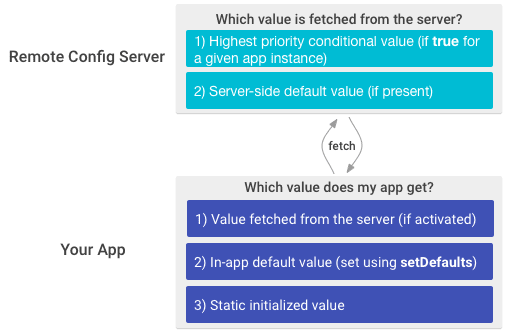
หากต้องการลบล้างค่าเริ่มต้นในแอป คุณต้องใช้คอนโซล Firebase หรือ API แบ็กเอนด์ของการกำหนดค่าระยะไกลเพื่อสร้างพารามิเตอร์ที่มีชื่อเดียวกับพารามิเตอร์ที่ใช้ในแอป สำหรับแต่ละพารามิเตอร์ คุณสามารถตั้งค่าเริ่มต้นฝั่งเซิร์ฟเวอร์เพื่อลบล้างค่าเริ่มต้นในแอป และยังสร้างค่าแบบมีเงื่อนไขเพื่อลบล้างค่าเริ่มต้นในแอปสำหรับอินสแตนซ์ของแอปที่ตรงตามเงื่อนไขบางอย่างได้ด้วย กราฟิกนี้แสดงลำดับความสำคัญของค่าพารามิเตอร์ในแบ็กเอนด์การกำหนดค่าระยะไกลและในแอป
สิ่งที่คุณจะได้เรียนรู้
- วิธีติดตั้งใช้งานการกำหนดค่าระยะไกลของ Firebase
- วิธีใช้การกำหนดค่าระยะไกลของ Firebase เพื่อเปลี่ยนค่าโดยไม่ต้องอัปเดตแอป
สิ่งที่คุณต้องมี
- Android Studio เวอร์ชันล่าสุด
- บัญชี Firebase
- (แนะนำ แต่ไม่บังคับ) อุปกรณ์ Android จริงเพื่อเรียกใช้แอป
- มีความรู้พื้นฐานเกี่ยวกับ Java หรือ Kotlin
2. การเริ่มต้นใช้งาน
(ไม่บังคับ) ดาวน์โหลดโค้ดตัวอย่าง
ใน Codelab นี้ คุณจะได้สร้างแอปทดสอบของคุณเอง แต่หากต้องการดูและเรียกใช้แอปตัวอย่างที่มีอยู่ คุณสามารถดาวน์โหลดโค้ดตัวอย่าง Quickstart ได้
คลิกปุ่มต่อไปนี้เพื่อดาวน์โหลดโค้ดทั้งหมดสำหรับ Codelab นี้
แตกไฟล์ ZIP ที่ดาวน์โหลด การดำเนินการนี้จะแตกไฟล์โฟลเดอร์รูทชื่อ quickstart-android-master
...หรือโคลนที่เก็บ GitHub จากบรรทัดคำสั่ง
$ git clone https://github.com/firebase/quickstart-android.git
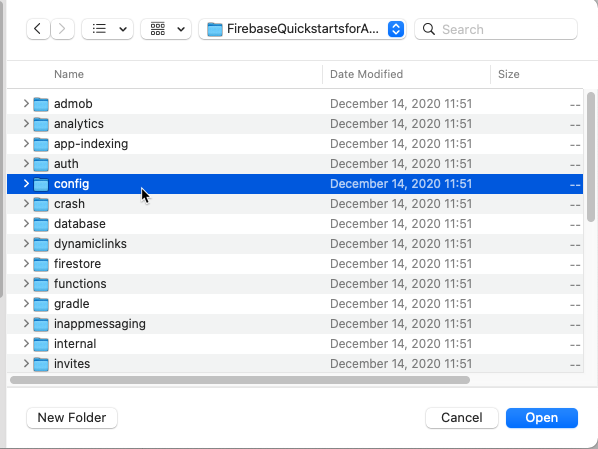
ที่เก็บมีโฟลเดอร์หลายรายการ เราจะใช้โฟลเดอร์  config
(ไม่บังคับ) นำเข้าโค้ดตัวอย่าง
เปิด Android Studio แล้วเลือก "นำเข้าโปรเจ็กต์" ในหน้าจอต้อนรับ จากนั้นเปิดโฟลเดอร์ที่ดาวน์โหลดแล้วเลือกโฟลเดอร์ config แล้วคลิก "เปิด"
สร้างโปรเจ็กต์ Android ใหม่
- เริ่มโปรเจ็กต์ใหม่ใน Android Studio
- เลือกกิจกรรมพื้นฐาน
- ในหน้าจอ "กำหนดค่าโปรเจ็กต์" ให้ทำดังนี้
- ตั้งชื่อโปรเจ็กต์ ระบบจะสร้างชื่อแพ็กเกจและตำแหน่งบันทึกให้คุณโดยอัตโนมัติ
- ภาษา: Java
- SDK ขั้นต่ำ 16
3. เพิ่ม Firebase และ Firebase Analytics ลงในโปรเจ็กต์ Android
สร้างโปรเจ็กต์ Firebase
ก่อนที่จะเพิ่ม Firebase ลงในแอป Android ได้ คุณต้องสร้างโปรเจ็กต์ Firebase เพื่อเชื่อมต่อกับแอป iOS ไปที่ทำความเข้าใจโปรเจ็กต์ Firebase เพื่อดูข้อมูลเพิ่มเติมเกี่ยวกับโปรเจ็กต์ Firebase
- ในคอนโซล Firebase ให้คลิกเพิ่มโปรเจ็กต์ แล้วเลือกหรือป้อนชื่อโปรเจ็กต์
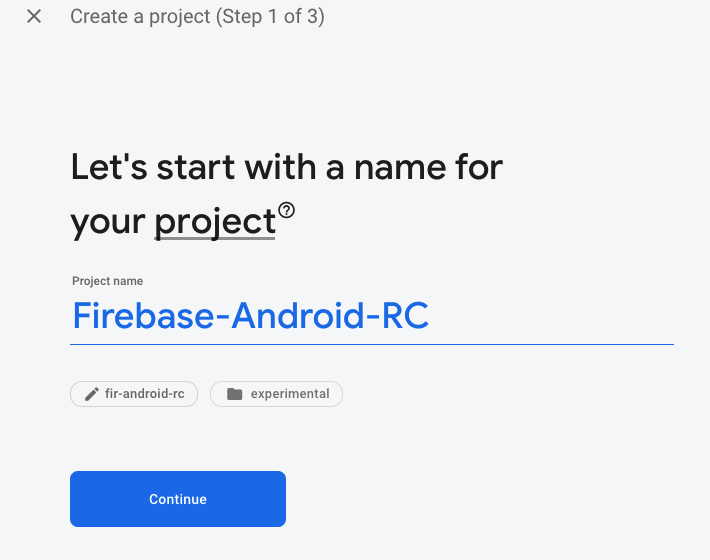
หากมีโปรเจ็กต์ Google Cloud Platform (GCP) อยู่แล้ว คุณสามารถเลือกโปรเจ็กต์จากเมนูแบบเลื่อนลงเพื่อเพิ่มทรัพยากร Firebase ลงในโปรเจ็กต์นั้นได้
- (ไม่บังคับ) หากสร้างโปรเจ็กต์ใหม่ คุณจะแก้ไขรหัสโปรเจ็กต์ได้
Firebase จะกำหนดรหัสที่ไม่ซ้ำกันให้กับโปรเจ็กต์ Firebase โดยอัตโนมัติ ไปที่ทำความเข้าใจโปรเจ็กต์ Firebase เพื่อดูวิธีที่ Firebase ใช้รหัสโปรเจ็กต์
- คลิกต่อไป
- ตั้งค่า Google Analytics สําหรับโปรเจ็กต์ ซึ่งจะช่วยให้คุณได้รับประสบการณ์การใช้งานที่ดีที่สุดเมื่อใช้ผลิตภัณฑ์ Firebase ต่อไปนี้
- Firebase Crashlytics
- Firebase Predictions
- Firebase Cloud Messaging
- การรับส่งข้อความในแอป Firebase
- การกำหนดค่าระยะไกลของ Firebase
- Firebase A/B Testing
เมื่อได้รับข้อความแจ้ง ให้เลือกใช้บัญชี Google Analytics ที่มีอยู่หรือสร้างบัญชีใหม่ หากเลือกสร้างบัญชีใหม่ ให้เลือกสถานที่ตั้งการรายงานของ Analytics จากนั้นยอมรับการตั้งค่าการแชร์ข้อมูลและข้อกำหนดของ Google Analytics สำหรับโปรเจ็กต์
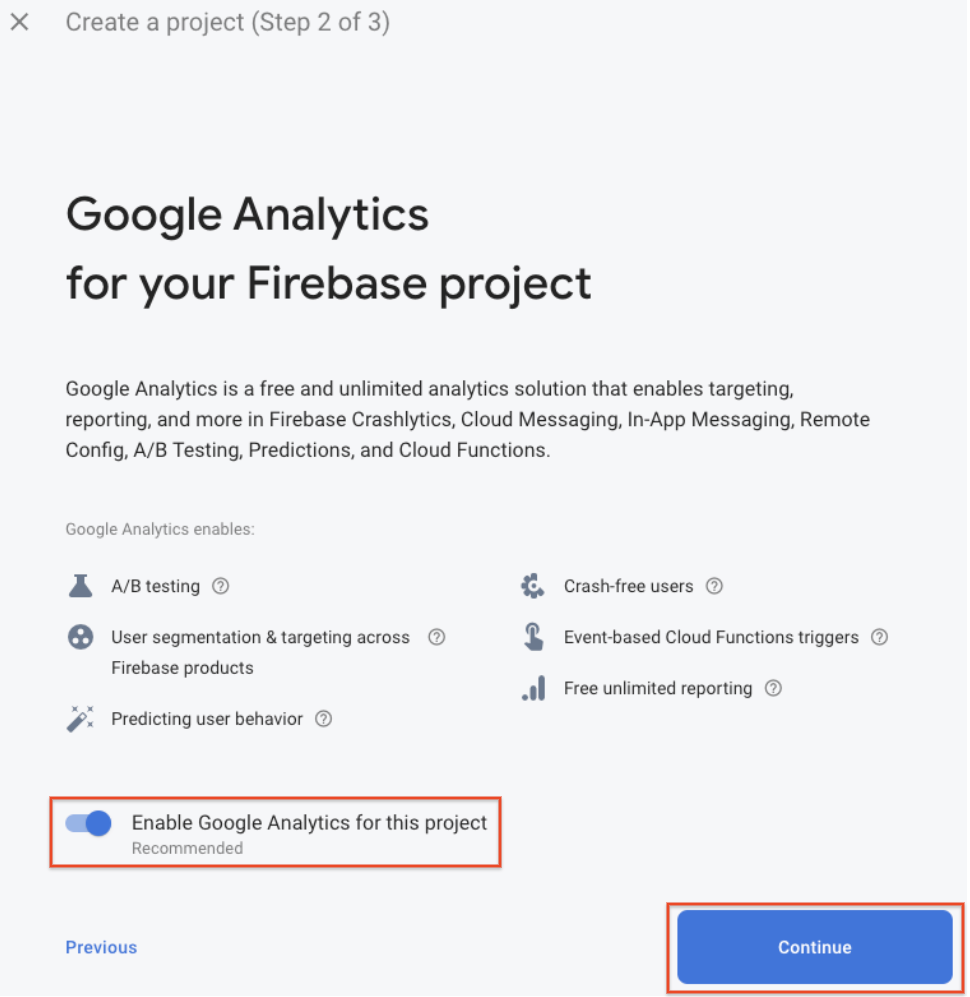
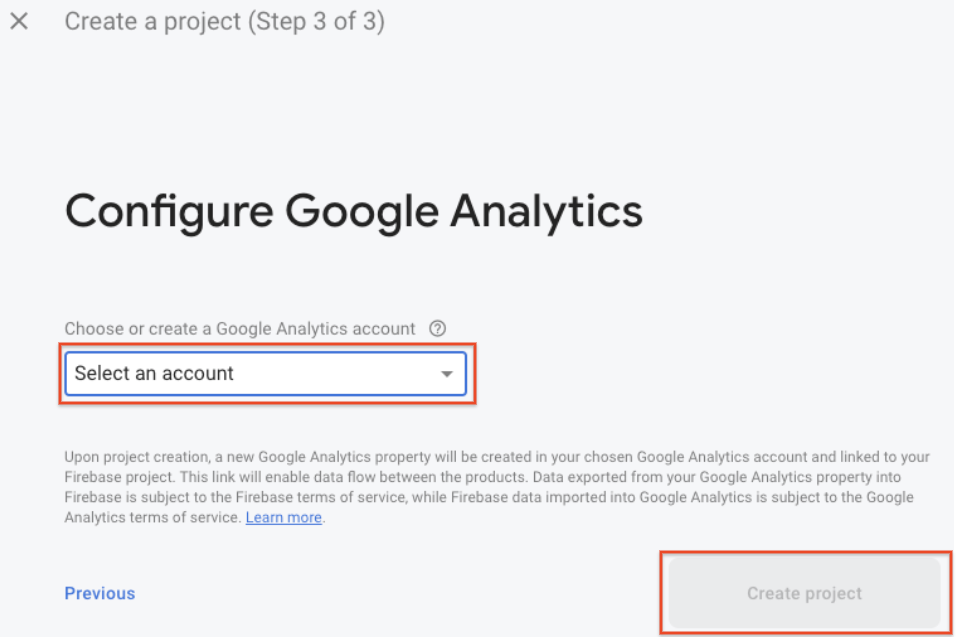
- คลิกสร้างโปรเจ็กต์ (หรือเพิ่ม Firebase หากคุณใช้โปรเจ็กต์ GCP ที่มีอยู่)
Firebase จะจัดสรรทรัพยากรสำหรับโปรเจ็กต์ Firebase โดยอัตโนมัติ เมื่อกระบวนการเสร็จสมบูรณ์ ระบบจะนำคุณไปยังหน้าภาพรวมของโปรเจ็กต์ Firebase ในคอนโซล Firebase
ลงทะเบียนแอปกับ Firebase
หลังจากที่มีโปรเจ็กต์ Firebase แล้ว คุณจะเพิ่มแอป Android ลงในโปรเจ็กต์นั้นได้
ไปที่ทําความเข้าใจโปรเจ็กต์ Firebase เพื่อดูข้อมูลเพิ่มเติมเกี่ยวกับแนวทางปฏิบัติแนะนำและข้อควรพิจารณาในการเพิ่มแอปไปยังโปรเจ็กต์ Firebase รวมถึงวิธีจัดการกับตัวแปรบิลด์หลายรายการ
- ไปที่คอนโซล Firebase
- ที่ด้านบนของหน้าภาพรวมโปรเจ็กต์ ให้คลิกไอคอน Android เพื่อเปิดเวิร์กโฟลว์การตั้งค่า หากเพิ่มแอปไปยังโปรเจ็กต์ Firebase แล้ว ให้คลิกเพิ่มแอปเพื่อแสดงตัวเลือกแพลตฟอร์ม
- ป้อนชื่อแพ็กเกจของแอปในช่องชื่อแพ็กเกจ Android
- (ไม่บังคับ) ป้อนชื่อเล่นแอป
- เว้นช่อง SHA-1 ว่างไว้เนื่องจากโปรเจ็กต์นี้ไม่จำเป็นต้องใช้ SHA-1
- คลิกลงทะเบียนแอป
เพิ่มไฟล์กำหนดค่า Firebase
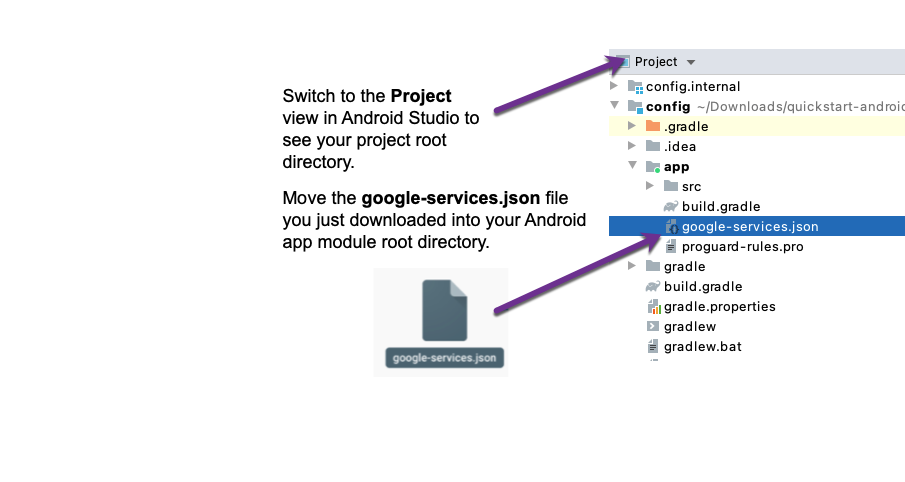
จากนั้นระบบจะแจ้งให้คุณดาวน์โหลดไฟล์การกำหนดค่าที่มีข้อมูลเมตาของ Firebase ที่จำเป็นทั้งหมดสำหรับแอปของคุณ คลิกดาวน์โหลด google-services.json เพื่อรับไฟล์การกำหนดค่า Firebase Android (google-services.json)
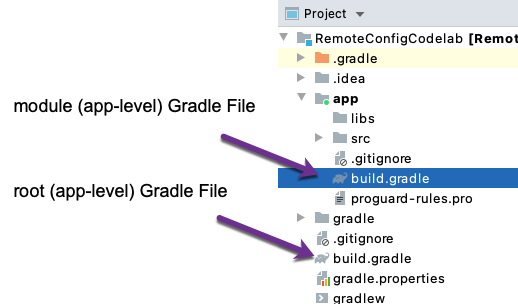
ในไฟล์ Gradle ระดับโปรเจ็กต์ (build.gradle) ให้เพิ่มกฎเพื่อรวมปลั๊กอิน Gradle ของบริการของ Google ตรวจสอบว่าคุณมีที่เก็บ Maven ของ Google ด้วย
build.gradle ระดับโปรเจ็กต์ (<project>/build.gradle):
buildscript {

  repositories {
    // Check that you have the following line (if not, add it):
    google()  // Google's Maven repository
  }

  dependencies {
    // ...

    // Add the following line:
    classpath 'com.google.gms:google-services:4.3.5'  // Google Services plugin
  }
}

allprojects {
  // ...

  repositories {
    // Check that you have the following line (if not, add it):
    google()  // Google's Maven repository
    // ...
  }
}
ในไฟล์ Gradle ของโมดูล (ระดับแอป) (โดยปกติคือ app/build.gradle) ให้ใช้ปลั๊กอิน Gradle ของบริการของ Google ดังนี้
build.gradle ระดับแอป (<project>/<app-module>/build.gradle):
apply plugin: ‘com.android.application'
// เพิ่มบรรทัดต่อไปนี้
apply plugin: ‘com.google.gms.google-services' // Google Services plugin
android {
// ...
}
เพิ่ม Firebase SDK ลงในแอป Android
การกำหนดค่าระยะไกลต้องใช้ Google Analytics ในการกำหนดเป้าหมายแบบมีเงื่อนไขของอินสแตนซ์แอปไปยังพร็อพเพอร์ตี้ผู้ใช้และกลุ่มเป้าหมาย โปรดตรวจสอบว่าได้เปิดใช้ Google Analytics ในโปรเจ็กต์แล้ว
(ดำเนินการนี้ในโค้ดเริ่มต้นอย่างรวดเร็วตัวอย่างแล้ว)
เมื่อใช้ Firebase Android BoM ให้ประกาศทรัพยากร Dependency สำหรับคลังการกำหนดค่าระยะไกลสำหรับ Android ในไฟล์ Gradle ของโมดูล (ระดับแอป) (โดยมากจะเป็น app/build.gradle) การใช้ Firebase Android BoM จะทำให้แอปใช้ไลบรารี Firebase Android เวอร์ชันที่เข้ากันได้อยู่เสมอ
นอกจากนี้ ในขั้นตอนการตั้งค่า Analytics คุณต้องเพิ่ม Firebase SDK สำหรับ Google Analytics ลงในแอปด้วย โดยเพิ่มโค้ดต่อไปนี้ในส่วนการขึ้นต่อกัน
app/build.gradle
dependencies {
    // Import the BoM for the Firebase platform
    implementation platform('com.google.firebase:firebase-bom:26.6.0')

    // Declare the dependencies for the Remote Config and Analytics libraries
    // When using the BoM, you don't specify versions in Firebase library dependencies
    implementation 'com.google.firebase:firebase-config'
    implementation 'com.google.firebase:firebase-analytics'
}
ซิงค์โปรเจ็กต์กับไฟล์ Gradle
หากต้องการให้แน่ใจว่าแอปมีทรัพยากร Dependency ทั้งหมด ให้ซิงค์โปรเจ็กต์กับไฟล์ Gradle โดยเลือกไฟล์ > ซิงค์โปรเจ็กต์กับไฟล์ Gradle
4. ตรวจสอบคอมโพเนนต์หลักสำหรับการกำหนดค่าระยะไกล
ตอนนี้เราจะมาดูขั้นตอนการใช้การกำหนดค่าระยะไกลในแอป ซึ่งขั้นตอนเหล่านี้ได้ดำเนินการในโค้ด Codelab การเริ่มต้นอย่างรวดเร็วแล้ว โปรดใช้ส่วนนี้ขณะตรวจสอบโค้ด Codelab แบบเริ่มต้นอย่างรวดเร็วเพื่อทำความเข้าใจสิ่งที่เกิดขึ้น
1. สร้างออบเจ็กต์ Singleton สำหรับการกำหนดค่าระยะไกล
สร้างอินสแตนซ์ออบเจ็กต์การกำหนดค่าระยะไกล แล้วตั้งช่วงการดึงข้อมูลขั้นต่ำเพื่อให้มีการรีเฟรชบ่อยๆ
MainActivity.java
mFirebaseRemoteConfig = FirebaseRemoteConfig.getInstance();
FirebaseRemoteConfigSettings configSettings = new FirebaseRemoteConfigSettings.Builder()
        .setMinimumFetchIntervalInSeconds(3600)
        .build();
mFirebaseRemoteConfig.setConfigSettingsAsync(configSettings);
ออบเจ็กต์ Singleton ใช้เพื่อจัดเก็บค่าพารามิเตอร์เริ่มต้นในแอป ดึงค่าพารามิเตอร์ที่อัปเดตจากแบ็กเอนด์ และควบคุมเวลาที่ค่าที่ดึงมาจะพร้อมใช้งานในแอป
ในระหว่างการพัฒนา เราขอแนะนำให้ตั้งค่าช่วงเวลาการดึงข้อมูลขั้นต่ำที่ค่อนข้างต่ำ ดูข้อมูลเพิ่มเติมได้ที่การควบคุมอัตราการส่ง
2. ตั้งค่าพารามิเตอร์เริ่มต้นในแอป
คุณสามารถตั้งค่าพารามิเตอร์เริ่มต้นในแอปในออบเจ็กต์การกำหนดค่าระยะไกล เพื่อให้แอปทํางานตามที่ต้องการก่อนที่จะเชื่อมต่อกับแบ็กเอนด์การกำหนดค่าระยะไกล และเพื่อให้ค่าเริ่มต้นพร้อมใช้งานหากไม่ได้ตั้งค่าใดๆ ในแบ็กเอนด์
คุณกำหนดชุดชื่อพารามิเตอร์และค่าพารามิเตอร์เริ่มต้นได้โดยใช้ออบเจ็กต์ Map หรือไฟล์ทรัพยากร XML ที่จัดเก็บไว้ในโฟลเดอร์ res/xml ของแอป แอปตัวอย่างเริ่มต้นอย่างรวดเร็วของการกำหนดค่าระยะไกลใช้ไฟล์ XML เพื่อกำหนดชื่อและค่าพารามิเตอร์เริ่มต้น วิธีสร้างไฟล์ XML ของคุณเองมีดังนี้
- สร้างโฟลเดอร์
xmlในโฟลเดอร์res
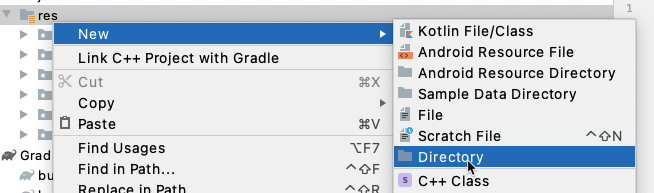
- คลิกขวาที่โฟลเดอร์
xmlที่สร้างขึ้นใหม่ แล้วสร้างไฟล์
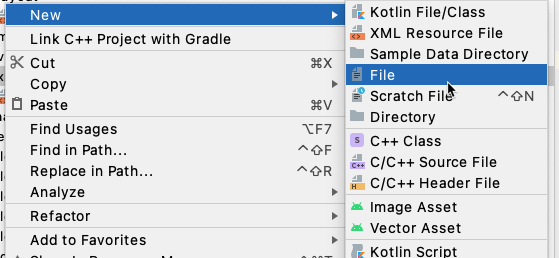
- ตั้งค่าเริ่มต้น ในส่วนถัดไป คุณจะได้ลองเปลี่ยนค่าเริ่มต้นในไฟล์ XML ของการเริ่มต้นใช้งานการกำหนดค่าระยะไกลอย่างรวดเร็ว
- เพิ่มค่าเหล่านี้ลงในออบเจ็กต์การกำหนดค่าระยะไกลโดยใช้ setDefaultsAsync(int) ดังที่แสดง
MainActivity.java
mFirebaseRemoteConfig.setDefaultsAsync(R.xml.remote_config_defaults);
3. รับค่าพารามิเตอร์สำหรับใช้ในแอป
ตอนนี้คุณรับค่าพารามิเตอร์จากออบเจ็กต์การกำหนดค่าระยะไกลได้แล้ว หากตั้งค่าในแบ็กเอนด์ ดึงข้อมูล และเปิดใช้งาน ค่าเหล่านั้นจะพร้อมใช้งานในแอปของคุณ มิฉะนั้น คุณจะได้รับค่าพารามิเตอร์ในแอปที่กำหนดค่าโดยใช้ setDefaultsAsync(int) หากต้องการรับค่าเหล่านี้ ให้เรียกใช้เมธอดที่ระบุไว้ด้านล่างซึ่งแมปกับประเภทข้อมูลที่แอปคาดหวัง โดยระบุคีย์พารามิเตอร์เป็นอาร์กิวเมนต์
4. ดึงข้อมูลและเปิดใช้งานค่า
- หากต้องการดึงค่าพารามิเตอร์จากแบ็กเอนด์การกำหนดค่าระยะไกล ให้เรียกใช้เมธอด fetch() ระบบจะดึงค่าที่คุณตั้งไว้ในแบ็กเอนด์และจัดเก็บไว้ในออบเจ็กต์การกำหนดค่าระยะไกล
- หากต้องการทำให้ค่าพารามิเตอร์ที่ดึงข้อมูลพร้อมใช้งานในแอป ให้เรียกใช้เมธอด activate() ในกรณีที่คุณต้องการดึงข้อมูลและเปิดใช้งานค่าในการเรียกใช้ครั้งเดียว คุณสามารถใช้คำขอ fetchAndActivate() เพื่อดึงค่าจากแบ็กเอนด์การกำหนดค่าระยะไกลและทำให้ค่าพร้อมใช้งานในแอปได้
MainActivity.java
mFirebaseRemoteConfig.fetchAndActivate()
        .addOnCompleteListener(this, new OnCompleteListener<Boolean>() {
            @Override
            public void onComplete(@NonNull Task<Boolean> task) {
                if (task.isSuccessful()) {
                    boolean updated = task.getResult();
                    Log.d(TAG, "Config params updated: " + updated);
                    Toast.makeText(MainActivity.this, "Fetch and activate succeeded",
                            Toast.LENGTH_SHORT).show();

                } else {
                    Toast.makeText(MainActivity.this, "Fetch failed",
                            Toast.LENGTH_SHORT).show();
                }
                displayWelcomeMessage();
            }
        });
เนื่องจากค่าพารามิเตอร์ที่อัปเดตเหล่านี้ส่งผลต่อลักษณะการทำงานและลักษณะที่ปรากฏของแอป คุณจึงควรเปิดใช้งานค่าที่ดึงมาในเวลาที่รับประกันว่าผู้ใช้จะได้รับประสบการณ์การใช้งานที่ราบรื่น เช่น ครั้งถัดไปที่ผู้ใช้เปิดแอป ดูข้อมูลและตัวอย่างเพิ่มเติมได้ที่กลยุทธ์การโหลดการกำหนดค่าระยะไกล
การควบคุมปริมาณ
หากแอปดึงข้อมูลหลายครั้งเกินไปในช่วงเวลาสั้นๆ ระบบจะจำกัดจำนวนการเรียกดึงข้อมูลและ SDK จะแสดง FirebaseRemoteConfigFetchThrottledException ก่อน SDK เวอร์ชัน 17.0.0 ขีดจำกัดคือคำขอเรียกข้อมูล 5 รายการในกรอบเวลา 60 นาที (เวอร์ชันใหม่กว่ามีขีดจำกัดที่อนุญาตมากกว่า)
ในระหว่างการพัฒนาแอป คุณอาจต้องการดึงข้อมูลและเปิดใช้งานการกำหนดค่าบ่อยมาก (หลายครั้งต่อชั่วโมง) เพื่อให้คุณทำซ้ำได้อย่างรวดเร็วขณะพัฒนาและทดสอบแอป เพื่อรองรับการทำซ้ำอย่างรวดเร็วในโปรเจ็กต์ที่มีนักพัฒนาซอฟต์แวร์สูงสุด 10 คน คุณสามารถตั้งค่าออบเจ็กต์ FirebaseRemoteConfigSettings ชั่วคราวที่มีช่วงเวลาการดึงข้อมูลขั้นต่ำต่ำ (setMinimumFetchIntervalInSeconds) ในแอป
ช่วงเวลาการดึงข้อมูลขั้นต่ำเริ่มต้นสำหรับ Remote Config คือ 12 ชั่วโมง ซึ่งหมายความว่าจะไม่มีการดึงข้อมูลการกำหนดค่าจากแบ็กเอนด์มากกว่า 1 ครั้งในกรอบเวลา 12 ชั่วโมง ไม่ว่าจะมีจำนวนการเรียกดึงข้อมูลเกิดขึ้นจริงกี่ครั้งก็ตาม โดยเฉพาะอย่างยิ่ง ระบบจะกำหนดช่วงเวลาการดึงข้อมูลขั้นต่ำตามลำดับต่อไปนี้
- พารามิเตอร์ใน
fetch(long) - พารามิเตอร์ใน
FirebaseRemoteConfigSettings.setMinimumFetchIntervalInSeconds(long) - ค่าเริ่มต้นคือ 12 ชั่วโมง
หากต้องการตั้งค่าช่วงเวลาขั้นต่ำสำหรับการดึงข้อมูลเป็นค่าที่กำหนดเอง ให้ใช้ FirebaseRemoteConfigSettings.Builder.setMinimumFetchIntervalInSeconds(long)
5. เปลี่ยนลักษณะการทำงานของแอปด้วยการกำหนดค่าระยะไกล
เปลี่ยนพารามิเตอร์เริ่มต้นในแอป
เปิด res/xml/remote_config_defaults.xml แล้วเปลี่ยนค่าเริ่มต้นเป็นค่าอื่น
res/xml/remote_config_defaults.xml
<?xml version="1.0" encoding="utf-8"?>
<!-- START xml_defaults -->
<defaultsMap>
    <entry>
        <key>loading_phrase</key>
        <value>Fetching config...</value>
    </entry>
    <entry>
        <key>welcome_message_caps</key>
        <value>false</value>
    </entry>
    <entry>
        <key>welcome_message</key>
        <value>Welcome to my awesome app!</value>
    </entry>
</defaultsMap>
    <!-- END xml_defaults -->
ยืนยันการเปลี่ยนแปลงค่าเริ่มต้นในแอป
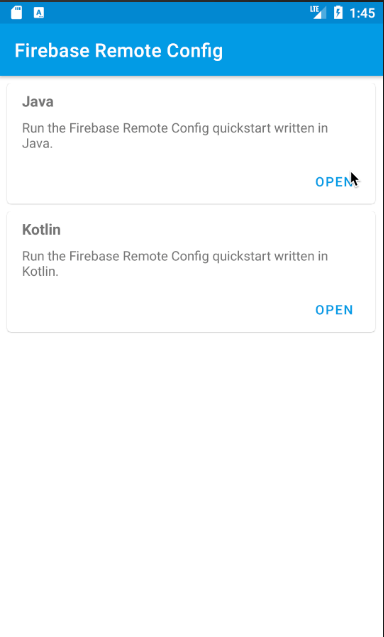
- เรียกใช้โปรเจ็กต์ในโปรแกรมจำลองหรือใช้อุปกรณ์ทดสอบเพื่อยืนยันลักษณะการทำงาน
- คลิก "เปิด" ในเวอร์ชัน Java หรือ Kotlin
- ตรวจสอบข้อความต้อนรับในมุมมองหลัก
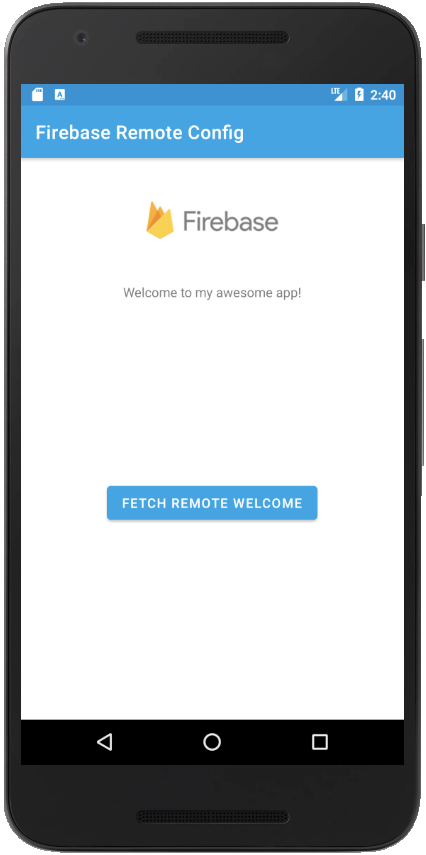
กำหนดค่าพารามิเตอร์ในแบ็กเอนด์การกำหนดค่าระยะไกล
ตอนนี้มาทดสอบการส่งค่าผ่านการกำหนดค่าระยะไกลกัน คุณสามารถใช้คอนโซล Firebase หรือ Remote Config Backend API เพื่อสร้างค่าเริ่มต้นใหม่ฝั่งเซิร์ฟเวอร์ที่จะลบล้างค่าในแอปตามตรรกะแบบมีเงื่อนไขหรือการกำหนดเป้าหมายผู้ใช้ที่ต้องการ ส่วนนี้จะอธิบายขั้นตอนในคอนโซล Firebase เพื่อสร้างค่าเหล่านี้
- เปิดคอนโซล Firebase แล้วเปิดโปรเจ็กต์
- เลือก การกำหนดค่าระยะไกล จากเมนูด้านซ้ายในส่วน Engage เพื่อดูแดชบอร์ดการกำหนดค่าระยะไกล
- ในส่วนเพิ่มพารามิเตอร์ ให้ป้อน
Parameter key.ในส่วนDefault valueให้เพิ่มข้อความที่ต้องการ จากนั้นคลิกเพิ่มพารามิเตอร์ สำหรับ Codelab นี้ เราจะใช้คีย์พารามิเตอร์ในไฟล์res/xml/remote_config_defaults.xmlดูรายละเอียดในตารางด้านล่าง
คีย์พารามิเตอร์ | ค่าเริ่มต้น ( | คำอธิบาย |
loading_phrase | กำลังเรียกข้อมูลการกำหนดค่า... | สตริง; แสดงเมื่อดึงค่าการกำหนดค่าระยะไกล |
welcome_message_caps | เท็จ | บูลีน หากเป็นจริง ระบบจะเปลี่ยน welcome_message เป็นตัวพิมพ์ใหญ่ทั้งหมด |
welcome_message | ยินดีต้อนรับสู่แอปสุดเจ๋งของฉัน | String; ข้อความต้อนรับ |
ตัวอย่างภาพหน้าจอ
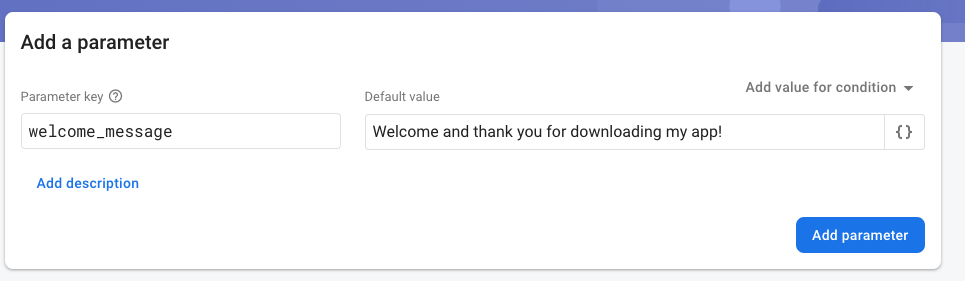
- เมื่อเพิ่มพารามิเตอร์เสร็จแล้ว ให้คลิก "เผยแพร่การเปลี่ยนแปลง"
- เรียกใช้แอปในโปรแกรมจำลองหรืออุปกรณ์อีกครั้ง แล้วคลิกปุ่ม "ดึงข้อมูลข้อความต้อนรับจากระยะไกล" ในครั้งนี้
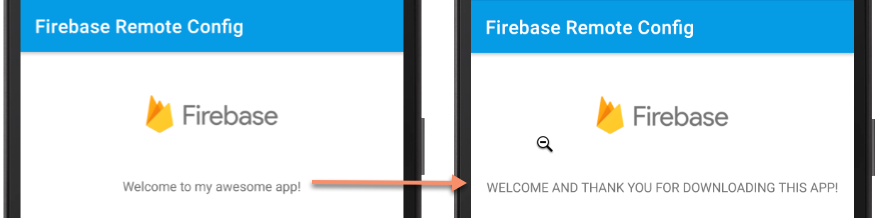
- คุณควรปรับปรุงข้อความต้อนรับตามพารามิเตอร์และค่าการกำหนดค่าระยะไกล
6. ขอแสดงความยินดี
ยินดีด้วย คุณใช้การกำหนดค่าระยะไกลเพื่อเปลี่ยนข้อความต้อนรับได้สำเร็จแล้ว การกำหนดค่าระยะไกลยังมีวิธีอื่นๆ อีกมากมายในการเปลี่ยนและปรับแต่งแอป โปรดดูแหล่งข้อมูลเพิ่มเติมด้านล่าง