

1. Przegląd

Co to jest Document AI?
Document AI to platforma, która umożliwia wyodrębnianie statystyk z dokumentów. Oferuje ona rosnącą listę procesorów dokumentów (zwanych też analizatorami lub rozdzielaczami, w zależności od ich funkcjonalności).
Procesorami Document AI możesz zarządzać na 2 sposoby:
- ręcznie z konsoli internetowej;
- automatycznie za pomocą interfejsu Document AI API.
Przykładowy zrzut ekranu przedstawiający listę procesorów w konsoli internetowej i w kodzie w języku Python:
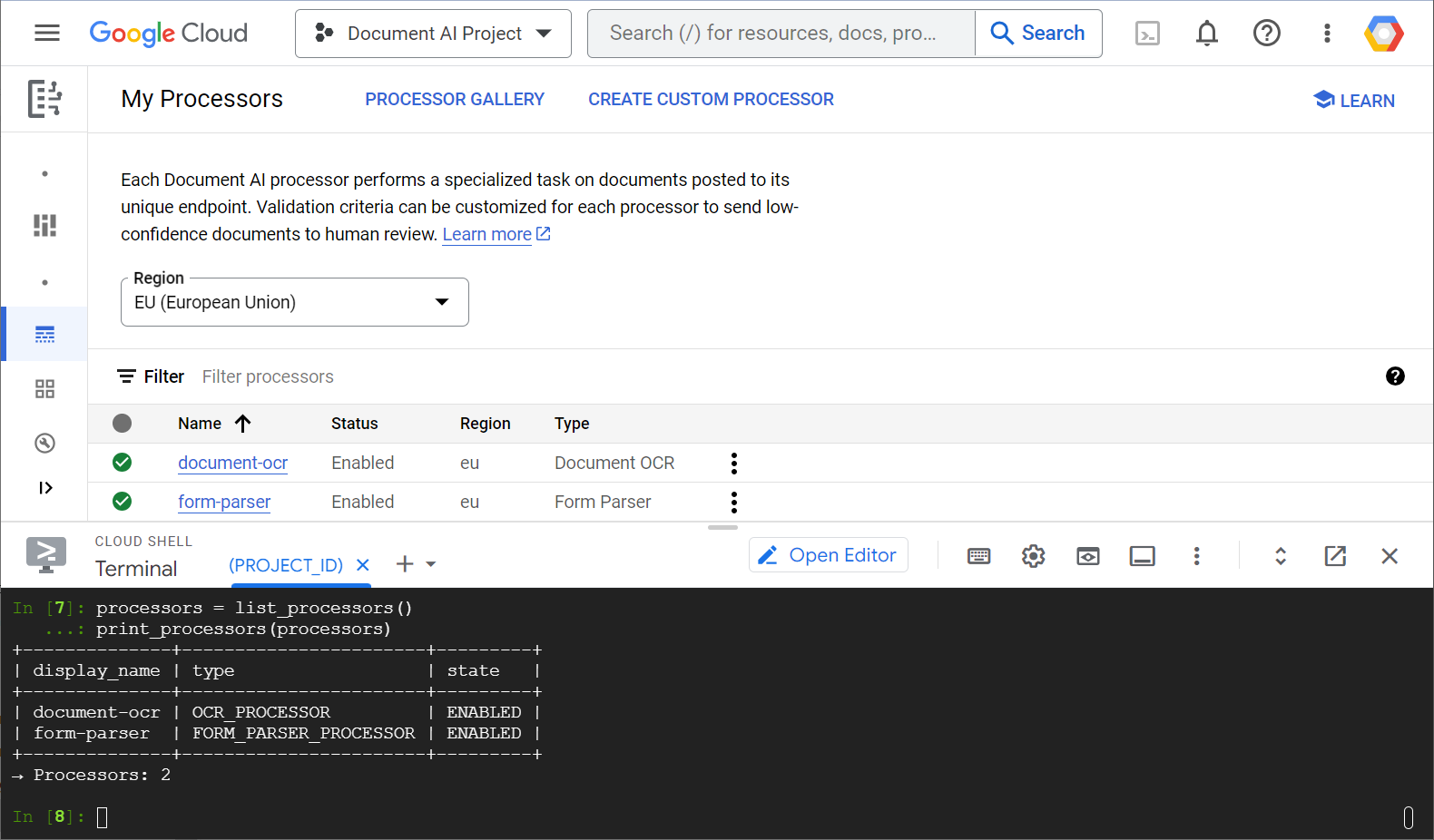
W tym module skupisz się na programowym zarządzaniu procesorami Document AI za pomocą biblioteki klienta w języku Python.
Co zobaczysz
- Jak skonfigurować środowisko
- Pobieranie typów procesorów
- Tworzenie procesorów
- Jak wyświetlić listę podmiotów przetwarzających dane w projekcie
- Jak korzystać z procesorów
- Jak włączać i wyłączać procesory
- Jak zarządzać wersjami procesora
- Jak usuwać procesory
Czego potrzebujesz
Ankieta
Jak zamierzasz korzystać z tego samouczka?
Jak oceniasz swoje doświadczenie z Pythonem?
Jak oceniasz korzystanie z usług Google Cloud?
2. Konfiguracja i wymagania
Samodzielne konfigurowanie środowiska
- Zaloguj się w konsoli Google Cloud i utwórz nowy projekt lub użyj istniejącego. Jeśli nie masz jeszcze konta Gmail ani Google Workspace, musisz je utworzyć.


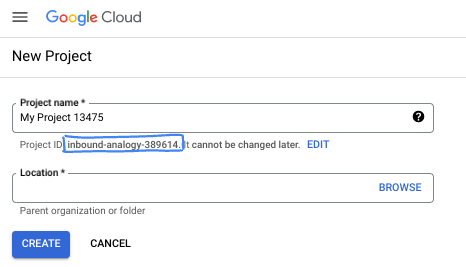
- Nazwa projektu to wyświetlana nazwa uczestników tego projektu. Jest to ciąg znaków, który nie jest używany przez interfejsy API Google. Zawsze możesz ją zaktualizować.
- Identyfikator projektu jest unikalny we wszystkich projektach Google Cloud i nie można go zmienić po ustawieniu. Konsola Cloud automatycznie generuje unikalny ciąg znaków. Zwykle nie musisz się tym przejmować. W większości ćwiczeń z programowania musisz odwoływać się do identyfikatora projektu (zwykle oznaczanego jako
PROJECT_ID). Jeśli wygenerowany identyfikator Ci się nie podoba, możesz wygenerować inny losowy identyfikator. Możesz też spróbować własnej nazwy i sprawdzić, czy jest dostępna. Po tym kroku nie można go zmienić i pozostaje on taki przez cały czas trwania projektu. - Warto wiedzieć, że istnieje też trzecia wartość, numer projektu, której używają niektóre interfejsy API. Więcej informacji o tych 3 wartościach znajdziesz w dokumentacji.
- Następnie musisz włączyć płatności w konsoli Cloud, aby korzystać z zasobów i interfejsów API Google Cloud. Wykonanie tego laboratorium nie będzie kosztować dużo, a może nawet nic. Aby wyłączyć zasoby i uniknąć naliczania opłat po zakończeniu tego samouczka, możesz usunąć utworzone zasoby lub projekt. Nowi użytkownicy Google Cloud mogą skorzystać z bezpłatnego okresu próbnego, w którym mają do dyspozycji środki w wysokości 300 USD.
Uruchamianie Cloud Shell
Z Google Cloud można korzystać zdalnie na laptopie, ale w tym module używamy Cloud Shell, czyli środowiska wiersza poleceń działającego w chmurze.
Aktywowanie Cloud Shell
- W konsoli Cloud kliknij Aktywuj Cloud Shell
 .
.

Jeśli uruchamiasz Cloud Shell po raz pierwszy, zobaczysz ekran pośredni z opisem tego środowiska. Jeśli pojawił się ekran pośredni, kliknij Dalej.
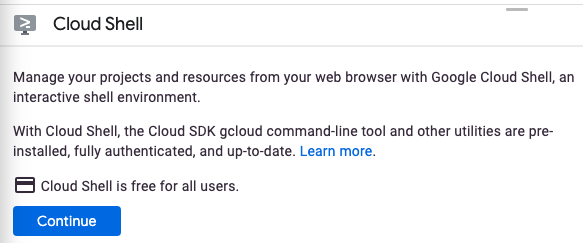
Uzyskanie dostępu do środowiska Cloud Shell i połączenie się z nim powinno zająć tylko kilka chwil.

Ta maszyna wirtualna zawiera wszystkie potrzebne narzędzia dla programistów. Zawiera również stały katalog domowy o pojemności 5 GB i działa w Google Cloud, co znacznie zwiększa wydajność sieci i usprawnia proces uwierzytelniania. Większość zadań w tym module, a być może wszystkie, możesz wykonać w przeglądarce.
Po połączeniu z Cloud Shell zobaczysz, że uwierzytelnianie zostało już przeprowadzone, a projekt jest już ustawiony na Twój identyfikator projektu.
- Aby potwierdzić, że uwierzytelnianie zostało przeprowadzone, uruchom w Cloud Shell to polecenie:
gcloud auth list
Wynik polecenia
 Credentialed Accounts
ACTIVE  ACCOUNT
*       <my_account>@<my_domain.com>

To set the active account, run:
    $ gcloud config set account `ACCOUNT`
- Aby potwierdzić, że polecenie gcloud zna Twój projekt, uruchom w Cloud Shell to polecenie:
gcloud config list project
Wynik polecenia
[core]
project = <PROJECT_ID>
Jeśli nie, możesz go ustawić za pomocą tego polecenia:
gcloud config set project <PROJECT_ID>
Wynik polecenia
Updated property [core/project].
3. Konfigurowanie środowiska
Zanim zaczniesz korzystać z Document AI, uruchom w Cloud Shell to polecenie, aby włączyć Document AI API:
gcloud services enable documentai.googleapis.com
Powinien pojawić się ekran podobny do tego:
Operation "operations/..." finished successfully.
Możesz teraz korzystać z Document AI.
Przejdź do katalogu głównego:
cd ~
Utwórz środowisko wirtualne Pythona, aby odizolować zależności:
virtualenv venv-docai
Aktywuj środowisko wirtualne:
source venv-docai/bin/activate
Zainstaluj IPython, bibliotekę klienta Document AI i python-tabulate (której użyjesz do formatowania wyników żądania):
pip install ipython google-cloud-documentai tabulate
Powinien pojawić się ekran podobny do tego:
...
Installing collected packages: ..., tabulate, ipython, google-cloud-documentai
Successfully installed ... google-cloud-documentai-2.15.0 ...
Możesz już korzystać z biblioteki klienta Document AI.
Ustaw następujące zmienne środowiskowe:
export PROJECT_ID=$(gcloud config get-value core/project)
# Choose "us" or "eu"
export API_LOCATION="us"
Od tej pory wszystkie kroki należy wykonać w ramach tej samej sesji.
Upewnij się, że zmienne środowiskowe są prawidłowo zdefiniowane:
echo $PROJECT_ID
echo $API_LOCATION
W następnych krokach użyjesz interaktywnego interpretera Pythona o nazwie IPython, który został właśnie zainstalowany. Rozpocznij sesję, uruchamiając ipython w Cloud Shell:
ipython
Powinien pojawić się ekran podobny do tego:
Python 3.12.3 (main, Feb  4 2025, 14:48:35) [GCC 13.3.0]
Type 'copyright', 'credits' or 'license' for more information
IPython 9.1.0 -- An enhanced Interactive Python. Type '?' for help.

In [1]:
Skopiuj ten kod do sesji IPython:
import os
from typing import Iterator, MutableSequence, Optional, Sequence, Tuple

import google.cloud.documentai_v1 as docai
from tabulate import tabulate

PROJECT_ID = os.getenv("PROJECT_ID", "")
API_LOCATION = os.getenv("API_LOCATION", "")

assert PROJECT_ID, "PROJECT_ID is undefined"
assert API_LOCATION in ("us", "eu"), "API_LOCATION is incorrect"

# Test processors
document_ocr_display_name = "document-ocr"
form_parser_display_name = "form-parser"

test_processor_display_names_and_types = (
    (document_ocr_display_name, "OCR_PROCESSOR"),
    (form_parser_display_name, "FORM_PARSER_PROCESSOR"),
)

def get_client() -> docai.DocumentProcessorServiceClient:
    client_options = {"api_endpoint": f"{API_LOCATION}-documentai.googleapis.com"}
    return docai.DocumentProcessorServiceClient(client_options=client_options)

def get_parent(client: docai.DocumentProcessorServiceClient) -> str:
    return client.common_location_path(PROJECT_ID, API_LOCATION)

def get_client_and_parent() -> Tuple[docai.DocumentProcessorServiceClient, str]:
    client = get_client()
    parent = get_parent(client)
    return client, parent
Możesz teraz wysłać pierwsze żądanie i pobrać typy procesorów.
4. Pobieranie typów procesorów
Zanim w następnym kroku utworzysz procesor, pobierz dostępne typy procesorów. Możesz pobrać tę listę za pomocą fetch_processor_types.
Dodaj te funkcje do sesji IPython:
def fetch_processor_types() -> MutableSequence[docai.ProcessorType]:
    client, parent = get_client_and_parent()
    response = client.fetch_processor_types(parent=parent)

    return response.processor_types

def print_processor_types(processor_types: Sequence[docai.ProcessorType]):
    def sort_key(pt):
        return (not pt.allow_creation, pt.category, pt.type_)

    sorted_processor_types = sorted(processor_types, key=sort_key)
    data = processor_type_tabular_data(sorted_processor_types)
    headers = next(data)
    colalign = next(data)

    print(tabulate(data, headers, tablefmt="pretty", colalign=colalign))
    print(f"→ Processor types: {len(sorted_processor_types)}")

def processor_type_tabular_data(
    processor_types: Sequence[docai.ProcessorType],
) -> Iterator[Tuple[str, str, str, str]]:
    def locations(pt):
        return ", ".join(sorted(loc.location_id for loc in pt.available_locations))

    yield ("type", "category", "allow_creation", "locations")
    yield ("left", "left", "left", "left")
    if not processor_types:
        yield ("-", "-", "-", "-")
        return
    for pt in processor_types:
        yield (pt.type_, pt.category, f"{pt.allow_creation}", locations(pt))
Wyświetl listę typów procesorów:
processor_types = fetch_processor_types()
print_processor_types(processor_types)
Powinien pojawić się wynik podobny do tego:
+--------------------------------------+-------------+----------------+-----------+
| type                                 | category    | allow_creation | locations |
+--------------------------------------+-------------+----------------+-----------+
| CUSTOM_CLASSIFICATION_PROCESSOR      | CUSTOM      | True           | eu, us    |
...
| FORM_PARSER_PROCESSOR                | GENERAL     | True           | eu, us    |
| LAYOUT_PARSER_PROCESSOR              | GENERAL     | True           | eu, us    |
| OCR_PROCESSOR                        | GENERAL     | True           | eu, us    |
| BANK_STATEMENT_PROCESSOR             | SPECIALIZED | True           | eu, us    |
| EXPENSE_PROCESSOR                    | SPECIALIZED | True           | eu, us    |
...
+--------------------------------------+-------------+----------------+-----------+
→ Processor types: 19
Masz już wszystkie informacje potrzebne do utworzenia procesorów w następnym kroku.
5. Tworzenie procesorów
Aby utworzyć procesor, wywołaj funkcję create_processor, podając nazwę wyświetlaną i typ procesora.
Dodaj tę funkcję:
def create_processor(display_name: str, type: str) -> docai.Processor:
    client, parent = get_client_and_parent()
    processor = docai.Processor(display_name=display_name, type_=type)

    return client.create_processor(parent=parent, processor=processor)
Utwórz procesory testowe:
separator = "=" * 80
for display_name, type in test_processor_display_names_and_types:
    print(separator)
    print(f"Creating {display_name} ({type})...")
    try:
        create_processor(display_name, type)
    except Exception as err:
        print(err)
print(separator)
print("Done")
Powinny pojawić się te wyniki:
================================================================================
Creating document-ocr (OCR_PROCESSOR)...
================================================================================
Creating form-parser (FORM_PARSER_PROCESSOR)...
================================================================================
Done
Utworzono nowe procesory.
Następnie dowiedz się, jak wyświetlać listę podmiotów przetwarzających.
6. Wyświetlanie procesorów projektu
list_processors zwraca listę wszystkich procesorów należących do Twojego projektu.
Dodaj te funkcje:
def list_processors() -> MutableSequence[docai.Processor]:
    client, parent = get_client_and_parent()
    response = client.list_processors(parent=parent)

    return list(response.processors)

def print_processors(processors: Optional[Sequence[docai.Processor]] = None):
    def sort_key(processor):
        return processor.display_name

    if processors is None:
        processors = list_processors()
    sorted_processors = sorted(processors, key=sort_key)
    data = processor_tabular_data(sorted_processors)
    headers = next(data)
    colalign = next(data)

    print(tabulate(data, headers, tablefmt="pretty", colalign=colalign))
    print(f"→ Processors: {len(sorted_processors)}")

def processor_tabular_data(
    processors: Sequence[docai.Processor],
) -> Iterator[Tuple[str, str, str]]:
    yield ("display_name", "type", "state")
    yield ("left", "left", "left")
    if not processors:
        yield ("-", "-", "-")
        return
    for processor in processors:
        yield (processor.display_name, processor.type_, processor.state.name)
Wywołaj funkcje:
processors = list_processors()
print_processors(processors)
Powinny pojawić się te wyniki:
+--------------+-----------------------+---------+
| display_name | type                  | state   |
+--------------+-----------------------+---------+
| document-ocr | OCR_PROCESSOR         | ENABLED |
| form-parser  | FORM_PARSER_PROCESSOR | ENABLED |
+--------------+-----------------------+---------+
→ Processors: 2
Aby pobrać procesor według jego nazwy wyświetlanej, dodaj tę funkcję:
def get_processor(
    display_name: str,
    processors: Optional[Sequence[docai.Processor]] = None,
) -> Optional[docai.Processor]:
    if processors is None:
        processors = list_processors()
    for processor in processors:
        if processor.display_name == display_name:
            return processor
    return None
Przetestuj funkcję:
processor = get_processor(document_ocr_display_name, processors)

assert processor is not None
print(processor)
Powinien pojawić się ekran podobny do tego:
name: "projects/PROJECT_NUM/locations/LOCATION/processors/PROCESSOR_ID"
type_: "OCR_PROCESSOR"
display_name: "document-ocr"
state: ENABLED
...
Wiesz już, jak wyświetlać listę procesorów projektu i pobierać je według nazw wyświetlanych. Następnie dowiedz się, jak używać procesora.
7. Korzystanie z procesorów
Dokumenty można przetwarzać na 2 sposoby:
- Synchronicznie: wywołaj
process_document, aby przeanalizować pojedynczy dokument i bezpośrednio wykorzystać wyniki. - Asynchronicznie: wywołaj funkcję
batch_process_documents, aby uruchomić przetwarzanie wsadowe wielu lub dużych dokumentów.
Dokument testowy ( PDF) to zeskanowany kwestionariusz z odpowiedziami napisanymi ręcznie. Pobierz go do katalogu roboczego bezpośrednio z sesji IPython:
!gsutil cp gs://cloud-samples-data/documentai/form.pdf .
Sprawdź zawartość katalogu roboczego:
!ls
Powinny być dostępne te elementy:
... form.pdf ... venv-docai ...
Do analizy pliku lokalnego możesz użyć synchronicznej metody process_document. Dodaj tę funkcję:
def process_file(
    processor: docai.Processor,
    file_path: str,
    mime_type: str,
) -> docai.Document:
    client = get_client()
    with open(file_path, "rb") as document_file:
        document_content = document_file.read()
    document = docai.RawDocument(content=document_content, mime_type=mime_type)
    request = docai.ProcessRequest(raw_document=document, name=processor.name)

    response = client.process_document(request)

    return response.document
Ponieważ dokument jest kwestionariuszem, wybierz parser formularzy. Oprócz wyodrębniania tekstu (drukowanego i pisanego ręcznie), co robią wszystkie procesory, ten ogólny procesor wykrywa pola formularza.
Analiza dokumentu:
processor = get_processor(form_parser_display_name)
assert processor is not None

file_path = "./form.pdf"
mime_type = "application/pdf"

document = process_file(processor, file_path, mime_type)
Wszystkie procesory przeprowadzają pierwszą fazę optycznego rozpoznawania znaków (OCR) w dokumencie. Sprawdź tekst wykryty przez OCR:
document.text.split("\n")
Powinien pojawić się ekran podobny do tego:
['FakeDoc M.D.',
 'HEALTH INTAKE FORM',
 'Please fill out the questionnaire carefully. The information you provide will be used to complete',
 'your health profile and will be kept confidential.',
 'Date:',
 '9/14/19',
 'Name:',
 'Sally Walker',
 'DOB: 09/04/1986',
 'Address: 24 Barney Lane',
 'City: Towaco',
 'State: NJ Zip: 07082',
 'Email: Sally, walker@cmail.com',
 '_Phone #: (906) 917-3486',
 'Gender: F',
 'Marital Status:',
  ...
]
Dodaj te funkcje, aby wydrukować wykryte pola formularza:
def print_form_fields(document: docai.Document):
    sorted_form_fields = form_fields_sorted_by_ocr_order(document)
    data = form_field_tabular_data(sorted_form_fields, document)
    headers = next(data)
    colalign = next(data)

    print(tabulate(data, headers, tablefmt="pretty", colalign=colalign))
    print(f"→ Form fields: {len(sorted_form_fields)}")

def form_field_tabular_data(
    form_fields: Sequence[docai.Document.Page.FormField],
    document: docai.Document,
) -> Iterator[Tuple[str, str, str]]:
    yield ("name", "value", "confidence")
    yield ("right", "left", "right")
    if not form_fields:
        yield ("-", "-", "-")
        return
    for form_field in form_fields:
        name_layout = form_field.field_name
        value_layout = form_field.field_value
        name = text_from_layout(name_layout, document)
        value = text_from_layout(value_layout, document)
        confidence = value_layout.confidence
        yield (name, value, f"{confidence:.1%}")
Dodaj też te funkcje narzędziowe:
def form_fields_sorted_by_ocr_order(
    document: docai.Document,
) -> MutableSequence[docai.Document.Page.FormField]:
    def sort_key(form_field):
        # Sort according to the field name detected position
        text_anchor = form_field.field_name.text_anchor
        return text_anchor.text_segments[0].start_index if text_anchor else 0

    fields = (field for page in document.pages for field in page.form_fields)

    return sorted(fields, key=sort_key)


def text_from_layout(
    layout: docai.Document.Page.Layout,
    document: docai.Document,
) -> str:
    full_text = document.text
    segs = layout.text_anchor.text_segments
    text = "".join(full_text[seg.start_index : seg.end_index] for seg in segs)
    if text.endswith("\n"):
        text = text[:-1]

    return text
Wydrukuj wykryte pola formularza:
print_form_fields(document)
Powinien pojawić się wydruk podobny do tego:
+-----------------+-------------------------+------------+
|            name | value                   | confidence |
+-----------------+-------------------------+------------+
|           Date: | 9/14/19                 |      83.0% |
|           Name: | Sally Walker            |      87.3% |
|            DOB: | 09/04/1986              |      88.5% |
|        Address: | 24 Barney Lane          |      82.4% |
|           City: | Towaco                  |      90.0% |
|          State: | NJ                      |      89.4% |
|            Zip: | 07082                   |      91.4% |
|          Email: | Sally, walker@cmail.com |      79.7% |
|       _Phone #: | walker@cmail.com        |      93.2% |
|                 | (906                    |            |
|         Gender: | F                       |      88.2% |
| Marital Status: | Single                  |      85.2% |
|     Occupation: | Software Engineer       |      81.5% |
|    Referred By: | None                    |      76.9% |
...
+-----------------+-------------------------+------------+
→ Form fields: 17
Sprawdź wykryte nazwy i wartości pól ( PDF). Oto górna połowa kwestionariusza:
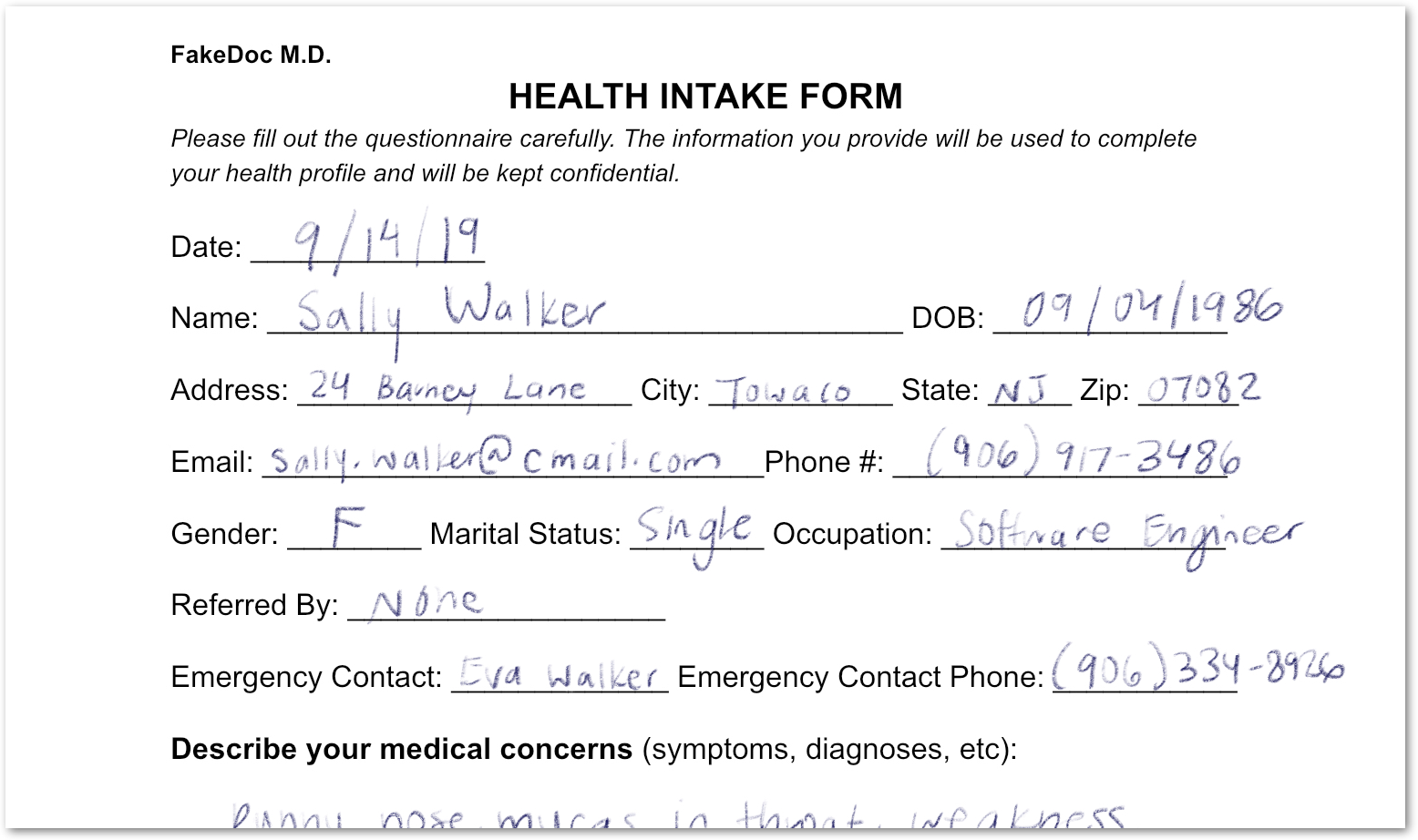
Analizujesz formularz, który zawiera zarówno tekst drukowany, jak i pismo odręczne. Wykryliśmy też pola z wysokim poziomem ufności. W rezultacie piksele zostaną przekształcone w uporządkowane dane.
8. Włączanie i wyłączanie procesorów
Za pomocą parametrów disable_processor i enable_processor możesz określić, czy procesor może być używany.
Dodaj te funkcje:
def update_processor_state(processor: docai.Processor, enable_processor: bool):
    client = get_client()
    if enable_processor:
        request = docai.EnableProcessorRequest(name=processor.name)
        operation = client.enable_processor(request)
    else:
        request = docai.DisableProcessorRequest(name=processor.name)
        operation = client.disable_processor(request)
    operation.result()  # Wait for operation to complete

def enable_processor(processor: docai.Processor):
    update_processor_state(processor, True)

def disable_processor(processor: docai.Processor):
    update_processor_state(processor, False)
Wyłącz procesor Form Parser i sprawdź stan procesorów:
processor = get_processor(form_parser_display_name)
assert processor is not None

disable_processor(processor)
print_processors()
Powinny pojawić się te wyniki:
+--------------+-----------------------+----------+
| display_name | type                  | state    |
+--------------+-----------------------+----------+
| document-ocr | OCR_PROCESSOR         | ENABLED  |
| form-parser  | FORM_PARSER_PROCESSOR | DISABLED |
+--------------+-----------------------+----------+
→ Processors: 2
Ponownie włącz procesor Form Parser:
enable_processor(processor)
print_processors()
Powinny pojawić się te wyniki:
+--------------+-----------------------+---------+
| display_name | type                  | state   |
+--------------+-----------------------+---------+
| document-ocr | OCR_PROCESSOR         | ENABLED |
| form-parser  | FORM_PARSER_PROCESSOR | ENABLED |
+--------------+-----------------------+---------+
→ Processors: 2
Następnie dowiedz się, jak zarządzać wersjami procesora.
9. Zarządzanie wersjami procesora
Procesory mogą być dostępne w wielu wersjach. Dowiedz się, jak korzystać z metod list_processor_versions i set_default_processor_version.
Dodaj te funkcje:
def list_processor_versions(
    processor: docai.Processor,
) -> MutableSequence[docai.ProcessorVersion]:
    client = get_client()
    response = client.list_processor_versions(parent=processor.name)

    return list(response)


def get_sorted_processor_versions(
    processor: docai.Processor,
) -> MutableSequence[docai.ProcessorVersion]:
    def sort_key(processor_version: docai.ProcessorVersion):
        return processor_version.name

    versions = list_processor_versions(processor)

    return sorted(versions, key=sort_key)


def print_processor_versions(processor: docai.Processor):
    versions = get_sorted_processor_versions(processor)
    default_version_name = processor.default_processor_version
    data = processor_versions_tabular_data(versions, default_version_name)
    headers = next(data)
    colalign = next(data)

    print(tabulate(data, headers, tablefmt="pretty", colalign=colalign))
    print(f"→ Processor versions: {len(versions)}")


def processor_versions_tabular_data(
    versions: Sequence[docai.ProcessorVersion],
    default_version_name: str,
) -> Iterator[Tuple[str, str, str]]:
    yield ("version", "display name", "default")
    yield ("left", "left", "left")
    if not versions:
        yield ("-", "-", "-")
        return
    for version in versions:
        mapping = docai.DocumentProcessorServiceClient.parse_processor_version_path(
            version.name
        )
        processor_version = mapping["processor_version"]
        is_default = "Y" if version.name == default_version_name else ""
        yield (processor_version, version.display_name, is_default)
Wyświetl dostępne wersje procesora OCR:
processor = get_processor(document_ocr_display_name)
assert processor is not None
print_processor_versions(processor)
Otrzymasz wersje procesora:
+--------------------------------+--------------------------+---------+
| version                        | display name             | default |
+--------------------------------+--------------------------+---------+
| pretrained-ocr-v1.0-2020-09-23 | Google Stable            |         |
| pretrained-ocr-v1.1-2022-09-12 | Google Release Candidate |         |
| pretrained-ocr-v1.2-2022-11-10 | Google Release Candidate |         |
| pretrained-ocr-v2.0-2023-06-02 | Google Stable            | Y       |
| pretrained-ocr-v2.1-2024-08-07 | Google Release Candidate |         |
+--------------------------------+--------------------------+---------+
→ Processor versions: 5
Teraz dodaj funkcję, która zmieni domyślną wersję procesora:
def set_default_processor_version(processor: docai.Processor, version_name: str):
    client = get_client()
    request = docai.SetDefaultProcessorVersionRequest(
        processor=processor.name,
        default_processor_version=version_name,
    )

    operation = client.set_default_processor_version(request)
    operation.result()  # Wait for operation to complete
Przełącz na najnowszą wersję procesora:
processor = get_processor(document_ocr_display_name)
assert processor is not None
versions = get_sorted_processor_versions(processor)

new_version = versions[-1]  # Latest version
set_default_processor_version(processor, new_version.name)

# Update the processor info
processor = get_processor(document_ocr_display_name)
assert processor is not None
print_processor_versions(processor)
Otrzymasz konfigurację nowej wersji:
+--------------------------------+--------------------------+---------+
| version                        | display name             | default |
+--------------------------------+--------------------------+---------+
| pretrained-ocr-v1.0-2020-09-23 | Google Stable            |         |
| pretrained-ocr-v1.1-2022-09-12 | Google Release Candidate |         |
| pretrained-ocr-v1.2-2022-11-10 | Google Release Candidate |         |
| pretrained-ocr-v2.0-2023-06-02 | Google Stable            |         |
| pretrained-ocr-v2.1-2024-08-07 | Google Release Candidate | Y       |
+--------------------------------+--------------------------+---------+
→ Processor versions: 5
A następnie ostateczna metoda zarządzania podmiotem przetwarzającym (usunięcie).
10. Usuwanie procesorów
Na koniec dowiedz się, jak korzystać z metody delete_processor.
Dodaj tę funkcję:
def delete_processor(processor: docai.Processor):
    client = get_client()
    operation = client.delete_processor(name=processor.name)
    operation.result()  # Wait for operation to complete
Usuń procesory testowe:
processors_to_delete = [dn for dn, _ in test_processor_display_names_and_types]
print("Deleting processors...")

for processor in list_processors():
    if processor.display_name not in processors_to_delete:
        continue
    print(f"  Deleting {processor.display_name}...")
    delete_processor(processor)

print("Done\n")
print_processors()
Powinny pojawić się te wyniki:
Deleting processors...
  Deleting form-parser...
  Deleting document-ocr...
Done

+--------------+------+-------+
| display_name | type | state |
+--------------+------+-------+
| -            | -    | -     |
+--------------+------+-------+
→ Processors: 0
Poznałeś(-aś) wszystkie metody zarządzania procesorem. To już prawie wszystko...
11. Gratulacje!
Wiesz już, jak zarządzać procesorami Document AI za pomocą Pythona.
Czyszczenie danych
Aby wyczyścić środowisko programistyczne, w Cloud Shell:
- Jeśli nadal korzystasz z sesji IPython, wróć do powłoki:
exit - Przestań używać środowiska wirtualnego Pythona:
deactivate - Usuń folder środowiska wirtualnego:
cd ~ ; rm -rf ./venv-docai
Aby usunąć projekt Google Cloud, w Cloud Shell:
- Pobierz bieżący identyfikator projektu:
PROJECT_ID=$(gcloud config get-value core/project) - Sprawdź, czy to jest projekt, który chcesz usunąć:
echo $PROJECT_ID - Usuń projekt:
gcloud projects delete $PROJECT_ID
Więcej informacji
- Wypróbuj Document AI w przeglądarce: https://cloud.google.com/document-ai/docs/drag-and-drop
- Szczegóły procesora Document AI: https://cloud.google.com/document-ai/docs/processors-list
- Python w Google Cloud: https://cloud.google.com/python
- Biblioteki klienta Google Cloud do Pythona: https://github.com/googleapis/google-cloud-python
Licencja
To zadanie jest licencjonowane na podstawie ogólnej licencji Creative Commons Attribution 2.0.