

1. ภาพรวม
ในแล็บนี้ คุณจะได้สร้าง GenAI Agent เชื่อมต่อกับแอปพลิเคชัน Cloud Run และผสานรวม Agent เข้ากับพื้นที่ทำงาน Slack
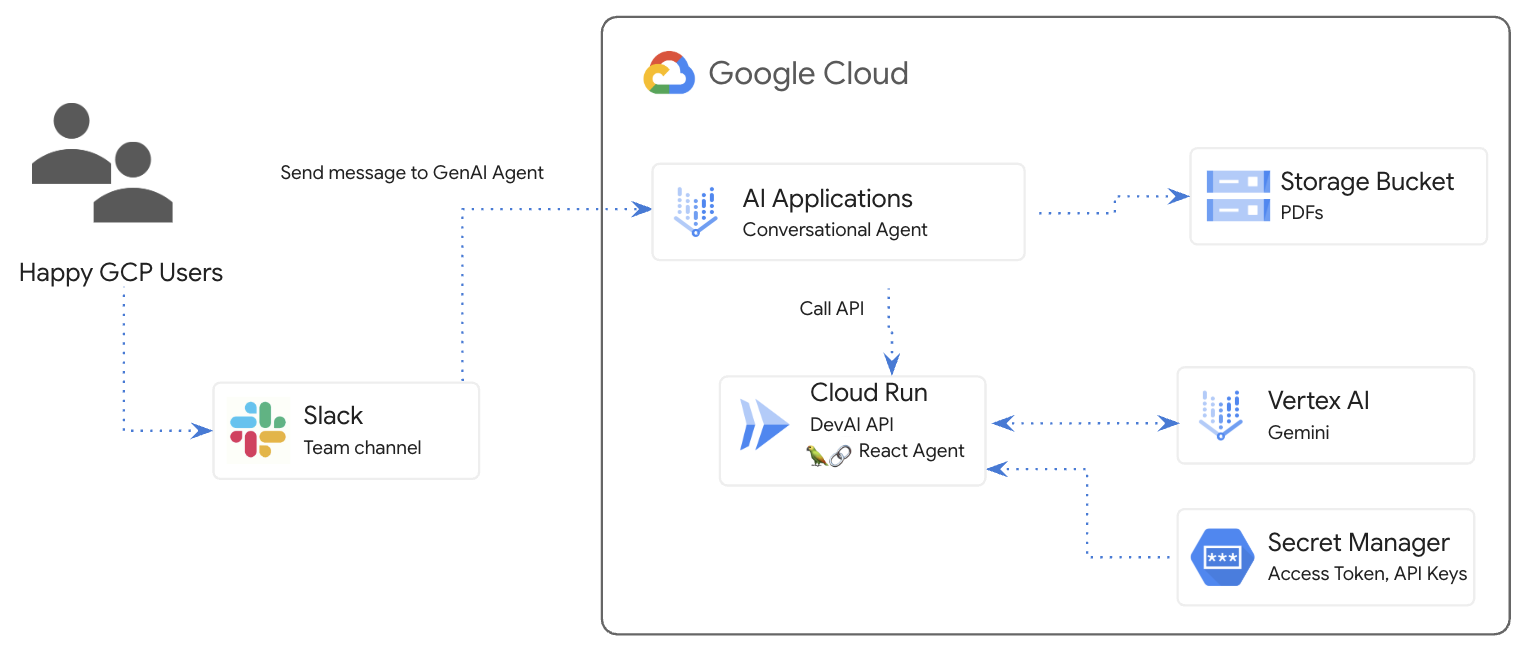
สิ่งที่คุณจะได้เรียนรู้
ห้องทดลองมีส่วนหลักๆ หลายส่วนดังนี้
- ติดตั้งใช้งานแอปพลิเคชัน Cloud Run เพื่อผสานรวมกับ Gemini API
- สร้างและติดตั้งใช้งานเอเจนต์การสนทนาในแอปพลิเคชัน AI
- ผสานรวม Agent เข้ากับ Slack
- กำหนดค่าที่เก็บข้อมูลสำหรับถามและตอบเกี่ยวกับเอกสาร PDF
ข้อกำหนดเบื้องต้น
- แล็บนี้ถือว่าคุณคุ้นเคยกับสภาพแวดล้อมของ Cloud Console และ Cloud Shell
2. การตั้งค่าและข้อกำหนด
การตั้งค่าโปรเจ็กต์ Cloud
- ลงชื่อเข้าใช้ คอนโซล Google Cloud แล้วสร้างโปรเจ็กต์ใหม่หรือใช้โปรเจ็กต์ที่มีอยู่ซ้ำ หากยังไม่มีบัญชี Gmail หรือ Google Workspace คุณต้องสร้างบัญชี


- ชื่อโปรเจ็กต์คือชื่อที่แสดงสำหรับผู้เข้าร่วมโปรเจ็กต์นี้ ซึ่งเป็นสตริงอักขระที่ Google APIs ไม่ได้ใช้ คุณอัปเดตได้ทุกเมื่อ
- รหัสโปรเจ็กต์จะไม่ซ้ำกันในโปรเจ็กต์ Google Cloud ทั้งหมดและเปลี่ยนแปลงไม่ได้ (เปลี่ยนไม่ได้หลังจากตั้งค่าแล้ว) Cloud Console จะสร้างสตริงที่ไม่ซ้ำกันโดยอัตโนมัติ ซึ่งโดยปกติแล้วคุณไม่จำเป็นต้องสนใจว่าสตริงนั้นคืออะไร ใน Codelab ส่วนใหญ่ คุณจะต้องอ้างอิงรหัสโปรเจ็กต์ (โดยทั่วไปจะระบุเป็น
PROJECT_ID) หากไม่ชอบรหัสที่สร้างขึ้น คุณอาจสร้างรหัสแบบสุ่มอีกรหัสหนึ่งได้ หรือคุณจะลองใช้ชื่อของคุณเองและดูว่าชื่อนั้นพร้อมใช้งานหรือไม่ก็ได้ คุณจะเปลี่ยนแปลงรหัสนี้หลังจากขั้นตอนนี้ไม่ได้ และรหัสจะคงอยู่ตลอดระยะเวลาของโปรเจ็กต์ - โปรดทราบว่ายังมีค่าที่ 3 ซึ่งก็คือหมายเลขโปรเจ็กต์ที่ API บางตัวใช้ ดูข้อมูลเพิ่มเติมเกี่ยวกับค่าทั้ง 3 นี้ได้ในเอกสารประกอบ
- จากนั้นคุณจะต้องเปิดใช้การเรียกเก็บเงินใน Cloud Console เพื่อใช้ทรัพยากร/API ของ Cloud การทำตาม Codelab นี้จะไม่เสียค่าใช้จ่ายมากนัก หรืออาจไม่เสียเลย หากต้องการปิดทรัพยากรเพื่อหลีกเลี่ยงการเรียกเก็บเงินนอกเหนือจากบทแนะนำนี้ คุณสามารถลบทรัพยากรที่สร้างขึ้นหรือลบโปรเจ็กต์ได้ ผู้ใช้ Google Cloud รายใหม่มีสิทธิ์เข้าร่วมโปรแกรมช่วงทดลองใช้ฟรีมูลค่า$300 USD
การตั้งค่าสภาพแวดล้อม
เปิด Gemini Chat

วิธีเปิดใช้ Gemini สำหรับ Google Cloud API
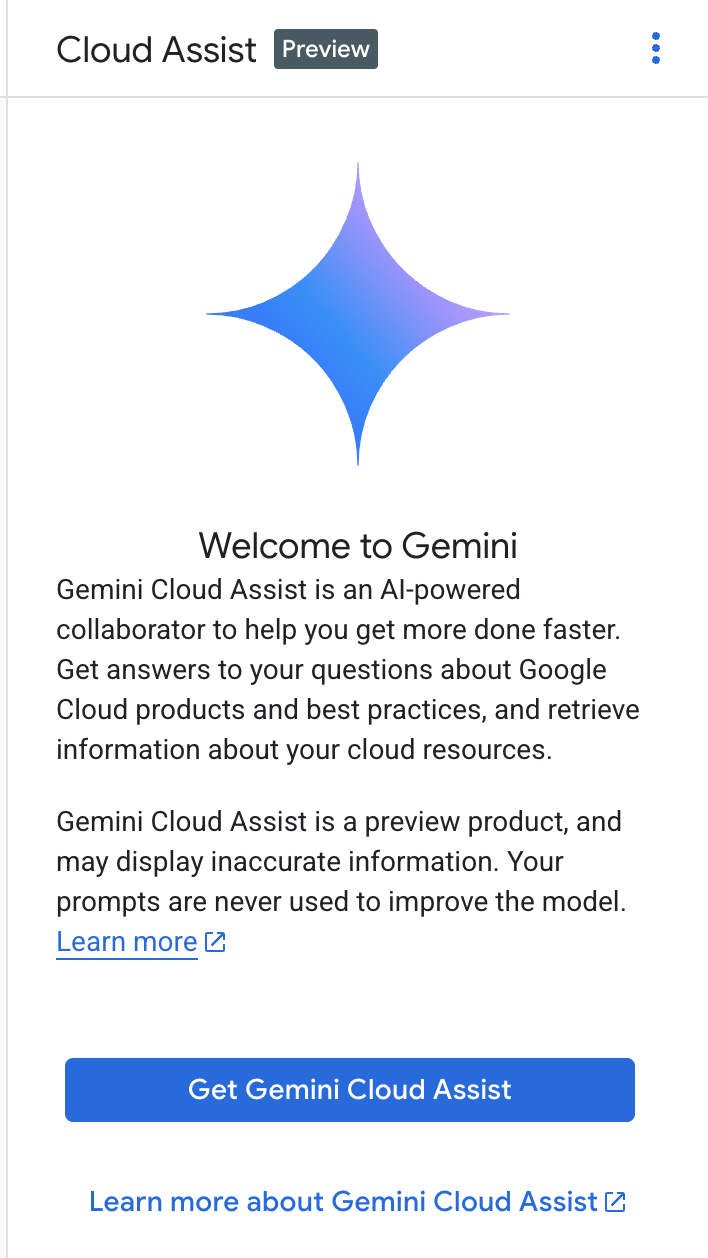
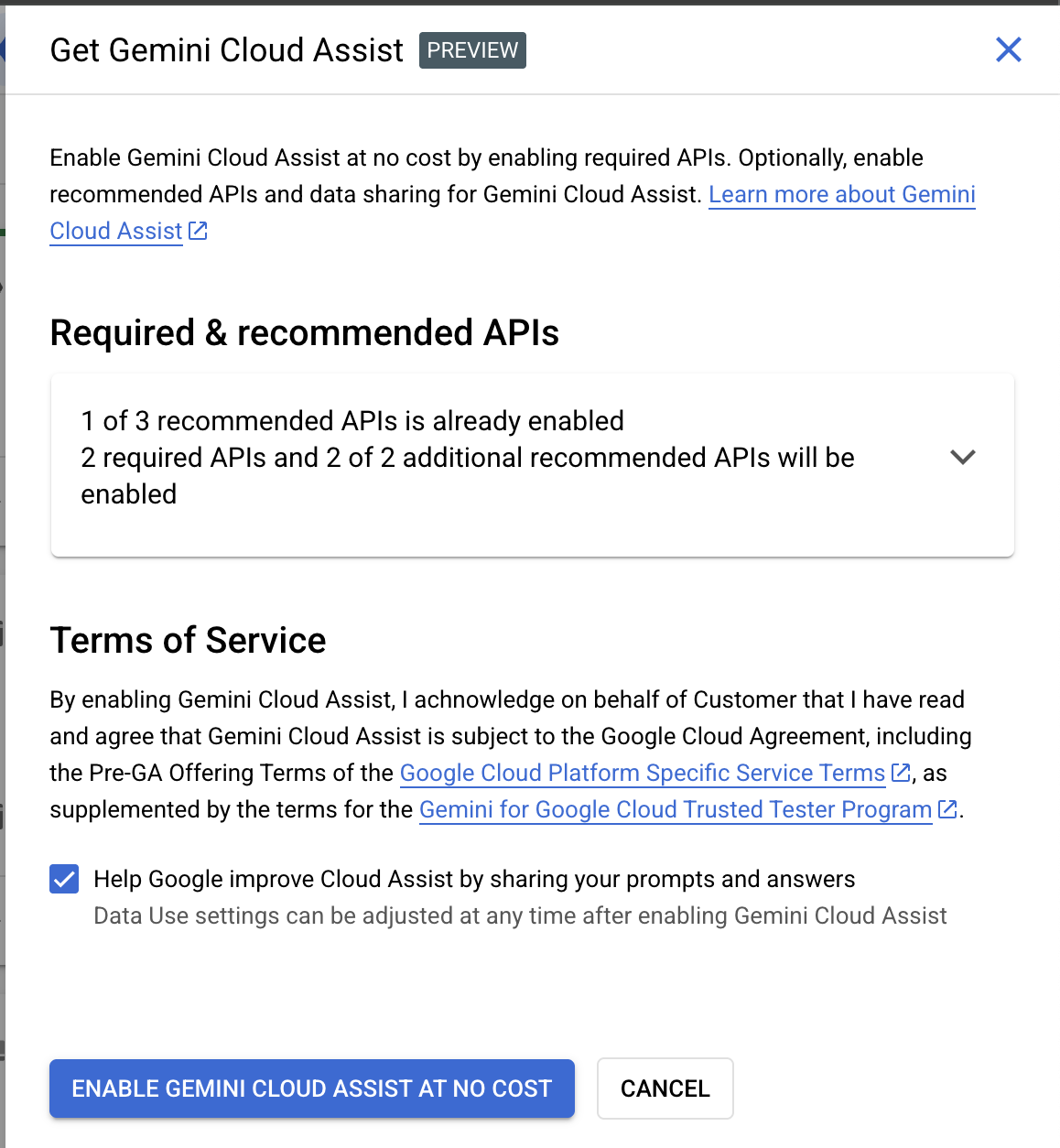
คลิก "Start chatting" แล้วทำตามตัวอย่างคำถามหรือพิมพ์พรอมต์ของคุณเองเพื่อลองใช้

พรอมต์ให้ลองใช้
- อธิบาย Cloud Run ใน 5 ประเด็นสำคัญ
- คุณเป็นผู้จัดการผลิตภัณฑ์ Google Cloud Run โปรดอธิบาย Cloud Run ให้แก่นักเรียน/นักศึกษาโดยสรุปเป็นประเด็นสำคัญ 5 ข้อ
- คุณเป็นผู้จัดการผลิตภัณฑ์ Google Cloud Run โปรดอธิบาย Cloud Run ให้แก่นักพัฒนา Kubernetes ที่ได้รับการรับรองโดยใช้ประเด็นสำคัญสั้นๆ 5 ข้อ
- คุณเป็นผู้จัดการผลิตภัณฑ์ Google Cloud Run โปรดอธิบายว่าเมื่อใดควรใช้ Cloud Run แทน GKE แก่นักพัฒนาแอปอาวุโสใน 5 ประเด็นสั้นๆ
ดูข้อมูลเพิ่มเติมเกี่ยวกับการเขียนพรอมต์ให้ดียิ่งขึ้นได้ในคู่มือการใช้พรอมต์
วิธีที่ Gemini สำหรับ Google Cloud ใช้ข้อมูลของคุณ
ความมุ่งมั่นของ Google ในการปกป้องความเป็นส่วนตัว
Google เป็นหนึ่งในบริษัทแรกๆ ในอุตสาหกรรมที่เผยแพร่ความมุ่งมั่นด้านความเป็นส่วนตัวของ AI/ML ซึ่งระบุความเชื่อของเราว่าลูกค้าควรมีการรักษาความปลอดภัยและการควบคุมข้อมูลในระดับสูงสุดที่จัดเก็บไว้ในระบบคลาวด์
ข้อมูลที่คุณส่งและรับ
คำถามที่คุณถาม Gemini รวมถึงข้อมูลอินพุตหรือโค้ดที่คุณส่งให้ Gemini วิเคราะห์หรือทำให้เสร็จสมบูรณ์เรียกว่าพรอมต์ คำตอบหรือการเติมโค้ดที่คุณได้รับจาก Gemini เรียกว่าคำตอบ Gemini ไม่ใช้พรอมต์หรือคำตอบของคุณเป็นข้อมูลในการฝึกโมเดล
การเข้ารหัสพรอมต์
เมื่อคุณส่งพรอมต์ไปยัง Gemini ระบบจะเข้ารหัสข้อมูลของคุณขณะรับส่งเป็นอินพุตไปยังโมเดลพื้นฐานใน Gemini
ข้อมูลรายการที่ Gemini สร้างขึ้น
Gemini ได้รับการฝึกด้วยโค้ดของ Google Cloud ที่เป็นบุคคลที่หนึ่ง รวมถึงโค้ดของบุคคลที่สามที่เลือก คุณเป็นผู้รับผิดชอบด้านความปลอดภัย การทดสอบ และประสิทธิภาพของโค้ด รวมถึงการเติมโค้ด การสร้าง หรือการวิเคราะห์ที่ Gemini มอบให้คุณ
ดูข้อมูลเพิ่มเติมเกี่ยวกับวิธีที่ Google จัดการพรอมต์ของคุณ
3. ตัวเลือกในการทดสอบพรอมต์
คุณมีตัวเลือกหลายอย่างในการทดสอบพรอมต์
Vertex AI Studio เป็นส่วนหนึ่งของแพลตฟอร์ม Vertex AI ของ Google Cloud ซึ่งออกแบบมาโดยเฉพาะเพื่อลดความซับซ้อนและเร่งการพัฒนาและการใช้โมเดล Generative AI
Google AI Studio เป็นเครื่องมือบนเว็บสำหรับการสร้างต้นแบบและการทดลองใช้การออกแบบพรอมต์และ Gemini API
- เว็บแอป Gemini (gemini.google.com)
เว็บแอป Google Gemini (gemini.google.com) เป็นเครื่องมือบนเว็บที่ออกแบบมาเพื่อช่วยให้คุณสำรวจและใช้ประโยชน์จากความสามารถของโมเดล AI ของ Gemini จาก Google
- แอป Google Gemini บนอุปกรณ์เคลื่อนที่สำหรับ Android และแอป Google ใน iOS
4. โคลนที่เก็บ
กลับไปที่คอนโซล Google Cloud แล้วเปิดใช้งาน Cloud Shell โดยคลิกไอคอนทางด้านขวาของแถบค้นหา

หากระบบแจ้งให้ให้สิทธิ์ ให้คลิก "ให้สิทธิ์" เพื่อดำเนินการต่อ

ในเทอร์มินัลที่เปิดอยู่ ให้เรียกใช้คำสั่งต่อไปนี้
git clone https://github.com/GoogleCloudPlatform/genai-for-developers.git

cd genai-for-developers

git checkout slack-agent-jira-lab
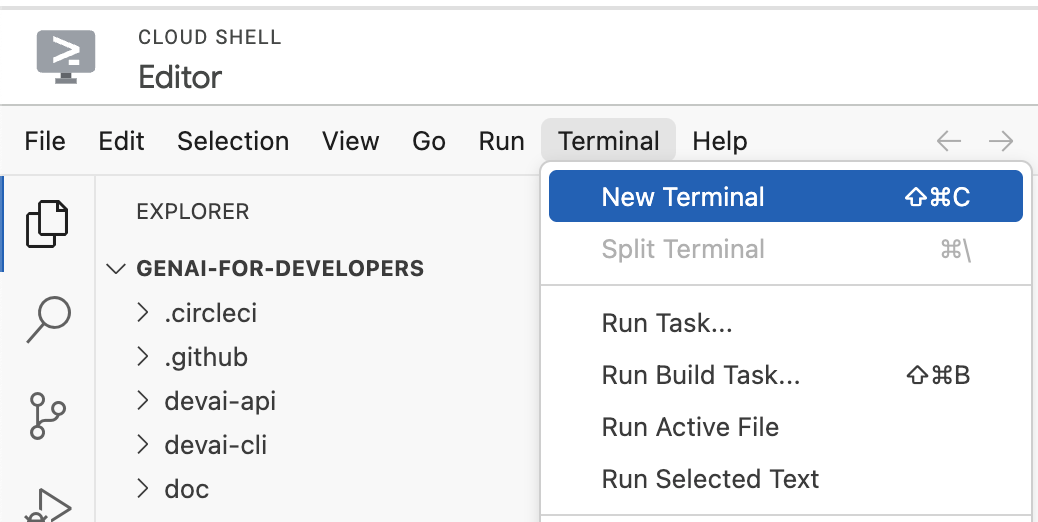
คลิก "เปิดโปรแกรมแก้ไข"

ใช้รายการเมนู "File / Open Folder" เพื่อเปิด "genai-for-developers"

เปิดเทอร์มินัลใหม่
5. สร้างบัญชีบริการ
สร้างบัญชีบริการใหม่ คุณจะใช้บัญชีบริการนี้เพื่อทำการเรียก API ไปยัง Vertex AI Gemini API จากแอปพลิเคชัน Cloud Run
กำหนดค่ารายละเอียดโปรเจ็กต์โดยใช้รายละเอียดโปรเจ็กต์ Qwiklabs
ตัวอย่าง: qwiklabs-gcp-00-2c10937585bb
gcloud config set project YOUR_QWIKLABS_PROJECT_ID
สร้างบัญชีบริการ
export LOCATION=us-central1
export PROJECT_ID=$(gcloud config get-value project)
export SERVICE_ACCOUNT_NAME='vertex-client'
export DISPLAY_NAME='Vertex Client'

gcloud iam service-accounts create $SERVICE_ACCOUNT_NAME --project $PROJECT_ID --display-name "$DISPLAY_NAME"
มอบบทบาท
gcloud projects add-iam-policy-binding $PROJECT_ID --member="serviceAccount:$SERVICE_ACCOUNT_NAME@$PROJECT_ID.iam.gserviceaccount.com" --role="roles/aiplatform.admin"

gcloud projects add-iam-policy-binding $PROJECT_ID --member="serviceAccount:$SERVICE_ACCOUNT_NAME@$PROJECT_ID.iam.gserviceaccount.com" --role="roles/aiplatform.user"

gcloud projects add-iam-policy-binding $PROJECT_ID --member="serviceAccount:$SERVICE_ACCOUNT_NAME@$PROJECT_ID.iam.gserviceaccount.com" --role="roles/cloudbuild.builds.editor"

gcloud projects add-iam-policy-binding $PROJECT_ID --member="serviceAccount:$SERVICE_ACCOUNT_NAME@$PROJECT_ID.iam.gserviceaccount.com" --role="roles/artifactregistry.admin"

gcloud projects add-iam-policy-binding $PROJECT_ID --member="serviceAccount:$SERVICE_ACCOUNT_NAME@$PROJECT_ID.iam.gserviceaccount.com" --role="roles/storage.admin"

gcloud projects add-iam-policy-binding $PROJECT_ID --member="serviceAccount:$SERVICE_ACCOUNT_NAME@$PROJECT_ID.iam.gserviceaccount.com" --role="roles/run.admin"

gcloud projects add-iam-policy-binding $PROJECT_ID --member="serviceAccount:$SERVICE_ACCOUNT_NAME@$PROJECT_ID.iam.gserviceaccount.com" --role="roles/secretmanager.secretAccessor"
เปิดใช้บริการที่จำเป็นเพื่อใช้ Vertex AI API และ Gemini Chat
gcloud services enable \
    generativelanguage.googleapis.com \
    aiplatform.googleapis.com \
    cloudaicompanion.googleapis.com \
    dialogflow.googleapis.com \
    run.googleapis.com \
    cloudresourcemanager.googleapis.com \
    discoveryengine.googleapis.com
เปิดใช้บริการที่จำเป็นเพื่อใช้ Vertex AI API และ Gemini Chat
gcloud services enable \
    artifactregistry.googleapis.com \
    cloudbuild.googleapis.com \
    runapps.googleapis.com \
    workstations.googleapis.com \
    servicemanagement.googleapis.com \
    secretmanager.googleapis.com \
    containerscanning.googleapis.com
ใช้ Gemini Code Assist เพื่ออธิบายโค้ด
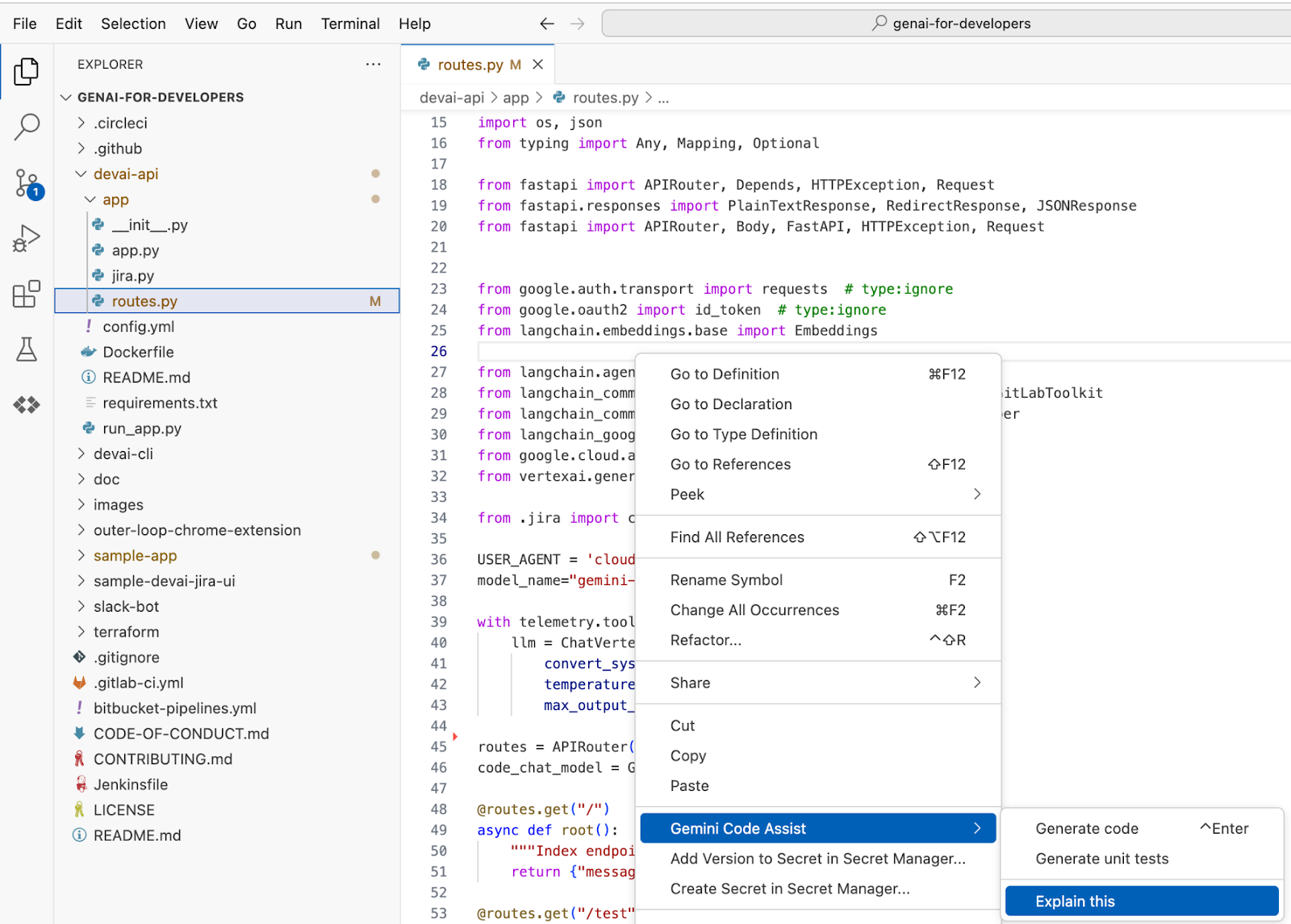
เปิดไฟล์ "devai-api/app/routes.py" จากนั้นคลิกขวาที่ใดก็ได้ในไฟล์ แล้วเลือก "Gemini Code Assist > Explain this" จากเมนูบริบท
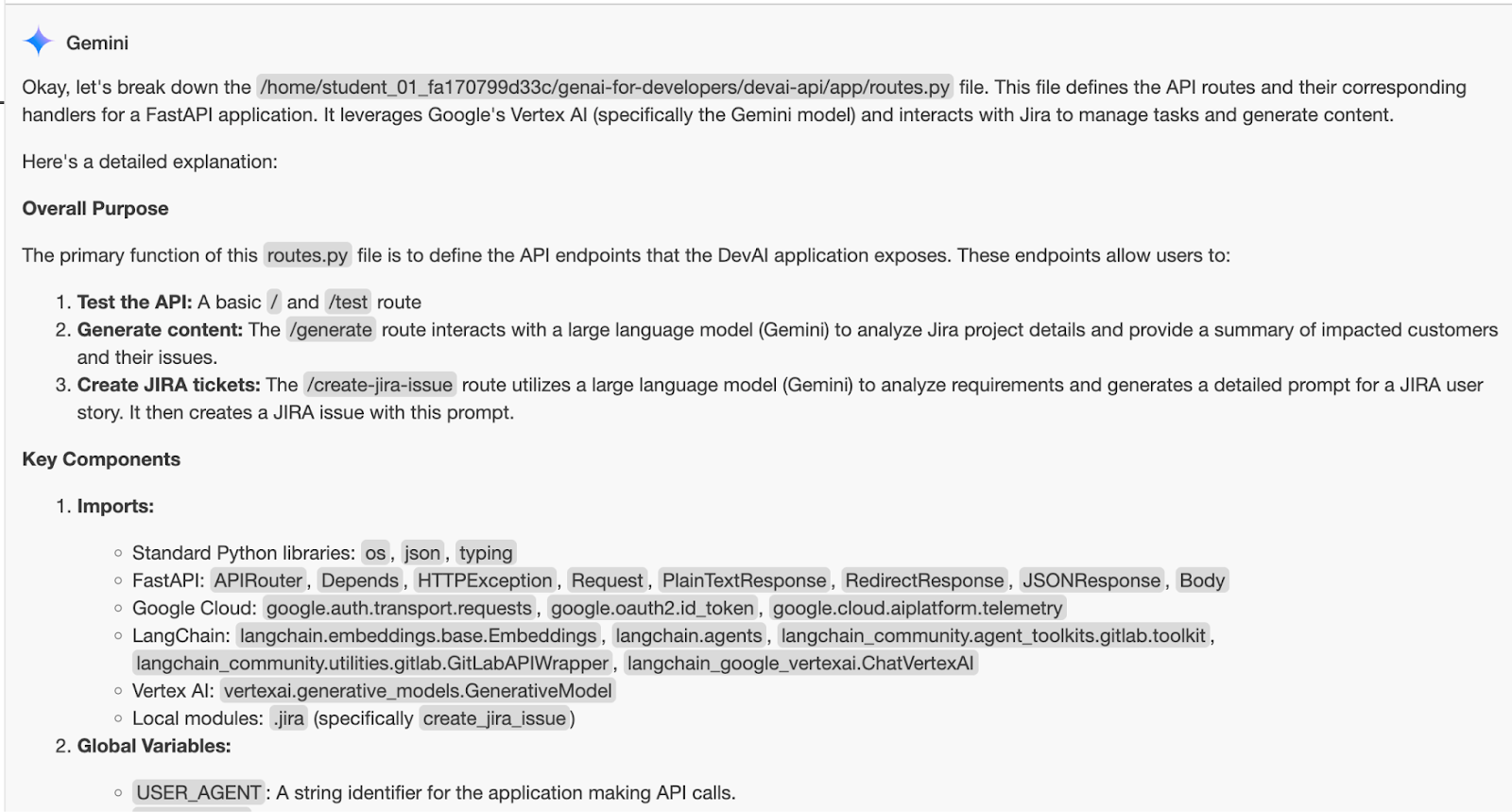
ตรวจสอบคำอธิบายของ Gemini สำหรับไฟล์ที่เลือก
6. ติดตั้งใช้งาน Devai-API ใน Cloud Run
ตรวจสอบว่าคุณอยู่ในโฟลเดอร์ที่ถูกต้อง
cd ~/genai-for-developers/devai-api
สำหรับแล็บนี้ เราจะทำตามแนวทางปฏิบัติแนะนำและใช้ Secret Manager เพื่อจัดเก็บและอ้างอิงค่าโทเค็นเพื่อการเข้าถึงและคีย์ API ของ LangChain ใน Cloud Run
ตั้งค่าตัวแปรสภาพแวดล้อม เรียกใช้คำสั่งนี้ตามที่ระบุโดยไม่ต้องเปลี่ยนแปลงใดๆ
export JIRA_API_TOKEN=your-jira-token
export JIRA_USERNAME="YOUR-EMAIL"
export JIRA_INSTANCE_URL="https://YOUR-JIRA-PROJECT.atlassian.net"
export JIRA_PROJECT_KEY="YOUR-JIRA-PROJECT-KEY"
export JIRA_CLOUD=true

export GITLAB_PERSONAL_ACCESS_TOKEN=your-gitlab-token
export GITLAB_URL="https://gitlab.com"
export GITLAB_BRANCH="devai"
export GITLAB_BASE_BRANCH="main"
export GITLAB_REPOSITORY="GITLAB-USERID/GITLAB-REPO"

export LANGCHAIN_API_KEY=your-langchain-key
export LANGCHAIN_TRACING_V2=true
export LANGCHAIN_ENDPOINT="https://api.smith.langchain.com"
สร้างและจัดเก็บข้อมูลลับหลายรายการใน Secret Manager
echo -n $JIRA_API_TOKEN | \
 gcloud secrets create JIRA_API_TOKEN \
 --data-file=-

echo -n $GITLAB_PERSONAL_ACCESS_TOKEN | \
 gcloud secrets create GITLAB_PERSONAL_ACCESS_TOKEN \
 --data-file=-

echo -n $LANGCHAIN_API_KEY | \
 gcloud secrets create LANGCHAIN_API_KEY \
 --data-file=-
ติดตั้งใช้งานแอปพลิเคชันใน Cloud Run
gcloud run deploy devai-api \
  --source=. \
  --region="$LOCATION" \
  --allow-unauthenticated \
  --service-account vertex-client \
  --set-env-vars PROJECT_ID="$PROJECT_ID" \
  --set-env-vars LOCATION="$LOCATION" \
  --set-env-vars GITLAB_URL="$GITLAB_URL" \
  --set-env-vars GITLAB_REPOSITORY="$GITLAB_REPOSITORY" \
  --set-env-vars GITLAB_BRANCH="$GITLAB_BRANCH" \
  --set-env-vars GITLAB_BASE_BRANCH="$GITLAB_BASE_BRANCH" \
  --set-env-vars JIRA_USERNAME="$JIRA_USERNAME" \
  --set-env-vars JIRA_INSTANCE_URL="$JIRA_INSTANCE_URL" \
  --set-env-vars JIRA_PROJECT_KEY="$JIRA_PROJECT_KEY" \
  --set-env-vars JIRA_CLOUD="$JIRA_CLOUD" \
  --set-env-vars LANGCHAIN_TRACING_V2="$LANGCHAIN_TRACING_V2" \
  --update-secrets="LANGCHAIN_API_KEY=LANGCHAIN_API_KEY:latest" \
  --update-secrets="GITLAB_PERSONAL_ACCESS_TOKEN=GITLAB_PERSONAL_ACCESS_TOKEN:latest" \
  --update-secrets="JIRA_API_TOKEN=JIRA_API_TOKEN:latest" \
  --min-instances=1 \
  --max-instances=3
ตอบ Y เพื่อสร้างที่เก็บ Docker ของ Artifact Registry
Deploying from source requires an Artifact Registry Docker repository to store built containers. A repository named [cloud-run-source-deploy] in
region [us-central1] will be created.

Do you want to continue (Y/n)?  y
ขอให้ Gemini อธิบายคำสั่ง
What does this command do?

gcloud run deploy devai-api \
  --source=. \
  --region="$LOCATION" \
  --allow-unauthenticated \
  --service-account vertex-client \
  --set-env-vars PROJECT_ID="$PROJECT_ID" \
  --set-env-vars LOCATION="$LOCATION" \
  --set-env-vars GITLAB_URL="$GITLAB_URL" \
  --set-env-vars GITLAB_REPOSITORY="$GITLAB_REPOSITORY" \
  --set-env-vars GITLAB_BRANCH="$GITLAB_BRANCH" \
  --set-env-vars GITLAB_BASE_BRANCH="$GITLAB_BASE_BRANCH" \
  --set-env-vars JIRA_USERNAME="$JIRA_USERNAME" \
  --set-env-vars JIRA_INSTANCE_URL="$JIRA_INSTANCE_URL" \
  --set-env-vars JIRA_PROJECT_KEY="$JIRA_PROJECT_KEY" \
  --set-env-vars JIRA_CLOUD="$JIRA_CLOUD" \
  --set-env-vars LANGCHAIN_TRACING_V2="$LANGCHAIN_TRACING_V2" \
  --update-secrets="LANGCHAIN_API_KEY=LANGCHAIN_API_KEY:latest" \
  --update-secrets="GITLAB_PERSONAL_ACCESS_TOKEN=GITLAB_PERSONAL_ACCESS_TOKEN:latest" \
  --update-secrets="JIRA_API_TOKEN=JIRA_API_TOKEN:latest" \
  --min-instances=1 \
  --max-instances=3

โปรดดูgcloud run deploy SERVICE_NAME --source=.โฟลว์ด้านล่าง ดูข้อมูลเพิ่มเติม

เบื้องหลังคำสั่งนี้ใช้ buildpacks และ Cloud Build ของ Google Cloud เพื่อสร้างอิมเมจคอนเทนเนอร์จากซอร์สโค้ดโดยอัตโนมัติโดยไม่ต้องติดตั้ง Docker ในเครื่อง หรือตั้งค่า Buildpack หรือ Cloud Build กล่าวคือ คำสั่งเดียวที่อธิบายไว้ข้างต้นจะทำสิ่งที่ต้องใช้คำสั่ง gcloud builds submit และ gcloud run deploy
หากคุณระบุ Dockerfile(ซึ่งเราได้ทำในที่เก็บนี้) Cloud Build จะใช้ Dockerfile เพื่อสร้างอิมเมจคอนเทนเนอร์แทนการใช้ Buildpack เพื่อตรวจหาและสร้างอิมเมจคอนเทนเนอร์โดยอัตโนมัติ ดูข้อมูลเพิ่มเติมเกี่ยวกับ Buildpack ได้ในเอกสารประกอบ
ตรวจสอบบันทึกของ Cloud Build ใน Console
ตรวจสอบอิมเมจ Docker ที่สร้างขึ้นใน Artifact Registry
ตรวจสอบรายละเอียดอินสแตนซ์ Cloud Run ใน Cloud Console
ทดสอบปลายทางโดยเรียกใช้คำสั่ง curl
curl -X POST \
   -H "Content-Type: application/json" \
   -d '{"prompt": "PROJECT-100"}' \
   $(gcloud  run services list --filter="(devai-api)" --format="value(URL)")/generate
คำตอบจะอยู่ในรูปแบบมาร์กดาวน์ แสดงในโหมดตัวอย่างเพื่อให้ง่ายต่อการอ่าน

7. แอปพลิเคชัน AI
ในแถบค้นหาของคอนโซล Google Cloud ให้พิมพ์และเปิด "AI Applications"

สร้างแอป Conversational Agent
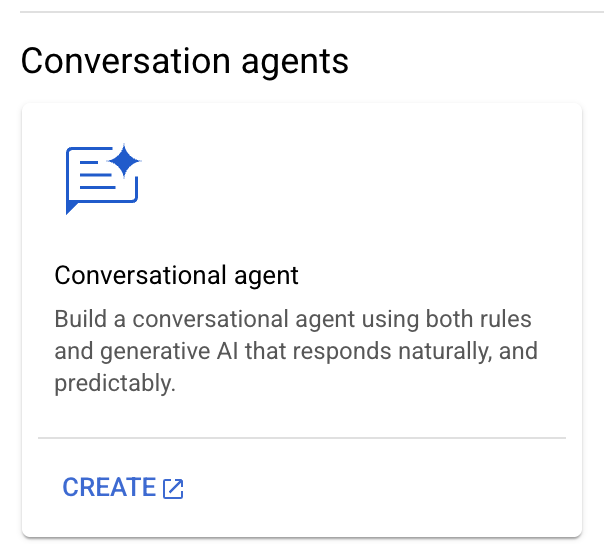
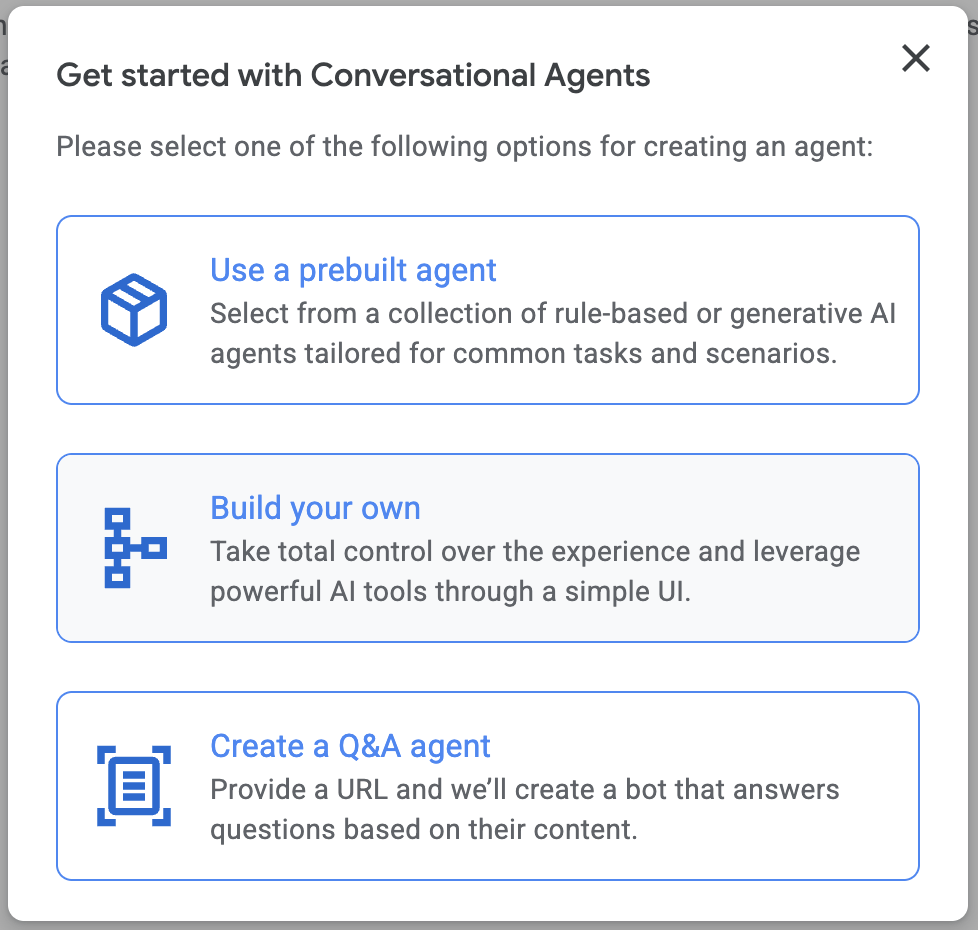
เลือก "Build your own"
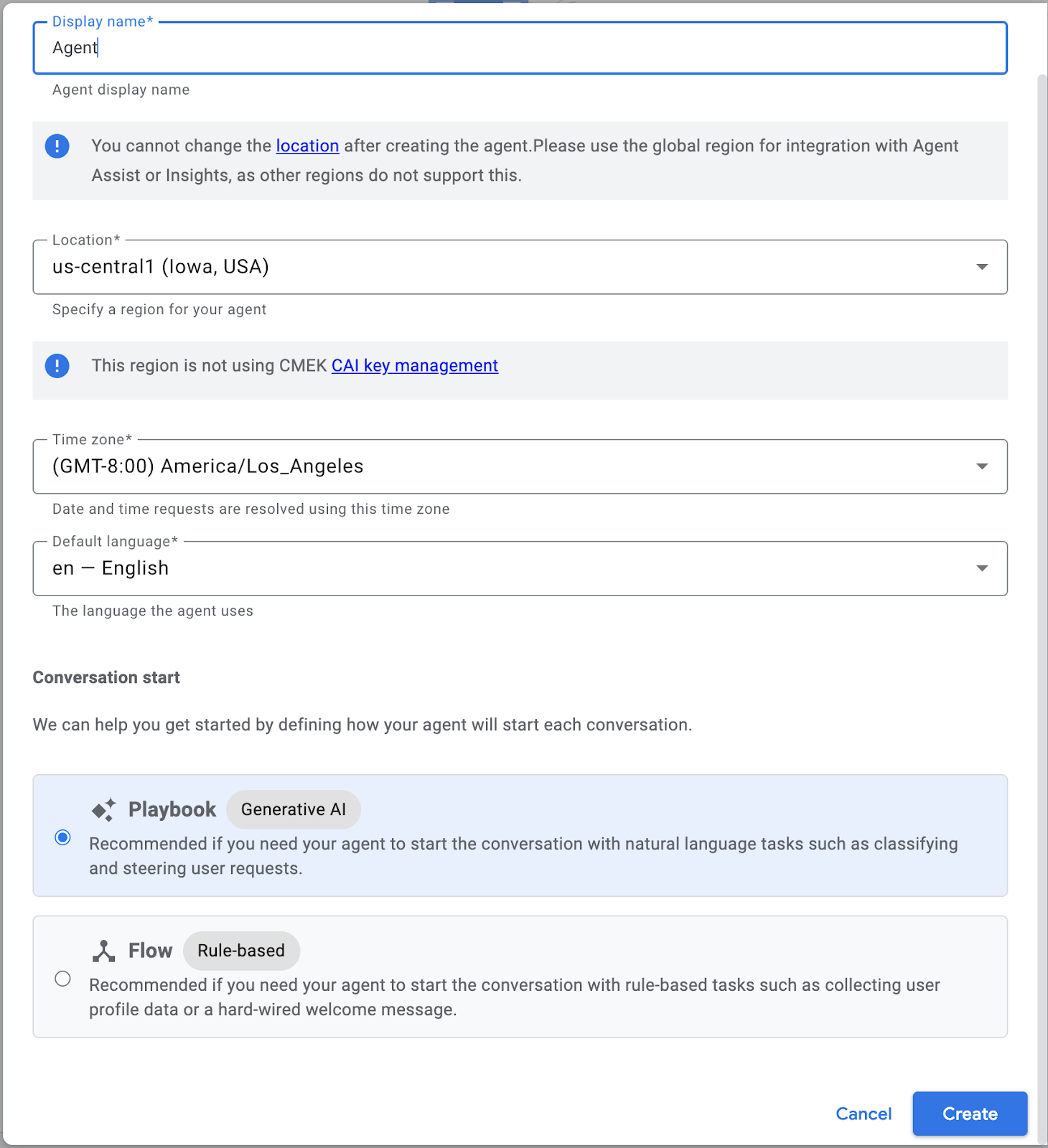
พิมพ์ "Agent" สำหรับชื่อที่แสดง แล้วคลิก "สร้าง"
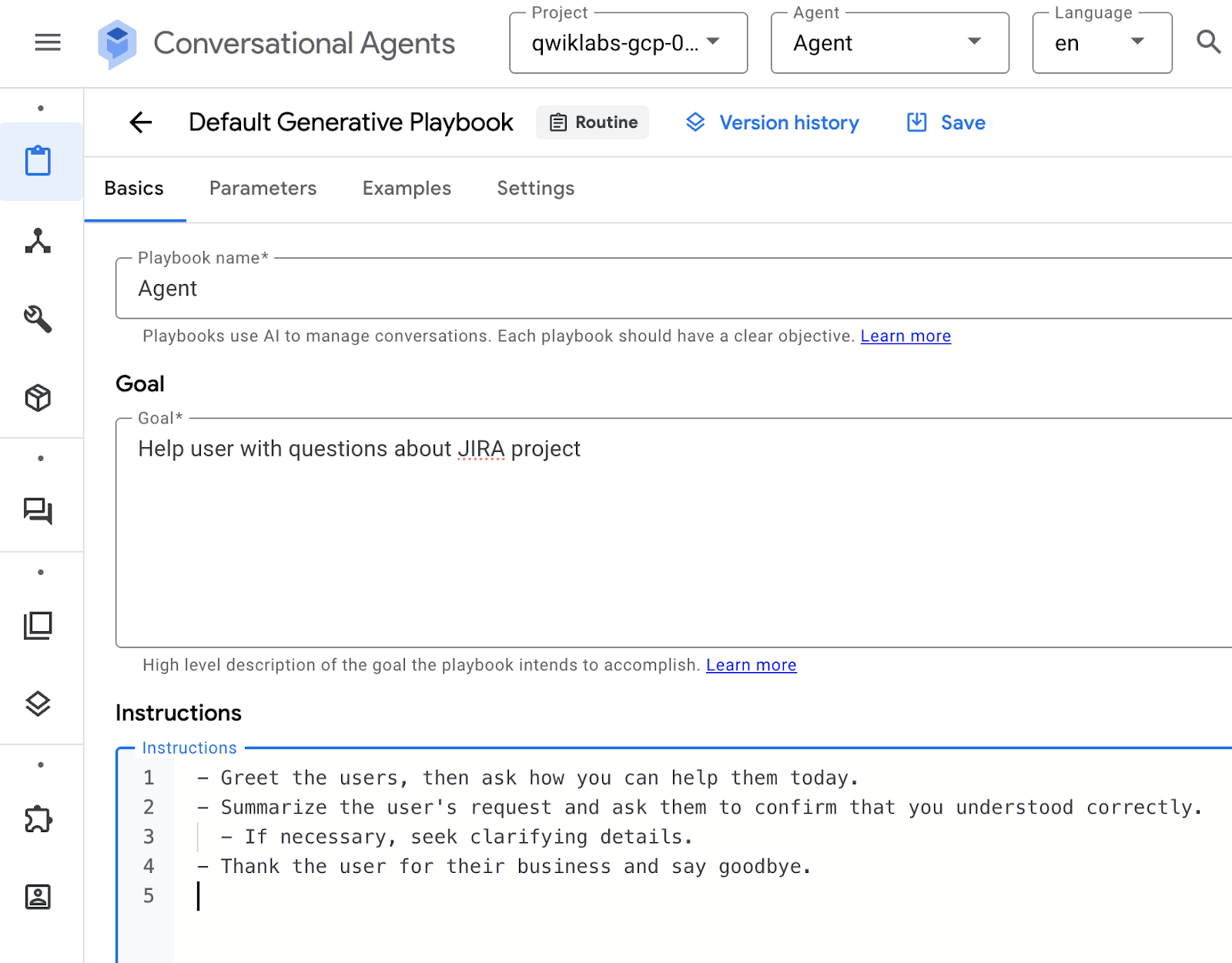
ตั้งชื่อ Playbook
Agent
ตั้งเป้าหมาย:
Help users with questions about JIRA project
วิธีการตั้งค่า
- Greet the users, then ask how you can help them today.
- Summarize the user's request and ask them to confirm that you understood correctly.
  - If necessary, seek clarifying details.
- Thank the user for their business and say goodbye.
คลิก "Save"
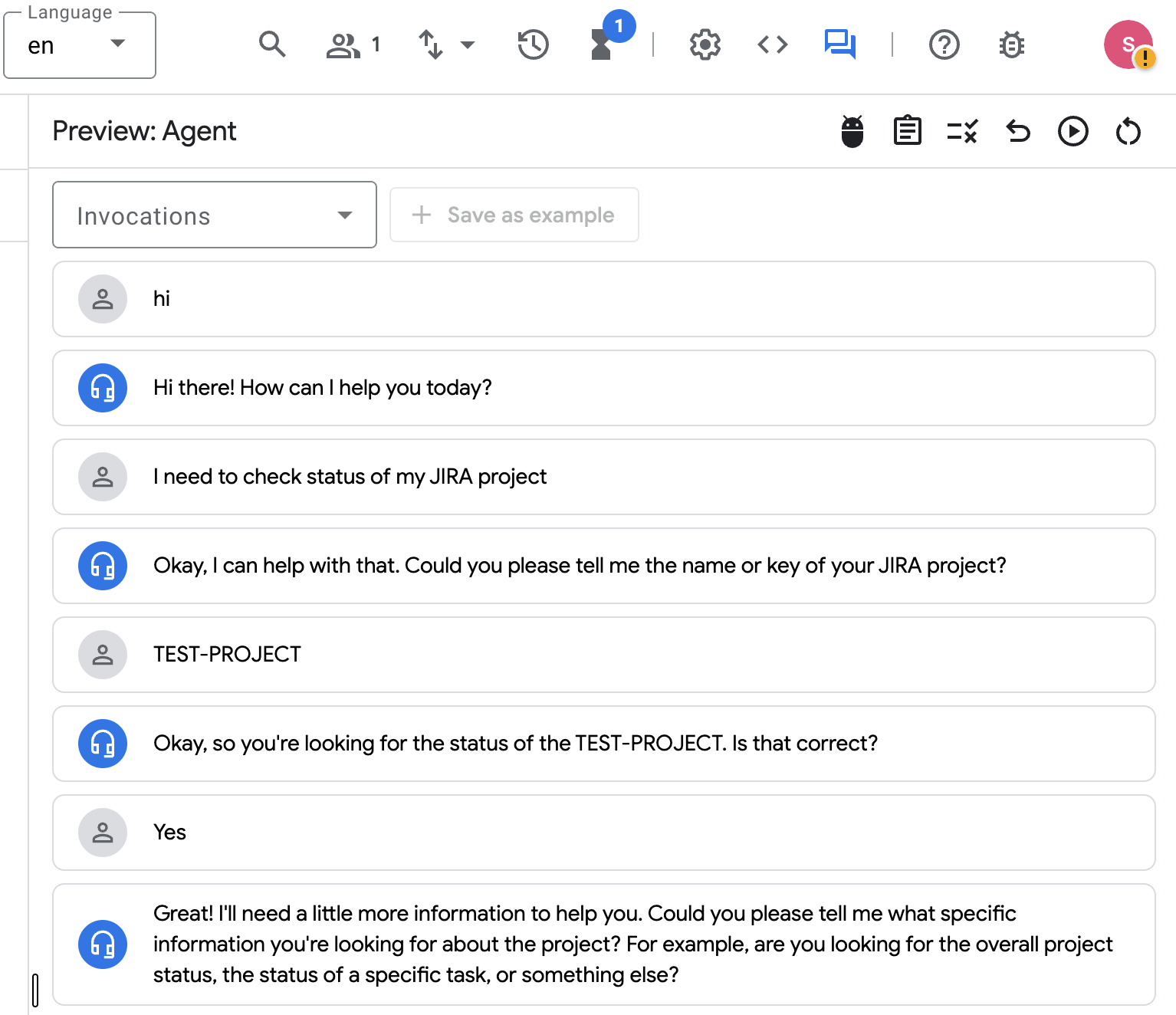
ทดสอบเอเจนต์โดยใช้แชทจำลองทางด้านขวา

ติดตามการสนทนาที่คล้ายกันดังที่แสดงด้านล่าง
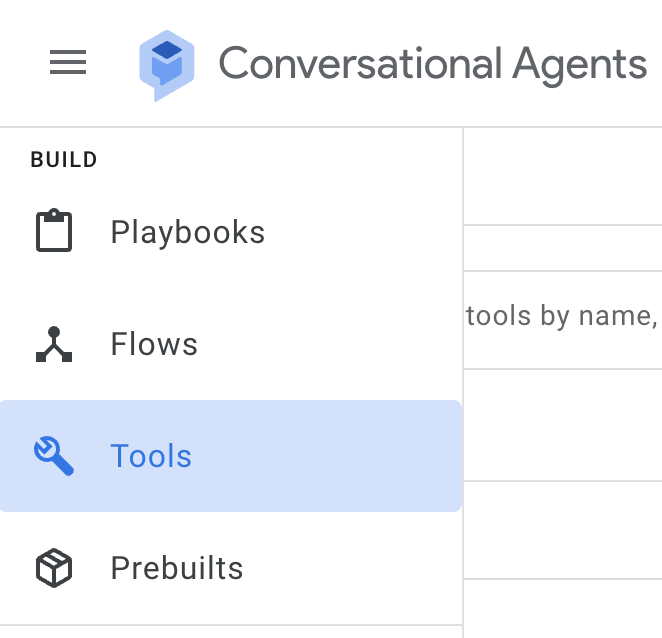
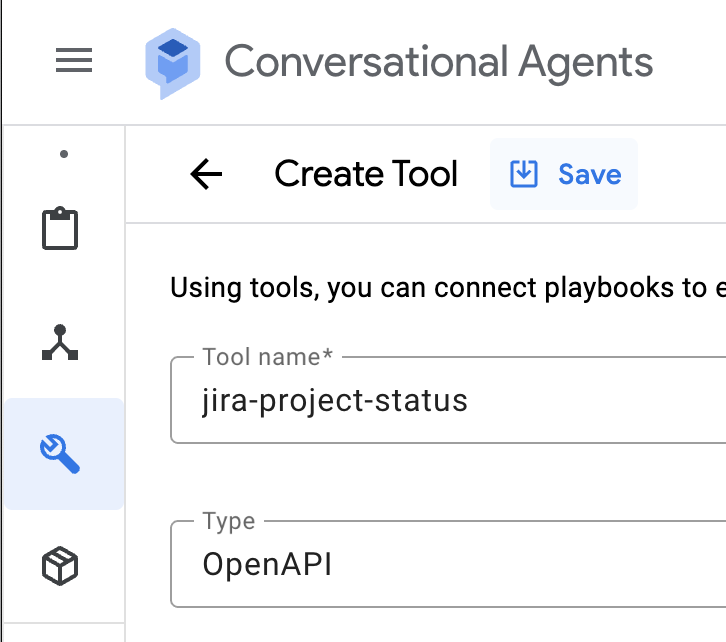
การกำหนดค่าเครื่องมือของ Agent
วางเมาส์เหนือไอคอนประแจทางด้านซ้าย เปิดเมนูเครื่องมือและสร้างเครื่องมือใหม่โดยทำดังนี้
เลือก OpenAPI จากเมนูแบบเลื่อนลงประเภท
ตั้งชื่อเครื่องมือ
jira-project-status
คำอธิบายชุด:
Provides JIRA project status
สลับแท็บและตรวจสอบเอาต์พุตของคอนโซลสำหรับ URL ของบริการ Cloud Run คัดลอกค่า URL ของบริการ
ตั้งค่าสคีมา (YAML) - แทนที่ YOUR CLOUD RUN URL
openapi: 3.0.0
info:
 title: CR API
 version: 1.0.0
 description: >-
   This is the OpenAPI specification of a service.
servers:
 - url: 'https://YOUR CLOUD RUN URL'
paths:

 /generate:
   post:
     summary: Request impl
     operationId: generate
     requestBody:
       description: Request impl
       required: true
       content:
         application/json:
           schema:
             $ref: '#/components/schemas/Prompt'
     responses:
       '200':
         description: Generated
         content:
           application/json:
             schema:
               $ref: '#/components/schemas/ProjectStatus'

components:
 schemas:
   Prompt:
     type: object
     required:
       - prompt
     properties:
       prompt:
         type: string
   ProjectStatus:
     type: object
     required:
       - message
     properties:
       message:
         type: string
บันทึกการกำหนดค่าเครื่องมือ
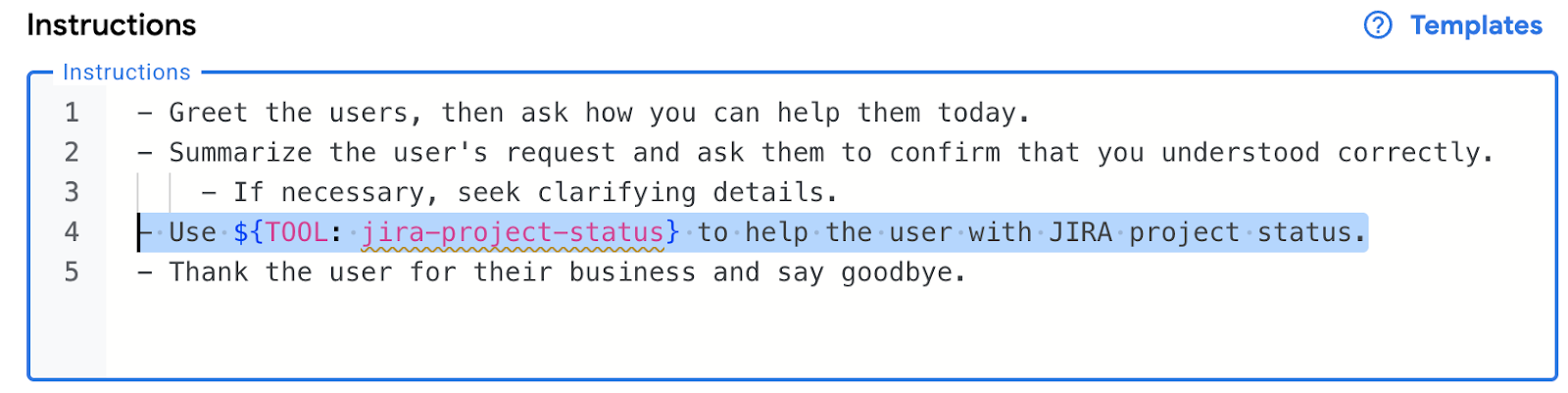
กลับไปที่การกำหนดค่าเอเจนต์โดยเลือก "Playbook" จากเมนูด้านซ้าย แล้วอัปเดตวิธีการใช้เครื่องมือ
เพิ่มวิธีการใช้เครื่องมือใหม่ แล้วคลิก "Save"
- Use ${TOOL: jira-project-status} to help the user with JIRA project status.
เปลี่ยนไปที่แท็บ "Examples" แล้วเพิ่มตัวอย่างใหม่

ตั้งชื่อที่แสดง
jira-project-flow
ใช้เมนูที่ด้านล่างเพื่อจำลองการสนทนาระหว่างผู้ใช้กับตัวแทน
ตัวอย่างโฟลว์
การตอบกลับของตัวแทน: รหัสโปรเจ็กต์คืออะไร
ข้อมูลจากผู้ใช้: TEST-PROJECT-100
การใช้เครื่องมือ: jira-project-status
การตอบกลับของตัวแทน: รายละเอียดสถานะโปรเจ็กต์
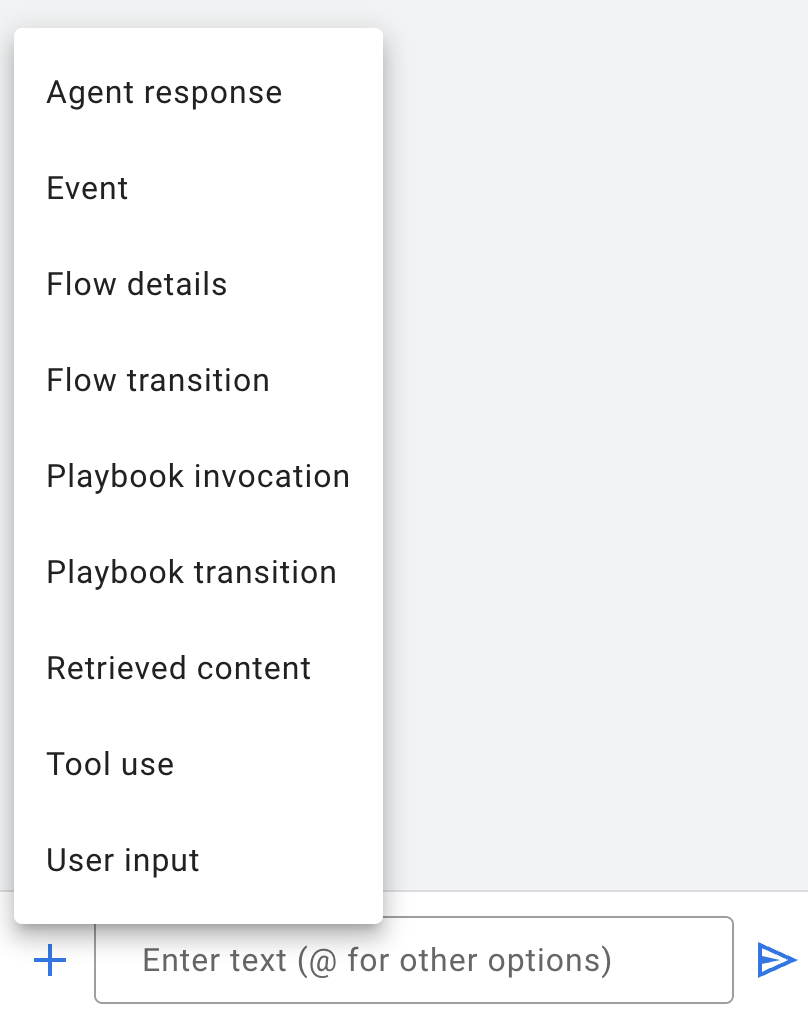
ใช้ข้อมูลอ้างอิงด้านล่างเพื่อสร้างตัวอย่าง


คลิก Save กลับไปที่โปรแกรมจำลองเอเจนต์แล้วรีเซ็ตการสนทนาที่มีอยู่ ทดสอบโฟลว์
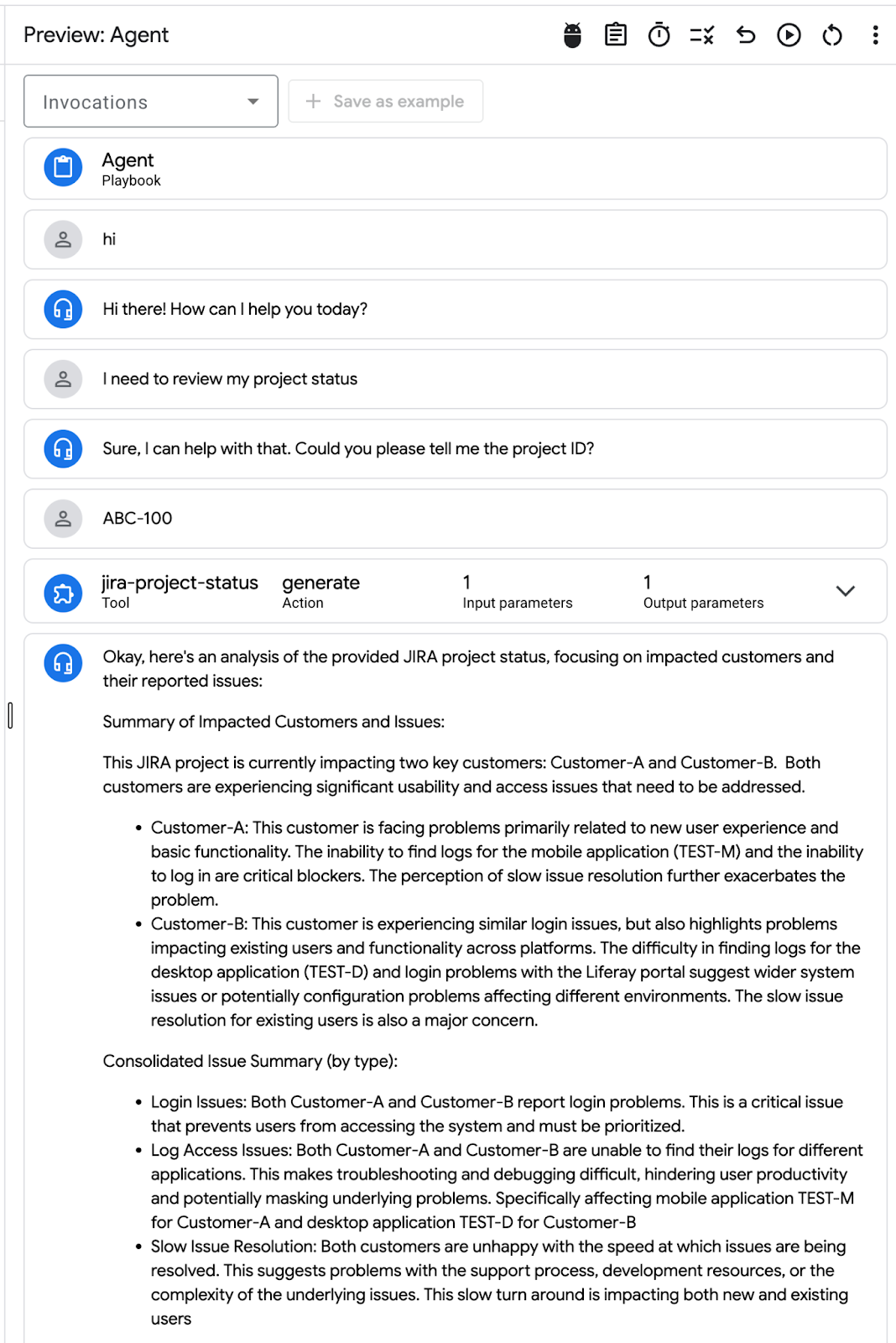
ยินดีด้วย การผสานรวมเครื่องมือที่ลิงก์กับแอปพลิเคชัน(API) ที่ทําให้ใช้งานได้ใน Cloud Run จะช่วยให้คุณมอบสิทธิ์ให้ Agent ดําเนินการและขยายความสามารถของ Agent ได้สําเร็จ
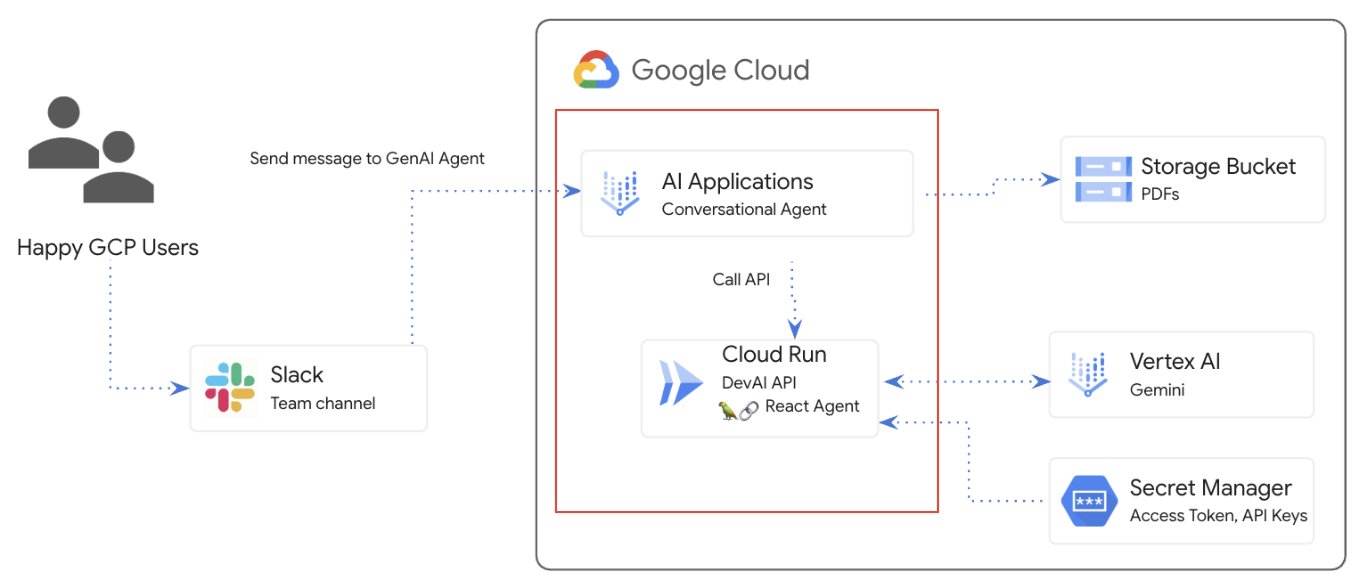
ดูแนวทางปฏิบัติแนะนำสำหรับเอเจนต์สนทนา
ตรวจสอบการตั้งค่าเอเจนต์ที่ใช้ได้
- การตั้งค่าการบันทึก - เปิดใช้ Cloud Logging
- การผสานรวม Git - การผสานรวม Git ช่วยให้คุณพุชและดึงข้อมูลเอเจนต์จากที่เก็บ Git ได้
- การเลือกโมเดล Generative
- ขีดจำกัดของโทเค็น(อินพุตและเอาต์พุต)

ตรวจสอบการควบคุมโปรแกรมจำลอง Agent

8. การผสานรวม Slack
เปิดเมนูการผสานรวม แล้วคลิก "Connect" ในการ์ด Slack
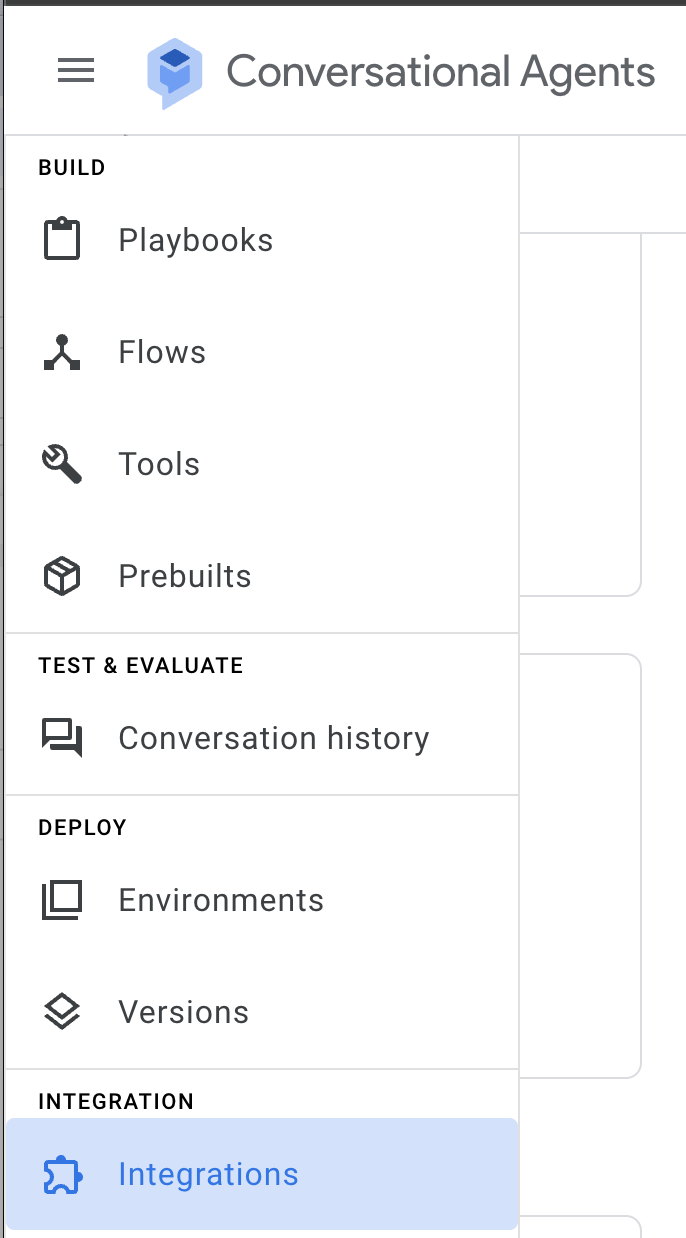

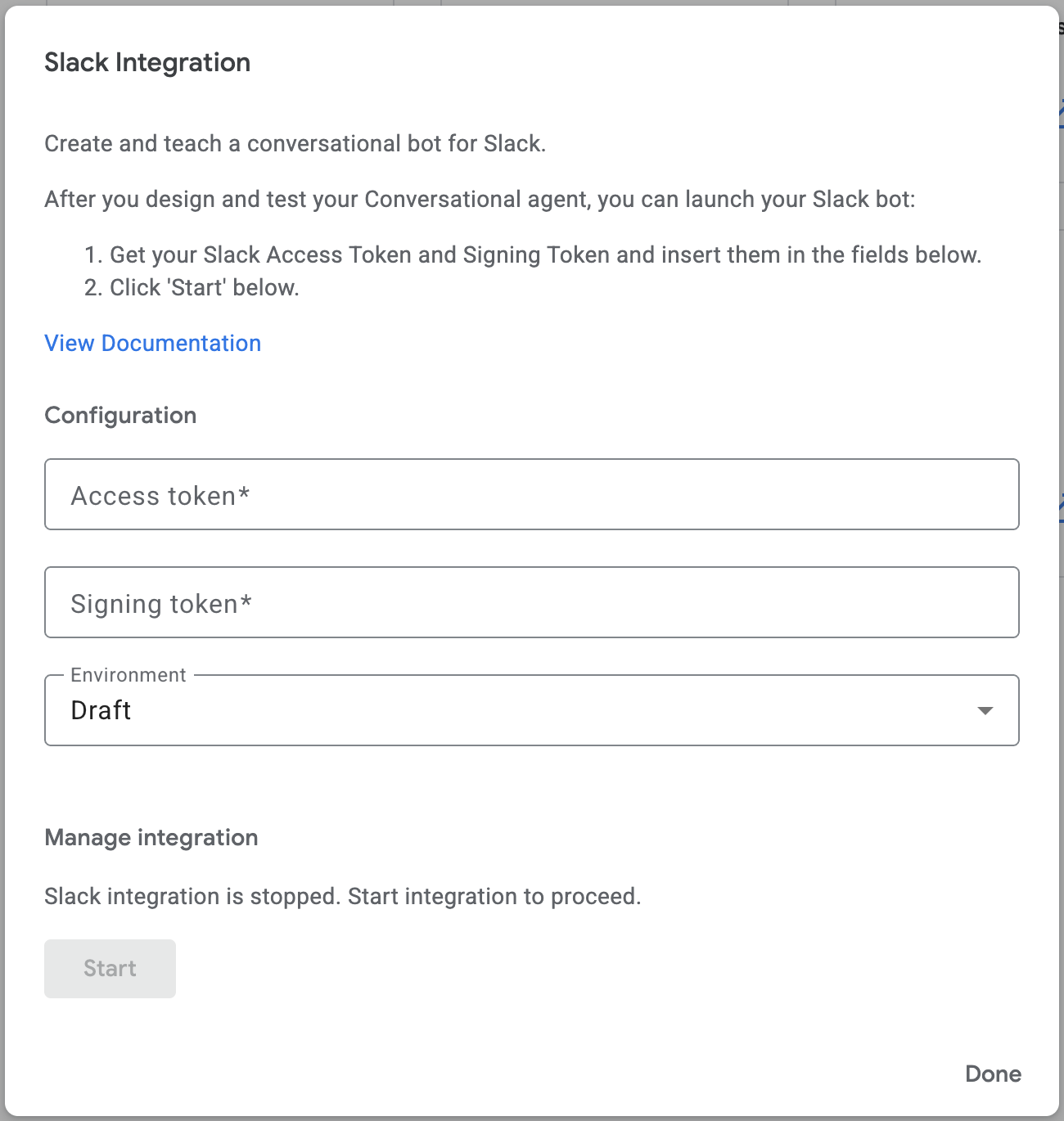
เปิดลิงก์และสร้างแอป Slack ใหม่ที่ https://api.slack.com/apps

เลือกจาก "Manifest" ดังนี้
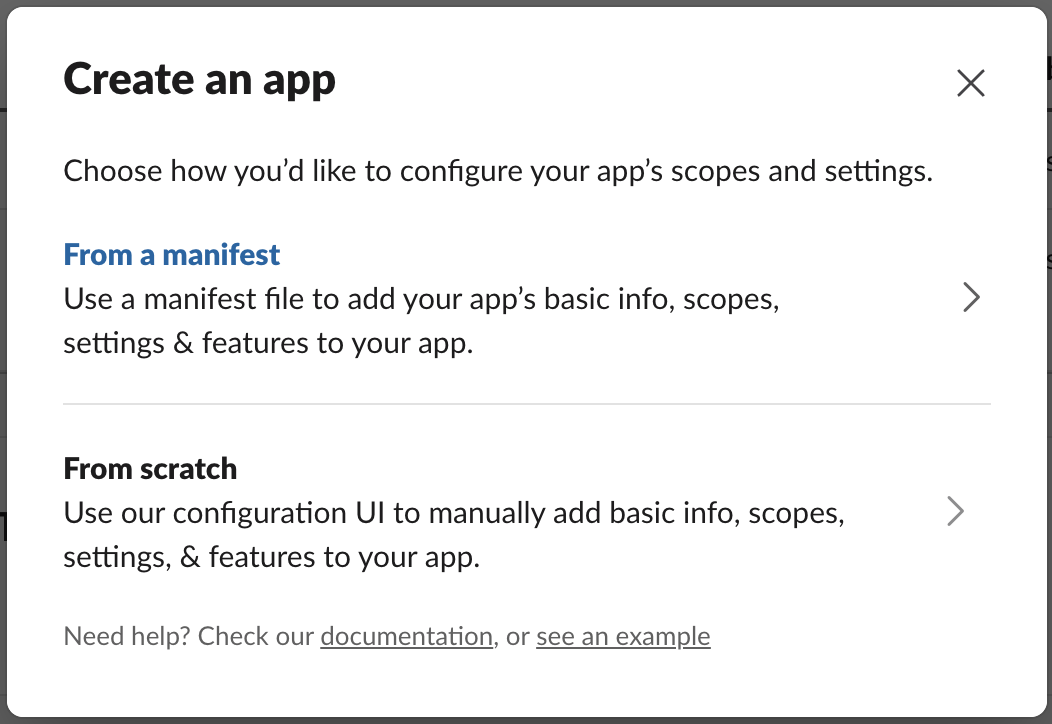
เลือกพื้นที่ทำงานเพื่อพัฒนาแอป

เปลี่ยนไปใช้ YAML แล้ววางไฟล์ Manifest นี้
display_information:
  name: Agent
  description: Agent
  background_color: "#1148b8"
features:
  app_home:
    home_tab_enabled: false
    messages_tab_enabled: true
    messages_tab_read_only_enabled: false
  bot_user:
    display_name: Agent
    always_online: true
oauth_config:
  scopes:
    bot:
      - app_mentions:read
      - chat:write
      - im:history
      - im:read
      - im:write
      - incoming-webhook
settings:
  event_subscriptions:
    request_url: https://dialogflow-slack-4vnhuutqka-uc.a.run.app
    bot_events:
      - app_mention
      - message.im
  org_deploy_enabled: false
  socket_mode_enabled: false
  token_rotation_enabled: false
คลิก "สร้าง"

ติดตั้งไปยัง Workspace

เลือกแชแนล "#general" แล้วคลิก "อนุญาต"

ในส่วน "ข้อมูลพื้นฐาน / ข้อมูลเข้าสู่ระบบของแอป" ให้คัดลอก "รหัสลับการลงนาม" แล้วตั้งค่าในการผสานรวม Slack ของ Agent เป็นค่าสำหรับช่อง "โทเค็นการลงนาม"


เปิด "OAuth และสิทธิ์" แล้วคัดลอก "โทเค็น OAuth ของผู้ใช้บอท" และตั้งค่าในการผสานรวม Slack ของเอเจนต์เป็นค่าสำหรับช่อง "โทเค็นเพื่อการเข้าถึง"

ตั้งค่าช่องที่ต้องกรอก แล้วคลิก "เริ่ม"
ค่า "โทเค็นเพื่อการเข้าถึง" ของตัวแทนคือ "โทเค็น OAuth ของผู้ใช้บอท" จาก Slack
ค่า "โทเค็นการลงนาม" ของ Agent คือ "ข้อมูลลับในการลงนาม" จาก Slack
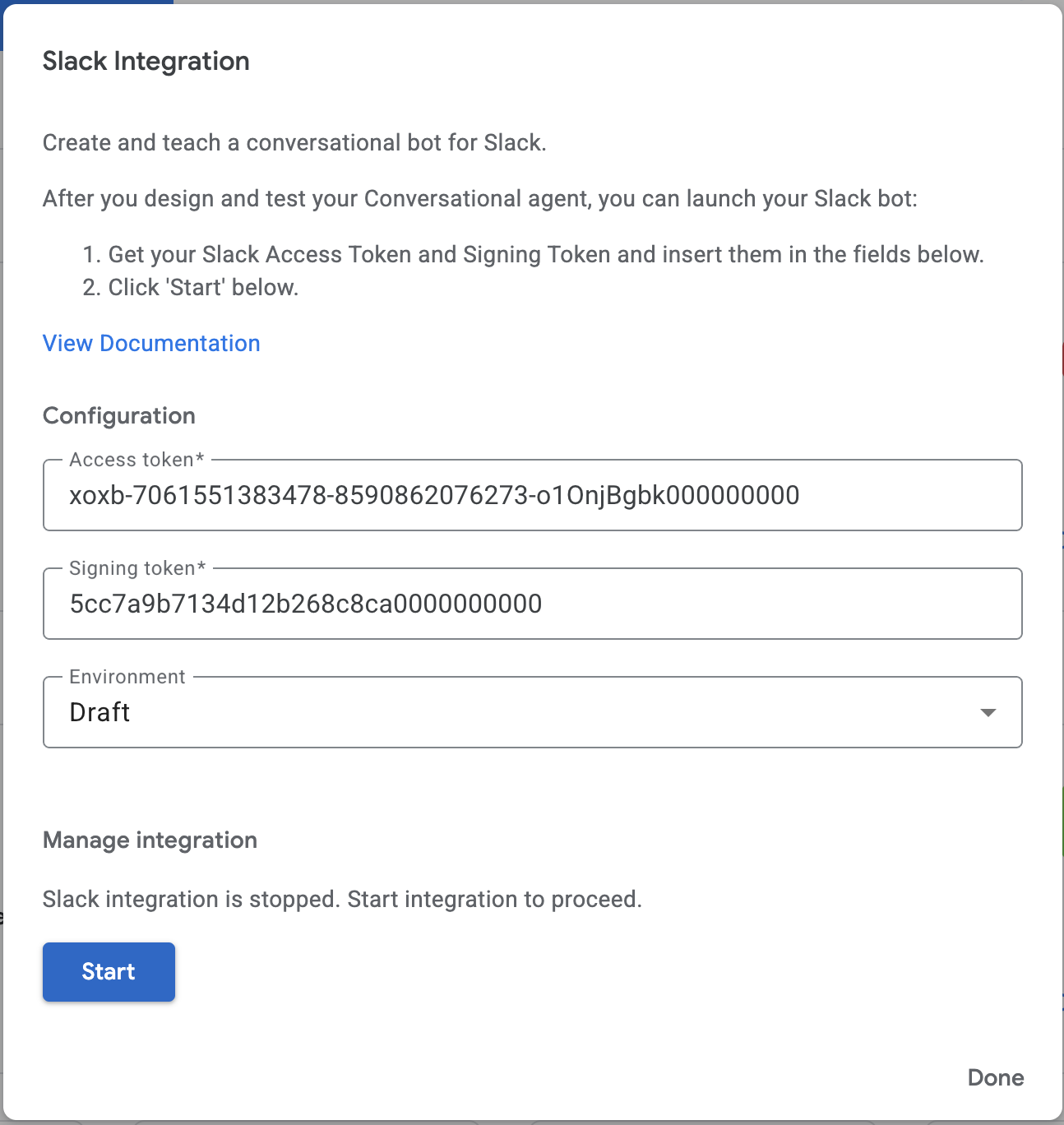

คัดลอก "URL ของเว็บฮุค" แล้วกลับไปที่การกำหนดค่าแอป Slack
เปิดส่วน "การสมัครรับข้อมูลเหตุการณ์" แล้ววาง URL

บันทึกการเปลี่ยนแปลง

เปิด "Slack" แล้วเพิ่มเอเจนต์โดยพิมพ์ "@Agent"
เช่น การเพิ่มแอปที่มีชื่อว่า "@CX"


ขอสรุปโปรเจ็กต์ JIRA จากตัวแทน

ยินดีด้วย ผสานรวม Agent เข้ากับพื้นที่ทำงาน Slack เรียบร้อยแล้ว
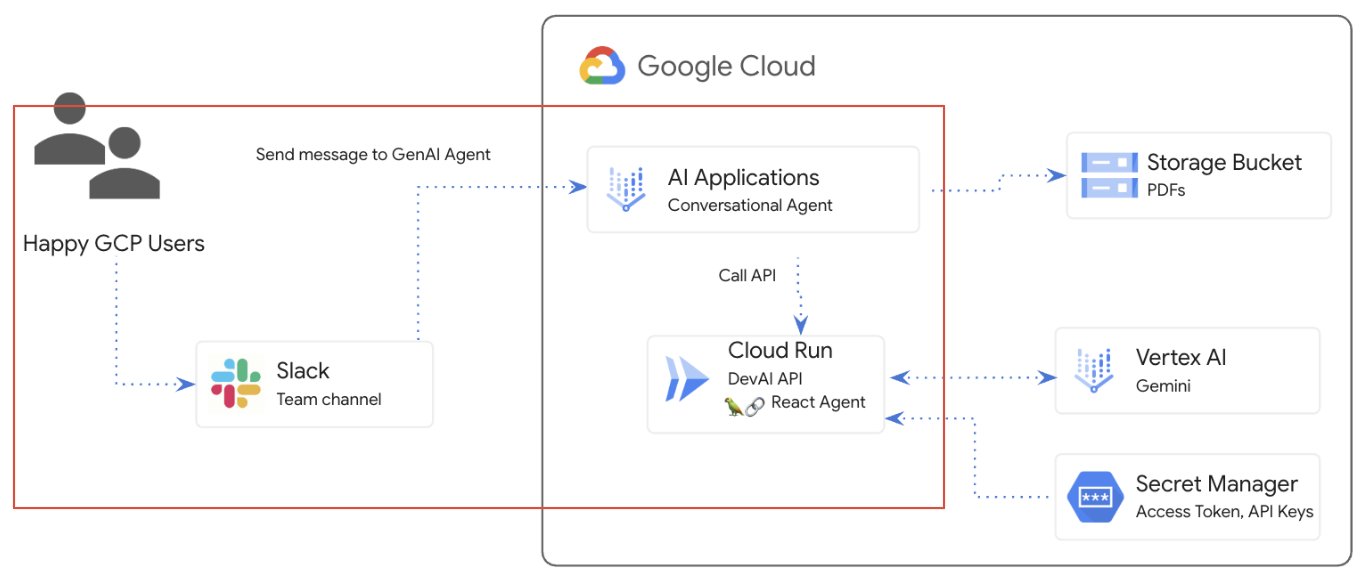
9. ถามและตอบเกี่ยวกับเอกสาร PDF
ส่วนนี้อธิบายวิธีสร้างที่เก็บข้อมูลโดยใช้เอกสาร PDF และลิงก์กับ Agent เพื่อเปิดใช้ฟังก์ชัน Q&A ตามเนื้อหาของเอกสาร
สร้าง Bucket ของ Cloud Storage
เปิด Cloud Shell: https://shell.cloud.google.com/
ตั้งชื่อที่เก็บข้อมูลโดยใช้ตัวเลข 5 หลักสุดท้ายของโปรเจ็กต์ GCP ตัวอย่าง: pdf-docs-3dw21
BUCKET_NAME=pdf-docs-LAST-5-DIGITS-OF-YOUR-PROJECT
สร้าง Bucket และอัปโหลดเอกสาร PDF
gcloud storage buckets create gs://$BUCKET_NAME \
    --location=us \
    --default-storage-class=STANDARD \
    --no-public-access-prevention \
    --uniform-bucket-level-access

wget https://services.google.com/fh/files/misc/exec_guide_gen_ai.pdf

gsutil cp exec_guide_gen_ai.pdf gs://$BUCKET_NAME
การกำหนดค่าพื้นที่เก็บข้อมูล
กลับไปที่ Agent Console แล้วเปิด "Agent" เลื่อนลงแล้วคลิก "+ Data store"
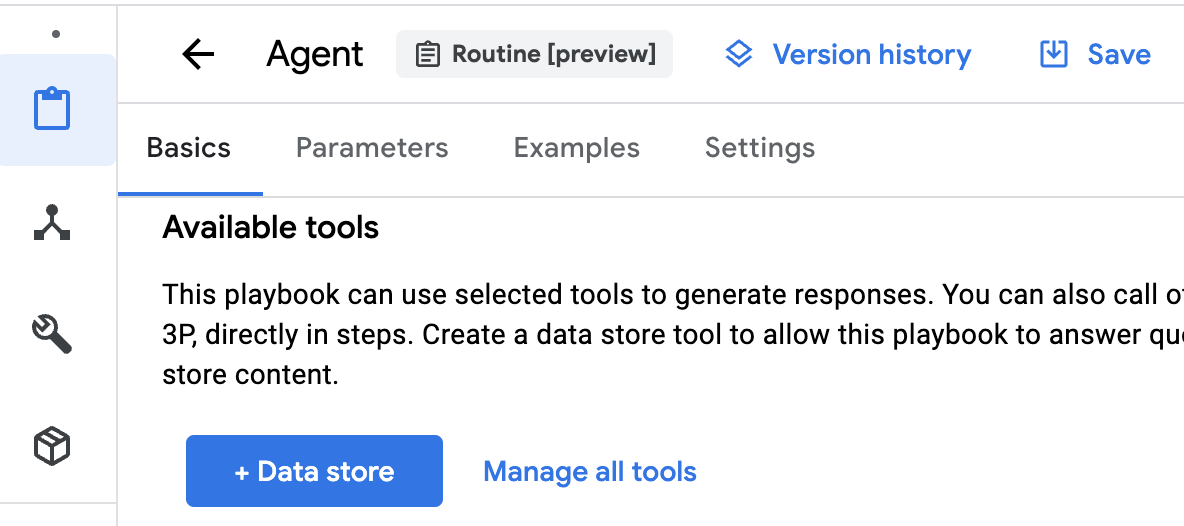
โดยให้ใช้ค่าต่อไปนี้
ชื่อเครื่องมือ: pdf-docs
ประเภท: Data store
คำอธิบาย: pdf-docs
คลิก "Save"

คลิก "Add data stores" ที่ด้านล่างของหน้า แล้วคลิก "Create new data store"

เลือก "Cloud Storage" เป็นแหล่งข้อมูล
เลือก Unstructured documents
แล้วเลือก Bucket/โฟลเดอร์ GCS

เลือก "us" สำหรับตำแหน่งที่จัดเก็บข้อมูล
สำหรับประเภทชื่อที่เก็บข้อมูล: "pdf-docs"
เลือก "Digital parser" จากเมนูแบบเลื่อนลง
เปิดใช้การแบ่งกลุ่มขั้นสูง
เปิดใช้ส่วนหัวระดับบนในกลุ่ม
โปรดคลิกที่ "Create"


คลิกที่ที่เก็บข้อมูล แล้วตรวจสอบเอกสาร กิจกรรม และการกำหนดค่าการประมวลผล

การนำเข้าจะใช้เวลาประมาณ 5-10 นาที

ตัวเลือกการแยกวิเคราะห์และการแบ่งกลุ่ม
คุณควบคุมการแยกวิเคราะห์เนื้อหาได้ด้วยวิธีต่อไปนี้
- ตัวแยกวิเคราะห์ดิจิทัล ตัวแยกวิเคราะห์ดิจิทัลจะเปิดอยู่โดยค่าเริ่มต้นสำหรับไฟล์ทุกประเภท เว้นแต่จะมีการระบุตัวแยกวิเคราะห์ประเภทอื่น ตัวแยกวิเคราะห์ดิจิทัลจะประมวลผลเอกสารที่ส่งผ่านข้อมูลหากไม่ได้ระบุตัวแยกวิเคราะห์เริ่มต้นอื่นสำหรับที่เก็บข้อมูล หรือหากตัวแยกวิเคราะห์ที่ระบุไม่รองรับประเภทไฟล์ของเอกสารที่ส่งผ่านข้อมูล
- การแยกวิเคราะห์ OCR สำหรับ PDF เวอร์ชันตัวอย่างแบบสาธารณะ หากวางแผนที่จะอัปโหลด PDF ที่สแกนหรือ PDF ที่มีข้อความภายในรูปภาพ คุณสามารถเปิดเครื่องมือแยกวิเคราะห์ OCR เพื่อปรับปรุงการจัดทำดัชนี PDF ดูเกี่ยวกับการแยกวิเคราะห์ OCR สำหรับ PDF
- โปรแกรมแยกวิเคราะห์เลย์เอาต์ เปิดเครื่องมือแยกวิเคราะห์เลย์เอาต์สำหรับไฟล์ HTML, PDF หรือ DOCX หากคุณวางแผนที่จะใช้ Vertex AI Search สำหรับ RAG ดูข้อมูลเกี่ยวกับตัวแยกวิเคราะห์นี้และวิธีเปิดใช้ได้ที่แบ่งเอกสารสำหรับ RAG
ดูข้อมูลเพิ่มเติมเกี่ยวกับการแยกวิเคราะห์และการแบ่งเอกสารออกเป็นส่วนๆ
การกำหนดค่าเครื่องมือ
กลับไปที่หน้าจอการกำหนดค่าเครื่องมือของตัวแทนและรีเฟรชที่เก็บข้อมูลที่มี
เลือกที่เก็บข้อมูลที่คุณเพิ่งสร้าง แล้วคลิก "Confirm"
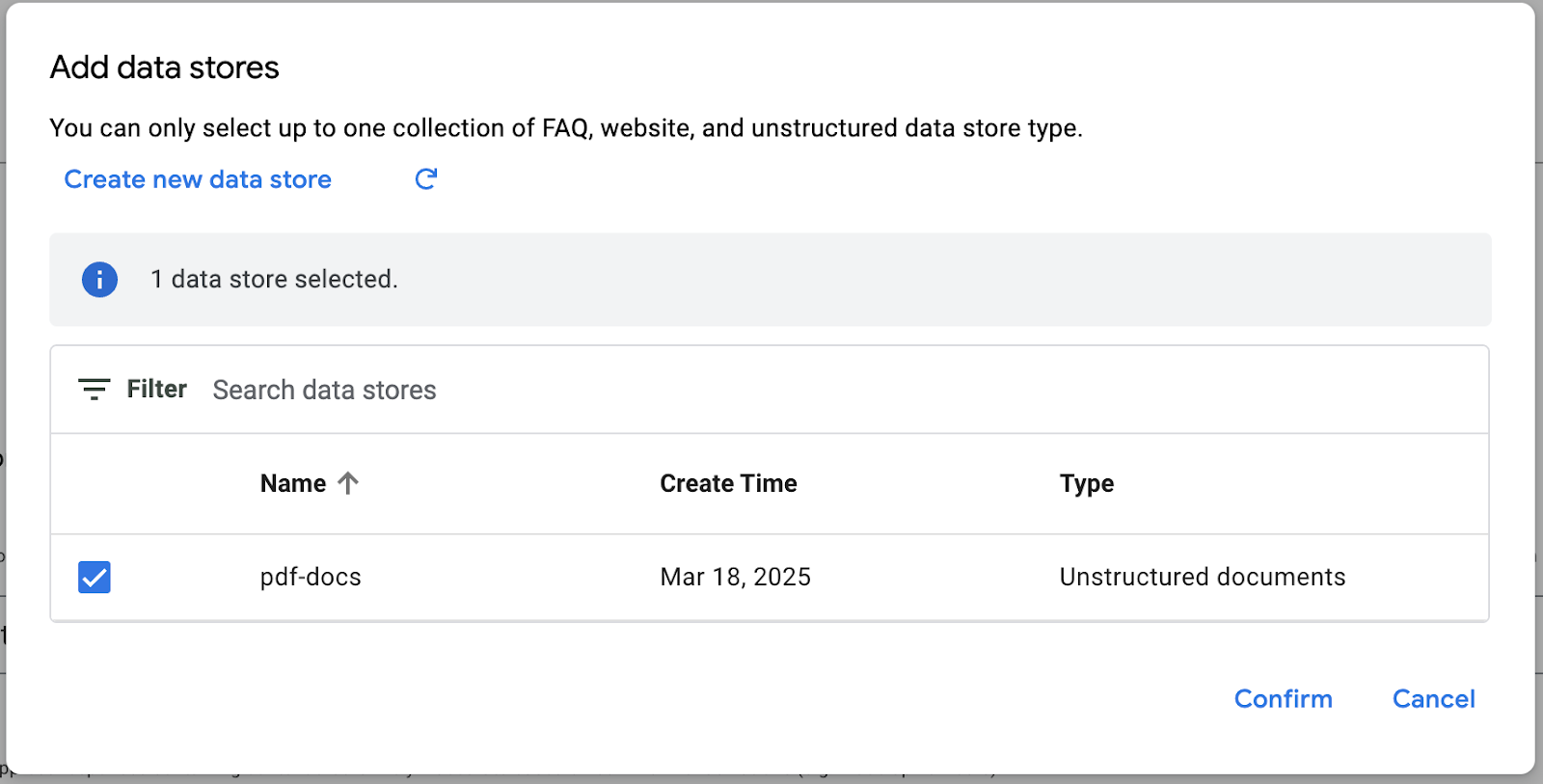
กำหนดค่าการอ้างอิง
พิมพ์ "Google Cloud" สำหรับชื่อบริษัท
การตั้งค่าเพย์โหลด - ตรวจสอบ "Include snippets in Conversational Messenger response payload" ตั้งค่าเป็น 5
คลิก "บันทึก"

การกำหนดค่าคำสั่งของ Agent
กลับไปที่การกำหนดค่า Agent
เพิ่มวิธีการใหม่
- Provide detailed answer to users questions about the exec guide to gen ai using information in the ${TOOL:pdf-docs}

บันทึกการกำหนดค่า
สร้างตัวอย่างสำหรับเครื่องมือ PDF-Docs
เปลี่ยนไปที่แท็บตัวอย่าง สร้างตัวอย่างใหม่: Guide to generative AI
การใช้การดำเนินการ "+"

เพิ่ม "ข้อมูลจากผู้ใช้" ดังนี้
What are the main capabilities for generative AI?
เพิ่ม "การใช้เครื่องมือ"
- เครื่องมือและการดำเนินการ: "
pdf-docs"
อินพุต (requestBody)
{
  "query": "Main capabilities for generative AI",
  "filter": "",
  "userMetadata": {},
  "fallback": ""
}
เอาต์พุตของเครื่องมือ:
{
  "answer": "Detailed answer about main capabilities for generative AI",
  "snippets": [
    {
      "uri": "https://storage.cloud.google.com/pdf-docs-49ca4/exec_guide_gen_ai.pdf",
      "text": "Detailed answer about main capabilities",
      "title": "exec_guide_gen_ai"
    }
  ]
}
เพิ่ม "การตอบกลับของตัวแทน"
Detailed answer about main capabilities.

https://storage.cloud.google.com/pdf-docs-49ca4/exec_guide_gen_ai.pdf
ตัวอย่างที่กำหนดค่าแล้ว
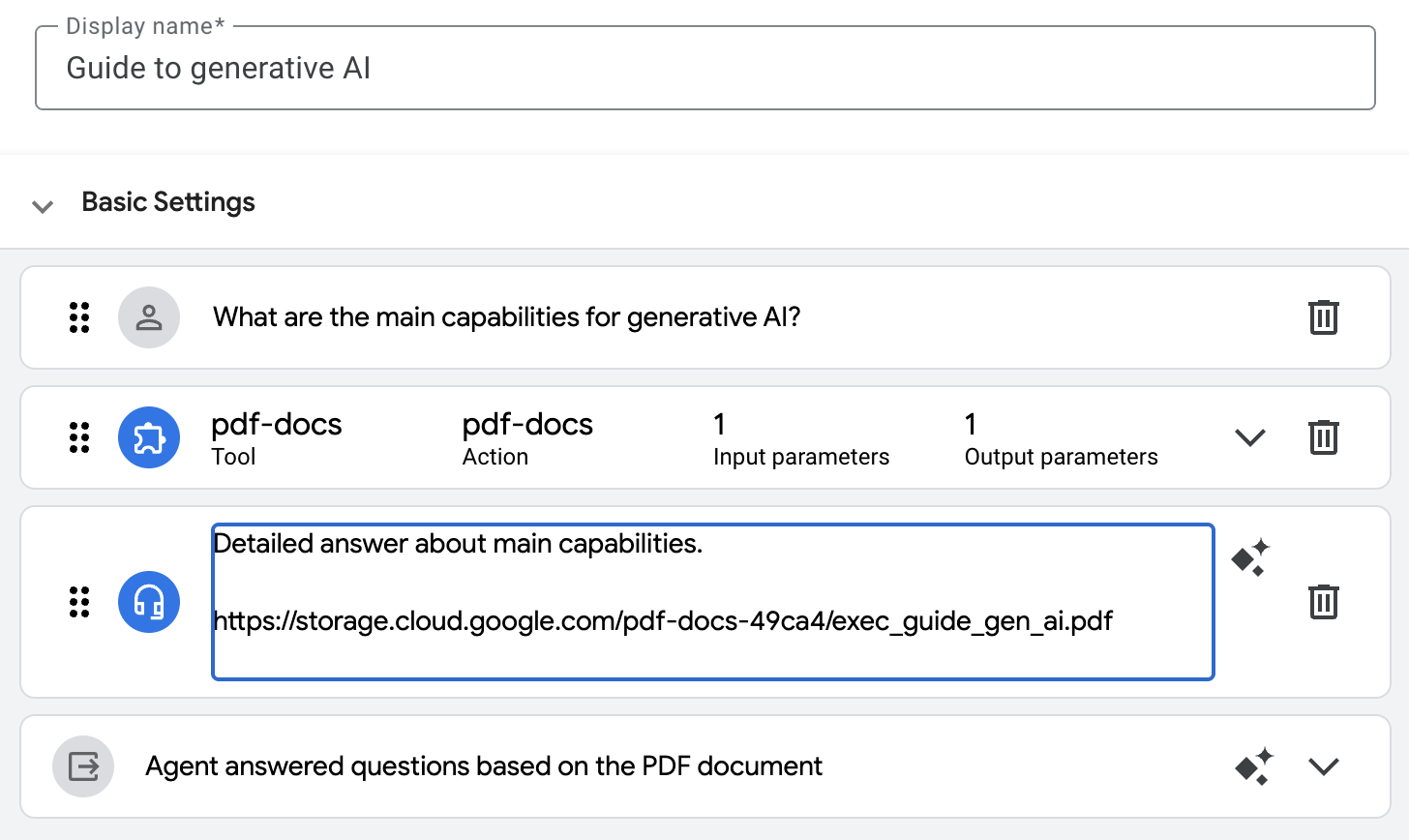
การกำหนดค่าการเรียกใช้เครื่องมือ:

เปลี่ยนไปใช้โปรแกรมจำลองเพื่อทดสอบการกำหนดค่า
คำถาม:
What are the 10 steps in the exec guide?

เลือก "Agent" จากเมนูแบบเลื่อนลงของการเรียกใช้ แล้วคลิก "Save as example"
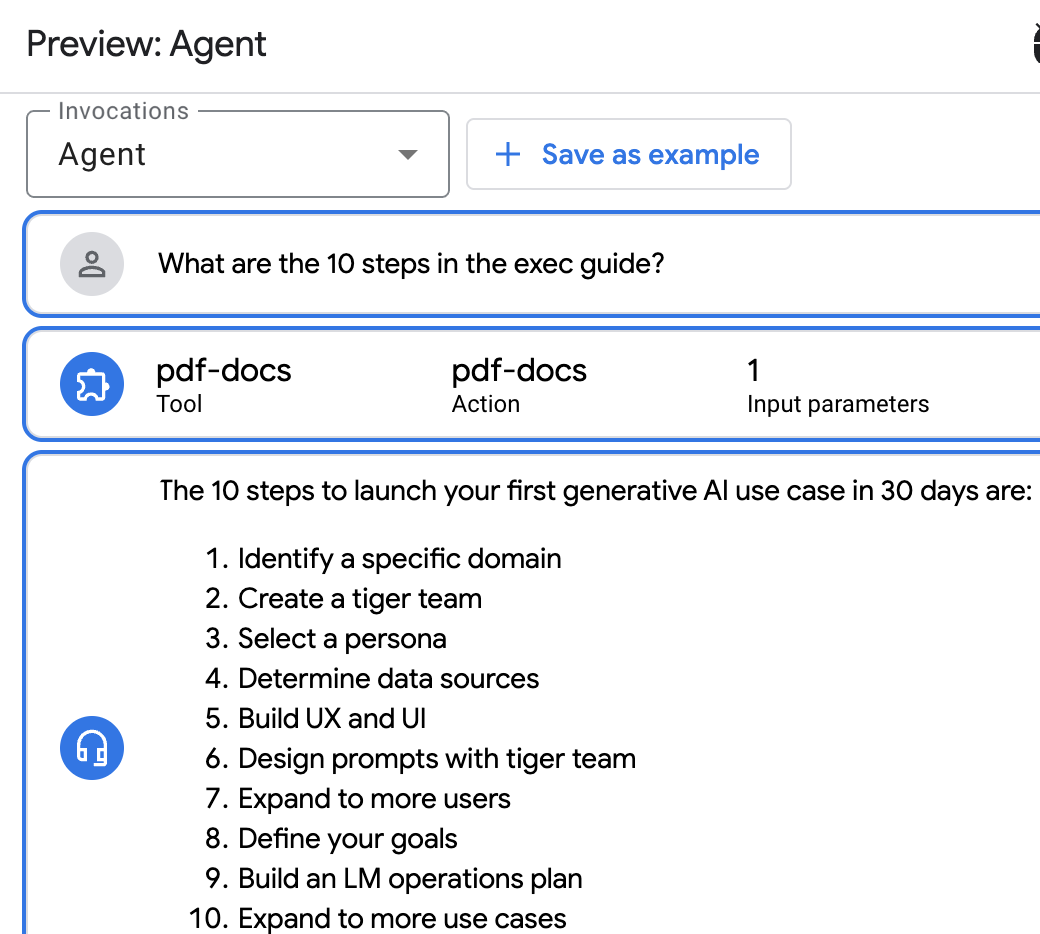
ระบุชื่อ "user-question-flow"
ตั้งค่าสรุป: "Agent helped user answer question based on the pdf document" แล้วคลิกบันทึก
จัดรูปแบบคำตอบของตัวแทนและใส่ลิงก์ไปยังเอกสาร PDF จากส่วนเอาต์พุตของเครื่องมือ
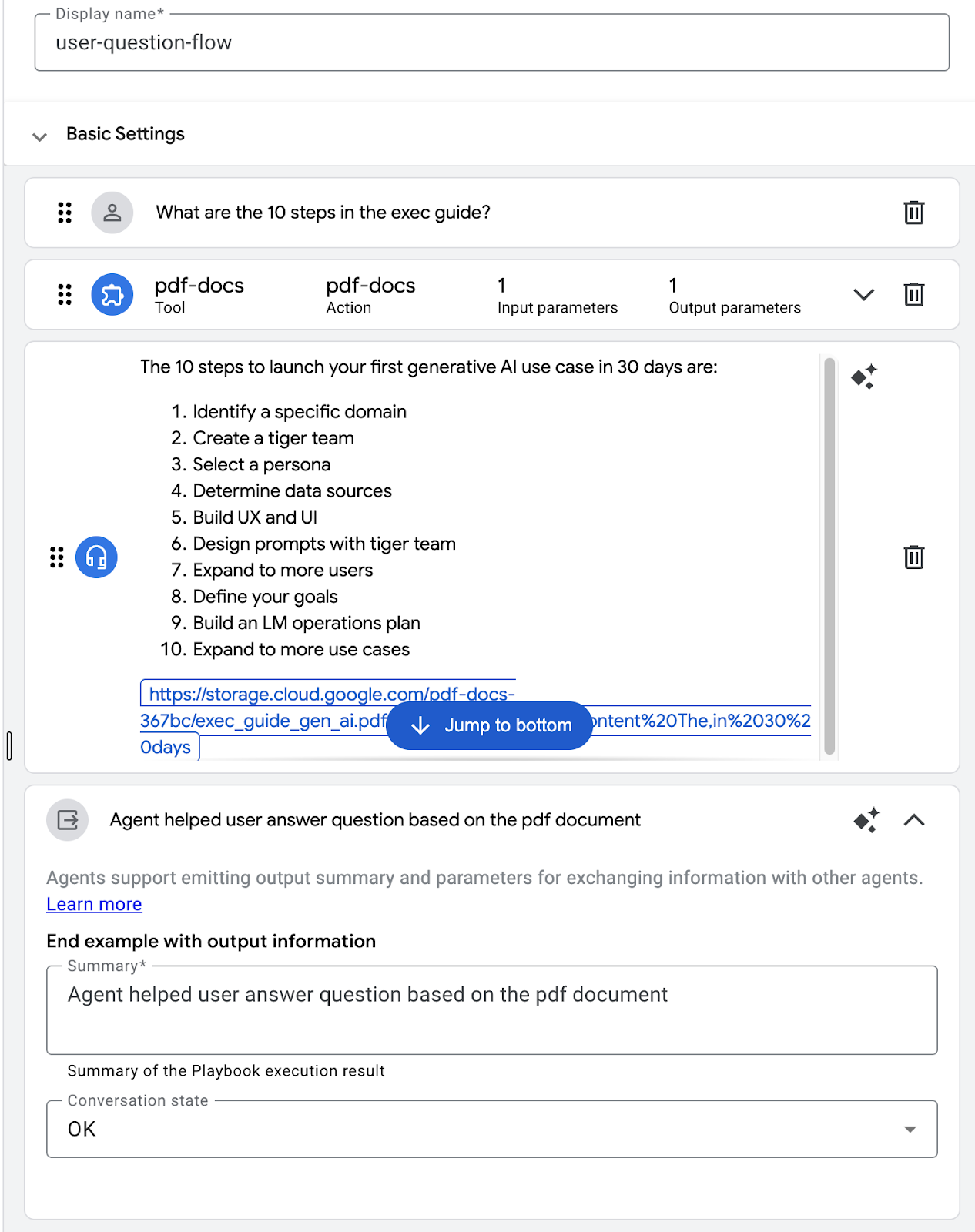
บันทึกตัวอย่าง
กลับไปที่เครื่องจำลองแล้วคลิก "Replay conversation" ตรวจสอบรูปแบบการตอบกลับที่อัปเดตแล้ว หากเห็นข้อผิดพลาดหลังจากบันทึกตัวอย่าง คุณอาจต้องรีเฟรชหน้าต่างเบราว์เซอร์และเริ่มการสนทนาใหม่โดยส่งพรอมต์อีกครั้ง
What are the 10 steps in the exec guide?

ถามคำถามอื่น
What are the main capabilities in the exec guide?
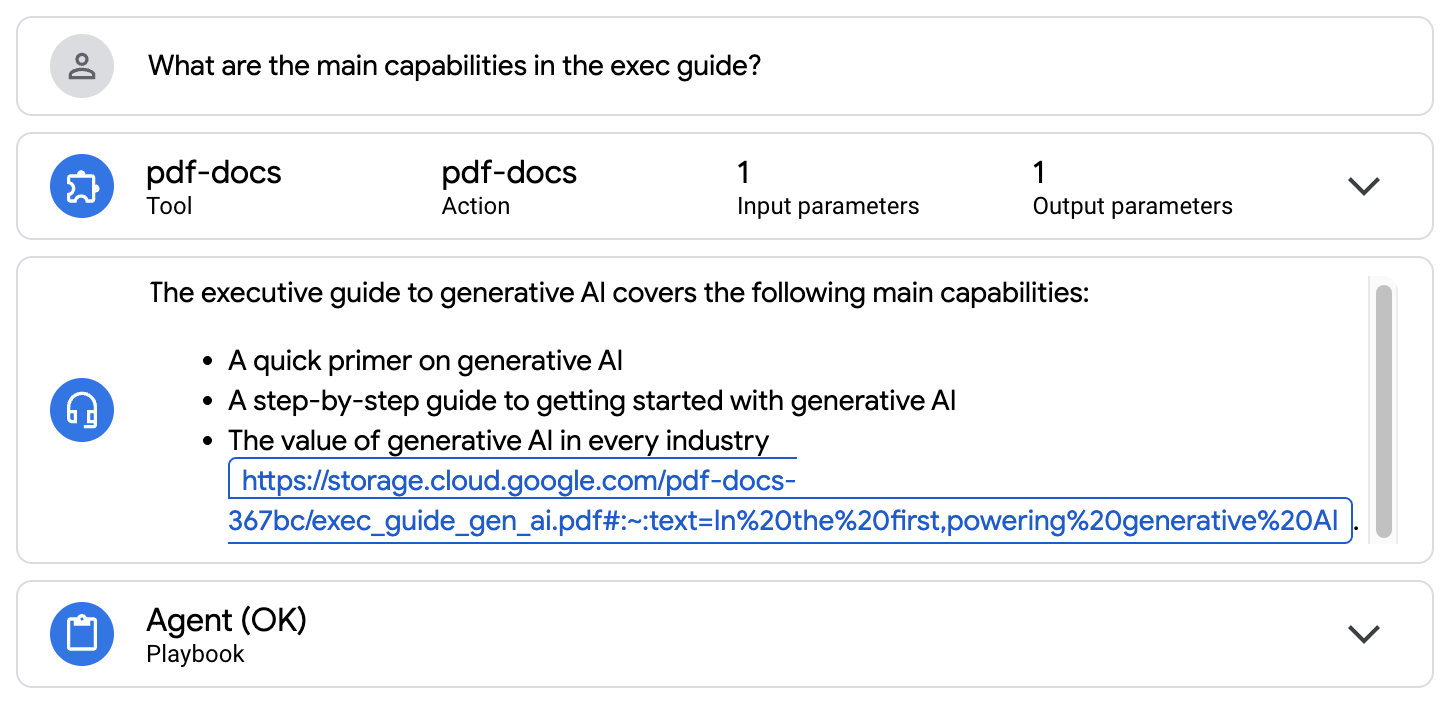
เอกสาร PDF ต้นฉบับ

คำถาม:
What should I consider when evaluating projects?
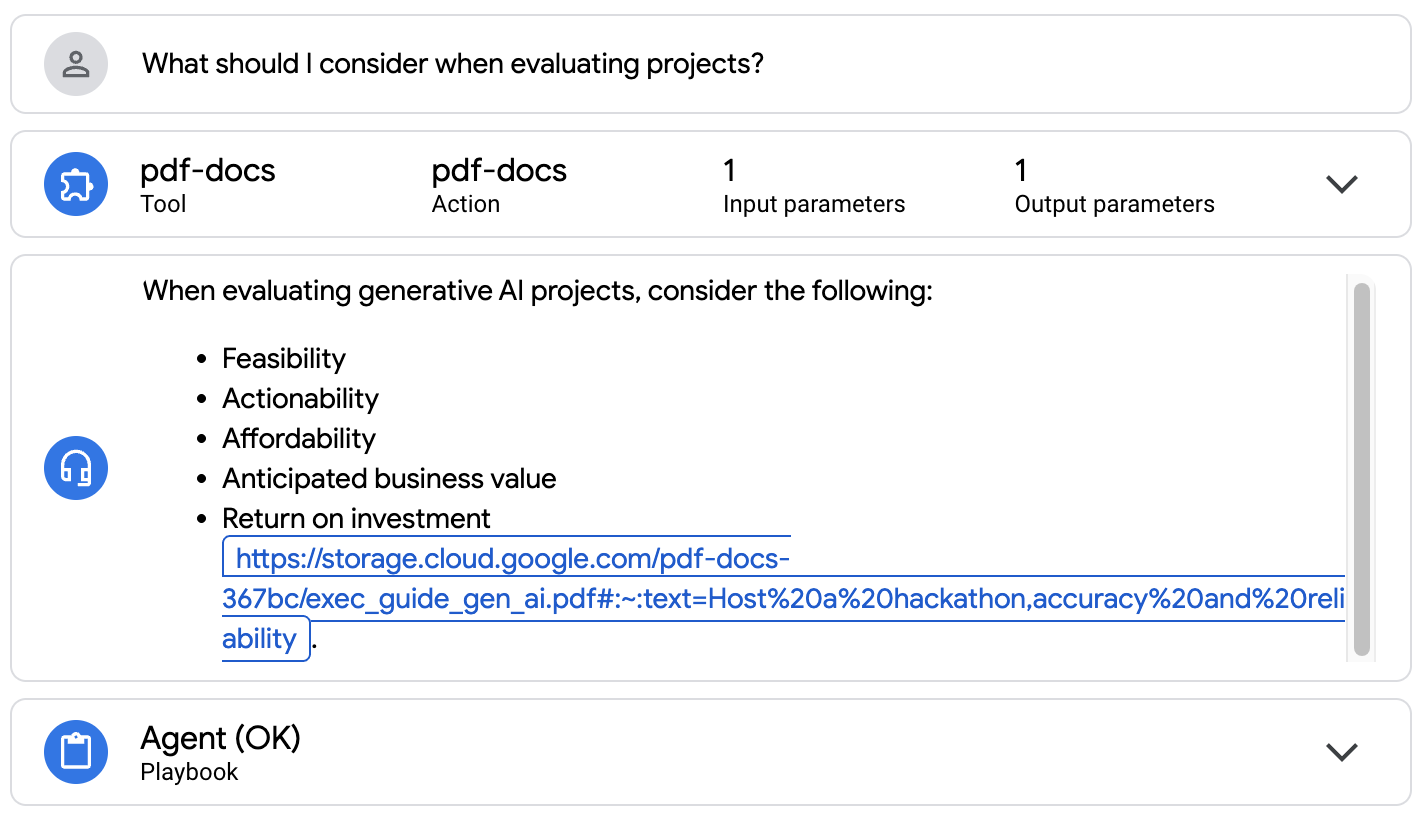
เอกสาร PDF ต้นฉบับ

คำถาม:
What are the priority use cases in Retail and CPG in the exec guide?

เอกสาร PDF ต้นฉบับ

ยินดีด้วย ตอนนี้เอเจนต์สามารถให้คำตอบที่อิงตามเอกสาร PDF ได้แล้ว
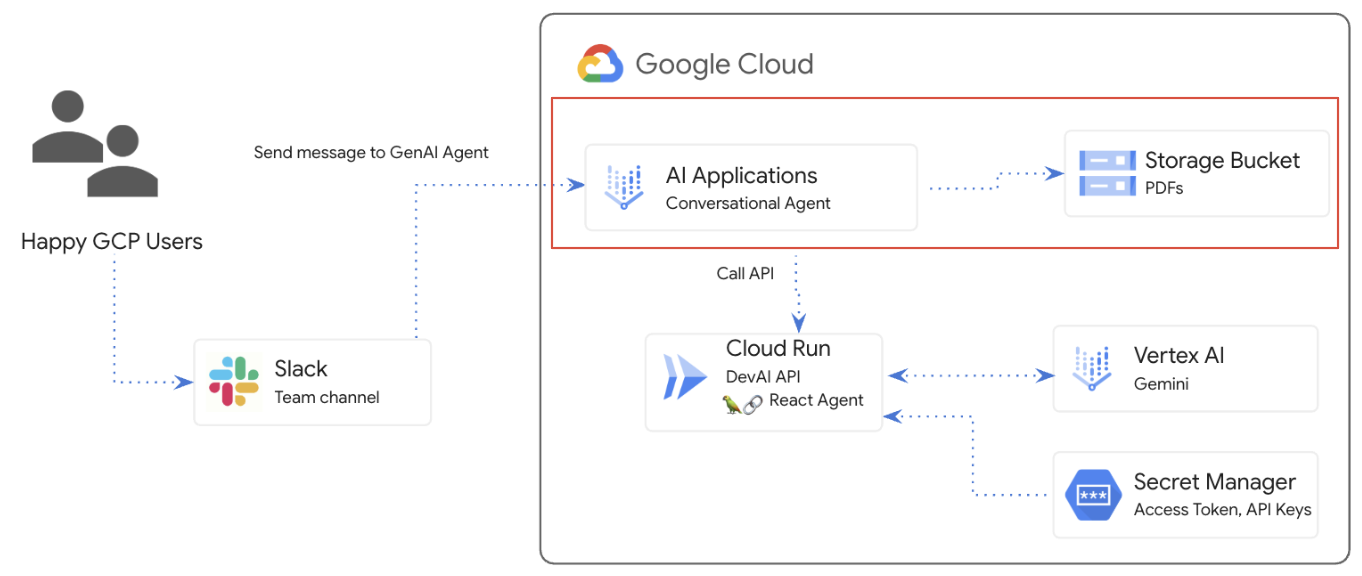
10. Agent ที่สร้างไว้ล่วงหน้า
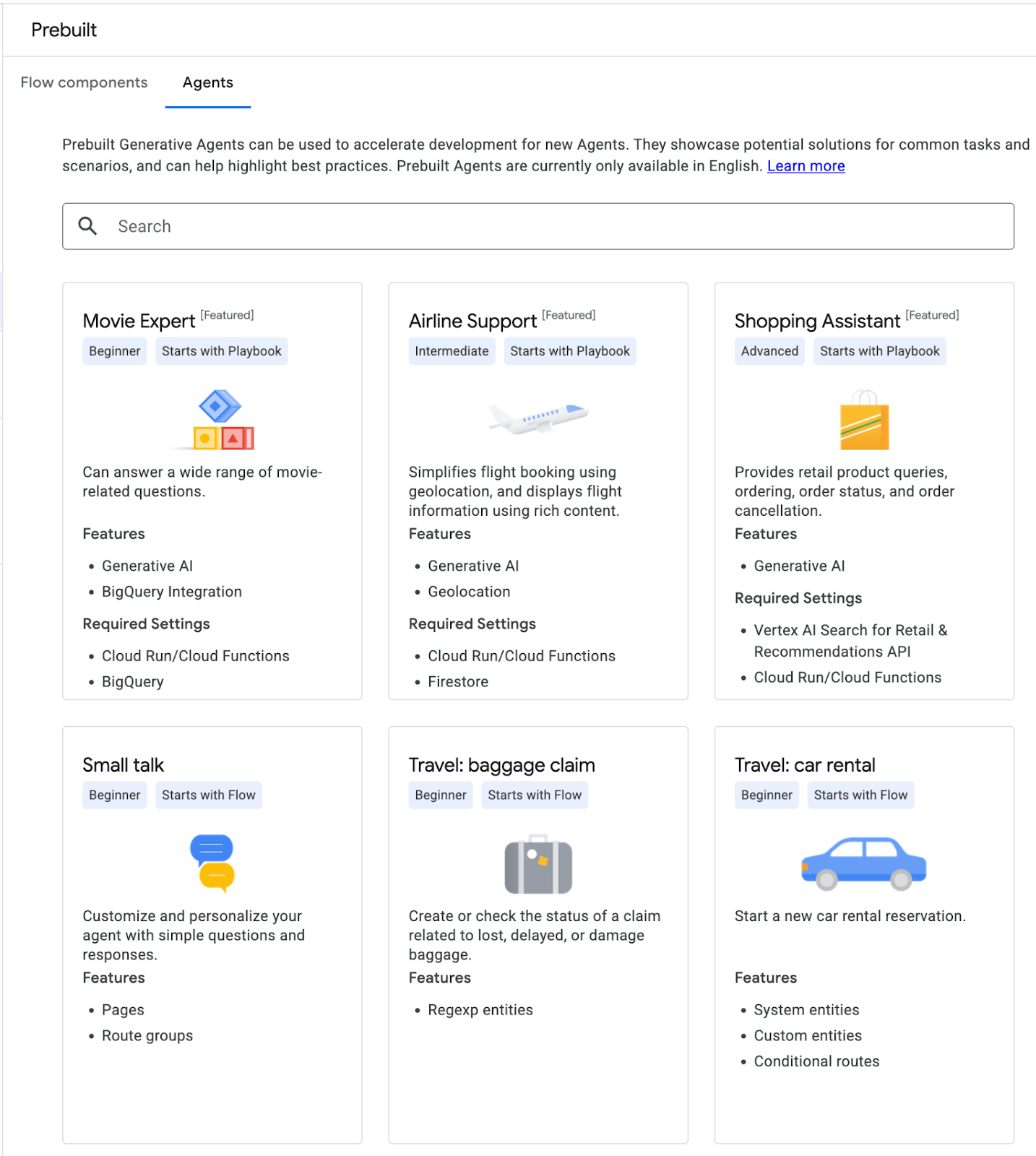
จากนั้นคุณจะสำรวจเอเจนต์ที่สร้างไว้ล่วงหน้าจากเมนูทางด้านซ้าย
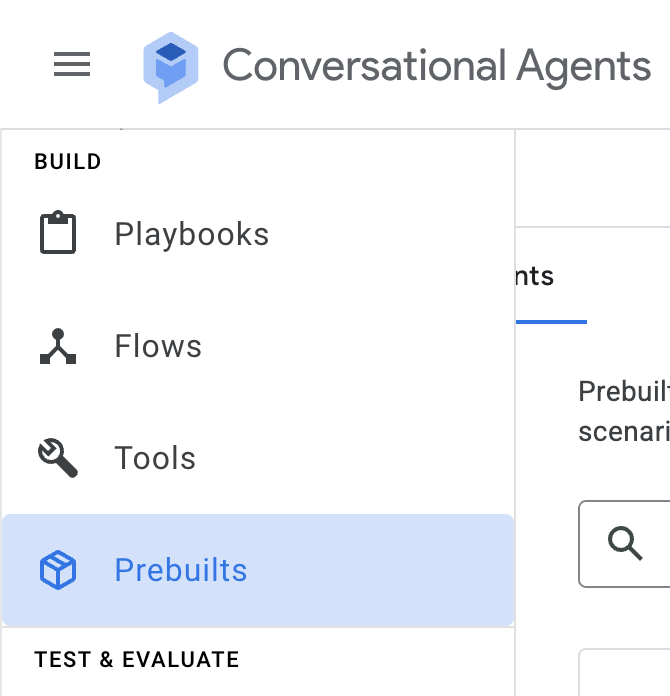
เลือกเอเจนต์ตัวใดตัวหนึ่งแล้วติดตั้งใช้งาน ดูการตั้งค่า คำสั่ง และเครื่องมือของ Agent
11. ยินดีด้วย
ยินดีด้วย คุณทำแล็บเสร็จแล้ว
สิ่งที่เราได้พูดถึงไปแล้ว
- วิธีสร้างและติดตั้งใช้งานตัวแทนการสนทนา
- วิธีเพิ่มเครื่องมือสำหรับ Agent ที่ขับเคลื่อนโดยแอปพลิเคชัน Cloud Run
- วิธีผสานรวมเอเจนต์เข้ากับพื้นที่ทำงาน Slack
- วิธีกำหนดค่าที่เก็บข้อมูลสำหรับคำถามและคำตอบในเอกสาร PDF
ขั้นตอนต่อไปที่ทำได้
- ดูแนวทางปฏิบัติแนะนำสำหรับเอเจนต์สนทนา
ล้างข้อมูล
โปรดลบโปรเจ็กต์ที่มีทรัพยากรออก หรือเก็บโปรเจ็กต์ไว้และลบทรัพยากรแต่ละรายการออก เพื่อไม่ให้เกิดการเรียกเก็บเงินกับบัญชี Google Cloud สำหรับทรัพยากรที่ใช้ในบทแนะนำนี้
การลบโปรเจ็กต์
วิธีที่ง่ายที่สุดในการยกเลิกการเรียกเก็บเงินคือการลบโปรเจ็กต์ที่คุณสร้างขึ้นสำหรับบทแนะนำ
©2024 Google LLC สงวนลิขสิทธิ์ Google และโลโก้ของ Google เป็นเครื่องหมายการค้าของ Google LLC ชื่อบริษัทและผลิตภัณฑ์อื่นๆ ทั้งหมดอาจเป็นเครื่องหมายการค้าของบริษัทที่เป็นเจ้าของ